GoodSync Download: Guia Completo, Backup, Sincronização e Como Usar
O GoodSync Download é uma solução para backup e sincronização de arquivos desenvolvida para manter dados atualizados entre computadores, unidades externas, servidores, NAS e serviços de armazenamento em nuvem. O software combina sincronização automática, backup, agendamento, execução em segundo plano e suporte a diversos sistemas de arquivos e protocolos.
No Windows, a versão atualmente disponibilizada pelo fabricante é a GoodSync 12.11.7, compatível com Windows 10 e Windows 11. Para ambientes corporativos e servidores existem pacotes específicos, incluindo GoodSync Workstation, GoodSync for Windows Server e um instalador MSI para implantação silenciosa.
GoodSync Download para Windows 11
O que é o GoodSync?
O GoodSync é um software especializado em backup e sincronização de dados. A ferramenta permite definir uma origem e um destino para comparar arquivos e aplicar as alterações necessárias.
A sincronização pode ser configurada de diferentes maneiras. É possível realizar operações unidirecionais, úteis para determinadas estratégias de backup, ou bidirecionais, quando as alterações precisam ser propagadas entre os dois lados.
O fabricante também destaca suporte a operações automáticas, agendadas e em tempo real, permitindo que determinadas tarefas sejam executadas sem intervenção constante do usuário.
Isso torna o GoodSync útil tanto para usuários domésticos que desejam proteger documentos e fotos quanto para empresas que precisam automatizar fluxos de dados.
GoodSync Download: versão atual
Para quem procura o GoodSync Download para Windows, a versão atualmente listada pelo fabricante é a 12.11.7, publicada em 4 de setembro de 2026. A atualização inclui principalmente correções e melhorias internas.
A página oficial de downloads oferece diferentes pacotes de acordo com o ambiente:
GoodSync Personal para Windows;
GoodSync Workstation;
GoodSync para Windows Server;
GoodSync MSI;
GoodSync2Go;
versões para Mac;
versões para Linux e NAS.
A escolha do instalador depende do tipo de computador e da finalidade do uso.
Principais recursos do GoodSync
O GoodSync reúne recursos destinados a diferentes estratégias de proteção e gerenciamento de arquivos.
Entre os principais estão:
backup automático;
sincronização de arquivos;
sincronização bidirecional;
sincronização unidirecional;
execução em tempo real;
tarefas agendadas;
serviço em segundo plano;
transferência em nível de bloco;
suporte a armazenamento local;
suporte a redes;
integração com nuvem;
FTP;
SFTP;
WebDAV;
GoodSync Connect;
GoodSync Explorer;
filtros;
histórico e recuperação;
controle de tarefas.
O fabricante descreve o GoodSync como uma ferramenta capaz de realizar backup e sincronização automatizados, inclusive sem interação do usuário quando o serviço apropriado está configurado.
GoodSync para backup
O backup é uma das principais funções do GoodSync.
Em vez de depender exclusivamente da cópia manual de arquivos, o usuário pode criar um Job que compara a origem com o destino e copia as alterações necessárias.
Um backup pode ser configurado para trabalhar com:
HD interno;
SSD;
HD externo;
NAS;
compartilhamento de rede;
servidor;
FTP;
SFTP;
WebDAV;
serviços de nuvem.
O objetivo é manter uma cópia adicional dos dados em um destino diferente, reduzindo o risco de perda causada por falhas de hardware, exclusões acidentais ou outros problemas.
Backup automático
Uma das vantagens do GoodSync é a possibilidade de automatizar Jobs.
O usuário pode configurar uma tarefa para executar em horários específicos ou responder a alterações nos arquivos monitorados.
O fabricante informa suporte a backup automático, agendado e em tempo real. O serviço Unattended pode executar tarefas em segundo plano sem exigir interação constante.
Isso é particularmente útil para documentos que são modificados diariamente.
Por exemplo, uma pasta de trabalho pode ser sincronizada automaticamente com um segundo disco ou armazenamento remoto.
GoodSync para sincronização
Backup e sincronização não são exatamente a mesma coisa.
No backup, normalmente existe uma cópia de proteção dos dados em outro destino. Na sincronização, o objetivo pode ser manter dois ou mais locais atualizados de acordo com as alterações realizadas.
O GoodSync suporta sincronização unidirecional e bidirecional. O fabricante também oferece sincronização em tempo real e automatizada.
Um exemplo simples seria manter uma pasta de projetos sincronizada entre um computador desktop e um notebook.
Sincronização bidirecional
Na sincronização bidirecional, as alterações realizadas em um lado podem ser propagadas para o outro.
Isso pode ser útil quando o usuário trabalha em dois computadores e precisa manter os mesmos arquivos atualizados.
É importante, entretanto, configurar corretamente o Job e compreender como conflitos serão tratados antes de utilizar a sincronização bidirecional em dados importantes.
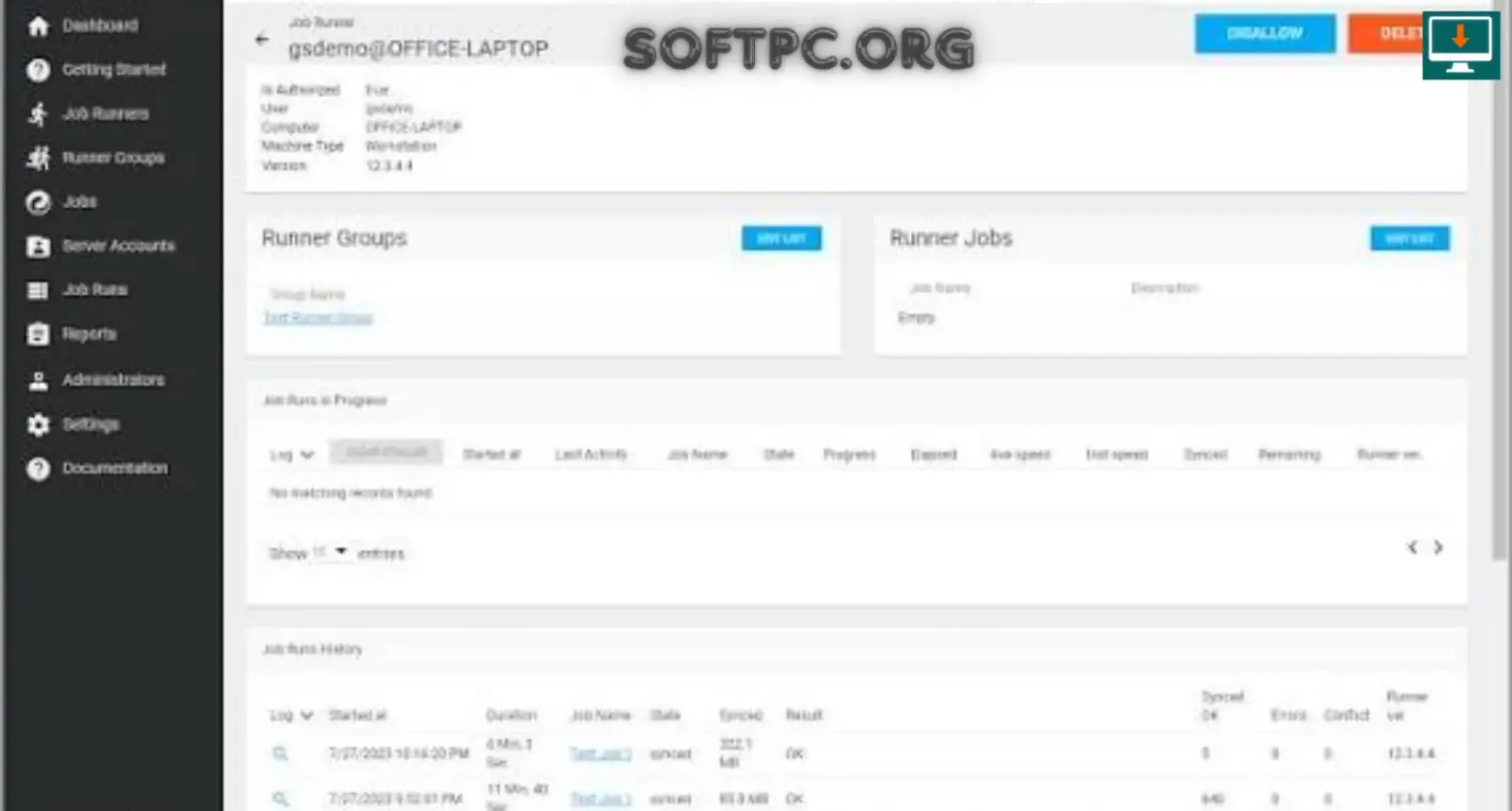
GoodSync grátis para backup e sincronização de arquivos
Sincronização unidirecional
A sincronização unidirecional é especialmente interessante para determinadas estratégias de backup.
Nesse modelo, as alterações seguem predominantemente de uma origem para um destino.
Por exemplo:
Computador → HD externo
Nesse cenário, o computador pode funcionar como origem e o HD externo como destino do backup.
Essa abordagem pode ajudar a evitar alterações indesejadas na origem durante determinadas operações de proteção de dados.
Sincronização em tempo real
O GoodSync oferece mecanismos para monitorar alterações em arquivos e pastas e propagá-las automaticamente.
Esse recurso pode ser interessante para diretórios de trabalho que sofrem modificações frequentes.
Em vez de esperar pelo próximo horário de um agendamento, o sistema pode detectar alterações e executar a tarefa de acordo com as configurações do Job.
Transferência em nível de bloco
Outro recurso importante é a transferência em nível de bloco.
Em determinadas situações, o GoodSync pode transferir somente os blocos de dados que foram alterados desde a operação anterior.
O fabricante afirma que essa abordagem pode reduzir o tempo de backup, o consumo de rede e a quantidade de dados transferidos.
Esse recurso pode ser especialmente interessante para arquivos grandes que sofrem alterações parciais.
GoodSync e armazenamento em nuvem
O GoodSync oferece suporte a diversos serviços de armazenamento e protocolos.
Entre os serviços listados oficialmente estão:
Google Drive;
Dropbox;
OneDrive;
SharePoint;
Box;
Amazon S3;
Azure;
Backblaze B2;
GoodSync Storage.
Também existem opções para FTP, SFTP, WebDAV e GoodSync Connect.
Isso permite criar Jobs entre diferentes tipos de armazenamento.
Por exemplo:
Computador → Google Drive
ou:
NAS → Amazon S3
dependendo da infraestrutura e do tipo de conta utilizado.
Google Drive
O Google Drive pode ser utilizado como destino ou origem de determinadas tarefas.
Isso permite combinar armazenamento local com armazenamento na nuvem.
Um cenário comum seria manter uma pasta de documentos no computador e criar uma tarefa para copiar ou sincronizar seu conteúdo com o Google Drive.
OneDrive e Microsoft 365
O GoodSync também suporta OneDrive e serviços relacionados ao ecossistema Microsoft.
A documentação oficial lista OneDrive, Office 365, SharePoint e Microsoft Graph entre os serviços utilizados em determinados cenários.
Essa integração pode ser útil para organizações que utilizam Microsoft 365 como parte de sua infraestrutura.
Amazon S3
O Amazon S3 pode ser configurado como sistema de arquivos remoto no GoodSync.
O serviço permite utilizar credenciais de acesso e configurar o armazenamento como origem ou destino de Jobs compatíveis.
O suporte a S3 também é relevante para ambientes de backup que utilizam armazenamento de objetos.
As versões recentes do GoodSync continuam recebendo melhorias relacionadas a S3 e outros serviços.
Backblaze B2
O Backblaze B2 também está listado entre os serviços suportados.
Ele pode ser utilizado como destino remoto para determinadas estratégias de backup e sincronização.
A configuração exige as credenciais apropriadas da conta e deve ser feita de acordo com a documentação do serviço.
FTP, SFTP e WebDAV
Além da nuvem, o GoodSync suporta diferentes protocolos de transferência.
A documentação oficial lista:
FTP;
SFTP;
WebDAV;
GoodSync Connect;
compartilhamentos de rede;
armazenamento local.
Isso aumenta a flexibilidade para quem precisa trabalhar com servidores próprios.
GoodSync Connect
O GoodSync Connect permite conectar dispositivos diretamente dentro do ecossistema GoodSync.
A tecnologia pode ser utilizada para transferir dados entre dispositivos sem depender necessariamente de um serviço tradicional de armazenamento em nuvem.
O fabricante também descreve o GoodSync Connect como uma opção para transferência direta de dados entre dispositivos.
GoodSync Explorer
O GoodSync Explorer é uma ferramenta destinada ao acesso remoto a arquivos.
Segundo o fabricante, ele permite acessar dados armazenados em dispositivos ou contas de armazenamento por meio de uma interface centralizada.
Isso pode ser útil quando o usuário precisa consultar ou administrar arquivos que estão em outro computador ou serviço.
GoodSync Storage
O GoodSync também oferece seu próprio armazenamento em nuvem.
O serviço pode ser integrado ao ecossistema GoodSync para criar uma estratégia de backup e recuperação diretamente a partir da interface do software.
A disponibilidade, capacidade e condições comerciais devem ser verificadas na página oficial do serviço antes da contratação.
GoodSync e NAS
O software oferece suporte a diferentes dispositivos NAS.
A plataforma oficial lista fabricantes como:
Synology;
QNAP;
Western Digital;
ASUSTOR;
Thecus.
Também existem versões do GoodSync desenvolvidas especificamente para determinados ambientes NAS.
Isso permite utilizar o NAS como destino de backup ou como parte de uma estratégia de sincronização.
Backup para NAS
Um exemplo simples seria:
PC → NAS
Nesse modelo, documentos importantes armazenados no computador podem ser copiados automaticamente para o NAS.
Outro cenário seria:
NAS → nuvem
permitindo criar uma segunda camada de proteção fora do dispositivo local.
A estratégia escolhida deve considerar espaço disponível, velocidade de rede, frequência dos backups e necessidade de recuperação.
GoodSync e segurança
O GoodSync oferece recursos de segurança destinados à proteção das transferências e dos dados.
O fabricante informa suporte a criptografia AES-256, incluindo proteção de dados em trânsito e em repouso em determinadas funcionalidades.
Mesmo com recursos de criptografia, a segurança depende também de fatores externos, como:
senhas fortes;
autenticação adequada;
permissões corretas;
sistema operacional atualizado;
configuração segura do servidor;
proteção das credenciais;
controle de acesso.
Automação de tarefas
As tarefas do GoodSync são organizadas por meio de Jobs.
Um Job define informações como:
origem;
destino;
direção;
filtros;
frequência;
opções de sincronização;
comportamento diante de alterações;
configurações específicas do sistema de arquivos.
Depois de configurado, o Job pode ser executado manualmente ou automaticamente.
Serviço Unattended
O Unattended Service permite executar Jobs em segundo plano.
Esse recurso é particularmente importante para servidores e computadores que precisam realizar backups sem depender de um usuário abrir a interface do GoodSync.
O fabricante descreve o serviço como capaz de executar backups e sincronizações automáticos, agendados e em tempo real sem interação do usuário.
Como fazer o GoodSync Download
O processo recomendado começa pelo site oficial do GoodSync.
Para Windows, atualmente estão disponíveis diferentes pacotes conforme o tipo de uso.
O processo básico é:
Acesse a página oficial de download.
Escolha a edição apropriada.
Verifique a compatibilidade com seu Windows.
Baixe o instalador.
Execute o arquivo.
Conclua a instalação.
Abra o GoodSync.
Configure sua conta ou licença, quando necessário.
Crie seu primeiro Job.
Como instalar o GoodSync no Windows
O GoodSync possui suporte oficial para Windows 10 e Windows 11 na versão desktop atual.
Passo 1: Baixe o instalador
Escolha o GoodSync Personal, Workstation ou outro pacote conforme a finalidade.
Passo 2: Execute o instalador
Abra o arquivo baixado e permita que o instalador faça as alterações necessárias.
Passo 3: Siga o assistente
Leia as opções apresentadas e conclua a instalação.
Passo 4: Abra o GoodSync
Após a instalação, execute o aplicativo.
Passo 5: Configure sua conta
Dependendo do uso, você poderá conectar sua conta GoodSync e configurar serviços ou licenças.
Passo 6: Crie um Job
Escolha a origem e o destino para começar a configurar seu primeiro backup ou sincronização.
Como criar um Job no GoodSync
Criar um Job é uma das etapas mais importantes.
Primeiro, defina a pasta de origem.
Depois, escolha o destino.
Por exemplo:
Origem: Documentos
Destino: HD Externo\Backup
Em seguida, utilize a função de análise para verificar as diferenças.
O GoodSync apresenta uma árvore de sincronização que ajuda a identificar quais arquivos serão copiados, alterados ou removidos.
Depois de conferir os resultados, execute a sincronização.
Como fazer backup automático
Para criar um backup automático:
Crie um novo Job.
Escolha a pasta de origem.
Escolha o destino.
Configure a direção desejada.
Analise os arquivos.
Execute uma sincronização inicial.
Configure o agendamento.
Ative a execução automática.
Verifique os logs periodicamente.
Antes de confiar totalmente em qualquer estratégia de backup, é recomendável realizar testes de restauração.
Como sincronizar dois computadores
O GoodSync pode ser utilizado para manter dados entre diferentes computadores.
Um fluxo possível é:
PC principal ↔ Notebook
Nesse caso, a sincronização pode ser configurada para atualizar os dois lados.
Outra alternativa seria utilizar GoodSync Connect ou um compartilhamento de rede, dependendo da infraestrutura.
GoodSync2Go
Para quem precisa transportar o software, existe o GoodSync2Go.
A versão atual listada para Windows é 12.11.7 e foi projetada para ser instalada em uma unidade portátil, como um pendrive ou HD externo.
Essa abordagem pode ser útil para usuários que precisam executar tarefas de sincronização em diferentes computadores sem realizar uma instalação tradicional em cada máquina.
GoodSync para Windows Server
Ambientes Windows Server possuem uma edição específica.
A página oficial atualmente lista o GoodSync for Windows Server para Windows Server 2016 e versões posteriores. A licença é baseada no servidor e a edição oferece suporte a usuários e conexões ilimitados conforme a descrição do fabricante.
Isso diferencia a versão Server da edição destinada ao uso pessoal em Windows 10 e 11.
GoodSync Workstation
O GoodSync Workstation é direcionado a ambientes empresariais.
A versão atual para Windows é indicada para Windows 10 e 11 e permite que administradores definam políticas para restringir determinadas ações dos usuários.
Essa opção pode ser relevante em organizações nas quais o gerenciamento centralizado é importante.
GoodSync MSI
Para ambientes corporativos, também existe um instalador MSI.
O MSI pode ser utilizado para instalação silenciosa, inclusive por meio de ferramentas como Active Directory.
Isso facilita a implantação do software em múltiplos computadores dentro de uma organização.
Filtros de arquivos
Em determinados Jobs, pode ser necessário excluir arquivos que não precisam fazer parte do backup.
Os filtros podem ajudar a controlar quais dados serão processados.
Por exemplo, uma organização pode decidir não incluir:
arquivos temporários;
caches;
arquivos de instalação;
diretórios de compilação;
determinados tipos de mídia.
Uma configuração de filtros adequada pode reduzir o volume de dados processado.
Histórico e recuperação
Uma boa estratégia de backup deve considerar não apenas a cópia atual dos arquivos, mas também a possibilidade de recuperar versões anteriores quando necessário.
O GoodSync oferece recursos relacionados a histórico e recuperação, dependendo da configuração utilizada.
Isso pode ser útil quando um arquivo é alterado incorretamente ou substituído por uma versão que o usuário deseja recuperar.
GoodSync para fotos
Fotografias são um dos tipos de arquivos que mais se beneficiam de estratégias de backup.
Um usuário pode criar um Job semelhante a:
Fotos → HD externo
e posteriormente adicionar outro destino:
Fotos → Nuvem
Dessa forma, as imagens podem ter mais de uma cópia.
O GoodSync também pode trabalhar com armazenamento remoto e serviços de nuvem compatíveis.
GoodSync para documentos
Documentos profissionais também podem ser protegidos por Jobs automáticos.
Pastas como:
Documentos;
Projetos;
Planilhas;
Contratos;
Relatórios;
Arquivos de trabalho;
podem ser incluídas em uma estratégia de backup.
É importante separar dados essenciais de arquivos temporários ou que podem ser recriados facilmente.
GoodSync para empresas
Em ambientes corporativos, o GoodSync pode participar de estratégias mais amplas de proteção e movimentação de dados.
A plataforma suporta Windows, Windows Server, Linux, NAS, Mac, iOS e Android, além de diversos serviços de nuvem e protocolos.
Isso permite construir arquiteturas envolvendo diferentes tipos de dispositivos.
GoodSync para servidores
Servidores podem gerar grandes volumes de dados e normalmente precisam de processos automatizados.
A edição específica para Windows Server permite utilizar o GoodSync diretamente nesse ambiente.
Em uma infraestrutura empresarial, o planejamento pode envolver:
Servidor → NAS
NAS → armazenamento em nuvem
Servidor → servidor remoto
A arquitetura correta depende dos requisitos de recuperação, volume de dados e infraestrutura disponível.
Requisitos e compatibilidade
Para o GoodSync desktop atual no Windows, o fabricante lista:
Windows 10;
Windows 11.
Para Windows Server, existe uma versão específica a partir do Windows Server 2016.
Os requisitos de armazenamento, rede e desempenho dependerão principalmente do tamanho dos Jobs e dos destinos escolhidos.
Um backup de alguns gigabytes exige uma infraestrutura diferente de uma tarefa que processa centenas de gigabytes ou terabytes.
Licenciamento do GoodSync
O GoodSync possui diferentes modalidades de uso.
Para Windows desktop, o fabricante oferece uma versão de avaliação gratuita por 15 dias com os recursos completos. Depois desse período, a versão gratuita continua disponível com limitações. A página oficial informa até 3 Jobs, com até 100 arquivos por Job no uso gratuito.
A versão paga remove essas limitações de acordo com a licença adquirida.
Para ambientes empresariais existem modalidades Workstation e Server específicas.
GoodSync gratuito vs versão paga
A tabela abaixo resume as informações apresentadas pelo fabricante:
Recurso | Versão gratuita | Versão paga |
|---|---|---|
Jobs | Até 3 | Ilimitados |
Arquivos por instalação | Até 100 por Job | Ilimitados |
Backup | Sim | Sim |
Sincronização | Sim | Sim |
Automação | Limitada | Recursos completos |
Serviços de nuvem | Disponibilidade conforme plano | Sim |
GoodSync Connect | Conforme limitações do plano | Sim |
Suporte premium | Não | Conforme licença |
As limitações podem variar de acordo com o produto e plano contratado, portanto é recomendável conferir as condições atuais antes da compra.
Problemas comuns no GoodSync
O Job não executa
Verifique se a origem e o destino estão acessíveis e se o usuário possui permissões adequadas.
O disco externo não aparece
Confirme se o Windows reconheceu a unidade e se a letra do disco permanece disponível.
O serviço de nuvem não conecta
Verifique a autenticação e a autorização da conta.
O NAS não é encontrado
Confira a conectividade de rede, endereço, credenciais e permissões da pasta compartilhada.
O SFTP apresenta erro
Confirme servidor, porta, usuário, chave ou senha e configurações de autenticação.
A sincronização apresenta conflitos
Revise a direção do Job e examine a árvore de sincronização antes de executar alterações.
O backup está muito lento
Verifique o tamanho dos arquivos, velocidade da rede, desempenho do armazenamento e quantidade de dados transferidos.

como usar GoodSync para sincronizar arquivos automaticamente
Dicas para uma estratégia de backup mais segura
Não é recomendável depender de uma única cópia.
Uma estratégia mais robusta pode combinar diferentes destinos.
Por exemplo:
Computador → NAS → Nuvem
Também é importante:
testar restaurações;
verificar os logs;
monitorar o espaço disponível;
proteger as credenciais;
atualizar o software;
manter cópias separadas;
utilizar criptografia quando apropriado;
evitar sincronização bidirecional sem compreender seus efeitos.
GoodSync vs cópia manual
Copiar arquivos manualmente pode funcionar para pequenas quantidades de dados, mas torna-se menos conveniente quando os arquivos mudam constantemente.
O GoodSync automatiza a análise e pode executar tarefas conforme regras previamente configuradas.
Isso permite criar processos repetíveis em vez de depender de uma rotina manual.
A principal vantagem está na automação e na capacidade de trabalhar com diferentes destinos e protocolos.
GoodSync para usuários domésticos
Usuários domésticos podem utilizar o software para proteger:
fotos;
vídeos;
documentos;
músicas;
projetos;
arquivos pessoais.
Uma configuração simples pode ser:
PC → HD externo
Outra possibilidade é:
PC → Nuvem
O ideal é escolher uma estratégia compatível com a importância dos dados e com o espaço disponível.
GoodSync para profissionais
Profissionais que trabalham com documentos, projetos e arquivos grandes podem utilizar Jobs para reduzir o risco de perda de dados.
Por exemplo, um designer pode manter:
Projetos → NAS
enquanto uma segunda tarefa envia dados importantes para armazenamento remoto.
GoodSync para desenvolvimento
Desenvolvedores também podem utilizar o GoodSync para proteger projetos.
Pastas de código, documentação e arquivos de configuração podem ser sincronizadas com outro armazenamento.
No entanto, para código-fonte, é importante diferenciar backup de controle de versão. Ferramentas como Git continuam sendo apropriadas para gerenciamento de histórico de código.
O GoodSync pode complementar essas ferramentas ao proteger diretórios e arquivos de trabalho.
GoodSync e grandes volumes de dados
Quando o volume de dados aumenta, o planejamento torna-se mais importante.
Antes de criar um Job para centenas de gigabytes ou terabytes, verifique:
espaço no destino;
velocidade da rede;
velocidade dos discos;
frequência de alteração dos arquivos;
retenção;
largura de banda;
tempo necessário para a primeira cópia.
A transferência em nível de bloco pode ajudar em determinados cenários, pois evita transferir novamente dados que não foram modificados.
Atualizações recentes do GoodSync
A versão 12.11.7, publicada em setembro de 2026, inclui correções menores na interface e em componentes internos.
As versões anteriores recentes também adicionaram e corrigiram recursos relacionados a serviços como Wasabi S3, MEGA S4, OneDrive, SFTP, Kerberos5, Google Drive, S3 e outros componentes.
Isso demonstra a manutenção contínua do software e a adaptação a mudanças nos serviços de armazenamento e protocolos.
Perguntas frequentes sobre GoodSync
O que é o GoodSync?
O GoodSync é um software para backup e sincronização automática de arquivos entre computadores, armazenamento local, servidores, NAS e serviços de nuvem.
O GoodSync é gratuito?
Existe uma versão gratuita limitada e um período de avaliação de 15 dias com recursos completos. A versão gratuita para desktop possui limites de Jobs e arquivos.
Qual é a versão atual do GoodSync para Windows?
A versão atualmente listada é a 12.11.7.
O GoodSync funciona no Windows 10?
Sim. A versão atual para desktop suporta Windows 10 e Windows 11.
O GoodSync funciona no Windows 11?
Sim. O Windows 11 está listado entre os sistemas compatíveis com a versão atual para desktop.
O GoodSync funciona com Google Drive?
Sim. O Google Drive está entre os serviços suportados oficialmente.
O GoodSync suporta OneDrive?
Sim. OneDrive e serviços relacionados ao Microsoft 365 estão entre as opções suportadas.
Posso usar GoodSync com NAS?
Sim. O GoodSync oferece suporte a diferentes dispositivos NAS, incluindo Synology, QNAP, Western Digital e ASUSTOR.
O GoodSync suporta SFTP?
Sim. SFTP está entre os protocolos oficialmente suportados.
O GoodSync possui sincronização em tempo real?
Sim. O fabricante informa suporte a backup e sincronização em tempo real, além de tarefas agendadas e automáticas.
O GoodSync possui criptografia?
Sim. O fabricante informa criptografia AES-256 para proteção de dados em trânsito e em repouso em determinados recursos.
O que é GoodSync2Go?
É uma edição portátil do GoodSync projetada para ser executada a partir de unidades como pendrives e HDs externos. A versão atual para Windows é 12.11.7.
Existe GoodSync para Windows Server?
Sim. Existe uma edição específica para Windows Server, atualmente listada para Windows Server 2016 e posteriores.
Existe instalador MSI?
Sim. O fabricante oferece uma versão MSI para instalação silenciosa, inclusive em ambientes que utilizam Active Directory.
Conclusão
O GoodSync Download oferece uma plataforma abrangente para backup e sincronização de arquivos. Seus recursos permitem trabalhar com armazenamento local, unidades externas, NAS, servidores, protocolos como FTP e SFTP e diferentes serviços de nuvem.
A versão atual GoodSync 12.11.7 para Windows suporta Windows 10 e Windows 11, enquanto existem edições específicas para Windows Server, ambientes empresariais e instalação MSI.
Para usuários domésticos, o software pode ser utilizado para proteger documentos, fotos e outros arquivos importantes. Para empresas, as opções Workstation, Server e MSI permitem adaptar a ferramenta a ambientes administrados e automatizados.
Antes de configurar um backup, é importante definir claramente o objetivo: proteção dos dados, sincronização entre dispositivos ou ambos. Também vale testar regularmente a restauração dos arquivos, monitorar os Jobs e escolher destinos adequados.
Para obter a versão correta e conferir as condições atuais de licença, compatibilidade e recursos, utilize as páginas oficiais do GoodSync.