SQL Backup Master Download: Guia Completo, Backup SQL Server, Recursos e Como Usar
O SQL Backup Master Download é uma solução para criar, agendar, armazenar e gerenciar backups de bancos de dados Microsoft SQL Server. O software utiliza os recursos nativos de backup do SQL Server e acrescenta ferramentas para automação, compressão, criptografia, armazenamento local ou externo, notificações, retenção e recuperação.
A ferramenta pode ser utilizada com diferentes edições do SQL Server, incluindo Express, Standard, Web, Developer e Enterprise. Atualmente, o desenvolvedor disponibiliza o SQL Backup Master 8.6.1135.0, com instalador de aproximadamente 36 MB. O programa é compatível com Windows 11, Windows 10, Windows 8.1 e várias versões do Windows Server.
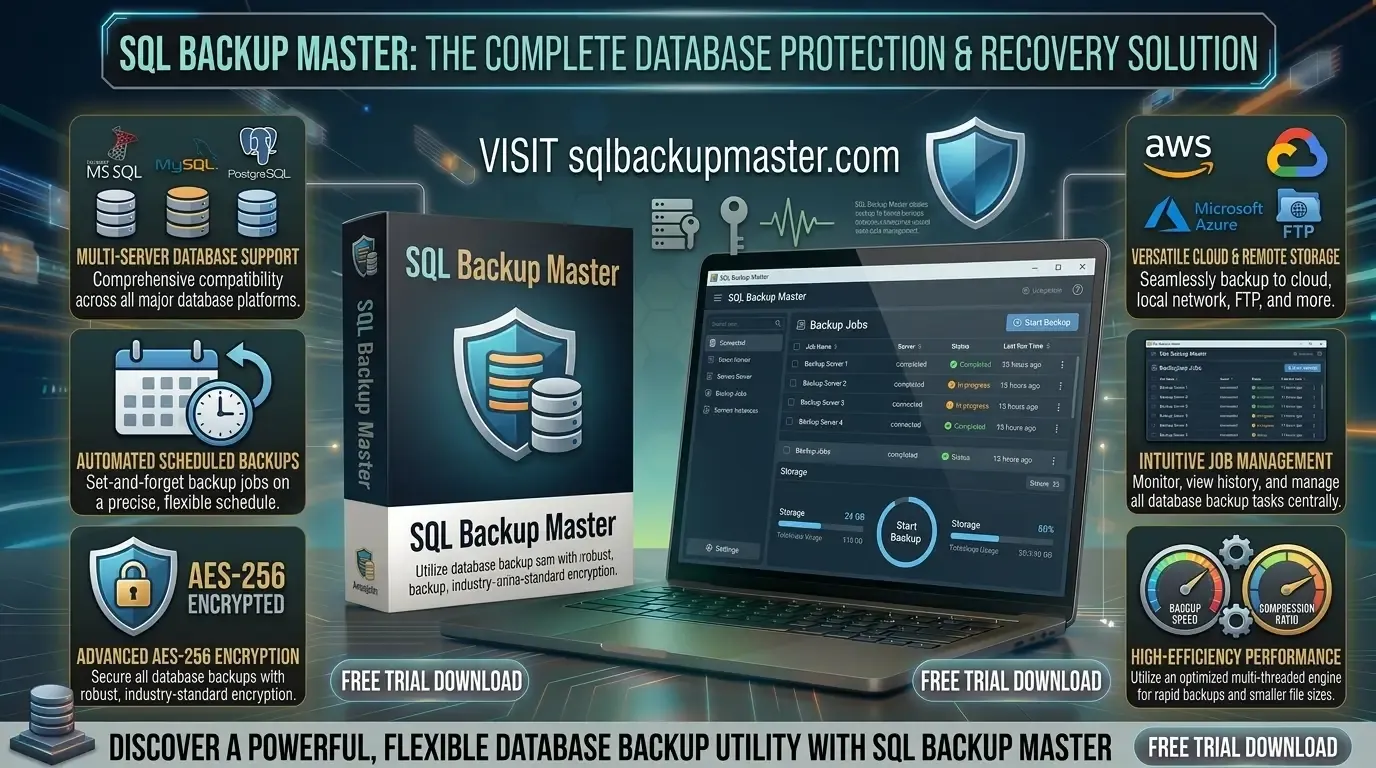
SQL Backup Master Download para Windows 11
O que é o SQL Backup Master?
O SQL Backup Master é um software desenvolvido para simplificar a criação de backups de bancos SQL Server.
Em vez de depender exclusivamente de scripts manuais ou de configurar individualmente diferentes processos de backup, o programa permite criar Backup Jobs que podem executar operações automaticamente em horários definidos.
A ferramenta pode trabalhar com:
Backup completo;
Backup diferencial;
Backup de log de transações;
Agendamento automático;
Compressão;
Criptografia;
Limpeza automática de arquivos antigos;
Notificações;
Logs;
Recuperação de bancos;
Armazenamento local;
Pastas de rede;
NAS;
FTP, SFTP e FTPS;
WebDAV;
Dropbox;
Google Drive;
OneDrive;
Amazon S3;
Azure e outros destinos compatíveis, conforme a edição.
O SQL Backup Master utiliza os mecanismos nativos de backup do SQL Server para produzir arquivos de backup padrão. Isso significa que os arquivos não ficam presos a um formato proprietário de recuperação.
SQL Backup Master Download
Para obter o programa, a recomendação é utilizar o download oficial.
A página oficial atualmente apresenta o SQL Backup Master 8.6.1135.0, com um instalador de aproximadamente 36 MB. O instalador seleciona automaticamente a versão adequada de 32 ou 64 bits de acordo com o ambiente.
O download oficial também oferece informações sobre versões anteriores e documentação de instalação.
Como baixar
O processo é simples:
Acesse a página oficial do SQL Backup Master.
Localize a opção de download.
Baixe o instalador.
Salve o arquivo no computador que hospeda a instância SQL Server.
Execute o instalador.
Siga as instruções apresentadas.
Abra o programa após a instalação.
O desenvolvedor recomenda instalar o SQL Backup Master diretamente no computador que hospeda as instâncias SQL Server que serão protegidas. Também existem cenários para trabalhar com bancos remotos em uma rede local mediante configuração adequada.
Principais recursos do SQL Backup Master
O SQL Backup Master combina automação e armazenamento para criar uma rotina de proteção de bancos de dados.
Backup completo
O backup completo cria uma cópia completa do banco de dados selecionado.
Esse tipo de backup normalmente serve como ponto de referência para estratégias posteriores de recuperação.
Uma rotina pode combinar backups completos com backups diferenciais e de log, dependendo do modelo de recuperação e dos objetivos do ambiente.
Backup diferencial
O backup diferencial registra as alterações realizadas desde o último backup completo relevante.
Ele pode ser útil para reduzir o volume de dados transferidos entre determinados backups completos.
Ao planejar uma restauração, é importante compreender a relação entre o backup diferencial e o backup completo no qual ele se baseia.
Backup de log de transações
O SQL Backup Master também oferece suporte a backups do transaction log.
Esse recurso pode ser importante em estratégias que precisam recuperar o banco até um ponto específico, desde que o ambiente SQL Server e seu modelo de recuperação estejam configurados adequadamente.
A sequência dos arquivos é fundamental para uma recuperação consistente.
Agendamento automático
Um dos recursos mais importantes é o agendamento.
O administrador pode criar um Backup Job e definir quando a operação deve ocorrer.
O programa funciona como um serviço do Windows, portanto as tarefas agendadas não dependem de manter a interface gráfica aberta ou de manter um usuário conectado ao computador.
Isso permite criar rotinas de backup que funcionam em segundo plano.
Compressão
Os arquivos de backup podem ser comprimidos para reduzir o espaço utilizado.
A compressão também pode ser útil quando os arquivos precisam ser enviados pela rede ou para armazenamento em nuvem.
O SQL Backup Master oferece opções de compressão, incluindo mecanismos baseados em ZIP e 7-Zip em determinadas configurações.
Criptografia
A criptografia acrescenta uma camada de proteção aos arquivos de backup.
Esse recurso é especialmente relevante quando os arquivos são armazenados fora do servidor principal ou enviados para serviços de armazenamento remoto.
É importante separar dois conceitos:
Compressão: reduz o tamanho do arquivo;
Criptografia: protege o conteúdo contra acesso não autorizado.
A disponibilidade da criptografia depende da edição utilizada.
Limpeza automática
Backups antigos podem ocupar grandes quantidades de armazenamento.
O SQL Backup Master permite configurar políticas para remover arquivos que ultrapassaram determinado período de retenção.
Isso ajuda a controlar o espaço disponível e evita que um destino de backup fique cheio.
A política de retenção deve ser planejada cuidadosamente para não eliminar cópias necessárias para recuperação.
A documentação também descreve a opção de manter o conjunto de backup mais recente como uma proteção adicional durante operações de limpeza.
Tentativas automáticas
Quando uma tarefa programada falha, o software pode tentar novamente a operação.
Esse recurso pode ser útil em ambientes onde falhas temporárias de rede ou armazenamento podem ocorrer.
A edição gratuita já inclui mecanismos de retry para backups agendados e determinadas operações de upload.
Notificações
O programa oferece diferentes mecanismos de notificação.
Dependendo da edição, é possível utilizar:
E-mail;
Alertas do Windows;
Webhooks.
As notificações permitem identificar rapidamente se uma tarefa foi concluída ou se ocorreu algum erro.
Destinos de armazenamento
Um dos pontos fortes do SQL Backup Master é a variedade de destinos.
Pasta local
O destino mais simples é uma pasta localizada no próprio computador ou em um dispositivo conectado.
Pode ser adequado para uma primeira camada de backup, embora não seja recomendável depender exclusivamente de uma cópia armazenada no mesmo equipamento.
Pasta de rede
Os backups também podem ser enviados para pastas de rede.
Isso permite centralizar arquivos em um servidor de armazenamento ou em um NAS.
NAS
Um dispositivo NAS pode funcionar como destino dedicado para os arquivos de backup.
Essa estratégia permite separar os backups do armazenamento principal do servidor SQL.
FTP, FTPS e SFTP
O programa oferece suporte a diferentes protocolos de transferência de arquivos.
Isso permite enviar backups para servidores remotos utilizando FTP, FTPS ou SFTP, de acordo com a infraestrutura disponível e a edição utilizada.
WebDAV
O SQL Backup Master também oferece suporte a destinos WebDAV.
Essa possibilidade pode ser interessante para organizações que utilizam servidores compatíveis com esse protocolo.
Dropbox
É possível utilizar Dropbox como destino de backup.
Essa opção pode ser útil para pequenas equipes ou usuários que já utilizam o serviço para armazenamento remoto.
Google Drive
As edições compatíveis podem enviar backups para o Google Drive.
Isso facilita a criação de uma cópia externa sem precisar manter exclusivamente um servidor físico de armazenamento.
Microsoft OneDrive
O software também oferece suporte a OneDrive Personal e OneDrive for Business em edições que incluem essas funções.
Amazon S3
Para ambientes profissionais, o Amazon S3 pode ser utilizado como destino de armazenamento.
A utilização de armazenamento de objetos pode ajudar a manter cópias fora do servidor SQL principal.
Azure e outros serviços
A documentação e a página oficial também apresentam suporte a diferentes destinos de armazenamento em nuvem, incluindo Azure, Box, Google Cloud Storage, Backblaze B2 e outros serviços, dependendo da configuração e da edição.
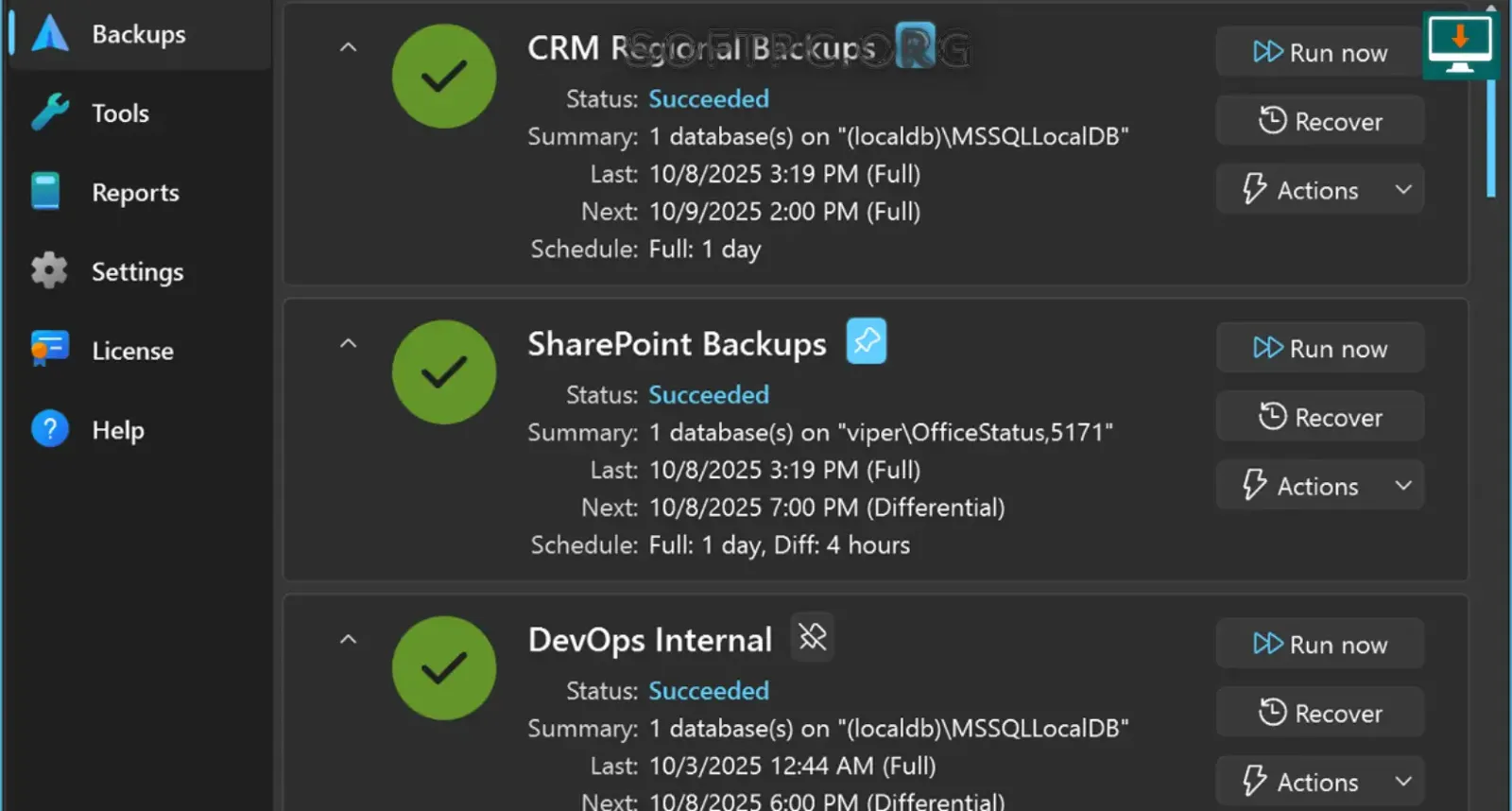
SQL Backup Master grátis para fazer backup do SQL Server
SQL Backup Master para SQL Server Express
O SQL Backup Master para SQL Server Express é um dos cenários de uso mais interessantes para pequenas instalações.
A edição gratuita permite criar um trabalho agendado e esse trabalho pode incluir todos os bancos da instância.
Entre os recursos disponíveis gratuitamente estão:
Backup completo;
Backup diferencial;
Backup de log;
Agendamento;
Compressão;
Limpeza automática;
Retry;
Notificações;
Logs;
Recuperação simples;
Destinos locais e de rede;
Dropbox;
FTP/FTPS/SFTP;
WebDAV;
Box.
Isso permite automatizar uma rotina de backup de uma instância SQL Server Express sem necessariamente adquirir uma licença paga.
Compatibilidade com SQL Server
O SQL Backup Master possui ampla compatibilidade com diferentes versões do SQL Server.
Atualmente, a página oficial informa suporte a:
SQL Server 2025;
SQL Server 2022;
SQL Server 2019;
SQL Server 2017;
SQL Server 2016;
SQL Server 2014;
SQL Server 2012;
SQL Server 2008;
SQL Server 2005.
O software suporta as edições Express, Standard, Web, Developer e Enterprise.
Como instalar o SQL Backup Master no Windows
A instalação pode ser feita diretamente no computador que hospeda o SQL Server.
Passo 1 — Baixe o instalador
Utilize o download oficial.
Passo 2 — Execute o instalador
Abra o arquivo baixado e aguarde o início do assistente.
Passo 3 — Siga as instruções
Aceite os termos aplicáveis e confirme as opções apresentadas pelo instalador.
Passo 4 — Finalize a instalação
Aguarde a conclusão.
Passo 5 — Abra o programa
Após iniciar o SQL Backup Master, a interface poderá se comunicar com o serviço instalado no Windows.
O serviço é responsável por executar as tarefas em segundo plano.
Como criar o primeiro backup
Depois da instalação, o próximo passo é criar um Backup Job.
O fluxo geral envolve:
Abrir o SQL Backup Master.
Criar um novo trabalho de backup.
Definir um nome para a tarefa.
Selecionar a instância SQL Server.
Escolher os bancos de dados.
Selecionar o tipo de backup.
Configurar o destino.
Definir o agendamento.
Configurar retenção.
Ativar compressão quando necessário.
Configurar notificações.
Salvar o trabalho.
Executar um teste.
É recomendável executar manualmente o primeiro backup antes de depender exclusivamente do agendamento.
Como configurar um backup automático
Uma rotina automática deve ser planejada considerando o tamanho do banco, frequência de alterações e objetivo de recuperação.
Um exemplo conceitual seria:
Backup completo em determinado dia;
Backups diferenciais em intervalos menores;
Backups de log conforme a estratégia adotada;
Retenção de várias cópias;
Armazenamento local;
Cópia adicional externa.
A configuração exata depende do ambiente.
Não existe uma única programação ideal para todos os bancos.
Como fazer backup para a nuvem
Para configurar um destino em nuvem:
Crie ou selecione um Backup Job.
Abra as configurações de destino.
Selecione o serviço desejado.
Informe ou autorize as credenciais.
Defina a pasta ou bucket.
Teste a conexão.
Salve a configuração.
Execute um backup de teste.
É importante limitar as permissões das credenciais ao necessário e evitar armazená-las de forma insegura.
Como fazer backup para NAS
Para utilizar um NAS:
Configure a pasta compartilhada no NAS.
Confirme que o computador SQL Server consegue acessá-la.
Verifique as permissões.
Crie um destino de pasta no SQL Backup Master.
Informe o caminho correspondente.
Execute um teste.
Configure o agendamento.
Também é importante monitorar o espaço disponível no NAS.
Como restaurar um banco de dados
O SQL Backup Master possui recursos para recuperação dos backups.
Uma recuperação básica pode envolver:
Localizar o backup.
Selecionar o banco.
Escolher o arquivo ou conjunto de arquivos.
Definir o destino.
Iniciar a restauração.
Verificar o resultado no SQL Server.
O software também possui recursos para restauração em lote nas edições que oferecem essa função.
Atenção à sequência de backups
Uma restauração SQL Server pode depender de uma sequência correta.
Um backup diferencial depende do backup completo no qual foi baseado.
Backups de log também dependem de uma cadeia contínua.
A documentação do SQL Backup Master destaca que, a partir da versão 8.6, mecanismos de proteção da cadeia consideram esses relacionamentos durante a retenção.
Por isso, nunca trate arquivos individuais como se fossem cópias completamente independentes quando fazem parte de uma cadeia.
Recovery Explorer
O SQL Backup Master oferece ferramentas para explorar backups existentes.
O Recovery Explorer pode ajudar a localizar arquivos de backup armazenados nos destinos configurados e preparar operações de recuperação.
Isso é útil quando o administrador precisa localizar uma cópia específica sem navegar manualmente por todas as pastas.
Backup Recovery e transparência
Um aspecto importante do SQL Backup Master é que os backups utilizam formatos nativos do SQL Server.
O programa não cria uma estrutura proprietária que obrigue o administrador a utilizar exclusivamente o software para recuperar os dados.
Segundo a documentação oficial, é possível obter o arquivo, descompactá-lo quando necessário e restaurá-lo diretamente através do SQL Server Management Studio ou de comandos SQL.
Isso proporciona maior flexibilidade em situações de recuperação.
Segurança dos backups
Backups também precisam ser protegidos.
Um arquivo de backup pode conter praticamente todos os dados presentes no banco original. Por isso, armazená-lo sem proteção pode representar um risco.
Algumas práticas recomendadas incluem:
Utilizar criptografia quando disponível;
Controlar permissões;
Armazenar cópias fora do servidor;
Proteger contas utilizadas para armazenamento em nuvem;
Monitorar logs;
Testar restaurações;
Manter diferentes cópias;
Evitar que todas as cópias dependam do mesmo sistema.
Também é importante proteger as credenciais utilizadas pelo software.
SQL Backup Master é gratuito?
Sim, existe uma edição Basic gratuita.
A página oficial descreve a edição Free como 100% gratuita e sem anúncios, malware ou spyware. Ela oferece diversos recursos importantes para backup de SQL Server.
A edição gratuita possui, entre outros:
Um trabalho agendado;
Full, differential e transaction log backups;
Compressão;
Retenção;
Retry;
Notificações;
Logs;
Recuperação;
Destinos locais e de rede;
Alguns destinos online.
Recursos mais avançados exigem Standard ou Professional.
SQL Backup Master Free vs Standard vs Professional
As três edições têm objetivos diferentes.
Free
A edição gratuita é adequada para cenários que podem ser atendidos por um único trabalho agendado.
Ela inclui recursos essenciais de backup e vários destinos.
Standard
A edição Standard adiciona recursos e aumenta o número máximo de tarefas agendadas para cinco.
Também oferece destinos e funções adicionais em comparação com a edição gratuita.
Professional
A Professional é destinada a ambientes que precisam de recursos mais avançados.
Ela permite tarefas agendadas ilimitadas e inclui suporte a PowerShell Cmdlets, entre outras funcionalidades.
Licença do SQL Backup Master
O modelo de licenciamento atual é baseado em licenças perpétuas.
A página oficial informa atualmente:
Standard para 1 computador: US$ 49;
Professional para 1 computador: US$ 69.
Também existem opções para cinco e dez computadores, além de licenças Site-Wide e Enterprise.
Uma licença adquirida não expira para a versão principal licenciada. Atualizações menores são gratuitas, enquanto upgrades de versões principais possuem condições específicas.
Os preços podem mudar, portanto é recomendável consultar a página oficial antes da aquisição.
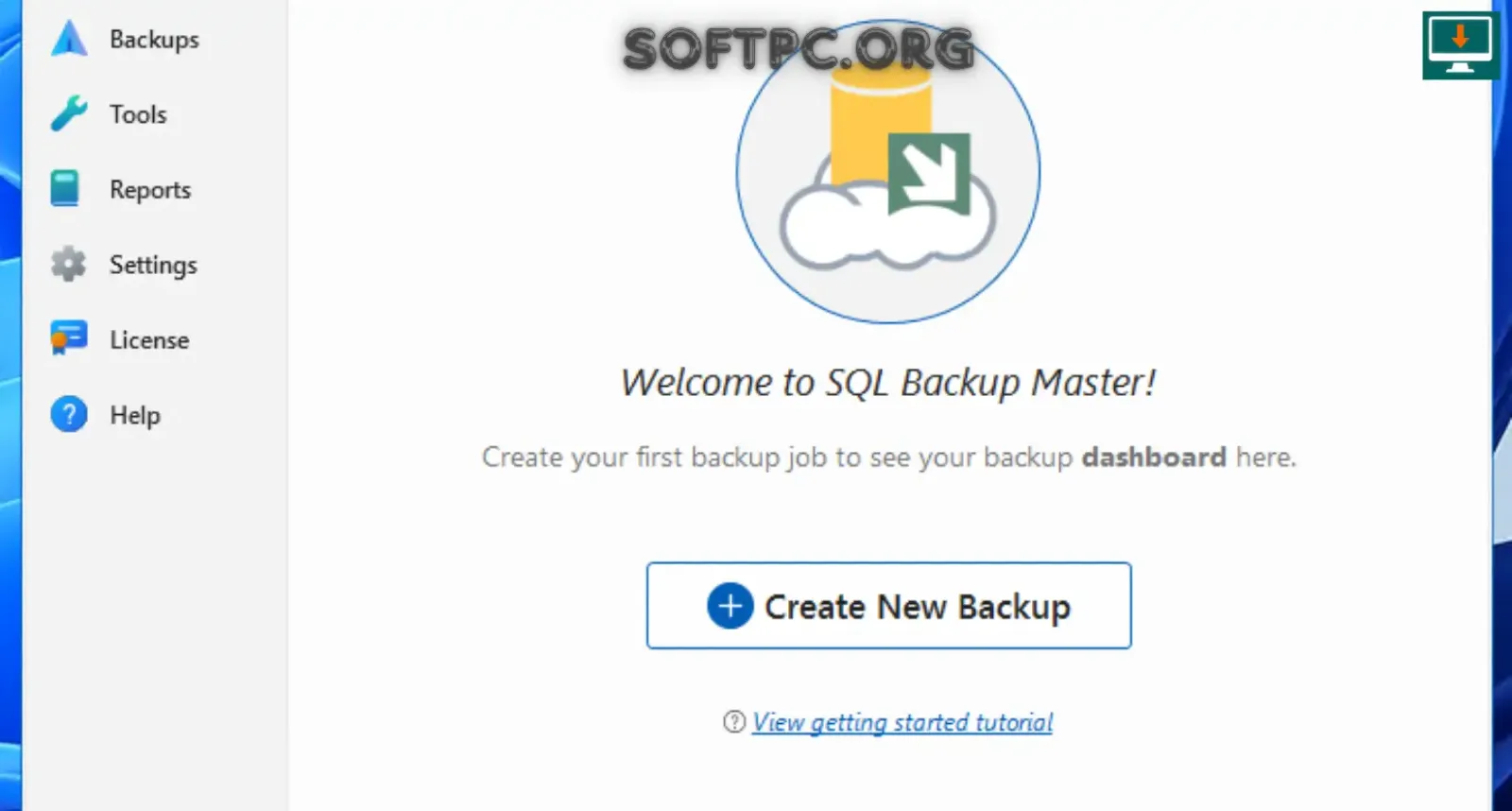
como usar SQL Backup Master para backup automático
Teste gratuito das edições pagas
Quem deseja testar recursos das edições Standard ou Professional pode ativar um período de avaliação.
A documentação oficial informa que é possível iniciar um trial de 15 dias diretamente no programa.
Isso permite verificar se os recursos adicionais atendem às necessidades do ambiente antes da compra.
SQL Backup Master e PowerShell
A edição Professional oferece PowerShell Cmdlets para automação.
Entre os comandos disponíveis estão funções para:
Iniciar um Backup Job;
Consultar trabalhos configurados;
Consultar o status de tarefas;
Obter informações sobre destinos;
Verificar a versão do módulo;
Instalar uma licença.
Os Cmdlets exigem PowerShell 5.1 ou superior e, atualmente, a documentação informa requisitos adicionais de .NET Framework e licença Professional.
Esse recurso pode ser particularmente útil para administradores que integram backups a processos maiores de automação.
Requisitos do sistema
O SQL Backup Master pode ser instalado nos seguintes sistemas:
Windows
Windows 11;
Windows 10;
Windows 8.1.
Windows Server
Windows Server 2025;
Windows Server 2022;
Windows Server 2019;
Windows Server 2016;
Windows Server 2012 R2.
SQL Server
São suportadas versões do SQL Server de 2005 até 2025, incluindo Express, Standard, Web, Developer e Enterprise.
O software também requer Microsoft .NET Framework 4.5.1 ou posterior para a aplicação principal.
O SQL Backup Master precisa ficar aberto?
Não.
O programa instala um serviço do Windows que executa as tarefas de backup em segundo plano.
Por isso, a interface gráfica não precisa permanecer aberta e o usuário não precisa estar conectado ao computador para que uma tarefa agendada seja executada.
Esse comportamento é importante em servidores que funcionam continuamente.
Backup local vs backup na nuvem
As duas abordagens possuem funções diferentes.
Backup local
Vantagens:
Alta velocidade;
Recuperação rápida;
Não depende necessariamente da Internet;
Controle direto do armazenamento.
Por outro lado, um backup localizado no mesmo equipamento pode ser perdido junto com o servidor em caso de falha física ou incidente grave.
Backup na nuvem
Vantagens:
Cópia fora do servidor;
Escalabilidade;
Acesso remoto;
Maior separação física dos dados.
Porém, pode envolver custos, dependência da Internet e necessidade de configurar corretamente credenciais e permissões.
Estratégia híbrida
Uma estratégia híbrida pode combinar os dois:
Servidor SQL → backup local → cópia externa/nuvem
Isso cria uma camada adicional de proteção.
Boas práticas para backups SQL Server
Ter um software de backup não é suficiente. A estratégia precisa ser planejada.
Defina uma política de retenção
Determine quantos dias, semanas ou meses de backups precisam ser preservados.
Tenha cópias externas
Não mantenha todas as cópias no mesmo servidor.
Teste a restauração
Um backup que nunca foi restaurado em teste não deve ser considerado automaticamente confiável.
Monitore falhas
Configure notificações para saber quando uma tarefa não foi concluída.
Controle o armazenamento
Monitore o espaço disponível nos destinos.
Proteja as credenciais
Contas de armazenamento em nuvem e servidores remotos devem possuir permissões adequadas.
Documente a recuperação
Em uma situação de emergência, a equipe deve saber:
Onde estão os backups;
Qual é o backup mais recente;
Qual sequência deve ser restaurada;
Quais credenciais são necessárias;
Quem é responsável pela recuperação.
Problemas comuns e soluções
SQL Backup Master não conecta ao SQL Server
Confira:
Nome da instância;
Credenciais;
Permissões;
Conectividade;
Serviços do SQL Server;
Firewall.
Backup não é executado
Verifique:
Agendamento;
Serviço do SQL Backup Master;
Logs;
Espaço disponível;
Permissões do destino.
O programa funciona como serviço do Windows, portanto problemas relacionados ao serviço podem impedir a execução das tarefas.
Upload para a nuvem falha
Verifique:
Conexão;
Credenciais;
Permissões;
Espaço no destino;
Configurações do serviço.
Consulte também o log da tarefa para identificar o erro específico.
O backup ocupa muito espaço
Considere:
Ativar compressão;
Ajustar a retenção;
Utilizar um destino com mais capacidade;
Remover cópias antigas conforme uma política definida.
Restauração apresenta erro
Verifique se todos os arquivos necessários estão disponíveis e se a sequência da cadeia está correta.
Um diferencial depende do full correspondente, enquanto logs dependem de uma cadeia contínua.
Novidades do SQL Backup Master 8
A linha 8 trouxe diversos aprimoramentos.
Entre eles estão suporte ampliado a idiomas, restauração de múltiplos bancos, WebDAV, recuperação de backups perdidos pelo serviço, PowerShell Cmdlets e melhorias de confiabilidade.
O histórico de versões também mostra melhorias relacionadas a Google Drive, Box, Gmail, segurança, recuperação em lote e estabilidade.
A versão atual 8.6 representa uma evolução dessa linha, com melhorias contínuas de compatibilidade e operação.
O SQL Backup Master é seguro?
A página oficial informa que o software é livre de malware e spyware e utiliza assinatura digital.
Além disso, sua abordagem baseada nos mecanismos nativos do SQL Server permite que os backups sejam tratados como arquivos de backup padrão, oferecendo uma alternativa de recuperação manual caso necessário.
Como em qualquer software de servidor, recomenda-se baixar o programa diretamente da fonte oficial e manter o sistema operacional atualizado.
Vantagens do SQL Backup Master
Entre os principais pontos estão:
Edição Basic gratuita;
Suporte a SQL Server Express;
Full, diferencial e transaction log backups;
Agendamento automático;
Execução como serviço do Windows;
Compressão;
Retenção automática;
Retry;
Notificações;
Logs;
Destinos locais e de rede;
Integração com diversos serviços de armazenamento;
Recuperação de bancos;
PowerShell na edição Professional;
Suporte a Windows modernos e versões recentes do SQL Server.
Limitações
Também existem alguns pontos a considerar.
A edição gratuita possui limitações em relação às versões pagas, incluindo o número de tarefas agendadas e determinados destinos ou recursos avançados.
Além disso, configurações de armazenamento em nuvem, permissões, cadeias de backup e recuperação de SQL Server exigem conhecimento técnico.
O software automatiza o processo, mas não substitui uma política adequada de backup e recuperação.
SQL Backup Master vs backup manual
Uma das principais diferenças é a automação.
Com procedimentos manuais, o administrador precisa executar ou agendar scripts, gerenciar destinos, monitorar resultados e controlar a retenção.
Com o SQL Backup Master, essas funções podem ser reunidas em Backup Jobs.
Isso pode simplificar tarefas como:
Agendamento;
Compressão;
Upload;
Retenção;
Notificações;
Logs;
Recuperação.
Ao mesmo tempo, o software continua utilizando os mecanismos nativos do SQL Server para criar os backups.
Perguntas frequentes
O que é o SQL Backup Master?
É um software para automatizar backups de bancos Microsoft SQL Server, com recursos para agendamento, armazenamento, compressão, notificações e recuperação.
O SQL Backup Master é gratuito?
Existe uma edição Basic gratuita. As edições Standard e Professional oferecem recursos adicionais.
Qual é a versão atual?
A página oficial consultada apresenta a versão 8.6.1135.0.
O SQL Backup Master funciona no Windows 11?
Sim. O Windows 11 está entre os sistemas oficialmente suportados.
O programa suporta SQL Server Express?
Sim. O SQL Backup Master suporta SQL Server Express e as demais edições indicadas pelo desenvolvedor.
Posso fazer backup para Google Drive?
Sim, nas edições que oferecem esse destino. O Google Drive aparece entre os destinos suportados.
É possível usar Amazon S3?
Sim. O Amazon S3 é um dos destinos disponíveis nas edições compatíveis.
O SQL Backup Master suporta OneDrive?
Sim. O programa suporta OneDrive Personal e OneDrive for Business conforme a edição utilizada.
Posso restaurar um banco sem o SQL Backup Master?
Sim. Como o programa utiliza backups nativos do SQL Server, os arquivos podem ser recuperados diretamente através das ferramentas do próprio SQL Server, depois de baixados e descompactados quando necessário.
O programa precisa ficar aberto para executar backups?
Não. As tarefas são executadas pelo serviço do Windows em segundo plano.
Existe versão Professional?
Sim. A edição Professional adiciona recursos avançados, incluindo tarefas agendadas ilimitadas e PowerShell Cmdlets.
Existe período de teste?
Sim. É possível ativar um trial de 15 dias das edições Standard ou Professional diretamente no aplicativo.
Conclusão
O SQL Backup Master Download oferece uma maneira prática de automatizar backups de bancos SQL Server em ambientes Windows. A ferramenta combina backup completo, diferencial e de log, agendamento, compressão, retenção, notificações, armazenamento local ou externo e recursos de recuperação.
A edição Basic gratuita pode atender a muitos cenários, especialmente instalações menores e ambientes SQL Server Express. Para necessidades mais avançadas, as edições Standard e Professional acrescentam recursos adicionais, destinos de armazenamento e automação.
A versão atual indicada pelo desenvolvedor é 8.6.1135.0, compatível com Windows 11, Windows 10, Windows 8.1 e versões suportadas do Windows Server, além de SQL Server 2005 a 2025.
Para começar, a melhor prática é utilizar o instalador oficial, configurar um Backup Job simples, testar a restauração e depois ampliar a estratégia com retenção, armazenamento externo, notificações e cópias adicionais.
Um bom sistema de backup não deve apenas criar arquivos: ele precisa permitir que os dados sejam recuperados de forma confiável quando necessário.