DriverStore Explorer Download Grátis para Windows – Gerencie Drivers do Sistema
O DriverStore Explorer Download é uma opção para usuários que precisam visualizar, organizar e gerenciar pacotes de drivers armazenados no Windows. Conhecido também como RAPR, o programa oferece uma interface que facilita a consulta de informações sobre drivers de terceiros, incluindo versões, datas, fornecedores e outros detalhes técnicos. A ferramenta pode ser útil para técnicos, administradores de sistemas e usuários experientes que desejam analisar o repositório de drivers do computador.
Com o tempo, o Windows pode acumular diferentes versões de pacotes de drivers, especialmente após atualizações de hardware, reinstalações de componentes e instalação de versões mais recentes. Alguns desses pacotes podem continuar armazenados mesmo quando já existe uma versão mais nova. O DriverStore Explorer ajuda a identificar essas situações e permite revisar os pacotes antes de decidir se algum deles pode ser removido.
DriverStore Explorer Download grátis para Windows 10
DriverStore Explorer Download grátis para Windows 10
Entretanto, gerenciar drivers exige atenção. Um pacote antigo não é necessariamente inútil, e a remoção incorreta pode afetar o funcionamento de dispositivos ou até comprometer a inicialização do sistema. Por isso, é importante conhecer os recursos do programa, verificar a compatibilidade com o Windows e criar uma estratégia de recuperação antes de realizar alterações.
O Que é o DriverStore Explorer?
O DriverStore Explorer, também conhecido como RAPR, é um utilitário desenvolvido para consultar e gerenciar o repositório de drivers do Windows. Esse repositório, chamado DriverStore, mantém pacotes utilizados pelo sistema operacional para instalar e configurar dispositivos de hardware compatíveis.
Os drivers permitem que o Windows se comunique corretamente com componentes como placas gráficas, adaptadores de rede, controladores de armazenamento, impressoras, câmeras, dispositivos USB e outros periféricos. O repositório ajuda o sistema a localizar os pacotes necessários quando um dispositivo é instalado ou precisa ser configurado novamente.
Embora o Windows ofereça ferramentas próprias para administrar dispositivos, nem todas apresentam uma visão tão detalhada dos pacotes armazenados. O DriverStore Explorer reúne informações técnicas em uma interface específica, facilitando a identificação de versões diferentes e a análise de possíveis pacotes redundantes.
O projeto é distribuído publicamente pelo GitHub e destina-se principalmente a usuários avançados e administradores. Como a ferramenta pode modificar componentes importantes do Windows, ela não deve ser tratada como um simples limpador de arquivos temporários. <Cite refs={["turn667724search0","turn667724search4"]}/>
Para Que Serve o DriverStore Explorer?
A principal finalidade do DriverStore Explorer é permitir que o usuário examine os pacotes de drivers presentes no DriverStore e execute determinadas operações de gerenciamento. Isso pode ajudar durante a manutenção de computadores, a resolução de problemas de hardware e a preparação de sistemas para novas instalações de drivers.
Imagine um computador que recebeu várias atualizações de uma placa gráfica ao longo do tempo. O Windows pode manter diferentes pacotes de drivers, dependendo das circunstâncias e dos dispositivos instalados. Com o RAPR, o usuário consegue analisar as informações disponíveis e verificar se existem versões antigas que podem ser removidas sem prejudicar a configuração atual.
A ferramenta também pode ser útil quando um técnico precisa exportar drivers para fins de backup, examinar pacotes associados a dispositivos que não estão conectados ou administrar o repositório de uma instalação offline do Windows, conforme os recursos da versão utilizada.
É importante distinguir gerenciamento de drivers de otimização de desempenho. Remover pacotes desnecessários pode liberar algum espaço em disco, mas não garante que o computador ficará mais rápido. O principal benefício é ter maior controle sobre os pacotes armazenados e realizar uma manutenção mais consciente.
Principais Recursos do DriverStore Explorer
O DriverStore Explorer reúne diversas funções em uma interface voltada ao gerenciamento de pacotes de drivers. Os recursos disponíveis podem variar conforme a versão instalada, mas o projeto oficial documenta operações de consulta, instalação, remoção, exportação e identificação de versões antigas. <Cite refs={["turn667724search0","turn667724search5"]}/>
Visualização detalhada dos pacotes de drivers
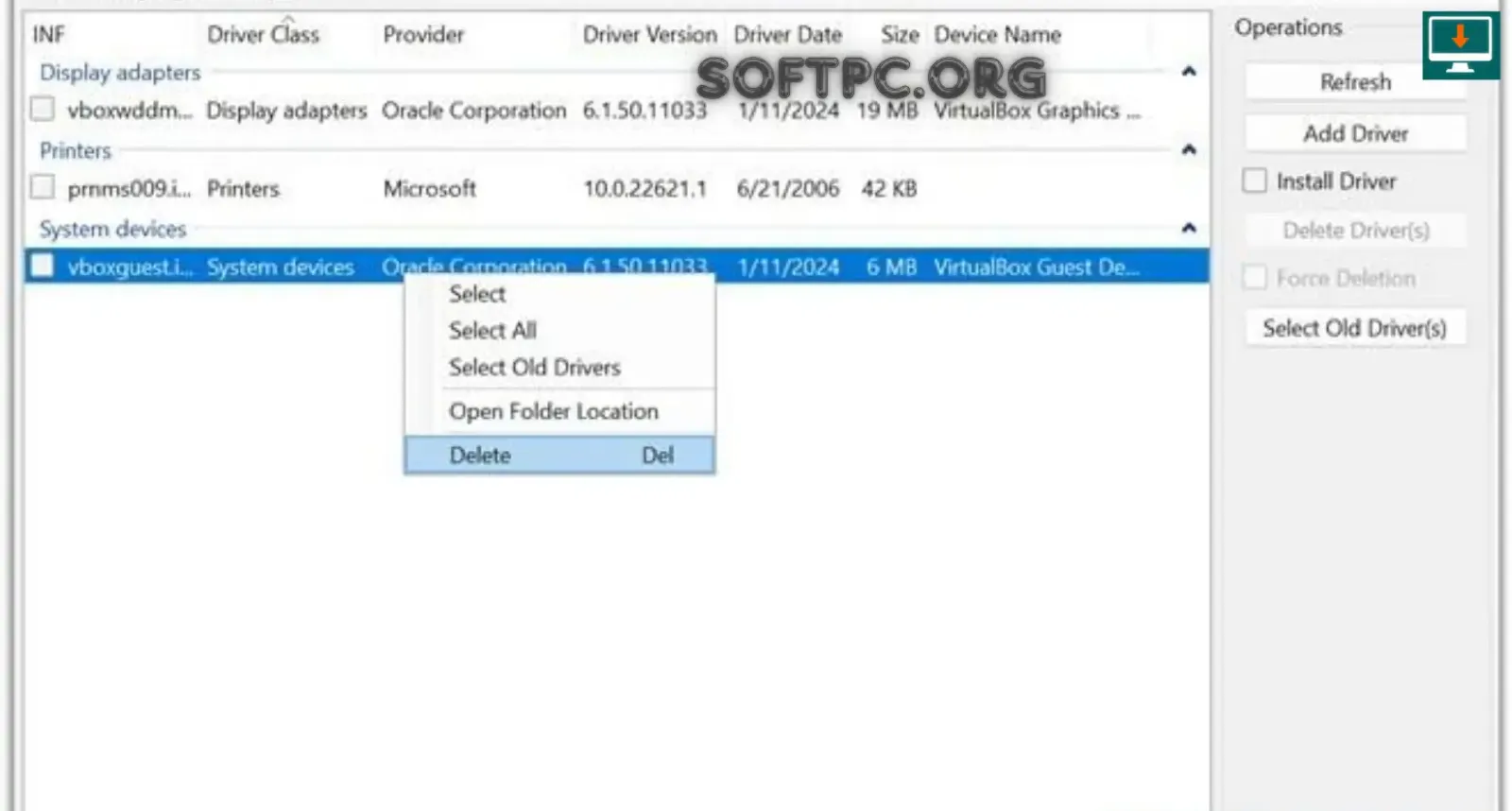
Uma das funções mais úteis do programa é a possibilidade de visualizar informações sobre os pacotes presentes no repositório. Em vez de depender apenas do nome do dispositivo, o usuário pode examinar dados técnicos que ajudam a distinguir diferentes versões de um driver.
Entre as informações que podem estar disponíveis encontram-se o fornecedor, a classe do dispositivo, a versão, a data do driver, o identificador do pacote e outros metadados. Dependendo do pacote, esses detalhes ajudam a reconhecer drivers relacionados a placas de vídeo, adaptadores de rede, impressoras e outros componentes.
Essa visão detalhada é especialmente útil quando há mais de um pacote associado a um mesmo tipo de hardware. Ainda assim, os dados devem ser interpretados em conjunto. Uma data antiga, por exemplo, não significa automaticamente que o pacote esteja causando problemas ou possa ser excluído com segurança.
Identificação de drivers antigos
O DriverStore Explorer possui uma função para identificar versões antigas de determinados pacotes. O objetivo é facilitar a análise de drivers que possuem versões mais recentes no sistema.
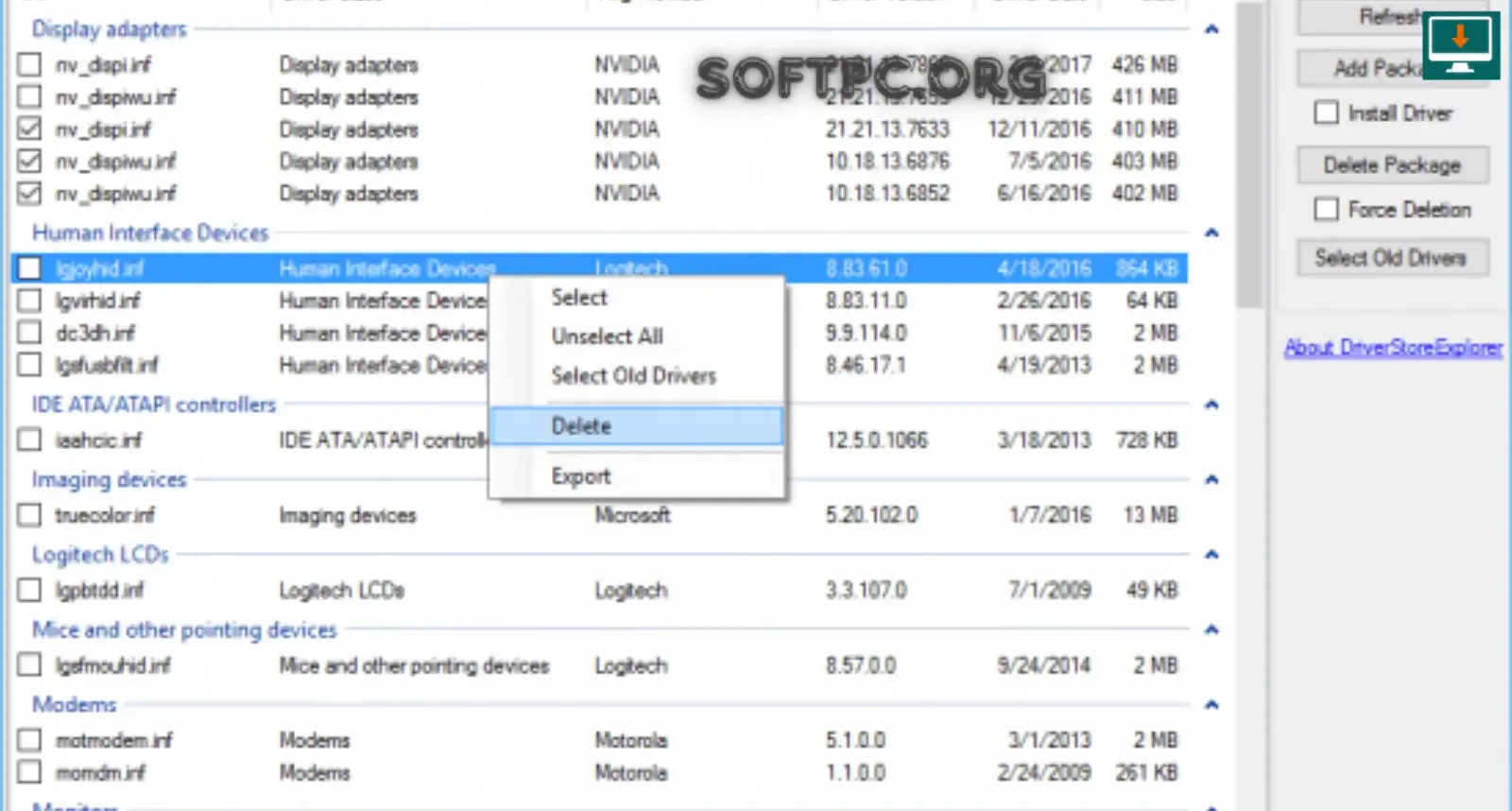
A opção de selecionar drivers antigos pode reduzir o tempo necessário para revisar uma lista extensa. No entanto, a seleção automática deve ser considerada um ponto de partida, não uma autorização para excluir todos os itens destacados. Algumas versões anteriores podem ser importantes para configurações específicas ou para a compatibilidade com determinados dispositivos.
Antes de remover qualquer pacote, confirme se o hardware correspondente está funcionando com a versão atual e se existe uma forma confiável de reinstalar o driver caso seja necessário. Essa verificação é particularmente importante para computadores que dependem de configurações específicas de áudio, vídeo, rede ou armazenamento.
Remoção de pacotes de drivers
O programa permite selecionar e remover pacotes de drivers do repositório do Windows. Essa função pode ser útil quando existe uma razão concreta para excluir um pacote, como a necessidade de administrar versões redundantes ou solucionar um problema técnico conhecido.
A remoção deve ser feita de maneira seletiva. Excluir um pacote associado a um dispositivo importante pode afetar seu funcionamento ou exigir uma nova instalação. Drivers relacionados a dispositivos que não estão conectados também podem ser necessários no futuro, por exemplo, quando uma impressora, câmera ou unidade externa voltar a ser utilizada.
A ferramenta também documenta opções avançadas de remoção forçada de determinados pacotes em uso. Esse recurso envolve riscos adicionais e não deve ser utilizado como procedimento rotineiro de limpeza. Em caso de dúvida, mantenha o pacote e consulte a documentação ou o suporte do fabricante.
Como baixar e usar o DriverStore Explorer no Windows com segurança
Exportação e backup de drivers
O DriverStore Explorer oferece recursos de exportação de pacotes selecionados ou de conjuntos de drivers para pastas organizadas. Essa possibilidade pode ser útil para técnicos que precisam preparar uma cópia de segurança antes de modificar o repositório.
A exportação ajuda a preservar arquivos necessários para uma reinstalação posterior, mas não substitui uma estratégia completa de backup do sistema. É recomendável guardar os arquivos exportados em uma unidade diferente da que será modificada e confirmar que os pacotes importantes foram realmente salvos.
Para computadores de trabalho, esta etapa merece atenção especial. Se um driver de rede for removido por engano, por exemplo, ter o pacote correto disponível localmente pode facilitar a recuperação sem depender de uma conexão com a internet.
Instalação de pacotes compatíveis
Além de consultar e remover drivers, o programa documenta a possibilidade de adicionar ou instalar pacotes compatíveis. Essa função pode ser útil em tarefas de manutenção e configuração, mas requer cuidado na seleção dos arquivos.
Um pacote deve corresponder ao dispositivo, à arquitetura e à versão do Windows em uso. A instalação de um driver inadequado pode causar instabilidade, erros ou perda de funcionalidade. Sempre que possível, prefira os drivers fornecidos pelo fabricante do computador ou do componente.
Como o DriverStore Explorer Funciona?
O DriverStore Explorer apresenta informações do repositório de drivers do Windows por meio de uma interface gráfica. Após abrir o programa e carregar os dados, o usuário pode consultar a lista de pacotes e analisar suas características antes de executar operações de gerenciamento.
O funcionamento depende dos mecanismos do Windows utilizados para acessar o repositório. O projeto documenta diferentes métodos de acesso, incluindo APIs nativas do sistema e ferramentas administrativas como DISM e PnPUtil, com suporte que pode variar conforme a configuração e a versão. <Cite refs={["turn667724search0","turn667724search4"]}/>
A ferramenta não substitui o sistema de instalação de dispositivos do Windows. Ela fornece uma maneira alternativa de examinar e administrar pacotes, especialmente em situações nas quais o usuário precisa de mais informações do que as normalmente apresentadas pelo Gerenciador de Dispositivos.
Por ser um utilitário técnico, algumas operações exigem privilégios administrativos. Isso permite que o programa execute ações protegidas, mas também aumenta a importância de confirmar cada alteração. A melhor prática é utilizar apenas as funções necessárias e evitar a remoção de pacotes sem uma justificativa clara.
Requisitos do Sistema e Compatibilidade
Antes de procurar o DriverStore Explorer Download para Windows, é importante conferir os requisitos publicados pelo projeto. A documentação oficial indica suporte a Windows 7 ou posterior e menciona o .NET Framework 4.7.2 ou superior, além de privilégios administrativos para as operações que os exigem. A compatibilidade efetiva deve ser confirmada para a versão específica que será utilizada. <Cite refs={["turn667724search0","turn667724search4"]}/>
Requisito | Informação |
|---|---|
Sistema operacional | Windows 7 ou posterior, conforme a documentação do projeto |
Windows 10 e Windows 11 | Verifique os requisitos e as notas da versão escolhida |
Framework | .NET Framework 4.7.2 ou superior, conforme indicado pelo projeto |
Permissões | Administrativas para determinadas operações |
Distribuição | Pacote compactado disponível na página oficial de lançamentos |
Conexão à internet | Necessária para baixar o programa e os drivers, quando aplicável |
Espaço em disco | Suficiente para extrair o programa e armazenar eventuais backups |
Essas informações devem ser verificadas novamente na página oficial, pois requisitos e funcionalidades podem mudar com atualizações. Também é importante distinguir os requisitos do próprio aplicativo daqueles exigidos por um driver específico.
O desempenho do DriverStore Explorer depende, em parte, da quantidade de pacotes que precisam ser examinados e das características do computador. Em geral, a operação consiste em consultar informações de drivers, mas repositórios extensos ou operações administrativas podem levar mais tempo.
Como Baixar o DriverStore Explorer para Windows
A maneira recomendada de obter o programa é utilizar o repositório oficial do projeto e sua página de lançamentos. Isso reduz o risco de baixar versões alteradas, arquivos desatualizados ou instaladores distribuídos por fontes desconhecidas.
O projeto disponibiliza os arquivos no GitHub e documenta a utilização de um pacote compactado que pode ser extraído para uma pasta. A documentação também apresenta uma opção de instalação por meio do Windows Package Manager (WinGet). <Cite refs={["turn667724search0","turn667724search2"]}/>
Para obter o programa, siga estas orientações:
Acesse o repositório oficial do DriverStore Explorer no GitHub.
Abra a seção de lançamentos em DriverStore Explorer Releases.
Identifique a versão mais recente disponível e leia as notas do lançamento.
Baixe o arquivo correspondente à distribuição oficial.
Se o arquivo estiver compactado, extraia seu conteúdo para uma pasta de fácil acesso.
Antes de executar o programa, confira a origem do arquivo e as instruções incluídas no pacote.
Evite sites que prometem versões modificadas ou que exigem a instalação de programas adicionais sem relação com a ferramenta. Caso seja oferecido um instalador de terceiros, não presuma que ele seja necessário: consulte as instruções oficiais e prefira a distribuição publicada pelo projeto.
Como Instalar e Executar o DriverStore Explorer
O DriverStore Explorer é distribuído em um formato que pode ser executado a partir de uma pasta, sem necessariamente passar por um instalador convencional. O procedimento exato depende do pacote baixado.
Depois de extrair os arquivos, localize o executável indicado pela documentação, normalmente identificado como Rapr.exe. Mantenha os arquivos associados ao programa juntos na mesma pasta, em vez de mover apenas o executável para outro local.
Se a operação exigir privilégios elevados, clique com o botão direito no executável e escolha a opção para executar como administrador. Utilize essa permissão apenas quando necessário e confirme que o arquivo foi obtido da fonte oficial.
Se o Windows impedir a execução, não desative indiscriminadamente as proteções de segurança. Primeiro, confira a origem do arquivo, a integridade do pacote e a compatibilidade com o sistema. Se houver uma mensagem de erro, registre seu conteúdo e consulte a documentação do projeto para identificar a causa.
Como Usar o DriverStore Explorer Passo a Passo
O gerenciamento de drivers deve começar pela análise do estado atual do sistema. Não é recomendável abrir o programa e remover todos os pacotes considerados antigos sem compreender a função de cada um.
1. Abra o programa e carregue a lista
Execute o DriverStore Explorer e permita que a ferramenta carregue os dados do repositório. Dependendo das permissões e do método de acesso, pode ser necessário executar o aplicativo como administrador.
Aguarde até que a lista esteja disponível e observe as informações apresentadas. Se o carregamento falhar, evite realizar alterações até entender o problema. Verifique as permissões, a versão do programa e as instruções oficiais.
2. Examine as informações dos drivers
Analise os nomes dos fornecedores, as versões, as datas e os demais detalhes disponíveis. Tente identificar quais pacotes correspondem a dispositivos que estão instalados e em funcionamento no computador.
Não utilize apenas a data como critério de exclusão. Um pacote pode ser antigo porque corresponde a um dispositivo específico ou porque uma configuração depende daquela versão. Em notebooks e computadores de marca, drivers personalizados podem ter particularidades que não são evidentes apenas pelo nome.
3. Avalie a seleção de drivers antigos
Se a versão do programa apresentar uma opção para selecionar drivers antigos, utilize-a para facilitar a revisão inicial. Observe os pacotes destacados e confirme se existe uma versão mais recente apropriada para o mesmo dispositivo.
Revise cada seleção manualmente. Preste atenção especial aos drivers de armazenamento, controladores de sistema, rede, vídeo e outros componentes essenciais. Caso não consiga determinar a função de um pacote, mantenha-o até obter informações suficientes.
4. Faça backup antes de remover qualquer pacote
Antes de executar uma remoção, exporte os pacotes importantes quando essa opção estiver disponível. Também é prudente criar um ponto de restauração do Windows e manter um backup dos arquivos pessoais.
Um ponto de restauração pode ajudar a recuperar determinados componentes do sistema, mas não deve ser considerado garantia de recuperação de todos os drivers. Para dispositivos essenciais, mantenha uma cópia do pacote correto e, quando possível, obtenha previamente o driver oficial do fabricante.
5. Remova somente os pacotes confirmados
Selecione apenas os pacotes cuja remoção tenha sido avaliada e justificada. Leia as opções exibidas na interface e confirme a operação apenas quando entender suas consequências.
Evite usar a remoção forçada para tentar resolver situações desconhecidas. Se um pacote estiver em uso, isso pode indicar que o Windows ainda depende dele. Investigue a situação antes de prosseguir.
6. Verifique o sistema após a operação
Após remover um pacote, confirme que o computador continua funcionando normalmente. Abra o Gerenciador de Dispositivos, examine eventuais avisos e teste os componentes relacionados à manutenção realizada.
Verifique a conexão de rede, a saída de áudio, a imagem, as portas USB e os periféricos relevantes para o seu computador. Se algum dispositivo deixar de funcionar, procure o driver correto na página oficial do fabricante ou utilize um método de recuperação apropriado.
DriverStore Explorer é Seguro?
O DriverStore Explorer é um projeto público, mas isso não significa que todas as operações realizadas com ele sejam automaticamente seguras. O próprio projeto alerta que a modificação incorreta do DriverStore pode causar falhas no sistema, perda de funcionalidade de dispositivos e problemas de inicialização. A documentação recomenda fazer backup dos drivers antes de excluir pacotes. <Cite refs={["turn667724search0","turn667724search4"]}/>
O principal risco não está apenas no download, mas na remoção de pacotes necessários. Um usuário pode interpretar um driver como redundante por ter uma data antiga, mesmo quando ele ainda é necessário para um dispositivo ou configuração específica. A exclusão pode exigir a reinstalação do driver ou um procedimento de recuperação mais complexo.
Para utilizar o programa com mais segurança, baixe-o do repositório oficial, faça backup antes de alterar o sistema, revise todas as seleções e evite operações forçadas sem conhecimento técnico. Se o computador for utilizado para trabalho crítico, considere pedir ajuda a um profissional antes de modificar drivers essenciais.
Também não é recomendável apagar manualmente arquivos e pastas internas do DriverStore pelo Explorador de Arquivos. Utilize ferramentas e procedimentos compatíveis com o Windows e mantenha um registro das alterações realizadas.
DriverStore Explorer RAPR para gerenciar pacotes de drivers do Windows
Vantagens e Limitações do DriverStore Explorer
O principal benefício do DriverStore Explorer é oferecer uma visão mais detalhada dos pacotes de drivers e facilitar determinadas tarefas administrativas. Em sistemas que acumularam várias versões, a ferramenta pode ajudar a identificar quais itens merecem uma análise mais cuidadosa.
A exportação de pacotes também pode ser útil para manutenção preventiva, especialmente em ambientes nos quais é necessário preparar drivers para reinstalações ou solucionar problemas em diferentes computadores. A possibilidade de consultar informações técnicas em uma única interface torna o processo mais organizado.
Por outro lado, o programa não elimina a necessidade de conhecimento técnico. Ele não consegue determinar de forma infalível se todos os pacotes antigos são dispensáveis para cada configuração. A seleção automática precisa ser revista, e a remoção incorreta pode criar problemas em vez de resolvê-los.
Outro ponto importante é que liberar espaço no repositório não garante uma melhoria de desempenho. Se o computador estiver lento, pode ser mais útil investigar o uso de memória, os processos em execução, o espaço disponível no disco, o estado da unidade de armazenamento e a presença de problemas de hardware.
DriverStore Explorer vs. Gerenciador de Dispositivos
O DriverStore Explorer e o Gerenciador de Dispositivos são ferramentas diferentes, embora ambas estejam relacionadas ao gerenciamento de hardware e drivers no Windows.
O Gerenciador de Dispositivos é a opção integrada ao sistema para consultar componentes, verificar o estado de funcionamento, atualizar drivers e investigar determinados erros. Ele costuma ser a escolha inicial para usuários que desejam resolver problemas específicos de um dispositivo.
O DriverStore Explorer, por sua vez, oferece uma visão especializada dos pacotes armazenados no DriverStore e recursos adicionais para examiná-los, exportá-los e removê-los. Essa abordagem é mais adequada para tarefas de manutenção técnica e deve ser usada com cautela.
Característica | DriverStore Explorer | Gerenciador de Dispositivos |
|---|---|---|
Finalidade principal | Examinar e gerenciar pacotes do DriverStore | Administrar dispositivos e diagnosticar problemas |
Informações sobre pacotes | Visão especializada dos pacotes armazenados | Informações associadas aos dispositivos |
Identificação de versões antigas | Possui recurso para selecionar drivers antigos | Não é seu foco principal |
Exportação de drivers | Recurso documentado pelo projeto | Não oferece a mesma experiência de exportação em lote |
Remoção de pacotes | Permite operações específicas no DriverStore | Oferece opções de desinstalação de dispositivos e drivers |
Perfil de usuário | Mais indicado para usuários avançados | Adequado para tarefas comuns de manutenção |
Para a maioria dos usuários, o Gerenciador de Dispositivos deve ser o primeiro passo quando um componente apresenta falhas. O DriverStore Explorer faz mais sentido quando existe uma necessidade específica de analisar ou administrar os pacotes armazenados.
DriverStore Explorer e a Limpeza Manual de Drivers
Excluir arquivos manualmente das pastas do sistema pode parecer uma maneira rápida de liberar espaço, mas é uma prática arriscada. O DriverStore contém pacotes utilizados pelo Windows para instalar e configurar dispositivos, e a remoção de arquivos sem considerar as dependências pode deixar o repositório em um estado inconsistente.
O DriverStore Explorer apresenta os pacotes em uma interface voltada ao gerenciamento, permitindo que o usuário examine informações antes de realizar operações. Isso não elimina os riscos, mas torna mais fácil revisar os itens e entender qual pacote está sendo selecionado.
A melhor abordagem é evitar alterações manuais em diretórios internos e utilizar métodos documentados. Se houver um problema específico com um driver, comece pelas opções do Windows e pelas orientações do fabricante. Recorra ao RAPR quando houver uma razão concreta para examinar ou administrar os pacotes do repositório.
Problemas Comuns e Como Resolver
O DriverStore Explorer não abre
Se o programa não iniciar, confira se o pacote foi extraído corretamente e se todos os arquivos necessários continuam na pasta. Verifique também se a versão escolhida corresponde ao sistema e atende aos requisitos indicados pelo projeto.
Caso o Windows exiba uma mensagem de bloqueio, não ignore o aviso automaticamente. Confirme a origem do arquivo e consulte a documentação oficial. Se o problema persistir, tente obter novamente o pacote diretamente da página de lançamentos.
A lista de drivers não carrega
A falha no carregamento pode estar relacionada às permissões, ao método de acesso selecionado ou a uma condição específica do sistema. Feche o programa, confirme que o Windows está funcionando normalmente e tente executar novamente com as permissões necessárias.
Se a ferramenta apresentar uma mensagem de erro, registre o texto completo e consulte os recursos de suporte do projeto. Evite apagar arquivos do DriverStore para tentar forçar o carregamento da lista.
Não é possível remover um pacote
Um pacote pode estar em uso, protegido ou sujeito a restrições do sistema. Antes de tentar uma remoção avançada, confirme sua função e verifique se o dispositivo relacionado depende dele.
Não utilize opções de exclusão forçada apenas para eliminar uma mensagem de erro. Se o pacote for essencial, mantenha-o instalado. Quando a remoção for necessária para solucionar um problema, siga a documentação oficial e prepare uma alternativa de reinstalação.
Um dispositivo parou de funcionar após a remoção
Se um dispositivo apresentar problemas depois de uma alteração, abra o Gerenciador de Dispositivos e procure alertas associados ao componente. Identifique o modelo do hardware e obtenha o driver compatível no site do fabricante.
Se não for possível restaurar a funcionalidade, considere utilizar o ponto de restauração criado anteriormente ou outro procedimento de recuperação adequado. Em computadores de trabalho, evite continuar removendo pacotes até que o problema inicial esteja resolvido.
Melhores Práticas para Gerenciar Drivers no Windows
A manutenção do DriverStore deve ser realizada com planejamento. Em vez de limpar o repositório regularmente sem uma necessidade definida, procure identificar um motivo concreto para cada operação, como resolver um problema de instalação, eliminar uma versão comprovadamente redundante ou preparar o sistema para uma alteração de hardware.
Antes de modificar drivers, crie um ponto de restauração e exporte os pacotes importantes quando possível. Mantenha cópias em uma unidade separada e confirme que os arquivos necessários para reinstalar dispositivos essenciais estão disponíveis. Para notebooks, computadores de marca e sistemas profissionais, consulte também as recomendações do fabricante.
Depois de qualquer alteração, verifique o funcionamento dos dispositivos. Uma operação concluída sem mensagem de erro não garante que todos os componentes estejam funcionando corretamente. Teste as funções importantes e mantenha registro dos pacotes removidos para facilitar a investigação caso surja algum problema.
Por fim, lembre-se de que a manutenção de drivers não precisa ser frequente quando o computador funciona corretamente. A prioridade deve ser a estabilidade do sistema, e não a remoção do maior número possível de pacotes.
Perguntas Frequentes sobre o DriverStore Explorer
O DriverStore Explorer é gratuito?
O DriverStore Explorer é disponibilizado publicamente no GitHub sob uma licença de código aberto indicada pelo projeto. Consulte o repositório oficial para verificar os termos de distribuição e as condições aplicáveis à versão que deseja utilizar. <Cite refs={["turn667724search0","turn667724search4"]}/>
O DriverStore Explorer funciona no Windows 10 e Windows 11?
A documentação do projeto indica compatibilidade com Windows 7 ou posterior. Ainda assim, verifique os requisitos e as notas de lançamento da versão escolhida antes de utilizá-la no Windows 10 ou Windows 11. <Cite refs={["turn667724search0","turn667724search2"]}/>
O DriverStore Explorer precisa ser instalado?
A distribuição oficial documenta uma opção em arquivo compactado que pode ser extraído para uma pasta, seguida da execução do arquivo Rapr.exe. Também há uma opção de instalação por meio do WinGet. Confira as instruções da versão atual para escolher o método apropriado. <Cite refs={["turn667724search0","turn667724search4"]}/>
É seguro remover drivers antigos?
A remoção pode ser apropriada em algumas situações, mas a idade de um pacote não prova que ele seja desnecessário. Analise sua função, confirme se existe uma versão mais recente adequada e mantenha um backup antes de excluir qualquer item.
O DriverStore Explorer pode deixar o computador mais rápido?
Não há garantia de melhoria perceptível de desempenho. A ferramenta pode ajudar a liberar espaço ao remover pacotes que realmente não são necessários, mas não substitui o diagnóstico de problemas de memória, armazenamento, processos ou hardware.
Posso recuperar um driver removido?
Em muitos casos, é possível reinstalar o driver usando o Windows Update, o instalador do fabricante ou um pacote previamente exportado. A possibilidade de recuperação depende do dispositivo e da disponibilidade de um driver compatível. Por isso, é melhor preparar uma cópia antes da remoção.
Qual é a diferença entre DriverStore Explorer e Gerenciador de Dispositivos?
O Gerenciador de Dispositivos é uma ferramenta integrada para administrar hardware e investigar problemas de funcionamento. O DriverStore Explorer é voltado à visualização e ao gerenciamento dos pacotes armazenados no repositório de drivers. Cada um atende a necessidades diferentes.
Devo remover todos os drivers que aparecem como antigos?
Não. A seleção de drivers antigos é um recurso de auxílio à análise, não uma recomendação para remover todos os itens destacados. Revise os pacotes individualmente e mantenha aqueles cuja função ou necessidade não esteja clara.
Conclusão
O DriverStore Explorer Download para Windows é uma ferramenta especializada para visualizar, exportar e gerenciar pacotes de drivers armazenados no sistema. Sua interface pode facilitar tarefas de manutenção e ajudar usuários experientes a compreender melhor as versões disponíveis no DriverStore.
Os recursos de seleção de drivers antigos, exportação e remoção podem ser úteis quando existe uma necessidade concreta, mas exigem cuidado. Pacotes que parecem redundantes podem continuar sendo importantes para dispositivos específicos, e uma exclusão incorreta pode causar falhas de hardware ou problemas de inicialização.
Para obter o programa, utilize o repositório oficial do DriverStore Explorer e consulte a página de lançamentos. Antes de realizar alterações, faça backup, revise cada pacote e confirme o funcionamento do computador depois da operação. Dessa forma, é possível aproveitar os recursos do RAPR com uma abordagem mais segura e responsável.