Navegadores compatíveis com o Hetman Internet Spy
A compatibilidade com os navegadores é um fator importante na escolha de uma ferramenta de análise de histórico. Cada navegador pode utilizar uma estrutura própria para armazenar o histórico, os favoritos e outras informações locais. Além disso, atualizações do software podem modificar a forma como os dados são organizados.
Entre os navegadores que os usuários normalmente desejam analisar estão Google Chrome, Mozilla Firefox, Microsoft Edge, Opera, Brave e outros navegadores baseados em Chromium. Entretanto, não se deve presumir que todas as versões desses programas sejam integralmente compatíveis com o Hetman Internet Spy. A compatibilidade específica precisa ser confirmada na documentação oficial.
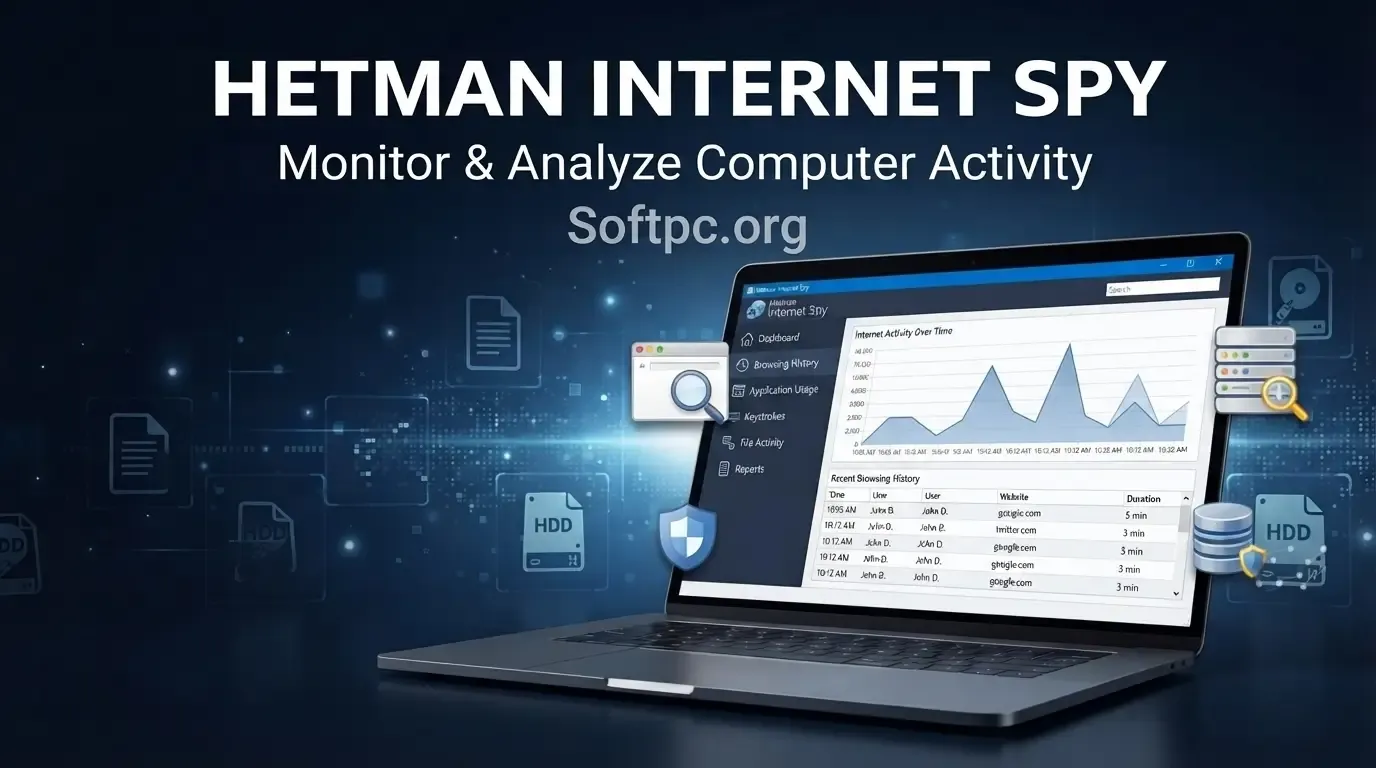
Hetman Internet Spy Download grátis para Windows 10 e Windows 11
O navegador também pode manter vários perfis independentes no mesmo computador. Isso significa que os dados de uma conta podem estar separados dos dados de outra. Antes de iniciar uma análise, identifique o perfil correto e verifique se você possui autorização para acessar suas informações.
Como verificar a compatibilidade
A maneira mais segura de verificar o suporte é consultar a página oficial do produto e conferir os navegadores, sistemas operacionais e formatos indicados pelo fabricante. Se o navegador foi atualizado recentemente ou utiliza um perfil configurado de forma incomum, a compatibilidade pode precisar de uma verificação adicional.
Evite assumir que a ausência de resultados significa necessariamente que o histórico nunca existiu. O perfil pode estar localizado em outro diretório, o usuário pode ter selecionado a fonte errada ou o formato dos arquivos pode não ser reconhecido pela versão instalada.
Como baixar o Hetman Internet Spy para Windows
Quem procura o Hetman Internet Spy Download deve começar pela página oficial do fabricante. Essa é a melhor forma de consultar as informações atualizadas sobre o produto, verificar os requisitos e identificar as opções de instalação disponíveis. Também ajuda a reduzir o risco de baixar instaladores modificados ou arquivos distribuídos por sites desconhecidos.
Antes de baixar o software, confira o nome do produto, a versão oferecida e os sistemas operacionais suportados. Leia também as condições de licenciamento para entender quais recursos podem ser utilizados gratuitamente e quais exigem uma licença comercial.
Etapas para baixar o programa
Acesse o site oficial da Hetman Software e localize a página do Hetman Internet Spy.
Consulte a descrição do produto e confirme a compatibilidade com seu sistema.
Verifique as opções de download e selecione a versão apropriada.
Baixe o instalador diretamente da fonte oficial.
Confira o arquivo baixado e siga as instruções de instalação fornecidas pelo fabricante.
Não desative o antivírus ou outros mecanismos de segurança apenas para executar um instalador. Se aparecer um alerta, verifique a origem do arquivo e investigue a mensagem antes de continuar.
Como instalar o Hetman Internet Spy
Depois de obter o instalador oficial, abra o arquivo e siga as instruções apresentadas na tela. Leia cada etapa com atenção e evite aceitar componentes adicionais que não sejam necessários para a utilização pretendida.
Se o instalador solicitar permissões administrativas, verifique se essa solicitação é coerente com a operação. Não conceda acesso elevado a arquivos cuja origem não possa ser confirmada. Ao terminar, abra o programa e consulte as opções disponíveis para selecionar uma fonte de dados autorizada.
A interface e os nomes dos comandos podem mudar entre versões. Por isso, utilize a documentação correspondente à versão instalada, especialmente quando precisar localizar perfis, examinar arquivos ou exportar resultados.
Versão portátil e versão instalável
Alguns programas disponibilizam uma edição portátil além do instalador convencional. Uma versão portátil geralmente permite executar a aplicação sem passar pelo mesmo processo de instalação, mas isso não significa que ela dispense requisitos do sistema, permissões de acesso ou dependências técnicas.
Antes de escolher essa modalidade, confirme se ela está efetivamente disponível para o Hetman Internet Spy na página oficial. Não baixe pacotes portáteis de fontes desconhecidas e não presuma que a versão portátil terá exatamente os mesmos recursos da edição instalável.
Como usar o Hetman Internet Spy passo a passo
A utilização deve começar com um objetivo definido. Por exemplo, você pode querer localizar um endereço visitado anteriormente ou revisar os registros de um perfil próprio. Definir a finalidade da análise facilita a seleção dos dados relevantes e evita a consulta desnecessária de informações pessoais.
1. Identifique o perfil do navegador
Antes de iniciar a análise, determine qual navegador e perfil contêm as informações desejadas. Em computadores compartilhados, diferentes usuários podem ter perfis separados, cada um com seus próprios arquivos e configurações.
Certifique-se de que está analisando os dados corretos e de que possui autorização para acessá-los. Se o perfil não aparecer na interface, verifique se ele existe, se o navegador foi instalado no local esperado e se sua conta possui as permissões necessárias.
2. Selecione a fonte de dados
Utilize as opções disponíveis no programa para indicar a fonte que deseja examinar. Dependendo da versão, isso pode envolver a seleção de um perfil detectado ou de uma localização de dados reconhecida pela aplicação.
Se houver várias fontes disponíveis, evite selecioná-las indiscriminadamente. Comece pelo perfil relacionado à sua necessidade e confirme que o programa consegue interpretá-lo. Se a fonte não for reconhecida, consulte as instruções oficiais em vez de modificar arquivos internos manualmente.
3. Examine os resultados encontrados
Depois da análise, revise as informações apresentadas. Procure os registros que correspondem ao objetivo definido, observando os endereços, as datas e outros campos disponíveis. Se houver ferramentas de pesquisa ou ordenação, utilize-as para reduzir o tempo necessário para encontrar os dados relevantes.
Lembre-se de que a presença de um registro não explica, por si só, todas as circunstâncias de uma visita. Um endereço pode ter sido aberto automaticamente, acessado por meio de um redirecionamento ou carregado por outro componente do navegador. Interprete os dados com cuidado.
4. Organize as informações importantes
Se o programa permitir categorizar, filtrar ou selecionar resultados, concentre-se nas entradas necessárias para sua tarefa. Essa organização facilita a leitura e reduz a quantidade de informações que precisam ser examinadas.
Para uma revisão técnica, registre a origem dos dados e a data da análise. Se os resultados forem destinados a um relatório, diferencie claramente os fatos observados das interpretações feitas com base neles.
5. Exporte ou documente os resultados
Consulte a interface e a documentação para descobrir quais opções de exportação estão disponíveis na sua edição. Se o programa permitir gerar relatórios, escolha um formato adequado ao uso pretendido e guarde o arquivo em um local protegido.
Os dados de navegação podem revelar hábitos, interesses e informações pessoais. Portanto, não compartilhe relatórios sem necessidade e evite armazená-los em pastas públicas ou serviços que não ofereçam proteção adequada.
É possível recuperar o histórico de navegação excluído?
A recuperação de registros excluídos depende de vários fatores. O navegador pode apagar entradas do histórico sem remover imediatamente todos os vestígios físicos dos dados, mas isso não significa que esses vestígios possam ser reconstruídos em todos os casos. O resultado depende do sistema de arquivos, do tipo de armazenamento, das operações realizadas depois da exclusão e dos recursos oferecidos pelo software.
É importante distinguir três situações. Na primeira, o histórico ainda existe e pode ser consultado normalmente. Na segunda, os registros não aparecem na interface do navegador, mas ainda podem existir dados locais que uma ferramenta compatível consiga examinar. Na terceira, os dados foram removidos ou sobrescritos de maneira que impede sua recuperação prática.
O Hetman Internet Spy deve ser utilizado de acordo com as funções efetivamente documentadas pelo fabricante. Não prometa que o programa recuperará todo o histórico apagado, pois a possibilidade de recuperação não pode ser garantida apenas pelo nome ou pela categoria do software.
O que fazer quando o histórico foi apagado?
Se os dados forem importantes, evite instalar programas adicionais ou gravar grandes quantidades de arquivos na mesma unidade antes de compreender a situação. Novas gravações podem sobrescrever áreas que ainda contenham informações recuperáveis.
Se a necessidade for recuperar dados excluídos, verifique se o produto oferece uma função específica para esse fim e se ela é compatível com o navegador e o tipo de armazenamento utilizado. Em situações críticas, considere uma ferramenta de recuperação apropriada ou a ajuda de um profissional qualificado.
Também vale conferir se o histórico está disponível em um backup legítimo ou em um serviço de sincronização configurado pelo próprio usuário. A disponibilidade desses dados depende das configurações e das políticas do serviço, e a recuperação pode não ser possível depois da exclusão definitiva.
Requisitos do sistema e compatibilidade com Windows
Antes de instalar o Hetman Internet Spy, verifique os requisitos mínimos e recomendados publicados pelo fabricante. Não é adequado informar uma quantidade específica de memória RAM, espaço em disco ou uma versão mínima do Windows sem confirmar esses detalhes na documentação atual.
A compatibilidade pode depender da arquitetura do sistema operacional, das bibliotecas necessárias e da versão do programa. Também é importante diferenciar os requisitos da aplicação daqueles relacionados aos dados que serão analisados. Um computador pode executar o programa, mas não conseguir examinar determinado perfil se o formato não for compatível ou se faltarem permissões de acesso.
Item | O que verificar |
|---|---|
Sistema operacional | Versões do Windows oficialmente suportadas |
Arquitetura | Compatibilidade com a edição do sistema instalado |
Memória RAM | Requisitos publicados pelo fabricante |
Espaço em disco | Espaço necessário para instalar e utilizar o programa |
Permissões | Acesso autorizado aos perfis e arquivos relevantes |
Navegadores | Compatibilidade com as versões e os formatos utilizados |
Manter o sistema operacional atualizado e baixar o programa de uma fonte confiável são boas práticas gerais. Entretanto, atualizações de segurança ou mudanças nos navegadores também podem alterar a estrutura dos arquivos locais, tornando importante consultar a documentação mais recente.
O Hetman Internet Spy é gratuito?
Antes de utilizar o programa, verifique as condições da versão disponibilizada pelo fabricante. Alguns softwares oferecem uma versão de avaliação que permite examinar a interface ou testar determinadas funções, enquanto recursos adicionais podem depender da aquisição de uma licença.
Não presuma que a versão gratuita permite exportar todos os resultados, recuperar qualquer registro excluído ou utilizar todas as funcionalidades sem restrições. Essas condições precisam ser confirmadas na página oficial e nos termos de licença aplicáveis à versão atual.
Se o objetivo for apenas consultar o histórico comum de um navegador, os recursos integrados do próprio navegador podem ser suficientes e não exigem a instalação de uma ferramenta adicional. Já para análises mais específicas, compare as funcionalidades documentadas do Hetman Internet Spy com a tarefa que pretende executar antes de decidir pela compra.
Como avaliar uma licença
Leia as condições de utilização, a duração da licença e os recursos incluídos. Confirme também se a licença se destina a um único computador, a vários dispositivos ou a outro modelo de utilização. Essas condições variam entre produtos e edições.
Se estiver avaliando o software para uso profissional, considere o custo total, o suporte técnico disponível e a compatibilidade com os ambientes que precisam ser analisados. Uma decisão baseada nas funções reais do produto é mais útil do que escolher uma ferramenta apenas porque ela promete recuperar ou revelar informações.
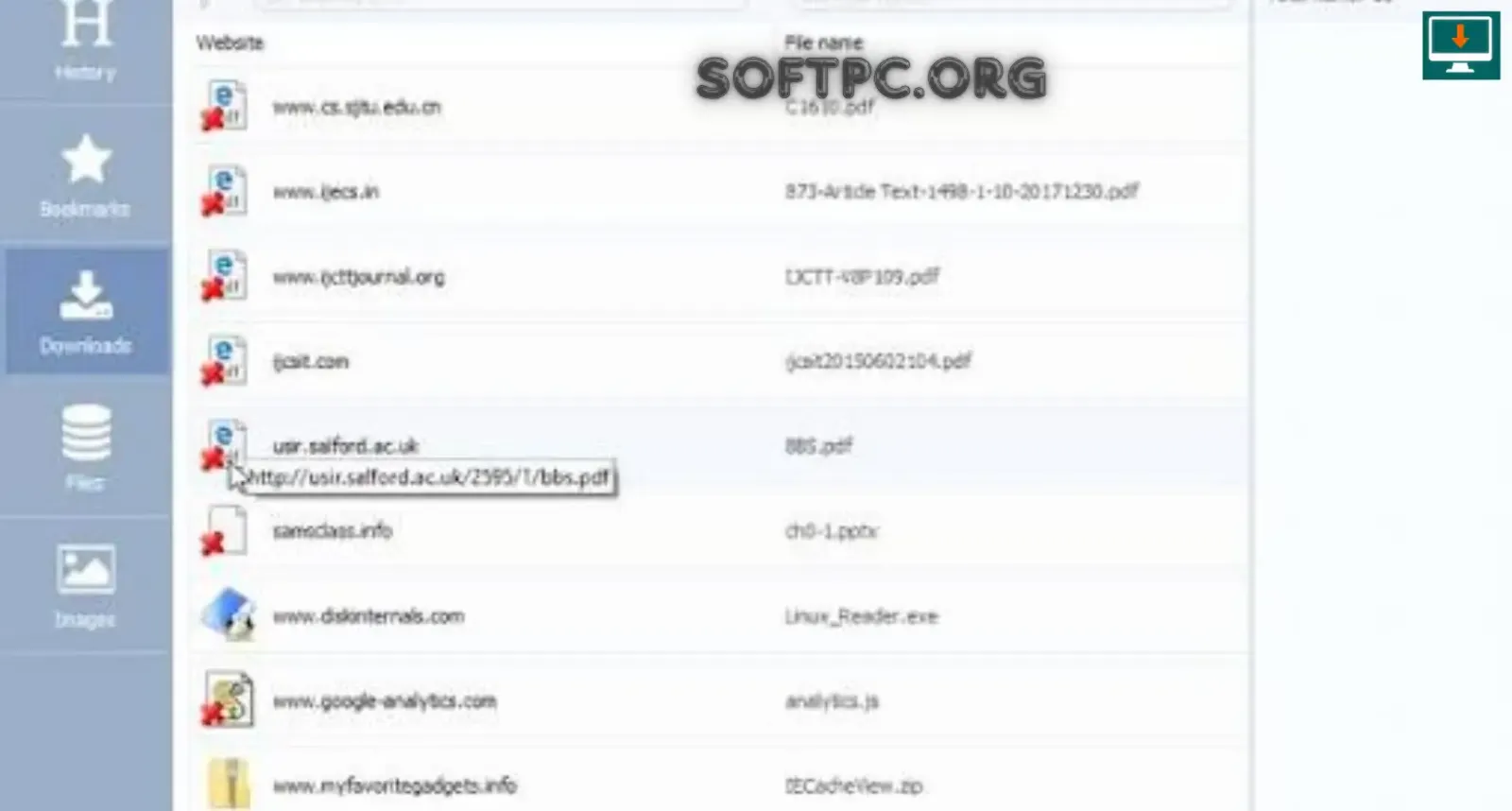
Como baixar e instalar o Hetman Internet Spy no Windows
Vantagens e limitações do Hetman Internet Spy
Uma ferramenta dedicada à análise de dados de navegação pode simplificar tarefas que seriam mais trabalhosas quando realizadas manualmente. Uma interface centralizada pode facilitar a consulta dos registros disponíveis e ajudar o usuário a organizar os resultados de uma análise autorizada.
A utilidade prática, porém, depende da compatibilidade com os navegadores, do estado dos arquivos e dos recursos incluídos na versão instalada. Se um perfil estiver ausente ou utilizar um formato não suportado, a ferramenta pode não apresentar os resultados esperados.
Entre os aspectos que devem ser avaliados estão a facilidade de navegação pela interface, os formatos aceitos, a clareza dos resultados, as opções de exportação, os requisitos de instalação e as condições de licenciamento. Também convém verificar se a documentação explica os limites da análise e oferece orientações para resolver problemas comuns.
Nenhuma ferramenta deve ser tratada como capaz de reconstruir automaticamente toda a atividade de navegação de um dispositivo. Os dados encontrados representam apenas as informações que continuam disponíveis e que o programa consegue interpretar. Essa limitação é especialmente importante quando os resultados serão utilizados em decisões profissionais ou em investigações técnicas.
Hetman Internet Spy versus histórico convencional do navegador
Os navegadores modernos já oferecem recursos para consultar as páginas visitadas recentemente. Em muitos casos, basta abrir a seção de histórico e pesquisar um endereço ou uma palavra. Para necessidades simples, essa abordagem costuma ser suficiente e evita a instalação de software adicional.
Uma ferramenta especializada pode ser interessante quando o usuário precisa examinar arquivos locais, organizar registros ou trabalhar com fontes de dados que o navegador não apresenta diretamente em sua interface habitual. O benefício depende, contudo, da compatibilidade e dos recursos realmente disponíveis no programa.
Critério | Histórico convencional | Ferramenta especializada |
|---|---|---|
Consulta cotidiana | Geralmente simples e rápida | Pode exigir configuração adicional |
Acesso aos registros do perfil | Disponível pela interface do navegador | Depende das fontes compatíveis |
Análise técnica de dados locais | Normalmente limitada | Pode oferecer recursos adicionais |
Recuperação de dados excluídos | Geralmente não é o objetivo principal | Depende das funções específicas do produto |
Exportação de relatórios | Varia conforme o navegador | Depende da versão e da licença |
Custo | Geralmente incluído no navegador | Pode exigir uma licença |
Essa comparação é geral e não representa uma garantia de recursos específicos do Hetman Internet Spy. Antes de tomar uma decisão, verifique a documentação do produto e compare-a com as funções já disponíveis no navegador utilizado.
Segurança, privacidade e uso responsável
O histórico de navegação pode conter informações sensíveis, incluindo pesquisas pessoais, endereços de serviços utilizados e dados que ajudam a identificar hábitos individuais. Por esse motivo, a análise deve respeitar a privacidade e ser realizada somente em dispositivos próprios ou em ambientes nos quais exista autorização adequada.
Em uma empresa, por exemplo, o exame de registros deve seguir as políticas internas, as obrigações legais e os procedimentos de acesso aplicáveis. Em um computador compartilhado, não se deve presumir que ter acesso físico ao equipamento concede permissão para examinar os dados privados de todos os usuários.
Também é recomendável proteger os relatórios gerados pelo programa. Guarde-os em locais com acesso controlado, evite enviá-los por canais inseguros e elimine cópias quando deixarem de ser necessárias, de acordo com as regras aplicáveis.
Por fim, confirme a origem do instalador e mantenha as proteções do sistema ativas. Uma ferramenta de análise deve ser utilizada de forma transparente e responsável, sem tentar contornar controles de acesso ou obter informações de pessoas sem autorização.
Problemas comuns e possíveis soluções
O programa não encontra o perfil do navegador
Comece verificando se o perfil realmente existe no computador e se corresponde à conta que você pretende analisar. Alguns navegadores permitem criar vários perfis, que podem manter arquivos separados. Também é possível que o perfil esteja em uma localização diferente da esperada.
Confira as permissões da conta e a compatibilidade da versão instalada. Se o perfil continuar ausente, consulte a documentação oficial antes de tentar alterar os arquivos manualmente.
O histórico aparece incompleto
Resultados incompletos podem ocorrer quando o histórico foi apagado, quando o navegador utiliza outro perfil ou quando determinados arquivos não estão acessíveis. Extensões, configurações de privacidade e mecanismos de limpeza também podem influenciar os dados preservados.
Verifique se a fonte selecionada está correta e se a versão do programa oferece suporte ao navegador utilizado. A ausência de uma entrada não comprova que uma página nunca tenha sido visitada; significa apenas que ela não foi encontrada nos dados analisados.
O programa não consegue abrir determinados arquivos
Um arquivo pode estar danificado, bloqueado por outro processo ou em um formato não reconhecido. Confirme se ele pertence a uma fonte compatível e se o programa possui as permissões necessárias.
Evite editar ou substituir os arquivos originais para tentar corrigir o problema. Se a análise for importante, mantenha uma cópia de segurança dos dados e siga as orientações técnicas do fabricante.
A instalação apresenta um erro
Confira se o arquivo veio do site oficial, se o sistema atende aos requisitos e se há espaço suficiente para a instalação. Leia a mensagem de erro e consulte a documentação ou o suporte do fabricante para obter instruções adequadas.
Não desative as ferramentas de segurança sem uma justificativa técnica confiável. Se o instalador apresentar um comportamento inesperado ou uma origem duvidosa, interrompa a instalação e investigue antes de continuar.
Não é possível recuperar registros excluídos
A recuperação pode falhar quando os dados já foram sobrescritos, quando os arquivos relevantes não existem mais ou quando o método utilizado não é compatível com a fonte. Nesse cenário, verifique se há backups legítimos e consulte a documentação para entender quais funções de recuperação o produto oferece.
Não existe garantia de que uma ferramenta consiga restaurar registros apagados. Quando os dados são importantes, evite novas gravações no dispositivo e considere procurar assistência especializada.
Hetman Internet Spy para analisar o histórico de navegação dos navegadores
Perguntas frequentes sobre o Hetman Internet Spy
O que é o Hetman Internet Spy?
É um software destinado à análise de informações de navegação armazenadas no computador. Os dados disponíveis e as funções oferecidas dependem da versão utilizada, da compatibilidade com o navegador e do estado dos arquivos locais.
O Hetman Internet Spy funciona no Windows 10 e no Windows 11?
A compatibilidade exata deve ser confirmada na página oficial do produto. Antes da instalação, confira as versões do Windows suportadas e os requisitos técnicos publicados pelo fabricante.
Quais navegadores são compatíveis?
A compatibilidade depende da versão do programa e dos formatos de dados reconhecidos. Consulte a documentação oficial para confirmar o suporte a navegadores como Chrome, Firefox, Edge, Opera e outros.
É possível recuperar o histórico apagado?
Isso depende da existência de dados remanescentes e das funções oferecidas pelo software. Não é possível garantir a recuperação de todos os registros excluídos, especialmente quando os dados foram sobrescritos ou removidos definitivamente.
O programa monitora a navegação em tempo real?
Não se deve confundir a análise de registros armazenados com monitoramento em tempo real. Consulte a documentação oficial para confirmar o funcionamento exato da versão utilizada.
É possível analisar mais de um perfil de navegador?
Isso depende das opções disponíveis na versão instalada e da acessibilidade dos perfis. Verifique se o programa reconhece as fontes que pretende examinar e analise somente perfis cujo acesso esteja autorizado.
O Hetman Internet Spy é gratuito?
As condições da versão de avaliação e os recursos incluídos na licença devem ser confirmados no site oficial. Confira eventuais limitações de exportação, recuperação e utilização antes de adquirir o produto.
Como baixar o Hetman Internet Spy com segurança?
Acesse a página oficial do fabricante, confira os requisitos e baixe o instalador diretamente da fonte confiável. Evite versões modificadas e não desative as proteções de segurança do computador para executar arquivos suspeitos.
Conclusão
O Hetman Internet Spy pode ser uma opção a considerar por quem precisa analisar informações de navegação armazenadas no computador e organizar os registros disponíveis. A escolha do programa deve levar em conta a compatibilidade com os navegadores utilizados, os requisitos do sistema, as funções documentadas e as condições de licenciamento.
Antes de baixar o software, consulte a página oficial e confirme quais recursos estão disponíveis na versão atual. Durante a análise, selecione apenas fontes autorizadas, interprete os resultados com cuidado e proteja os dados pessoais encontrados.
É igualmente importante compreender as limitações da análise de histórico. Nem todos os registros permanecem disponíveis, e a recuperação de informações excluídas não é garantida. Com expectativas realistas, atenção à segurança e uso responsável, o usuário pode avaliar se o Hetman Internet Spy atende às suas necessidades.