Recursos e funcionalidades do UltraCopier para cópia e transferência de arquivos
O UltraCopier reúne ferramentas destinadas a facilitar o acompanhamento e a administração de transferências. Em vez de se limitar a iniciar uma cópia e aguardar a conclusão, o usuário pode trabalhar com uma interface voltada para o gerenciamento das tarefas e para o tratamento de situações que ocorrem durante a operação.
A utilidade de cada recurso depende do sistema operacional, da versão instalada e das configurações selecionadas. Por isso, convém consultar a documentação correspondente ao pacote baixado antes de utilizar opções avançadas.
Gerenciamento da fila de cópias
O gerenciamento de filas permite organizar tarefas de transferência e acompanhar o trabalho pendente. Esse recurso é particularmente útil quando o usuário precisa copiar diferentes pastas ou conjuntos de arquivos sem iniciar e supervisionar cada operação separadamente.
Por exemplo, um profissional pode precisar transferir documentos de trabalho, fotografias e arquivos de projetos para um disco externo. Uma fila organizada facilita a visualização das tarefas e ajuda a manter o processo mais previsível.
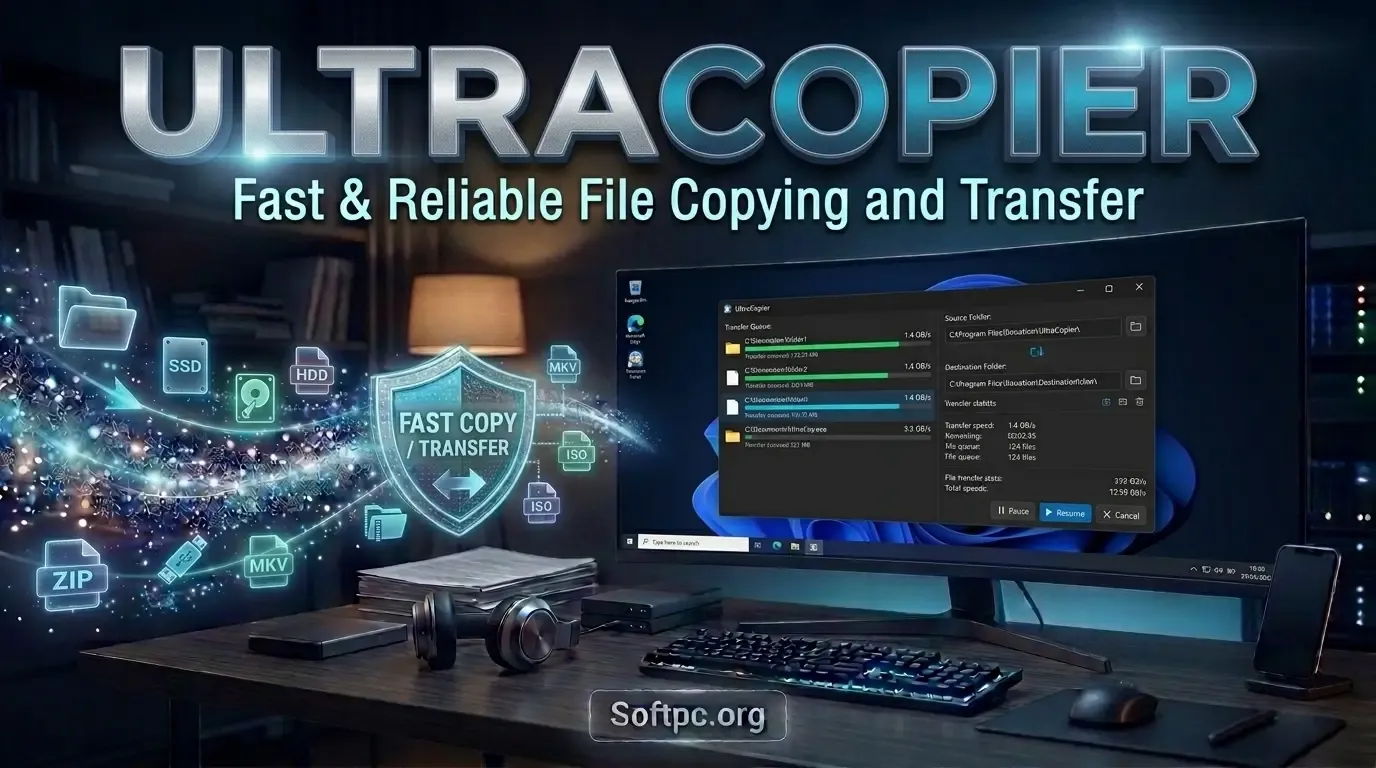
UltraCopier Download grátis para Windows 10 e Windows 11
O gerenciamento também pode reduzir a necessidade de repetir manualmente operações semelhantes. Entretanto, é importante conferir os diretórios de origem e destino antes de iniciar cada tarefa, principalmente quando existem arquivos com nomes iguais em locais diferentes.
Pausar e retomar transferências
A possibilidade de pausar uma operação é útil quando o computador precisa executar outra tarefa ou quando uma transferência está consumindo recursos necessários para o trabalho. Em vez de interromper todo o processo sem planejamento, o usuário pode utilizar os controles disponíveis na versão instalada.
A retomada permite continuar determinadas operações sem precisar configurar tudo novamente. O comportamento exato depende da versão, do tipo de transferência e do estado dos arquivos envolvidos. Uma interrupção causada por desconexão de uma unidade ou falha física não deve ser considerada equivalente a uma pausa normal.
Ao transferir arquivos importantes, aguarde a conclusão da operação sempre que possível. Se for necessário interromper a cópia, confira o destino antes de utilizar os arquivos transferidos, pois um arquivo incompleto pode não abrir corretamente.
Controle de velocidade de cópia
O controle de velocidade pode ajudar a equilibrar as transferências com outras atividades do computador. Em algumas situações, limitar a velocidade é interessante quando a cópia está utilizando intensamente um disco ou quando o usuário precisa manter outros processos responsivos.
A velocidade real depende de diversos fatores, incluindo o tipo de armazenamento, a interface USB, a conexão de rede, a quantidade de arquivos e o desempenho do computador. Um disco rígido tradicional pode apresentar resultados diferentes de uma unidade SSD, mesmo quando ambos utilizam o mesmo programa.
É importante lembrar que o UltraCopier não consegue eliminar as limitações físicas do dispositivo de armazenamento. Se a unidade estiver lenta, apresentar erros ou estiver quase cheia, o desempenho pode continuar reduzido independentemente das configurações do software.
Tratamento de conflitos entre arquivos
Os conflitos aparecem quando um arquivo com o mesmo nome já existe no destino ou quando uma operação não pode ser concluída como esperado. Dependendo das opções oferecidas pela versão, o usuário pode escolher entre ações como substituir, ignorar ou renomear arquivos.
Esse recurso é importante porque a substituição pode apagar a versão anterior de um documento. Antes de confirmar uma ação desse tipo, verifique se o arquivo existente contém informações que precisam ser preservadas.
Em transferências de grandes conjuntos de dados, uma política de tratamento de conflitos bem definida ajuda a manter a organização. Para pastas com documentos importantes, uma abordagem prudente é manter uma cópia de segurança antes de executar operações que possam sobrescrever arquivos.
Monitoramento do progresso
A interface do UltraCopier permite acompanhar o andamento das operações e consultar informações disponíveis sobre a transferência. Dependendo da versão, os dados apresentados podem incluir o arquivo atual, o progresso geral e indicadores relacionados à velocidade.
Essas informações ajudam a perceber se uma tarefa está avançando normalmente ou se parece ter ficado parada. Contudo, uma pausa aparente não significa necessariamente que o programa deixou de funcionar. Arquivos grandes, unidades lentas e operações com muitos arquivos pequenos podem levar períodos diferentes para apresentar progresso visível.
Se uma transferência parecer travada, verifique a atividade do disco, o estado da unidade de destino e possíveis mensagens de erro antes de cancelar a operação. Interromper repetidamente uma cópia pode aumentar o risco de deixar arquivos incompletos ou dificultar a identificação da causa do problema.
Suporte a plugins e personalização
O projeto UltraCopier oferece recursos de personalização e uma arquitetura que pode incluir plugins, dependendo da edição e da versão. Esses componentes podem ampliar ou adaptar determinados aspectos do programa.
As opções de interface e os recursos disponíveis podem variar entre pacotes. Antes de instalar um plugin, confirme se ele é compatível com a versão utilizada e se sua origem é confiável. Componentes de terceiros podem introduzir riscos de segurança ou problemas de funcionamento.
Para a maioria dos usuários, as configurações básicas de cópia e tratamento de conflitos são suficientes. Recursos adicionais devem ser ativados quando existe uma necessidade concreta, evitando complicações desnecessárias.
Como funciona o UltraCopier?
O funcionamento do UltraCopier começa com a seleção dos arquivos ou pastas que serão transferidos e a definição do destino. O usuário inicia a operação e acompanha seu progresso pela interface do programa.
Durante a cópia, o software precisa ler os dados na origem e gravá-los no destino. Se houver um arquivo com o mesmo nome, uma restrição de permissão ou um problema de leitura, o processo poderá exigir uma decisão ou apresentar um erro. As opções de tratamento disponíveis ajudam o usuário a decidir como continuar.
A movimentação de arquivos exige atenção adicional porque, em geral, envolve retirar os arquivos da localização original depois que a operação é concluída. Se os dados forem importantes, é prudente verificar o resultado no destino antes de considerar a transferência concluída com segurança.
O UltraCopier não deve ser entendido como uma ferramenta que garante a integridade de qualquer arquivo em todas as circunstâncias. Para informações críticas, vale conferir o tamanho dos arquivos, abrir uma amostra dos documentos transferidos e utilizar verificações de integridade quando necessário.
Principais usos do UltraCopier
Transferência de arquivos grandes
Arquivos de vídeo, imagens em alta resolução, bibliotecas de áudio e projetos de software podem ocupar bastante espaço. Quando várias dessas pastas precisam ser transferidas, acompanhar as tarefas torna-se mais importante do que em uma cópia pequena.
O UltraCopier pode ajudar a organizar essas operações e apresentar o progresso durante a transferência. Isso permite ao usuário acompanhar o processo sem precisar iniciar manualmente cada conjunto de arquivos.
Para obter bons resultados, confirme se o destino possui espaço suficiente e se o sistema de arquivos utilizado aceita o tamanho dos arquivos que serão copiados. Algumas unidades formatadas com sistemas de arquivos antigos apresentam limitações que podem impedir a gravação de arquivos grandes.
Cópia para discos externos e unidades USB
Discos externos e unidades USB são utilizados para transportar documentos, transferir projetos e manter cópias de arquivos importantes. O UltraCopier pode ajudar a organizar essas operações, especialmente quando o usuário precisa copiar várias pastas.
Antes de começar, confirme se o dispositivo está conectado corretamente e se aparece no Explorador de Arquivos. Se a unidade estiver apresentando desconexões ou erros, não utilize uma transferência importante como teste inicial.
Ao terminar, aguarde a conclusão da gravação e utilize a opção de ejeção segura do Windows quando aplicável. Desconectar uma unidade durante uma gravação pode causar perda de dados ou corrupção de arquivos.
Transferências entre unidades de armazenamento
O programa também pode ser útil para transferir arquivos entre discos internos, SSDs e outras unidades disponíveis no computador. Esse tipo de operação ocorre, por exemplo, quando o usuário reorganiza arquivos ou transfere uma biblioteca de mídia para um dispositivo com mais capacidade.
A velocidade depende das unidades envolvidas. Se os arquivos estiverem em um disco rígido lento e forem copiados para um SSD, o desempenho poderá ser limitado pela leitura da origem. Se a operação ocorrer entre dois discos externos conectados pela mesma interface, outros fatores poderão influenciar o resultado.
É recomendável realizar operações de grande volume quando o computador estiver estável e não houver risco de interrupção por falta de energia. Em equipamentos portáteis, mantenha a alimentação adequada durante transferências demoradas.
Transferência para pastas compartilhadas e dispositivos NAS
Em ambientes domésticos e empresariais, arquivos podem ser copiados para pastas compartilhadas na rede ou para um dispositivo NAS. Essas operações dependem da conectividade, das permissões de acesso e do desempenho do equipamento remoto.
O UltraCopier pode ser utilizado em fluxos de cópia compatíveis com o ambiente, mas a disponibilidade de recursos e o comportamento em compartilhamentos de rede devem ser verificados na documentação da versão utilizada.
Se uma transferência falhar, confirme se o computador consegue acessar o compartilhamento, se as credenciais continuam válidas e se existe espaço disponível no destino. Uma interrupção de rede pode produzir resultados diferentes de um erro em uma unidade local.
Organização de arquivos de trabalho
Fotógrafos, designers, estudantes, desenvolvedores e profissionais de escritório frequentemente precisam organizar conjuntos de arquivos em diretórios diferentes. O UltraCopier pode ajudar a supervisionar essas tarefas, principalmente quando vários diretórios precisam ser copiados para um local comum.
Uma estrutura clara de pastas e nomes consistentes reduz a probabilidade de confusão durante as transferências. Também é aconselhável separar arquivos de trabalho, versões finais e cópias de segurança, evitando sobrescrever documentos importantes por engano.
Vantagens do UltraCopier
Uma das principais vantagens do UltraCopier é o maior controle sobre as operações de cópia. Recursos de fila, monitoramento e tratamento de conflitos podem facilitar o gerenciamento de tarefas que envolvem muitos arquivos.
A possibilidade de acompanhar a transferência também é útil para identificar mensagens de erro e decidir como proceder. Em vez de tratar toda falha como um problema genérico, o usuário pode analisar o contexto e verificar se a causa está relacionada ao armazenamento, às permissões ou ao arquivo específico.
O projeto de código aberto é outro ponto relevante. A licença GPL-3.0 permite examinar e utilizar o código conforme suas condições, o que pode interessar a usuários técnicos e desenvolvedores que valorizam transparência.
Por fim, o UltraCopier é voltado a tarefas específicas e pode ser uma alternativa para quem precisa de mais opções de gerenciamento do que as oferecidas pela interface de cópia padrão. Ainda assim, a experiência depende da versão, do sistema operacional e das características das transferências.
UltraCopier é mais rápido que a cópia do Windows?
Não existe uma resposta universal. O desempenho depende do tamanho dos arquivos, da quantidade de itens, do tipo de unidade, da conexão utilizada e das configurações de cada ferramenta. Em algumas situações, o UltraCopier pode oferecer um fluxo de trabalho mais conveniente; em outras, a ferramenta nativa do Windows pode alcançar resultados semelhantes ou superiores.
A cópia de um único arquivo grande costuma apresentar um comportamento diferente da transferência de milhares de arquivos pequenos. No segundo caso, a criação de arquivos, a consulta de metadados e as operações do sistema de arquivos podem representar uma parte significativa do tempo total.
Para comparar o UltraCopier com outra ferramenta, utilize os mesmos arquivos, a mesma origem e o mesmo destino. Execute os testes em condições semelhantes e repita as medições, evitando tirar conclusões com base em apenas uma operação.
Também é importante separar velocidade de confiabilidade operacional. Uma ferramenta com uma interface mais detalhada pode ser útil mesmo quando não reduz o tempo de cópia, porque facilita a supervisão e o tratamento de erros.
Requisitos do sistema e compatibilidade
Os requisitos do UltraCopier variam conforme a versão e o pacote distribuído. O projeto possui histórico de suporte a diferentes plataformas, mas isso não significa que todos os lançamentos estejam disponíveis para todos os sistemas operacionais.
Antes de baixar o programa, consulte a página oficial de versões e verifique quais pacotes são fornecidos para o sistema utilizado. Confirme também a arquitetura, as dependências e as instruções de instalação.
Item | Informação |
|---|---|
Nome | UltraCopier |
Categoria | Utilitário de cópia e transferência de arquivos |
Sistema operacional | Windows e outras plataformas, conforme a versão |
Tipo de distribuição | Pode variar entre instalador e outros pacotes |
Funções principais | Gerenciamento de cópias, filas e conflitos |
Licença do projeto | GPL-3.0, conforme o repositório |
Requisitos de armazenamento | Espaço suficiente para os arquivos e para eventuais operações temporárias |
Requisitos adicionais | Dependem da versão e do pacote escolhido |
Não é recomendável assumir que uma versão antiga será compatível com todas as edições atuais do Windows. Se o instalador apresentar problemas, verifique a documentação, as notas de lançamento e os requisitos específicos daquele pacote.
Como baixar o UltraCopier com segurança
Para baixar o UltraCopier, comece pelo site oficial do projeto ou pelo repositório oficial no GitHub. Essas fontes permitem consultar informações sobre as versões disponíveis, o código-fonte e a licença.
Site do projeto: https://ultracopier.herman-brule.com/
Repositório do projeto: https://github.com/alphaonex86/Ultracopier
Na página de versões, procure um pacote compatível com o sistema operacional e a arquitetura do computador. Leia as notas de lançamento e verifique se o arquivo corresponde à versão pretendida.
Evite instaladores encontrados em páginas desconhecidas, especialmente quando prometem versões modificadas ou recursos não mencionados pelo projeto. Um arquivo que utiliza o nome de um programa conhecido não é necessariamente autêntico.
Depois de baixar o pacote, verifique o nome e a origem do arquivo. Se o sistema de segurança apresentar um alerta, investigue antes de prosseguir. Não desative o antivírus ou outras proteções do Windows apenas para executar o instalador.
Como instalar o UltraCopier no Windows
1. Verifique o sistema
Antes de iniciar, confirme a versão do Windows e os requisitos do pacote que pretende utilizar. Se o computador for administrado por uma empresa ou instituição, verifique se você tem autorização para instalar programas.
2. Baixe o pacote oficial
Acesse o site ou repositório oficial e selecione a versão apropriada. Caso existam diferentes tipos de pacote, escolha aquele cujas instruções correspondam ao seu ambiente.
3. Execute o instalador, quando aplicável
Se o download incluir um instalador, abra o arquivo e siga as instruções apresentadas. Leia cada etapa e evite aceitar componentes adicionais que não sejam necessários.
Se a versão for distribuída em formato portátil, siga as instruções específicas do pacote. Nem todas as versões utilizam o mesmo método de instalação.
4. Conclua a configuração inicial
Depois de iniciar o UltraCopier, familiarize-se com os controles de cópia, as opções de tratamento de conflitos e as configurações disponíveis. Evite alterar várias opções avançadas de uma só vez, pois isso dificulta identificar a causa de um eventual problema.
5. Faça uma transferência de teste
Antes de copiar dados importantes, utilize uma pasta de teste com alguns arquivos que possam ser substituídos sem consequências. Verifique se o destino está correto, se a operação termina normalmente e se os arquivos resultantes podem ser abertos.
Esse teste inicial ajuda a conhecer a interface e a entender como o programa apresenta mensagens e conflitos.
Como usar o UltraCopier para copiar arquivos
O procedimento exato pode variar de acordo com a versão e a integração disponível no sistema, mas um fluxo geral de utilização segue estas etapas:
Escolha a origem. Identifique os arquivos ou diretórios que deseja transferir.
Defina o destino. Confirme a unidade e a pasta de destino antes de iniciar a operação.
Revise a tarefa. Confira os caminhos, a quantidade de arquivos e o espaço disponível.
Inicie a cópia. Utilize os controles oferecidos pela interface ou pela integração da versão instalada.
Acompanhe o progresso. Observe as informações apresentadas e leia qualquer mensagem de erro.
Trate os conflitos. Analise os arquivos existentes no destino antes de decidir se devem ser substituídos, ignorados ou renomeados.
Verifique o resultado. Confirme se os arquivos importantes foram transferidos corretamente.
Para grandes volumes de dados, é aconselhável evitar outras operações intensivas de disco durante o processo, quando isso for possível. Também vale manter uma cópia de segurança independente antes de reorganizar arquivos importantes.
UltraCopier para backup: o que você precisa saber
O UltraCopier pode ajudar a copiar arquivos para outra unidade ou diretório, mas uma operação de cópia não é automaticamente equivalente a um sistema completo de backup.
Uma solução de backup pode incluir agendamento, histórico de versões, políticas de retenção, verificações de integridade e mecanismos de restauração. Um utilitário de cópia concentra-se principalmente na transferência dos arquivos e não deve ser considerado um substituto para esses recursos sem uma avaliação específica.
Para proteger documentos importantes, mantenha pelo menos uma cópia em outro dispositivo ou local. Quando os dados forem essenciais, considere uma estratégia que inclua cópias offline ou externas, além de testes regulares de restauração.
Após uma transferência, verifique os arquivos que não podem ser perdidos. Para grandes conjuntos de dados, ferramentas de comparação ou checksums podem ajudar a confirmar que o conteúdo copiado corresponde ao original.
UltraCopier versus a ferramenta de cópia do Windows
O Explorador de Arquivos do Windows já oferece funções de cópia e movimentação suficientes para muitas tarefas domésticas. O UltraCopier procura oferecer controles adicionais para usuários que desejam gerenciar melhor as transferências.
Característica | Explorador de Arquivos do Windows | UltraCopier |
|---|---|---|
Cópia de arquivos | Sim | Sim |
Interface integrada ao Windows | Sim | Depende da versão e da configuração |
Gerenciamento de tarefas | Recursos nativos do sistema | Recursos próprios de gerenciamento |
Tratamento de conflitos | Opções do Windows | Opções que variam conforme a versão |
Controle de velocidade | Limitado na interface padrão | Pode oferecer opções adicionais |
Código aberto | Componente do sistema, não distribuído como projeto GPL | Projeto de código aberto sob GPL-3.0 |
Melhor cenário de uso | Operações cotidianas simples | Usuários que desejam controles adicionais |
A ferramenta nativa pode ser a melhor escolha quando as operações são simples e não exigem recursos especiais. O UltraCopier pode ser interessante quando a prioridade é ter mais opções de gerenciamento e uma visão mais detalhada das tarefas.
UltraCopier versus TeraCopy e FastCopy
TeraCopy e FastCopy são alternativas conhecidas para usuários que procuram ferramentas especializadas em transferência de arquivos. Embora compartilhem parte do objetivo do UltraCopier, cada produto possui uma abordagem e um conjunto de recursos próprios.
O TeraCopy oferece funções de gerenciamento de cópias e verificação de arquivos, dependendo da edição. O FastCopy é conhecido por suas opções de cópia e configurações voltadas ao desempenho. O UltraCopier enfatiza o gerenciamento das operações, as filas e o tratamento de conflitos.
A melhor escolha depende da necessidade concreta. Se a prioridade for uma integração específica com o Windows, compare as versões atuais e os métodos de funcionamento. Se o foco for o desempenho, faça testes com seus próprios arquivos e dispositivos. Para uso empresarial, examine também a licença, as condições de distribuição e o suporte oferecido.
Nenhuma ferramenta deve ser escolhida apenas por alegações genéricas de velocidade. O comportamento real depende do hardware, dos arquivos e das condições da transferência.
Problemas comuns e como resolvê-los
O UltraCopier está copiando arquivos lentamente
A velocidade pode ser limitada pela unidade de origem, pelo destino ou pela conexão entre eles. Verifique se o disco apresenta atividade intensa, se há outros processos realizando operações e se a unidade externa está conectada corretamente.
Se a cópia envolver milhares de arquivos pequenos, o tempo de processamento pode ser maior do que em uma operação com poucos arquivos grandes. Compare o desempenho em condições semelhantes antes de concluir que existe um problema no programa.
A cópia apresenta erros
Confira se o usuário possui permissão para ler os arquivos de origem e gravar no destino. Verifique também o espaço disponível, a integridade da unidade e a existência de arquivos bloqueados por outros aplicativos.
Se o erro ocorrer repetidamente no mesmo arquivo, tente examiná-lo separadamente. Não ignore mensagens de erro em uma operação importante sem compreender suas consequências.
O programa não reconhece a unidade externa
Verifique se a unidade aparece no Explorador de Arquivos e se possui uma letra de unidade válida, quando aplicável. Se o dispositivo não aparecer no Windows, o problema pode estar relacionado à conexão, ao driver, à alimentação ou ao próprio armazenamento.
Não formate a unidade como primeira tentativa de solução, pois essa ação pode apagar os dados existentes.
O destino contém arquivos com o mesmo nome
Leia cuidadosamente as opções apresentadas antes de continuar. Se não tiver certeza de qual versão deve ser preservada, escolha uma abordagem que evite a substituição imediata, como copiar para uma pasta separada, quando apropriado.
Para documentos críticos, mantenha uma cópia de segurança antes de executar uma operação de substituição em massa.
A transferência foi interrompida
Verifique se a origem e o destino continuam acessíveis. Se a operação envolvia uma unidade externa, confirme se houve desconexão ou falta de energia. Depois de retomar a tarefa, examine os arquivos que estavam sendo gravados e verifique se a cópia terminou corretamente.
Não presuma que todos os arquivos estão completos apenas porque a operação voltou a funcionar.
Licença e disponibilidade gratuita do UltraCopier
O UltraCopier é distribuído como um projeto de código aberto sob a licença GPL-3.0, de acordo com as informações do repositório. Essa licença estabelece condições para utilizar, modificar e redistribuir o software e seu código-fonte.
Código aberto não significa ausência de condições. Quem pretende modificar o programa ou distribuir uma versão derivada deve consultar o texto da licença e cumprir suas exigências. Também é importante distinguir a licença do código-fonte das condições eventualmente aplicáveis a pacotes, serviços ou componentes adicionais.
Antes de instalar uma versão específica, confira as informações atuais no site oficial e no repositório. A disponibilidade dos pacotes, as plataformas suportadas e os recursos podem mudar ao longo do desenvolvimento.
Perguntas frequentes sobre o UltraCopier
O UltraCopier é gratuito?
O projeto é de código aberto e está associado à licença GPL-3.0. Consulte a distribuição oficial para confirmar os termos aplicáveis à versão que deseja utilizar.
O UltraCopier funciona no Windows 10 e Windows 11?
A compatibilidade depende da versão do programa. Consulte as versões publicadas e suas notas de lançamento para confirmar o suporte ao Windows utilizado.
O UltraCopier pode pausar e retomar cópias?
O projeto oferece recursos de controle das operações, mas o comportamento exato pode variar conforme a versão e o estado da transferência. Consulte a documentação correspondente ao pacote instalado.
O UltraCopier é mais rápido que o Windows?
Nem sempre. A velocidade depende do hardware, dos arquivos e das condições da transferência. Faça testes com os mesmos arquivos e dispositivos para comparar os resultados.
Posso usar o UltraCopier para copiar arquivos para um disco externo?
Sim, desde que a unidade esteja acessível ao sistema e a versão utilizada seja compatível com a operação. Verifique o espaço disponível e aguarde a conclusão antes de desconectar o dispositivo.
O UltraCopier substitui um programa de backup?
Não necessariamente. Ele é voltado à cópia e à movimentação de arquivos. Um sistema de backup completo pode oferecer agendamento, versões anteriores, retenção e recursos de restauração que precisam ser avaliados separadamente.
Onde baixar o UltraCopier com segurança?
Utilize o site oficial do projeto ou o repositório oficial no GitHub. Verifique a versão, as instruções e a compatibilidade antes de executar o arquivo.
Conclusão
O UltraCopier é uma ferramenta para quem deseja maior controle sobre cópias e movimentações de arquivos. Seu foco no gerenciamento das tarefas, no acompanhamento do progresso e no tratamento de conflitos pode ser útil para transferências de grande volume e operações repetitivas.
O projeto de código aberto é outro aspecto interessante para usuários que valorizam transparência e desejam consultar o código. No entanto, a escolha da versão correta e a compreensão das opções disponíveis continuam sendo importantes para evitar problemas de compatibilidade e perda de dados.
Para começar, consulte o site oficial, baixe uma versão adequada ao seu sistema e teste o funcionamento com arquivos não críticos. Antes de transferir documentos importantes, confirme a origem, o destino e as regras de tratamento de conflitos. Para proteção de longo prazo, mantenha cópias de segurança independentes e verifique periodicamente se os dados podem ser recuperados.
Links oficiais
Site oficial: https://ultracopier.herman-brule.com/
Repositório do projeto: https://github.com/alphaonex86/Ultracopier
Código-fonte e licença: https://github.com/alphaonex86/Ultracopier/blob/master/README.md