O que é o Minimal Firewall?
O Minimal Firewall é um programa de segurança de código aberto criado para ampliar o controle sobre o Firewall do Windows. Sua função principal é facilitar a criação, a edição e a revisão de regras que determinam quais aplicativos podem se comunicar com outros dispositivos e servidores pela rede. Em vez de instalar um mecanismo de filtragem próprio, o software utiliza as funcionalidades nativas do Windows para aplicar as políticas configuradas pelo usuário.
Essa abordagem é importante porque o firewall integrado já oferece uma base de proteção para conexões de entrada e saída. Entretanto, administrar suas regras manualmente pode ser pouco prático para quem deseja acompanhar o comportamento de cada aplicativo. O Minimal Firewall procura simplificar essa tarefa com uma interface que apresenta alertas, regras, conexões ativas e alterações feitas na configuração de segurança.
Minimal Firewall Download grátis para Windows 10
O projeto é disponibilizado sob a licença GNU Affero General Public License, versão 3 (AGPL-3.0). Isso permite examinar seu código-fonte de acordo com os termos da licença e contribui para a transparência do funcionamento da ferramenta. Usuários interessados em modificar ou redistribuir o programa devem consultar as condições específicas dessa licença.
Principais recursos do Minimal Firewall
Modo Lockdown para controlar conexões
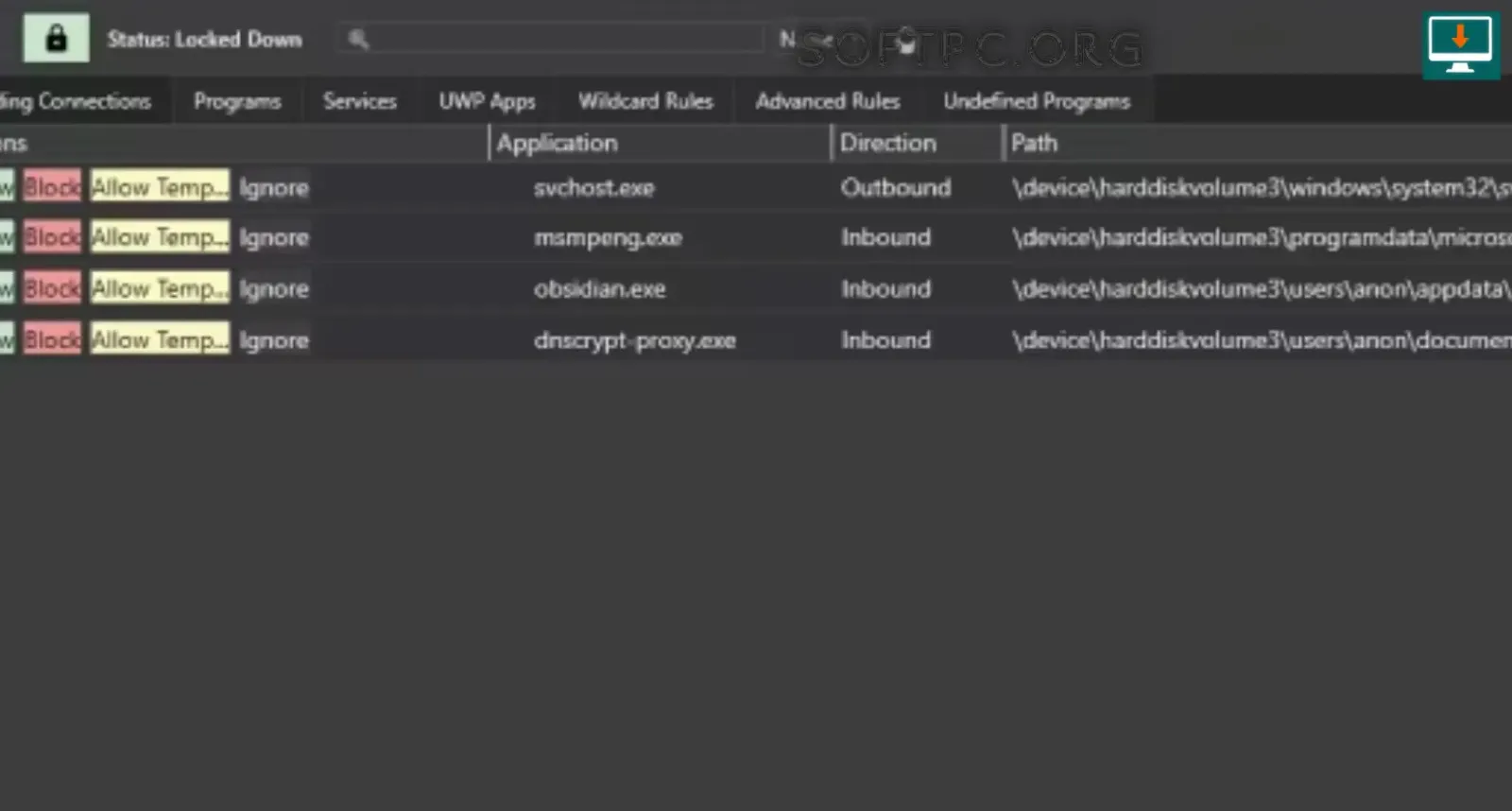
O Lockdown Mode é um dos recursos centrais do Minimal Firewall. Quando ativado, ele configura o Firewall do Windows para bloquear conexões de saída que não tenham uma regra explícita de permissão. Dessa maneira, o usuário pode construir gradualmente uma lista de aplicativos confiáveis, em vez de permitir automaticamente o acesso à internet para todos os programas.
Esse modelo é útil quando um aplicativo tenta estabelecer uma conexão inesperada. Em vez de conceder acesso irrestrito, o usuário pode avaliar a origem da tentativa e decidir se deseja permitir ou bloquear a comunicação. A política de bloqueio por padrão oferece mais controle, mas exige atenção para não interromper serviços necessários ao funcionamento normal do computador.
Alertas de conexão em tempo real
O Minimal Firewall pode apresentar notificações quando uma conexão de saída é bloqueada. Os avisos podem ser exibidos em janelas de notificação ou consultados no painel do programa, conforme as configurações selecionadas.
Esses alertas ajudam a identificar aplicativos que precisam acessar a internet pela primeira vez, inclusive ferramentas que realizam atualizações, sincronização ou comunicação em segundo plano. O usuário pode criar uma regra permanente, manter a conexão bloqueada ou utilizar opções temporárias quando disponíveis.
O ideal é analisar cada aviso com cuidado. Um aplicativo desconhecido não é necessariamente malicioso, assim como um programa conhecido não deve receber permissão irrestrita sem avaliação. Verificar o nome do processo, seu caminho no disco e sua origem é uma forma mais segura de decidir.
Regras simples e avançadas
O software oferece recursos para criar regras de firewall específicas para programas e serviços. As regras avançadas podem incluir informações como protocolo, portas locais e remotas, endereços IP e perfil de rede. Isso permite adaptar o comportamento do firewall às necessidades de diferentes ambientes.
Para a maioria dos usuários domésticos, as regras por aplicativo são um bom ponto de partida. Elas ajudam a controlar o acesso à rede de um programa específico sem exigir que o usuário compreenda todos os detalhes técnicos dos protocolos de comunicação.
Administradores e usuários experientes podem aproveitar as configurações avançadas para cenários mais específicos. Mesmo assim, regras baseadas em portas ou endereços IP devem ser criadas com cuidado, pois uma configuração incorreta pode bloquear serviços legítimos ou expor recursos que deveriam permanecer restritos.
Monitoramento de conexões ativas
A seção de conexões ativas permite visualizar conexões TCP presentes no sistema, incluindo informações sobre o processo associado e os endereços locais e remotos envolvidos. Essa visualização pode ajudar a investigar comportamentos inesperados e entender quais programas estão comunicando-se com outros dispositivos.
Quando uma conexão parece suspeita, o usuário pode investigar o processo responsável antes de tomar uma decisão. O nome do aplicativo, o local do executável e o contexto da atividade são elementos úteis para diferenciar uma comunicação legítima de um comportamento que merece atenção.
A visualização de conexões não substitui uma ferramenta completa de análise forense ou um sistema de detecção de ameaças. Ela funciona como um recurso adicional de observação, especialmente útil para quem deseja compreender melhor o tráfego gerado pelos aplicativos instalados.
Auditoria das regras do firewall
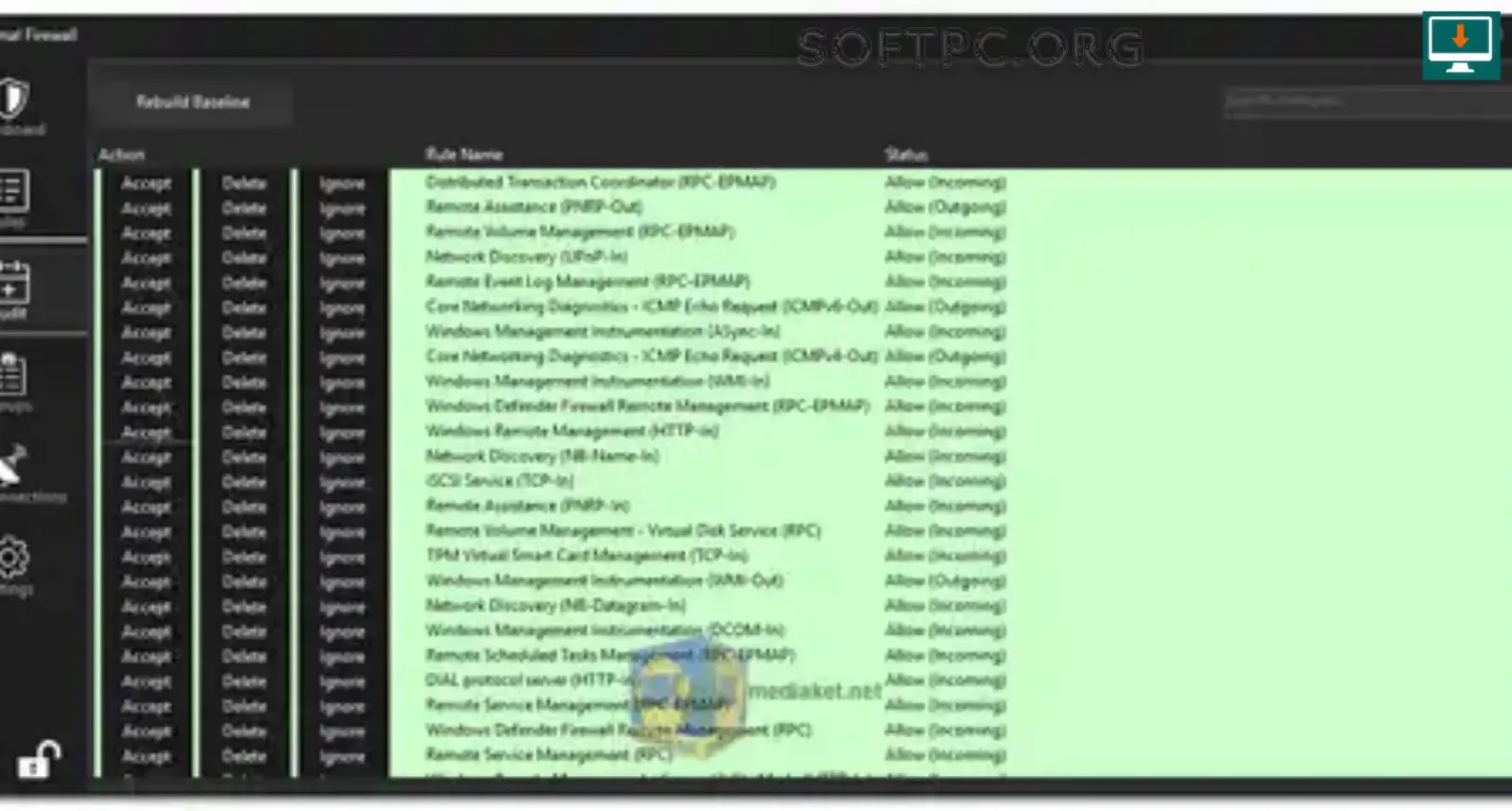
Outro recurso importante é a auditoria das alterações feitas nas regras do Firewall do Windows. Aplicativos, instaladores e componentes do próprio sistema podem criar ou modificar regras durante sua execução. O Minimal Firewall ajuda a acompanhar essas mudanças e a identificar alterações que merecem ser revisadas.
O histórico facilita a investigação de situações em que um programa recebe acesso à rede sem que o usuário perceba. Também ajuda a localizar regras que deixaram de ser necessárias após a desinstalação de um aplicativo ou a alteração de uma configuração.
A auditoria deve ser utilizada como parte de uma rotina de manutenção. Antes de remover ou desativar uma regra, verifique sua finalidade, pois determinadas entradas podem ser necessárias para atualizações, serviços do Windows, aplicativos empresariais ou conexões utilizadas diariamente.
Bloqueio e permissão por domínio
O Minimal Firewall também disponibiliza recursos para criar regras associadas a nomes de domínio. Essa possibilidade pode ser útil para restringir destinos específicos, por exemplo, quando um aplicativo precisa acessar determinados serviços, mas não deve comunicar-se livremente com todos os endereços disponíveis.
Como o Firewall do Windows trabalha com endereços IP nas regras tradicionais, o programa resolve nomes de domínio e utiliza os resultados para atualizar as regras correspondentes. Esse processo é relevante porque alguns serviços alteram seus endereços IP ou utilizam redes de distribuição de conteúdo.
É importante compreender as limitações desse recurso. Navegadores modernos podem utilizar DNS criptografado, VPNs, proxies ou outros métodos que dificultam a identificação de destinos por regras de domínio. Portanto, o bloqueio por domínio não deve ser considerado uma solução universal para bloquear anúncios, rastreadores ou todos os acessos a um site.
Como baixar e configurar o Minimal Firewall no Windows
Regras com curingas
As regras com curingas permitem aplicar uma política a vários executáveis dentro de um caminho ou diretório. Esse recurso pode ser útil para aplicativos portáteis e programas que recebem atualizações frequentes, nas quais o caminho ou o nome do executável pode mudar.
Em vez de criar manualmente uma regra para cada versão de um aplicativo, o usuário pode configurar uma regra baseada em uma pasta. Isso simplifica a manutenção, mas exige cuidado ao escolher o diretório. Uma regra muito ampla pode conceder permissões a programas que não deveriam receber o mesmo nível de acesso.
Importação e exportação de regras
O Minimal Firewall permite exportar suas configurações para um arquivo JSON e importar regras posteriormente. Esse recurso é útil para criar cópias de segurança da configuração, documentar políticas ou transferir regras para outro computador.
Antes de modificar várias regras, é recomendável exportar a configuração atual. Caso uma alteração produza resultados indesejados, a cópia pode facilitar a recuperação das políticas anteriores. Ao importar arquivos, utilize apenas configurações de origem confiável e revise as regras antes de aplicá-las.
Interface clara e funcionamento portátil
O Minimal Firewall foi desenvolvido para oferecer uma interface prática, com temas claro e escuro e opções para organizar as regras. O projeto é distribuído como um executável portátil, dispensando um instalador convencional na versão indicada pelo repositório oficial.
A natureza portátil simplifica a execução e a remoção do aplicativo. Entretanto, isso não significa que o programa seja incapaz de modificar configurações importantes: as regras criadas por ele são aplicadas ao Firewall do Windows e podem continuar ativas mesmo depois que a janela do programa é fechada.
Essa característica torna essencial compreender as regras antes de ativar políticas restritivas. Fechar o aplicativo não deve ser confundido com restaurar automaticamente todas as configurações anteriores.
Como o Minimal Firewall funciona?
O Minimal Firewall atua como uma interface de gerenciamento do Firewall do Windows. O mecanismo nativo continua responsável por aplicar as regras de rede, enquanto o programa facilita a criação de permissões, o bloqueio de conexões, o acompanhamento de eventos e a revisão das alterações.
Quando o usuário ativa o modo Lockdown, as conexões de saída sem uma regra de permissão explícita podem ser bloqueadas. Se um aplicativo precisar acessar a internet, o usuário poderá analisar o aviso correspondente e decidir se deseja permitir a comunicação. A regra criada determina como as tentativas futuras daquele aplicativo serão tratadas.
O funcionamento é diferente do de uma VPN. Uma VPN cria um túnel de comunicação entre dispositivos ou redes, enquanto o Minimal Firewall controla conexões utilizando o mecanismo de firewall local do Windows. Também não substitui um antivírus: seu objetivo é controlar o tráfego de rede, não detectar todos os tipos de malware ou analisar arquivos como uma solução antimalware completa.
Vantagens de utilizar o Minimal Firewall
Uma das principais vantagens do Minimal Firewall é oferecer maior controle sem exigir a substituição do firewall integrado. Isso pode ser útil para pessoas que preferem continuar utilizando a infraestrutura de segurança do Windows, mas desejam uma maneira mais prática de administrar as permissões de rede.
A possibilidade de bloquear conexões desconhecidas também ajuda a reduzir comunicações indesejadas. Aplicativos que enviam dados de diagnóstico, verificam atualizações ou realizam conexões em segundo plano podem ser avaliados individualmente. No entanto, bloquear uma comunicação não significa automaticamente que ela seja maliciosa; algumas dessas conexões são necessárias para o funcionamento adequado do software.
A auditoria de regras oferece outra vantagem, pois permite observar alterações que poderiam passar despercebidas na administração manual do firewall. Combinada com a exportação de configurações, ela facilita a manutenção de políticas mais organizadas.
O caráter de código aberto pode interessar a usuários técnicos que desejam examinar o funcionamento do programa. Já a distribuição portátil torna a execução inicial relativamente simples, embora a configuração de regras avançadas continue exigindo conhecimento e atenção.
Requisitos do sistema e compatibilidade
O Minimal Firewall é destinado ao Windows. A listagem atual do projeto e as informações de distribuição devem ser consultadas antes de instalar ou executar uma versão específica, especialmente em ambientes empresariais.
O repositório oficial informa que o programa utiliza a plataforma .NET 10. Caso o runtime necessário não esteja disponível, pode ser preciso instalar o .NET Desktop Runtime correspondente, seguindo as orientações da Microsoft e do projeto. Algumas versões de distribuição podem ter requisitos diferentes, por isso é importante conferir as instruções incluídas na versão escolhida.
Item | Informação |
|---|---|
Sistema operacional | Windows; confirme as versões compatíveis no repositório |
Tipo de ferramenta | Interface de gerenciamento do Firewall do Windows |
Distribuição | Executável portátil, conforme a versão publicada |
Plataforma de execução | .NET 10, segundo o repositório atual |
Arquitetura do runtime | Consulte os requisitos da versão e instale o componente correspondente |
Conexão com a internet | Necessária para o acesso normal à rede dos aplicativos; o projeto informa que o próprio Minimal Firewall não realiza conexões de rede |
Licença | GNU AGPL-3.0 |
Custo | Projeto de código aberto |
Os requisitos exatos podem mudar conforme novas versões sejam publicadas. Antes de utilizar o programa, consulte o README e as notas da versão oficial para confirmar a compatibilidade, as dependências e as instruções atualizadas.
Minimal Firewall para controlar conexões de saída de aplicativos
Como baixar o Minimal Firewall com segurança
Para obter o Minimal Firewall, utilize preferencialmente o repositório oficial do projeto no GitHub. A página disponibiliza informações sobre o código-fonte, as versões publicadas, a licença e as instruções para execução.
A página oficial de versões é:
https://github.com/deminimis/minimalfirewall/releases
Também é possível consultar a página principal do projeto:
https://github.com/deminimis/minimalfirewall
Antes de baixar o arquivo, verifique se está no repositório correto e consulte a descrição da versão. Evite executáveis encontrados em páginas desconhecidas, pois arquivos que imitam programas de segurança podem apresentar riscos.
Após o download, mantenha o arquivo em uma pasta de fácil acesso. Se o Windows exibir um aviso de segurança, verifique a origem do arquivo e as informações de publicação antes de decidir se deseja executá-lo. Não ignore avisos apenas porque o programa é descrito como uma ferramenta de segurança.
Como iniciar e configurar o Minimal Firewall
1. Baixe a versão oficial
Acesse a página de versões do projeto e escolha a versão adequada ao seu sistema. Leia as notas de lançamento e confirme os requisitos do runtime. Se o programa exigir o .NET Desktop Runtime, obtenha-o por meio do site oficial da Microsoft.
2. Execute o programa
Como a distribuição indicada é portátil, a execução pode ser feita diretamente pelo arquivo disponibilizado. Guarde o executável em uma pasta organizada e mantenha uma cópia do arquivo original caso precise utilizá-lo novamente.
Se forem solicitadas permissões administrativas para determinadas operações, verifique por que elas são necessárias e confirme que o arquivo veio da fonte oficial antes de prosseguir.
3. Conheça as regras existentes
Antes de ativar o modo Lockdown, familiarize-se com as regras e com os aplicativos que dependem da rede. Programas de videoconferência, navegadores, ferramentas de trabalho, serviços de sincronização e componentes do Windows podem precisar de conexões para funcionar corretamente.
Essa revisão inicial reduz o risco de interromper atividades importantes. Em computadores gerenciados por uma organização, consulte o administrador de TI antes de alterar políticas de rede.
4. Ative o Lockdown Mode com cuidado
Depois de compreender o funcionamento do programa, o usuário pode ativar o modo de bloqueio por padrão. Nesse estado, conexões de saída que não tenham uma permissão explícita podem ser interrompidas.
Utilize o computador normalmente e observe os alertas. Quando um aplicativo conhecido solicitar acesso, confirme sua origem e sua finalidade antes de criar uma regra de permissão. Se não reconhecer o processo, investigue-o antes de autorizar ou bloquear permanentemente.
5. Crie regras adequadas
Comece com regras por aplicativo, que normalmente são mais fáceis de compreender e revisar. Utilize regras avançadas apenas quando houver uma necessidade clara, como restringir uma porta ou limitar a comunicação a determinados endereços.
Evite conceder permissões amplas apenas para eliminar notificações. Uma regra bem definida deve permitir o funcionamento necessário sem abrir mais acesso do que o pretendido.
6. Revise o histórico e faça cópias de segurança
Consulte periodicamente a área de auditoria para identificar alterações inesperadas. Quando a configuração estiver funcionando corretamente, exporte as regras para um arquivo de backup e guarde-o em um local seguro.
Antes de importar uma configuração, confira seu conteúdo e certifique-se de que ela corresponde ao computador e às aplicações em uso. Configurações preparadas para outro ambiente podem conter permissões desnecessárias.
Como usar o Minimal Firewall no dia a dia
O uso cotidiano depende dos aplicativos instalados e do nível de controle desejado. Para um usuário doméstico, pode ser suficiente revisar os alertas, autorizar os programas confiáveis e manter bloqueadas as conexões desnecessárias. Usuários técnicos podem aproveitar as regras avançadas, a auditoria e o monitoramento das conexões ativas para investigar comportamentos específicos.
Ao instalar um aplicativo novo, observe se ele solicita conexões inesperadas. Verifique se o programa foi obtido de uma fonte confiável e se o acesso à rede faz sentido para sua finalidade. Se a aplicação não precisar de internet para a tarefa que você realiza, uma regra de bloqueio pode ser apropriada, desde que não prejudique recursos essenciais.
Também é importante revisar as regras depois de desinstalar programas. Algumas permissões podem deixar de ser necessárias, e sua remoção ajuda a manter a configuração organizada. Faça alterações gradualmente e teste os aplicativos afetados para identificar problemas rapidamente.
Minimal Firewall e o Firewall do Windows
O Firewall do Windows é o componente nativo responsável por aplicar políticas de tráfego de rede. O Minimal Firewall funciona como uma camada de gerenciamento que torna algumas operações mais acessíveis e apresenta informações úteis sobre conexões e mudanças nas regras.
Característica | Firewall do Windows | Minimal Firewall |
|---|---|---|
Função principal | Aplicar regras de tráfego de rede | Facilitar o gerenciamento e a auditoria das regras |
Bloqueio de conexões | Sim, por meio de regras configuradas | Facilita o controle de conexões de saída por aplicativo |
Alertas de conexão | Depende das ferramentas e configurações utilizadas | Oferece alertas para conexões bloqueadas |
Auditoria de alterações | Disponível por meio de recursos do sistema e registros | Apresenta uma interface dedicada à revisão de alterações |
Monitoramento de conexões TCP | Exige ferramentas apropriadas | Inclui uma visualização de conexões ativas |
Necessidade de drivers próprios | Utiliza os componentes do Windows | O projeto informa que não instala drivers de rede personalizados |
As duas ferramentas não devem ser vistas como substitutas uma da outra. O Minimal Firewall foi projetado para trabalhar com o mecanismo nativo, que continua sendo responsável pela aplicação das regras. Desativar o Firewall do Windows para utilizar o Minimal Firewall contrariaria a abordagem do projeto.
Minimal Firewall é seguro?
O Minimal Firewall foi projetado para utilizar interfaces documentadas do Windows, sem instalar drivers próprios de filtragem de rede. O repositório também informa que o programa não realiza conexões de rede nem coleta telemetria. Essas características podem ser relevantes para quem valoriza transparência e deseja limitar a comunicação de ferramentas instaladas no computador.
Ainda assim, nenhum programa deve ser considerado seguro apenas por sua descrição. Baixe os arquivos da fonte oficial, consulte as alterações publicadas e mantenha o Windows atualizado. Se necessário, examine o arquivo com as ferramentas de segurança disponíveis no sistema.
O próprio uso de regras restritivas exige cuidado. Uma política incorreta pode impedir que aplicativos legítimos acessem a internet ou que determinados serviços funcionem. Por isso, mantenha uma cópia de segurança das configurações e saiba como restaurar as regras caso uma alteração provoque problemas.
O Minimal Firewall também não substitui um antivírus, atualizações de segurança, senhas fortes ou outras medidas de proteção. Ele ajuda a administrar conexões de rede, mas não oferece proteção completa contra todas as ameaças digitais.
Problemas comuns e como resolvê-los
Um aplicativo deixou de acessar a internet
Se um aplicativo parar de funcionar depois que o Lockdown Mode for ativado, verifique se existe uma regra de bloqueio ou se falta uma permissão necessária. Consulte os alertas e a lista de regras antes de modificar a configuração. Se a aplicação for confiável, crie uma regra restrita ao seu uso legítimo.
Um aplicativo continua fazendo conexões
Verifique se existe uma regra de permissão abrangente, se há outras regras do Windows ou se o comportamento ocorre por meio de outro processo. A auditoria pode ajudar a identificar alterações feitas por aplicativos de terceiros. Evite apagar regras indiscriminadamente, pois elas podem ser necessárias para serviços legítimos.
O programa exige um runtime
Consulte as instruções da versão instalada. Se for necessário o .NET Desktop Runtime, faça o download pelo site oficial da Microsoft e escolha o componente compatível com o aplicativo. Não instale pacotes de runtime de sites desconhecidos.
O computador perdeu acesso a um serviço importante
Se uma regra interromper uma conexão essencial, revise as alterações recentes. Utilize a interface do programa para ajustar ou remover a regra responsável, desde que compreenda seu efeito. Em ambientes empresariais, procure o administrador de TI antes de alterar políticas que possam afetar outros serviços.
Para quem o Minimal Firewall é indicado?
O Minimal Firewall pode ser interessante para usuários que desejam mais controle sobre as conexões de saída, profissionais de tecnologia que precisam revisar regras de rede e pessoas que preferem utilizar o mecanismo nativo do Windows em vez de instalar um firewall com drivers próprios.
Também pode ser útil para quem deseja observar quais programas se comunicam pela rede e manter um histórico mais acessível das alterações feitas nas regras. A possibilidade de exportar configurações ajuda a organizar políticas e facilita a recuperação de uma configuração conhecida.
Por outro lado, usuários que não desejam revisar alertas ou tomar decisões sobre conexões talvez prefiram manter a configuração padrão do Windows. O modo de bloqueio por padrão exige participação ativa, e permissões mal configuradas podem afetar o funcionamento de programas importantes.
Conclusão
O Minimal Firewall é uma opção para quem deseja administrar o Firewall do Windows com mais clareza e controle. Recursos como Lockdown Mode, alertas de conexão, regras avançadas, auditoria, monitoramento de conexões TCP e exportação de configurações ajudam a tornar a gestão do tráfego mais acessível.
Sua abordagem portátil e a integração com o mecanismo nativo do Windows são pontos relevantes para usuários que procuram uma ferramenta leve. Ao mesmo tempo, o programa exige atenção na configuração, especialmente quando o bloqueio por padrão é ativado.
Para começar, baixe o Minimal Firewall pelo repositório oficial, confira os requisitos da versão e faça uma revisão das regras antes de alterar a política de rede. Utilizado com cuidado e em conjunto com as atualizações do sistema e outras medidas de segurança, ele pode ajudar a melhorar a visibilidade e o controle das conexões no Windows.
Links oficiais e referências
Projeto e código-fonte: https://github.com/deminimis/minimalfirewall
Downloads e versões: https://github.com/deminimis/minimalfirewall/releases
Guia do usuário: https://github.com/deminimis/minimalfirewall/wiki
.NET Desktop Runtime: https://dotnet.microsoft.com/en-us/download/dotnet/10.0
Licença AGPL-3.0: https://github.com/deminimis/minimalfirewall/blob/main/LICENSE