Homedale Download Grátis para Windows – Monitoramento e Análise de Redes Wi-Fi
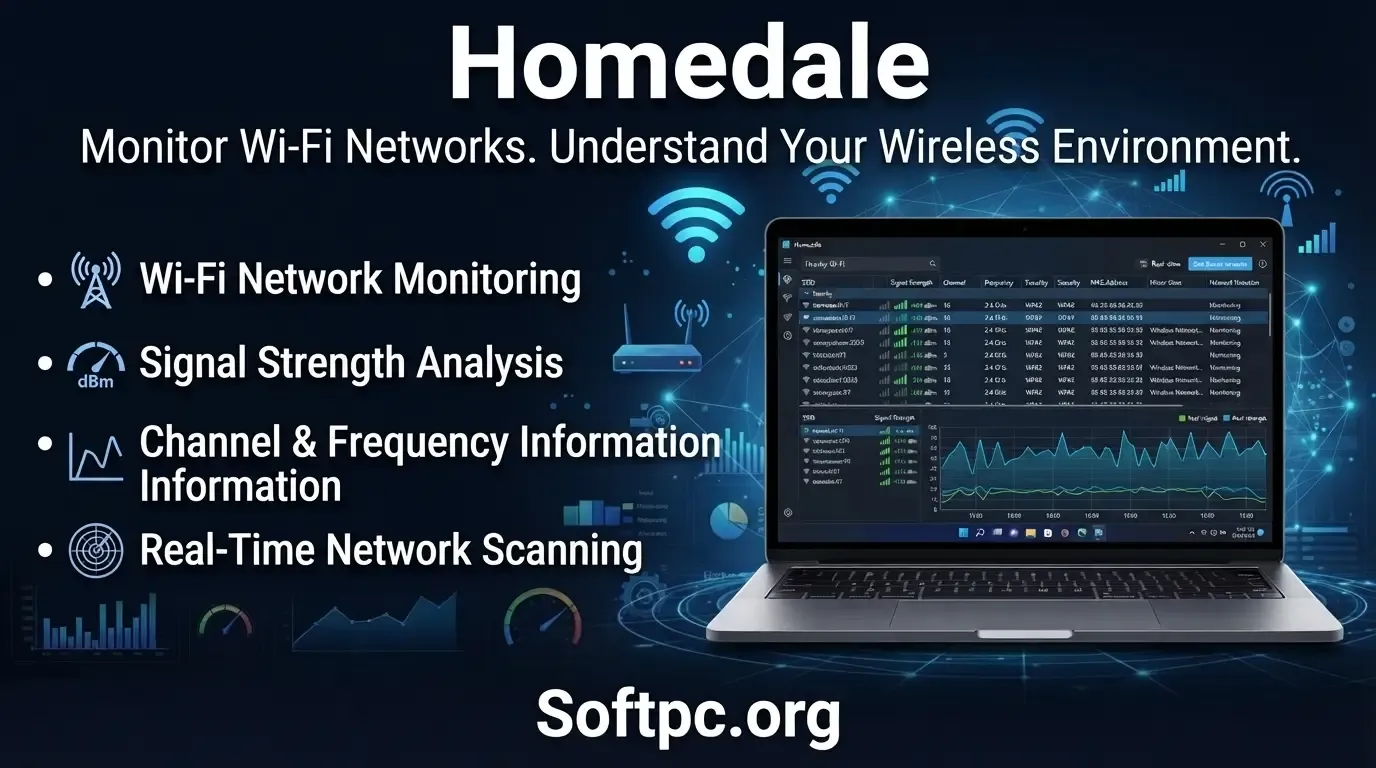
O Homedale Download para Windows é uma opção interessante para quem deseja analisar redes sem fio, acompanhar a intensidade do sinal Wi-Fi e consultar informações técnicas sobre pontos de acesso próximos. Desenvolvido pela The SZ Development, o programa funciona como um monitor de redes WLAN e permite observar diferentes características das conexões detectadas pelo adaptador de rede do computador.
Ao contrário das ferramentas básicas que mostram apenas as redes disponíveis para conexão, o Homedale oferece informações técnicas que ajudam a compreender melhor o ambiente sem fio. É possível consultar nomes de redes, identificadores de pontos de acesso, canais, frequências, tipos de segurança e outros dados disponibilizados pelo hardware e pelo sistema operacional.
Outro destaque é o acompanhamento da intensidade do sinal ao longo do tempo. Esse recurso pode ajudar a comparar diferentes locais de uma casa ou escritório, avaliar a estabilidade da recepção e investigar situações em que a conexão apresenta oscilações. O programa também disponibiliza uma análise da utilização dos canais Wi-Fi, útil para entender a distribuição das redes próximas.
Homedale Download grátis para Windows 10 e Windows 11
O Homedale é disponibilizado gratuitamente no site oficial do desenvolvedor. A página do produto apresenta as versões disponíveis, os recursos e as opções de download. Antes de instalar ou executar o aplicativo, é recomendável confirmar os detalhes da versão mais recente e verificar a compatibilidade com o seu computador.
O que é o Homedale?
O Homedale é um software de monitoramento de redes Wi-Fi desenvolvido para apresentar informações sobre pontos de acesso sem fio detectados pelo computador. Seu objetivo é facilitar a observação das redes ao redor e permitir que o usuário examine características técnicas que nem sempre aparecem diretamente na interface convencional do Windows.
O programa pode ser útil para usuários domésticos, técnicos de informática e profissionais que precisam investigar a cobertura de uma rede sem fio. Por exemplo, se a conexão funciona bem perto do roteador, mas apresenta dificuldades em outro cômodo, o Homedale pode ajudar a comparar a intensidade do sinal em diferentes posições.
A ferramenta também é relevante para quem deseja compreender melhor a utilização dos canais Wi-Fi. Em ambientes com muitos roteadores próximos, como apartamentos, escritórios e espaços comerciais, várias redes podem compartilhar faixas de frequência semelhantes. Consultar os canais utilizados ajuda a identificar possíveis situações de sobreposição, embora a existência de redes no mesmo canal não signifique necessariamente que haverá problemas perceptíveis.
O Homedale não deve ser confundido com um serviço de internet, um roteador virtual ou uma solução que aumenta automaticamente a velocidade da conexão. Ele funciona principalmente como uma ferramenta de observação e análise. Os resultados dependem do adaptador sem fio, dos drivers, das capacidades do sistema e das condições físicas do ambiente.
Principais recursos do Homedale
O Homedale reúne recursos voltados para a observação de redes sem fio, a análise do sinal e a consulta de informações técnicas. Sua proposta é oferecer uma visão mais detalhada do ambiente Wi-Fi sem exigir que o usuário utilize um sistema complexo de monitoramento empresarial.
Detecção de redes Wi-Fi próximas
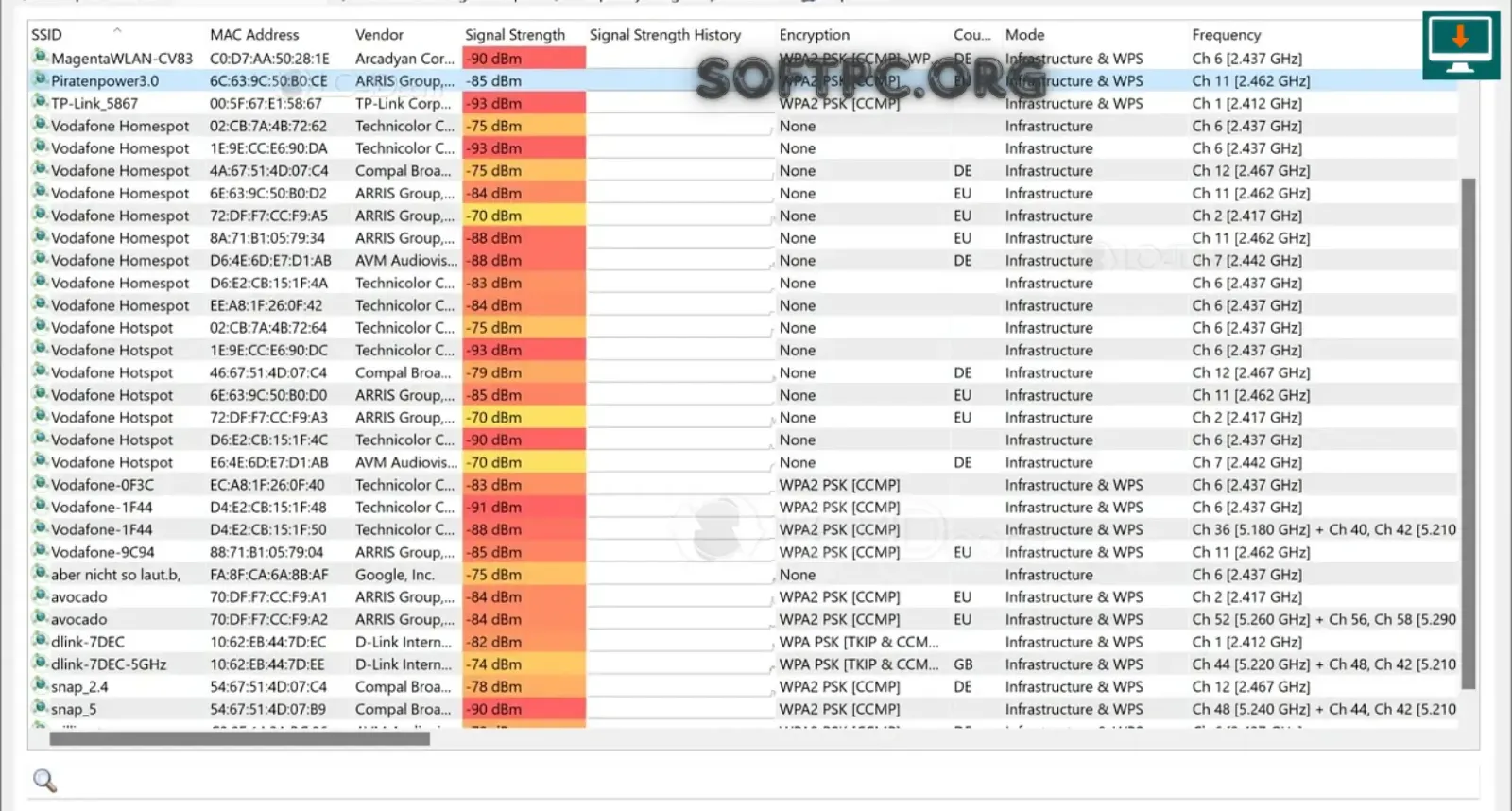
Uma das principais funções do Homedale é apresentar os pontos de acesso detectados pelo adaptador Wi-Fi. A lista permite visualizar as redes encontradas durante a análise e comparar as informações disponíveis para cada uma delas.
O nome da rede, conhecido como SSID, é um dos dados mais familiares. Entretanto, duas redes podem ter nomes iguais, e uma mesma rede pode utilizar vários pontos de acesso físicos. Por isso, o Homedale também pode apresentar o BSSID, um identificador associado ao ponto de acesso, além de outros detalhes técnicos.
Essas informações são úteis para diferenciar redes que parecem semelhantes e observar quais pontos de acesso estão presentes em determinado local. A disponibilidade de cada dado pode variar conforme o dispositivo e a versão do programa.
Monitoramento da intensidade do sinal Wi-Fi
A intensidade do sinal é um dos indicadores mais úteis para avaliar a recepção de uma rede sem fio. O Homedale permite acompanhar esse parâmetro e visualizar sua variação ao longo do tempo, ajudando a perceber oscilações que poderiam passar despercebidas em uma observação rápida.
Imagine que o computador esteja conectado à rede Wi-Fi e que a conexão fique instável durante determinadas atividades. Ao observar o sinal em diferentes locais, o usuário pode verificar se a recepção tende a melhorar ao se aproximar do roteador ou ao reduzir obstáculos entre os dispositivos.
É importante lembrar que um sinal forte não garante, por si só, uma conexão rápida. A velocidade também depende da capacidade do roteador e do adaptador, da interferência, do congestionamento da rede, do desempenho do provedor e de outros fatores. O Homedale ajuda a investigar uma parte do problema, mas não substitui um diagnóstico completo da internet.
Informações sobre pontos de acesso
O programa apresenta dados técnicos que ajudam a compreender como as redes sem fio estão organizadas. Entre as informações que podem ser exibidas estão o SSID, o BSSID, o fabricante associado ao endereço MAC, o canal, a intensidade do sinal, os recursos de segurança e as taxas de transmissão suportadas.
Esses dados podem ser úteis quando existem várias redes próximas ou quando o usuário precisa identificar um ponto de acesso específico. Em um escritório, por exemplo, pode haver diferentes roteadores ou repetidores utilizando nomes semelhantes. A consulta dos identificadores e dos canais ajuda a entender melhor a distribuição dessas conexões.
O nível de detalhamento depende do que o ponto de acesso anuncia e do que o adaptador consegue obter. Portanto, a ausência de determinada informação não significa necessariamente que exista um defeito no Homedale.
Gráficos de intensidade do sinal
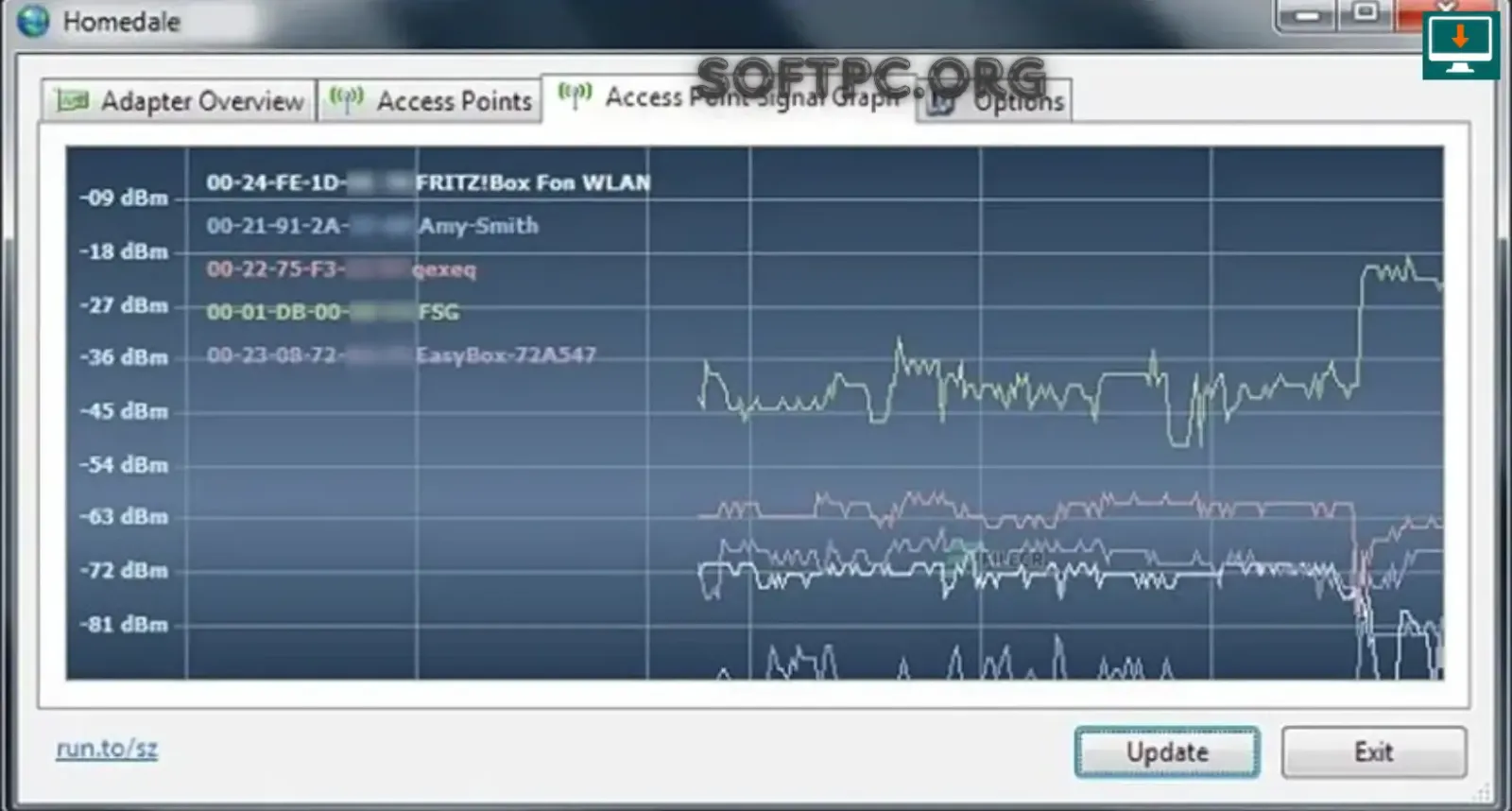
O Homedale permite acompanhar a intensidade do sinal de pontos de acesso selecionados em um gráfico ao longo do tempo. Essa visualização ajuda a identificar mudanças na recepção, comparar redes e observar períodos em que o sinal fica mais fraco ou desaparece da detecção.
O recurso é especialmente interessante durante testes de posicionamento do roteador. O usuário pode observar o sinal em uma determinada posição, deslocar o computador para outro local e repetir a medição. Quando os testes são realizados em condições semelhantes, fica mais fácil comparar os resultados.
O programa também oferece opções para registrar dados do sinal em um arquivo de texto e criar capturas de tela por meio do menu de contexto. Essas possibilidades podem ajudar na documentação de testes e na comparação de resultados posteriores. Os procedimentos específicos devem ser confirmados na documentação da versão utilizada.
Análise dos canais Wi-Fi
As redes sem fio utilizam canais dentro de determinadas faixas de frequência. Quando várias redes operam em canais próximos, pode ocorrer sobreposição ou aumento da competição pelo tempo de transmissão, dependendo da banda, da largura do canal e das condições do ambiente.
O Homedale oferece uma visualização da utilização dos canais Wi-Fi, permitindo observar como as redes detectadas estão distribuídas. Essa informação pode orientar uma análise inicial sobre a configuração do roteador, principalmente em locais onde muitas redes estão presentes.
Entretanto, escolher um canal não deve depender apenas da quantidade de redes identificadas. Também é necessário considerar a faixa de frequência, a largura do canal, os recursos do roteador e as recomendações do fabricante. Em muitos casos, a configuração automática do roteador pode funcionar adequadamente, e uma alteração só faz sentido depois de testes comparativos.
Consulta de frequências e padrões sem fio
A página oficial do Homedale informa suporte a diferentes padrões de redes Wi-Fi e faixas de frequência, incluindo 2,4 GHz, 5 GHz e 6 GHz, conforme as capacidades do equipamento. O programa pode identificar informações sobre canais e larguras de canal anunciadas pelos pontos de acesso detectados.
A faixa de 2,4 GHz costuma oferecer maior alcance em determinadas condições, mas pode sofrer interferências de outros equipamentos e redes próximas. As faixas de 5 GHz e 6 GHz podem oferecer mais opções de canais e desempenho elevado em equipamentos compatíveis, embora a cobertura efetiva dependa da distância, das paredes e de outros obstáculos.
O fato de o Homedale reconhecer uma rede ou faixa de frequência não significa que o computador possa utilizá-la em todas as condições. O adaptador precisa oferecer suporte à tecnologia correspondente, e o sistema operacional e os drivers devem funcionar corretamente.
Como funciona o Homedale?
O Homedale utiliza os recursos de rede disponíveis no computador para procurar pontos de acesso sem fio e apresentar as informações que consegue obter. A ferramenta não precisa substituir o funcionamento do roteador nem alterar a infraestrutura da rede para realizar sua função principal de monitoramento.
Quando o programa identifica redes próximas, ele organiza os dados em uma interface que facilita a comparação. O usuário pode examinar os pontos de acesso, verificar características técnicas e selecionar redes para acompanhar a intensidade do sinal. O resultado é uma visão mais detalhada do ambiente Wi-Fi do que a simples lista de conexões disponíveis para uso.
A qualidade dos dados depende do equipamento. Um adaptador Wi-Fi mais antigo pode não reconhecer todas as faixas utilizadas por roteadores recentes. Da mesma forma, drivers desatualizados ou limitações do sistema operacional podem impedir que algumas informações sejam exibidas corretamente.
A localização física também interfere nos resultados. Paredes, móveis, estruturas metálicas, distância do roteador e outras fontes de interferência podem alterar a recepção. Por isso, as medições do Homedale devem ser interpretadas como observações do ambiente em determinado momento, e não como valores universais que garantem o desempenho futuro da conexão.
Para obter resultados úteis, o ideal é repetir as medições em diferentes locais e horários, mantendo as condições de teste tão semelhantes quanto possível. Esse método permite distinguir tendências reais de oscilações momentâneas.
Homedale é gratuito?
Sim. De acordo com a página de perguntas frequentes do desenvolvedor, o Homedale é gratuito para baixar e utilizar. O site oficial também disponibiliza o pacote para Windows e apresenta informações sobre a versão atual, os recursos e as opções de download.
A gratuidade torna o programa uma alternativa acessível para quem deseja analisar redes Wi-Fi sem adquirir uma solução profissional de monitoramento. Usuários domésticos podem utilizá-lo para observar a recepção do sinal, enquanto técnicos podem recorrer às informações apresentadas durante diagnósticos básicos de conectividade.
Mesmo sendo gratuito, é recomendável baixar o software diretamente da fonte oficial. Isso reduz o risco de obter um arquivo modificado, uma versão desatualizada ou um instalador de terceiros que inclua componentes indesejados.
A licença e as condições de distribuição devem ser confirmadas na página oficial antes de utilizar o programa em contextos comerciais ou redistribuir seus arquivos. O download gratuito não significa que o usuário deva ignorar as condições estabelecidas pelo desenvolvedor.
Para consultar os detalhes atualizados, visite o site oficial do Homedale e a página de perguntas frequentes.
Como baixar e usar o Homedale para monitorar redes Wi-Fi
Homedale para Windows 11
O Homedale pode ser utilizado em computadores com Windows 11, desde que o adaptador de rede e os demais componentes atendam às condições necessárias para a versão escolhida. O site oficial lista o Windows 11 entre os sistemas operacionais compatíveis.
Em um computador atualizado, o programa pode ajudar a examinar as redes próximas, acompanhar a intensidade do sinal e consultar informações sobre os canais utilizados. Isso é útil para quem deseja investigar uma conexão instável ou comparar a cobertura em diferentes ambientes.
Um ponto importante no Windows 11 é a gestão das permissões de localização. Segundo a documentação oficial do Homedale, versões recentes do Windows podem exigir que o usuário autorize o acesso à localização para que determinadas APIs disponibilizem a lista de pontos de acesso Wi-Fi. O desenvolvedor esclarece que o Homedale precisa dessa permissão para obter a lista de redes e que não utiliza as informações de localização do usuário.
Se nenhuma rede aparecer na interface, vale verificar as permissões em Configurações > Privacidade e segurança > Localização, além de confirmar se o Wi-Fi está ativo e se o adaptador funciona corretamente. As opções exatas podem variar conforme a versão do Windows.
Também é recomendável instalar drivers compatíveis e atualizados. Se o adaptador não suportar uma determinada frequência ou padrão Wi-Fi, o programa não poderá compensar essa limitação apenas por meio de software.
Homedale para Windows 10
O Windows 10 também aparece entre os sistemas operacionais compatíveis listados pelo desenvolvedor. O Homedale pode ser uma ferramenta útil nesse sistema para consultar informações sobre redes sem fio e acompanhar a intensidade do sinal.
Antes de executar o programa, verifique se o adaptador Wi-Fi está habilitado e se o sistema consegue identificar redes próximas. Caso o Windows não reconheça o adaptador, será necessário investigar o driver ou o hardware antes de atribuir o problema ao Homedale.
A permissão de localização também merece atenção em versões recentes do Windows 10. Se a lista de redes estiver vazia, consulte as configurações de privacidade e as orientações oficiais do programa. Uma lista vazia não indica necessariamente que não existam redes disponíveis na região.
O programa pode ser útil para computadores antigos que ainda possuem um adaptador compatível, mas a experiência dependerá das capacidades do equipamento. Recursos associados a padrões e frequências recentes só estarão disponíveis quando o hardware e o sistema oferecerem suporte adequado.
Requisitos do sistema para utilizar o Homedale
O Homedale é uma ferramenta relativamente pequena, distribuída para Windows em um pacote ZIP. Ainda assim, o usuário precisa verificar a compatibilidade da versão e as condições do computador antes de iniciar a utilização.
A página oficial lista vários sistemas Windows, incluindo Windows 10 e Windows 11, além de versões anteriores. Como a compatibilidade pode variar entre versões do aplicativo e componentes de hardware, consulte a lista atualizada do desenvolvedor em vez de presumir que todas as versões funcionam da mesma maneira.
Requisito | Recomendação |
|---|---|
Sistema operacional | Verifique a lista de sistemas compatíveis na página oficial |
Adaptador Wi-Fi | Necessário para detectar redes sem fio |
Drivers | Mantenha os drivers de rede compatíveis e atualizados |
Permissões | Autorize o acesso necessário às informações de redes no Windows |
Espaço em disco | Reserve espaço para o arquivo ZIP extraído e os arquivos do programa |
Conectividade | Uma conexão à internet é útil para obter o download, mas não é necessária para que o programa examine redes locais em todas as situações |
Hardware Wi-Fi | A detecção de bandas e padrões depende do adaptador utilizado |
Não é adequado estabelecer uma quantidade fixa de memória RAM, um processador mínimo ou uma exigência específica de espaço sem confirmação na documentação da versão. Para a maioria dos usuários, o mais importante é verificar o funcionamento do adaptador sem fio e a compatibilidade do Windows.
Como baixar o Homedale para Windows
Para baixar o Homedale, comece pelo site oficial da The SZ Development. A página do produto apresenta a versão para Windows e informações sobre os recursos do programa. O download oficial evita depender de páginas intermediárias que podem oferecer arquivos antigos ou alterados.
Depois de abrir a página, localize a opção de download para Windows e confirme que está selecionando o pacote correto. O desenvolvedor disponibiliza a versão para Windows como um arquivo ZIP, portanto, o procedimento normalmente envolve extrair os arquivos antes de executar o aplicativo.
Antes de abrir o pacote, confira o nome do arquivo e a origem do download. Se o navegador ou o software de segurança apresentar um alerta, não ignore a mensagem automaticamente. Verifique se o arquivo veio do endereço oficial e se o alerta está relacionado à reputação de um aplicativo pouco conhecido ou a uma ameaça efetivamente identificada.
Evite páginas que exigem a instalação de extensões, gerenciadores de download ou programas adicionais sem relação com o Homedale. Também não é necessário desativar o antivírus para utilizar uma ferramenta de monitoramento Wi-Fi. Se houver um bloqueio, investigue a causa antes de continuar.
Download oficial: Homedale para Windows — The SZ Development.
Como instalar e executar o Homedale
O Homedale para Windows é disponibilizado em um pacote ZIP, o que permite executar o procedimento sem depender necessariamente de um instalador tradicional. A forma exata de utilização deve seguir as instruções incluídas na versão baixada.
Primeiro, abra a pasta onde o arquivo foi salvo. Utilize o recurso de extração do Windows ou um programa confiável de arquivos compactados para extrair o conteúdo para uma pasta de fácil acesso. Evite executar o aplicativo diretamente de uma pasta temporária, especialmente se pretende utilizar os recursos de registro e guardar os resultados dos testes.
Depois da extração, localize o executável do Homedale e abra-o. Se o Windows apresentar uma mensagem de segurança, confirme a origem do arquivo antes de autorizar a execução. Não conceda privilégios administrativos sem necessidade ou sem compreender o motivo da solicitação.
Na primeira execução, aguarde o programa detectar as redes que o adaptador consegue identificar. Se a lista estiver vazia, verifique se o Wi-Fi está ativado, se o adaptador está funcionando e se as permissões necessárias foram concedidas ao aplicativo.
A interface pode apresentar diferentes abas ou áreas para consultar os pontos de acesso, observar os gráficos de intensidade do sinal e analisar a utilização dos canais. Explore as opções com calma antes de alterar qualquer configuração da conexão.
Como utilizar o Homedale para analisar redes Wi-Fi
O uso do Homedale torna-se mais produtivo quando o usuário define uma pergunta concreta antes de iniciar a análise. Em vez de observar números sem contexto, vale investigar situações específicas, como a perda de sinal em determinado cômodo ou a presença de várias redes no mesmo canal.
Localizar e identificar redes próximas
Abra o Homedale e observe a lista de pontos de acesso detectados. O SSID ajuda a identificar o nome da rede, enquanto o BSSID pode ajudar a distinguir pontos de acesso diferentes. Outros dados, como canal, frequência e tipo de segurança, fornecem contexto adicional sobre cada rede.
Não confunda a presença de uma rede na lista com a possibilidade de se conectar a ela. O programa pode detectar pontos de acesso que pertencem a outras pessoas ou organizações. A detecção de uma rede não concede autorização para utilizá-la, e a conexão deve ocorrer somente quando o usuário tiver permissão e as credenciais necessárias.
Quando o mesmo nome de rede aparece associado a diferentes pontos de acesso, compare os identificadores e a intensidade do sinal. Essa observação pode ajudar a compreender como os pontos de acesso estão distribuídos, embora a identificação exata da infraestrutura possa exigir informações adicionais do administrador da rede.
Avaliar a intensidade do sinal
Selecione a rede que deseja acompanhar e observe os dados disponíveis. Se o programa apresentar um gráfico, acompanhe a variação do sinal durante um período razoável. Uma medição pontual pode ser influenciada por mudanças momentâneas, por isso é melhor observar uma sequência de resultados.
Em seguida, repita o teste em outro local. Por exemplo, compare uma posição próxima do roteador com um cômodo separado por paredes. Se o sinal cair consistentemente em determinado ponto, isso pode indicar que a distância ou os obstáculos estão afetando a recepção.
Faça comparações em condições semelhantes e evite mudar muitas variáveis ao mesmo tempo. Se o computador for deslocado e o roteador também for alterado durante o teste, será mais difícil determinar qual mudança influenciou o resultado.
Analisar os canais utilizados
A visualização de canais pode ajudar a compreender a distribuição das redes próximas. Se várias redes estiverem concentradas em uma mesma região do espectro, pode valer a pena verificar as configurações do roteador e realizar testes controlados.
Entretanto, não escolha um canal apenas porque ele parece ter menos redes na tela. A largura do canal, a banda utilizada e a forma como os equipamentos compartilham o espectro também influenciam o desempenho. Em redes modernas, as configurações recomendadas podem variar de acordo com o roteador e o ambiente.
Se decidir testar uma mudança no roteador, registre a configuração original e altere apenas um parâmetro por vez. Depois, compare o desempenho em tarefas semelhantes, como chamadas de vídeo ou transferências de arquivos. Se não houver melhora, restaure a configuração anterior.
Comparar redes e locais
O Homedale pode ajudar a comparar redes detectadas e a recepção do sinal em diferentes áreas. Essa função é útil para identificar se uma rede específica apresenta melhor cobertura em determinado local ou se um ponto de acesso desaparece quando o computador se afasta.
Para resultados consistentes, utilize o mesmo computador, mantenha a orientação do dispositivo semelhante e repita os testes em horários comparáveis. O número de redes presentes e o nível de interferência podem variar ao longo do dia, especialmente em edifícios com muitos moradores ou escritórios.
A comparação deve considerar mais do que a intensidade do sinal. Uma rede com recepção forte ainda pode apresentar latência elevada ou baixa velocidade se houver congestionamento, limitações no roteador ou problemas na conexão com a internet.
Como melhorar o sinal Wi-Fi com ajuda do Homedale
O Homedale não aumenta diretamente a potência de transmissão do roteador nem substitui a configuração do equipamento. Seu valor está em fornecer informações que ajudam a decidir quais testes realizar para melhorar a cobertura.
Uma das primeiras medidas é avaliar o posicionamento do roteador. Se o sinal estiver consistentemente mais fraco em uma área específica, experimente posicionar o equipamento em um local mais central e aberto, respeitando as orientações do fabricante. Evite escondê-lo dentro de armários ou atrás de objetos que possam dificultar a propagação do sinal.
Também vale observar a influência das paredes e dos obstáculos. Estruturas densas, metal e outros elementos podem reduzir a recepção. Em alguns casos, uma pequena mudança de posição do roteador ou do computador pode produzir uma diferença perceptível.
A escolha do canal pode ser outra etapa, desde que seja feita com cuidado. Use as informações do Homedale para compreender o ambiente e consulte o manual do roteador antes de modificar a configuração. Sempre que possível, compare os resultados antes e depois da alteração.
Se o sinal permanecer fraco em uma área extensa, talvez seja necessário avaliar um ponto de acesso adicional, um sistema mesh ou outra solução de cobertura. A decisão deve considerar o tamanho do espaço, a estrutura do imóvel, a velocidade contratada e o orçamento disponível.
Homedale para solucionar problemas de conexão
O programa pode ajudar a investigar problemas relacionados à recepção sem fio, mas é importante separar as possíveis causas. Uma conexão lenta pode estar associada ao sinal Wi-Fi, ao roteador, ao dispositivo, à interferência ou à própria conexão do provedor.
Se o sinal estiver fraco apenas em determinados locais, comece comparando a recepção perto do roteador e nas áreas problemáticas. Se a intensidade cair de forma consistente, examine o posicionamento do equipamento e os obstáculos entre os dispositivos.
Se o sinal estiver forte, mas a internet continuar lenta, não presuma que o canal Wi-Fi seja o responsável. Teste a conexão em outros dispositivos, compare o desempenho por cabo quando possível e verifique se o problema ocorre apenas em determinados serviços. A intensidade do sinal é apenas uma parte do diagnóstico.
Quando nenhuma rede aparecer no Homedale, confira se o adaptador está habilitado e se o Windows consegue detectar redes. Atualize os drivers por meio de fontes confiáveis e examine as permissões de localização do sistema, conforme indicado na documentação do desenvolvedor.
Caso o problema persista, registre as informações relevantes, como o modelo do adaptador, a versão do Windows e as mensagens de erro. Esses dados ajudam a determinar se a causa está no programa, no hardware ou na configuração do sistema.
Vantagens do Homedale
Uma das principais vantagens do Homedale é reunir informações técnicas de redes Wi-Fi em uma ferramenta compacta. Em vez de depender apenas da lista de redes do Windows, o usuário pode consultar dados adicionais e acompanhar a variação do sinal.
A visualização gráfica também é útil porque transforma medições sucessivas em uma representação mais fácil de interpretar. Isso ajuda a comparar locais, observar oscilações e documentar testes de cobertura sem precisar depender apenas da memória do usuário.
Outro benefício é a distribuição gratuita. Para quem precisa de uma ferramenta de análise básica, o Homedale permite explorar informações de redes sem fio sem adquirir imediatamente um produto profissional. O pacote para Windows também é pequeno, e o formato ZIP facilita a organização dos arquivos.
O suporte a diferentes padrões Wi-Fi, canais e faixas de frequência, conforme o hardware compatível, torna o programa útil em diferentes ambientes. Ainda assim, seus resultados devem ser interpretados dentro das limitações do adaptador e do sistema operacional.
Limitações do Homedale
Apesar de suas vantagens, o Homedale não é uma solução completa para todos os problemas de rede. Ele pode apresentar informações sobre pontos de acesso e intensidade do sinal, mas não consegue determinar sozinho todas as causas de lentidão, interrupções ou alta latência.
O programa também depende do hardware e dos drivers. Se o adaptador não suportar uma faixa de frequência ou não fornecer determinado dado ao sistema, o software não poderá disponibilizá-lo por conta própria. Essa limitação é particularmente importante ao analisar equipamentos antigos e tecnologias Wi-Fi mais recentes.
Outra questão é que os valores do sinal podem variar conforme o ambiente. Interferência, distância, obstáculos e mudanças nas condições da rede afetam as medições. Por isso, não é recomendável tirar conclusões definitivas com base em uma única leitura.
Por fim, o Homedale não substitui as ferramentas administrativas do roteador, os testes de velocidade, a análise de latência ou os diagnósticos do provedor. Ele funciona melhor como parte de uma investigação mais ampla, na qual diferentes ferramentas ajudam a identificar a origem do problema.
Homedale versus ferramentas nativas do Windows
O Windows oferece recursos para visualizar redes disponíveis, conectar-se a uma rede e consultar algumas propriedades da conexão. Essas funções são suficientes para muitas tarefas cotidianas, mas podem ser limitadas quando o usuário precisa comparar pontos de acesso ou acompanhar a intensidade do sinal ao longo do tempo.
O Homedale complementa essas opções ao apresentar uma visão mais detalhada das redes detectadas. Sua finalidade não é substituir o sistema de gerenciamento de conexões do Windows, mas oferecer informações adicionais para análise.
Critério | Homedale | Ferramentas nativas do Windows |
|---|---|---|
Ver redes Wi-Fi disponíveis | Sim, conforme o adaptador e as permissões | Sim |
Consultar informações técnicas | Oferece dados adicionais sobre pontos de acesso | Disponibiliza informações básicas e propriedades da conexão |
Acompanhar o sinal ao longo do tempo | Oferece gráficos para pontos de acesso selecionados | Não é o foco da interface padrão |
Analisar a utilização de canais | Disponibiliza visualização dos canais | Recursos mais limitados na interface comum |
Configurar o roteador | Não substitui o painel administrativo | Não substitui o painel administrativo |
Diagnosticar toda a conexão com a internet | Não, exige ferramentas complementares | Também pode exigir testes adicionais |
A escolha depende do objetivo. Para se conectar rapidamente a uma rede, as opções do Windows normalmente são suficientes. Para observar informações técnicas, comparar sinais e investigar a distribuição dos canais, o Homedale oferece recursos complementares.
Segurança e privacidade ao utilizar o Homedale
O download deve ser realizado a partir do site oficial do desenvolvedor ou de uma fonte confiável que distribua o arquivo original. Evite versões modificadas, pacotes com instaladores adicionais e páginas que solicitem a desativação do antivírus.
O desenvolvedor informa que o Windows pode exigir uma permissão de localização para disponibilizar a lista de pontos de acesso Wi-Fi. A documentação do Homedale esclarece que essa permissão é utilizada para obter os dados das redes e que o programa não utiliza a informação de localização do usuário. Como as configurações podem variar entre versões do Windows, consulte a documentação oficial para compreender a permissão solicitada.
A análise de redes deve respeitar a privacidade de outras pessoas. A capacidade de detectar um ponto de acesso não autoriza o usuário a tentar acessar uma rede sem permissão. Utilize a ferramenta para avaliar sua própria rede ou redes cujo monitoramento tenha sido autorizado.
Se for necessário compartilhar capturas de tela ou relatórios, examine o conteúdo antes de publicá-lo. Nomes de redes, identificadores de pontos de acesso e outros detalhes podem revelar informações sobre a infraestrutura de um local. Remova os dados que não sejam necessários para o diagnóstico.
Problemas comuns e como resolvê-los
O Homedale não detecta nenhuma rede Wi-Fi
Primeiro, confirme se o Wi-Fi está ativado e se o adaptador aparece corretamente nas configurações do Windows. Se o sistema também não encontrar redes, o problema provavelmente exige uma verificação do hardware, dos drivers ou das configurações da conexão.
Se o Windows detectar redes, mas o Homedale não as apresentar, verifique as permissões de localização e consulte a documentação oficial. Feche e abra novamente o programa depois de confirmar as configurações necessárias.
Algumas informações não aparecem na interface
Nem todos os adaptadores fornecem os mesmos dados, e os pontos de acesso podem anunciar conjuntos diferentes de informações. Confirme se o driver está atualizado e se o equipamento oferece suporte ao padrão ou à frequência que deseja analisar.
Também é importante utilizar uma versão compatível do programa. Se a informação continuar indisponível, consulte a documentação ou o suporte do desenvolvedor, em vez de presumir que o aplicativo esteja com defeito.
A intensidade do sinal oscila muito
Oscilações podem ocorrer devido à distância, aos obstáculos, à interferência ou a mudanças na atividade das redes próximas. Repita as medições em diferentes horários e locais para verificar se o padrão se mantém.
Se o problema estiver concentrado em uma área, experimente alterar a posição do roteador ou do dispositivo. Se a recepção parecer estável, mas a internet continuar lenta, investigue também o roteador, a conexão do provedor e o desempenho de outros dispositivos.
O programa não inicia
Confirme se o arquivo foi extraído corretamente e se a versão é compatível com o sistema. Se o Windows apresentar uma mensagem de segurança, verifique a origem do executável e não ignore alertas sem compreender sua causa.
Se houver uma mensagem de erro específica, registre o texto e consulte a documentação do desenvolvedor. Essa informação pode ajudar a identificar um problema de compatibilidade ou uma limitação do sistema.
Dicas para aproveitar melhor o Homedale
Para obter resultados mais confiáveis, estabeleça um objetivo antes de iniciar a análise. Se a intenção for melhorar a cobertura, escolha alguns pontos fixos da casa ou do escritório e compare o sinal nesses locais. Se o objetivo for avaliar os canais, examine a distribuição das redes e considere as características do roteador antes de fazer alterações.
Mantenha os drivers atualizados e confirme que o adaptador oferece suporte às bandas que deseja analisar. A presença de um roteador moderno não garante que um computador antigo consiga utilizar todas as suas capacidades.
Evite alterar várias configurações ao mesmo tempo. Registre a configuração original do roteador, faça uma mudança por vez e compare os resultados em condições semelhantes. Dessa forma, fica mais fácil identificar qual alteração trouxe benefício ou causou um problema.
Por fim, interprete os resultados com cuidado. Um sinal mais forte pode ajudar na estabilidade da conexão, mas o desempenho também depende do congestionamento, da qualidade do equipamento e da ligação com a internet. Quando necessário, combine o Homedale com testes de velocidade, latência e diagnóstico do sistema.
Para quem o Homedale é indicado?
O Homedale é indicado para usuários domésticos que desejam compreender melhor a cobertura Wi-Fi e observar a recepção em diferentes locais. A ferramenta pode ajudar a identificar áreas onde o sinal diminui e fornecer informações para decidir se vale a pena reposicionar o roteador ou investigar a configuração da rede.
Técnicos de informática também podem utilizá-lo durante diagnósticos iniciais. A lista de pontos de acesso, os detalhes técnicos e os gráficos do sinal ajudam a documentar observações e a comparar diferentes condições de recepção.
Em pequenos escritórios, o programa pode servir como recurso auxiliar para entender a distribuição das redes sem fio. No entanto, ambientes corporativos complexos podem exigir soluções profissionais com recursos adicionais de auditoria, gerenciamento, segurança e monitoramento centralizado.
Para usuários que apenas desejam conectar o computador à internet, o Homedale pode ser mais detalhado do que o necessário. Seu maior valor aparece quando existe uma pergunta concreta sobre a rede e o usuário precisa de informações além das oferecidas pela interface padrão do Windows.
Homedale para analisar a intensidade do sinal Wi-Fi no Windows
Perguntas frequentes sobre o Homedale
O Homedale é gratuito?
Sim. A página oficial de perguntas frequentes informa que o Homedale é gratuito para baixar e utilizar. Consulte o site do desenvolvedor para obter a versão atual e confirmar as condições de distribuição.
O Homedale funciona no Windows 11?
Sim. O Windows 11 está incluído na lista de sistemas operacionais compatíveis publicada pelo desenvolvedor. O funcionamento também depende do adaptador Wi-Fi, dos drivers e das permissões necessárias para detectar redes.
O Homedale funciona no Windows 10?
Sim. O Windows 10 também aparece na lista de sistemas compatíveis. Para obter os melhores resultados, mantenha os drivers atualizados e confirme se o sistema consegue detectar redes sem fio.
O Homedale consegue mostrar senhas de redes Wi-Fi?
A função principal do Homedale é monitorar redes sem fio e apresentar informações técnicas sobre os pontos de acesso. Detectar uma rede não equivale a obter sua senha. Para conectar-se, o usuário precisa ter autorização e utilizar os métodos legítimos de autenticação da rede.
O Homedale aumenta a velocidade da internet?
Não diretamente. O programa ajuda a observar a intensidade do sinal e a distribuição dos canais, mas não aumenta a velocidade contratada nem corrige automaticamente problemas do provedor. Suas informações podem orientar testes para melhorar a cobertura sem fio.
O Homedale precisa de um adaptador Wi-Fi?
Sim, para detectar redes sem fio o computador precisa ter um adaptador Wi-Fi funcional e compatível. O adaptador pode estar integrado ao computador ou ser conectado externamente, desde que o sistema consiga utilizá-lo.
Por que o Homedale não mostra nenhuma rede?
As causas possíveis incluem Wi-Fi desativado, adaptador com problemas, drivers inadequados ou permissões de localização não concedidas. Verifique primeiro se o Windows consegue detectar redes e, em seguida, consulte as orientações oficiais do Homedale.
O Homedale é seguro para baixar?
A recomendação é baixar o arquivo diretamente do site oficial da The SZ Development e verificar alertas de segurança antes de executá-lo. Evite cópias modificadas e páginas que exijam a instalação de programas adicionais sem relação com a ferramenta.
O Homedale pode ajudar a escolher um canal Wi-Fi?
Sim. O programa apresenta informações sobre a utilização dos canais, o que pode ajudar a avaliar a distribuição das redes próximas. A escolha final deve considerar também a frequência, a largura do canal, o roteador e os resultados de testes reais.
O Homedale substitui um analisador profissional de redes?
Não em todos os cenários. O Homedale é útil para monitoramento básico e consulta de informações técnicas, mas análises corporativas avançadas podem exigir ferramentas especializadas, recursos de auditoria e equipamentos adicionais.
Conclusão: vale a pena baixar o Homedale?
O Homedale é uma ferramenta prática para quem deseja obter uma visão mais detalhada das redes Wi-Fi detectadas pelo computador. Seus recursos de monitoramento da intensidade do sinal, consulta de informações técnicas e análise dos canais podem ajudar a investigar problemas de cobertura e compreender melhor o ambiente sem fio.
A distribuição gratuita e o pacote compacto para Windows tornam o programa acessível a usuários domésticos e profissionais que precisam realizar verificações básicas. A compatibilidade com diferentes versões do Windows e a disponibilidade de informações sobre diversos padrões de rede ampliam sua utilidade, desde que o hardware ofereça o suporte necessário.
Apesar disso, o Homedale não deve ser tratado como uma solução automática para todos os problemas de internet. A intensidade do sinal é apenas um dos fatores que influenciam o desempenho, e o diagnóstico pode exigir testes adicionais no roteador, no computador e na conexão do provedor.
Se você deseja monitorar redes próximas, comparar a recepção em diferentes locais e consultar dados técnicos sem recorrer imediatamente a uma solução profissional, o Homedale Download para Windows pode ser uma opção útil. Baixe-o pela página oficial, confirme a compatibilidade do seu equipamento e utilize os resultados como parte de uma análise cuidadosa da rede Wi-Fi.