BleachBit Download Grátis para Windows – Limpeza de Arquivos e Privacidade Digital
O BleachBit Download é uma opção interessante para usuários que desejam limpar arquivos desnecessários, gerenciar dados temporários e manter o armazenamento do computador mais organizado. Com o uso diário do Windows, diferentes aplicativos e navegadores podem acumular caches, arquivos temporários, cookies e outros dados que nem sempre precisam permanecer armazenados. Uma ferramenta de limpeza pode ajudar a identificar e remover determinados itens, desde que o usuário compreenda o que está selecionando.
O BleachBit é conhecido como um utilitário de limpeza de sistema e gerenciamento de dados locais. Ele oferece opções para trabalhar com categorias específicas de arquivos, permitindo que o usuário escolha quais dados deseja analisar e remover. Essa abordagem pode ser útil para quem procura mais controle sobre a manutenção do computador, sem depender exclusivamente de ferramentas automáticas que executam operações sem uma revisão detalhada.
BleachBit Download grátis para Windows 10
BleachBit Download grátis para Windows 10
Além de ajudar a recuperar espaço de armazenamento, o programa pode contribuir para o gerenciamento de informações locais relacionadas ao uso de determinados aplicativos. Entretanto, é importante compreender suas limitações: limpar arquivos temporários não garante um aumento significativo de velocidade, e remover dados do computador não significa apagar todos os registros existentes na internet. Neste guia, você conhecerá os recursos do BleachBit, suas aplicações, os cuidados necessários antes de utilizá-lo e as orientações para baixar e instalar uma versão compatível com o Windows.
O Que É o BleachBit?
O BleachBit é um programa de limpeza que permite remover determinados arquivos desnecessários e dados locais associados ao sistema operacional e a aplicativos compatíveis. Sua finalidade é ajudar a reduzir o acúmulo de arquivos temporários, gerenciar informações selecionadas e oferecer maior controle sobre o conteúdo que permanece armazenado no computador.
Ao longo do tempo, o Windows e os programas instalados podem gerar arquivos de cache, registros temporários e outros dados utilizados durante o funcionamento normal. Alguns desses arquivos são recriados automaticamente quando necessário, enquanto outros podem permanecer no armazenamento mesmo depois de deixarem de ser úteis para o usuário. O BleachBit oferece opções de limpeza para categorias suportadas, conforme a versão e os componentes instalados.
Uma característica importante desse tipo de ferramenta é a seleção manual das operações. Em vez de presumir que todos os dados podem ser removidos, o usuário pode revisar as categorias disponíveis e decidir quais deseja limpar. Essa flexibilidade é útil, mas também exige atenção, porque determinadas operações podem excluir informações que seriam convenientes manter.
O BleachBit não deve ser confundido com um antivírus, um desinstalador universal ou uma ferramenta capaz de corrigir todos os problemas de desempenho do Windows. Seu objetivo principal está relacionado à limpeza de dados selecionados e à manutenção do armazenamento, e não à substituição de todas as tarefas de segurança ou otimização do sistema.
Principais Recursos do BleachBit
Os recursos disponíveis podem variar conforme a versão, o sistema operacional e os aplicativos reconhecidos pela instalação. Por isso, é recomendável consultar a documentação oficial e revisar as opções exibidas no próprio programa antes de executar qualquer operação.
Limpeza de Arquivos Temporários
Arquivos temporários são utilizados por sistemas operacionais e aplicativos para armazenar informações auxiliares durante determinadas tarefas. Dependendo do programa, esses dados podem ser removidos depois de algum tempo ou permanecer no armazenamento por períodos prolongados.
O BleachBit permite trabalhar com categorias de limpeza compatíveis, ajudando a identificar arquivos que podem ser dispensáveis. A remoção de itens temporários pode recuperar espaço em disco, principalmente em computadores que possuem pouco armazenamento disponível ou que utilizam muitos aplicativos.
Entretanto, nem todo arquivo temporário deve ser apagado indiscriminadamente. Alguns dados podem estar sendo utilizados por aplicativos abertos ou por processos em andamento. Antes de confirmar uma limpeza, é recomendável fechar programas desnecessários e verificar cuidadosamente as categorias selecionadas.
Liberação de Espaço em Disco
A falta de espaço de armazenamento pode dificultar a instalação de atualizações, o download de arquivos e a utilização de determinados aplicativos. Quando há arquivos temporários desnecessários acumulados, removê-los pode ajudar a recuperar parte do espaço ocupado.
O BleachBit pode identificar dados que se enquadram nas categorias de limpeza disponíveis. A quantidade de espaço recuperado depende do estado do computador, do tempo de utilização e dos aplicativos instalados. Em um sistema recém-configurado, o resultado pode ser pequeno; em um computador utilizado intensamente durante meses, pode haver mais dados passíveis de remoção.
É importante ter expectativas realistas. A limpeza não substitui a necessidade de remover aplicativos que já não são utilizados, transferir arquivos pessoais grandes ou ampliar a capacidade de armazenamento quando necessário. O resultado também não representa, por si só, uma melhoria garantida no desempenho geral do computador.
Limpeza de Cache de Aplicativos
O cache armazena dados que ajudam determinados aplicativos a funcionar de maneira mais eficiente. Navegadores, por exemplo, podem guardar elementos de páginas visitadas para reduzir a necessidade de baixá-los novamente. Outros programas utilizam caches para acelerar operações específicas.
Esses arquivos podem ocupar espaço com o passar do tempo. O BleachBit oferece opções de limpeza para categorias compatíveis, permitindo que o usuário remova determinados dados armazenados localmente.
A limpeza do cache pode ter efeitos temporários na utilização dos aplicativos. Depois da remoção, um navegador ou programa poderá precisar baixar ou recriar informações que antes estavam disponíveis no computador. Por isso, algumas páginas podem carregar mais lentamente na primeira visita após a limpeza.
Gerenciamento de Cookies e Dados de Navegação
Os navegadores armazenam diferentes tipos de informações, incluindo cache, cookies e histórico de navegação. Esses elementos possuem funções distintas e não devem ser tratados como se fossem a mesma coisa.
Os cookies podem manter preferências e informações de sessão, enquanto o histórico registra páginas visitadas e o cache guarda determinados elementos utilizados na apresentação do conteúdo. As opções de limpeza disponíveis dependem do navegador e dos componentes reconhecidos pelo programa.
Ao remover cookies, alguns sites podem solicitar que o usuário entre novamente na conta ou configure determinadas preferências. A limpeza do histórico também pode dificultar a localização de páginas visitadas anteriormente. Portanto, antes de utilizar essas opções, avalie se deseja preservar alguma informação para consultas futuras.
Como baixar e instalar o BleachBit no Windows
Proteção da Privacidade Local
O gerenciamento de dados locais pode ser relevante para quem compartilha um computador ou deseja reduzir a quantidade de informações de navegação armazenadas no dispositivo. A remoção de determinados caches, cookies e históricos pode limitar o acesso casual a algumas informações locais.
No entanto, a privacidade digital depende de vários fatores. A limpeza de um computador não apaga automaticamente os registros mantidos por sites, provedores de internet, serviços online, administradores de redes ou outras entidades externas.
O BleachBit deve ser entendido como uma ferramenta de limpeza local, não como uma solução completa de anonimato. Para melhorar a privacidade, é necessário considerar também as configurações dos navegadores, a segurança das contas, as permissões dos aplicativos e as práticas adotadas ao utilizar serviços online.
Limpeza de Espaço Livre
Algumas ferramentas de limpeza oferecem recursos voltados ao espaço de armazenamento que já não contém arquivos ativos. O BleachBit possui funcionalidades relacionadas à limpeza de espaço livre em ambientes compatíveis, mas o procedimento deve ser utilizado com conhecimento das suas características e limitações.
Esse recurso é diferente da remoção normal de arquivos temporários. A exclusão comum remove arquivos selecionados, enquanto uma operação sobre espaço livre procura tratar áreas do armazenamento que não estão atualmente ocupadas por arquivos ativos, de acordo com o método implementado.
É importante ter cuidado especial com unidades SSD, discos rígidos e dispositivos externos. O comportamento de cada tecnologia de armazenamento é diferente, e operações destinadas a dificultar a recuperação de dados podem ter implicações de desempenho, tempo de execução ou desgaste, conforme o dispositivo e o método utilizado. Consulte a documentação oficial antes de executar esse tipo de operação e não a utilize sem compreender seus efeitos.
Seleção Manual das Categorias de Limpeza
Uma das práticas mais importantes ao utilizar o BleachBit é compreender as categorias disponíveis antes de selecioná-las. Nem todas as opções são adequadas para todos os usuários, e algumas podem remover informações que serão necessárias posteriormente.
A seleção manual permite ajustar a limpeza às necessidades do computador. Um usuário interessado apenas em recuperar espaço pode preferir concentrar-se em arquivos temporários, enquanto alguém preocupado com a privacidade local pode avaliar as opções relacionadas aos dados de navegação.
Independentemente do objetivo, a melhor prática é revisar as opções, utilizar a pré-visualização quando disponível e evitar selecionar itens desconhecidos. Uma limpeza cuidadosa costuma ser mais útil do que remover indiscriminadamente todas as categorias oferecidas.
Como Funciona o BleachBit?
O BleachBit trabalha com categorias de limpeza associadas ao sistema e a aplicativos compatíveis. O usuário escolhe as opções que deseja utilizar, analisa os itens identificados quando a pré-visualização está disponível e decide se deseja prosseguir com a remoção.
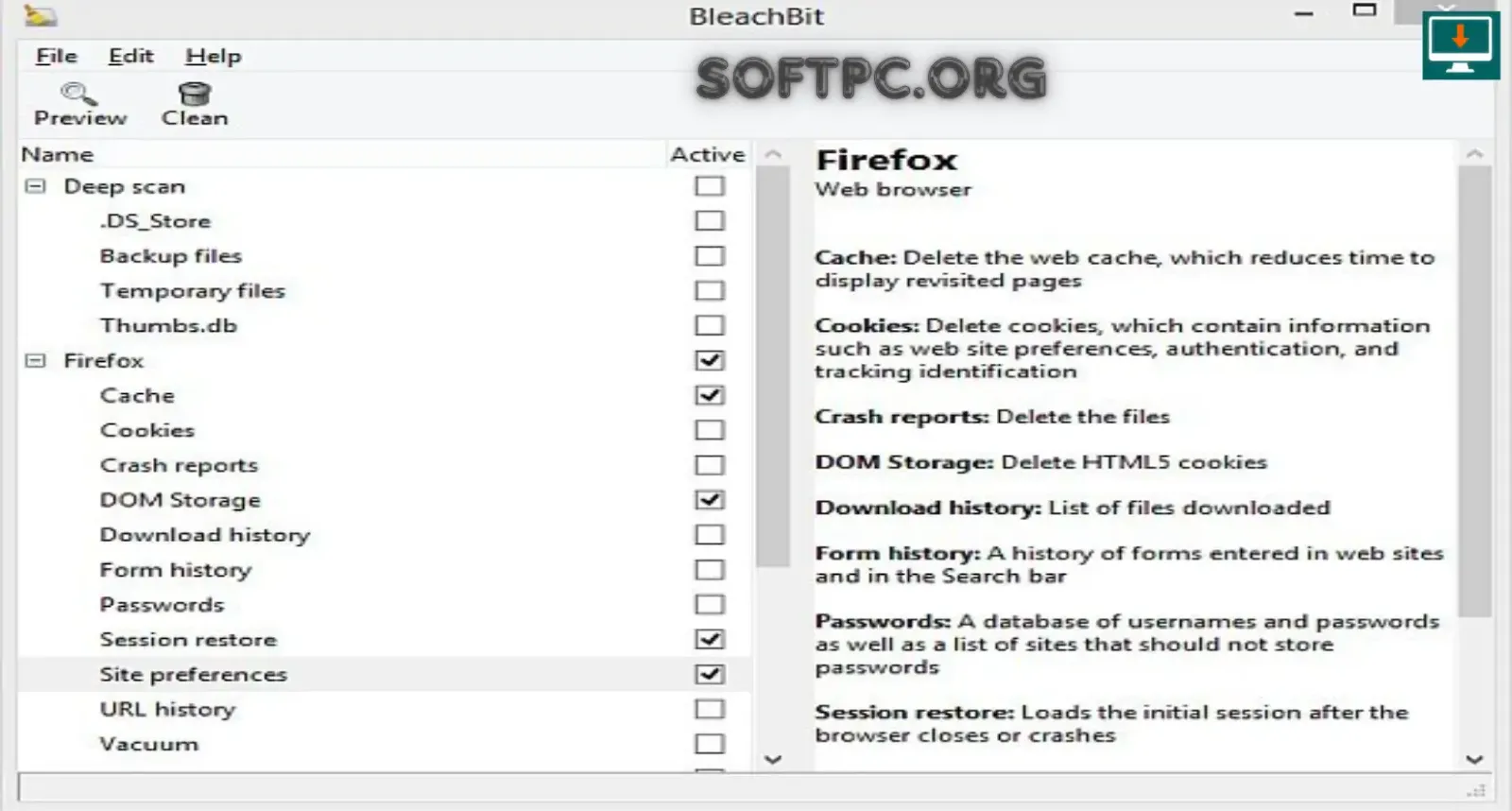
O processo começa com a abertura do programa e a análise das categorias disponíveis. A interface apresenta as opções que podem ser selecionadas na instalação atual. A descrição de cada categoria deve ser lida com atenção para compreender quais informações poderão ser removidas.
Depois da seleção, o usuário pode utilizar a função de pré-visualização, quando disponível, para avaliar os resultados esperados. Essa etapa ajuda a identificar operações que talvez não sejam necessárias e oferece uma oportunidade para cancelar a limpeza antes da exclusão efetiva dos dados.
Quando a operação é confirmada, o programa executa as tarefas selecionadas. Ao final, é recomendável verificar se os aplicativos importantes continuam funcionando normalmente e se os dados que deveriam ser preservados permanecem acessíveis.
O resultado depende das categorias escolhidas, do estado do sistema e dos dados existentes. Não existe uma quantidade fixa de espaço que o BleachBit possa liberar em todos os computadores.
Para Quem o BleachBit É Indicado?
O BleachBit pode ser útil para diferentes perfis de usuários, desde pessoas que desejam manter o armazenamento organizado até usuários que procuram maior controle sobre os dados locais. A utilidade depende do objetivo da limpeza e do cuidado com que as opções são configuradas.
Usuários Domésticos
Quem utiliza o computador para estudar, trabalhar, navegar na internet e executar tarefas cotidianas pode acumular arquivos temporários ao longo do tempo. O BleachBit oferece uma maneira de revisar determinadas categorias de dados e remover os itens considerados desnecessários.
Para usuários domésticos, o mais importante é adotar uma rotina de manutenção simples e segura. Não é necessário executar todas as opções disponíveis nem realizar limpezas frequentes sem motivo. Revisar o armazenamento e remover apenas o que realmente pode ser dispensado costuma ser uma abordagem mais prudente.
Usuários com Pouco Espaço de Armazenamento
Computadores com SSDs ou discos rígidos de capacidade limitada podem se beneficiar da remoção de arquivos temporários que ocupam espaço sem oferecer utilidade atual. O programa pode ajudar a identificar parte desses dados, dependendo das categorias suportadas.
Quando o armazenamento está quase cheio, porém, também é importante examinar os arquivos pessoais, os aplicativos instalados e as pastas que concentram grandes volumes de dados. A limpeza de temporários pode ser apenas uma parte da solução.
Pessoas Preocupadas com a Privacidade
Usuários que compartilham computadores podem querer controlar quais informações locais permanecem armazenadas depois de utilizar determinados aplicativos ou navegadores. O BleachBit pode ajudar a remover dados selecionados, desde que as opções correspondentes estejam disponíveis.
A limpeza deve ser acompanhada de outras práticas de proteção, como bloquear a sessão quando o computador estiver sem supervisão, utilizar senhas fortes e manter os navegadores atualizados. A remoção de dados locais não impede que outras pessoas acessem contas que continuam autenticadas em serviços online.
Profissionais de Suporte e Manutenção
Profissionais responsáveis pela manutenção de computadores podem considerar ferramentas de limpeza como parte de um conjunto maior de procedimentos. O BleachBit pode ajudar a lidar com categorias específicas de dados, mas deve ser utilizado de acordo com as necessidades e políticas de cada ambiente.
Em computadores corporativos, é especialmente importante respeitar as regras internas de retenção de dados, auditoria e segurança. Arquivos de registros e informações temporárias podem ser necessários para diagnosticar problemas ou cumprir procedimentos organizacionais. A limpeza não deve ser executada sem avaliar essas necessidades.
Vantagens de Usar o BleachBit
Uma das principais vantagens do BleachBit é permitir que o usuário escolha as categorias que deseja limpar. Esse controle ajuda a adaptar a operação às necessidades do computador, evitando depender exclusivamente de uma rotina automática que talvez não corresponda ao objetivo pretendido.
Outra vantagem é a possibilidade de remover determinados arquivos temporários e dados locais sem precisar localizar manualmente cada item. Isso pode simplificar parte da manutenção, especialmente quando diferentes aplicativos acumulam arquivos em locais distintos.
O programa também pode ajudar a organizar o armazenamento e gerenciar certos dados de navegação. Quando utilizado com cuidado, oferece uma maneira prática de revisar as informações que permanecem no computador.
Além disso, a possibilidade de consultar as opções antes de executar uma operação favorece uma abordagem mais consciente. Em vez de tratar a limpeza como uma tarefa que deve ser realizada sem revisão, o usuário pode avaliar cada categoria e decidir o que realmente precisa ser removido.
É importante lembrar que essas vantagens não significam que o BleachBit seja necessário para todos os computadores. O Windows e diversos aplicativos já oferecem ferramentas próprias de gerenciamento de armazenamento. A escolha depende da preferência do usuário e das funcionalidades específicas de que precisa.
BleachBit para Windows: Compatibilidade e Requisitos
Antes de realizar o BleachBit Download, verifique se a versão escolhida é compatível com o sistema operacional instalado. A compatibilidade pode variar conforme a edição do programa, a arquitetura do Windows e as alterações feitas pelo desenvolvedor ao longo do tempo.
Também é recomendável conferir os requisitos de hardware publicados oficialmente. Embora ferramentas de limpeza geralmente não exijam tantos recursos quanto aplicativos profissionais de edição ou modelagem, não se deve presumir que todas as versões funcionem em qualquer computador.
A quantidade de espaço necessária pode depender do pacote de instalação e dos componentes incluídos. Depois da instalação, o armazenamento utilizado para os dados temporários do próprio programa e para os arquivos processados também pode variar conforme as operações realizadas.
Item | O que verificar |
|---|---|
Sistema operacional | Versões do Windows oficialmente suportadas |
Arquitetura | Compatibilidade com o sistema instalado |
Processador | Requisitos publicados pelo desenvolvedor |
Memória RAM | Recomendação para a versão escolhida |
Armazenamento | Espaço necessário para baixar e instalar o programa |
Permissões | Acesso necessário para executar as operações selecionadas |
Aplicativos | Compatibilidade com os programas que deseja limpar |
Licença | Condições oficiais de distribuição e utilização |
Essa tabela é uma lista de verificação, não uma declaração de requisitos mínimos oficiais. Para evitar incompatibilidades, consulte a página oficial do BleachBit e as notas da versão que pretende instalar.
Como Baixar o BleachBit com Segurança
Para baixar o BleachBit, comece procurando o site oficial do projeto. A utilização de uma fonte confiável reduz o risco de obter instaladores modificados, versões desatualizadas ou arquivos acompanhados de componentes indesejados.
Antes de iniciar o download, confirme o nome do programa, a versão disponível e o sistema operacional suportado. Leia as informações de distribuição e licença para compreender as condições de utilização aplicáveis à edição escolhida.
Depois de baixar o instalador, verifique se o arquivo corresponde ao esperado. É recomendável utilizar uma ferramenta de segurança atualizada para examiná-lo antes de executá-lo. Caso o arquivo tenha um nome inesperado, venha acompanhado de instruções suspeitas ou solicite permissões sem justificativa clara, interrompa o processo e confirme sua origem.
Evite instaladores distribuídos por páginas que prometem versões modificadas ou funções supostamente desbloqueadas. Esses arquivos podem representar riscos para a segurança e a integridade dos dados. Utilizar uma versão oficial facilita a consulta à documentação e o recebimento de atualizações legítimas.
Como Instalar o BleachBit no Windows
O procedimento de instalação depende do pacote disponibilizado para a versão escolhida. Se houver um instalador convencional para Windows, o processo normalmente consiste em abrir o arquivo baixado e seguir as instruções apresentadas na tela.
Antes de começar, feche os programas desnecessários e confirme que o arquivo foi obtido de uma fonte confiável. Leia as opções do assistente de instalação e não aceite componentes adicionais que não reconheça ou de que não precise.
Quando a instalação terminar, abra o BleachBit e familiarize-se com a interface. Examine as categorias disponíveis e consulte as descrições antes de selecionar qualquer operação de limpeza. Se houver dúvidas sobre uma opção, deixe-a desmarcada até compreender sua finalidade.
Na primeira utilização, é aconselhável realizar uma operação limitada e cuidadosamente revisada, em vez de selecionar todas as opções de uma só vez. Essa abordagem permite observar o comportamento do programa e compreender melhor os efeitos de cada categoria.
BleachBit para limpar arquivos temporários e liberar espaço
Como Usar o BleachBit Passo a Passo
1. Abrir o Programa
Inicie o BleachBit pelo menu de aplicativos do Windows ou pelo atalho criado durante a instalação. Aguarde o carregamento da interface e examine as categorias apresentadas.
A organização das opções pode variar conforme a versão e os aplicativos instalados. Não presuma que uma categoria esteja disponível em todos os computadores.
2. Escolher as Categorias de Limpeza
Selecione apenas as categorias que correspondem ao seu objetivo. Se deseja recuperar espaço, concentre-se nos dados temporários que compreende e que não precisa preservar. Se pretende gerenciar dados de navegação, revise as opções relacionadas aos navegadores.
Antes de marcar uma categoria, leia a descrição e avalie as possíveis consequências. Cookies, históricos e dados de sessão podem ser úteis para determinadas tarefas, e sua remoção pode alterar a experiência de utilização de alguns sites.
3. Analisar os Itens Selecionados
Utilize a função de pré-visualização quando disponível. Ela permite examinar o que poderá ser afetado antes de executar a limpeza definitiva.
A pré-visualização deve ser considerada uma etapa importante de revisão, mas não elimina a necessidade de compreender a função de cada categoria. Se não estiver claro quais dados serão removidos, cancele a operação e consulte a documentação.
4. Executar a Limpeza
Depois de revisar as opções, confirme a operação. Aguarde até que o programa conclua as tarefas selecionadas e evite interromper o processo sem necessidade.
Quando terminar, verifique as informações apresentadas pelo programa e observe se os aplicativos importantes continuam funcionando normalmente. Se notar algum comportamento inesperado, evite repetir a mesma operação até identificar a possível causa.
5. Verificar o Espaço Recuperado
Depois da limpeza, consulte o espaço livre no armazenamento do Windows. Compare os resultados com o estado anterior, tendo em mente que a quantidade recuperada depende dos dados removidos.
Se o espaço liberado for pequeno, isso não significa necessariamente que o programa falhou. Talvez o computador já tivesse poucos arquivos temporários, ou as categorias selecionadas não contivessem muitos dados passíveis de remoção.
6. Manter uma Rotina de Manutenção
Uma rotina de manutenção deve corresponder ao uso real do computador. Em vez de executar limpezas repetidas sem motivo, verifique periodicamente o espaço disponível e remova dados apenas quando houver uma necessidade concreta.
Antes de operações que possam eliminar informações importantes, mantenha cópias de segurança dos documentos e arquivos pessoais. A limpeza de dados temporários não substitui a manutenção de backups regulares.
BleachBit e Privacidade Digital
A privacidade digital envolve o controle das informações pessoais e a compreensão de como elas são armazenadas, utilizadas e compartilhadas. No computador, determinados aplicativos e navegadores mantêm dados locais que podem revelar aspectos da atividade recente do usuário.
O BleachBit pode ajudar a remover algumas dessas informações quando existem opções compatíveis. A limpeza de históricos e cookies, por exemplo, pode reduzir a quantidade de dados de navegação que permanece disponível localmente. No entanto, a operação depende das categorias selecionadas e do suporte oferecido pela versão instalada.
É essencial compreender que os dados locais são apenas uma parte do ambiente digital. Os sites visitados podem manter registros nos próprios servidores, e outros serviços podem armazenar informações relacionadas às contas utilizadas. Limpar o computador não apaga automaticamente esses dados externos.
Para melhorar a privacidade, combine a limpeza responsável com outras medidas: utilize senhas fortes, ative a autenticação multifator quando disponível, mantenha os aplicativos atualizados e revise as configurações de privacidade dos serviços utilizados.
BleachBit e Desempenho do Computador
É comum associar a limpeza de arquivos a um computador mais rápido, mas essa relação não é automática. Remover dados temporários pode recuperar espaço de armazenamento e ajudar em situações nas quais a unidade está quase cheia. Isso não significa que todas as operações de limpeza produzirão uma melhoria perceptível na velocidade.
O desempenho do Windows depende de diversos fatores, incluindo processador, memória RAM, tipo de armazenamento, aplicativos em execução, atualizações e possíveis problemas de software ou hardware. Se o computador estiver lento, é importante identificar a causa antes de escolher uma solução.
O BleachBit pode ser uma parte de uma estratégia de manutenção, mas não substitui a análise de aplicativos que iniciam com o sistema, a atualização de drivers quando necessária ou a verificação de problemas de segurança. Também não aumenta fisicamente a memória RAM nem transforma um disco rígido em uma unidade SSD.
Uma abordagem equilibrada começa por verificar o espaço livre, o Gerenciador de Tarefas e os programas instalados. Depois de compreender o problema, o usuário pode decidir se a limpeza de arquivos temporários é uma medida apropriada.
BleachBit Comparado às Ferramentas Integradas do Windows
O Windows inclui recursos próprios para gerenciar o armazenamento e remover determinados arquivos temporários. Dependendo da versão do sistema, ferramentas como as configurações de armazenamento e a Limpeza de Disco podem atender a parte das necessidades de manutenção.
O BleachBit oferece outra abordagem, com categorias de limpeza específicas e opções relacionadas a aplicativos compatíveis. A escolha entre ele e as ferramentas integradas depende das categorias necessárias, do nível de controle desejado e da familiaridade do usuário com cada interface.
Critério | BleachBit | Ferramentas integradas do Windows |
|---|---|---|
Objetivo | Limpeza de categorias compatíveis e gerenciamento de dados locais | Manutenção do armazenamento e limpeza de itens suportados pelo sistema |
Categorias disponíveis | Dependem da versão e dos aplicativos reconhecidos | Dependem da ferramenta e da versão do Windows |
Controle manual | Seleção das opções disponíveis | Configuração conforme os recursos de cada ferramenta |
Dados de aplicativos | Suporte conforme as categorias disponíveis | Suporte conforme as funções integradas |
Facilidade de uso | Exige atenção às opções de limpeza | Integrado ao ambiente do Windows |
Recomendação | Verificar cada categoria antes de executar | Revisar as opções antes de confirmar a remoção |
A tabela apresenta diferenças gerais, não resultados de testes de desempenho. Não existe uma ferramenta universalmente melhor para todos os usuários. Se as funções integradas do Windows já atendem às suas necessidades, pode não ser necessário instalar outro programa.
Por outro lado, quem deseja avaliar categorias adicionais de limpeza pode considerar o BleachBit, desde que confirme a compatibilidade e compreenda o efeito de cada opção. Em ambos os casos, a revisão antes da remoção é fundamental.
Problemas Comuns e Soluções
O BleachBit Não Abre
Se o programa não iniciar, confirme se a versão instalada é compatível com o sistema operacional. Verifique se a instalação foi concluída corretamente e observe se alguma mensagem de erro é apresentada.
Reiniciar o computador pode ajudar em algumas situações, mas não resolve todos os problemas. Se a falha persistir, consulte a documentação oficial e evite instalar arquivos de correção provenientes de fontes desconhecidas.
Pouco Espaço Foi Liberado
A quantidade de espaço recuperado depende dos dados existentes e das categorias selecionadas. Um computador com pouco acúmulo de arquivos temporários pode liberar apenas uma pequena quantidade de armazenamento.
Nesse caso, verifique o espaço ocupado por documentos grandes, vídeos, jogos e aplicativos que já não utiliza. Antes de excluir arquivos pessoais, confirme se eles estão armazenados em backup ou se realmente podem ser removidos.
Um Aplicativo Está Mais Lento Após a Limpeza
Alguns aplicativos recriam seus caches depois que os dados anteriores são removidos. Como consequência, o primeiro carregamento de determinadas páginas ou recursos pode ser mais lento.
Se o comportamento persistir, verifique se há outros problemas no aplicativo e consulte a documentação correspondente. Evite repetir imediatamente a limpeza de todas as categorias, pois isso pode eliminar novamente dados que o programa acabou de recriar.
Sites Solicitam Novo Login
A remoção de cookies ou dados de sessão pode fazer com que determinados sites solicitem uma nova autenticação. Isso é um resultado possível da limpeza de informações relacionadas à navegação.
Entre novamente nos serviços necessários e revise as opções selecionadas antes da próxima operação. Se deseja preservar sessões específicas, evite marcar categorias cuja finalidade não compreende.
Há Dúvidas Sobre uma Categoria
Se não souber o que uma opção faz, não a selecione até compreender sua finalidade. Consulte a descrição apresentada no programa e procure informações na documentação oficial.
Essa regra é especialmente importante para operações que podem afetar arquivos pessoais, configurações ou dados que não podem ser recuperados facilmente. A prevenção costuma ser mais simples do que tentar restaurar informações removidas por engano.
Licença, Atualizações e Suporte
Antes de utilizar o BleachBit, consulte as informações oficiais sobre licença e distribuição. Verifique as condições aplicáveis à versão escolhida e confirme se o pacote corresponde ao sistema operacional instalado.
Manter o programa atualizado pode ajudar a garantir compatibilidade com versões recentes de aplicativos e do sistema, conforme as alterações realizadas pelo projeto. Entretanto, qualquer atualização deve ser obtida por uma fonte confiável.
Antes de atualizar uma instalação utilizada regularmente, considere criar uma cópia de segurança dos dados importantes. Embora a atualização de um utilitário de limpeza não deva ser tratada como uma operação de remoção de arquivos pessoais, manter backups é uma prática recomendada para qualquer computador.
Se surgir um problema, reúna informações sobre a versão do BleachBit, o sistema operacional e a mensagem de erro. Esses detalhes podem ajudar a encontrar orientações adequadas na documentação ou nos canais oficiais de suporte.
Vantagens e Limitações do BleachBit
O BleachBit pode ser útil para usuários que desejam controlar a limpeza de dados locais por categorias. A possibilidade de revisar as opções antes de executar uma operação ajuda a adaptar o processo ao estado do computador e aos objetivos do usuário.
Outra vantagem é a capacidade de trabalhar com categorias de arquivos temporários e outros dados suportados, o que pode ajudar a liberar espaço de armazenamento. A limpeza de determinados dados de navegação também pode ser útil para pessoas que desejam reduzir informações locais que já não precisam manter.
Entretanto, o programa exige cuidado. Uma operação de limpeza pode remover dados importantes se as opções forem selecionadas sem atenção. Além disso, a quantidade de espaço recuperado varia de computador para computador, e não existe garantia de que a limpeza aumentará o desempenho.
Também é necessário compreender que a remoção de informações locais não equivale à eliminação de todos os registros digitais. Sites, serviços online e redes podem manter informações fora do dispositivo. O BleachBit deve ser utilizado como uma ferramenta de manutenção e gerenciamento de dados locais, sem expectativas irreais sobre privacidade ou desempenho.
Perguntas Frequentes sobre o BleachBit
O que é o BleachBit?
O BleachBit é um utilitário de limpeza que permite remover determinados arquivos temporários e outros dados locais de categorias compatíveis. Seu objetivo é ajudar a gerenciar o armazenamento e as informações selecionadas no computador.
O BleachBit é gratuito?
Consulte o site oficial para confirmar as condições de distribuição e licença da versão disponível. Utilize uma fonte confiável para obter o instalador e verificar as informações atualizadas sobre o programa.
O BleachBit funciona no Windows 10 e no Windows 11?
A compatibilidade depende da versão disponibilizada. Antes de instalar, verifique os sistemas operacionais suportados na documentação oficial e confirme se o pacote é adequado à configuração do computador.
O BleachBit pode liberar espaço no disco?
Sim, a remoção de arquivos temporários e de outros dados selecionados pode recuperar espaço. A quantidade depende dos arquivos existentes e das categorias escolhidas durante a limpeza.
O BleachBit deixa o computador mais rápido?
Não necessariamente. A limpeza pode ajudar em situações específicas, especialmente quando há pouco espaço disponível, mas não garante uma melhoria geral de desempenho. A lentidão pode ter outras causas que exigem investigação.
O BleachBit pode apagar arquivos pessoais?
O resultado depende das categorias selecionadas e da configuração utilizada. Por isso, é importante revisar as opções antes de confirmar a limpeza e manter cópias de segurança dos documentos importantes.
O BleachBit remove todos os rastros da internet?
Não. A limpeza pode remover determinados dados armazenados localmente, mas não apaga automaticamente os registros mantidos por sites, provedores de internet ou serviços externos.
É seguro utilizar o BleachBit?
O uso pode ser apropriado quando o programa é obtido de uma fonte confiável e as operações são realizadas com cuidado. A segurança depende também da seleção das categorias, da compreensão dos seus efeitos e da preservação de backups.
Qual é a diferença entre limpar arquivos e limpar espaço livre?
A limpeza comum remove arquivos ou dados selecionados. Já a limpeza de espaço livre trata áreas do armazenamento que não estão atualmente ocupadas por arquivos ativos, conforme o método utilizado. Essa operação exige atenção especial e deve ser executada apenas depois de consultar a documentação.
Com que frequência devo utilizar o BleachBit?
Não existe uma frequência universal. A necessidade depende do espaço disponível, do uso dos aplicativos e das preferências do usuário. É melhor avaliar a situação do computador e realizar apenas as operações necessárias do que executar limpezas repetidas sem um objetivo claro.
Conclusão
O BleachBit é uma ferramenta que pode ajudar a limpar determinados arquivos temporários, gerenciar dados locais e organizar o armazenamento do computador. Suas opções de seleção permitem que o usuário adapte a limpeza às próprias necessidades, desde que compreenda o que cada categoria pode remover.
Para obter bons resultados, revise as opções antes de executar uma operação, utilize a pré-visualização quando disponível e mantenha cópias de segurança dos arquivos importantes. Também é essencial compreender que a limpeza não garante aumento de velocidade e não elimina automaticamente todos os registros digitais existentes fora do computador.
Se pretende realizar o BleachBit Download para Windows, procure a fonte oficial, confirme a compatibilidade da versão e consulte a documentação antes de utilizar recursos avançados. Com uma abordagem cuidadosa, o programa pode fazer parte de uma rotina responsável de manutenção do sistema e gerenciamento de dados locais.