RdpGuard Download Grátis para Windows – Proteção RDP e Segurança de Servidores
O RdpGuard Download grátis para Windows é uma pesquisa comum entre administradores de sistemas, profissionais de TI e empresas que procuram reforçar a segurança de servidores Windows expostos à internet. O RdpGuard é um software de prevenção contra intrusões desenvolvido para detectar tentativas repetidas de autenticação e bloquear automaticamente endereços IP associados a atividades suspeitas. Seu principal objetivo é reduzir os ataques de força bruta direcionados ao Remote Desktop Protocol (RDP) e a outros serviços compatíveis.
Servidores acessíveis remotamente são importantes para empresas que precisam administrar aplicações, bancos de dados, ambientes de hospedagem e infraestruturas distribuídas. Entretanto, a exposição desses serviços também pode atrair tentativas automatizadas de login. Os atacantes frequentemente utilizam ferramentas que testam combinações de nomes de usuário e senhas, procurando contas vulneráveis ou configurações inadequadas.
RdpGuard Download grátis para Windows Server
O RdpGuard oferece uma camada adicional de proteção ao monitorar eventos de autenticação e aplicar regras de bloqueio quando determinadas condições são atendidas. O programa também disponibiliza recursos de gerenciamento de endereços IP, registros de eventos e mecanismos adicionais, como IP Cloud e Geo-IP, conforme a edição e a configuração utilizada.
Neste guia, você conhecerá os principais recursos do RdpGuard, os serviços que ele pode proteger, os requisitos do sistema, as etapas de instalação e as configurações que merecem atenção. Também veremos suas vantagens, limitações, opções de licença e diferenças em relação a outras medidas de segurança para Windows Server.
O que é o RdpGuard?
O RdpGuard é um sistema de prevenção contra intrusões baseado em host, desenvolvido principalmente para proteger servidores Windows contra ataques de força bruta. Ele monitora tentativas de autenticação e determinados eventos de segurança, identifica padrões que correspondem às regras configuradas e pode bloquear os endereços IP responsáveis pelas tentativas suspeitas.
A ferramenta é especialmente conhecida pela proteção do Remote Desktop Protocol, utilizado para acessar computadores e servidores Windows remotamente. Quando esse serviço fica acessível pela internet, pode receber tentativas repetidas de login de endereços desconhecidos. O RdpGuard ajuda a responder a esse comportamento aplicando bloqueios automáticos conforme os limites definidos pelo administrador.
Ao contrário de uma solução de monitoramento que apenas registra atividades, o RdpGuard pode executar ações de bloqueio para impedir novas tentativas provenientes de um endereço identificado. O programa funciona como um serviço do Windows, permitindo que a proteção continue ativa mesmo quando o administrador encerra sua sessão interativa.
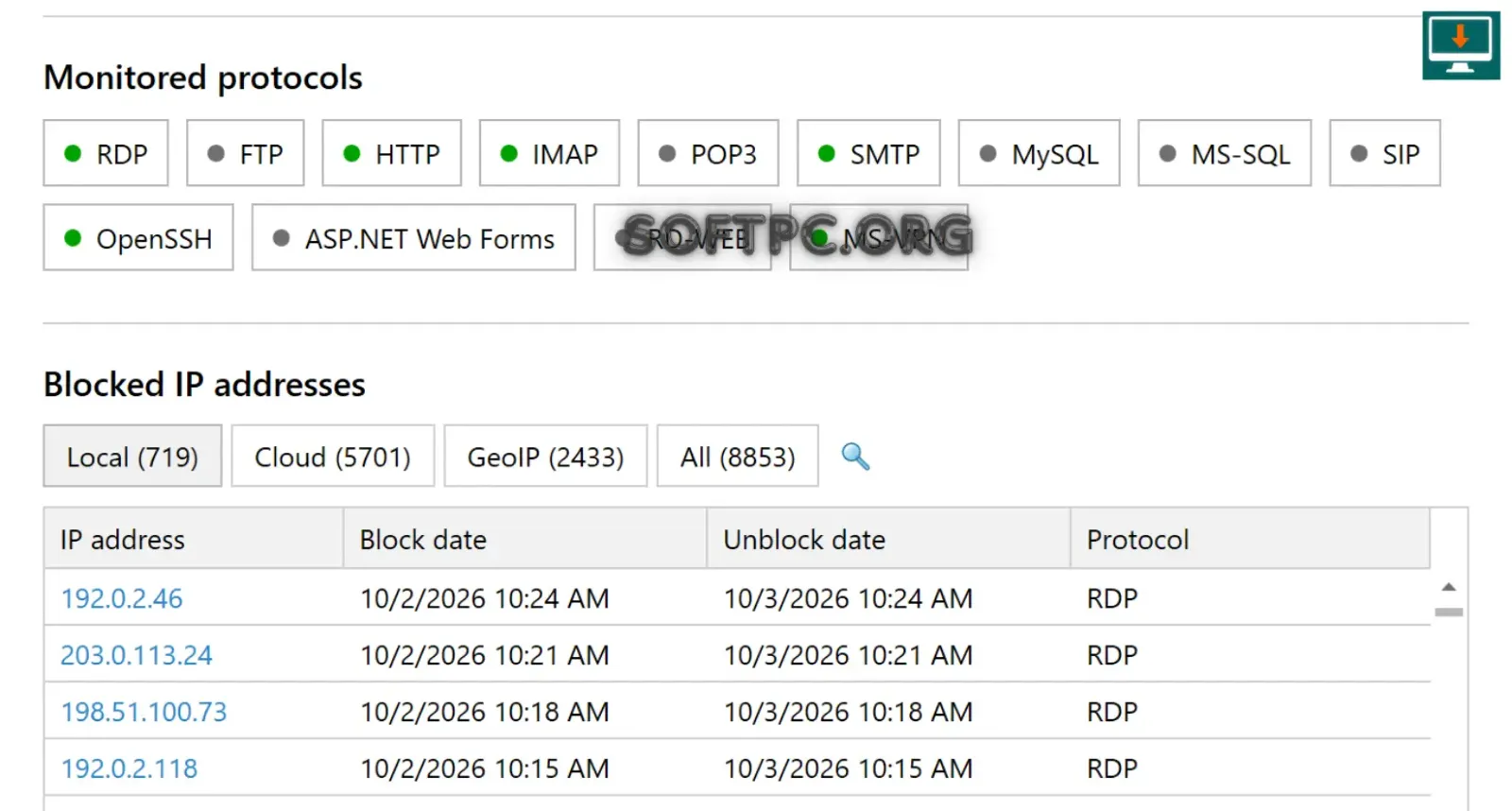
O software também pode monitorar outros protocolos e serviços, incluindo FTP, SMTP, IMAP, POP3, MySQL, Microsoft SQL Server, acessos web e OpenSSH, dependendo dos mecanismos de proteção disponíveis. Isso torna a ferramenta relevante para ambientes que utilizam diferentes serviços de rede em um único servidor.
É importante compreender que o RdpGuard não substitui uma estratégia completa de segurança. Ele atua como uma camada adicional, que deve ser combinada com senhas fortes, autenticação multifator, políticas de acesso, atualizações regulares e regras de firewall apropriadas.
Como funciona o RdpGuard?
O funcionamento do RdpGuard começa com o monitoramento de eventos relacionados às tentativas de autenticação ou às atividades suspeitas nos serviços configurados. Quando um endereço IP produz repetidas falhas de login, o programa compara os eventos com os limites e as regras definidos pelo administrador.
Se o comportamento atingir o limite configurado, o software pode bloquear o endereço IP por um período determinado. Dessa forma, as tentativas seguintes provenientes daquele endereço deixam de ter acesso ao serviço protegido enquanto o bloqueio estiver ativo, conforme as regras aplicadas.
O administrador pode ajustar parâmetros como o número de falhas permitido, a duração do bloqueio e as exceções para endereços confiáveis. Esses ajustes são importantes porque ambientes diferentes apresentam padrões de acesso distintos. Um servidor utilizado por poucas pessoas pode exigir regras diferentes de uma infraestrutura que recebe conexões de muitos funcionários e prestadores de serviço.
O RdpGuard também disponibiliza registros para que o administrador consulte os eventos detectados, os endereços bloqueados e as ações realizadas. Esses dados ajudam a identificar padrões recorrentes e a avaliar se as regras estão funcionando como esperado.
O resultado depende da configuração e dos mecanismos de detecção habilitados. O programa não elimina todos os riscos de acesso remoto, especialmente quando um invasor utiliza credenciais válidas roubadas ou explora uma vulnerabilidade que não depende de tentativas repetidas de autenticação.
Principais recursos do RdpGuard
O RdpGuard combina monitoramento de autenticação, bloqueio automático de IPs e ferramentas administrativas em uma interface centralizada. Seus recursos podem ser úteis tanto para servidores pequenos quanto para ambientes empresariais que precisam acompanhar atividades suspeitas de forma contínua.
Proteção contra ataques de força bruta
A proteção contra força bruta é o principal recurso do RdpGuard. Esse tipo de ataque consiste em realizar muitas tentativas de autenticação até encontrar uma combinação de credenciais que funcione. As tentativas podem ser feitas manualmente, mas frequentemente são automatizadas para testar grandes quantidades de combinações.
O RdpGuard monitora eventos compatíveis com os mecanismos de proteção habilitados e identifica endereços IP que ultrapassam os limites definidos. Quando as condições são atendidas, o programa aplica o bloqueio correspondente.
Essa abordagem pode reduzir a quantidade de tentativas repetidas de um mesmo endereço. Entretanto, ataques distribuídos podem utilizar muitos IPs diferentes, e um invasor que possua credenciais válidas pode não gerar o mesmo padrão de falhas. Por isso, a proteção contra força bruta deve fazer parte de uma estratégia mais abrangente.
Proteção do Remote Desktop Protocol (RDP)
O Remote Desktop Protocol permite que usuários se conectem remotamente a computadores Windows e servidores compatíveis. Esse recurso é útil para suporte técnico, administração de infraestrutura e acesso a aplicações corporativas, mas exige configurações cuidadosas quando está disponível pela internet.
O RdpGuard monitora tentativas de autenticação associadas ao RDP e pode bloquear automaticamente os endereços IP que excedem o limite estabelecido. O administrador também pode acompanhar os registros para identificar horários de maior atividade suspeita e revisar as regras aplicadas.
O software oferece suporte a portas RDP personalizadas, segundo a documentação do fabricante, sem exigir uma configuração especial apenas para reconhecer a alteração da porta. Ainda assim, mudar a porta padrão não deve ser tratado como uma medida de segurança suficiente.
Para melhorar a proteção, considere limitar o acesso remoto a uma VPN ou gateway seguro, habilitar a Autenticação em Nível de Rede quando compatível, utilizar autenticação multifator e permitir conexões somente de endereços ou redes confiáveis sempre que possível.
Proteção de outros protocolos e serviços
Além do RDP, o RdpGuard anuncia mecanismos de proteção para diferentes serviços utilizados em servidores Windows. A disponibilidade depende da versão instalada, do serviço em execução e da configuração correspondente.
Entre os serviços e protocolos anunciados estão FTP, SMTP, IMAP, POP3, MySQL, Microsoft SQL Server, IIS Web Login, ASP.NET Web Forms, Microsoft Exchange, RD Web Access, VoIP/SIP, OpenSSH e MS VPN (RRAS).
Essa variedade pode ser útil em ambientes que hospedam aplicações, serviços de e-mail, bancos de dados e sistemas de comunicação. Em vez de administrar ferramentas completamente separadas para cada serviço compatível, o administrador pode utilizar o painel do RdpGuard para acompanhar diferentes mecanismos de proteção.
Entretanto, não basta instalar o programa para que todos os serviços existentes sejam automaticamente protegidos da mesma forma. É necessário consultar a documentação, habilitar os mecanismos relevantes e verificar se os eventos necessários estão sendo registrados corretamente.
Bloqueio automático de endereços IP
O bloqueio automático permite que o RdpGuard responda a tentativas suspeitas sem exigir que um administrador analise manualmente cada evento. Quando o comportamento de um endereço IP corresponde às regras configuradas, o programa pode impedir novas conexões desse endereço.
O limite de falhas e a duração do bloqueio devem ser escolhidos considerando o ambiente. Um limite muito alto pode permitir que várias tentativas aconteçam antes da intervenção, enquanto um limite muito baixo pode bloquear usuários legítimos que digitam uma senha incorretamente.
A duração do bloqueio também merece atenção. Bloqueios temporários podem reduzir atividades repetidas, enquanto regras mais restritivas podem ser adequadas para determinados ambientes, desde que exista um procedimento seguro de recuperação.
É recomendável revisar periodicamente os registros e confirmar que os endereços bloqueados realmente correspondem a atividades suspeitas. Um sistema automatizado precisa ser acompanhado para reduzir falsos positivos e evitar interrupções desnecessárias.
RdpGuard IP Cloud
O IP Cloud é um recurso que utiliza informações compartilhadas entre instalações participantes para identificar endereços IP associados a ataques. A proposta é permitir que uma instalação aproveite informações sobre endereços suspeitos observados por outros servidores participantes.
Esse mecanismo pode complementar a detecção local. Um endereço que já tenha sido identificado em atividades maliciosas por outras instalações pode ser reconhecido antes de produzir várias tentativas de autenticação no servidor protegido, conforme o funcionamento e a configuração do recurso.
O IP Cloud depende da disponibilidade do serviço correspondente e das condições de manutenção incluídas na licença. Por isso, é importante verificar os termos atuais do fabricante e compreender quais funcionalidades permanecem disponíveis depois do período de manutenção.
A utilização de informações compartilhadas não dispensa a análise dos eventos locais. O administrador ainda precisa verificar se as regras de acesso são apropriadas e se os bloqueios não estão afetando conexões legítimas.
Geo-IP e controle de acesso por país
O recurso Geo-IP permite aplicar regras de acesso com base na localização geográfica associada a endereços IP. Dependendo da configuração, o administrador pode bloquear conexões originadas de determinados países ou permitir o acesso somente a regiões selecionadas.
Essa função pode ser útil para servidores que atendem a usuários de uma área geográfica limitada. Por exemplo, uma organização que opera exclusivamente em determinados mercados pode avaliar se faz sentido restringir conexões provenientes de regiões onde não possui usuários ou operações legítimas.
No entanto, a localização geográfica de um endereço IP não representa necessariamente a localização física de uma pessoa. VPNs, proxies, redes corporativas e outras tecnologias podem fazer com que a origem aparente seja diferente da origem real.
As regras Geo-IP devem ser configuradas com cuidado, principalmente em servidores administrados remotamente. Antes de aplicar uma política restritiva, confirme que os endereços utilizados pelos administradores continuarão autorizados e que existe um método alternativo de recuperação.
Lista de permissões e lista de bloqueios
O gerenciamento de endereços IP permite controlar quais origens são consideradas confiáveis e quais devem permanecer bloqueadas. A lista de permissões pode ser utilizada para excluir endereços administrativos conhecidos das regras de bloqueio, enquanto a lista de bloqueios permite manter restrições específicas.
Esse recurso exige cuidado. Adicionar um endereço à lista de permissões pode impedir que determinadas regras automáticas bloqueiem aquela origem, dependendo da configuração. Se um endereço confiável for comprometido, uma exceção excessivamente ampla poderá reduzir a eficácia da proteção.
Sempre que possível, utilize endereços estáveis e restrinja as exceções ao menor conjunto necessário. Revise as entradas periodicamente e remova endereços que não sejam mais utilizados.
As listas de bloqueio também devem ser acompanhadas. Um endereço que foi suspeito em determinado momento pode mudar de titular ou deixar de representar a mesma ameaça, enquanto novos endereços podem surgir continuamente.
Como baixar e instalar o RdpGuard no Windows
Registros de eventos e notificações
Os registros de eventos ajudam o administrador a compreender como o RdpGuard está funcionando. Eles podem mostrar atividades detectadas, falhas de autenticação, endereços bloqueados e informações relevantes para investigar problemas de acesso.
As notificações permitem acompanhar determinadas ocorrências sem permanecer constantemente diante do painel. Conforme a versão e a configuração, o programa pode oferecer notificações por e-mail, Telegram e ações personalizadas.
Essas funções são particularmente úteis em servidores que precisam permanecer operacionais fora do horário comercial. Uma notificação pode chamar a atenção para uma sequência incomum de tentativas, permitindo que o administrador verifique os registros e determine se são necessárias outras medidas.
As notificações devem ser configuradas de maneira segura. Evite incluir senhas, tokens ou outros dados sensíveis em mensagens e verifique se os destinatários autorizados são os únicos com acesso aos alertas.
Execução como serviço do Windows
O RdpGuard funciona como um serviço do Windows, permitindo que seus mecanismos de monitoramento continuem operacionais sem depender de uma sessão interativa aberta. Essa característica é importante para servidores que funcionam continuamente e são administrados remotamente.
O administrador pode consultar o estado do serviço e verificar se ele está em execução. Se o monitoramento parar inesperadamente, os registros do Windows e do próprio programa podem ajudar a identificar a causa.
A execução como serviço não significa que o sistema esteja protegido contra qualquer falha. Atualizações, problemas de configuração, permissões e erros de software ainda podem afetar o funcionamento. Por isso, é recomendável acompanhar a integridade do serviço e testar o procedimento de recuperação.
Como baixar e instalar o RdpGuard no Windows
Para obter o RdpGuard com segurança, utilize o site oficial do fabricante. A página de download apresenta os instaladores disponíveis e as informações de compatibilidade. Antes de iniciar a instalação, confirme se o pacote corresponde à versão do Windows utilizada no servidor.
1. Verifique os requisitos do sistema
A documentação oficial apresenta suporte para diferentes versões do Windows e do Windows Server. Como a lista pode mudar conforme a versão do produto, consulte a página de download antes de instalar.
Confirme também a arquitetura do sistema, as permissões administrativas necessárias e quaisquer pré-requisitos mencionados pelo fabricante. Em um servidor de produção, é recomendável realizar uma revisão das configurações existentes e planejar a instalação para reduzir o risco de interrupção.
2. Baixe o instalador oficial
Acesse a página oficial:
https://rdpguard.com/download.aspx
Escolha o pacote apropriado e confira as informações apresentadas. O fabricante pode disponibilizar diferentes formatos de instalação, como EXE, MSI ou ZIP, conforme a versão publicada.
Quando forem fornecidos hashes de verificação, utilize o valor correspondente à mesma versão do arquivo baixado. Um hash só é útil quando comparado com uma referência confiável e atualizada. Não utilize arquivos de terceiros que não possam ser verificados.
3. Execute o instalador como administrador
Abra o arquivo obtido no site oficial. O Windows pode apresentar uma solicitação de Controle de Conta de Usuário, pois a instalação precisa de permissões para configurar o software e seu serviço.
Leia os termos de licença e siga as instruções do assistente. Escolha a pasta de instalação, se necessário, e aguarde a conclusão do processo. O fabricante fornece um guia de instalação que pode ser consultado quando surgirem dúvidas.
4. Abra o painel do RdpGuard
Após a instalação, abra o painel de controle do programa e verifique se o serviço está ativo. Familiarize-se com as áreas de status, eventos, endereços bloqueados e opções de configuração.
Antes de habilitar regras restritivas, consulte as recomendações oficiais para as políticas de auditoria do Windows. O programa precisa ter acesso aos eventos ou às fontes de informação necessários para detectar as tentativas correspondentes.
5. Configure a proteção RDP
Habilite o mecanismo de proteção para RDP e revise os limites de falhas e a duração dos bloqueios. Ajuste esses valores de acordo com a quantidade de usuários, os padrões de autenticação e a criticidade do servidor.
Antes de aplicar mudanças em um servidor remoto, confirme que o endereço utilizado para administrar a máquina está autorizado e que existe um caminho alternativo de recuperação. Uma configuração incorreta pode bloquear o próprio administrador.
6. Habilite outros mecanismos necessários
Se o servidor também executar serviços como FTP, SMTP, SSH ou bancos de dados compatíveis, consulte a documentação de cada mecanismo antes de habilitá-lo. Cada serviço pode exigir fontes de eventos, opções e limites próprios.
Não ative funções sem compreender seu impacto. O objetivo é proteger os serviços realmente utilizados, evitando configurações desnecessárias que aumentem a complexidade administrativa.
7. Verifique os registros após a instalação
Depois da configuração, acompanhe os registros para confirmar que os eventos estão sendo detectados e que os bloqueios são aplicados conforme o esperado. Realize testes controlados, sem gerar tentativas excessivas de login em contas de produção.
Se os eventos não aparecerem, verifique as configurações de auditoria, as permissões e as instruções específicas do fabricante. A ausência de registros não deve ser interpretada automaticamente como ausência de ataques.
Requisitos do sistema para RdpGuard
Os requisitos exatos dependem da versão do RdpGuard e do sistema operacional utilizado. O fabricante publica uma lista de versões suportadas na página oficial de download, incluindo diferentes edições de Windows e Windows Server.
A tabela a seguir resume os pontos que devem ser verificados antes da instalação.
Requisito | Detalhes |
|---|---|
Sistema operacional | Consulte a lista atualizada de versões do Windows e Windows Server suportadas |
Arquitetura | O fabricante apresenta versões para Windows de 64 bits |
Permissões | São necessárias permissões administrativas para a instalação |
Serviço do Windows | O serviço do RdpGuard precisa funcionar corretamente |
Registros de segurança | As políticas de auditoria devem permitir a detecção dos eventos necessários |
Conectividade | O acesso à internet pode ser necessário para ativação e recursos online |
Armazenamento | Espaço suficiente para o programa e seus registros |
Compatibilidade dos serviços | Verifique os requisitos específicos de cada mecanismo de proteção |
O RdpGuard é uma ferramenta relativamente pequena em comparação com muitas plataformas de segurança empresariais, mas isso não significa que qualquer configuração funcionará automaticamente. A compatibilidade com o sistema e a disponibilidade dos eventos necessários são fatores importantes.
Em servidores de produção, faça a instalação e a configuração com planejamento. Mantenha uma cópia das informações relevantes, documente as alterações realizadas e estabeleça um procedimento de recuperação antes de aplicar regras que possam afetar o acesso remoto.
Vantagens do RdpGuard
Uma das principais vantagens do RdpGuard é a automação. O bloqueio automático de endereços IP reduz a necessidade de examinar manualmente cada sequência de falhas de autenticação e permite responder rapidamente a padrões repetidos de tentativa de acesso.
Outra vantagem é a possibilidade de proteger diferentes serviços a partir de um painel centralizado. Para administradores que mantêm servidores com múltiplos protocolos, essa abordagem pode simplificar a supervisão e facilitar a consulta de eventos.
O IP Cloud e o Geo-IP acrescentam opções de proteção que vão além da detecção local, dependendo da licença e das configurações utilizadas. O compartilhamento de informações sobre IPs suspeitos pode ajudar a identificar ameaças conhecidas, enquanto as regras geográficas permitem restringir origens quando isso faz sentido para a organização.
Os registros e as notificações também contribuem para a administração diária. Eles ajudam a acompanhar atividades suspeitas, revisar falsos positivos e identificar padrões que mereçam investigação.
Por fim, a execução como serviço do Windows permite que o programa continue monitorando o servidor sem depender de uma sessão aberta. Essa característica é útil em ambientes remotos que precisam funcionar continuamente.
Limitações e pontos importantes
O RdpGuard não deve ser tratado como uma proteção completa contra todos os tipos de ataque. Seu foco é detectar comportamentos e eventos compatíveis com os mecanismos configurados. Vulnerabilidades de software, credenciais roubadas e outras formas de comprometimento podem exigir controles diferentes.
Um ataque distribuído também pode utilizar muitos endereços IP diferentes. Embora o bloqueio automático possa reduzir tentativas repetidas de uma mesma origem, ele não garante que todas as tentativas serão interrompidas antes de afetar o servidor.
Os falsos positivos representam outro ponto importante. Um usuário que erra repetidamente a senha, uma aplicação mal configurada ou um serviço que realiza autenticações automáticas pode gerar eventos semelhantes aos de um ataque. Limites excessivamente restritivos podem bloquear usuários legítimos.
Também é necessário manter o software atualizado e revisar suas configurações. Alterações no Windows, nos serviços monitorados e nos próprios mecanismos do RdpGuard podem exigir ajustes. Acompanhar as notas de versão e a documentação oficial ajuda a identificar mudanças relevantes.
Por fim, a eficácia depende da estratégia de segurança geral. Um servidor com senhas fracas, acesso remoto irrestrito e atualizações atrasadas continua exposto a riscos mesmo quando utiliza um sistema de bloqueio automático.
RdpGuard é gratuito?
O RdpGuard oferece uma versão de avaliação gratuita com funcionamento completo por 30 dias, de acordo com as informações do fabricante. Esse período permite instalar o programa no servidor e avaliar seus recursos antes de adquirir uma licença.
A versão de avaliação não deve ser confundida com uma licença gratuita permanente. Para continuar utilizando o produto após o período de teste, é necessário consultar as condições comerciais e obter a licença apropriada.
A página de compra informa que a licença é vitalícia para uma máquina e inclui um ano de manutenção, com atualizações, suporte e acesso aos serviços IP Cloud e Geo-IP durante esse período. As condições comerciais podem mudar, por isso os detalhes devem ser confirmados antes da aquisição.
Antes de comprar, verifique o modelo de licenciamento, a quantidade de servidores que precisam de proteção e as condições de manutenção. O fabricante informa que a licença é por máquina, portanto ambientes com vários servidores devem considerar esse requisito no planejamento de custos.
Para iniciar a avaliação, acesse a página oficial de download:
https://rdpguard.com/download.aspx
RdpGuard versus outras soluções de segurança
O RdpGuard é apenas uma das ferramentas que podem compor a proteção de um servidor Windows. Para escolher a combinação adequada, é importante compreender a função de cada mecanismo.
O Firewall do Windows controla o tráfego de rede conforme as regras configuradas. Ele pode restringir portas, endereços e tipos de conexão, ajudando a reduzir a exposição de serviços que não precisam estar acessíveis publicamente.
A autenticação multifator acrescenta uma etapa de verificação ao processo de login. Quando implementada corretamente, pode reduzir o risco associado a senhas comprometidas, embora a configuração deva ser compatível com o ambiente de acesso remoto.
As políticas de bloqueio de contas do Windows podem limitar tentativas de autenticação conforme as regras administrativas. Já uma VPN ou um gateway de acesso remoto pode restringir quais usuários e dispositivos conseguem alcançar os serviços internos.
O RdpGuard complementa essas medidas ao monitorar eventos compatíveis e bloquear IPs que correspondem aos critérios configurados.
RdpGuard para proteção RDP contra ataques de força bruta
Solução | Função principal | Como complementa a segurança |
|---|---|---|
RdpGuard | Detectar tentativas suspeitas e bloquear IPs | Ajuda a reduzir ataques repetidos de autenticação |
Firewall do Windows | Controlar conexões de rede | Restringe o acesso a portas e serviços |
Autenticação multifator | Exigir verificação adicional | Reduz a dependência exclusiva de senhas |
Políticas de bloqueio de contas | Limitar falhas de autenticação | Ajuda a controlar tentativas repetidas |
VPN ou gateway seguro | Restringir o acesso remoto | Reduz a exposição direta de serviços internos |
Atualizações do Windows | Corrigir vulnerabilidades conhecidas | Diminui o risco associado a falhas já corrigidas |
Para muitos ambientes, a melhor abordagem é combinar essas soluções. O RdpGuard não substitui o firewall, a autenticação multifator ou a manutenção do sistema operacional. Cada controle atua sobre riscos diferentes e deve ser configurado de acordo com a infraestrutura.
Problemas comuns e possíveis soluções
Mesmo quando o RdpGuard está instalado corretamente, podem surgir dificuldades relacionadas ao serviço, às regras ou aos registros. Uma abordagem sistemática ajuda a resolver esses problemas sem comprometer o acesso ao servidor.
O RdpGuard não inicia
Verifique o estado do serviço do Windows e consulte os registros do sistema para identificar mensagens de erro. Confirme também se a instalação foi concluída corretamente e se os pré-requisitos indicados pelo fabricante estão presentes.
Se o problema começou após uma atualização, consulte as notas de versão e as instruções de recuperação. Evite excluir arquivos do programa ou alterar permissões do sistema sem compreender a causa da falha.
Endereços IP legítimos estão sendo bloqueados
Consulte os registros do RdpGuard para identificar o motivo do bloqueio. Verifique se o endereço pertence a um usuário autorizado e se existem aplicações que estejam realizando autenticações repetidas com credenciais incorretas.
Se for necessário criar uma exceção, utilize a lista de permissões conforme as orientações oficiais. Restrinja a exceção ao endereço ou à faixa necessária e documente a alteração para facilitar revisões futuras.
O programa não detecta tentativas de login
Confirme se o mecanismo de proteção correspondente está habilitado e se as políticas de auditoria do Windows estão configuradas conforme a documentação. Verifique se os eventos necessários estão sendo registrados e se o serviço do RdpGuard possui as condições exigidas para monitorá-los.
Consulte também os guias específicos do protocolo utilizado. A configuração para RDP pode ser diferente daquela necessária para FTP, HTTP ou OpenSSH.
O servidor continua recebendo tentativas de ataque
A continuidade das tentativas não significa necessariamente que o bloqueio esteja falhando. Ataques automatizados podem alternar entre diversos endereços IP, e novas origens podem aparecer mesmo depois de bloqueios anteriores.
Revise os registros para confirmar se os endereços identificados estão sendo bloqueados. Combine a ferramenta com restrições de firewall, acesso por VPN, autenticação multifator e políticas de senhas. Se o servidor estiver recebendo tráfego excessivo, avalie também os controles de rede disponíveis no provedor de hospedagem.
O acesso remoto foi bloqueado por engano
Esse problema pode ocorrer quando uma regra de bloqueio ou uma exceção é configurada incorretamente. Antes de aplicar mudanças restritivas, mantenha um método alternativo de administração, como o console de gerenciamento oferecido pelo provedor ou acesso físico autorizado.
Consulte a documentação oficial sobre desbloqueio manual de IPs e recuperação de acesso. Evite aplicar alterações amplas sem verificar o impacto sobre os usuários e os serviços em produção.
Como atualizar o RdpGuard com segurança
Consulte a página oficial de notícias e as notas de versão antes de atualizar. Verifique as correções, as alterações de compatibilidade e eventuais instruções específicas para a versão instalada.
Em servidores críticos, planeje a atualização para um período adequado e mantenha um procedimento de recuperação. Após concluir o processo, verifique se o serviço está ativo, se as regras foram preservadas e se os registros continuam sendo atualizados.
Segurança adicional para servidores Windows
A utilização do RdpGuard é mais eficaz quando faz parte de uma política abrangente de segurança. O primeiro passo é reduzir a exposição desnecessária. Serviços que não precisam ser acessíveis pela internet devem permanecer restritos às redes e aos usuários autorizados.
O acesso administrativo deve utilizar senhas fortes e exclusivas. Sempre que possível, habilite autenticação multifator e evite compartilhar contas entre várias pessoas. Contas administrativas devem ser utilizadas somente quando necessário, com privilégios limitados para as demais atividades.
Mantenha o Windows Server, as aplicações e os componentes de rede atualizados. As atualizações de segurança ajudam a corrigir vulnerabilidades que podem ser exploradas independentemente de tentativas de senha. Também é importante monitorar os registros do sistema e manter backups testados.
Por último, documente as regras de acesso remoto e os procedimentos de recuperação. Uma política bem definida reduz a probabilidade de bloqueios acidentais e ajuda a equipe a responder rapidamente a incidentes.
Perguntas frequentes sobre RdpGuard
O que é o RdpGuard e para que serve?
O RdpGuard é um software de prevenção contra intrusões para Windows que monitora eventos relacionados a tentativas de autenticação e pode bloquear automaticamente endereços IP que ultrapassam os limites configurados. Seu principal uso é reduzir ataques de força bruta contra RDP e outros serviços compatíveis.
O RdpGuard funciona no Windows 10 e Windows 11?
O fabricante lista diferentes versões do Windows e do Windows Server como compatíveis. Como a compatibilidade depende da versão do software, consulte a página oficial de download antes de instalar.
O RdpGuard protege apenas o RDP?
Não. O fabricante anuncia mecanismos para outros serviços, incluindo FTP, SMTP, IMAP, POP3, MySQL, Microsoft SQL Server, IIS Web Login, ASP.NET Web Forms, RD Web Access, VoIP/SIP, OpenSSH e MS VPN (RRAS). A disponibilidade depende da versão e da configuração.
O RdpGuard bloqueia automaticamente endereços IP?
Sim. Quando as condições configuradas são atendidas, o programa pode bloquear o endereço IP responsável pelas tentativas suspeitas. O limite de falhas e a duração do bloqueio podem ser ajustados conforme as necessidades do servidor.
O RdpGuard substitui o Firewall do Windows?
Não. O RdpGuard e o firewall têm funções complementares. O firewall controla conexões de rede conforme as regras configuradas, enquanto o RdpGuard concentra-se na detecção de padrões suspeitos e no bloqueio de IPs conforme seus mecanismos de proteção.
O RdpGuard possui uma versão gratuita?
O fabricante oferece uma avaliação gratuita totalmente funcional por 30 dias. Para continuar utilizando o produto após esse período, consulte as condições de licença e compra na página oficial.
A licença do RdpGuard é por usuário ou por máquina?
A documentação comercial do fabricante informa que a licença é por máquina. Verifique as condições atuais antes da compra, especialmente se precisar proteger vários servidores.
O RdpGuard funciona com portas RDP personalizadas?
Segundo a documentação oficial, o programa detecta portas RDP personalizadas sem exigir uma configuração especial apenas para reconhecer a alteração. Mesmo assim, confirme as instruções da versão instalada e teste a configuração antes de depender dela em produção.
O RdpGuard impede todos os ataques ao servidor?
Não. Ele ajuda a reduzir determinados ataques de força bruta, mas não elimina riscos como credenciais roubadas, vulnerabilidades de software ou ataques que não dependem de falhas repetidas de autenticação. Utilize-o em conjunto com outras medidas de segurança.
Onde baixar o RdpGuard com segurança?
O local recomendado é o site oficial do fabricante: https://rdpguard.com/download.aspx. Consulte os requisitos, a versão disponível e as condições da licença antes de instalar.
Conclusão
O RdpGuard para Windows é uma ferramenta útil para administradores que precisam reforçar a proteção de servidores contra tentativas repetidas de autenticação. Seu bloqueio automático de IPs, o monitoramento de eventos, o gerenciamento de listas de endereços e os recursos adicionais de IP Cloud e Geo-IP podem ajudar a reduzir a exposição a ataques de força bruta.
A ferramenta também oferece mecanismos para diferentes serviços, além do RDP, permitindo que administradores acompanhem diversas fontes de atividade suspeita em um único ambiente. Entretanto, a eficácia depende da compatibilidade, da configuração correta e da manutenção contínua.
Antes de instalar, verifique os requisitos do sistema, consulte a documentação e confirme as condições da versão de avaliação ou da licença. Em servidores de produção, planeje as alterações e mantenha um método alternativo de recuperação para evitar bloqueios acidentais.
Para obter o software, utilize a página oficial de download do RdpGuard. Combine a ferramenta com firewall, autenticação multifator, políticas de acesso restritivas, atualizações de segurança e monitoramento regular para construir uma estratégia de proteção mais consistente.
Links oficiais do RdpGuard:
Site oficial: https://rdpguard.com/
Download: https://rdpguard.com/download.aspx
Guia de instalação: https://rdpguard.com/how-to-install.aspx
Ajuda e documentação: https://rdpguard.com/help.aspx
Perguntas frequentes e licenciamento: https://rdpguard.com/faq.aspx
Notícias e notas de versão: https://rdpguard.com/news.aspx