SQLite Expert Professional Recursos, Instalação e Guia Completo
O SQLite Expert Professional Download é uma opção voltada para desenvolvedores, administradores, analistas e usuários que precisam trabalhar com bancos de dados SQLite por meio de uma interface gráfica. Em vez de depender exclusivamente do terminal para criar tabelas, executar consultas e modificar registros, o programa oferece ferramentas visuais para facilitar essas tarefas.
O SQLite é um banco de dados leve e amplamente utilizado em aplicações desktop, dispositivos móveis, sistemas embarcados e diversos projetos de software. Apesar de sua estrutura relativamente simples, bancos maiores podem se tornar difíceis de administrar manualmente. É nesse cenário que uma ferramenta especializada pode facilitar a visualização e a edição das informações.

SQLite Expert Professional Download para Windows 11
O que é o SQLite Expert Professional?
O SQLite Expert Professional é uma ferramenta gráfica desenvolvida para trabalhar com bancos de dados SQLite.
Seu objetivo é oferecer um ambiente mais visual para tarefas que normalmente poderiam ser realizadas diretamente por meio da linguagem SQL ou de ferramentas de linha de comando.
Com o programa, é possível trabalhar com elementos como:
Bancos de dados SQLite;
Tabelas;
Colunas;
Índices;
Chaves primárias;
Chaves estrangeiras;
Views;
Triggers;
Registros;
Consultas SQL;
Relacionamentos entre tabelas.
Isso torna o software útil tanto para desenvolvimento quanto para manutenção e análise de bancos de dados.
SQLite Expert Professional Download: principais recursos
O SQLite Expert Professional Download reúne diferentes recursos para facilitar o trabalho com bancos SQLite.
Gerenciamento de bancos de dados
A ferramenta permite abrir bancos existentes e criar novas estruturas.
Ao conectar um banco, o usuário pode visualizar os objetos disponíveis e navegar pela estrutura de forma organizada.
Isso é particularmente útil quando o banco possui muitas tabelas, índices e outros componentes.
Editor de tabelas
O editor visual permite criar e modificar tabelas sem precisar escrever toda a estrutura manualmente.
Entre as operações possíveis estão:
Criar tabelas;
Adicionar colunas;
Alterar propriedades;
Definir tipos de dados;
Configurar valores padrão;
Definir chaves;
Criar índices;
Trabalhar com restrições.
Para quem está aprendendo SQLite, uma interface visual pode ajudar a compreender como os diferentes elementos de um banco estão relacionados.
Editor SQL
O editor SQL é um dos recursos mais importantes para desenvolvedores.
Por meio dele, você pode escrever e executar comandos SQL diretamente contra o banco selecionado.
Entre os comandos mais comuns estão:
SELECT
INSERT
UPDATE
DELETE
CREATE TABLE
CREATE INDEX
Também é possível utilizar consultas mais avançadas, incluindo JOINs, subconsultas, agrupamentos e outras funcionalidades suportadas pelo SQLite.
Visualização dos resultados
Depois de executar uma consulta, os resultados podem ser apresentados em formato tabular.
Isso facilita a análise dos dados e permite verificar rapidamente se uma consulta produziu o resultado esperado.
Durante o desenvolvimento de aplicações, esse recurso pode ser usado para testar consultas antes de incorporá-las ao código do programa.
Gerenciamento de tabelas
As tabelas são um dos componentes fundamentais de qualquer banco SQLite.
No SQLite Expert Professional, o usuário pode visualizar a estrutura de cada tabela e examinar suas colunas e propriedades.
Por exemplo, uma tabela de clientes poderia possuir:
ID;
Nome;
E-mail;
Telefone;
Data de cadastro.
Cada coluna pode ter um tipo de dado e propriedades específicas.
Essa visualização facilita a compreensão da estrutura do banco.
Chaves primárias e estrangeiras
As chaves são importantes para manter a organização dos dados.
Uma chave primária identifica de maneira exclusiva um registro dentro de uma tabela.
Por exemplo, uma tabela de clientes pode utilizar id_cliente como chave primária.
Já uma chave estrangeira pode estabelecer uma relação entre duas tabelas.
Imagine uma estrutura com:
Tabela Clientes;
Tabela Pedidos.
A tabela de pedidos pode possuir um campo id_cliente que referencia o cliente correspondente.
O SQLite Expert Professional oferece ferramentas visuais para trabalhar com esse tipo de estrutura.
Índices
Os índices podem ajudar o SQLite a localizar determinados dados com maior eficiência.
Por exemplo, se uma aplicação realiza frequentemente pesquisas pelo endereço de e-mail de um usuário, um índice nessa coluna pode ser apropriado dependendo da estrutura e do padrão de consultas.
Entretanto, índices também ocupam espaço e podem aumentar o custo de determinadas operações de escrita.
Por isso, eles devem ser utilizados de maneira planejada.
Views
As views permitem criar consultas que podem ser tratadas como estruturas virtuais de consulta.
Elas são úteis quando uma determinada combinação de dados é utilizada frequentemente.
Em um sistema comercial, por exemplo, uma view poderia reunir informações de clientes e pedidos para facilitar consultas posteriores.
O SQLite Expert Professional permite visualizar e trabalhar com views existentes no banco.
Triggers
Triggers são mecanismos executados automaticamente quando determinadas operações ocorrem no banco.
Podem ser associados a eventos como:
INSERT;
UPDATE;
DELETE.
Eles podem ser utilizados para automatizar determinadas tarefas relacionadas aos dados.
Como triggers podem afetar o comportamento do banco de maneira indireta, é importante documentá-los e testá-los cuidadosamente.
Visualização e edição de registros
Além da estrutura, o SQLite Expert Professional permite trabalhar diretamente com os dados armazenados.
O usuário pode navegar pelos registros e, dependendo das permissões e características do banco, inserir, editar ou excluir informações.
Esse recurso é útil durante testes e desenvolvimento.
Porém, deve-se ter atenção ao editar um banco utilizado por uma aplicação real, principalmente quando ele contém informações importantes.
Designer visual de banco de dados
Uma ferramenta visual para representar a estrutura do banco pode facilitar a compreensão dos relacionamentos entre tabelas.
Em projetos pequenos, talvez seja possível compreender toda a estrutura diretamente pela lista de tabelas.
Em projetos maiores, entretanto, uma representação visual pode ajudar a identificar:
Relacionamentos;
Chaves;
Dependências;
Estruturas redundantes;
Organização geral do banco.
Isso também pode ser útil durante o planejamento de uma nova estrutura.
SQLite Expert Professional e SQL
O SQL continua sendo uma parte importante do trabalho com SQLite.
Mesmo utilizando uma interface gráfica, conhecer SQL permite aproveitar melhor os recursos do programa.
SELECT
O comando SELECT é utilizado para consultar dados.
Um exemplo simples seria:
SELECT * FROM clientes;
Essa consulta solicita os registros disponíveis na tabela clientes.
WHERE
O WHERE permite filtrar resultados.
Por exemplo:
SELECT * FROM clientes
WHERE cidade = 'São Paulo';
ORDER BY
O ORDER BY pode ser usado para ordenar os resultados.
SELECT * FROM clientes
ORDER BY nome;
JOIN
Os JOINs permitem combinar informações de diferentes tabelas.
Por exemplo, clientes e pedidos podem ser relacionados por meio de um identificador comum.
Esse recurso é especialmente importante em bancos relacionais mais estruturados.
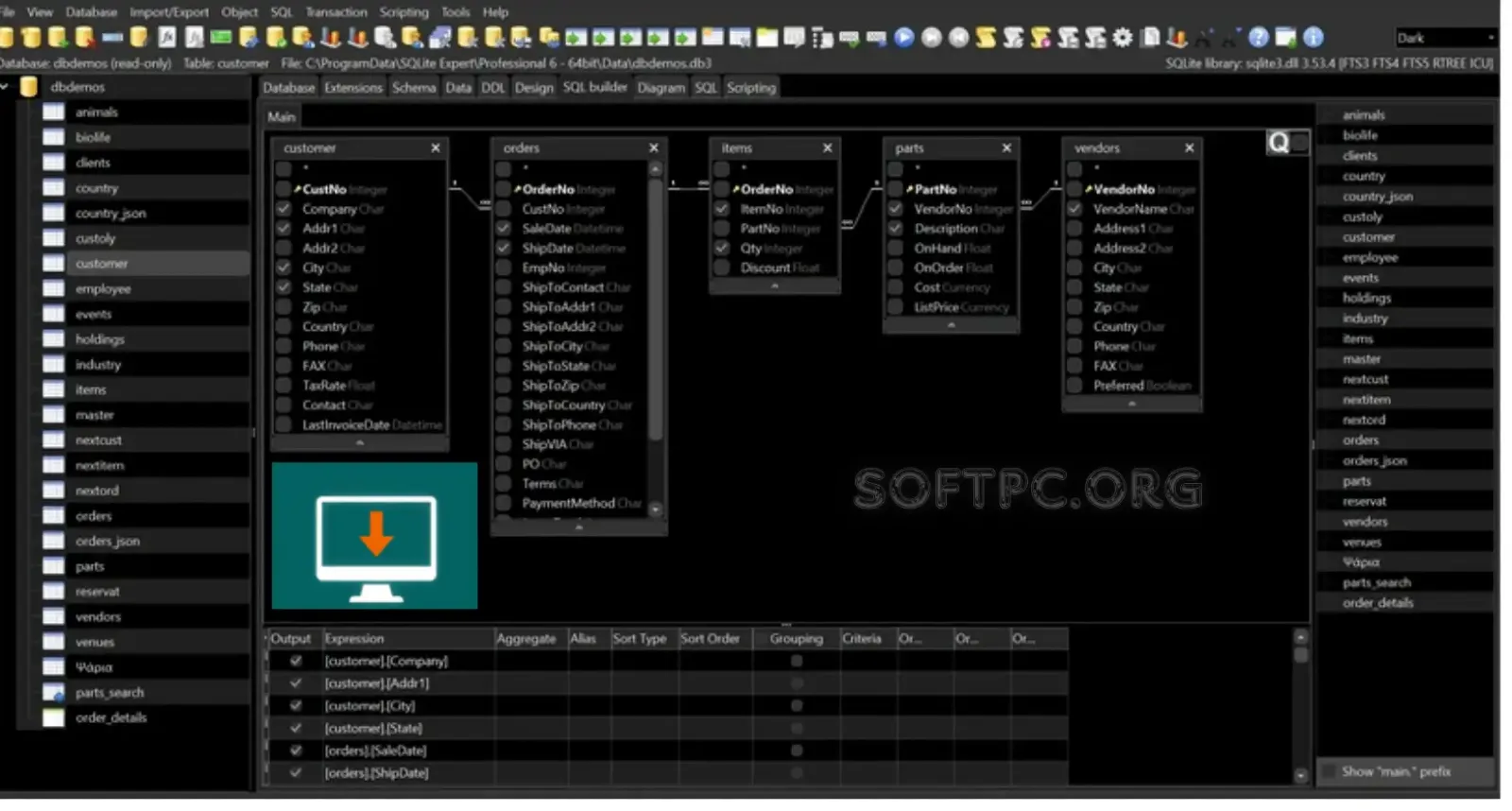
Como fazer SQLite Expert Professional Download e instalar
Importação de dados
Em determinados projetos, pode ser necessário trazer dados de outras fontes para um banco SQLite.
Arquivos CSV são um exemplo comum.
Durante uma importação, é importante conferir:
Nome das colunas;
Tipos de dados;
Codificação;
Separadores;
Valores vazios;
Identificadores;
Duplicidades.
Uma importação mal configurada pode produzir dados incorretos ou inconsistentes.
Por isso, sempre faça uma cópia do banco antes de operações importantes.
Exportação de dados
A exportação pode ser utilizada para migração, análise, compartilhamento ou backup.
Dependendo dos recursos disponíveis, os dados podem ser exportados para formatos apropriados à finalidade desejada.
O formato CSV, por exemplo, pode ser útil para abrir informações em planilhas ou outros programas de análise.
Já uma exportação SQL pode ser interessante quando o objetivo é preservar a estrutura e os dados de um banco para posterior reconstrução.
SQLite Expert Professional para desenvolvedores
O software pode ser especialmente útil durante o desenvolvimento de aplicações que utilizam SQLite.
Um desenvolvedor pode abrir o banco utilizado pelo projeto e verificar:
Estrutura das tabelas;
Dados armazenados;
Índices;
Relacionamentos;
Consultas;
Views;
Triggers.
Isso facilita a identificação de problemas relacionados ao banco sem precisar criar uma ferramenta adicional apenas para visualizar os dados.
SQLite em aplicações desktop
SQLite é frequentemente utilizado em aplicações que precisam de um banco local.
Nesse cenário, o SQLite Expert Professional pode ajudar durante o desenvolvimento e os testes.
O desenvolvedor pode verificar se a aplicação está:
Criando registros corretamente;
Atualizando dados;
Removendo informações;
Criando relacionamentos;
Executando consultas;
Utilizando índices adequadamente.
É importante evitar alterações manuais no banco de produção sem um procedimento adequado.
SQLite em aplicações móveis
SQLite também é utilizado em diferentes projetos móveis.
Durante o desenvolvimento, uma ferramenta de gerenciamento pode facilitar a inspeção do banco utilizado pelo aplicativo.
Entretanto, os métodos para acessar os arquivos do aplicativo dependem da plataforma e do ambiente de desenvolvimento.
O SQLite Expert Professional deve ser considerado uma ferramenta de desenvolvimento e análise, não um mecanismo para acessar dados privados de aplicativos de terceiros.
Como fazer SQLite Expert Professional Download
Para obter o programa com segurança, procure a versão disponibilizada pelo desenvolvedor.
Antes de iniciar o download, confira:
Sistema operacional compatível;
Versão disponível;
Requisitos;
Edição do produto;
Condições da licença;
Informações de atualização.
Evite instaladores modificados ou arquivos distribuídos por fontes desconhecidas.
A utilização de uma versão oficial reduz os riscos de arquivos adulterados e facilita o acesso à documentação correta.
Como instalar o SQLite Expert Professional
Depois de obter o instalador oficial, o processo normalmente segue o padrão dos programas para Windows.
Passo 1: executar o instalador
Abra o arquivo de instalação.
Se o Windows solicitar confirmação administrativa, verifique se o arquivo foi obtido de uma fonte confiável antes de continuar.
Passo 2: aceitar os termos
Leia os termos de utilização apresentados pelo instalador.
Passo 3: escolher o diretório
Selecione o local de instalação quando essa opção estiver disponível.
Passo 4: concluir
Aguarde a cópia dos arquivos e finalize o processo.
Passo 5: abrir o programa
Inicie o SQLite Expert Professional pelo menu Iniciar ou pelo atalho criado durante a instalação.
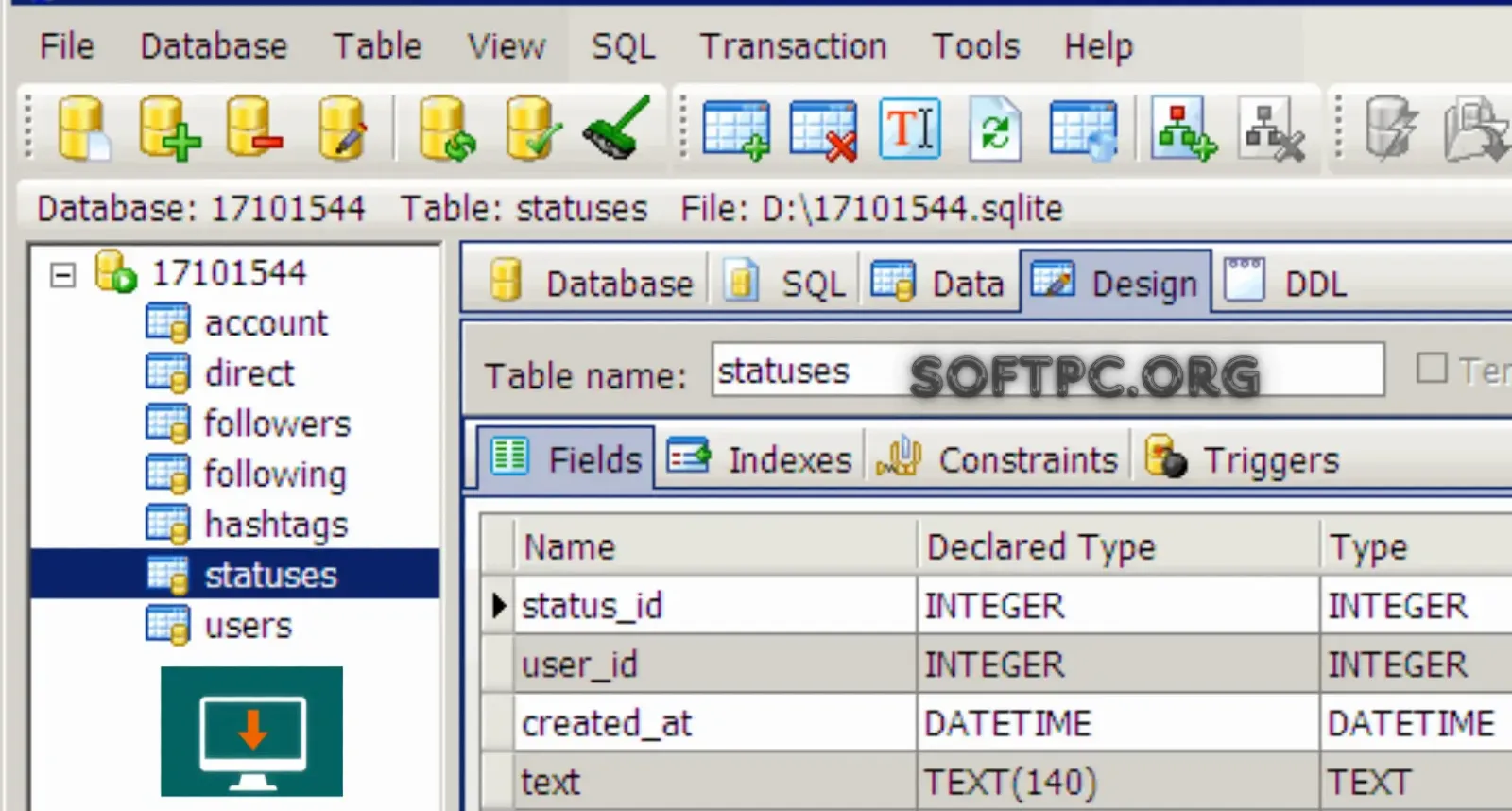
SQLite Expert Professional para editar banco de dados SQLite
Como criar um banco de dados SQLite
Criar um banco novo é um bom exercício para quem está começando.
O processo básico envolve:
Criar um novo banco;
Criar a primeira tabela;
Definir as colunas;
Escolher os tipos de dados;
Definir uma chave primária;
Adicionar índices quando necessário;
Inserir registros;
Executar consultas para testar a estrutura.
Um exemplo simples seria um banco para uma pequena lista de clientes.
A tabela poderia conter:
Coluna | Função |
|---|---|
id | Identificador |
nome | Nome do cliente |
Endereço de e-mail | |
telefone | Número de contato |
A estrutura pode posteriormente ser expandida conforme as necessidades da aplicação.
Como abrir um banco SQLite existente
Se você já possui um arquivo SQLite, pode utilizá-lo para examinar sua estrutura.
Arquivos SQLite podem utilizar extensões como:
.db;.sqlite;.sqlite3.
A extensão, entretanto, não é suficiente para determinar sozinha a estrutura interna do arquivo.
Depois de abrir o banco, examine cuidadosamente:
Tabelas;
Colunas;
Índices;
Views;
Triggers;
Relacionamentos.
Como executar uma consulta SQL
Para executar uma consulta, abra o editor SQL e escreva o comando desejado.
Comece por consultas simples, como:
SELECT * FROM produtos;
Depois, você pode utilizar filtros:
SELECT * FROM produtos
WHERE preco > 100;
Ou ordenar resultados:
SELECT * FROM produtos
ORDER BY preco DESC;
Ao trabalhar com comandos que modificam informações, revise cuidadosamente a consulta antes de executá-la.
Cuidados com UPDATE e DELETE
Comandos de alteração exigem atenção especial.
Um comando como:
UPDATE clientes
SET cidade = 'Recife';
pode alterar todos os registros da tabela.
Adicionar uma condição adequada pode limitar a operação:
UPDATE clientes
SET cidade = 'Recife'
WHERE id = 10;
O mesmo cuidado deve ser aplicado ao DELETE.
Antes de executar uma operação destrutiva, faça uma cópia do banco ou confirme que existe um backup válido.
Backup de bancos SQLite
O backup é uma das práticas mais importantes para quem trabalha com bancos de dados.
Antes de modificar uma estrutura importante, mantenha uma cópia do arquivo original.
Você pode organizar os backups utilizando nomes como:
projeto_original.db;projeto_backup_01.db;projeto_backup_02.db.
Para ambientes de desenvolvimento, também pode ser interessante manter versões do banco associadas às diferentes versões da aplicação.
Segurança ao trabalhar com SQLite
Um banco SQLite pode conter informações importantes, como dados de clientes, configurações, registros financeiros ou informações internas de uma aplicação.
Por isso, algumas práticas são recomendadas:
Não compartilhar bancos contendo informações privadas;
Fazer backups;
Utilizar arquivos oficiais do software;
Controlar permissões;
Evitar alterações diretamente em bancos de produção;
Revisar consultas antes de executá-las;
Manter versões importantes do banco.
Se o banco contiver informações confidenciais, trate o arquivo como qualquer outro dado sensível.
SQLite Expert Professional vs. SQLite CLI
O SQLite possui ferramentas de linha de comando que permitem executar consultas e administrar bancos diretamente pelo terminal.
O SQLite Expert Professional apresenta uma abordagem diferente.
Interface gráfica
Uma interface gráfica facilita a navegação pelas tabelas e registros.
Linha de comando
A CLI pode ser interessante para automação, scripts e ambientes em que uma interface gráfica não está disponível.
Editor visual
O SQLite Expert Professional oferece recursos visuais que podem tornar determinadas tarefas mais acessíveis.
Automação
Para processos automatizados, ferramentas de linha de comando podem ser mais adequadas.
Portanto, as duas abordagens podem ser utilizadas em situações diferentes.
SQLite Expert Professional vs. DB Browser for SQLite
O DB Browser for SQLite também é uma ferramenta gráfica conhecida para trabalhar com bancos SQLite.
As duas soluções podem ser comparadas considerando fatores como:
Interface;
Ferramentas de edição;
Editor SQL;
Visualização de dados;
Importação;
Exportação;
Recursos de desenvolvimento;
Licenciamento.
A escolha depende das necessidades do projeto e das preferências do usuário.
Para uma comparação atualizada, consulte as páginas oficiais de cada produto e verifique os recursos disponíveis na versão que pretende utilizar.
Requisitos do sistema
Os requisitos podem variar conforme a versão do SQLite Expert Professional.
Antes de instalar, verifique as informações oficiais sobre:
Versão do Windows;
Arquitetura suportada;
Memória;
Espaço em disco;
Permissões;
Componentes necessários.
Não é recomendável copiar requisitos de uma versão antiga para uma versão atual sem verificar a documentação correspondente.
Licença do SQLite Expert Professional
A edição Professional possui condições de licenciamento próprias.
Dependendo da versão, podem existir diferentes opções de avaliação ou licenciamento.
Antes de adquirir ou instalar o software, verifique:
Tipo de licença;
Número de computadores permitido;
Período de avaliação;
Atualizações;
Suporte;
Condições comerciais.
Essas informações podem mudar com o tempo.
Problemas comuns e soluções
O banco SQLite não abre
Primeiro, trabalhe com uma cópia do arquivo.
Verifique se o arquivo possui tamanho esperado e se outras ferramentas conseguem reconhecê-lo.
Se houver suspeita de corrupção, evite realizar novas alterações no arquivo original.
Uma tabela não aparece
Atualize a visualização do banco e confirme se a tabela realmente existe.
Uma consulta ao catálogo interno do SQLite também pode ajudar a verificar a estrutura.
Erro de sintaxe SQL
Confira:
Nome das tabelas;
Nome das colunas;
Parênteses;
Aspas;
Operadores;
Palavras reservadas.
O editor SQL pode ajudar a identificar a posição aproximada do problema.
Banco bloqueado
Se outro programa estiver utilizando o banco, pode ocorrer um bloqueio temporário.
Feche conexões desnecessárias e confirme se nenhuma aplicação está utilizando o arquivo simultaneamente.
Alterações não aparecem
Atualize a visualização e confirme se a operação foi concluída corretamente.
Quando estiver trabalhando com transações, verifique se as alterações foram confirmadas.
Boas práticas para desenvolvimento SQLite
Uma boa estrutura de desenvolvimento pode evitar muitos problemas posteriormente.
Planeje as tabelas
Defina previamente quais informações serão armazenadas.
Escolha tipos apropriados
Utilize os tipos de dados de acordo com as características do SQLite e da aplicação.
Crie índices com propósito
Evite adicionar índices indiscriminadamente.
Faça backups
Mantenha cópias antes de alterações importantes.
Teste consultas
Execute consultas de leitura antes de realizar alterações em grande escala.
Documente a estrutura
Em projetos maiores, documente tabelas, campos, relacionamentos, views e triggers.
Quando utilizar o SQLite Expert Professional?
A ferramenta pode ser útil em diferentes situações.
Desenvolvimento
Para testar estruturas e consultas durante a criação de aplicações.
Análise
Para examinar os dados armazenados em um banco SQLite.
Manutenção
Para realizar determinadas alterações estruturais ou de dados.
Aprendizado
Para estudantes que desejam compreender bancos relacionais e SQL por meio de uma interface visual.
Testes
Para verificar o comportamento do banco utilizado por uma aplicação.
Perguntas frequentes sobre SQLite Expert Professional
O que é o SQLite Expert Professional?
É uma ferramenta gráfica destinada à criação, edição, análise e gerenciamento de bancos de dados SQLite.
Para que serve o SQLite Expert Professional?
Ele pode ser utilizado para criar tabelas, editar registros, executar consultas SQL, gerenciar índices e analisar a estrutura de bancos SQLite.
O SQLite Expert Professional funciona no Windows?
A ferramenta é destinada ao ambiente Windows em suas versões compatíveis. Consulte os requisitos atuais do desenvolvedor antes da instalação.
Posso abrir arquivos .db?
Sim, arquivos SQLite frequentemente utilizam extensões como .db, .sqlite e .sqlite3, desde que o conteúdo interno seja compatível.
Posso editar registros?
Sim. A ferramenta oferece recursos para visualizar e editar dados de bancos compatíveis.
O programa possui editor SQL?
Sim. O editor SQL permite escrever e executar consultas diretamente no banco.
Posso criar chaves e índices?
A ferramenta oferece recursos para trabalhar com elementos estruturais como chaves, índices e outras propriedades do banco.
Posso importar dados CSV?
A importação de dados é um recurso comum em ferramentas de gerenciamento SQLite. Verifique os formatos suportados pela versão específica instalada.
Posso exportar dados?
Sim, existem recursos de exportação que podem ser utilizados para migração, análise ou outras finalidades compatíveis.
O SQLite Expert Professional é gratuito?
A edição Professional possui seu próprio modelo de licenciamento. Verifique no site oficial as condições atuais de avaliação e aquisição.
O programa serve para desenvolvedores?
Sim. Ele pode ser utilizado durante o desenvolvimento, testes e manutenção de aplicações que utilizam SQLite.
Devo fazer backup antes de editar um banco?
Sim. É uma prática recomendada manter uma cópia do banco antes de realizar alterações importantes.
Conclusão
O SQLite Expert Professional Download oferece uma abordagem gráfica para trabalhar com bancos de dados SQLite, facilitando tarefas como criação de tabelas, edição de registros, execução de SQL, gerenciamento de índices, chaves, views e triggers.
Para desenvolvedores, a ferramenta pode simplificar a inspeção de bancos utilizados por aplicações durante as fases de desenvolvimento e testes. Para estudantes e analistas, a interface visual também pode facilitar a compreensão da estrutura de um banco relacional.
Ao trabalhar com dados importantes, mantenha backups e revise cuidadosamente operações que modificam ou removem registros. Também é importante utilizar uma versão oficial e verificar os requisitos e termos de licenciamento atuais.
Se o objetivo é administrar bancos SQLite de maneira visual, o SQLite Expert Professional reúne ferramentas que podem tornar o processo mais organizado e eficiente, especialmente para usuários que preferem uma interface gráfica em vez de realizar todas as tarefas pela linha de comando.