Exportizer Enterprise: Download, Recursos e Guia Completo
O Exportizer Enterprise é uma ferramenta voltada para usuários que precisam trabalhar com dados armazenados em diferentes bancos de dados e formatos. O software oferece recursos para visualizar, consultar, editar, exportar e importar informações, podendo ser utilizado em tarefas de análise, conversão e migração de dados.
Uma das principais características do Exportizer Enterprise é a possibilidade de trabalhar com diferentes fontes de dados a partir de uma única interface. Isso pode facilitar atividades que normalmente exigiriam várias ferramentas, especialmente quando é necessário transferir informações entre bancos de dados ou transformar tabelas em arquivos como Excel, CSV, XML, JSON e outros formatos.
Neste guia, você vai conhecer o que é o Exportizer Enterprise, seus principais recursos, opções de exportação, compatibilidade, instalação, utilização, automação e cuidados importantes ao trabalhar com bancos de dados.
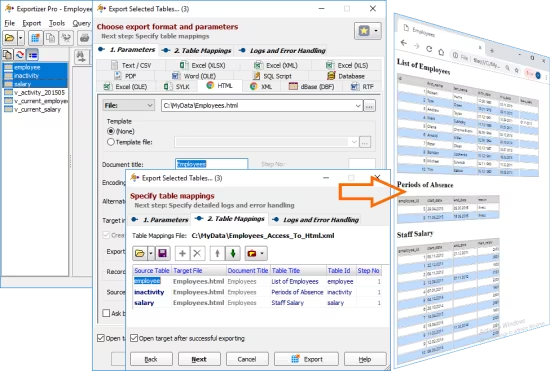
Exportizer Enterprise Download para Windows
Exportizer Enterprise: O Que É?
O Exportizer Enterprise é uma solução de gerenciamento e exportação de dados desenvolvida para trabalhar com bancos de dados e diferentes fontes de informação.
O programa permite conectar-se a fontes de dados, visualizar tabelas e registros, executar consultas e exportar informações para diversos destinos.
Seu uso pode ser interessante para:
administradores de banco de dados;
desenvolvedores;
analistas de dados;
profissionais de TI;
equipes de suporte;
empresas que precisam converter informações;
usuários que realizam migrações de dados.
A principal proposta é simplificar operações relacionadas à transferência e transformação de dados.
Para Que Serve o Exportizer Enterprise?
O Exportizer Enterprise pode ser utilizado em diferentes cenários.
Uma tarefa comum é exportar dados de uma tabela para um arquivo. Por exemplo, uma empresa pode precisar transformar informações armazenadas em um banco de dados em um arquivo Excel para análise.
Também é possível utilizar a ferramenta em processos de migração entre bancos de dados, dependendo das fontes e destinos envolvidos.
Entre as tarefas possíveis estão:
visualizar dados;
pesquisar registros;
executar consultas SQL;
exportar tabelas;
exportar resultados de consultas;
importar informações;
converter dados;
transferir dados entre diferentes bancos;
realizar operações em lote;
automatizar determinadas tarefas.
Principais Recursos do Exportizer Enterprise
O Enterprise concentra vários recursos destinados ao trabalho com dados.
Exportação de Dados
A exportação é um dos recursos centrais do programa.
O usuário pode selecionar uma tabela ou resultado de consulta e escolher o formato de destino apropriado.
Dependendo da necessidade, os dados podem ser utilizados em planilhas, arquivos de texto, documentos, páginas web ou outros bancos.
Suporte a Diferentes Bancos de Dados
O Exportizer Enterprise foi desenvolvido para trabalhar com diversas tecnologias de banco de dados.
Entre os exemplos de fontes e tecnologias suportadas estão:
SQLite;
PostgreSQL;
Oracle;
Microsoft SQL Server;
Firebird;
InterBase;
Microsoft Access;
dBase;
ODBC.
A disponibilidade de uma conexão específica pode depender do driver ou método de acesso utilizado.
Por isso, antes de iniciar um projeto de migração, é importante verificar a compatibilidade entre a fonte e o destino.
Exportação para Diferentes Formatos
Outro ponto importante é a variedade de formatos disponíveis para exportação.
Dependendo da configuração e da versão utilizada, o software pode trabalhar com formatos como:
CSV;
TXT;
XLS;
XLSX;
ODS;
HTML;
XML;
JSON;
PDF;
RTF;
SQL Script;
DBF.
Isso permite utilizar os dados exportados em diferentes ambientes.
Por exemplo, CSV pode ser interessante para integração com outros sistemas, enquanto XLSX é mais conveniente para análise em planilhas.
Consultas SQL
Usuários familiarizados com SQL podem utilizar consultas para selecionar exatamente os dados que desejam trabalhar.
Em vez de exportar uma tabela inteira, é possível criar uma consulta que retorne somente determinados registros ou colunas.
Isso pode reduzir o volume de informações e tornar a exportação mais organizada.
Exportação de Múltiplas Tabelas
Em projetos maiores, trabalhar com uma tabela por vez pode ser demorado.
Os recursos de processamento em lote do Enterprise podem facilitar operações envolvendo múltiplos conjuntos de dados.
Esse tipo de funcionalidade é especialmente útil durante tarefas de conversão e migração.
Dados BLOB e CLOB
Alguns bancos de dados armazenam conteúdos especiais em campos BLOB ou CLOB.
Esses campos podem conter grandes quantidades de dados ou conteúdo binário, dependendo da estrutura do banco.
Em determinados projetos, a capacidade de trabalhar com esses campos pode ser importante para preservar informações durante processos de exportação.
Exportizer Enterprise Download
Quem procura por Exportizer Enterprise Download deve priorizar a fonte oficial do desenvolvedor.
O download por uma fonte confiável ajuda a garantir que o instalador corresponda à versão pretendida e reduz riscos relacionados a arquivos modificados ou distribuídos de maneira inadequada.
Antes de fazer o download, verifique:
nome da edição;
versão disponível;
arquitetura do sistema;
requisitos;
tipo de licença;
compatibilidade com o ambiente utilizado.
Também é recomendável manter uma cópia de segurança dos bancos antes de realizar operações importantes.
Exportizer Enterprise para Windows
O Exportizer é direcionado principalmente a ambientes Windows, sendo importante verificar a compatibilidade da versão escolhida com o sistema operacional utilizado.
Em computadores mais recentes, também vale conferir se a arquitetura correta do aplicativo está sendo utilizada.
Quando um ambiente utiliza drivers específicos para conexão com bancos de dados, a arquitetura do driver também pode ser relevante.
Por exemplo, um aplicativo de 64 bits pode exigir um driver compatível de 64 bits para determinadas conexões.

Como fazer o Exportizer Enterprise Download e instalar
32-bit e 64-bit
Antes da instalação, identifique a arquitetura do ambiente.
A escolha incorreta pode causar problemas de conexão ou impedir que determinados drivers sejam reconhecidos.
Em ambientes corporativos, verifique não apenas o sistema operacional, mas também os drivers ODBC e outros componentes utilizados pelo banco.
Como Instalar o Exportizer Enterprise
A instalação normalmente segue um processo semelhante ao de outros aplicativos para Windows.
1. Baixe o instalador
Obtenha o instalador correspondente à edição desejada por uma fonte confiável.
2. Verifique a versão
Confirme se a versão baixada é compatível com seu ambiente.
3. Execute o instalador
Abra o arquivo de instalação com as permissões necessárias.
4. Escolha as opções
Siga as instruções apresentadas pelo instalador e selecione as opções apropriadas.
5. Finalize a instalação
Aguarde a conclusão do processo.
6. Abra o programa
Inicie o Exportizer Enterprise pelo menu do Windows.
7. Configure uma conexão
Para começar a trabalhar, configure uma fonte de dados compatível.
Como Usar o Exportizer Enterprise
Depois da instalação, o primeiro passo é conectar o programa à fonte de dados.
O procedimento exato depende do banco utilizado.
Abrindo um Banco de Dados
Escolha a opção de conexão correspondente à tecnologia utilizada.
Dependendo do ambiente, podem ser necessários:
endereço do servidor;
porta;
nome do banco;
usuário;
senha;
driver;
arquivo do banco;
configurações específicas de conexão.
As informações devem ser fornecidas de acordo com a configuração do banco de dados.
Visualizando Tabelas
Depois de estabelecer a conexão, o usuário pode navegar pela estrutura disponível e visualizar tabelas e registros.
A visualização facilita a identificação dos dados que serão exportados.
Pesquisando e Filtrando Dados
Em bases grandes, trabalhar com todos os registros simultaneamente pode ser pouco eficiente.
Filtros e consultas permitem concentrar o trabalho em informações específicas.
Por exemplo, uma consulta pode retornar somente registros de determinado período ou categoria.
Como Exportar uma Tabela
Um fluxo básico de exportação pode seguir estas etapas:
Conectar ao banco.
Selecionar a tabela.
Escolher a opção de exportação.
Selecionar o formato de destino.
Configurar as opções.
Definir o local de saída.
Executar a operação.
Conferir o arquivo gerado.
Depois da exportação, abra o resultado e confirme se os dados foram transferidos corretamente.
Exportizer Enterprise para Migração de Dados
Uma das aplicações mais interessantes do software é o trabalho relacionado à migração de dados.
Uma migração ocorre quando informações precisam ser transferidas de uma fonte para outra.
Um exemplo seria transferir informações de um banco utilizado por um sistema antigo para uma plataforma mais moderna.
Entretanto, uma migração não deve ser tratada simplesmente como uma cópia de arquivos.
É necessário analisar:
tipos de dados;
nomes das colunas;
chaves;
relacionamentos;
codificação;
valores nulos;
índices;
restrições;
caracteres especiais;
campos binários.
Exemplo de Migração
Imagine uma empresa que possui dados em SQLite e deseja transferi-los para PostgreSQL.
O processo pode envolver:
SQLite → Exportização/Conversão → PostgreSQL → Validação
Depois da transferência, os registros precisam ser comparados com a origem para verificar se o processo foi concluído corretamente.
Exportizer Enterprise e SQL
SQL é importante para quem precisa trabalhar de maneira mais precisa com bancos de dados.
Em vez de exportar uma tabela inteira, uma consulta pode selecionar somente os dados necessários.
Por exemplo, uma equipe pode precisar apenas dos clientes ativos ou de registros pertencentes a determinado período.
Essa abordagem pode:
reduzir o volume exportado;
facilitar a organização;
acelerar determinadas operações;
evitar dados desnecessários;
permitir maior controle sobre o resultado.
Usuários que não conhecem SQL podem começar com operações simples e evoluir gradualmente para consultas mais avançadas.
Exportizer Enterprise e Automação
Operações repetitivas podem consumir bastante tempo quando realizadas manualmente.
Por isso, os recursos de linha de comando e automação podem ser úteis em determinados ambientes.
Um processo automatizado pode ser utilizado para executar tarefas recorrentes de exportação conforme uma rotina definida.
Exemplos incluem:
exportações diárias;
geração periódica de arquivos;
processamento de conjuntos de dados;
integração com scripts;
tarefas administrativas.
A configuração deve ser cuidadosamente testada antes de ser utilizada em produção.
Exportizer Enterprise vs Exportizer Pro
As diferentes edições do Exportizer podem atender a necessidades distintas.
De forma geral, versões mais avançadas oferecem recursos adicionais destinados a operações mais complexas.
Recurso | Edições básicas | Pro | Enterprise |
|---|---|---|---|
Visualização de dados | ✓ | ✓ | ✓ |
Exportação para arquivos | ✓ | ✓ | ✓ |
Consultas SQL | Limitado | ✓ | ✓ |
Conexões avançadas | Limitado | ✓ | ✓ |
Exportação para bancos | Limitado | ✓ | ✓ |
Operações avançadas de dados | — | ✓ | ✓ |
Processamento em lote | Limitado | ✓ | ✓ |
Automação | Limitado | ✓ | ✓ |
Os recursos exatos podem mudar entre versões, portanto, é recomendável verificar a documentação oficial antes de escolher uma licença.
Exportizer Enterprise vs Ferramentas de ETL
Exportizer Enterprise e plataformas ETL podem trabalhar com dados, mas possuem objetivos diferentes.
Ferramentas ETL normalmente são projetadas para processos estruturados de Extract, Transform, Load, utilizados em pipelines de dados.
O Exportizer pode ser mais interessante quando o objetivo é realizar operações práticas de consulta, exportação, conversão e transferência de dados sem construir uma infraestrutura completa de ETL.
A escolha depende do tamanho e da complexidade do projeto.
Vantagens do Exportizer Enterprise
Entre os principais benefícios estão:
suporte a diferentes fontes de dados;
grande variedade de formatos;
recursos de exportação;
suporte a consultas;
possibilidade de trabalhar com múltiplas tabelas;
recursos para migração;
opções de automação;
interface gráfica;
flexibilid