FastKeys Pro: Guia Completo, Recursos, Atalhos, Automação e Como Usar
O FastKeys Pro é uma ferramenta de produtividade para Windows voltada à criação de atalhos personalizados, expansão de texto, menus rápidos e automação de tarefas. A proposta é permitir que o usuário transforme ações repetitivas em comandos rápidos, reduzindo a quantidade de operações manuais realizadas durante o trabalho.
Em vez de abrir programas individualmente, procurar arquivos, digitar as mesmas frases várias vezes ou repetir sequências de comandos, o usuário pode configurar atalhos para executar essas ações de forma mais rápida. O software pode ser interessante para profissionais que trabalham diariamente com e-mails, documentos, atendimento ao cliente, programação, gerenciamento de arquivos e outras tarefas repetitivas.
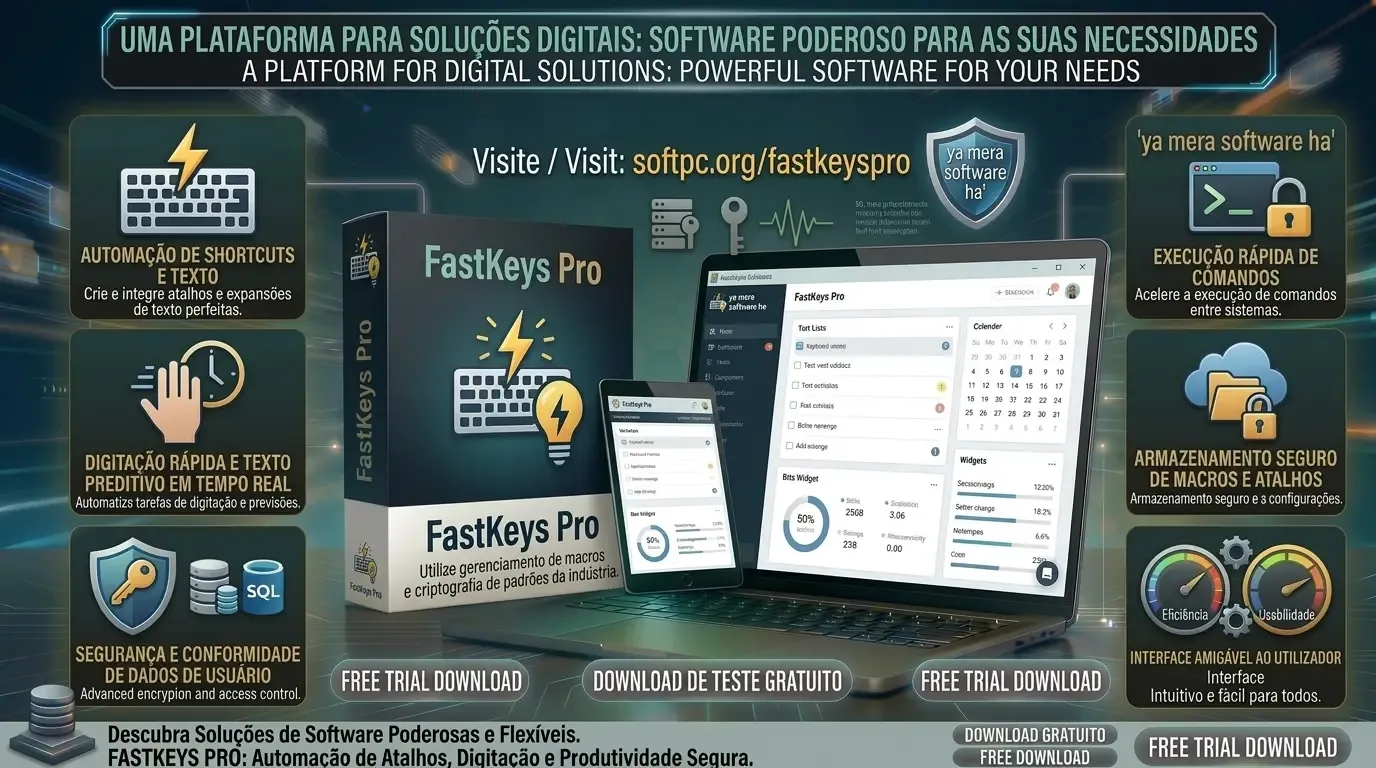
FastKeys Pro Download para Windows 11
O que é o FastKeys Pro?
O FastKeys Pro é um software de automação e produtividade desenvolvido para o ambiente Windows. Seu funcionamento é baseado na criação de comandos personalizados que podem executar diferentes tipos de ações.
Um dos conceitos mais importantes do programa é a possibilidade de associar uma ação a uma combinação de teclas, abreviação, comando ou outro método de ativação.
Entre os usos possíveis estão:
abrir aplicativos;
acessar arquivos e pastas;
inserir textos automaticamente;
criar frases reutilizáveis;
executar comandos;
criar menus personalizados;
automatizar tarefas repetitivas;
utilizar atalhos personalizados;
acelerar atividades realizadas frequentemente.
A ferramenta pode funcionar em segundo plano enquanto o usuário utiliza outros programas, permitindo acessar os comandos configurados sem precisar interromper constantemente o fluxo de trabalho.
FastKeys Pro Download
Para obter o FastKeys Pro, o ideal é utilizar sempre uma fonte oficial ou uma distribuição legítima do software. Isso ajuda a garantir que o instalador corresponda à versão original e evita riscos associados a executáveis modificados.
Antes de instalar, vale verificar:
versão disponível;
compatibilidade com o Windows;
requisitos do sistema;
modelo de licença;
permissões solicitadas;
documentação do desenvolvedor.
Evite versões modificadas ou instaladores provenientes de páginas desconhecidas. Além de problemas de segurança, essas versões podem apresentar alterações no funcionamento, incompatibilidades ou perda de suporte.
Principais recursos do FastKeys Pro
O grande diferencial do FastKeys Pro está na combinação entre atalhos, expansão de texto e automação.
Atalhos personalizados
Os atalhos permitem associar comandos específicos a combinações escolhidas pelo usuário.
Por exemplo, em vez de abrir manualmente uma ferramenta utilizada várias vezes durante o dia, é possível configurar um atalho para iniciá-la rapidamente.
Os atalhos podem ser utilizados para:
abrir programas;
acessar documentos;
executar comandos;
inserir textos;
iniciar automações;
abrir determinadas pastas;
acessar ferramentas utilizadas com frequência.
A personalização permite adaptar o software ao fluxo de trabalho de cada pessoa.
Expansão de texto
A expansão de texto é um dos recursos mais úteis para quem digita as mesmas informações repetidamente.
Imagine que você precise escrever diariamente uma resposta como:
Olá! Recebemos sua mensagem e retornaremos assim que possível.
Em vez de digitar toda a frase, pode ser criada uma abreviação que insere automaticamente o texto completo.
Esse recurso pode ser utilizado para:
respostas de e-mail;
mensagens de atendimento;
assinaturas;
endereços;
informações de contato;
respostas frequentes;
modelos de documentos;
snippets de código.
A expansão de texto pode economizar tempo especialmente em atividades que envolvem grande quantidade de comunicação escrita.
FastKeys Pro para produtividade
Uma das principais aplicações do FastKeys Pro é a redução de tarefas repetitivas.
Durante um dia de trabalho, pequenas operações podem consumir bastante tempo quando são repetidas dezenas ou centenas de vezes. Abrir uma pasta, iniciar um aplicativo, escrever uma frase ou executar uma sequência de comandos individualmente parece simples, mas pode representar uma quantidade considerável de operações ao longo do mês.
Com atalhos personalizados, essas ações podem ser concentradas em comandos mais rápidos.
Exemplo prático
Um profissional de suporte pode configurar:
um atalho para abrir o sistema de atendimento;
outro para inserir uma saudação;
outro para enviar uma resposta padrão;
outro para abrir uma pasta de documentos;
outro para executar ferramentas administrativas.
Dessa maneira, o FastKeys Pro passa a funcionar como uma camada de produtividade sobre o Windows.
Menus personalizados
Além dos atalhos, o software pode ser utilizado para organizar comandos em menus personalizados.
Isso é útil quando o usuário possui muitos comandos e não deseja memorizar dezenas de combinações.
Um menu pode reunir, por exemplo:
Trabalho
E-mail
Documentos
Navegador
Sistema interno
Desenvolvimento
Editor de código
Terminal
Ferramentas de teste
Projetos
Arquivos
Downloads
Documentos
Imagens
Backup
Essa organização permite transformar diversas ferramentas utilizadas diariamente em uma espécie de painel de acesso rápido.
Automação de tarefas
O FastKeys Pro também pode ser utilizado para automatizar sequências de ações.
A ideia é simples: em vez de executar manualmente várias etapas, o usuário cria um comando que reúne essas operações.
Uma automação pode, dependendo da configuração utilizada, envolver ações como:
abrir um programa;
acessar um arquivo;
executar um comando;
inserir um texto;
continuar para a próxima ação.
O resultado é um fluxo mais rápido para tarefas repetitivas.
FastKeys Pro para expansão de texto
A expansão de texto merece atenção especial porque pode beneficiar praticamente qualquer pessoa que trabalhe com comunicação digital.
Atendimento ao cliente
Uma equipe pode criar respostas padronizadas para perguntas frequentes.
É possível criar modelos para:
saudações;
encerramentos;
respostas comuns;
solicitações de informações;
mensagens de acompanhamento.
Programação
Programadores podem utilizar abreviações para inserir:
estruturas de código;
comandos;
funções;
comentários;
blocos frequentemente utilizados.
Administração
Usuários que trabalham com documentos podem criar atalhos para inserir textos administrativos recorrentes.
Como instalar o FastKeys Pro
O procedimento exato pode variar de acordo com a versão do programa, mas uma instalação convencional no Windows normalmente segue estas etapas.
Passo 1 — Baixe o instalador
Obtenha o instalador de uma fonte confiável.
Passo 2 — Execute o arquivo
Abra o instalador e siga as instruções apresentadas na tela.
Passo 3 — Escolha as opções
Dependendo da versão, podem existir opções relacionadas ao local de instalação e à inicialização do programa.
Passo 4 — Finalize a instalação
Aguarde a conclusão do processo.
Passo 5 — Abra o FastKeys Pro
Depois da instalação, execute o programa pelo menu Iniciar ou pelo atalho criado durante a instalação.
Passo 6 — Configure o primeiro comando
Comece com uma ação simples, como abrir um aplicativo ou inserir uma frase.
Essa abordagem facilita o aprendizado antes de criar automações mais complexas.
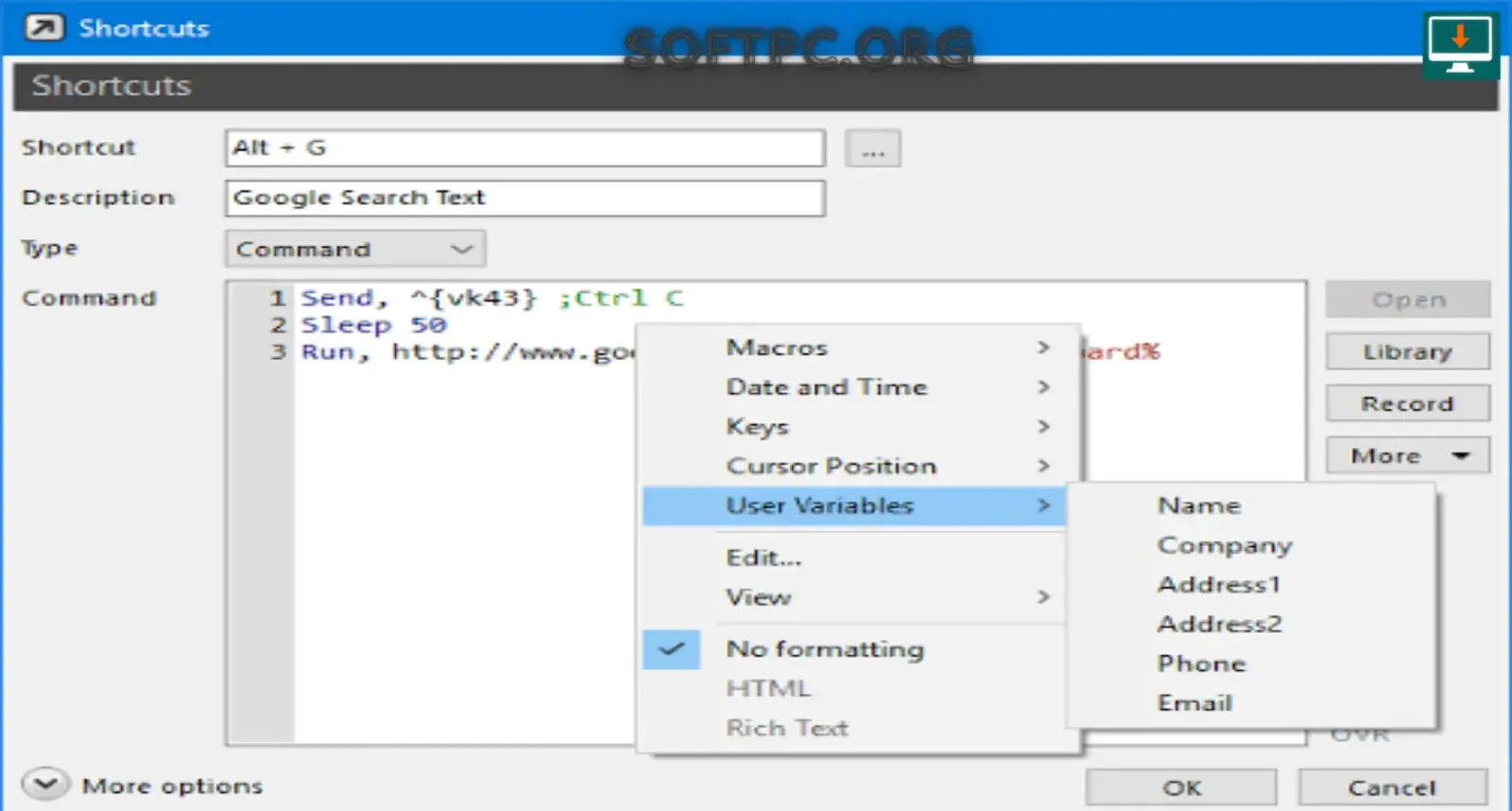
como usar FastKeys Pro para automatizar tarefas no Windows
Como usar o FastKeys Pro
O melhor método para aprender a utilizar o programa é começar com pequenas automações.
Criando um atalho para um aplicativo
Escolha um programa que você utiliza frequentemente.
Depois:
abra as configurações do FastKeys Pro;
crie um novo comando;
escolha o aplicativo;
defina o atalho;
salve a configuração;
teste o comando.
Se tudo estiver funcionando corretamente, você poderá utilizar a mesma lógica para outras aplicações.
Criando uma expansão de texto
Para criar uma frase automática:
escolha um texto utilizado frequentemente;
crie uma nova entrada;
defina uma abreviação fácil de lembrar;
insira o texto completo;
salve;
teste em um aplicativo compatível.
É recomendável escolher abreviações que não apareçam normalmente durante a digitação.
Por exemplo, uma combinação específica pode ser utilizada para diferenciar o comando de palavras comuns.
Criando um menu de produtividade
Para organizar vários comandos, você pode criar categorias.
Uma estrutura simples seria:
Escritório
Comunicação
Desenvolvimento
Arquivos
Sistema
Internet
Depois, cada categoria pode receber seus próprios atalhos e ações.
Isso evita transformar uma lista extensa de comandos em uma configuração difícil de administrar.
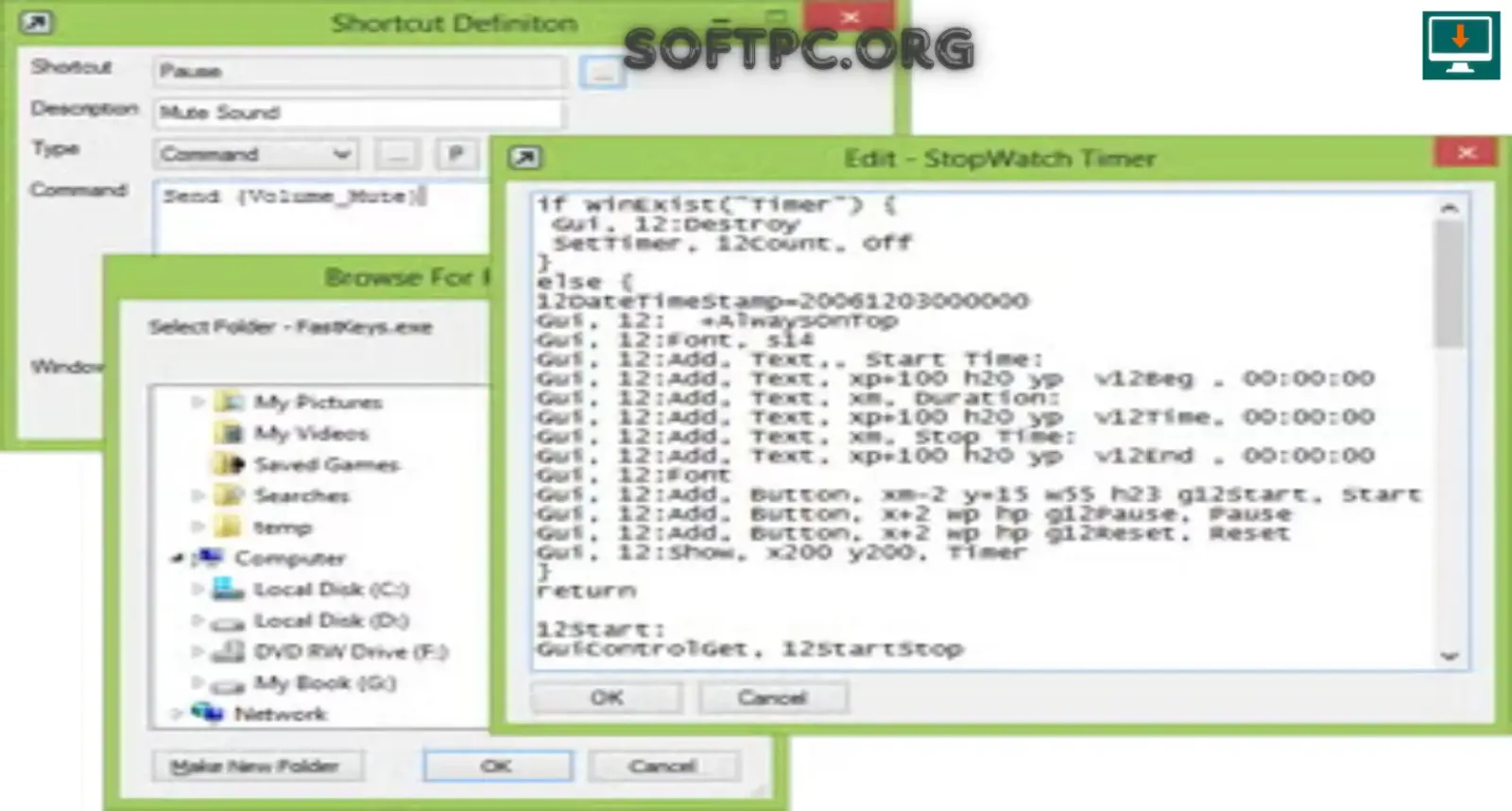
FastKeys Pro grátis para criar atalhos personalizados
FastKeys Pro para profissionais
O software pode ser utilizado em diferentes áreas.
Escritórios
Profissionais administrativos podem criar atalhos para documentos, pastas, aplicativos e textos recorrentes.
Atendimento
Equipes de suporte podem utilizar expansão de texto para respostas frequentes.
Programação
Desenvolvedores podem criar snippets e comandos rápidos para ferramentas de desenvolvimento.
Marketing
Profissionais de marketing podem armazenar modelos de textos, mensagens e informações recorrentes.
Gerenciamento de arquivos
Atalhos podem facilitar o acesso a diretórios e ferramentas utilizadas diariamente.
Usuários avançados
Quem trabalha com muitas ferramentas no Windows pode utilizar menus e automações para criar um ambiente personalizado.
FastKeys Pro para programadores
Programadores frequentemente repetem estruturas de código e comandos.
A expansão de texto pode ser usada para armazenar snippets como:
estruturas condicionais;
loops;
funções;
consultas;
comentários;
comandos de terminal;
modelos de arquivos.
Um exemplo conceitual seria criar uma abreviação para uma estrutura de código que normalmente exige várias linhas de digitação.
Isso pode reduzir erros de digitação e acelerar a criação de código repetitivo.
FastKeys Pro para atendimento ao cliente
Atendimento é outro cenário em que a expansão de texto pode gerar ganhos significativos de produtividade.
Uma equipe pode criar modelos para diferentes situações:
Saudação
Uma abreviação insere automaticamente uma mensagem inicial.
Solicitação de informações
Outro comando pode inserir um modelo solicitando dados necessários para resolver o problema.
Acompanhamento
Um terceiro comando pode criar uma mensagem de acompanhamento.
Encerramento
Outro atalho pode inserir uma mensagem final padronizada.
Além da velocidade, isso pode ajudar a manter maior consistência nas respostas.
FastKeys Pro e gerenciamento de arquivos
Nem toda automação precisa envolver texto.
Atalhos podem ser utilizados para acessar rapidamente:
pastas de projetos;
documentos;
downloads;
arquivos de backup;
imagens;
ferramentas administrativas.
Um usuário que abre a mesma pasta várias vezes durante o dia pode economizar operações criando um comando dedicado.
Personalização dos atalhos
Uma boa configuração depende de atalhos fáceis de lembrar.
Evite utilizar combinações que já sejam comuns no Windows ou nos aplicativos utilizados diariamente.
Antes de criar uma grande biblioteca de atalhos, estabeleça uma lógica.
Por exemplo:
Wpara trabalho;Dpara desenvolvimento;Fpara arquivos;Mpara mensagens.
O sistema exato depende das possibilidades oferecidas pela versão instalada.
Evitando conflitos de atalhos
Um problema comum em softwares de automação é escolher uma combinação que já possui outra função.
Isso pode resultar em:
comando errado;
ação duplicada;
conflito com outro programa;
comportamento inesperado.
Por isso, teste cada novo atalho antes de adicioná-lo ao seu fluxo principal.
Também é recomendável documentar os comandos mais importantes.
FastKeys Pro e Windows 11
O FastKeys Pro foi desenvolvido para utilização no ambiente Windows, e usuários de versões modernas do sistema devem conferir a compatibilidade específica da versão do software antes da instalação.
No Windows 11, é especialmente importante verificar:
permissões;
inicialização automática;
aplicativos executados com privilégios elevados;
políticas de segurança;
compatibilidade dos comandos automatizados.
Algumas aplicações podem restringir determinadas interações quando executadas com níveis diferentes de privilégio.
Requisitos do sistema
Os requisitos exatos devem ser conferidos na documentação da versão que será instalada.
Como ferramenta de produtividade para Windows, o desempenho necessário normalmente dependerá mais das ações configuradas e dos aplicativos utilizados em conjunto do que de processamento gráfico pesado.
Antes da instalação, confirme:
versão compatível do Windows;
arquitetura do sistema;
espaço disponível;
permissões necessárias;
requisitos específicos da versão.
FastKeys Pro é gratuito?
O modelo de licença deve ser confirmado na página oficial da versão que você pretende utilizar.
É importante diferenciar:
versão de avaliação;
versão licenciada;
recursos disponíveis;
período de utilização;
atualizações;
condições da licença.
Se houver uma versão de teste, ela pode ser útil para verificar se os atalhos e automações funcionam corretamente no seu ambiente antes da aquisição.
Segurança ao utilizar o FastKeys Pro
Como o programa pode executar comandos e automatizar ações, é importante ter cuidado com as configurações criadas.
Baixe de uma fonte confiável
Evite instaladores modificados.
Revise os comandos
Antes de executar uma automação, verifique exatamente o que ela fará.
Cuidado com comandos destrutivos
Automatizações relacionadas a arquivos devem ser testadas primeiro em dados que não sejam importantes.
Proteja informações sensíveis
Não armazene senhas ou outras informações confidenciais em snippets de texto sem compreender os riscos envolvidos.
Faça backup
Mantenha cópias dos arquivos importantes antes de utilizar automações que possam modificar ou mover grandes quantidades de dados.
Vantagens do FastKeys Pro
Entre os principais benefícios de uma ferramenta como o FastKeys Pro estão:
criação de atalhos personalizados;
expansão rápida de texto;
automação de tarefas;
menus personalizados;
acesso rápido a aplicativos;
reutilização de textos;
possibilidade de criar fluxos personalizados;
redução de tarefas repetitivas;
maior organização do ambiente Windows.
O principal benefício aparece quando o software é configurado de acordo com as tarefas que o usuário realmente executa.
Limitações e pontos a considerar
O FastKeys Pro também exige algum tempo de configuração.
Usuários que precisam apenas de alguns atalhos básicos talvez não necessitem de uma solução de automação mais ampla.
Além disso, configurações muito complexas podem se tornar difíceis de manter.
Por isso, é melhor começar com comandos simples e expandir gradualmente.
Outro ponto importante é que algumas automações podem depender do comportamento específico de outros aplicativos. Uma atualização de um programa externo pode alterar menus, atalhos ou elementos utilizados pela automação.
Dicas para aproveitar melhor o FastKeys Pro
Comece pequeno
Crie inicialmente cinco ou dez comandos realmente úteis.
Organize por categorias
Separar comandos por finalidade facilita a manutenção.
Use abreviações consistentes
Crie uma lógica que permita lembrar facilmente os comandos.
Evite atalhos conflitantes
Teste cada combinação antes de adicioná-la.
Revise comandos antigos
Remova automações que deixaram de ser úteis.
Faça backup das configurações
Se você criou uma biblioteca extensa de comandos, mantenha uma cópia das configurações.
Documente automações importantes
Para sequências complexas, registre o que cada comando executa.
FastKeys Pro vs. atalhos tradicionais do Windows
Os atalhos tradicionais do Windows são úteis para ações básicas, mas possuem um conjunto limitado de combinações e funções.
O FastKeys Pro amplia esse conceito ao permitir que o usuário crie comandos próprios.
Recurso | Atalhos tradicionais | FastKeys Pro |
|---|---|---|
Atalhos básicos | Sim | Sim |
Personalização | Limitada | Ampla |
Expansão de texto | Limitada | Sim |
Menus personalizados | Não como função central | Sim |
Automação | Limitada | Sim |
Snippets | Limitados | Sim |
Ações personalizadas | Limitadas | Sim |
A escolha depende do nível de automação necessário.
Problemas comuns e soluções
FastKeys Pro não inicia
Verifique se a instalação foi concluída corretamente e reinicie o Windows.
Também vale conferir se o programa é compatível com a versão instalada do sistema.
O atalho não funciona
Verifique:
combinação utilizada;
conflito com outro programa;
configuração do comando;
estado do software em segundo plano.
A expansão de texto não aparece
Confirme se o recurso está ativado e teste a abreviação em outro aplicativo.
Alguns programas podem tratar a entrada de teclado de maneira diferente.
A automação não executa todas as etapas
Revise a sequência de ações.
Em automações mais complexas, teste cada etapa separadamente para identificar onde está o problema.
Um comando deixou de funcionar depois de uma atualização
Se a automação depender de elementos específicos de outro aplicativo, uma atualização desse programa pode modificar seu comportamento.
Nesse caso, revise a configuração do comando.
Perguntas frequentes sobre FastKeys Pro
O que é o FastKeys Pro?
É uma ferramenta de produtividade e automação para Windows que permite criar atalhos, expandir textos, organizar menus e automatizar tarefas.
Para que serve o FastKeys Pro?
Ele pode ser utilizado para acelerar tarefas repetitivas, abrir aplicativos e arquivos, inserir textos automaticamente e criar comandos personalizados.
O FastKeys Pro permite expansão de texto?
Sim, a expansão de texto é uma das principais aplicações da ferramenta, permitindo associar abreviações a frases e modelos reutilizáveis.
Posso usar FastKeys Pro para automatizar tarefas?
Sim. O programa foi projetado para permitir diferentes tipos de automação e comandos personalizados.
FastKeys Pro funciona no Windows 11?
A compatibilidade deve ser confirmada de acordo com a versão atual do software e os requisitos publicados pelo desenvolvedor.
Posso criar atalhos para abrir programas?
Sim. Esse é um dos usos mais comuns de ferramentas de automação como o FastKeys Pro.
FastKeys Pro é indicado para programadores?
Pode ser útil para programadores que desejam criar snippets, atalhos para ferramentas e comandos para tarefas repetitivas.
FastKeys Pro pode ajudar no atendimento ao cliente?
Sim. A expansão de texto pode ser utilizada para criar respostas padronizadas e mensagens recorrentes.
É seguro usar FastKeys Pro?
O software deve ser obtido de uma fonte confiável. Como ele pode executar comandos automatizados, o usuário também deve revisar cuidadosamente as ações configuradas.
Onde baixar o FastKeys Pro?
Recomenda-se utilizar a fonte oficial do desenvolvedor para obter a versão legítima e atualizada.
Conclusão
O FastKeys Pro é uma ferramenta voltada para usuários que desejam transformar tarefas repetitivas do Windows em comandos mais rápidos e personalizados. Seus recursos de atalhos, expansão de texto, menus e automação podem ser aplicados em diferentes ambientes, desde escritórios e atendimento até programação e gerenciamento de arquivos.
A expansão de texto é especialmente útil para quem digita frequentemente as mesmas informações, enquanto os atalhos podem simplificar o acesso a aplicativos, documentos e pastas. Já as funções de automação permitem criar fluxos personalizados para tarefas que exigem várias etapas.
Para aproveitar melhor o software, o ideal é começar com comandos simples, organizar os atalhos por categorias e testar cuidadosamente cada automação. Também é importante utilizar uma versão legítima, conferir a compatibilidade com o Windows e manter backups dos dados importantes.
Dessa forma, o FastKeys Pro pode se tornar uma ferramenta complementar para aumentar a produtividade e reduzir o trabalho manual no ambiente Windows.