Bulk Image Downloader: Guia Completo, Download, Recursos e Como Usar
O Bulk Image Downloader é uma ferramenta para Windows criada para facilitar o download de grandes quantidades de imagens encontradas em páginas da Web e galerias online. Em vez de salvar cada imagem manualmente pelo navegador, o programa pode analisar uma página, identificar imagens e localizar arquivos em tamanho completo quando a página utiliza miniaturas vinculadas a imagens maiores.
Esse funcionamento torna o Bulk Image Downloader especialmente interessante para usuários que precisam trabalhar com galerias, coleções de imagens, páginas com várias fotografias ou projetos nos quais o download manual seria demorado.
O software também oferece recursos para organizar tarefas, criar filas de download, aplicar filtros, controlar conexões simultâneas, retomar downloads e integrar o programa a navegadores compatíveis. A documentação do produto descreve integração com Chrome, Firefox, Edge, Opera e outros navegadores baseados em Chromium por meio de uma extensão apropriada.
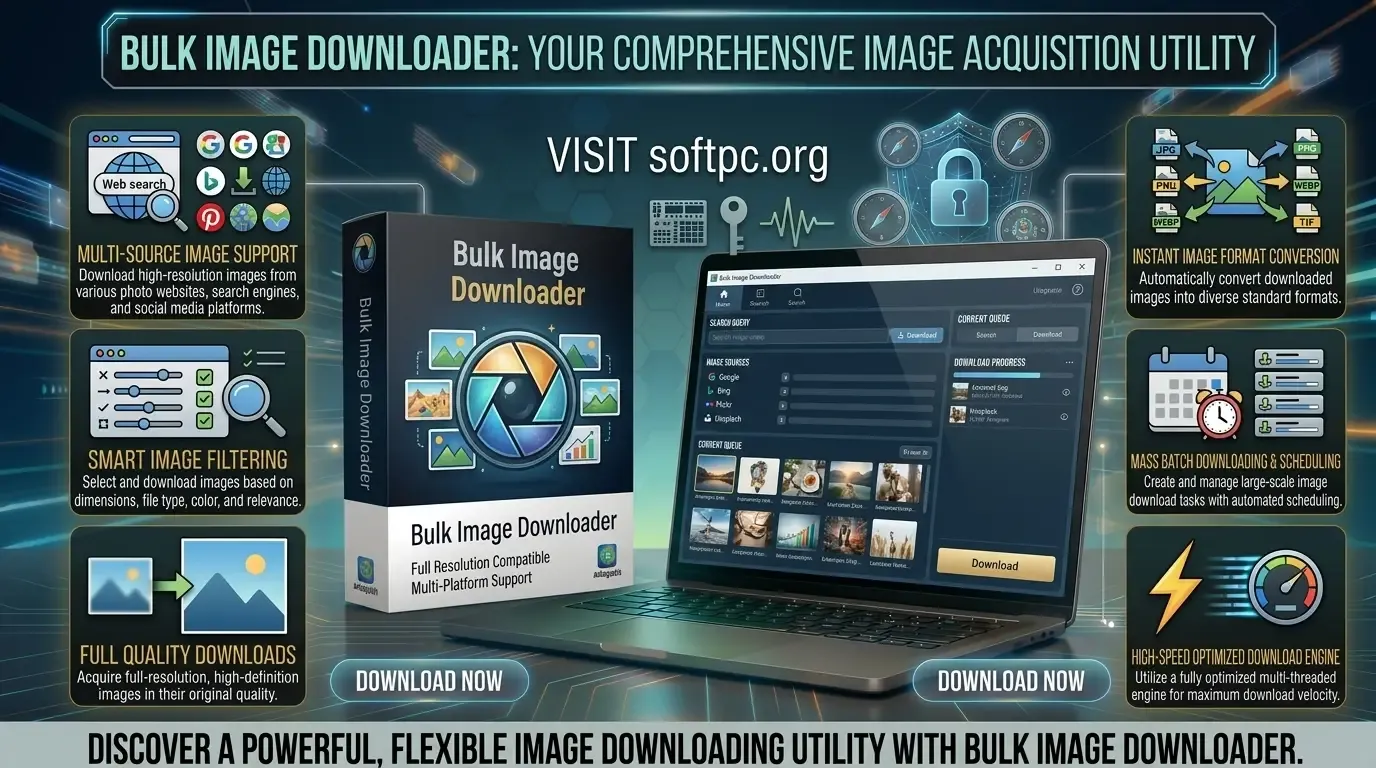
Bulk Image Downloader Download para Windows 11
O que é o Bulk Image Downloader?
O Bulk Image Downloader, também conhecido como BID, é um software especializado em baixar imagens em lote a partir de páginas da Internet.
Uma das situações para as quais ele foi projetado é o download de imagens em tamanho completo a partir de galerias que apresentam apenas miniaturas. Em uma página tradicional, o usuário poderia precisar abrir cada miniatura, acessar a página correspondente e salvar manualmente a imagem original. O BID automatiza grande parte desse processo.
O programa analisa a estrutura da página e classifica os elementos encontrados. Entre as categorias documentadas estão imagens incorporadas diretamente na página e imagens em miniatura que apontam para arquivos ou páginas contendo versões maiores.
Essa abordagem pode economizar bastante tempo quando uma galeria contém dezenas ou centenas de imagens.
Bulk Image Downloader Download
Quem procura por Bulk Image Downloader Download deve utilizar uma fonte oficial ou uma fonte de distribuição confiável.
O software é desenvolvido pela Antibody Software, empresa responsável também por outras ferramentas para Windows. A empresa informa que desenvolve utilitários para o sistema operacional Windows e inclui o Bulk Image Downloader entre seus produtos.
Antes de instalar, verifique:
versão atual do programa;
compatibilidade com sua versão do Windows;
condições da licença;
existência de versão de avaliação;
requisitos apresentados pelo desenvolvedor;
informações sobre extensões de navegador.
O uso do instalador oficial também reduz o risco de obter arquivos modificados ou versões distribuídas junto com software indesejado.
Como o Bulk Image Downloader funciona?
O funcionamento básico pode ser dividido em algumas etapas:
o usuário fornece uma página ou galeria;
o programa analisa a página;
as imagens encontradas são apresentadas;
o BID identifica diferentes tipos de imagem;
o usuário seleciona ou filtra os arquivos;
a pasta de destino é definida;
o download é iniciado.
A documentação também descreve a capacidade de detectar galerias com várias páginas e determinados modelos de rolagem infinita. Quando uma galeria multipágina é reconhecida, o programa pode carregar as páginas sucessivamente de acordo com a configuração de páginas máximas.
Principais recursos do Bulk Image Downloader
Download de imagens em massa
O principal objetivo do software é permitir que várias imagens sejam baixadas sem exigir que cada arquivo seja salvo individualmente.
Depois que uma página é analisada, o usuário pode revisar a lista de imagens e iniciar o download.
O programa também permite baixar somente as imagens selecionadas, em vez de processar necessariamente todos os resultados encontrados.
Isso é útil quando uma página contém:
fotografias;
miniaturas;
banners;
ícones;
imagens decorativas;
elementos que não são relevantes para o projeto.
Download de imagens em tamanho completo
Um dos recursos mais importantes do Bulk Image Downloader é sua capacidade de trabalhar com galerias baseadas em miniaturas.
Uma miniatura normalmente representa uma imagem menor que aponta para uma versão maior. O BID consegue identificar esse relacionamento em muitos tipos de galerias e, quando possível, baixar a imagem em tamanho completo.
Isso elimina uma tarefa repetitiva que normalmente exigiria abrir cada miniatura manualmente.
Detecção de imagens incorporadas
Além das imagens em miniatura, o programa também identifica imagens que aparecem diretamente na página.
A documentação diferencia as imagens classificadas como “thumbnailed” das imagens “embedded”. As primeiras podem apontar para versões maiores, enquanto as segundas são imagens incorporadas diretamente na página.
Essa distinção pode ser útil para filtrar os resultados antes de iniciar o download.
Suporte a galerias multipágina
Muitas galerias não colocam todas as imagens em uma única página.
Em alguns casos, a coleção é dividida em várias páginas. O BID possui recursos para reconhecer diversos tipos de galerias multipágina e processar páginas adicionais.
Também existe uma configuração relacionada ao número máximo de páginas que o programa pode carregar durante esse processo. O suporte oficial menciona que o valor padrão documentado é 20 páginas, podendo ser ajustado na configuração.
Suporte a páginas com rolagem infinita
Alguns sites carregam imagens à medida que o usuário rola a página.
A documentação do BID descreve suporte para determinados modelos de páginas com rolagem infinita, permitindo que o programa carregue conteúdo adicional para localizar imagens.
Como sites modernos podem utilizar estruturas muito diferentes, o comportamento pode variar conforme a página.
Integração com navegadores
O Bulk Image Downloader pode trabalhar em conjunto com navegadores por meio de extensões.
A documentação do programa descreve integração com:
Google Chrome;
Firefox;
Microsoft Edge;
Opera;
outros navegadores baseados em Chromium.
A extensão adiciona opções ao menu de contexto do navegador.
Entre as ações documentadas estão:
abrir a página atual com BID;
colocar a página atual na fila;
abrir a página com o Link Explorer;
abrir um destino de link com BID;
colocar um destino de link na fila.
Esse sistema torna o processo mais rápido porque o usuário não precisa copiar manualmente cada endereço.
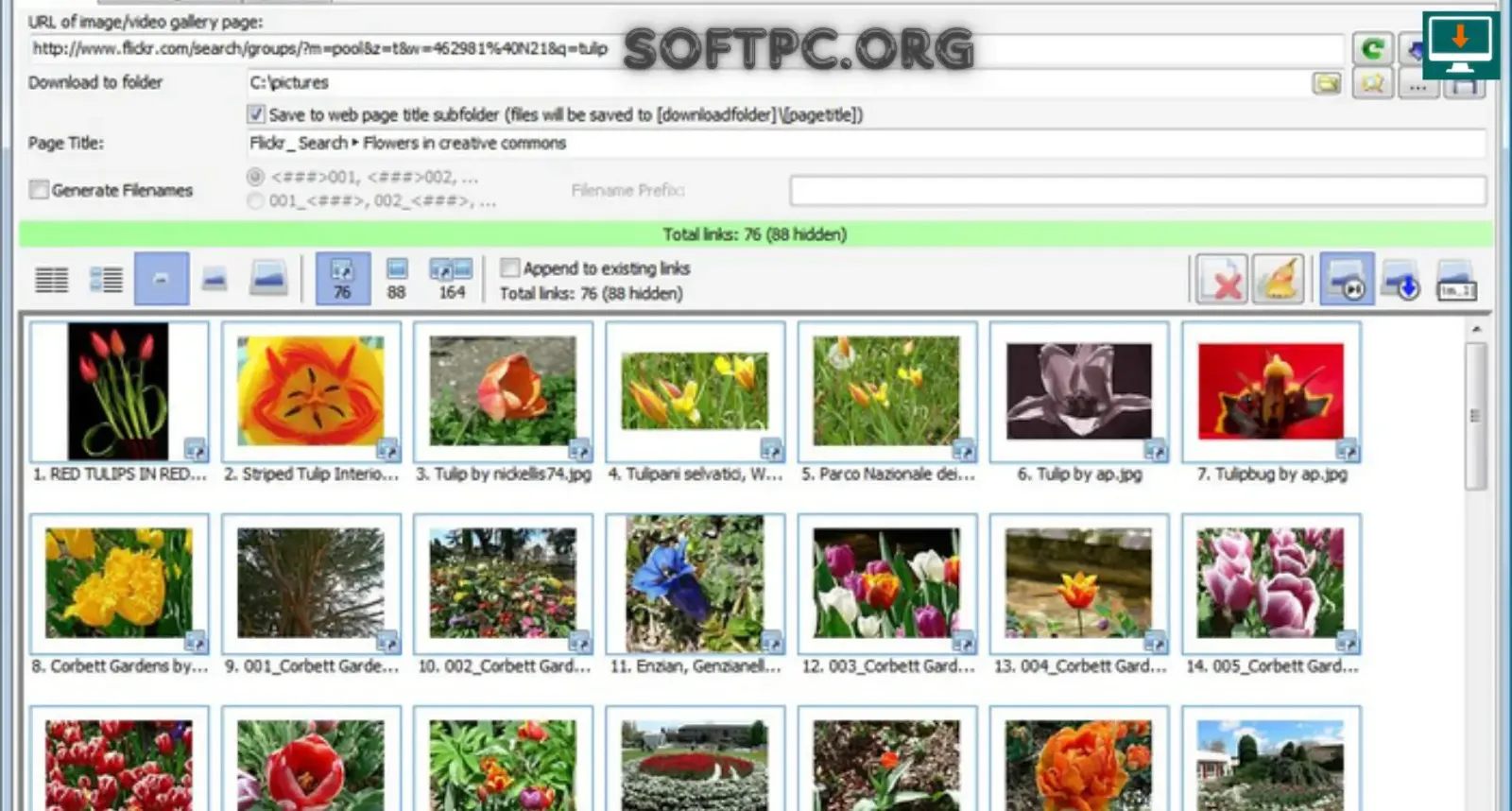
Bulk Image Downloader para baixar imagens em massa
Como baixar imagens com o Bulk Image Downloader
Passo 1 — Instale o programa
Obtenha o instalador a partir da fonte oficial e conclua a instalação no Windows.
Passo 2 — Abra uma página
Localize uma página que contenha a galeria ou as imagens que você deseja baixar.
Passo 3 — Envie a página para o BID
Com a integração do navegador configurada, é possível utilizar a opção para abrir a página atual com o Bulk Image Downloader.
Também é possível iniciar o programa diretamente e inserir a URL da galeria. A documentação descreve o campo para a URL da página de galeria e o botão de análise.
Passo 4 — Aguarde a análise
O BID examina a página e apresenta os resultados encontrados.
Dependendo da estrutura da página, podem aparecer miniaturas, imagens incorporadas e links relacionados.
Passo 5 — Revise os resultados
Antes de iniciar o download, confira quais imagens realmente são necessárias.
Isso evita baixar arquivos desnecessários.
Passo 6 — Escolha a pasta
Defina o diretório onde os arquivos deverão ser armazenados.
Passo 7 — Inicie o download
A documentação indica que o download pode ser iniciado pelo botão correspondente ou pelo atalho F9. Para baixar apenas arquivos selecionados, existe uma opção específica de download selecionado.
Como baixar uma galeria inteira
Para baixar uma galeria, comece abrindo a página principal no navegador.
Depois:
envie a página para o BID;
aguarde a análise;
confira a quantidade de imagens;
verifique se o programa encontrou as versões maiores;
aplique filtros, se necessário;
escolha a pasta;
inicie o download.
Se a galeria possuir várias páginas, o programa pode reconhecer determinados formatos de galerias multipágina e continuar o processo de acordo com suas configurações.
Como evitar o download de miniaturas
Um dos problemas mais comuns ao baixar imagens é obter apenas as miniaturas.
O BID possui filtros específicos para diferenciar imagens em miniatura e outros tipos de imagem.
A documentação também indica uma opção de filtro para trabalhar somente com imagens classificadas como “thumbnailed”. Essa configuração pode ser importante quando o objetivo é localizar imagens completas vinculadas às miniaturas.
Uma boa prática é revisar os resultados antes de iniciar uma grande tarefa.
Filtros de imagens
Os filtros são importantes porque uma página pode conter muitos elementos que não interessam ao usuário.
O programa oferece configurações relacionadas aos tipos de imagens e permite excluir arquivos pequenos ou limitar determinados tamanhos.
Entre as opções documentadas estão:
excluir imagens abaixo de determinado tamanho;
impedir o download de imagens acima de um tamanho configurado;
definir tipos de imagens que devem ser considerados;
trabalhar com imagens em miniatura;
controlar imagens incorporadas.
Filtrar imagens pequenas
Páginas da Web frequentemente contêm elementos pequenos, como:
ícones;
botões;
banners;
elementos decorativos;
pequenos anúncios.
O BID possui uma opção para excluir automaticamente imagens menores que um tamanho especificado.
Isso pode reduzir bastante a quantidade de arquivos indesejados.
Limitar imagens muito grandes
Também existe uma configuração para evitar o download de imagens acima de determinado tamanho quando a informação de tamanho está disponível para o programa no início do download.
Essa opção pode ser útil quando o objetivo é controlar espaço em disco ou limitar arquivos que não são necessários.
Organização dos downloads
O Bulk Image Downloader oferece recursos para organizar os arquivos em pastas.
A documentação descreve a possibilidade de utilizar o título da página para criar uma subpasta automaticamente. O programa também pode gerar nomes de arquivos e lidar com situações em que já existe um arquivo com o mesmo nome.
Isso pode ser útil para organizar grandes coleções.
Por exemplo:
Imagens
→ Projeto A
→ Projeto B
→ Galeria 01
→ Galeria 02
Essa organização reduz a necessidade de separar manualmente centenas de arquivos depois do download.
Renomeação e nomes de arquivos
Quando uma galeria utiliza nomes de arquivos pouco úteis, o BID pode utilizar recursos de geração de nomes.
A documentação descreve uma função chamada Generate Filenames, que pode construir nomes para as imagens no momento em que elas são salvas.
Também existe uma opção para utilizar o título ou o atributo
altda imagem como nome do arquivo em determinadas situações.Isso pode facilitar a organização de grandes coleções.
Como evitar arquivos duplicados
Ao trabalhar com diversas galerias, é comum encontrar nomes de arquivos repetidos.
O BID oferece opções para lidar com essa situação.
Dependendo da configuração, o arquivo existente pode ser:
substituído;
renomeado com um número exclusivo.
A documentação descreve ambas as possibilidades.
Escolher a estratégia correta depende do projeto.
Se os arquivos antigos são importantes, evitar sobrescrita pode ser mais apropriado.
Queue Manager: gerenciando várias tarefas
Quando existem muitas galerias para baixar, iniciar cada tarefa manualmente pode ser inconveniente.
O Queue Manager foi criado para organizar tarefas em sequência.
A documentação descreve um fluxo no qual uma galeria pode ser adicionada à fila e, após a conclusão, a próxima tarefa é iniciada. Isso permite trabalhar com listas maiores de galerias sem precisar supervisionar cada download individualmente.
Esse recurso pode ser especialmente útil para projetos que envolvem dezenas de páginas.
Link Explorer
Outro recurso interessante é o BID Link Explorer.
Ele foi desenvolvido para páginas que contêm links para várias galerias.
Em vez de abrir cada galeria individualmente, o Link Explorer pode analisar uma página de índice, extrair os links encontrados e apresentar essas galerias para seleção.
Depois, as galerias selecionadas podem ser enviadas para o Queue Manager.
Esse fluxo pode economizar tempo quando uma página funciona como catálogo de várias coleções.
Pausar e continuar downloads
Downloads grandes podem ser interrompidos por diversos motivos.
A documentação do programa inclui uma opção de retomada de downloads, permitindo que o BID tente continuar um download de imagem a partir do ponto em que ocorreu um erro.
Também existe cache de arquivos durante o processo, com configurações relacionadas à manutenção ou limpeza desses dados temporários.
Controle de downloads simultâneos
O programa possui uma configuração para definir o número máximo de threads de download simultâneas.
A documentação explica que aumentar esse número pode acelerar determinadas tarefas, mas valores muito altos também podem causar problemas com alguns servidores.
Por isso, não é recomendável simplesmente configurar o maior valor possível.
Uma configuração equilibrada pode oferecer melhor estabilidade e reduzir a possibilidade de sobrecarregar o servidor de origem.
Proxy e configurações de conexão
O BID também possui configurações relacionadas a proxy.
A documentação descreve opções para:
detectar automaticamente o proxy do Windows;
desativar o proxy;
configurar manualmente um proxy HTTP;
definir endereço;
configurar porta;
inserir informações de autenticação quando necessárias.
Essas funções podem ser relevantes em redes corporativas ou ambientes nos quais o acesso à Internet utiliza proxy.
Salvar e carregar tarefas
O programa permite salvar informações de uma tarefa em arquivos de lote.
A documentação descreve a função Save Batch, que permite salvar a lista atual de imagens e as configurações de download para uso posterior. Esses arquivos podem depois ser carregados através da função Load From File.
Esse recurso pode ser útil para projetos recorrentes.
Em vez de reconstruir uma tarefa do zero, o usuário pode armazenar sua configuração e reutilizá-la posteriormente.
Download a partir de arquivos locais
Nem sempre uma página pode ser processada diretamente.
Segundo a documentação, o BID pode carregar arquivos locais, incluindo arquivos HTML salvos pelo navegador e arquivos de texto contendo URLs de imagens.
Esse recurso pode ajudar em situações nas quais uma página apresenta problemas de autenticação ou acesso direto.
O usuário pode salvar a página localmente e depois utilizar o arquivo no programa, quando esse fluxo for apropriado.
Exportar galerias
O Bulk Image Downloader também possui uma função de exportação de galerias.
A documentação descreve a possibilidade de exportar a lista de imagens como HTML ou BBCode, permitindo copiar o código para páginas da Web ou fóruns.
Esse recurso é diferente do simples download porque permite utilizar a coleção de imagens em uma estrutura de galeria.
Bulk Image Downloader para fotógrafos e designers
Profissionais que trabalham com referências visuais podem encontrar utilidade em um gerenciador de downloads em lote.
Por exemplo, um designer pode precisar reunir imagens autorizadas para um projeto de pesquisa visual.
Em vez de salvar dezenas de arquivos manualmente, o BID pode automatizar parte do processo.
Entretanto, é essencial verificar a licença de cada imagem.
O fato de uma imagem poder ser baixada não significa que ela possa ser reutilizada livremente.
Bulk Image Downloader para pesquisa
Pesquisadores também podem utilizar o software para organizar materiais visuais relacionados a um projeto.
Algumas possibilidades incluem:
coleta de referências;
arquivamento de imagens autorizadas;
organização por projeto;
criação de conjuntos de pesquisa;
armazenamento local para análise.
Quando as imagens são utilizadas em trabalhos acadêmicos ou publicados, é importante registrar a origem e verificar os direitos de utilização.
Bulk Image Downloader para desenvolvimento Web
Desenvolvedores podem utilizar o programa em determinadas situações de teste ou arquivamento autorizado.
Por exemplo, quando possuem autorização para copiar recursos de um site próprio ou precisam analisar uma estrutura de galeria durante o desenvolvimento.
O software não deve ser usado para contornar mecanismos de proteção ou baixar conteúdo que o usuário não tem autorização para copiar.
Compatibilidade com Windows
O Bulk Image Downloader é uma aplicação voltada para Windows. A própria extensão oficial publicada para navegadores identifica o BID como uma aplicação Windows que precisa ser instalada separadamente.
Antes de instalar uma versão específica, confira os requisitos e sistemas operacionais indicados pelo desenvolvedor.
Também vale considerar:
espaço livre em disco;
conexão com a Internet;
navegador compatível, caso utilize integração;
permissões do Windows;
quantidade de imagens que será processada.
Como instalar o Bulk Image Downloader
A instalação segue o procedimento tradicional de aplicativos Windows.
1. Baixe o instalador
Utilize a página oficial do produto.
2. Execute o instalador
Abra o arquivo baixado e siga as instruções.
3. Escolha as opções
Selecione as opções apresentadas pelo instalador conforme sua necessidade.
4. Finalize a instalação
Aguarde a conclusão.
5. Abra o programa
Inicie o BID e configure a primeira tarefa.
6. Configure a extensão do navegador
Se quiser utilizar o menu de contexto e os atalhos do navegador, instale a extensão apropriada para o seu navegador.
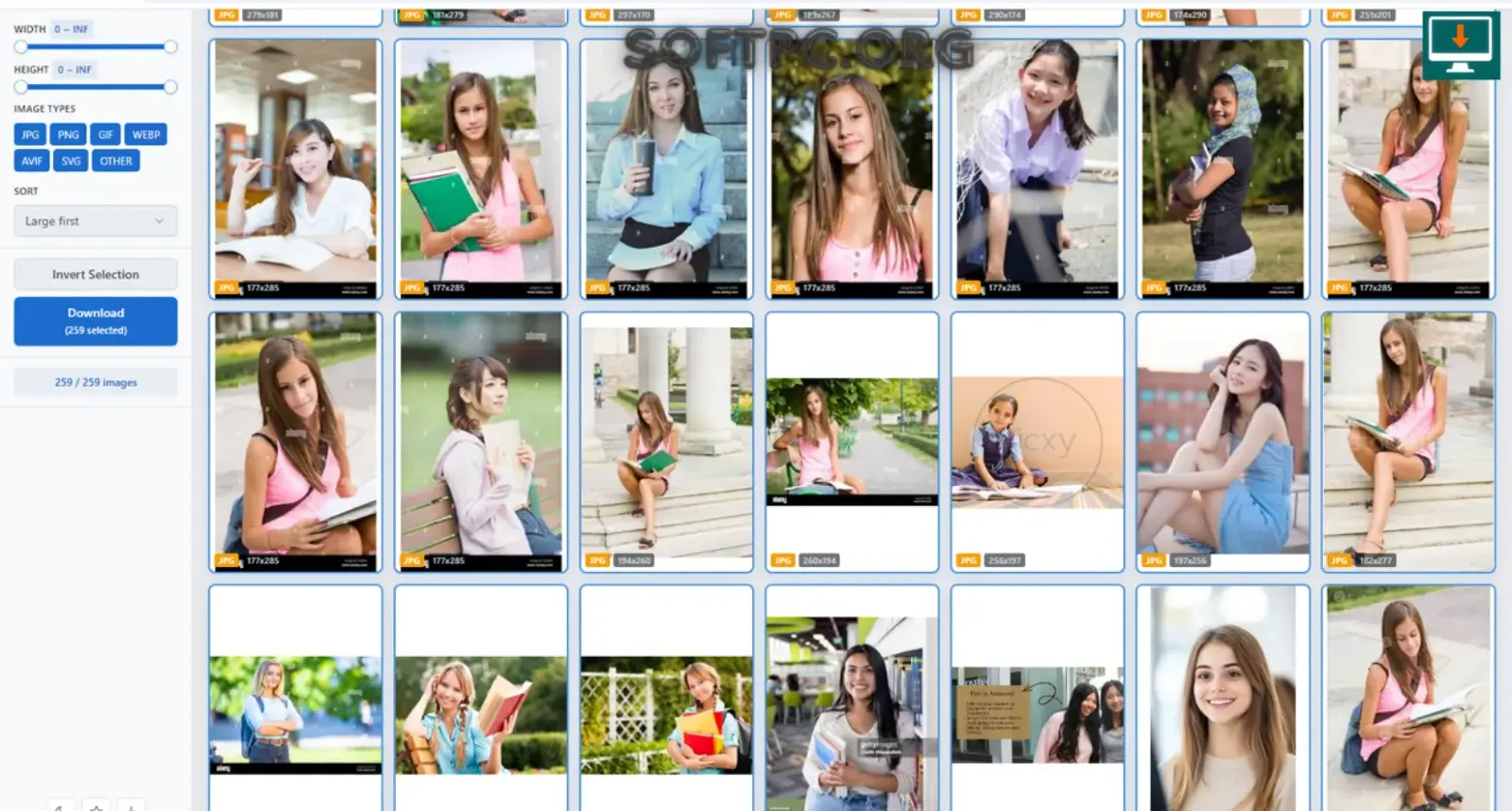
como usar Bulk Image Downloader para baixar imagens
Como configurar o Bulk Image Downloader
Depois da instalação, vale revisar as configurações antes de realizar downloads grandes.
Algumas opções importantes incluem:
pasta de destino;
quantidade de downloads simultâneos;
número máximo de páginas;
filtros;
retomada de downloads;
geração de nomes;
comportamento de arquivos duplicados;
cache;
proxy;
verificação de atualizações.
A documentação do BID reúne essas opções na área de configuração do programa.
Problemas comuns e soluções
O programa não encontra todas as imagens
Isso pode acontecer quando a página possui uma estrutura que o BID não reconhece corretamente.
Verifique se está utilizando a versão atual e teste uma página diferente.
A equipe do produto recomenda fornecer uma URL de exemplo ao suporte quando uma galeria específica não funciona corretamente.
O programa para depois de algumas páginas
Confira a configuração Max Pages.
O suporte oficial informa que o programa possui um limite configurável para páginas de galerias multipágina e que o padrão documentado é 20.
Apenas miniaturas aparecem
Verifique o filtro de imagens.
Se o objetivo é obter imagens completas vinculadas às miniaturas, utilize a configuração apropriada para imagens “thumbnailed”.
A galeria exige login
Algumas páginas exigem autenticação.
Nesses casos, o funcionamento pode depender da forma como o site implementa o login.
Não tente contornar sistemas de autenticação ou restrições de acesso. Utilize apenas conteúdo ao qual você possui autorização.
O download está lento
Verifique o número de threads configurado.
Aumentar excessivamente as conexões pode não produzir melhores resultados e pode até causar problemas com determinados servidores.
O download de uma imagem falha
O programa possui configurações de repetição para downloads inválidos ou parcialmente baixados. Também pode tentar retomar determinadas transferências.
Bulk Image Downloader e Flickr
Algumas fontes possuem regras específicas.
O suporte oficial do BID informa que, para Flickr, o programa utiliza a API do serviço e respeita a indicação de imagens marcadas como não disponíveis para download. Para usuários registrados, existe documentação sobre a possibilidade de configurar uma chave de API própria.
Esse exemplo demonstra por que o comportamento do programa pode variar conforme a plataforma.
O Bulk Image Downloader é gratuito?
O Bulk Image Downloader não é apresentado como freeware.
A extensão oficial para Chrome informa que o programa possui uma versão de avaliação com limitações e que o registro é necessário para liberar a funcionalidade completa.
Portanto, quem pretende utilizar todos os recursos deve consultar as condições atuais de licenciamento no site do desenvolvedor.
Evite versões modificadas que prometem liberar recursos pagos sem uma licença legítima.
Bulk Image Downloader é seguro?
A segurança depende principalmente da origem do instalador e da forma como o programa é utilizado.
Para reduzir riscos:
baixe o programa de fonte oficial;
mantenha o Windows atualizado;
utilize uma solução de segurança;
evite instaladores modificados;
não instale extensões de origem desconhecida;
verifique arquivos suspeitos antes de abri-los.
A Antibody Software disponibiliza canais oficiais de suporte e recomenda que usuários verifiquem se estão utilizando a versão mais recente antes de reportar problemas.
Direitos autorais e uso responsável
Um ponto fundamental ao utilizar qualquer ferramenta de download de imagens é diferenciar baixar um arquivo de ter autorização para reutilizá-lo.
Uma imagem disponível publicamente na Internet pode estar protegida por:
direitos autorais;
licença comercial;
licença editorial;
Creative Commons;
termos específicos do site.
Antes de utilizar uma imagem em um site, anúncio, produto, publicação ou projeto comercial, confirme se a licença permite esse uso.
O Bulk Image Downloader deve ser encarado como uma ferramenta técnica para automatizar downloads autorizados, e não como uma forma de ignorar restrições estabelecidas pelos sites.
Bulk Image Downloader vs. download manual
O método manual funciona bem quando existem poucas imagens.
Se você precisa baixar apenas duas ou três fotografias, clicar com o botão direito e utilizar “Salvar imagem” pode ser suficiente.
Por outro lado, uma galeria com dezenas ou centenas de imagens torna esse processo repetitivo.
O BID oferece recursos como:
análise automática;
seleção múltipla;
filtros;
download em lote;
Queue Manager;
organização em pastas;
geração de nomes;
retomada de downloads.
Essas funções são voltadas justamente para reduzir tarefas repetitivas.
Bulk Image Downloader vs. extensões de navegador
Extensões simples podem ser suficientes para baixar algumas imagens.
Entretanto, o BID combina a integração com o navegador com uma aplicação Windows dedicada.
A extensão pode enviar páginas e links para o programa, enquanto o BID realiza a análise e o gerenciamento do download.
Isso cria um fluxo mais adequado para grandes galerias e tarefas recorrentes.
Dicas para usar melhor o Bulk Image Downloader
Faça um teste pequeno
Antes de processar uma galeria enorme, teste algumas imagens.
Use filtros
Filtros ajudam a evitar banners, ícones e arquivos que não fazem parte da coleção desejada.
Organize por pasta
Use uma pasta diferente para cada projeto ou galeria.
Controle as conexões
Não aumente o número de threads sem necessidade.
Salve tarefas importantes
A função Save Batch pode ser útil para trabalhos recorrentes.
Verifique a origem das imagens
Mantenha informações sobre a página original para facilitar a identificação posterior.
Respeite os termos do site
Nem toda imagem disponível online pode ser reutilizada livremente.
Vantagens do Bulk Image Downloader
Entre os recursos que podem tornar o programa interessante estão:
download de imagens em lote;
localização de imagens em tamanho completo;
suporte a galerias multipágina;
suporte a determinados sites com rolagem infinita;
filtros;
Queue Manager;
Link Explorer;
integração com navegadores;
organização automática;
geração de nomes;
retomada de downloads;
controle de conexões;
salvamento de tarefas.
Limitações
Também existem alguns pontos que devem ser considerados.
O programa depende da estrutura das páginas que analisa. Sites modernos podem utilizar JavaScript, autenticação, APIs ou mecanismos específicos que dificultam a identificação automática de imagens.
Além disso, uma alteração no site pode fazer com que uma galeria que funcionava anteriormente deixe de ser reconhecida corretamente.
Por isso, manter o programa atualizado é importante.
O próprio suporte oficial recomenda verificar se a versão mais recente está instalada antes de reportar problemas.
Perguntas frequentes
O que é o Bulk Image Downloader?
É uma aplicação Windows desenvolvida para automatizar o download de imagens, especialmente imagens em tamanho completo encontradas em galerias com miniaturas.
O Bulk Image Downloader funciona no Windows 11?
O software é uma aplicação para Windows. A compatibilidade exata deve ser confirmada na versão atual disponibilizada pelo desenvolvedor.
Posso baixar várias imagens ao mesmo tempo?
Sim. O programa foi desenvolvido para downloads em lote e oferece controle de múltiplos downloads.
O Bulk Image Downloader baixa imagens em tamanho original?
Em galerias compatíveis, ele pode localizar imagens em tamanho completo associadas a miniaturas.
Posso baixar uma galeria inteira?
Sim, quando a estrutura da galeria é compatível. O programa também possui suporte para determinados formatos de galerias multipágina.
O programa funciona com Chrome?
Sim. Existe uma extensão para integração com Chrome, e a documentação também menciona Firefox, Edge, Opera e outros navegadores Chromium.
O Bulk Image Downloader é gratuito?
Existe uma versão de avaliação, mas o produto completo requer registro/licença.
Posso filtrar as imagens antes do download?
Sim. O programa oferece diferentes filtros e configurações para controlar os tipos e tamanhos de imagens processados.
Por que o programa não encontra uma determinada galeria?
A estrutura do site pode não ser reconhecida corretamente, ou a página pode utilizar mecanismos incompatíveis. Também podem existir restrições de acesso.
Posso usar qualquer imagem baixada comercialmente?
Não necessariamente. O direito de baixar um arquivo não concede automaticamente direitos de reutilização. Verifique a licença e os termos aplicáveis à imagem.
Conclusão
O Bulk Image Downloader é uma ferramenta especializada em automatizar downloads de imagens no Windows, principalmente quando o usuário precisa trabalhar com galerias e grandes quantidades de arquivos.
Seus recursos incluem análise de páginas, identificação de imagens em miniatura e incorporadas, localização de imagens em tamanho completo em galerias compatíveis, filtros, Queue Manager, Link Explorer, integração com navegadores, organização de pastas, geração de nomes e retomada de downloads.
Para obter melhores resultados, o ideal é configurar os filtros antes de iniciar tarefas grandes, organizar os downloads por projeto e controlar o número de conexões simultâneas.
Também é fundamental respeitar os direitos autorais, licenças e termos de uso das imagens e dos sites de origem.
Para quem precisa apenas salvar algumas imagens, o método tradicional do navegador pode ser suficiente. Já para coleções maiores e galerias com muitas páginas, uma ferramenta especializada como o Bulk Image Downloader pode automatizar boa parte do trabalho repetitivo.
Para instalação e atualizações, utilize sempre uma fonte oficial e verifique a documentação mais recente do desenvolvedor.