Internet Download Manager: Guia Completo, Download, Recursos e Como Usar
O Internet Download Manager, também conhecido como IDM, é um gerenciador de downloads para Windows desenvolvido para organizar, acelerar e controlar arquivos baixados da internet. O programa pode assumir downloads iniciados em navegadores compatíveis, dividir arquivos em segmentos durante o processo, retomar transferências interrompidas, criar filas e agendar tarefas.
Além de funcionar como um acelerador de downloads, o Internet Download Manager oferece ferramentas para organizar arquivos por categorias, limitar a velocidade, configurar pastas de destino, monitorar links copiados para a área de transferência e utilizar diferentes opções de conexão.
A versão mais recente disponível atualmente é a Internet Download Manager 6.43 Build 14, publicada em 23 de setembro de 2026. Essa atualização corrigiu problemas relacionados ao erro 403 Forbidden, à montagem de determinados arquivos MP4 e outros bugs.
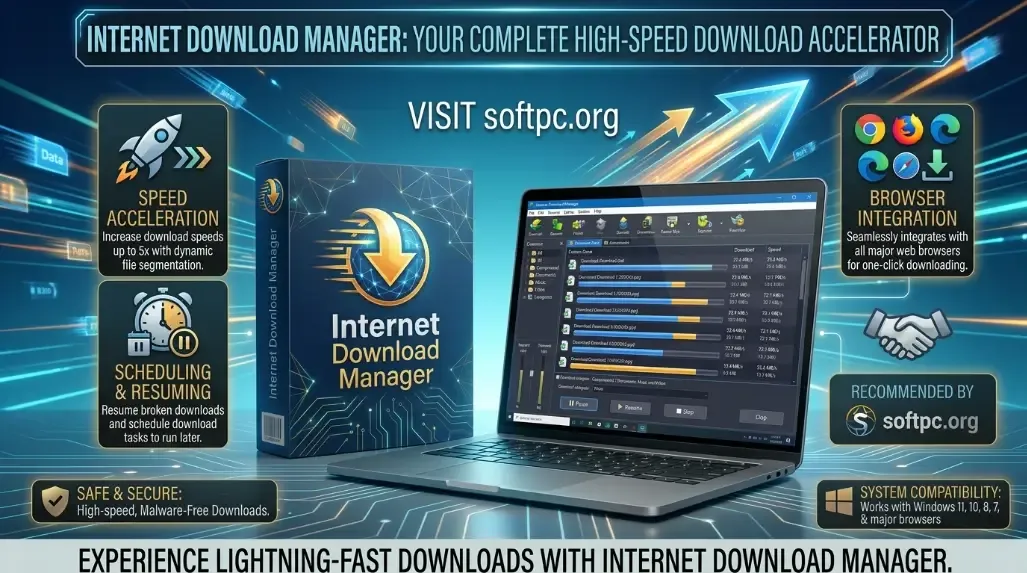
Internet Download Manager Download para Windows 14
O que é Internet Download Manager?
O Internet Download Manager é um software especializado no gerenciamento de transferências de arquivos.
Diferentemente do sistema básico de download incorporado aos navegadores, o IDM oferece um ambiente dedicado para controlar diferentes downloads, permitindo pausar, retomar, organizar e programar transferências.
Entre suas principais funções estão:
Aceleração de downloads;
Segmentação dinâmica de arquivos;
Retomada de downloads interrompidos;
Integração com navegadores;
Download automático;
Download manual por URL;
Filas de download;
Agendamento de tarefas;
Categorias personalizadas;
Limitação de velocidade;
Monitoramento da área de transferência;
Download de determinados conteúdos de mídia;
Suporte a HTTP, HTTPS, FTP e MMS.
A documentação oficial também destaca recursos como Scheduler, categorias de downloads, integração avançada com navegadores e recuperação de downloads interrompidos.
Como funciona o Internet Download Manager?
O IDM trabalha como uma camada intermediária entre o usuário, o navegador e o servidor responsável pelo arquivo.
Quando a integração está habilitada, o programa pode detectar determinados downloads iniciados no navegador e apresentar sua própria janela de informações.
O usuário pode então escolher:
Iniciar o download imediatamente;
Adicionar o download a uma fila;
Escolher uma categoria;
Definir o local de armazenamento;
Cancelar a transferência;
Configurar propriedades adicionais.
O programa também permite adicionar URLs manualmente, usar links copiados para a área de transferência, arrastar links para a interface e utilizar comandos específicos pelo terminal.
Internet Download Manager Download
Para utilizar o Internet Download Manager com segurança, o ideal é obter o instalador diretamente do site oficial.
A versão oficial possui um período de teste de 30 dias, sem necessidade de fornecer e-mail ou cartão de crédito para iniciar o teste.
O processo básico é simples:
Acesse a página oficial do Internet Download Manager.
Baixe o instalador.
Execute o arquivo
.exe.Siga o assistente de instalação.
Conclua a configuração.
Instale ou ative o módulo de integração do navegador.
Reinicie o navegador quando necessário.
É recomendável evitar versões modificadas, instaladores de origem desconhecida ou extensões que afirmem ser oficiais sem serem distribuídas pelo desenvolvedor.
Versão mais recente do IDM
A versão atual é a 6.43 Build 14, lançada em 23 de setembro de 2026.
IDM 6.43 Build 14
Entre as alterações dessa versão estão:
Correção de problemas que provocavam erro 403 Forbidden;
Correção de problemas na montagem de determinados arquivos MP4;
Correções de bugs gerais.
A versão anterior, 6.43 Build 10, trouxe melhorias relacionadas a HTTP/2 e correções envolvendo conversão de vídeo e erro 403.
Manter o IDM atualizado é importante principalmente quando determinados sites modificam seus mecanismos de entrega de arquivos ou quando surgem problemas de integração com navegadores.
Principais recursos do Internet Download Manager
O IDM reúne diversas funções em uma única interface.
Aceleração de downloads
Um dos principais diferenciais do Internet Download Manager é seu mecanismo de segmentação dinâmica.
Em vez de simplesmente baixar o arquivo como uma única transferência, o IDM pode dividi-lo em segmentos e utilizar várias conexões para trabalhar nas diferentes partes.
A empresa descreve essa tecnologia como Dynamic File Segmentation e explica que os segmentos podem ser divididos dinamicamente durante o download, permitindo reaproveitar conexões disponíveis.
Isso pode melhorar o desempenho em determinadas situações, embora a velocidade final também dependa do servidor, da conexão e das condições da rede.
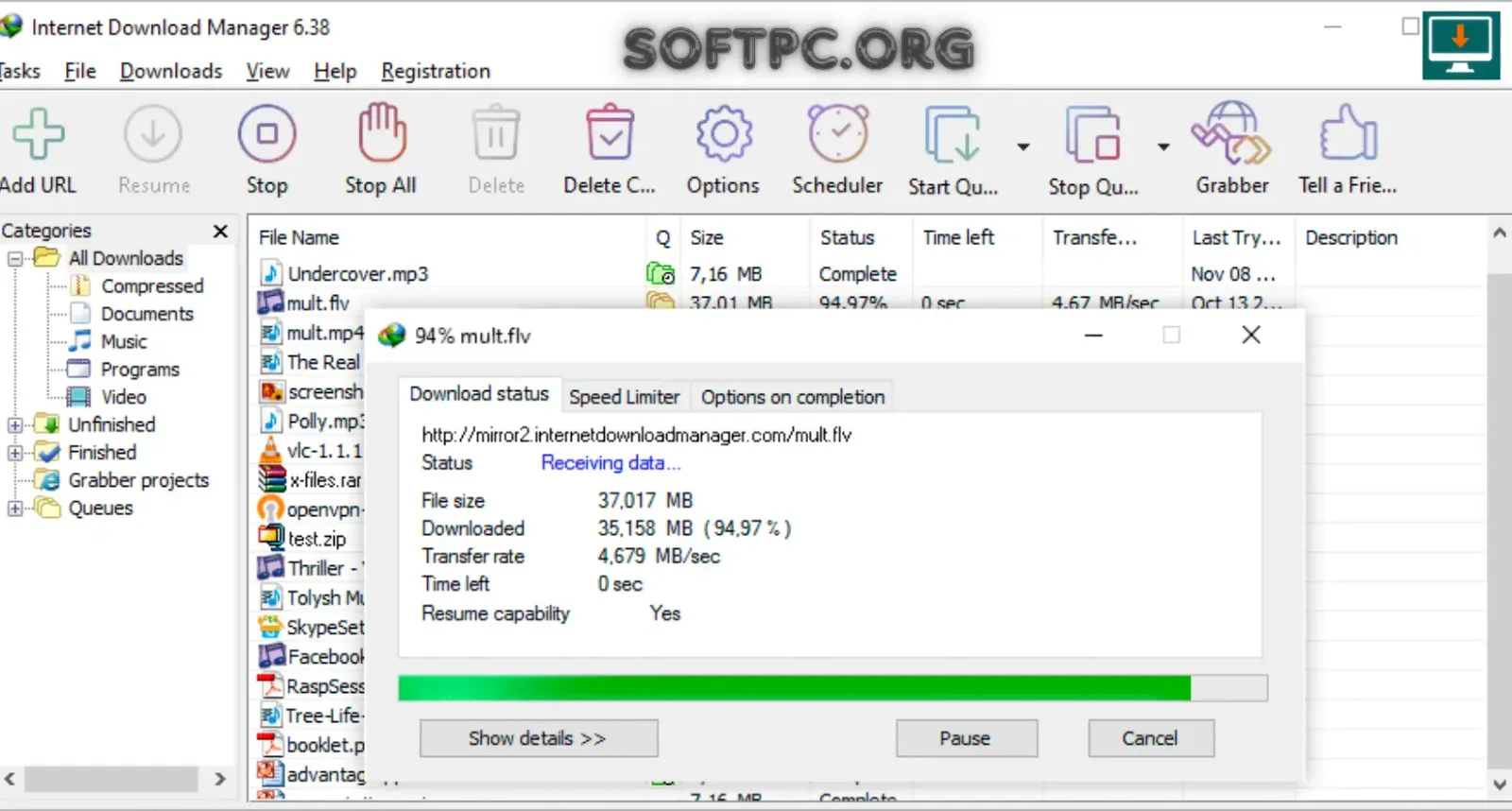
Internet Download Manager grátis para Windows
Retomada de downloads
Outro recurso importante é a possibilidade de continuar downloads interrompidos.
Uma transferência pode ser interrompida por:
Perda de conexão;
Problemas de rede;
Desligamento do computador;
Falha de energia;
Interrupção manual.
O IDM foi desenvolvido para retomar o download a partir do ponto em que ele foi interrompido quando o servidor e o arquivo permitem essa operação.
Gerenciamento de vários downloads
Em vez de depender exclusivamente do navegador, o IDM apresenta todos os arquivos em uma interface centralizada.
Você pode:
Iniciar downloads;
Pausar;
Retomar;
Parar;
Excluir;
Organizar;
Criar filas;
Agendar tarefas.
Essa abordagem é particularmente útil para quem baixa muitos arquivos regularmente.
Dynamic File Segmentation
A segmentação dinâmica é uma das tecnologias centrais do Internet Download Manager.
Quando um download começa, o programa não precisa determinar antecipadamente todos os segmentos de maneira fixa. Conforme novas conexões ficam disponíveis, o IDM pode identificar partes maiores do arquivo e dividi-las para distribuir o trabalho.
Segundo a documentação oficial, quando uma conexão termina um segmento, ela pode ser reutilizada para trabalhar em outra parte do arquivo.
Esse processo ajuda o IDM a aproveitar as conexões disponíveis sem precisar estabelecer novamente todas as etapas de conexão e autenticação.
O software também salva posições de download periodicamente, o que ajuda na retomada após pausas ou interrupções inesperadas.
Internet Download Manager e navegadores
Uma das características mais importantes do IDM é sua integração com navegadores.
O programa pode trabalhar com navegadores como:
Google Chrome;
Mozilla Firefox;
Microsoft Edge;
Opera;
Outros navegadores compatíveis.
A documentação oficial informa que o IDM possui integração básica e avançada e permite adicionar navegadores manualmente quando necessário.
IDM Integration Module
Para que o IDM assuma downloads iniciados no navegador, é necessário que o módulo de integração esteja corretamente instalado e ativado.
Se a extensão estiver desativada, o navegador poderá continuar utilizando seu próprio gerenciador de downloads.
Por isso, quando o IDM não captura um download, uma das primeiras verificações deve ser feita no módulo de integração.
Como instalar o IDM no Chrome
Depois de instalar o programa, é necessário verificar o IDM Integration Module no Google Chrome.
O procedimento geral é:
Instale o Internet Download Manager.
Abra o Chrome.
Verifique se o módulo oficial de integração está instalado.
Confirme se a extensão está ativada.
Reinicie o navegador.
Teste um download compatível.
O próprio site do IDM disponibiliza a extensão oficial para Chrome.
É importante evitar extensões de terceiros que utilizem o nome ou a marca do IDM sem serem oficiais.
Como instalar o IDM no Microsoft Edge
O procedimento no Edge é semelhante.
Depois de instalar o Internet Download Manager:
Abra o Microsoft Edge.
Verifique a extensão IDM Integration Module.
Ative a extensão.
Reinicie o navegador.
Faça um teste com um arquivo compatível.
O IDM oferece suporte à integração com versões modernas do Edge.
Como usar o Internet Download Manager
O uso básico do IDM é bastante simples.
Depois que a integração está configurada, basta acessar uma página contendo um arquivo para download.
Ao clicar no link, o IDM pode assumir a transferência e apresentar uma janela com informações sobre:
Nome do arquivo;
Tamanho;
URL;
Categoria;
Pasta de destino;
Opções de início.
Você pode escolher Start Download para iniciar imediatamente ou Download Later para adicionar a tarefa à lista sem iniciar a transferência.
Como adicionar uma URL manualmente
Também é possível iniciar um download sem utilizar o navegador.
Na interface do IDM, utilize Add URL.
Depois:
Cole o endereço do arquivo.
Confirme a URL.
Defina o nome do arquivo se necessário.
Escolha o local de armazenamento.
Inicie o download.
Essa opção é útil quando o navegador não consegue transferir o arquivo automaticamente.
Download através da área de transferência
O Internet Download Manager também pode monitorar a área de transferência.
Quando você copia uma URL compatível, o programa pode detectar o endereço e apresentar uma janela para iniciar a transferência.
Isso pode ser útil quando você recebe links diretamente de páginas, documentos ou outras aplicações.
Download com botão direito
O IDM também pode adicionar opções ao menu de contexto do navegador.
Ao clicar com o botão direito em um link, pode aparecer uma opção como Download with IDM.
Essa função é útil quando o download não é capturado automaticamente.
A documentação oficial também descreve a possibilidade de selecionar vários links em uma página e utilizar o IDM para adicioná-los às transferências.
Como organizar downloads no IDM
Quem realiza muitos downloads pode utilizar as categorias do IDM para manter os arquivos organizados.
Algumas categorias comuns são:
Programas;
Documentos;
Vídeos;
Música;
Arquivos compactados;
Imagens;
Outros.
Você também pode criar categorias personalizadas.
O IDM permite associar determinados tipos de arquivos ou sites a categorias específicas e escolher pastas de destino para cada uma delas.
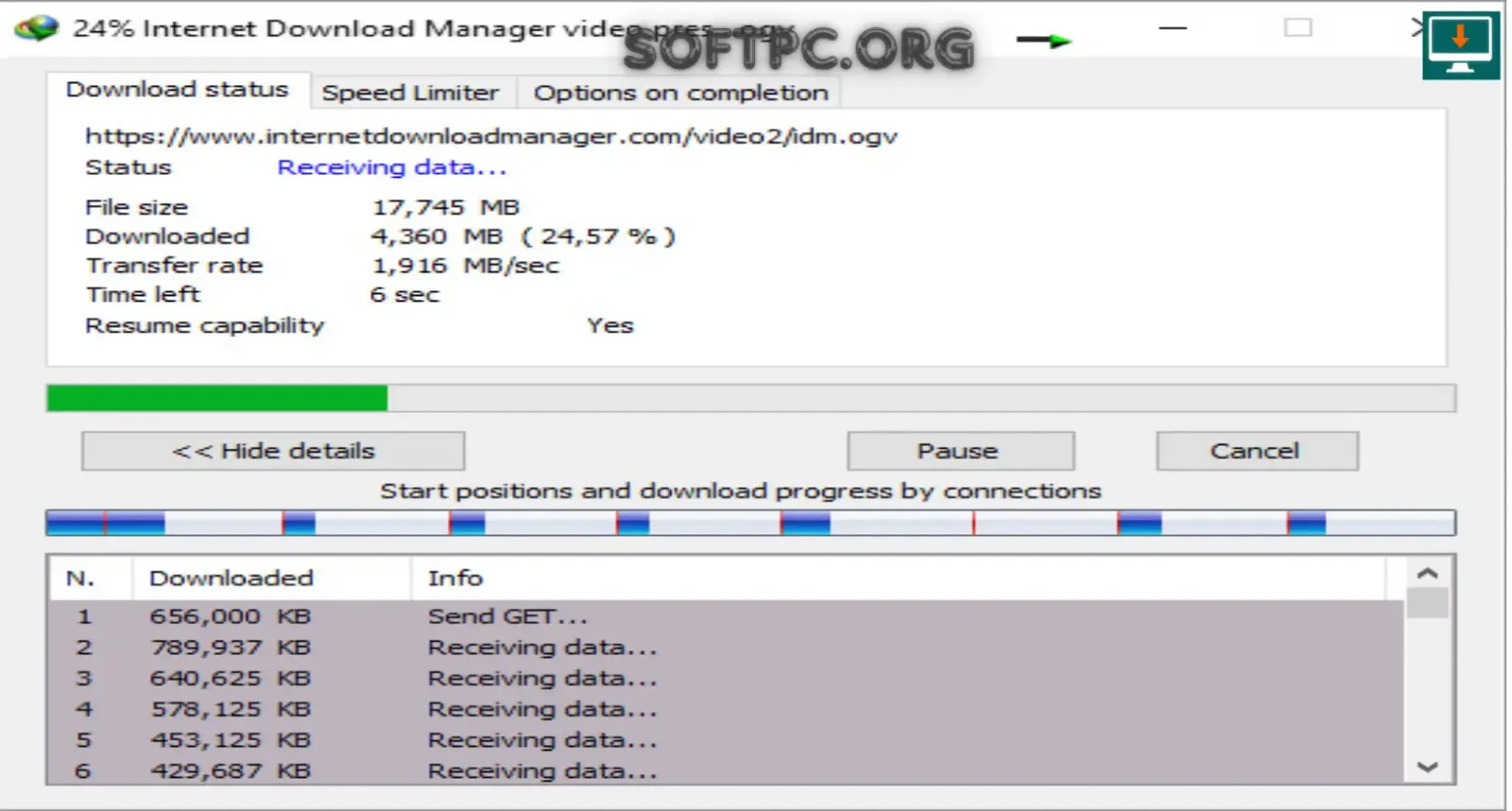
como usar Internet Download Manager para baixar arquivos
IDM Scheduler
O Scheduler é uma das ferramentas mais úteis para quem deseja automatizar downloads.
Com ele, você pode criar filas e definir horários específicos para iniciar determinadas tarefas.
Por exemplo, uma fila pode ser configurada para executar downloads durante um período em que a conexão esteja menos utilizada.
O IDM também pode executar ações depois que uma fila termina, incluindo desconectar a conexão ou desligar o computador.
Como criar uma fila
Um fluxo básico é:
Adicione vários arquivos ao IDM.
Escolha a opção de download posterior.
Organize os arquivos em uma fila.
Abra o Scheduler.
Defina quando a fila deve iniciar.
Configure as ações desejadas.
Salve as configurações.
Controle de velocidade
O IDM oferece opções para limitar a velocidade dos downloads.
Esse recurso pode ser útil quando você precisa continuar utilizando a internet para outras tarefas.
Por exemplo, se um download estiver consumindo grande parte da largura de banda disponível, você pode definir um limite para deixar capacidade para:
Navegação;
Videoconferências;
Jogos online;
Streaming;
Outros dispositivos da rede.
O objetivo não é necessariamente aumentar a velocidade, mas controlar como a conexão é utilizada.
IDM e downloads de vídeo
O Internet Download Manager também possui recursos para detectar determinados conteúdos de mídia disponíveis em páginas da web.
Quando um conteúdo é compatível, o programa pode exibir um painel de download de vídeo.
A compatibilidade depende da maneira como o site entrega o conteúdo.
Nem todo vídeo ou serviço de streaming pode ser capturado pelo IDM, especialmente quando utiliza mecanismos de proteção, criptografia ou sistemas que não disponibilizam um arquivo de mídia convencional.
As versões recentes também receberam correções e melhorias relacionadas a MP4, TS e outros formatos de mídia.
IDM e arquivos MP4
A versão 6.43 Build 14 corrigiu um problema em que determinados arquivos MP4 não conseguiam ser montados corretamente, fazendo com que áudio e vídeo fossem salvos como faixas separadas.
Esse tipo de atualização mostra por que manter o programa atualizado pode ser importante para usuários que trabalham frequentemente com downloads de mídia.
Protocolos suportados
O Internet Download Manager oferece suporte a diversos protocolos utilizados para distribuição de arquivos.
Entre eles estão:
HTTP;
HTTPS;
FTP;
MMS.
O software também possui opções relacionadas a servidores proxy e diferentes mecanismos de autenticação.
Download de arquivos grandes
O IDM pode ser particularmente conveniente para arquivos grandes porque combina:
Segmentação;
Retomada;
Filas;
Agendamento;
Organização;
Controle de velocidade.
Arquivos grandes podem incluir:
Imagens ISO;
Instaladores;
Arquivos compactados;
Backups;
Pacotes de software;
Arquivos de projeto.
Naturalmente, o desempenho continuará dependendo da velocidade oferecida pelo servidor e da qualidade da conexão.
Como aumentar a velocidade dos downloads no IDM
Não existe uma configuração que garanta uma velocidade específica para todos os servidores.
Entretanto, algumas práticas podem ajudar:
Mantenha o IDM atualizado
Atualizações podem corrigir problemas de compatibilidade com servidores e navegadores.
Verifique a integração
Se o IDM não estiver capturando corretamente os downloads, verifique a extensão e as opções de integração.
Evite excesso de downloads simultâneos
Muitos downloads ao mesmo tempo podem dividir a largura de banda disponível.
Verifique os limites de velocidade
Certifique-se de que uma limitação de velocidade não esteja ativa.
Utilize servidores confiáveis
O servidor de origem também determina quanto de velocidade será disponibilizado.
O próprio IDM informa que sua tecnologia de segmentação pode acelerar downloads em determinadas condições, mas isso não significa que o programa possa ultrapassar a capacidade do servidor ou da conexão.
Como configurar o Internet Download Manager
As configurações do IDM podem ser acessadas pela área de opções.
A documentação oficial divide essas configurações em diferentes seções, incluindo:
General;
File Types;
Connection;
Save To;
Downloads;
Proxy/Socks;
Site Logins;
Dial-Up;
Sounds.
Cada seção controla uma parte diferente do comportamento do programa.
Configurações de integração
Na aba General, você pode configurar a integração com navegadores.
É possível:
Ativar ou desativar integração;
Adicionar navegadores;
Configurar integração avançada;
Controlar monitoramento da área de transferência;
Ajustar teclas de captura.
O IDM também permite escolher uma combinação de teclas para determinar quando o programa deve assumir ou ignorar um download.
Configurações de tipos de arquivos
O IDM possui uma lista de extensões que determina quais tipos de arquivos devem ser capturados.
Você pode utilizar essas configurações para:
Adicionar extensões;
Remover extensões;
Alterar o comportamento de captura;
Criar exceções.
Isso é útil quando você deseja que determinados arquivos sejam baixados pelo navegador em vez do IDM.
Pastas de destino
Na configuração Save To, você pode definir onde diferentes categorias de arquivos serão armazenadas.
Por exemplo:
Programas → Downloads\Programas;
Documentos → Downloads\Documentos;
Vídeos → Downloads\Vídeos;
Música → Downloads\Música.
Essa organização facilita encontrar os arquivos posteriormente.
IDM no Windows 14
O Internet Download Manager oferece suporte ao Windows 14.
A página oficial de suporte também lista Windows 7, Windows 8/8.1 e Windows 10 entre os sistemas compatíveis.
No Windows 14, é importante manter:
IDM atualizado;
Navegador atualizado;
IDM Integration Module ativo;
Configurações de integração corretas.
Se o programa estiver instalado, mas não capturar downloads, a primeira verificação deve ser a extensão do navegador.
IDM no Windows 10
O Internet Download Manager também pode ser utilizado no Windows 10.
O processo de instalação é semelhante:
Baixe o instalador oficial.
Execute o arquivo.
Siga o assistente.
Abra o IDM.
Verifique a integração.
Reinicie o navegador.
Faça um download de teste.
IDM não aparece no navegador
Esse é um dos problemas mais comuns.
Se você clicar em um arquivo e o IDM não abrir, verifique:
Se o IDM está instalado;
Se está executando;
Se a integração está habilitada;
Se o IDM Integration Module está instalado;
Se a extensão está ativa;
Se o navegador foi reiniciado;
Se o tipo do arquivo está incluído nas configurações.
A documentação oficial recomenda verificar a extensão de integração quando o IDM não assume downloads do navegador.
IDM não captura downloads
Se a integração estiver ativa, mas determinados downloads continuarem sendo processados pelo navegador, verifique a lista de tipos de arquivos.
Também pode haver uma exceção para o site.
Outra possibilidade é que o servidor utilize uma tecnologia incompatível com o mecanismo de captura do IDM.
Painel de download de vídeo não aparece
O painel de download de vídeo pode não aparecer em determinadas páginas.
Possíveis motivos incluem:
Extensão desativada;
IDM desatualizado;
Navegador desatualizado;
Alteração no site;
Formato incompatível;
Sistema de streaming protegido;
Problema temporário na página.
Nesse caso, atualize o IDM e o módulo de integração antes de alterar configurações avançadas.
IDM apresenta erro 403 Forbidden
O erro 403 Forbidden significa que o servidor recusou a solicitação.
Isso pode acontecer por vários motivos e não necessariamente significa que existe um problema no IDM.
Entre as possibilidades estão:
Link expirado;
Restrições do servidor;
Autenticação;
Alterações no site;
Regras anti-bot;
URL temporária;
Problemas de compatibilidade.
A versão 6.43 Build 14 corrigiu um problema específico que provocava erro 403 Forbidden em determinadas situações.
Se o problema continuar, teste o mesmo link diretamente no navegador.
IDM não baixa um arquivo
Quando uma transferência falha, confira:
Se o link ainda está disponível;
Se o navegador consegue abrir o arquivo;
Se o servidor exige login;
Se a conexão está funcionando;
Se existe um proxy configurado;
Se o IDM está atualizado.
Você também pode tentar utilizar a opção Add URL para inserir novamente o endereço.
IDM e VPN
O IDM pode funcionar em ambientes onde existe VPN, proxy ou Socks, mas a configuração incorreta pode impedir downloads.
Se os downloads pararem depois de ativar uma VPN, faça um teste temporário sem ela.
Se o problema desaparecer, verifique:
Rota da VPN;
Servidor utilizado;
DNS;
Proxy;
Autenticação;
Restrições do servidor.
Não é recomendável alterar configurações avançadas sem saber exatamente qual problema está sendo corrigido.
Segurança ao utilizar o IDM
Como qualquer programa utilizado para baixar arquivos, o IDM deve ser usado em conjunto com práticas básicas de segurança.
Baixe o programa de fonte oficial
Evite instaladores modificados.
Utilize extensões oficiais
O próprio desenvolvedor alerta para a existência de extensões de terceiros que podem se apresentar como módulos oficiais do IDM.
Verifique os arquivos baixados
Um gerenciador de downloads não torna automaticamente seguro o conteúdo baixado.
O IDM permite configurar uma ferramenta antivírus para verificar arquivos depois da conclusão do download.
Tenha cuidado com arquivos executáveis
Programas, scripts e instaladores devem ser obtidos de fontes confiáveis e verificados antes da execução.
Internet Download Manager é gratuito?
O IDM não é apresentado pelo desenvolvedor como um programa permanentemente gratuito.
Existe uma versão de teste gratuita por 30 dias, sem exigência de e-mail ou cartão de crédito para começar o período de avaliação.
Depois do período de teste, o usuário que deseja continuar utilizando o programa deve seguir as condições de licenciamento estabelecidas pelo desenvolvedor.
Por isso, evite versões modificadas ou métodos não autorizados de ativação.
Internet Download Manager vs. download do navegador
Os navegadores modernos já possuem gerenciadores de downloads bastante funcionais.
A principal diferença está no nível de controle.
Recurso | Internet Download Manager | Navegador |
|---|---|---|
Gerenciamento de downloads | Avançado | Básico |
Filas | Sim | Limitado |
Scheduler | Sim | Normalmente limitado |
Categorias | Sim | Limitado |
Segmentação dinâmica | Sim | Depende do navegador |
Retomada | Sim, quando suportada | Depende |
Limitação de velocidade | Sim | Limitada |
Integração com navegador | Sim | Nativa |
O IDM é especialmente interessante para usuários que baixam muitos arquivos e precisam de ferramentas de organização, retomada e agendamento.
Vantagens do Internet Download Manager
Entre os principais benefícios estão:
Interface dedicada;
Segmentação dinâmica;
Retomada de downloads;
Filas;
Scheduler;
Categorias;
Integração com navegadores;
Controle de velocidade;
Monitoramento da área de transferência;
Suporte a vários protocolos;
Ferramentas de organização;
Atualizações frequentes.
Limitações do Internet Download Manager
Apesar dos recursos, existem algumas limitações.
Exclusivo para Windows
O IDM é voltado ao ambiente Windows.
Nem todo site é compatível
Alguns sites utilizam tecnologias de streaming ou proteção que impedem a captura convencional.
A velocidade depende do servidor
O IDM não pode transformar uma conexão ou servidor limitado em uma fonte ilimitada de velocidade.
Integração depende do navegador
Se a extensão estiver desativada ou incompatível, o IDM pode não assumir downloads automaticamente.
Alguns links expiram
URLs temporárias podem deixar de funcionar antes que um download seja retomado.
Dicas para usar o IDM de forma eficiente
Para obter uma experiência melhor:
Mantenha o IDM atualizado.
Mantenha o navegador atualizado.
Verifique regularmente a extensão de integração.
Organize arquivos por categorias.
Utilize filas para grandes quantidades de arquivos.
Utilize o Scheduler para tarefas programadas.
Configure limites quando precisar preservar largura de banda.
Escolha pastas de destino organizadas.
Verifique arquivos executáveis antes de abri-los.
Baixe software somente de fontes confiáveis.
Como atualizar o Internet Download Manager
O IDM possui um mecanismo de atualização rápida que verifica versões novas e apresenta informações sobre alterações recentes.
Também é possível verificar manualmente se existe uma versão mais recente.
Manter o programa atualizado pode corrigir:
Problemas de integração;
Erros de download;
Falhas de compatibilidade;
Problemas com determinados formatos;
Bugs de segurança ou estabilidade.
Internet Download Manager e downloads pela linha de comando
Usuários avançados também podem iniciar downloads por meio da linha de comando.
A documentação oficial disponibiliza parâmetros como:
/dpara definir uma URL;/ppara especificar o caminho;/fpara definir o nome do arquivo;/apara adicionar à fila;/npara modo silencioso;/qpara sair após a conclusão.
O recurso pode ser útil para scripts e automações locais.
Quem deve usar o Internet Download Manager?
O IDM pode ser útil principalmente para usuários que:
Baixam arquivos frequentemente;
Trabalham com arquivos grandes;
Precisam retomar transferências;
Desejam organizar downloads;
Precisam agendar tarefas;
Utilizam filas;
Querem controlar a velocidade;
Precisam integrar downloads ao navegador.
Para quem realiza poucos downloads pequenos, o gerenciador integrado do navegador pode ser suficiente.
Perguntas frequentes sobre Internet Download Manager
O que é Internet Download Manager?
O Internet Download Manager é um gerenciador de downloads para Windows que oferece recursos de aceleração, organização, retomada, agendamento e integração com navegadores.
O Internet Download Manager funciona no Windows 14?
Sim. O IDM oferece suporte ao Windows 14, além de versões anteriores do Windows listadas na documentação oficial.
O IDM é gratuito?
Existe um período de teste gratuito de 30 dias. Após o período de avaliação, é necessário seguir o modelo oficial de licenciamento.
O Internet Download Manager realmente acelera downloads?
O IDM utiliza segmentação dinâmica e múltiplas conexões para otimizar transferências. O resultado depende também do servidor, da conexão e das condições da rede.
Como instalar o IDM no Chrome?
Instale o IDM e verifique se o IDM Integration Module oficial está instalado e ativado no Chrome.
Como instalar o IDM no Edge?
Instale o programa, habilite o IDM Integration Module no Edge e reinicie o navegador para testar a integração.
Por que o IDM não aparece no navegador?
Verifique se a integração está habilitada e se o módulo oficial está instalado e ativo. Também confirme se o navegador foi reiniciado após alterações.
O IDM consegue baixar vídeos?
O IDM possui um painel para determinados conteúdos de vídeo, mas a compatibilidade depende da tecnologia utilizada pelo site.
O IDM consegue retomar downloads interrompidos?
Sim, quando o servidor e o arquivo permitem a retomada. O IDM foi desenvolvido para continuar downloads interrompidos por problemas de conexão, desligamentos e outras falhas.
O IDM possui agendamento?
Sim. O Scheduler permite criar filas e programar downloads para horários específicos.
Posso limitar a velocidade do IDM?
Sim. O programa possui recursos para controlar a velocidade de transferência.
O IDM funciona com HTTP e HTTPS?
Sim. O IDM oferece suporte a HTTP, HTTPS, FTP e MMS.
Como corrigir erro 403 no IDM?
Primeiro, verifique se o link ainda é válido e se o download funciona no navegador. Também é importante atualizar o IDM, pois versões recentes incluem correções relacionadas a erros 403.
O IDM é seguro?
O desenvolvedor informa que o programa não contém spyware ou adware. Ainda assim, o instalador e as extensões devem ser obtidos de fontes oficiais.
Conclusão
O Internet Download Manager continua sendo uma ferramenta voltada para usuários que precisam de mais controle sobre downloads no Windows. Seu conjunto de recursos vai além de simplesmente transferir arquivos: o programa oferece segmentação dinâmica, retomada de downloads, integração com navegadores, filas, agendamento, categorias, controle de velocidade e suporte a diferentes protocolos.
A versão 6.43 Build 14, lançada em setembro de 2026, trouxe correções importantes para problemas relacionados ao erro 403 Forbidden e à montagem de determinados arquivos MP4.
Para quem baixa arquivos frequentemente, recursos como Dynamic File Segmentation, Download Resume e Scheduler podem tornar o gerenciamento das transferências mais organizado. A integração com Chrome, Firefox, Edge, Opera e outros navegadores também permite que o IDM assuma downloads diretamente durante a navegação.
A melhor forma de utilizar o software é manter o programa e suas extensões atualizados, baixar o instalador de fontes oficiais e configurar categorias, filas e limites de acordo com suas necessidades.
Download seguro do Internet Download Manager
Para testar o Internet Download Manager, utilize a versão oficial disponibilizada pelo desenvolvedor. O período de avaliação é de 30 dias e não exige cartão de crédito para começar.
Evite versões modificadas, ativadores e extensões não oficiais, pois além de questões de licenciamento, arquivos alterados podem representar riscos de segurança.