Personal Backup: Guia Completo, Download, Recursos e Como Usar
Fazer backup regularmente é uma das maneiras mais importantes de proteger documentos, fotos, vídeos, projetos profissionais e outros arquivos armazenados no computador. Uma falha no disco rígido, exclusão acidental, corrupção de dados ou outro problema pode resultar na perda de informações que muitas vezes não podem ser recuperadas. É nesse contexto que o Personal Backup pode ser utilizado para criar cópias de segurança de arquivos e pastas no Windows.
O Personal Backup é uma ferramenta voltada para a realização de backups de dados pessoais, permitindo definir quais arquivos devem ser copiados, onde serão armazenados e quando as operações devem ser executadas. Dependendo da configuração escolhida, o usuário pode trabalhar com diferentes estratégias de backup, filtros, agendamento e restauração.
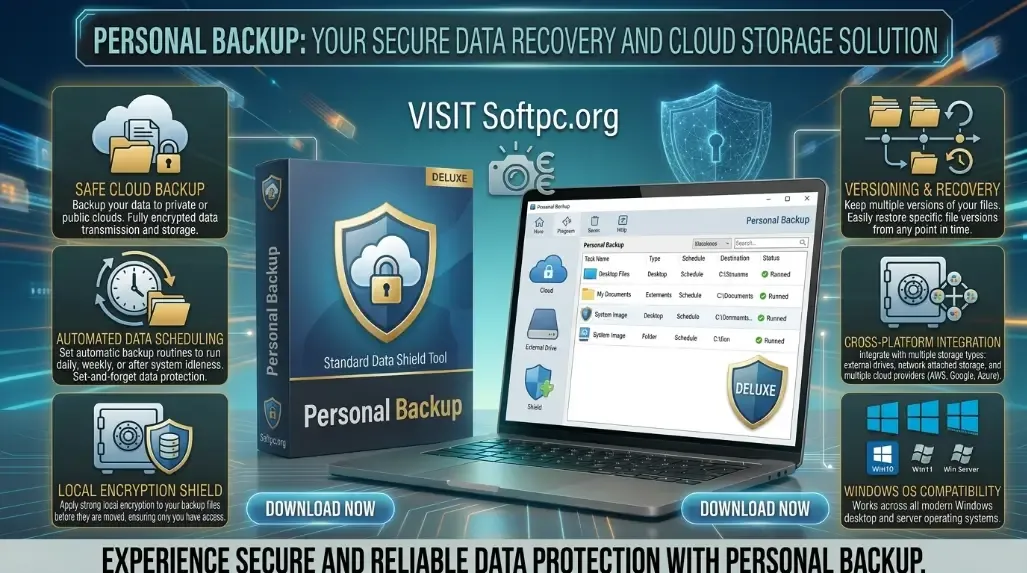
Personal Backup Download para Windows
O que é o Personal Backup?
O Personal Backup é um software para criação e gerenciamento de cópias de segurança de arquivos e pastas. Seu objetivo é facilitar a proteção de dados importantes sem exigir que o usuário copie manualmente todos os arquivos sempre que desejar atualizar um backup.
A ferramenta pode ser configurada para trabalhar com diferentes conjuntos de arquivos. Por exemplo, é possível criar uma tarefa específica para documentos de trabalho, outra para fotografias e outra para projetos profissionais.
Essa separação permite organizar melhor as rotinas de backup e escolher diferentes destinos ou frequências para cada conjunto de dados.
Um dos aspectos importantes de qualquer software de backup é a possibilidade de automatizar o processo. Em vez de depender exclusivamente da memória do usuário, as tarefas podem ser configuradas de acordo com uma rotina definida.
Isso é particularmente útil para quem trabalha diariamente com arquivos que sofrem alterações frequentes.
Personal Backup Download
Quem procura por Personal Backup Download deve priorizar uma fonte confiável e verificar se o instalador corresponde à versão apropriada para o sistema utilizado.
Antes de instalar qualquer programa de backup, também é importante confirmar o espaço disponível no computador e no destino escolhido para armazenar as cópias.
Um backup não deve ser tratado simplesmente como uma pasta adicional no computador. Ele deve representar uma cópia independente dos dados originais. Por isso, utilizar uma unidade externa ou outro destino separado pode aumentar a proteção contra falhas do armazenamento principal.
Ao procurar pelo Personal Backup, evite instaladores modificados, executáveis de procedência desconhecida ou pacotes que prometam recursos diferentes daqueles oferecidos pelo desenvolvedor.
Principais recursos do Personal Backup
O Personal Backup reúne diferentes funções relacionadas à criação, organização e manutenção de cópias de segurança.
Backup de arquivos e pastas
A função central é selecionar arquivos e pastas que deverão fazer parte de uma tarefa de backup.
O usuário pode escolher diretórios específicos em vez de copiar todo o conteúdo do computador. Isso ajuda a reduzir o espaço utilizado e permite criar estratégias diferentes para cada tipo de informação.
Por exemplo:
Documentos pessoais;
Fotografias;
Vídeos;
Projetos;
Arquivos de trabalho;
Bancos de dados;
Pastas de configuração;
Arquivos de estudo.
A seleção adequada das fontes é importante porque evita que o backup fique cheio de arquivos temporários ou dados que não precisam ser preservados.
Backup automático
Uma das vantagens de utilizar um software dedicado é poder criar tarefas recorrentes.
Um backup automático pode ser executado em horários definidos pelo usuário, reduzindo a necessidade de iniciar manualmente a operação.
Uma rotina simples poderia ser:
Backup diário de documentos;
Backup semanal de fotos;
Backup periódico de projetos grandes;
Cópia adicional para uma unidade externa.
A frequência ideal depende da importância dos arquivos e da quantidade de alterações realizadas.
Backup incremental
O backup incremental procura evitar a cópia repetitiva de todos os dados a cada execução.
Depois de uma cópia inicial, as execuções seguintes podem trabalhar somente com arquivos novos ou modificados, dependendo da configuração adotada.
Essa abordagem pode reduzir o tempo necessário para determinadas operações e diminuir o espaço ocupado.
Ela é especialmente interessante para pastas que possuem muitos arquivos, mas nas quais apenas uma parte do conteúdo é alterada diariamente.
Backup diferencial
Outra estratégia possível em sistemas de backup é o modelo diferencial.
Nesse método, depois do backup completo inicial, as operações seguintes consideram as alterações realizadas desde essa cópia de referência.
A escolha entre backup completo, incremental e diferencial depende do objetivo da rotina, do espaço disponível e da facilidade desejada para restauração.
Sincronização
A sincronização pode ser utilizada em situações nas quais o objetivo é manter determinados arquivos atualizados entre diferentes locais.
Esse tipo de operação deve ser utilizado com atenção, principalmente quando arquivos podem ser apagados ou substituídos em uma das fontes.
Backup e sincronização não são exatamente a mesma coisa. Um backup normalmente procura preservar uma cópia dos dados, enquanto a sincronização busca manter conteúdos alinhados entre locais.
Filtros e exclusões
Filtros são úteis para impedir que arquivos desnecessários sejam incluídos na cópia.
Dependendo da configuração, o usuário pode estabelecer regras para determinados tipos de arquivos ou diretórios.
Isso ajuda a evitar itens temporários, caches, arquivos de instalação ou outros conteúdos que não precisam fazer parte do backup.
Registros e acompanhamento
Uma tarefa de backup precisa ser verificada depois da execução.
Os registros ajudam a identificar situações como:
Arquivos que não puderam ser copiados;
Destino indisponível;
Falta de espaço;
Permissões insuficientes;
Arquivos bloqueados;
Outros erros durante a operação.
Um backup que nunca foi testado ou verificado não deve ser considerado automaticamente confiável.
Tipos de backup no Personal Backup
A escolha do tipo de backup influencia diretamente o espaço ocupado e o processo de restauração.
Backup completo
O backup completo copia todo o conjunto selecionado.
É uma estratégia simples de entender e pode facilitar a recuperação, mas normalmente exige mais espaço e tempo.
É uma boa base para outras estratégias.
Backup incremental
O incremental trabalha com as alterações ocorridas depois de determinados backups anteriores.
Sua principal vantagem é reduzir a quantidade de dados copiados em cada operação.
Por outro lado, uma restauração completa pode depender de uma sequência de conjuntos de backup, dependendo da estrutura utilizada.
Backup diferencial
O diferencial utiliza o backup completo como referência e registra as alterações posteriores.
Ele pode ocupar mais espaço do que uma sequência incremental, mas pode simplificar determinados processos de restauração.
Sincronização
A sincronização deve ser considerada uma estratégia diferente de backup tradicional.
Ela pode ser útil para manter dados disponíveis em mais de um local, mas não deve substituir automaticamente uma política de backup com cópias independentes.
Onde salvar os backups?
Escolher corretamente o destino é tão importante quanto escolher o software.
HD externo
Um HD externo é uma opção prática para armazenar grandes volumes de dados.
Depois da realização do backup, a unidade pode ser desconectada e armazenada em outro local.
SSD externo
SSDs externos oferecem velocidades elevadas e podem ser interessantes para usuários que precisam transferir grandes quantidades de dados rapidamente.
O custo por capacidade, entretanto, pode ser maior.
Pendrive
Pendrives podem ser úteis para pequenas quantidades de dados, mas não devem ser considerados automaticamente como única estratégia de backup para grandes coleções.
Unidade de rede
Em ambientes domésticos ou profissionais, uma unidade de rede pode centralizar backups de diferentes computadores.
É importante verificar permissões, disponibilidade da rede e espaço disponível.
NAS
Um NAS pode funcionar como destino centralizado para backups e arquivos.
Essa abordagem pode ser especialmente interessante quando vários computadores precisam proteger dados regularmente.
Armazenamento em nuvem
A nuvem oferece uma cópia localizada fora do computador.
Entretanto, é importante verificar custos, capacidade, privacidade, velocidade de upload e política de retenção do serviço utilizado.
Estratégia 3-2-1 para backups
Uma das estratégias mais conhecidas para proteção de dados é a regra 3-2-1.
De forma simplificada, ela recomenda manter:
3 cópias dos dados;
Em pelo menos 2 tipos de armazenamento;
Com 1 cópia mantida em outro local.
O objetivo é evitar que uma única falha destrua todas as cópias.
Por exemplo, uma pessoa pode manter os arquivos originais no computador, uma cópia em um HD externo e outra cópia em uma localização diferente.
Para dados realmente importantes, também é recomendável testar periodicamente a restauração.
Como instalar o Personal Backup no Windows
A instalação deve começar com a obtenção do instalador a partir de uma fonte confiável.
Depois de baixar o arquivo:
Localize o instalador no computador.
Execute o arquivo.
Leia as informações apresentadas pelo assistente.
Escolha as opções de instalação.
Aguarde a conclusão.
Abra o Personal Backup.
Crie sua primeira tarefa.
Antes de começar, verifique se existe espaço suficiente no armazenamento e se o destino do backup está acessível.
Como configurar o Personal Backup pela primeira vez
Depois de abrir o programa, o primeiro passo é definir o que será protegido.
1. Escolha as pastas
Selecione os diretórios que contêm os dados importantes.
Evite simplesmente selecionar todo o disco se grande parte do conteúdo não for necessária.
2. Defina o destino
Escolha onde a cópia será armazenada.
Pode ser uma unidade externa, diretório de rede ou outro armazenamento apropriado.
3. Escolha a estratégia
Defina se a tarefa utilizará uma cópia completa, incremental, diferencial ou outra configuração disponível.
4. Configure filtros
Exclua arquivos temporários ou conteúdos que não precisam ser preservados.
5. Configure o agendamento
Se quiser automatizar a tarefa, estabeleça a frequência e o horário de execução.
6. Salve a configuração
Depois de revisar todas as opções, salve a tarefa e execute um primeiro teste manual.
Como fazer um backup manual
Para criar uma cópia manual, primeiro conecte o dispositivo de armazenamento, caso esteja utilizando uma unidade externa.
Em seguida:
Abra o Personal Backup.
Selecione a tarefa desejada.
Confirme a origem.
Confirme o destino.
Inicie a operação.
Aguarde a conclusão.
Verifique o registro.
Confirme se os arquivos foram criados corretamente.
Depois do processo, não é recomendável simplesmente assumir que tudo funcionou. A verificação dos arquivos é uma etapa importante.
Como agendar um backup automático
O agendamento é particularmente útil para arquivos que mudam constantemente.
Uma rotina pode ser configurada para executar:
Diariamente;
Semanalmente;
Em determinados horários;
Após determinados eventos ou conforme as opções disponíveis no sistema.
Para documentos de trabalho, por exemplo, uma frequência diária pode ser apropriada quando os arquivos sofrem alterações constantes.
Para arquivos que raramente mudam, uma frequência menor pode ser suficiente.
Como restaurar arquivos
O valor de um backup é demonstrado quando os dados precisam ser recuperados.
Antes de restaurar, identifique:
Qual backup contém o arquivo;
Qual versão do arquivo deve ser recuperada;
Onde o arquivo será restaurado;
Se a restauração substituirá uma versão existente.
Quando possível, restaure arquivos para uma localização temporária primeiro.
Isso permite verificar o conteúdo antes de substituir os arquivos originais.
Restaurando uma pasta completa
Se uma pasta inteira foi perdida, selecione o conjunto correspondente no backup e escolha um destino apropriado.
Depois da restauração, verifique nomes, tamanhos, datas e conteúdo dos arquivos.
Personal Backup para documentos, fotos e vídeos
O software pode ser utilizado para proteger diferentes categorias de arquivos.
Documentos
Documentos profissionais, planilhas, apresentações e PDFs geralmente ocupam pouco espaço em comparação com vídeos.
Por isso, podem ser incluídos em backups frequentes.
Fotos
Bibliotecas de fotografias podem crescer rapidamente. É interessante organizar as imagens por ano ou projeto e criar uma estratégia de backup consistente.
Vídeos
Vídeos podem ocupar centenas de gigabytes.
Nesse caso, pode ser necessário utilizar HDs ou outros dispositivos com grande capacidade.
Projetos profissionais
Projetos de engenharia, design, edição de vídeo, programação ou outras áreas podem conter muitos arquivos relacionados.
Criar uma tarefa específica para esses projetos ajuda a manter a organização.
Personal Backup para HD externo
Um HD externo é uma opção comum para backups domésticos.
Depois de conectá-lo, escolha uma pasta dedicada para os backups e configure o Personal Backup para utilizar esse destino.
Uma boa prática é evitar usar o mesmo dispositivo externo para armazenar exclusivamente uma única cópia.
Também é recomendável desconectar o dispositivo quando ele não estiver sendo utilizado para backup, principalmente quando se deseja reduzir a exposição da cópia a problemas que possam atingir o computador conectado.
Personal Backup para unidades de rede
Em uma rede doméstica ou empresarial, o destino pode estar localizado em outro computador, servidor ou NAS.
Antes de configurar a tarefa, confirme:
O computador consegue acessar o destino;
O caminho está correto;
As credenciais necessárias funcionam;
Existe espaço suficiente;
A conexão permanece disponível durante a operação.
Problemas de rede podem interromper uma tarefa e deixar arquivos sem cópia.
Como criar uma estratégia de backup segura
Uma estratégia eficiente não depende apenas do software.
É importante pensar em todo o processo:
Dados originais → primeira cópia → segunda cópia → verificação → armazenamento seguro.
Também é recomendável separar fisicamente pelo menos uma das cópias.
Isso ajuda a reduzir os riscos relacionados a falhas de hardware, roubo, danos físicos ou outros incidentes que possam afetar o computador principal.
Personal Backup e segurança dos dados
Backups também fazem parte de uma estratégia de segurança digital.
Uma cópia externa pode ajudar quando arquivos são apagados acidentalmente ou quando ocorre uma falha no armazenamento principal.
Em cenários envolvendo ransomware, entretanto, simplesmente manter um disco de backup permanentemente conectado pode não ser suficiente. Se o armazenamento de backup estiver acessível pelo computador comprometido, ele também poderá ficar exposto.
Por isso, manter algumas cópias desconectadas ou protegidas por mecanismos apropriados pode ser importante.
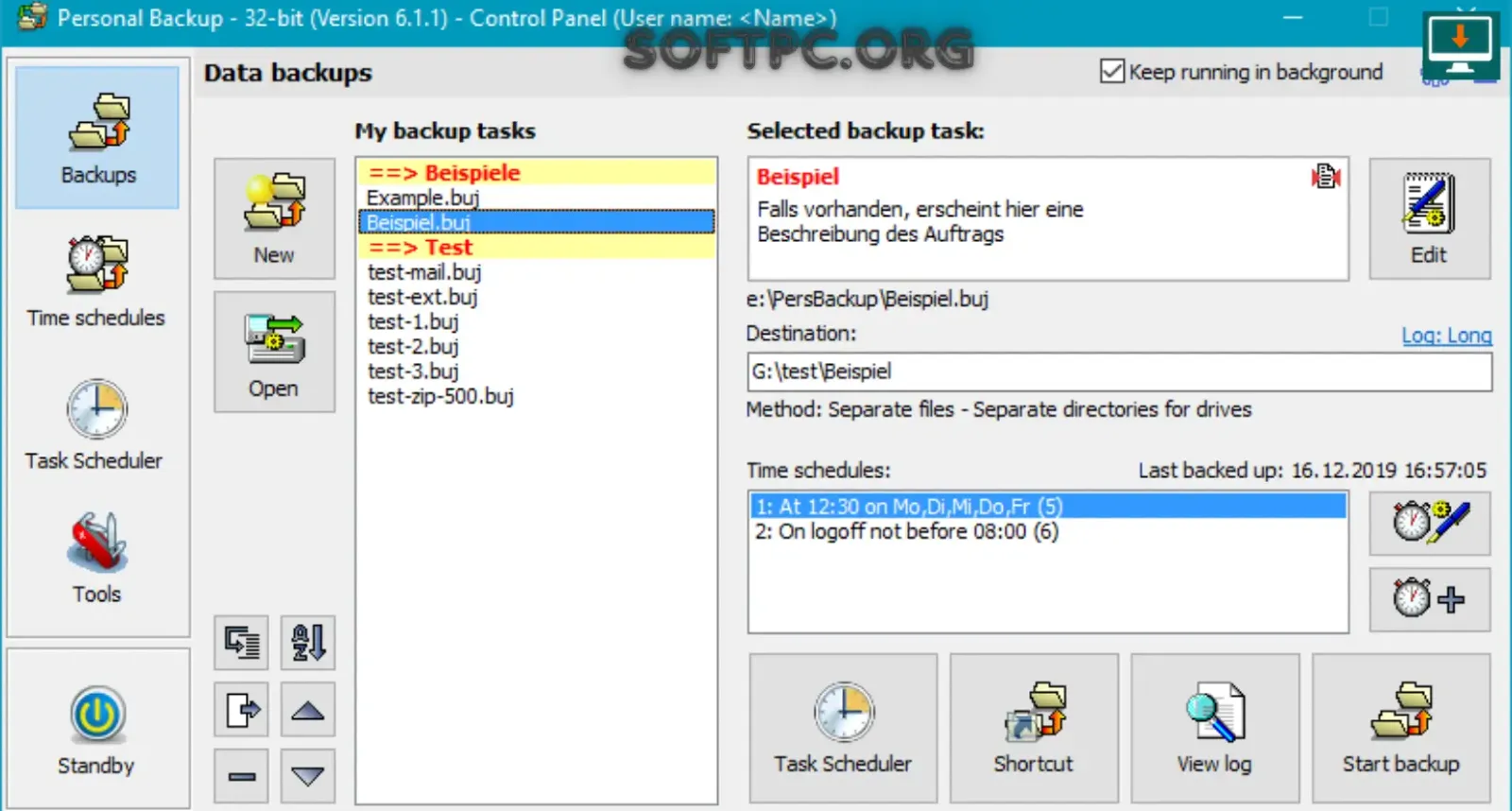
Personal Backup grátis para fazer backup de arquivos
Personal Backup: desempenho e espaço
O desempenho de um backup depende de vários fatores:
Quantidade de arquivos;
Tamanho dos arquivos;
Velocidade do armazenamento;
Interface USB;
Velocidade da rede;
Processador;
Compactação;
Tipo de backup;
Quantidade de arquivos modificados.
Milhares de arquivos pequenos podem apresentar comportamento diferente de poucos arquivos muito grandes.
Por isso, uma tarefa que parece simples pode demorar mais do que o esperado quando envolve uma quantidade enorme de itens.
Como economizar espaço nos backups
Algumas práticas podem ajudar:
Não inclua arquivos temporários.
Utilize filtros.
Escolha adequadamente entre backup completo e incremental.
Organize os dados antes de iniciar a rotina.
Monitore o espaço disponível.
Elimine ou arquive cópias antigas conforme sua política de retenção.
A exclusão automática de backups antigos deve ser configurada com cuidado. Uma cópia antiga pode ser justamente a que contém a versão necessária de determinado arquivo.
Problemas comuns no Personal Backup
Backup não inicia
Verifique se o destino está conectado e disponível.
Também confira permissões e espaço livre.
Arquivos não foram copiados
Confirme se os arquivos fazem parte da seleção e se não estão sendo excluídos por filtros.
Destino indisponível
No caso de HD externo, verifique a conexão.
Para unidades de rede, confirme se o computador consegue acessar o caminho configurado.
Falta de espaço
Analise o tamanho dos dados selecionados e o espaço restante no destino.
Talvez seja necessário utilizar uma unidade maior ou revisar os filtros.
Backup muito lento
Verifique a velocidade do armazenamento e a quantidade de arquivos.
Grandes volumes podem exigir bastante tempo, principalmente durante a primeira cópia completa.
Agendamento não executa
Verifique as configurações da tarefa e do sistema operacional.
Também confirme se o computador estava ligado e se o destino estava disponível no momento programado.
Erros durante a restauração
Confira a integridade da cópia e o espaço disponível no destino.
Se possível, mantenha mais de uma cópia independente.
Personal Backup é fácil de usar?
O conceito de backup é simples, mas uma boa configuração exige alguma atenção.
Usuários iniciantes precisam entender pelo menos quatro elementos:
Origem → destino → tipo de backup → frequência.
Depois que esses elementos estão definidos, a rotina tende a ficar muito mais organizada.
Usuários avançados podem criar estratégias mais específicas, utilizando filtros, diferentes destinos e tarefas separadas.
Personal Backup: vantagens e limitações
Vantagens
Entre os principais pontos de interesse estão:
Criação de cópias de arquivos e pastas;
Possibilidade de automatizar tarefas;
Diferentes estratégias de backup;
Seleção de conteúdos específicos;
Filtros;
Uso de diferentes destinos;
Possibilidade de criar rotinas recorrentes;
Recursos voltados para restauração.
Limitações
Como qualquer software de backup, o Personal Backup não elimina a necessidade de uma estratégia adequada.
Também é necessário ter espaço suficiente para armazenar as cópias.
Além disso, uma configuração incorreta pode resultar em arquivos importantes que não sejam incluídos na rotina.
Por isso, é importante revisar e testar as tarefas regularmente.
Personal Backup vs. backup manual
Copiar arquivos manualmente para um HD externo pode funcionar para pequenas quantidades de dados, mas exige disciplina.
O problema é que o usuário precisa lembrar de realizar a operação.
Um software de backup permite transformar esse processo em uma rotina estruturada.
A principal diferença está na automação e no controle.
Em vez de abrir pastas e copiar arquivos manualmente, é possível definir uma tarefa que identifique o conteúdo necessário e execute a operação de acordo com uma programação.
Personal Backup é gratuito?
A disponibilidade e as condições de uso devem ser verificadas na documentação e na página oficial da versão utilizada.
É importante diferenciar software de backup de serviços de armazenamento em nuvem.
Um programa de backup pode ajudar a copiar os dados, mas o espaço de armazenamento utilizado continua pertencendo ao dispositivo ou serviço escolhido pelo usuário.
Portanto, mesmo quando o software não exige uma assinatura de armazenamento, o usuário ainda pode precisar investir em HD, SSD, NAS ou outro destino.
Requisitos do sistema
Os requisitos podem variar conforme a versão do Personal Backup e o ambiente Windows utilizado.
Antes da instalação, verifique sempre:
Versão do Windows;
Arquitetura do sistema;
Espaço disponível;
Permissões de usuário;
Compatibilidade com o destino escolhido.
Também é importante considerar os requisitos do próprio backup.
Um computador pode ter espaço suficiente para executar o programa, mas o destino escolhido precisa ter capacidade para armazenar todos os dados.
Dicas para usar o Personal Backup com segurança
1. Faça uma primeira cópia completa
Comece criando uma cópia consistente dos dados importantes.
2. Automatize o processo
Sempre que possível, estabeleça uma rotina.
3. Mantenha mais de uma cópia
Não dependa de um único dispositivo.
4. Separe uma cópia fisicamente
Um backup desconectado ou armazenado em outro local pode oferecer proteção adicional.
5. Teste a restauração
Periodicamente, selecione alguns arquivos e verifique se podem ser restaurados corretamente.
6. Monitore os registros
Não ignore mensagens de erro.
7. Controle o espaço
Um backup pode crescer rapidamente.
8. Proteja dados sensíveis
Quando os backups contêm informações pessoais ou profissionais, utilize mecanismos adequados de proteção.
Perguntas frequentes sobre Personal Backup
O que é o Personal Backup?
É um software destinado à criação e gerenciamento de cópias de segurança de arquivos e pastas em computadores Windows.
O Personal Backup é gratuito?
As condições de uso dependem da versão e da licença aplicável. Consulte a fonte oficial antes de instalar e utilizar o programa.
Como fazer o Personal Backup Download?
O ideal é utilizar a página oficial ou uma fonte confiável que disponibilize o instalador original.
O Personal Backup funciona no Windows 11?
A compatibilidade depende da versão utilizada. É recomendável verificar os requisitos atuais antes da instalação.
Posso fazer backup para um HD externo?
Sim, um HD externo pode ser utilizado como destino para uma rotina de backup, desde que esteja corretamente conectado e tenha espaço suficiente.
Posso fazer backup apenas de algumas pastas?
Sim. A seleção de arquivos e diretórios permite criar tarefas específicas para diferentes conjuntos de dados.
Qual a diferença entre backup completo e incremental?
O backup completo copia todo o conjunto selecionado, enquanto uma estratégia incremental trabalha com alterações posteriores de acordo com a configuração utilizada.
Backup é igual a sincronização?
Não. Backup procura preservar cópias dos dados, enquanto sincronização normalmente procura manter conteúdos alinhados entre diferentes locais.
É importante testar o backup?
Sim. Criar uma cópia não é suficiente. É importante confirmar que os arquivos podem ser encontrados e restaurados quando necessário.
Onde devo guardar meus backups?
O ideal é manter cópias em locais diferentes, seguindo uma estratégia que reduza o risco de perda simultânea dos dados originais e das cópias.
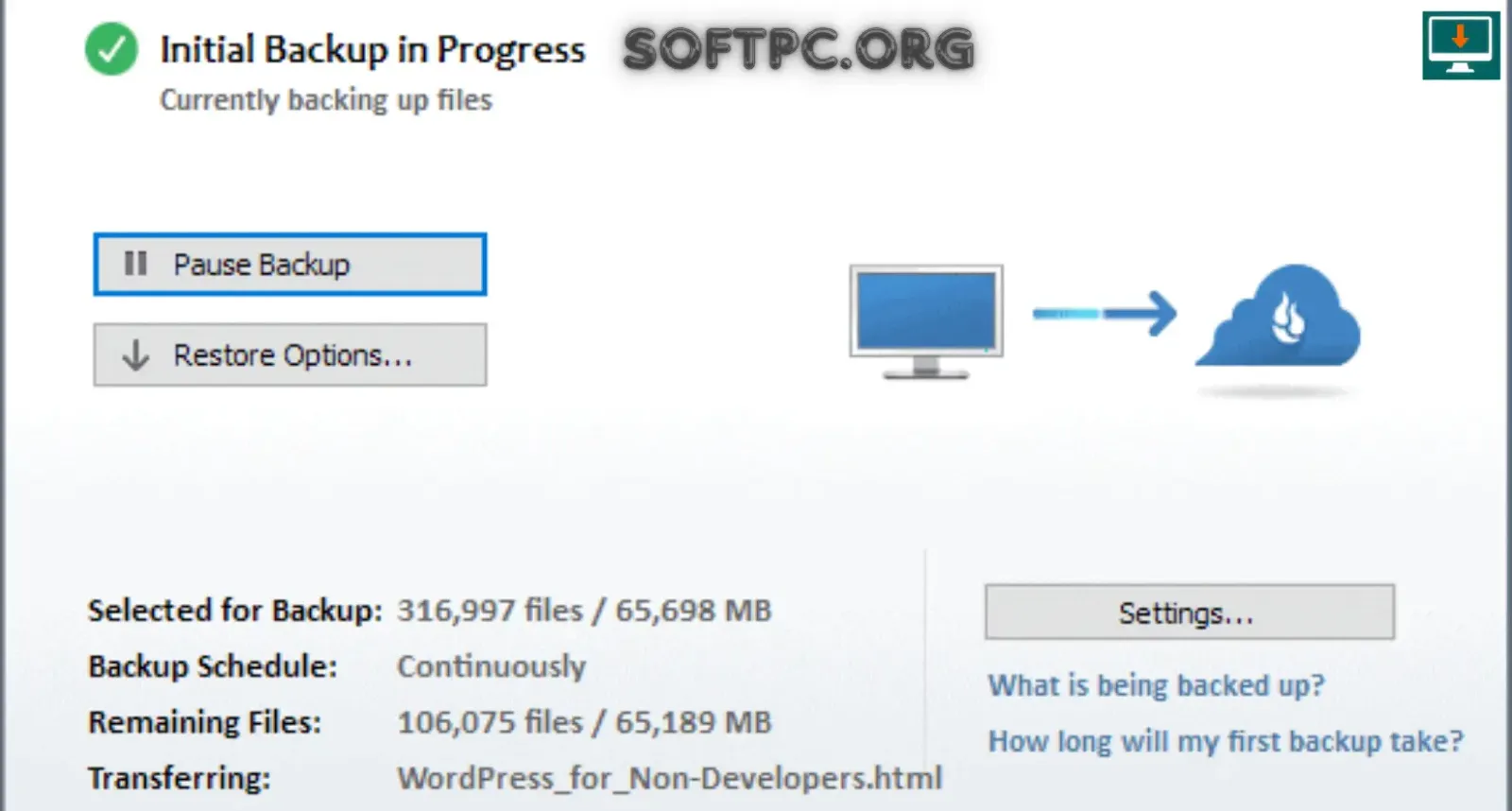
como usar Personal Backup para salvar arquivos e pastas
Conclusão
O Personal Backup pode ser utilizado como parte de uma estratégia organizada para proteger documentos, fotografias, vídeos, projetos e outros arquivos importantes no Windows.
Seu principal objetivo é simplificar a criação de cópias de segurança, permitindo definir fontes, destinos e rotinas de execução. Recursos como diferentes métodos de backup, filtros, agendamento e restauração ajudam a adaptar a ferramenta às necessidades de cada usuário.
Entretanto, o software é apenas uma parte da estratégia. Para obter uma proteção mais consistente, é importante manter múltiplas cópias, utilizar diferentes meios de armazenamento, separar pelo menos uma cópia e testar regularmente a restauração.
Para quem procura Personal Backup Download, a recomendação é sempre utilizar uma fonte confiável e verificar a compatibilidade da versão com o sistema operacional antes da instalação.
Com uma configuração adequada e uma rotina regular, o backup deixa de ser uma tarefa ocasional e passa a fazer parte da manutenção normal do computador.