AOMEI Backupper Download para Windows – Backup, Restauração e Clonagem
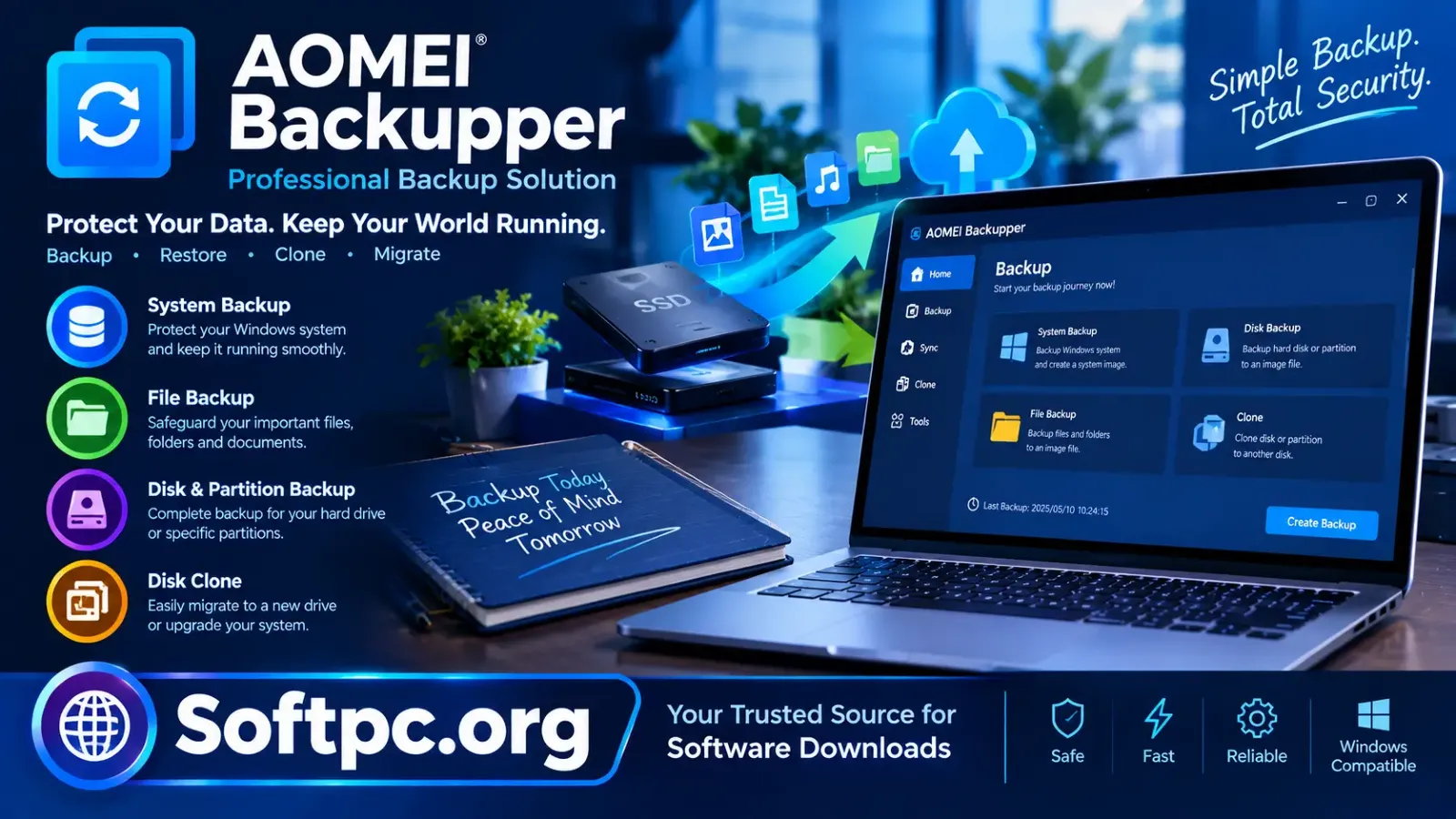
O AOMEI Backupper é um software de backup e recuperação desenvolvido para ajudar os usuários do Windows a proteger seus arquivos, documentos, programas e dados importantes. Com ferramentas para criar cópias de segurança, gerar imagens do sistema, restaurar informações e executar outras tarefas de proteção, o programa pode ser útil tanto para usuários domésticos quanto para profissionais que dependem de um computador para suas atividades diárias. O AOMEI Backupper para Windows oferece uma abordagem organizada para reduzir os riscos associados a falhas de hardware, erros humanos, problemas no sistema operacional e perda acidental de informações.
Manter um backup atualizado é uma das práticas mais importantes para proteger os dados armazenados em um computador. Mesmo um equipamento relativamente novo pode apresentar problemas no disco rígido, falhas de inicialização ou corrupção de arquivos. Além disso, exclusões acidentais, atualizações problemáticas e incidentes de segurança podem comprometer documentos que levaram anos para serem produzidos. Uma solução de backup permite preparar cópias de recuperação antes que esses problemas aconteçam.
O AOMEI Backupper reúne diferentes operações em uma interface orientada a tarefas. Em vez de depender exclusivamente de cópias manuais de arquivos, o usuário pode configurar processos de backup e, conforme os recursos disponíveis na edição instalada, automatizar determinadas operações. A escolha correta das opções depende do tipo de informação que precisa ser protegida, do espaço de armazenamento disponível e da frequência com que os dados são modificados.
AOMEI Backupper Download grátis para Windows
Neste guia, você conhecerá os principais recursos do AOMEI Backupper, as diferenças entre as edições, os requisitos de instalação e os procedimentos básicos para criar e restaurar backups. Também serão apresentadas recomendações para escolher um destino de armazenamento, preparar uma migração para SSD e verificar se as cópias de segurança estão realmente prontas para utilização.
O que é o AOMEI Backupper?
O AOMEI Backupper é uma ferramenta de proteção de dados que permite criar cópias de segurança de diferentes elementos de um computador. Dependendo da edição e da versão, essas operações podem incluir arquivos, pastas, partições, discos completos e a instalação do sistema operacional. O programa também disponibiliza recursos adicionais para determinados fluxos de trabalho, como sincronização, clonagem e criação de mídia de recuperação.
Uma característica importante do software é a possibilidade de escolher o tipo de backup conforme a necessidade. Quem deseja proteger apenas documentos pessoais pode trabalhar com uma seleção de pastas, enquanto usuários que precisam recuperar uma instalação completa do Windows podem considerar uma imagem do sistema. Essa flexibilidade ajuda a organizar uma estratégia de proteção mais adequada ao uso do computador.
O programa não deve ser confundido com um simples utilitário para copiar arquivos. Uma cópia manual é útil para documentos individuais, mas pode não preservar todas as informações necessárias para reconstruir um ambiente de trabalho completo. Uma imagem de backup, por outro lado, pode registrar uma estrutura mais abrangente, de acordo com a modalidade escolhida e as características da origem.
A disponibilidade de cada recurso deve ser verificada na edição instalada. A AOMEI oferece diferentes versões do Backupper, e as funções destinadas a usuários domésticos podem diferir daquelas disponíveis em produtos pagos ou orientados a ambientes profissionais. Antes de escolher uma edição, vale conferir a documentação oficial e identificar quais operações são realmente necessárias.
Para que serve o AOMEI Backupper?
O AOMEI Backupper serve principalmente para criar cópias de segurança e facilitar a recuperação de dados após problemas no computador. Um usuário pode utilizá-lo para proteger documentos de trabalho, fotografias, vídeos, projetos, arquivos de configuração e outros dados importantes. A ferramenta também pode ajudar a preparar uma estratégia de recuperação para o sistema operacional.
Em um computador pessoal, o backup de arquivos pode ser suficiente para proteger documentos e conteúdos que mudam frequentemente. Em uma estação de trabalho utilizada para programação, edição de vídeo, desenho técnico ou outras atividades profissionais, pode ser interessante proteger tanto os arquivos de projeto quanto os dados necessários para recuperar o ambiente de trabalho. A escolha deve levar em conta o impacto que uma eventual perda teria sobre as atividades do usuário.
Outro cenário é a substituição de uma unidade de armazenamento. Quando um computador recebe um SSD novo, por exemplo, uma solução de clonagem compatível pode ajudar a transferir os dados do disco antigo para o novo. Esse procedimento não é idêntico a criar um backup: a clonagem tem como objetivo transferir o conteúdo para outra unidade, enquanto o backup cria uma cópia que pode ser utilizada posteriormente para recuperação.
O AOMEI Backupper também pode ser útil para quem deseja reduzir a dependência de procedimentos manuais. Com uma rotina bem planejada, é possível estabelecer uma frequência de cópias de segurança e acompanhar os resultados. Ainda assim, a automação não elimina a necessidade de verificar as tarefas, conferir o destino e testar a recuperação dos dados.
Principais recursos do AOMEI Backupper
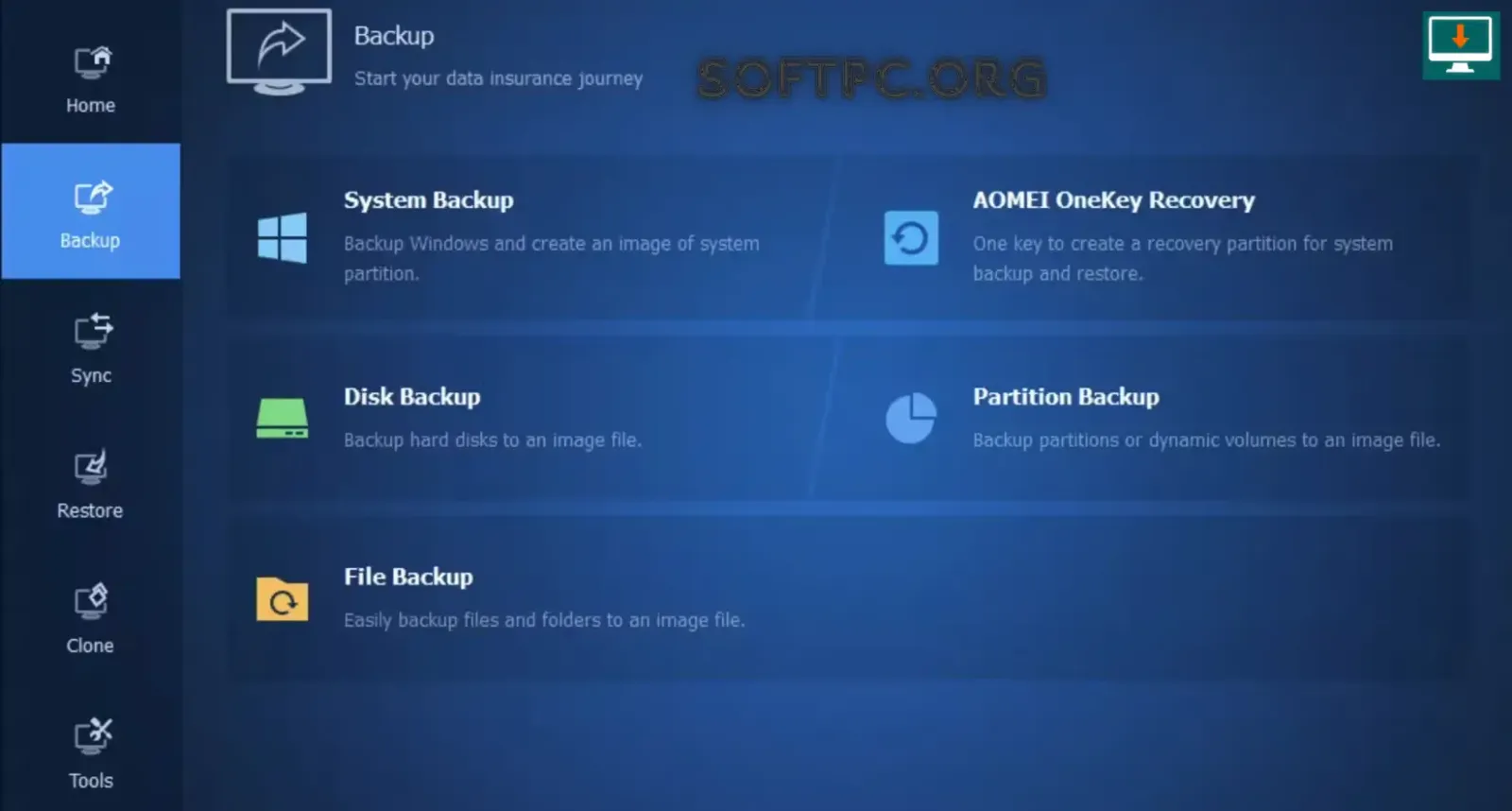
Backup de arquivos e pastas
O backup de arquivos e pastas permite selecionar conteúdos específicos para proteger. Essa modalidade é adequada para documentos, fotografias, planilhas, apresentações, vídeos e outros arquivos pessoais ou profissionais. Em vez de copiar manualmente cada item, o usuário pode organizar uma tarefa que reúna os dados importantes em um destino escolhido.
Esse tipo de backup é especialmente útil quando os arquivos mudam com frequência. Uma pessoa que trabalha diariamente com documentos pode manter uma rotina de cópias para reduzir o risco de perder alterações recentes. Para obter melhores resultados, é importante identificar os diretórios realmente relevantes e evitar incluir grandes quantidades de dados temporários que não precisam ser preservados.
O destino pode ser uma unidade interna separada, um disco externo ou outro local de armazenamento compatível com a edição e a configuração utilizadas. Para melhorar a proteção, recomenda-se manter pelo menos uma cópia separada do disco principal. Se o computador e a única cópia estiverem na mesma unidade física, uma falha nessa unidade poderá comprometer ambos.
Backup do sistema Windows
O backup do sistema é destinado à proteção dos componentes necessários para recuperar uma instalação do Windows. Dependendo da configuração, uma imagem do sistema pode incluir o volume do sistema operacional e outras partições necessárias para a inicialização. Isso pode ser útil quando uma falha grave impede o funcionamento normal do computador.
Uma imagem do sistema é diferente de uma pasta com documentos. Ela busca preservar uma estrutura mais abrangente, de modo que o usuário tenha uma opção de recuperação em situações nas quais reinstalar o Windows e configurar novamente o ambiente seria demorado. A possibilidade de restaurar essa imagem depende da compatibilidade do backup, do hardware e do procedimento de recuperação utilizado.
Antes de criar uma imagem do sistema, é recomendável verificar se o destino possui espaço suficiente e se a unidade será mantida disponível quando necessário. Também vale preparar antecipadamente a mídia de recuperação, quando suportada, em vez de esperar que o Windows apresente um problema de inicialização.
Uma imagem só é realmente útil se puder ser recuperada. Por isso, o usuário deve verificar o resultado da tarefa e consultar as instruções do fabricante sobre validação e restauração. Guardar uma imagem antiga sem conferir sua integridade pode gerar uma falsa sensação de segurança.
Backup de discos e partições
O backup de discos e partições permite proteger uma unidade completa ou uma área específica de armazenamento. Essa opção pode ser interessante para computadores com várias partições, discos dedicados a projetos ou unidades que armazenam grandes volumes de dados. A escolha depende da organização do armazenamento e do objetivo da cópia.
Um backup de partição pode ser apropriado quando apenas uma seção do disco contém os dados importantes. Já o backup de disco pode ser mais adequado quando é necessário preservar uma unidade de maneira abrangente. O usuário deve conferir o que está incluído na operação, pois diferentes configurações podem preservar conjuntos distintos de informações.
É importante não confundir backup de disco com clonagem de disco. O primeiro cria uma cópia destinada à recuperação; o segundo transfere o conteúdo de uma unidade para outra. Antes de iniciar qualquer operação, confirme cuidadosamente a origem, o destino e a finalidade selecionada para evitar sobrescrever dados importantes.
Como baixar e instalar o AOMEI Backupper no Windows 11
Backup completo, incremental e diferencial
O AOMEI Backupper pode oferecer diferentes métodos de backup, conforme a edição e a versão. Compreender as diferenças ajuda a equilibrar a frequência das cópias, o espaço necessário e o tempo de execução.
O backup completo cria uma nova cópia do conjunto de dados selecionado. Embora possa exigir mais espaço e tempo, ele fornece uma base independente para o processo de recuperação. É uma opção útil como ponto de partida para uma estratégia de backup.
O backup incremental registra as alterações desde o backup anterior relevante. Como costuma processar menos dados, pode reduzir o tempo necessário para as tarefas seguintes. Entretanto, a recuperação pode depender da disponibilidade da cópia completa e dos incrementos associados.
O backup diferencial registra as alterações desde o último backup completo. Com isso, os conjuntos diferenciais tendem a crescer ao longo do tempo, mas a restauração pode exigir menos etapas do que uma sequência longa de incrementos. A escolha depende da frequência das alterações, do espaço disponível e das necessidades de recuperação.
Método | Como funciona | Principal vantagem | Ponto a considerar |
|---|---|---|---|
Completo | Copia o conjunto selecionado | Cria uma base abrangente | Pode exigir mais tempo e espaço |
Incremental | Registra alterações desde o backup anterior | Economiza espaço e tempo em muitas rotinas | Pode depender de uma sequência de backups |
Diferencial | Registra alterações desde o último backup completo | Simplifica a cadeia de recuperação em comparação com muitos incrementos | O tamanho pode aumentar até o próximo backup completo |
Não existe um método ideal para todos os cenários. Um usuário com poucos documentos pode preferir backups completos frequentes, enquanto um ambiente com muitos arquivos pode se beneficiar de uma combinação planejada. É importante confirmar quais métodos estão disponíveis na edição escolhida e compreender como o software gerencia as cadeias de backup.
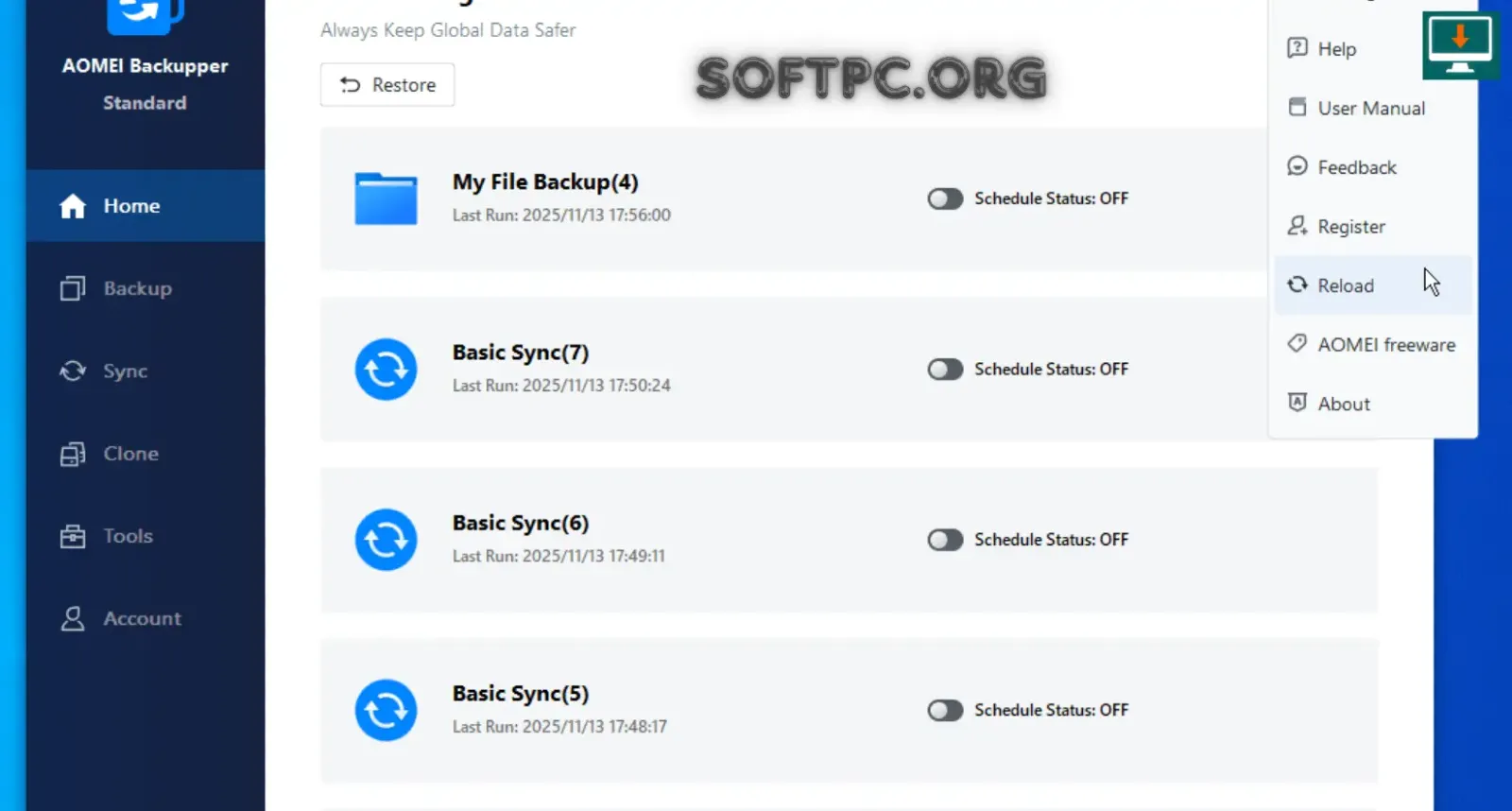
Agendamento de backups
O agendamento permite definir quando determinadas tarefas devem ser executadas, reduzindo a dependência de ações manuais. Conforme as opções disponíveis, o usuário pode organizar cópias recorrentes para proteger arquivos que mudam diariamente ou semanalmente. Isso é particularmente útil quando os dados precisam ser atualizados de forma consistente.
Uma rotina adequada deve refletir a importância dos dados e a frequência com que eles são modificados. Documentos que mudam várias vezes ao dia podem exigir proteção mais frequente do que arquivos de referência que raramente são alterados. Ao configurar uma tarefa, também é necessário garantir que o computador e o destino estejam disponíveis no momento previsto.
O agendamento não deve ser considerado uma garantia automática de proteção. Uma unidade externa pode estar desconectada, o espaço pode acabar ou uma tarefa pode falhar por motivos técnicos. Por isso, convém revisar os registros, verificar a data do backup mais recente e investigar qualquer erro informado pelo programa.
Sincronização de arquivos
A sincronização de arquivos é utilizada para manter conteúdos alinhados entre locais diferentes, conforme as regras escolhidas. Ela pode ser útil quando o usuário trabalha com pastas em unidades distintas e deseja manter cópias atualizadas. A disponibilidade e os modos específicos de sincronização dependem da versão instalada.
É importante compreender que sincronização e backup não são equivalentes. Se um arquivo for alterado ou excluído na origem, essa mudança poderá ser refletida no destino de sincronização, dependendo das configurações. Um backup com histórico ou versões anteriores pode oferecer uma possibilidade de recuperação que uma sincronização simples não garante.
Para documentos importantes, a sincronização pode complementar uma estratégia de backup, mas não deve ser a única medida de proteção. O ideal é manter uma cópia recuperável e separada, com uma política que ajude a preservar dados anteriores quando necessário.
Restauração e recuperação de dados
A restauração permite recuperar dados a partir de uma cópia criada anteriormente. Conforme o tipo de backup, pode ser possível restaurar arquivos específicos, pastas, partições ou uma imagem mais abrangente. A modalidade escolhida deve corresponder ao problema que se pretende resolver.
Quando o objetivo é recuperar apenas um documento, uma restauração seletiva pode ser mais conveniente do que recuperar uma unidade inteira. Se o problema envolve a instalação do Windows, pode ser necessário utilizar uma imagem do sistema e seguir as instruções apropriadas para restaurar o ambiente. As operações de restauração exigem atenção especial à origem e ao destino.
Antes de confirmar uma restauração, verifique se os arquivos atuais no destino precisam ser preservados. Algumas operações podem substituir dados existentes ou alterar a estrutura da unidade. Se possível, faça uma cópia adicional dos arquivos recentes antes de executar uma recuperação abrangente.
Clonagem de discos e migração para SSD
A clonagem de discos é um recurso relevante para quem deseja substituir um disco rígido por um SSD ou transferir dados para outra unidade. Em uma operação compatível, o conteúdo da unidade de origem é copiado para a unidade de destino, permitindo preparar o novo armazenamento para utilização. A disponibilidade dessa função e suas modalidades dependem da edição e da versão do AOMEI Backupper.
Antes de começar, confira a capacidade do SSD, o espaço ocupado na origem e os requisitos do procedimento escolhido. Um SSD menor pode ser adequado em algumas situações se os dados utilizados couberem e a ferramenta permitir o processo, mas isso não deve ser presumido. Também é necessário considerar partições do sistema, modo de inicialização e compatibilidade do equipamento.
A etapa mais importante é identificar corretamente os discos. Uma seleção incorreta pode causar a perda de dados no destino. Faça backup dos arquivos importantes antes de iniciar a clonagem e não apague a unidade antiga até confirmar que o novo disco inicia corretamente e que todos os dados necessários estão disponíveis.
Criação de mídia inicializável
Uma mídia inicializável de recuperação pode ajudar quando o Windows não consegue iniciar normalmente. Dependendo da edição e do suporte disponível, o AOMEI Backupper pode permitir a criação de um dispositivo USB ou outro meio de recuperação compatível. A finalidade é disponibilizar ferramentas de recuperação fora da instalação habitual do Windows.
A preparação deve ser feita antes de uma emergência. O usuário precisa seguir as instruções oficiais, utilizar uma unidade adequada e verificar se o computador consegue inicializar a partir do dispositivo criado. A configuração de inicialização varia entre equipamentos e pode envolver opções de firmware, UEFI ou BIOS.
A mídia de recuperação deve ser armazenada em um local seguro e identificada claramente. Também é aconselhável revisar sua compatibilidade depois de mudanças importantes no computador ou na versão do software. Criar o dispositivo não substitui a necessidade de manter imagens de backup válidas e acessíveis.
AOMEI Backupper Standard e Professional: diferenças
O AOMEI Backupper possui diferentes edições destinadas a necessidades distintas. A edição Standard é voltada a usuários que procuram funções básicas de proteção de dados sem necessariamente adquirir uma licença. As edições pagas podem disponibilizar recursos adicionais, mas a lista exata depende do produto, da versão e dos termos atuais do fabricante.
Antes de escolher, avalie o que você realmente precisa fazer. Se a prioridade for criar backups de arquivos e proteger dados pessoais, uma edição gratuita pode atender às necessidades básicas. Se o objetivo incluir operações específicas de clonagem, recursos avançados de gestão ou funcionalidades destinadas a ambientes profissionais, será necessário consultar a comparação oficial de edições.
Não é aconselhável escolher uma versão apenas pelo nome ou por informações encontradas em páginas de terceiros. Os recursos, as limitações e os direitos de utilização podem mudar com o tempo. A documentação oficial é a referência mais segura para verificar a disponibilidade de uma função.
Critério | Edição gratuita | Edições pagas |
|---|---|---|
Uso principal | Necessidades básicas de backup | Necessidades adicionais ou avançadas |
Backup de dados | Verificar os recursos incluídos na edição atual | Pode incluir opções adicionais |
Clonagem | Confirmar quais operações são suportadas | Pode oferecer funções de clonagem adicionais |
Recursos avançados | Podem existir limitações | Dependem do plano e da versão |
Licenciamento | Sujeito aos termos da edição gratuita | Sujeito à licença adquirida |
Público-alvo | Usuários domésticos com necessidades básicas | Usuários que precisam de funções específicas ou uso profissional |
A tabela serve como orientação geral, não como uma lista definitiva de funcionalidades. Antes de instalar ou comprar, consulte a página oficial de comparação de produtos e confirme se a função desejada está incluída.
Requisitos do sistema
Os requisitos do AOMEI Backupper variam conforme a versão e o ambiente de utilização. Além da compatibilidade com o Windows, o computador precisa de memória e espaço suficientes para executar as tarefas. Também é necessário garantir que o destino escolhido tenha capacidade adequada para armazenar os backups.
O espaço livre exigido depende dos dados selecionados, do método de backup e da compressão eventualmente utilizada. Uma imagem de sistema pode exigir consideravelmente mais espaço do que uma cópia de uma pequena pasta. Para evitar interrupções, escolha um destino com capacidade suficiente para a cópia inicial e para as versões futuras que pretende manter.
A tabela abaixo apresenta os principais elementos que devem ser verificados antes da instalação. Para valores exatos e sistemas operacionais compatíveis, consulte a documentação oficial da versão que será utilizada.
Item | O que verificar |
|---|---|
Sistema operacional | Compatibilidade com a versão do Windows instalada |
Processador | Atendimento aos requisitos publicados pelo fabricante |
Memória RAM | Capacidade adequada ao sistema e às tarefas executadas |
Espaço para instalação | Espaço livre para o programa e seus componentes |
Destino do backup | Capacidade suficiente para os dados selecionados |
Unidade externa | Reconhecimento correto pelo Windows |
Permissões | Acesso necessário às unidades e pastas escolhidas |
Mídia de recuperação | Compatibilidade com o computador e com o modo de inicialização |
Além dos requisitos mínimos, o desempenho pode variar conforme a velocidade dos discos, o tamanho dos arquivos e as atividades executadas simultaneamente. Em computadores mais antigos, realizar backups enquanto programas exigentes estão em funcionamento pode prolongar a tarefa.
Compatibilidade com Windows 10 e Windows 11
A compatibilidade com o Windows é um dos fatores mais importantes ao escolher o AOMEI Backupper. Antes de instalar, identifique a edição e a versão do sistema operacional e confira se elas são suportadas pelo instalador selecionado. Não presuma que uma versão antiga do software continuará compatível com todas as atualizações do Windows.
Também é importante distinguir a compatibilidade do programa instalado da compatibilidade de uma mídia de recuperação. Uma ferramenta pode funcionar dentro do Windows, mas o procedimento de inicialização de uma mídia externa depender de configurações específicas do equipamento. A documentação do fabricante deve orientar a preparação e a utilização desses recursos.
Para evitar problemas, baixe o instalador diretamente da fonte oficial e leia as informações de compatibilidade disponíveis. Se estiver atualizando de uma versão anterior, verifique as instruções do fabricante e preserve os backups existentes antes de modificar a instalação.
Como baixar o AOMEI Backupper com segurança
Para obter o AOMEI Backupper, procure a página oficial da AOMEI e selecione o produto e a edição que correspondem às suas necessidades. Essa abordagem ajuda a reduzir o risco de instalar arquivos modificados, programas indesejados ou versões que não correspondem à descrição apresentada em um site de terceiros.
Antes de iniciar o download, leia as informações sobre a edição, os requisitos do sistema e as condições de licenciamento. Se estiver considerando uma versão paga, verifique os recursos incluídos, o tipo de licença e as condições comerciais aplicáveis. Para a edição gratuita, confirme os termos de uso e as limitações atuais.
Depois de baixar o instalador, confira se o arquivo veio da fonte pretendida. Evite executáveis distribuídos por páginas desconhecidas, anúncios enganosos ou serviços que prometem desbloquear funcionalidades sem autorização. Esses arquivos podem comprometer a segurança do computador e a integridade dos backups.
Também é recomendável manter o Windows atualizado e utilizar uma solução de segurança confiável. Um programa de backup terá acesso a arquivos e unidades importantes, portanto a procedência do instalador é especialmente relevante. O objetivo não é apenas instalar o software, mas garantir que a ferramenta utilizada para proteger os dados seja confiável.
Como instalar o AOMEI Backupper no Windows
Depois de obter o instalador oficial, feche os programas desnecessários e execute o arquivo baixado. Leia as instruções apresentadas e confirme as opções de instalação antes de prosseguir. Dependendo da configuração do sistema, o Windows poderá solicitar autorização para que o instalador faça alterações no computador.
Siga as etapas apresentadas pelo assistente de instalação e aguarde a conclusão do processo. Evite interromper a instalação ou desligar o equipamento enquanto os componentes estão sendo configurados. Quando o programa estiver instalado, abra-o e confira se a interface é exibida sem erros.
Antes de iniciar uma tarefa real, familiarize-se com as opções de backup, restauração e seleção de unidades. Se houver uma atualização disponível, consulte as notas da versão e confirme a compatibilidade antes de instalar. Essa verificação é particularmente importante em computadores que dependem de rotinas de backup regulares.
A instalação, por si só, não protege automaticamente todos os dados. É necessário criar uma tarefa, selecionar os arquivos ou volumes relevantes, definir um destino e executar a operação. Reserve alguns minutos para planejar essa primeira configuração em vez de aceitar opções sem verificar o que será copiado.
Como criar o primeiro backup com o AOMEI Backupper
O primeiro backup deve começar pela identificação dos dados que precisam de proteção. Para muitos usuários, isso inclui documentos, fotografias, projetos, planilhas e outras pastas pessoais. Quem pretende recuperar o ambiente completo do computador pode considerar uma imagem do sistema, desde que a opção esteja disponível e seja adequada ao objetivo.
Depois de escolher a modalidade de backup, selecione a origem e confira se os diretórios ou volumes desejados estão incluídos. Em seguida, indique um destino com espaço suficiente. Uma unidade externa pode ser uma boa opção, pois permite manter a cópia separada do disco principal, desde que seja armazenada de forma segura.
Revise as opções da tarefa antes de executá-la. Verifique a origem, o destino e o método de backup, além de qualquer opção de agendamento. Uma configuração incorreta pode deixar arquivos importantes de fora ou armazenar a cópia em uma unidade que também esteja sujeita à mesma falha da origem.
Quando a operação terminar, confira o resultado informado pelo programa. Se houver erros, leia a mensagem apresentada e investigue a causa antes de considerar a tarefa concluída. Mantenha um registro simples da data, do tipo de backup e do local de armazenamento para facilitar futuras restaurações.
Como restaurar arquivos usando o AOMEI Backupper
A restauração começa com a localização da tarefa ou da imagem que contém os dados desejados. Abra o AOMEI Backupper e procure a opção correspondente ao tipo de recuperação necessária. A interface e os nomes dos comandos podem variar conforme a versão, por isso é importante acompanhar as instruções da edição instalada.
Se a necessidade for recuperar documentos específicos, verifique se a modalidade de backup permite selecionar apenas os arquivos ou pastas necessários. Para uma recuperação do sistema, consulte os procedimentos apropriados para a imagem criada e confirme se o destino corresponde ao ambiente que deseja restaurar.
Antes de confirmar a operação, examine cuidadosamente o destino. Uma restauração pode substituir dados existentes, dependendo do método escolhido. Se houver arquivos recentes que não estejam incluídos no backup, preserve-os em outro local antes de iniciar a recuperação.
Depois da restauração, abra alguns dos arquivos recuperados e confirme se estão acessíveis. Em uma recuperação mais abrangente, verifique se o Windows inicia corretamente e se os programas e documentos necessários estão disponíveis. A validação final ajuda a identificar problemas que poderiam passar despercebidos durante a execução da tarefa.
Como clonar um disco para SSD
A migração de um disco rígido para um SSD pode melhorar a capacidade de resposta de um computador, desde que o restante do equipamento e a configuração do sistema sejam compatíveis. Uma ferramenta de clonagem pode facilitar a transferência dos dados para a nova unidade, mas a disponibilidade do recurso depende da edição e da versão do AOMEI Backupper.
Antes de começar, faça um backup dos dados importantes. Em seguida, confira a capacidade do SSD, o espaço utilizado no disco original e as condições necessárias para a clonagem. Se a unidade de destino tiver capacidade inferior à de origem, verifique se o método escolhido permite essa configuração e se os dados utilizados cabem no destino.
Conecte a nova unidade e confirme que o Windows a reconhece corretamente. No programa, identifique a operação de clonagem compatível e selecione com atenção o disco de origem e o disco de destino. A unidade de destino pode ser sobrescrita durante o processo, portanto não prossiga enquanto houver dúvidas sobre a identificação dos discos.
Após a conclusão, siga as instruções adequadas para testar o novo SSD. Dependendo do computador, pode ser necessário ajustar a ordem de inicialização ou outras configurações do sistema. Mantenha o disco original intacto até confirmar que o Windows inicia e que os arquivos e programas importantes funcionam corretamente.
Como configurar backups automáticos
A automatização ajuda a manter os backups atualizados sem depender exclusivamente da memória do usuário. Para configurar uma rotina, determine quais dados precisam ser protegidos e com que frequência são alterados. Depois, escolha um intervalo adequado e confira se o computador e o destino estarão disponíveis durante a execução.
Arquivos de trabalho modificados diariamente podem justificar uma rotina mais frequente, enquanto conteúdos pouco alterados podem ser protegidos com intervalos maiores. O importante é equilibrar a importância dos dados, o tempo disponível e a capacidade de armazenamento. A programação deve corresponder ao nível de perda que você está disposto a aceitar caso ocorra uma falha.
Depois de configurar a tarefa, acompanhe as primeiras execuções. Verifique se o programa consegue acessar a origem e o destino, se há espaço suficiente e se os registros indicam conclusão sem erros. Se o computador ficar desligado nos horários definidos, consulte a documentação para entender como a versão instalada lida com tarefas perdidas.
Também é útil revisar a rotina periodicamente. Quando novos projetos ou pastas importantes forem adicionados, atualize a seleção de arquivos. Uma tarefa automática que continua funcionando, mas deixa de incluir dados novos, pode não oferecer a proteção esperada.
Onde armazenar os backups
O destino de armazenamento influencia diretamente a segurança e a praticidade da estratégia de backup. Um segundo disco interno pode ser conveniente, mas continua sujeito a determinados riscos físicos do mesmo computador. Um disco externo permite separar a cópia do equipamento principal, enquanto um dispositivo de rede pode ser útil em ambientes com vários computadores.
Para dados importantes, é melhor não depender de uma única cópia. Se a origem e o backup estiverem na mesma unidade física, uma falha do dispositivo pode destruir ambos. Se o disco externo permanecer sempre conectado, alguns incidentes de segurança ou erros operacionais também poderão afetar a cópia.
Uma abordagem mais robusta consiste em manter várias cópias em destinos diferentes e, quando possível, conservar pelo menos uma delas separada do computador principal. A frequência das cópias deve acompanhar a importância dos dados, e a recuperação deve ser testada periodicamente. A escolha entre armazenamento local, de rede ou remoto depende do orçamento, do volume de informações e dos requisitos de privacidade.
Destino | Vantagens | Cuidados |
|---|---|---|
Disco externo | Fácil de transportar e separar do computador | Desconectar e guardar em local seguro quando apropriado |
Segundo disco interno | Acesso rápido e conveniente | Pode compartilhar riscos com o computador principal |
Armazenamento em rede | Pode atender vários dispositivos | Depende da rede, da configuração e das permissões |
Armazenamento remoto | Ajuda a manter uma cópia fora do local físico | Verificar custos, privacidade, conectividade e compatibilidade |
Independentemente do destino, estabeleça uma política de retenção. Decida por quanto tempo manter cópias antigas e confira se o espaço disponível será suficiente. Apagar versões anteriores sem planejamento pode eliminar justamente a cópia necessária para recuperar um arquivo que foi danificado há algum tempo.
Desempenho e utilização de espaço
O desempenho do AOMEI Backupper depende de vários fatores, incluindo a quantidade de dados, a velocidade das unidades, o método escolhido e a atividade do computador durante a operação. Um backup de poucos documentos costuma ser mais rápido do que a criação de uma imagem abrangente de um disco com grande quantidade de dados.
A velocidade do destino também faz diferença. Um disco externo lento ou uma conexão USB limitada pode aumentar o tempo necessário para concluir uma tarefa. Da mesma forma, unidades com muitos arquivos pequenos podem apresentar um comportamento diferente de unidades que contêm poucos arquivos grandes.
O espaço necessário varia conforme o conteúdo selecionado, a compressão disponível e o método de backup. É prudente manter uma margem de armazenamento para cópias futuras, em vez de preencher o destino até o limite. Se o espaço ficar insuficiente, será necessário revisar a política de retenção, ampliar a capacidade ou selecionar uma estratégia mais adequada.
Durante operações grandes, evite desligar o computador ou desconectar o destino antes da conclusão. Se uma tarefa demorar mais do que o esperado, verifique a atividade do disco, a conexão e os registros do programa antes de interromper o processo. Uma operação interrompida pode exigir uma nova execução ou investigação adicional.
AOMEI Backupper versus ferramentas de backup do Windows
O Windows oferece recursos próprios que podem ajudar na proteção de determinados dados e na recuperação do sistema. O AOMEI Backupper, por sua vez, reúne funções específicas de backup e, dependendo da edição, pode disponibilizar operações adicionais em uma interface dedicada. A melhor escolha depende das necessidades do usuário e dos recursos efetivamente disponíveis.
As ferramentas integradas ao Windows podem ser suficientes para quem precisa de uma solução simples e não necessita de funções adicionais. Já um programa dedicado pode ser interessante para quem deseja organizar diferentes tipos de backup, acompanhar tarefas ou utilizar recursos específicos de clonagem e recuperação. Ainda assim, não se deve presumir que todas as funções estejam presentes em todas as edições do AOMEI Backupper.
Critério | AOMEI Backupper | Ferramentas integradas ao Windows |
|---|---|---|
Interface | Interface dedicada a tarefas de backup | Varia conforme o recurso utilizado |
Backup de arquivos | Depende das funções da edição escolhida | Disponível por meio de recursos compatíveis do Windows |
Imagem do sistema | Disponibilidade conforme edição e versão | Depende das ferramentas de recuperação suportadas |
Clonagem de disco | Pode estar disponível conforme a licença | Não é uma função geral de todas as ferramentas integradas |
Agendamento | Pode oferecer opções próprias | Depende do recurso utilizado e da configuração |
Custo | Há opções gratuitas e pagas | Muitos recursos já fazem parte do Windows |
A comparação deve ser feita com base nas funções que você pretende utilizar. Para uma necessidade básica, a solução integrada pode ser suficiente. Para uma rotina mais específica, vale comparar as ferramentas disponíveis e verificar quais atendem aos requisitos de backup e recuperação.
Vantagens do AOMEI Backupper
Uma das principais vantagens do AOMEI Backupper é reunir diferentes operações de proteção de dados em um mesmo programa. Isso pode simplificar a organização de tarefas para quem precisa proteger arquivos, preparar imagens do sistema e manter cópias em unidades separadas. A interface orientada a tarefas também pode facilitar a compreensão do fluxo de trabalho para usuários que estão começando a criar backups.
A possibilidade de escolher entre diferentes modalidades de backup ajuda a adaptar a proteção ao tipo de informação. Um usuário pode selecionar arquivos específicos, enquanto outro pode preferir uma imagem mais abrangente para recuperação do sistema. A combinação adequada reduz a necessidade de realizar manualmente todas as cópias e facilita a criação de uma rotina consistente.
Outra vantagem é a possibilidade de avaliar uma edição gratuita antes de considerar uma licença paga, respeitando os termos atuais do fabricante. Essa abordagem permite identificar se os recursos disponíveis são suficientes para o uso pretendido. Para quem precisa de funções avançadas, a comparação das edições ajuda a evitar a compra de uma licença que não corresponde às necessidades reais.
Limitações e pontos a considerar
Apesar dos recursos disponíveis, o AOMEI Backupper não elimina todos os riscos associados à perda de dados. O resultado depende de backups válidos, destinos acessíveis e uma estratégia de armazenamento bem planejada. Se todas as cópias forem mantidas no mesmo local ou se as tarefas não forem verificadas, um incidente pode comprometer a proteção.
Também é necessário considerar as diferenças entre edições e versões. Uma função mencionada em um tutorial antigo pode não estar disponível na edição instalada ou pode ter condições específicas de licenciamento. Antes de depender de um recurso para uma operação importante, confirme sua disponibilidade na documentação oficial.
A clonagem exige cuidado adicional, pois pode sobrescrever o conteúdo da unidade de destino. Da mesma forma, a restauração de uma imagem pode substituir arquivos atuais, dependendo da operação. Por isso, a identificação correta dos discos e a preservação de dados importantes antes de executar tarefas destrutivas são etapas fundamentais.
Por fim, um backup não deve ser considerado confiável apenas porque a interface informa que a tarefa terminou. É importante verificar os resultados, validar as imagens quando houver essa opção e realizar testes de recuperação controlados. Uma rotina simples e testada costuma ser mais útil do que uma configuração complexa que ninguém revisa.
Problemas comuns e possíveis soluções
O backup não é concluído
Quando uma tarefa falha, comece verificando o espaço livre no destino e se a unidade está acessível. Confirme também se o usuário possui as permissões necessárias para ler os arquivos de origem e gravar no local escolhido. Em seguida, consulte a mensagem de erro e os registros do programa para identificar a causa específica.
Se a falha persistir, teste o destino com uma operação simples e confira se há problemas na conexão ou na unidade. Não ignore mensagens de erro apenas porque parte dos arquivos parece ter sido copiada. Antes de confiar no backup, confirme se a tarefa foi concluída corretamente.
O destino não aparece no programa
Se uma unidade externa não for reconhecida, verifique primeiro se o Windows a identifica. Confira o cabo, a porta USB, a alimentação e o estado da unidade. Se o dispositivo não aparecer no próprio Windows, o problema pode estar relacionado à conexão, ao hardware ou à configuração do sistema.
Evite formatar uma unidade que contém dados importantes apenas para tentar fazê-la aparecer. A formatação pode eliminar informações. Se houver dados necessários no dispositivo, investigue o problema antes de realizar qualquer ação que possa sobrescrever o conteúdo.
O backup ocupa muito espaço
O consumo de armazenamento depende do tamanho dos dados, do método de backup e da retenção de versões anteriores. Revise quais arquivos estão incluídos e verifique se existem dados temporários que não precisam ser protegidos. Se a ferramenta oferecer opções de gerenciamento de espaço, consulte a documentação antes de remover imagens antigas.
Não apague a única cópia válida de dados importantes para liberar espaço. Considere ampliar o destino ou transferir cópias antigas para outro local seguro. Mantenha uma política de retenção que equilibre o espaço disponível com a necessidade de recuperar versões anteriores.
A clonagem não funciona como esperado
Em uma operação de clonagem, verifique a compatibilidade do recurso com a edição instalada, o espaço disponível e a identificação dos discos. Confira se o SSD é reconhecido pelo sistema e se atende aos requisitos da operação escolhida. As instruções podem variar conforme o tipo de disco e a configuração do computador.
Se o SSD clonado não iniciar, não apague imediatamente o disco original. Consulte as orientações oficiais para verificar o modo de inicialização e as configurações necessárias. Mantenha a unidade antiga intacta até confirmar que o novo sistema funciona e que os dados essenciais estão disponíveis.
O backup não pode ser restaurado
Uma falha na restauração pode estar relacionada à imagem, ao destino, à compatibilidade ou ao procedimento utilizado. Confirme se o arquivo de backup está acessível e se corresponde à tarefa correta. Consulte também a documentação sobre validação e recuperação para a versão instalada.
Quando a recuperação for importante, evite experimentar operações destrutivas na única cópia disponível. Se possível, trabalhe com uma cópia adicional e siga um procedimento controlado. A validação periódica ajuda a identificar problemas antes que seja necessário depender do backup em uma emergência.
Boas práticas para proteger seus dados
Uma estratégia de backup eficiente começa pela identificação das informações mais importantes. Documentos pessoais, fotografias, projetos de trabalho, arquivos financeiros e outros dados insubstituíveis devem receber prioridade. Depois de identificar esses conteúdos, escolha a frequência das cópias de acordo com a frequência de alteração e o impacto de uma eventual perda.
Manter mais de uma cópia em destinos diferentes reduz a dependência de um único dispositivo. Uma abordagem comum é conservar uma cópia local para acesso rápido e outra separada do computador principal. Para dados especialmente importantes, uma cópia externa ou remota pode ajudar a reduzir o risco de incidentes que afetem o local físico onde o computador está instalado.
A proteção também depende da segurança dos próprios backups. Restrinja o acesso às unidades, proteja as contas utilizadas e mantenha o sistema atualizado. Se os dados forem sensíveis, considere os recursos de criptografia disponíveis na solução e verifique como as chaves de acesso serão preservadas. Uma cópia que não pode ser acessada por falta de credenciais também pode se tornar inutilizável.
Por fim, teste a recuperação. Escolha periodicamente alguns arquivos e confirme se podem ser restaurados e abertos. Para imagens do sistema, siga as orientações do fabricante sobre verificação e recuperação. O objetivo é confirmar não apenas que os dados foram copiados, mas que podem ser recuperados quando necessário.
AOMEI Backupper para backup e restauração de arquivos
Quem deve usar o AOMEI Backupper?
O AOMEI Backupper pode ser útil para usuários domésticos que desejam proteger documentos, fotografias e outros arquivos pessoais. Em vez de depender de cópias manuais ocasionais, esses usuários podem organizar tarefas e estabelecer uma rotina de proteção. A edição gratuita pode ser um ponto de partida quando os recursos disponíveis atendem às necessidades.
Profissionais que trabalham com documentos, planilhas, projetos criativos ou arquivos técnicos também podem se beneficiar de uma estratégia de backup consistente. A perda de um conjunto de projetos pode causar atrasos e custos consideráveis. Uma rotina adequada ajuda a reduzir esse risco, desde que as cópias sejam armazenadas separadamente e verificadas regularmente.
O programa também pode interessar a quem pretende migrar para um SSD ou preparar uma imagem para recuperação do sistema. Nesses casos, é importante confirmar a disponibilidade dos recursos necessários e seguir cuidadosamente as instruções do fabricante. A escolha da edição deve ser baseada nas funções concretas exigidas pelo procedimento.
Pequenas empresas podem considerar o software para tarefas específicas de proteção de dados, mas devem avaliar suas necessidades operacionais, políticas de retenção, segurança e requisitos de recuperação. Ambientes com múltiplos usuários ou exigências de continuidade podem precisar de uma solução mais abrangente. O AOMEI Backupper deve ser avaliado como parte de uma estratégia de proteção, não como substituto de todo o planejamento de segurança.
Perguntas frequentes sobre o AOMEI Backupper
O AOMEI Backupper é gratuito?
AOMEI Backupper possui uma edição Standard gratuita, sujeita aos termos e às limitações estabelecidos pelo fabricante. Existem também edições pagas com recursos adicionais. Antes de escolher, confira a comparação oficial e confirme se as funções necessárias estão incluídas na edição pretendida.
O AOMEI Backupper funciona no Windows 11?
A compatibilidade depende da versão do software e dos requisitos publicados pelo fabricante. Verifique a documentação oficial para confirmar o suporte à edição específica do Windows 11 instalada no computador. Essa verificação também é importante antes de utilizar mídias de recuperação.
É possível clonar um disco para SSD?
A clonagem para SSD pode ser possível nas edições e versões que oferecem a função necessária. Confira a licença, os requisitos da operação e a capacidade da unidade de destino. Antes de começar, faça backup dos dados importantes e confirme cuidadosamente qual disco será sobrescrito.
Qual é a diferença entre backup e clonagem?
O backup cria uma cópia destinada à proteção e à recuperação de dados. A clonagem transfere o conteúdo de uma unidade para outra para uma finalidade como migração ou substituição de disco. Embora ambas as operações envolvam cópias, elas atendem a objetivos diferentes e não devem ser tratadas como equivalentes.
Onde devo guardar meus backups?
Você pode utilizar um disco externo, uma unidade secundária, armazenamento em rede ou outro destino compatível. Para reduzir os riscos, evite manter a única cópia no mesmo disco físico que contém os dados originais. A escolha deve considerar a capacidade, a segurança, o acesso e a importância das informações.
Como saber se o backup está funcionando?
Verifique se a tarefa terminou sem erros, consulte os registros e confirme a data da cópia mais recente. Quando disponível, utilize a função de validação e teste a restauração de alguns arquivos. Para imagens do sistema, siga as orientações de recuperação do fabricante.
O AOMEI Backupper substitui uma estratégia completa de backup?
Não. O software pode ajudar a criar e gerenciar cópias, mas a proteção depende da frequência das tarefas, da separação dos destinos, da retenção de versões e dos testes de recuperação. Uma estratégia bem planejada combina ferramentas adequadas com verificações periódicas.
É necessário manter o disco original depois da clonagem?
É recomendável mantê-lo intacto até confirmar que a nova unidade funciona corretamente. Verifique se o sistema inicia, se os arquivos estão disponíveis e se os programas necessários funcionam. Só considere reutilizar ou apagar a unidade original depois de confirmar que os dados importantes estão protegidos.
O que fazer se o backup falhar por falta de espaço?
Confira o tamanho dos dados selecionados e a capacidade disponível no destino. Revise a política de retenção, mas não exclua a única cópia de arquivos importantes. Se necessário, escolha uma unidade com maior capacidade ou reorganize a estratégia de backup de acordo com os recursos disponíveis.
O AOMEI Backupper vale a pena?
O AOMEI Backupper pode ser uma opção útil para quem procura uma ferramenta dedicada à criação de backups e à recuperação de dados no Windows. Seus diferentes tipos de operação permitem atender necessidades que vão desde a proteção de pastas pessoais até a preparação de imagens mais abrangentes, dependendo da edição e da versão utilizadas.
O valor do programa depende principalmente das funções necessárias. Para quem precisa de operações básicas, a edição gratuita pode ser suficiente. Já os usuários que necessitam de recursos adicionais devem consultar a comparação oficial das edições antes de investir em uma licença. A compatibilidade com o sistema e a facilidade de executar uma restauração também devem fazer parte da avaliação.
Mais importante do que escolher um programa é criar uma rotina que realmente funcione. Uma tarefa configurada corretamente, executada com frequência adequada e armazenada em um destino independente oferece uma base mais sólida para proteger dados do que cópias ocasionais e sem verificação. A restauração deve ser testada para garantir que as informações possam ser recuperadas quando necessário.
Conclusão
O AOMEI Backupper é uma solução que pode ajudar usuários do Windows a organizar tarefas de backup, proteger arquivos importantes e preparar procedimentos de recuperação. Dependendo da edição e da versão, o programa também pode oferecer recursos relacionados à clonagem, sincronização e criação de mídia de recuperação. Conhecer as diferenças entre essas operações é essencial para escolher a ferramenta correta para cada situação.
Antes de baixar e instalar o software, confirme os requisitos do sistema, verifique a disponibilidade dos recursos desejados e obtenha o instalador por meio do site oficial da AOMEI. Durante a configuração, selecione cuidadosamente a origem e o destino, mantenha espaço suficiente e revise os resultados das tarefas. Esses cuidados reduzem o risco de erros e ajudam a tornar o processo mais confiável.
Em última análise, uma boa estratégia de proteção depende de backups regulares, cópias armazenadas em locais separados e testes periódicos de restauração. Com uma rotina adequada e uma edição compatível com suas necessidades, o AOMEI Backupper pode fazer parte de um plano prático para preservar arquivos e reduzir os efeitos de falhas inesperadas.