Syncovery Premium Download – Guia Completo de Backup e Sincronização
O Syncovery Premium é uma solução avançada para sincronização e backup de arquivos, desenvolvida para usuários que precisam manter diferentes cópias dos seus dados organizadas e atualizadas. O software pode ser utilizado para sincronizar pastas locais, unidades externas, computadores em rede e diversos destinos de armazenamento, oferecendo uma grande variedade de opções de configuração.
Quando procuramos por Syncovery Premium Download, normalmente estamos buscando mais do que uma simples ferramenta para copiar arquivos. O objetivo é encontrar uma solução capaz de automatizar tarefas, controlar como os dados são transferidos, criar diferentes perfis de sincronização e estabelecer rotinas de backup de acordo com as necessidades de cada usuário.
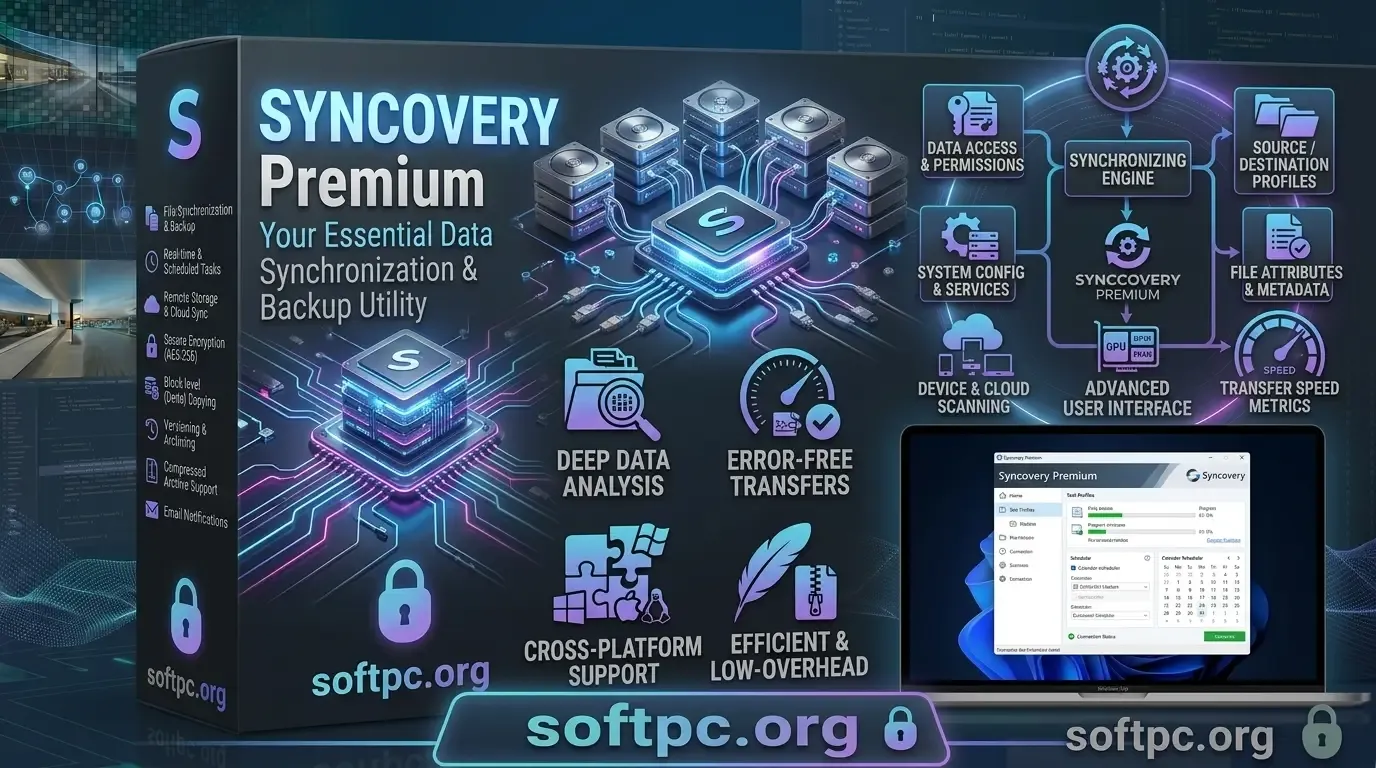
Syncovery Premium Download grátis para Windows
A principal vantagem de uma ferramenta desse tipo está na automação. Em vez de copiar manualmente documentos, fotos, projetos ou outros arquivos importantes sempre que houver alguma alteração, o usuário pode configurar tarefas para serem executadas em horários determinados ou de acordo com determinadas condições.
O que é o Syncovery Premium?
O Syncovery Premium é um software de sincronização e backup desenvolvido para Windows e outros ambientes compatíveis. Ele permite criar perfis de tarefas que determinam quais arquivos serão analisados, de onde eles serão obtidos, para onde serão enviados e quais regras deverão ser aplicadas durante o processo.
Uma característica importante é a flexibilidade. Uma tarefa pode ser configurada para sincronizar duas pastas nos dois sentidos ou funcionar como um backup em uma única direção. Essa diferença permite adaptar o programa tanto a cenários de trabalho colaborativo quanto a rotinas destinadas exclusivamente à proteção de dados.
O Syncovery também foi desenvolvido pensando em situações nas quais existem grandes quantidades de arquivos ou diferentes locais de armazenamento. Dessa forma, o usuário pode criar vários perfis independentes e executar cada um deles de acordo com uma necessidade específica.
Para que serve o Syncovery Premium?
O principal objetivo do Syncovery é automatizar a movimentação e a sincronização de dados entre diferentes locais. Isso pode incluir uma pasta no computador, um HD externo, uma unidade de rede, um servidor ou um destino de armazenamento remoto compatível.
Imagine que um fotógrafo mantenha suas imagens em um SSD e queira manter uma segunda cópia em um HD externo. Em vez de copiar manualmente os novos arquivos todas as semanas, ele pode configurar um perfil para detectar alterações e transferir automaticamente os dados necessários.
O mesmo conceito pode ser aplicado a documentos profissionais, projetos de design, vídeos, bancos de dados, arquivos de trabalho e outros conteúdos que precisam permanecer disponíveis em mais de um local.
Principais recursos do Syncovery Premium
O Syncovery reúne diversos recursos relacionados a backup, sincronização e gerenciamento de arquivos. A quantidade de opções disponíveis permite configurar tarefas simples ou criar rotinas mais sofisticadas para ambientes com grandes volumes de dados.
A ferramenta não se limita a uma simples cópia de arquivos. Dependendo da configuração, é possível aplicar filtros, controlar versões, agendar tarefas, utilizar diferentes métodos de transferência e gerar registros para acompanhar o resultado de cada operação.
Entre os recursos que mais se destacam estão:
Sincronização bidirecional.
Backup unidirecional.
Agendamento automático.
Filtros e regras personalizados.
Versionamento de arquivos.
Compressão de dados.
Recursos de criptografia.
Sincronização com destinos remotos.
Suporte a unidades externas e locais de rede.
Registros e relatórios das tarefas.
Syncovery Premium Download para Windows
O Syncovery Premium Download para Windows deve ser realizado a partir de uma fonte confiável e, de preferência, diretamente do desenvolvedor. Isso reduz o risco de obter instaladores modificados ou versões que não correspondam à edição desejada.
Antes de iniciar o download, também é importante verificar os requisitos da versão atual e confirmar se o sistema operacional utilizado é compatível. Em ambientes profissionais, essa verificação é ainda mais importante porque uma tarefa de backup pode envolver grandes quantidades de dados.
Depois de baixar o instalador, o processo de configuração normalmente segue o padrão de outros programas para Windows. Após a instalação, o usuário pode começar criando um perfil simples de sincronização e posteriormente explorar os recursos avançados.
Como instalar o Syncovery Premium no Windows
A instalação é relativamente simples. O mais importante é utilizar um instalador legítimo e prestar atenção às opções apresentadas durante o processo.
Siga estas etapas:
Baixe o instalador do Syncovery a partir de uma fonte confiável.
Execute o arquivo de instalação.
Leia e aceite os termos apresentados.
Escolha o diretório de instalação, caso seja necessário.
Selecione as opções adicionais disponíveis.
Aguarde a conclusão da instalação.
Abra o Syncovery pelo menu Iniciar.
Crie ou configure seu primeiro perfil de sincronização.
Após abrir o programa, vale a pena começar com uma tarefa pequena. Fazer um primeiro teste com algumas pastas ajuda a compreender o comportamento da sincronização antes de aplicar configurações a grandes conjuntos de dados.
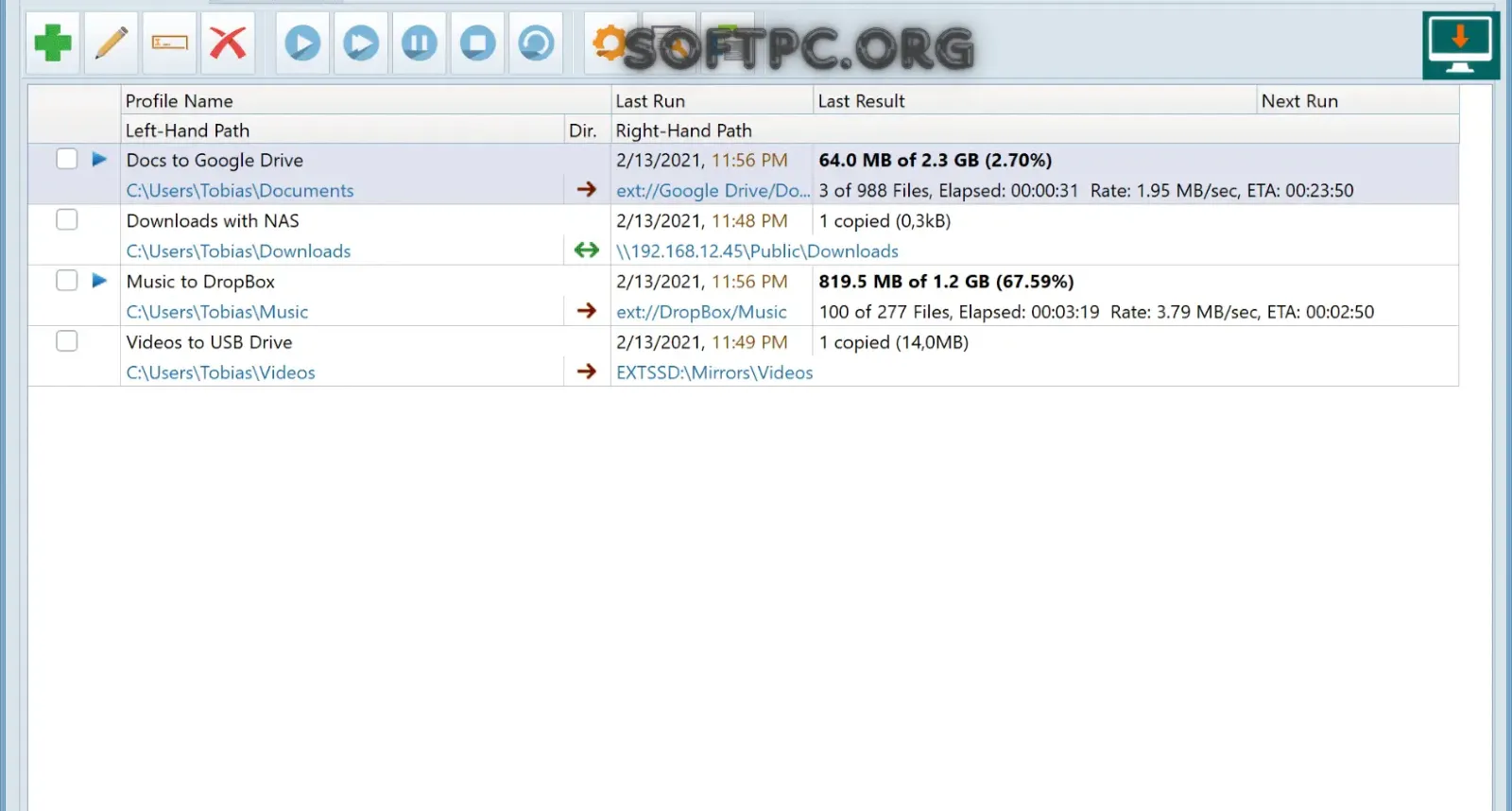
como baixar e instalar o Syncovery Premium no Windows
Como funciona a interface do Syncovery
A interface do Syncovery é construída em torno do conceito de perfis. Cada perfil representa uma tarefa específica e pode possuir configurações próprias de origem, destino, filtros, agendamento e método de sincronização.
Essa abordagem é útil porque permite separar diferentes necessidades. Por exemplo, um perfil pode cuidar dos documentos pessoais, outro pode fazer backup de fotos e um terceiro pode sincronizar arquivos de um projeto profissional com uma unidade de rede.
Depois de criar vários perfis, o usuário consegue administrar as tarefas a partir da interface principal. Isso facilita a execução manual, o agendamento e a análise dos resultados.
Como criar um perfil de sincronização
Criar um perfil é uma das primeiras tarefas que o usuário deve aprender. O processo consiste basicamente em indicar os locais envolvidos e escolher como o programa deverá tratar as alterações.
Uma configuração cuidadosa é importante porque uma sincronização bidirecional pode alterar arquivos em ambos os lados. Por isso, é recomendável entender o comportamento do perfil antes de utilizá-lo em dados importantes.
O processo básico é:
Criar um novo perfil.
Selecionar a pasta de origem.
Selecionar a pasta de destino.
Escolher o método de sincronização.
Definir filtros, se necessário.
Revisar as ações previstas.
Salvar o perfil.
Executar um primeiro teste.
Depois de confirmar que o resultado está correto, a tarefa pode ser integrada a uma rotina automática.
Sincronização bidirecional
A sincronização bidirecional é útil quando os dois locais precisam permanecer atualizados. Nesse modelo, alterações realizadas de um lado podem ser identificadas e aplicadas ao outro.
Esse recurso pode ser interessante para usuários que trabalham com os mesmos arquivos em computadores diferentes. Também pode ser utilizado para manter determinadas pastas sincronizadas em diferentes dispositivos ou locais de armazenamento.
Entretanto, a sincronização bidirecional exige atenção especial aos conflitos. Se o mesmo arquivo for alterado em dois locais diferentes antes da sincronização, o software precisará aplicar as regras configuradas para determinar como tratar a situação.
Backup unidirecional
Um backup unidirecional possui uma lógica diferente. Em vez de tentar manter duas pastas iguais, o objetivo é copiar os dados de uma origem para um destino de proteção.
Esse método é frequentemente mais adequado quando o destino deve funcionar como uma cópia de segurança. Dessa forma, alterações realizadas na origem não necessariamente precisam ser reproduzidas de maneira destrutiva no backup.
Antes de configurar uma rotina, é importante entender exatamente como exclusões e alterações serão tratadas. Uma boa estratégia de backup deve priorizar a possibilidade de recuperação dos dados quando necessário.
Syncovery para backup automático
A automação é um dos recursos mais úteis do Syncovery Premium. Depois de configurar corretamente um perfil, o usuário pode estabelecer horários para que determinadas tarefas sejam executadas sem intervenção manual.
Isso reduz a dependência de processos repetitivos. Em vez de lembrar de conectar uma unidade e iniciar uma cópia manualmente, é possível estabelecer uma rotina adequada ao fluxo de trabalho.
Para documentos que são modificados diariamente, por exemplo, uma tarefa automática pode ser programada para executar periodicamente. Para grandes arquivos de vídeo ou projetos, talvez seja mais interessante escolher horários de menor utilização do computador.
Agendamento de tarefas
O agendamento permite transformar uma tarefa manual em um processo automatizado. Dependendo da configuração, o usuário pode definir horários ou intervalos adequados à sua rotina.
Uma empresa pode programar determinadas tarefas fora do horário comercial, enquanto um usuário doméstico pode escolher um período em que o computador normalmente está ligado e não está sendo utilizado intensivamente.
É importante acompanhar os registros depois de criar uma tarefa automática. A automação só é realmente útil quando o usuário consegue verificar se os processos estão sendo concluídos corretamente.
Versionamento de arquivos
O versionamento acrescenta uma camada importante de proteção porque permite conservar versões anteriores de determinados arquivos, dependendo da configuração utilizada.
Esse recurso pode ser útil quando um documento é alterado incorretamente ou quando uma versão anterior precisa ser recuperada. Em um ambiente de trabalho, por exemplo, pode ser importante recuperar uma versão de um projeto que existia antes de uma alteração significativa.
Por outro lado, manter muitas versões pode aumentar o espaço necessário no destino. Por isso, é importante estabelecer uma política adequada para determinar quantas versões devem ser mantidas e durante quanto tempo.
Filtros e regras de sincronização
Nem sempre é necessário sincronizar todos os arquivos de uma pasta. O Syncovery permite trabalhar com filtros e regras para controlar quais itens deverão ser incluídos ou ignorados.
Isso pode ser útil em diretórios que possuem arquivos temporários, caches, formatos específicos ou conteúdos que não precisam fazer parte do backup.
Ao utilizar filtros corretamente, o usuário também pode reduzir a quantidade de dados transferidos e tornar as tarefas mais eficientes.
Compressão de arquivos
A compressão pode ser utilizada em determinados cenários para reduzir o espaço ocupado pelos dados armazenados. Ela pode ser especialmente interessante quando o destino possui capacidade limitada.
No entanto, a compressão também pode exigir processamento adicional. Por isso, a decisão de utilizá-la deve considerar o equilíbrio entre espaço de armazenamento, velocidade de processamento e facilidade de recuperação.
Para arquivos que já possuem compressão própria, como determinados formatos de imagem, vídeo ou arquivos compactados, os benefícios adicionais podem ser menores.
Criptografia e segurança
Quando backups contêm documentos pessoais ou informações profissionais, a segurança deve fazer parte do planejamento. Recursos de criptografia podem ajudar a proteger dados armazenados ou transferidos, dependendo do método e do destino utilizado.
A proteção técnica, entretanto, não elimina a necessidade de boas práticas. Senhas fortes, controle de acesso e armazenamento adequado das credenciais continuam sendo importantes.
Também é recomendável manter cópias em locais independentes. Um backup armazenado no mesmo dispositivo físico dos arquivos originais pode não ser suficiente em situações de falha de hardware.
Sincronização com armazenamento em nuvem
O Syncovery pode ser utilizado em cenários que envolvem armazenamento remoto e serviços online compatíveis. Essa possibilidade amplia as opções de destino e permite construir estratégias de backup que não dependem exclusivamente de dispositivos locais.
A utilização de nuvem é especialmente interessante para quem deseja manter uma cópia fora do computador principal. Em caso de falha física, perda ou problema no dispositivo local, uma cópia remota pode continuar disponível.
Entretanto, grandes volumes de dados podem consumir bastante largura de banda e espaço de armazenamento. Por isso, filtros e agendamentos podem ser importantes para controlar o fluxo de informações.
Syncovery para unidades externas
HDs e SSDs externos continuam sendo opções práticas para backup local. O Syncovery pode automatizar a transferência de arquivos para esses dispositivos, evitando que o usuário precise copiar manualmente cada pasta.
Essa abordagem é interessante para bibliotecas de fotos, vídeos, documentos e projetos. Um perfil pode ser configurado especificamente para uma unidade externa e executado sempre que o dispositivo estiver disponível.
Ainda assim, uma unidade externa não deve ser considerada automaticamente como uma proteção completa. Se ela permanecer sempre conectada ao computador, determinados incidentes podem afetar tanto os dados originais quanto a cópia.
Syncovery em rede local
Em ambientes com vários computadores, a rede local pode ser utilizada para transferir dados entre máquinas. Isso pode facilitar a centralização de backups ou a sincronização de projetos.
A velocidade desse processo depende da infraestrutura de rede, dos dispositivos envolvidos e do tamanho dos arquivos. Redes mais rápidas podem tornar transferências grandes consideravelmente mais práticas.
As permissões de acesso também devem ser configuradas corretamente. Uma pasta compartilhada precisa estar acessível ao processo de sincronização, mas não deve ficar desnecessariamente exposta a usuários que não precisam dos dados.
Syncovery para NAS e servidores
Dispositivos NAS são utilizados por muitas empresas e usuários avançados para centralizar arquivos. O Syncovery pode fazer parte de uma estratégia que transfere ou sincroniza dados entre computadores e esses dispositivos.
Esse cenário é particularmente útil quando vários usuários precisam trabalhar com uma localização centralizada. O NAS pode funcionar como destino para backups, enquanto o Syncovery automatiza as tarefas.
Para ambientes profissionais, é recomendável planejar cuidadosamente permissões, retenção, versionamento e locais alternativos de backup. Uma única cópia centralizada ainda representa um ponto de falha.
Syncovery para uso pessoal
No ambiente doméstico, o Syncovery pode ser utilizado para proteger arquivos que seriam difíceis ou impossíveis de substituir. Fotografias pessoais, vídeos, documentos, projetos e arquivos financeiros são exemplos de conteúdos que podem justificar uma rotina automatizada.
A maior vantagem nesse cenário é a redução do trabalho manual. Depois de configurado, o perfil pode cuidar da transferência dos arquivos conforme o agendamento escolhido.
Para usuários domésticos, uma configuração simples geralmente é suficiente. Não é necessário utilizar todos os recursos avançados quando uma tarefa básica de backup atende às necessidades.
Syncovery para empresas e profissionais
Em empresas, a quantidade e importância dos dados aumentam significativamente. Projetos, documentos administrativos, arquivos de clientes e outros conteúdos podem precisar de rotinas de proteção mais estruturadas.
O Syncovery permite separar essas necessidades em diferentes perfis. Uma tarefa pode ser destinada a documentos administrativos, enquanto outra cuida de projetos ou arquivos de produção.
A automação também pode reduzir tarefas repetitivas da equipe de TI. Em vez de depender de processos manuais, os administradores podem estabelecer rotinas e acompanhar os registros gerados pelo software.
Syncovery Premium para grandes volumes de dados
Quando o volume de arquivos cresce, uma estratégia de sincronização precisa ser planejada com mais cuidado. Transferir centenas de milhares de arquivos pode exigir tempo, largura de banda e recursos de processamento.
O uso de filtros, agendamento e perfis separados pode ajudar a organizar esse tipo de cenário. Também é interessante evitar sincronizações desnecessárias, principalmente quando os dados não foram modificados.
Em grandes ambientes, os registros das tarefas ganham ainda mais importância. Eles permitem identificar falhas, verificar operações e acompanhar o comportamento das rotinas automatizadas.
Syncovery e recuperação de arquivos
Uma estratégia de backup só é realmente útil quando os dados podem ser recuperados. Por isso, não basta configurar uma tarefa e nunca verificar o resultado.
É recomendável realizar testes periódicos de restauração. Isso permite confirmar se os arquivos estão realmente disponíveis e se o método utilizado atende às necessidades do usuário.
Quando o versionamento está configurado, a recuperação pode envolver a escolha de uma versão anterior específica. Essa possibilidade pode ser importante em situações nas quais um arquivo foi alterado ou substituído incorretamente.
Como evitar conflitos durante a sincronização
Conflitos geralmente acontecem quando um mesmo arquivo sofre alterações em diferentes locais antes que o Syncovery possa sincronizá-los. Esse cenário é mais comum em sincronizações bidirecionais.
Antes de colocar uma tarefa em produção, vale a pena testá-la em uma pasta pequena. Isso permite observar como o programa trata arquivos novos, modificados e excluídos.
Também é importante evitar configurações excessivamente complexas sem compreender suas consequências. Quanto mais importante for o conjunto de dados, mais cuidadosa deve ser a fase de teste.
Syncovery Premium vs ferramentas tradicionais de backup
Ferramentas tradicionais de backup normalmente concentram-se na criação de cópias de segurança. O Syncovery apresenta uma abordagem mais flexível ao combinar diferentes possibilidades de sincronização e backup em perfis configuráveis.
A diferença principal está no nível de controle. Em vez de depender apenas de uma rotina pré-definida, o usuário pode determinar como os arquivos devem ser tratados em diferentes situações.
Isso não significa que uma solução seja adequada para todos os cenários. A escolha depende da quantidade de dados, infraestrutura disponível, necessidade de versionamento e objetivo da rotina.
Syncovery Premium vs serviços de armazenamento em nuvem
Um serviço de armazenamento em nuvem e uma ferramenta de sincronização possuem funções relacionadas, mas não são exatamente a mesma coisa. A nuvem fornece um local para armazenar dados, enquanto um programa como o Syncovery pode automatizar a movimentação e sincronização desses dados entre diferentes origens e destinos compatíveis.
Para alguns usuários, a combinação dos dois pode ser interessante. A ferramenta automatiza o processo e o serviço remoto fornece uma localização adicional para os arquivos.
A escolha deve considerar custo, capacidade, velocidade da conexão, privacidade, recuperação e dependência do serviço utilizado.
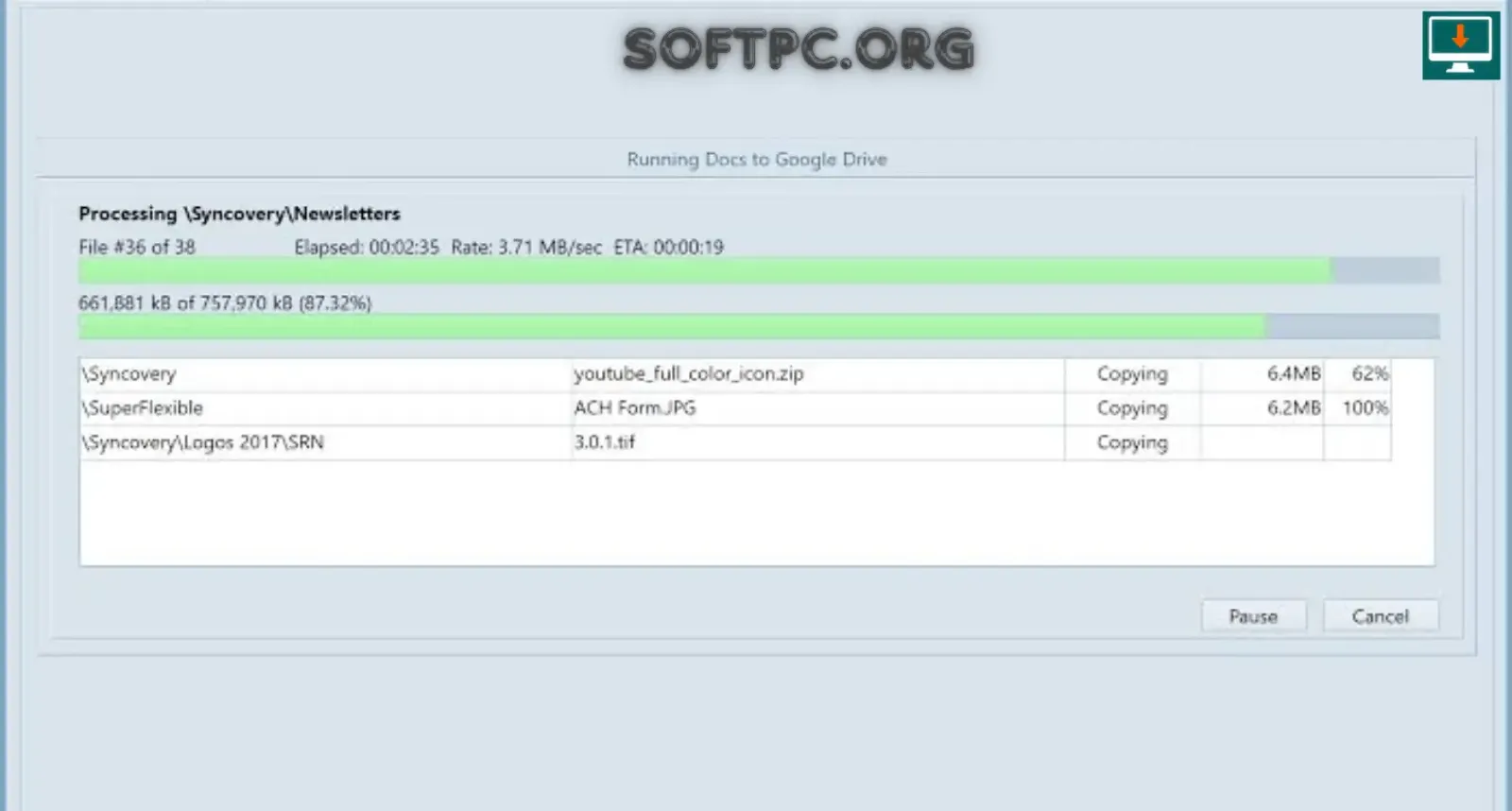
Syncovery Premium para backup e sincronização de arquivos
Vantagens do Syncovery Premium
O principal benefício do Syncovery está na flexibilidade. O usuário pode criar diferentes perfis e adaptar cada tarefa ao tipo de arquivo, origem, destino e frequência necessária.
A automação também representa uma vantagem importante. Uma vez configuradas corretamente, as tarefas podem funcionar com pouca intervenção manual, reduzindo o risco de esquecer backups importantes.
Entre os principais pontos positivos estão:
Grande flexibilidade de configuração.
Automação de tarefas.
Diferentes métodos de sincronização.
Suporte a destinos locais e remotos.
Recursos de filtragem.
Possibilidade de versionamento.
Agendamento de operações.
Ferramentas para ambientes pessoais e profissionais.
Limitações e pontos de atenção
A flexibilidade do Syncovery também significa que existem muitas opções de configuração. Para usuários iniciantes, a quantidade de parâmetros pode parecer maior do que a encontrada em ferramentas de backup mais simples.
Outro ponto importante é que uma configuração incorreta pode produzir resultados diferentes dos esperados. Por isso, perfis destinados a dados importantes devem ser testados antes de serem executados regularmente.
Também é importante lembrar que sincronização não é sinônimo de backup. Se uma alteração ou exclusão for replicada para outro local, ambas as cópias podem ser afetadas dependendo da configuração. Estratégias de versionamento e cópias independentes ajudam a reduzir esse risco.
Requisitos do sistema
O Syncovery não exige necessariamente um computador extremamente potente para tarefas comuns. Entretanto, os recursos necessários podem aumentar conforme o volume de arquivos, número de tarefas e complexidade das operações.
Requisito | Informação |
|---|---|
Sistema operacional | Windows compatível com a versão instalada |
Processador | Compatível com o sistema operacional |
Memória RAM | Depende do volume de dados e das tarefas |
Armazenamento | Depende dos arquivos e backups |
Rede | Necessária para destinos de rede |
Internet | Necessária para destinos e serviços online compatíveis |
Para ambientes com grandes volumes de dados, é recomendável considerar também a velocidade dos discos e da rede. Esses fatores podem ter impacto maior no desempenho do que simplesmente a capacidade do processador.
Problemas comuns no Syncovery e soluções
Problemas de sincronização podem ter diferentes causas. Uma das primeiras verificações deve ser feita nas pastas de origem e destino, confirmando se elas continuam disponíveis e se o usuário possui as permissões necessárias.
Se os arquivos não estiverem sendo copiados, o histórico da tarefa pode fornecer informações úteis sobre o que ocorreu. Erros de acesso, conexão, espaço insuficiente ou filtros incorretos podem impedir a transferência.
Quando uma tarefa agendada não é executada, vale verificar o próprio agendamento, o estado do computador no horário definido e as condições necessárias para acessar o destino.
Uma abordagem simples para solucionar problemas é:
Abrir o perfil responsável pela tarefa.
Conferir origem e destino.
Verificar permissões de acesso.
Conferir filtros e regras.
Consultar os registros da execução.
Executar um teste manual.
Corrigir a configuração identificada.
Repetir o teste antes de reativar a automação.
Como melhorar o desempenho do Syncovery
O desempenho de uma tarefa depende de diversos fatores. A velocidade dos discos, quantidade de arquivos, conexão de rede, tamanho dos dados e quantidade de alterações podem influenciar diretamente o tempo necessário.
Filtros são uma das maneiras mais simples de reduzir trabalho desnecessário. Se determinados arquivos não precisam ser sincronizados, excluí-los da tarefa pode diminuir significativamente o volume analisado.
Também pode ser interessante executar grandes tarefas em horários de menor utilização. Isso reduz a possibilidade de competir por recursos com aplicativos que exigem alto desempenho.
Boas práticas para backup e sincronização
Uma estratégia de proteção de dados deve considerar mais do que simplesmente criar uma cópia. É importante pensar sobre onde as cópias serão armazenadas, como serão recuperadas e o que acontecerá caso o dispositivo principal deixe de funcionar.
Manter cópias em locais independentes reduz o risco de um único incidente comprometer todas as versões. Dependendo da importância dos dados, uma combinação de armazenamento local e remoto pode ser considerada.
Também é recomendável testar regularmente a recuperação. Um backup que nunca foi restaurado pode esconder problemas que só aparecerão quando os arquivos forem realmente necessários.
Conclusão
O Syncovery Premium oferece uma abordagem flexível para quem precisa automatizar backup e sincronização de arquivos. Em vez de depender exclusivamente de cópias manuais, o usuário pode criar perfis específicos, definir origens e destinos, aplicar filtros, programar tarefas e utilizar diferentes estratégias para proteger seus dados.
A ferramenta pode ser utilizada em computadores pessoais, escritórios, redes locais e ambientes com armazenamento externo ou remoto. Seus recursos também permitem trabalhar com cenários mais avançados, incluindo versionamento, grandes volumes de arquivos e diferentes rotinas automatizadas.
Para quem procura Syncovery Premium Download para Windows, o ideal é começar com uma configuração simples, testar cuidadosamente as tarefas e somente depois ampliar o uso para conjuntos de dados maiores. Com uma estratégia bem planejada, o software pode se tornar uma parte importante de uma rotina organizada de backup e sincronização.