Hasleo Disk Clone Download – Clonagem de Disco e Migração do Windows
O Hasleo Disk Clone é uma ferramenta desenvolvida para facilitar a clonagem de discos e partições em computadores Windows. Esse tipo de software pode ser especialmente útil quando o usuário deseja substituir um HDD por um SSD, migrar o sistema para uma unidade com maior capacidade ou criar uma cópia de uma unidade de armazenamento sem precisar reinstalar manualmente todos os programas.
A clonagem de disco é diferente de simplesmente copiar arquivos pelo Explorador de Arquivos. Durante uma operação de clonagem, o objetivo é reproduzir a estrutura e o conteúdo de uma unidade em outro dispositivo, o que pode ser importante para cenários de migração do sistema operacional. Dessa maneira, uma instalação existente do Windows, juntamente com seus arquivos e configurações, pode ser transferida para outro armazenamento, dependendo da configuração utilizada.
Hasleo Disk Clone Download grátis para Windows
Neste guia sobre Hasleo Disk Clone Download, vamos explicar como o programa funciona, quais são seus principais recursos, como preparar o computador, como realizar uma clonagem, como migrar o Windows para um SSD e quais cuidados devem ser tomados para evitar perda de dados.
O que é o Hasleo Disk Clone?
O Hasleo Disk Clone é um utilitário voltado para operações de clonagem de armazenamento. Ele pode ser usado para copiar discos inteiros ou determinadas partições, dependendo da tarefa e dos recursos disponíveis na versão instalada.
Esse tipo de ferramenta atende principalmente a usuários que precisam migrar dados de uma unidade para outra. Um cenário bastante comum é a substituição de um HDD antigo por um SSD. Em vez de formatar o novo SSD e instalar novamente o Windows, aplicativos e configurações, o usuário pode utilizar uma solução de clonagem para transferir o conteúdo da unidade original.
A ferramenta também pode ser útil em situações de atualização de hardware. Quando um computador recebe uma unidade de maior capacidade, a clonagem pode simplificar a migração do ambiente existente, reduzindo a quantidade de trabalho necessária para configurar o novo armazenamento.
Para que serve a clonagem de disco?
Clonar um disco significa criar uma cópia de seu conteúdo em outra unidade. Dependendo do método escolhido, isso pode incluir partições, arquivos do sistema, dados pessoais e estruturas necessárias para o funcionamento do sistema operacional.
A tecnologia é particularmente interessante quando a unidade original ainda funciona normalmente e o objetivo é realizar uma migração. Por exemplo, um computador equipado com um HDD de 500 GB pode ser atualizado para um SSD de maior desempenho. O usuário pode preparar o SSD e transferir o conteúdo necessário da unidade antiga.
É importante, porém, diferenciar clonagem de backup. Uma clonagem normalmente tem como objetivo criar uma cópia utilizável ou facilitar uma migração, enquanto um backup é planejado principalmente para recuperação de dados após problemas, exclusões ou falhas.
Principais recursos do Hasleo Disk Clone
O Hasleo Disk Clone concentra seus recursos em diferentes tarefas relacionadas à transferência e clonagem de armazenamento. A disponibilidade de determinadas funções pode depender da versão e edição utilizada.
Entre as funções que podem ser relevantes estão:
Clonagem de discos inteiros.
Clonagem de partições.
Migração do sistema para outra unidade em cenários compatíveis.
Transferência de dados entre diferentes dispositivos de armazenamento.
Suporte a operações envolvendo HDDs e SSDs.
Recursos voltados para facilitar atualizações de armazenamento.
Configuração do layout das partições durante determinadas operações.
A vantagem de reunir essas funções em uma ferramenta especializada é oferecer um fluxo de trabalho mais direcionado. Em vez de realizar várias operações manuais, o usuário pode configurar a origem e o destino e acompanhar o processo a partir de uma única interface.
Hasleo Disk Clone Download para Windows
Quem procura por Hasleo Disk Clone Download geralmente pretende instalar o programa em um computador Windows para migrar ou copiar uma unidade. Antes de realizar o download, é importante identificar a versão adequada e verificar os requisitos correspondentes.
A recomendação é utilizar uma fonte confiável para obter o instalador. Isso ajuda a reduzir o risco de instalar arquivos modificados ou versões que não correspondam ao software original.
Antes da instalação, verifique principalmente:
Versão do Windows utilizada.
Compatibilidade da edição escolhida.
Espaço disponível no computador.
Tipo das unidades de origem e destino.
Recursos disponíveis na versão selecionada.
Também é recomendável manter os arquivos importantes protegidos em um backup independente antes de iniciar qualquer operação de clonagem.
Como instalar o Hasleo Disk Clone
A instalação segue um processo semelhante ao de outros programas para Windows. Depois de obter o instalador correspondente, o usuário pode iniciar o assistente e seguir as instruções exibidas na tela.
Durante a instalação, preste atenção às opções apresentadas e confirme o diretório em que o programa será instalado. Após a conclusão, abra o aplicativo para verificar se o sistema reconheceu corretamente o ambiente de armazenamento.
Uma instalação correta não significa que a clonagem esteja pronta para começar. Antes de iniciar uma operação real, é importante preparar o disco de destino e confirmar que todos os dados críticos estão protegidos.
Como preparar o computador antes da clonagem
A preparação é uma das etapas mais importantes. Uma operação de clonagem pode envolver grandes quantidades de dados e, se a unidade de destino for escolhida incorretamente, existe o risco de sobrescrever informações.
Primeiro, identifique claramente qual é o disco que contém os dados originais e qual será o disco de destino. Se possível, confira o tamanho, modelo e capacidade de cada unidade no Windows antes de iniciar o programa.
Também é recomendável verificar se o disco de destino possui capacidade suficiente. Quando a unidade de destino é menor, o espaço efetivamente utilizado na origem precisa ser compatível com o espaço disponível no destino, e pode ser necessário reduzir partições previamente.
Antes da operação, considere estas verificações:
Faça backup dos arquivos importantes.
Confirme a capacidade da unidade de destino.
Verifique as conexões SATA, USB ou NVMe.
Certifique-se de que a unidade de destino não contém dados que você precisa manter.
Feche programas que estejam modificando muitos arquivos.
Mantenha o computador conectado à energia durante a operação.
Essas medidas simples podem evitar problemas durante uma tarefa que pode levar bastante tempo.
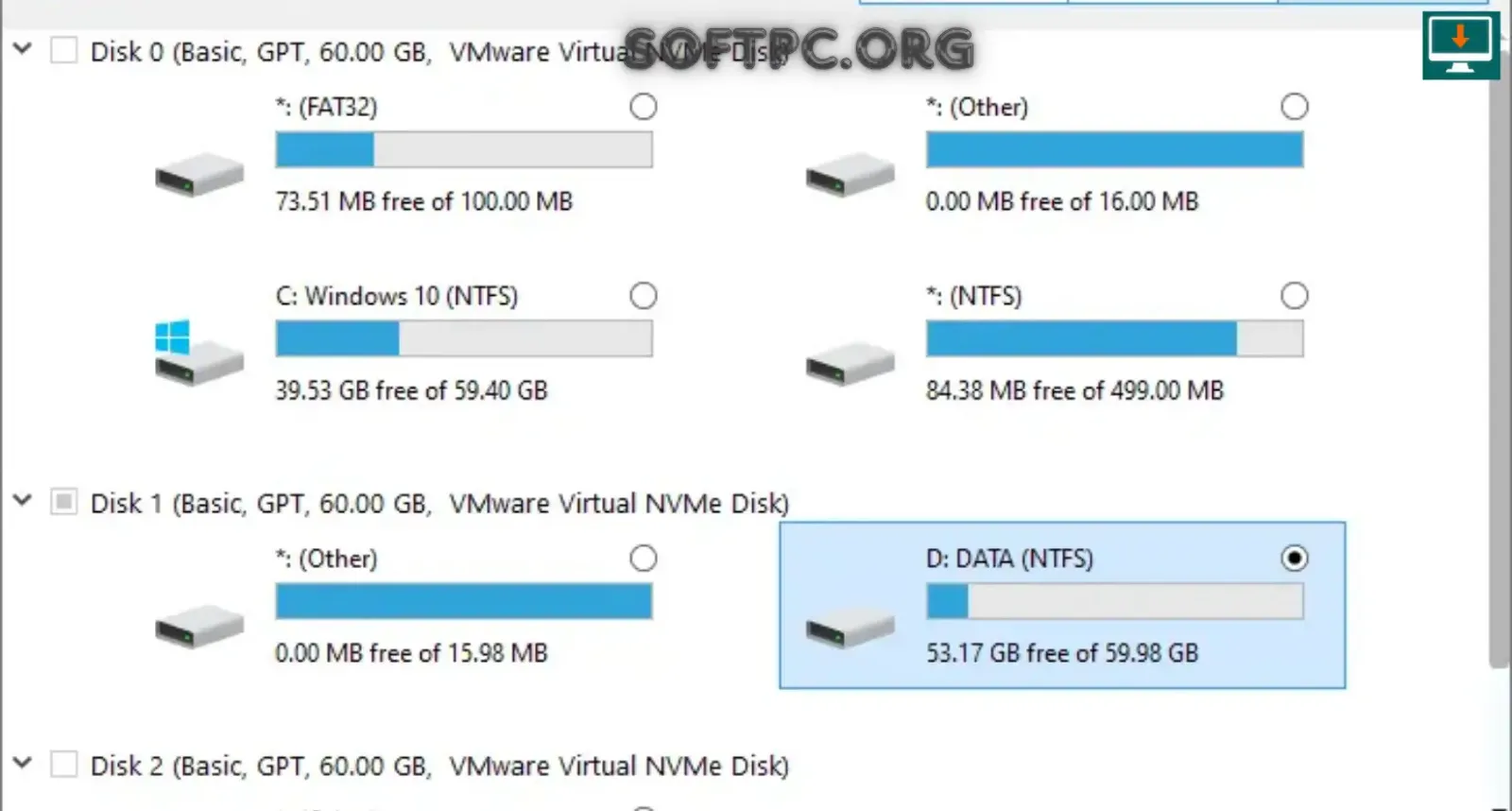
como baixar e instalar o Hasleo Disk Clone
Como clonar um disco com o Hasleo Disk Clone
O processo de clonagem começa pela seleção do disco de origem. Essa é a unidade que contém os dados que você deseja transferir. Depois, é necessário escolher o disco de destino, que receberá a cópia.
A seleção deve ser feita com atenção. Em computadores que possuem vários discos instalados, não confie apenas na posição da unidade na lista. Compare também a capacidade e, quando disponível, o modelo do dispositivo.
Depois de selecionar origem e destino, revise o layout das partições. Se o destino possuir capacidade diferente da origem, algumas configurações podem ser necessárias para aproveitar corretamente o espaço disponível.
Um fluxo básico pode ser:
Abra o Hasleo Disk Clone.
Selecione a função de clonagem de disco.
Escolha o disco de origem.
Selecione o disco de destino.
Revise todas as partições apresentadas.
Ajuste o layout quando necessário.
Confirme cuidadosamente a operação.
Inicie a clonagem.
Aguarde a conclusão sem desligar o computador.
Verifique o resultado antes de remover ou formatar a unidade antiga.
Durante o processo, evite desconectar cabos ou desligar o equipamento. Uma interrupção inesperada pode deixar a cópia incompleta.
Como clonar o Windows para um SSD
Uma das utilizações mais procuradas por usuários é migrar o Windows de um HDD para um SSD. Essa mudança pode melhorar significativamente a experiência geral do computador, principalmente em tarefas que dependem de acesso frequente ao armazenamento.
O primeiro passo é instalar ou conectar o SSD ao computador. Depois, confirme se ele está sendo reconhecido corretamente pelo Windows. Se a unidade não aparecer, verifique a conexão e o Gerenciamento de Disco antes de iniciar a clonagem.
Quando o SSD estiver pronto, selecione o disco que contém o Windows como origem e o SSD como destino. Revise as partições para garantir que a estrutura necessária ao sistema seja transferida corretamente.
Após a clonagem, o próximo passo é testar a nova unidade. Dependendo da configuração do computador, pode ser necessário alterar a ordem de inicialização na BIOS ou UEFI para que o sistema passe a iniciar pelo novo SSD.
Migração de HDD para SSD
A migração de HDD para SSD é um dos cenários em que a clonagem pode economizar bastante tempo. Uma instalação completa do Windows envolve sistema operacional, atualizações, aplicativos, drivers, configurações e arquivos pessoais. Reconfigurar tudo manualmente pode ser trabalhoso.
Com a clonagem, o objetivo é transferir o ambiente existente para a nova unidade. Isso é particularmente conveniente para usuários que já possuem um sistema configurado de acordo com suas necessidades.
Antes da migração, verifique quanto espaço está sendo utilizado no HDD. Se o SSD possuir capacidade menor, será necessário garantir que os dados e partições possam caber no novo dispositivo.
Depois que o SSD estiver funcionando corretamente, não é recomendável apagar imediatamente o HDD antigo. Mantenha-o intacto até confirmar que o Windows, aplicativos e arquivos importantes estão funcionando normalmente.
Clonar para um disco maior
Quando o disco de destino possui maior capacidade, a migração costuma oferecer uma oportunidade para ampliar o espaço disponível. Entretanto, simplesmente clonar uma unidade de menor capacidade para uma unidade maior não significa necessariamente que todo o espaço adicional será utilizado automaticamente.
Dependendo da configuração, pode ser necessário ajustar o tamanho das partições para aproveitar a capacidade extra. Depois da clonagem, verifique no Gerenciamento de Disco do Windows se existe espaço não alocado.
Um exemplo comum é migrar um HDD de 500 GB para um SSD de 1 TB. A cópia pode transferir a estrutura original, mas o usuário deve conferir se a partição principal está aproveitando o espaço adicional.
Clonar para um disco menor
Clonar para uma unidade menor exige mais atenção. O fato de o disco de origem ter uma capacidade maior não significa necessariamente que a operação seja impossível, mas o conteúdo efetivamente utilizado precisa caber no destino e a ferramenta precisa suportar a operação configurada.
Imagine um HDD de 1 TB contendo apenas 250 GB de dados e um SSD de 500 GB. Nesse cenário, pode existir espaço suficiente para uma migração, mas as partições precisam ser compatíveis com o espaço disponível.
Antes de iniciar, analise a estrutura do disco e reduza partições quando necessário. Nunca escolha um destino menor sem confirmar previamente que o conteúdo que será transferido cabe nele.
Hasleo Disk Clone e SSDs
Os SSDs oferecem vantagens de desempenho em comparação com HDDs tradicionais, especialmente em tarefas relacionadas a inicialização do sistema e acesso a arquivos. Por isso, a migração para SSD é uma das aplicações mais comuns de ferramentas de clonagem.
Existem diferentes tipos de SSD, incluindo modelos SATA e NVMe. Eles utilizam interfaces diferentes e podem exigir configurações distintas no hardware do computador.
A compatibilidade final depende não apenas do software, mas também da placa-mãe, interface disponível, firmware e configuração do sistema operacional. Antes de realizar uma migração, confirme se o computador reconhece corretamente o SSD escolhido.
Clonagem de SSD SATA para SSD NVMe
A migração entre diferentes tipos de armazenamento pode ser mais complexa do que simplesmente copiar arquivos. SATA e NVMe utilizam interfaces distintas, e a capacidade de inicialização do novo dispositivo depende da configuração do computador.
Quando o objetivo é migrar o Windows para um SSD NVMe, é importante verificar se a placa-mãe oferece suporte à unidade e se o modo de inicialização utilizado pelo sistema é compatível com a nova configuração.
Depois da clonagem, o sistema pode precisar de ajustes na BIOS ou UEFI. Se o Windows não iniciar automaticamente, não significa necessariamente que os dados foram perdidos; pode ser necessário revisar a ordem de boot ou a configuração de inicialização.
Clonagem de disco versus backup
Embora os dois processos envolvam cópia de dados, clonagem e backup possuem objetivos diferentes.
Característica | Clonagem | Backup |
|---|---|---|
Objetivo principal | Migração ou reprodução de uma unidade | Proteção e recuperação de dados |
Destino típico | Outro disco | Unidade externa, NAS ou outro armazenamento |
Migração para novo SSD | Muito útil | Pode exigir restauração |
Recuperação de arquivos individuais | Não é o foco principal | Geralmente mais apropriada |
Proteção contra exclusão acidental | Limitada | Uma das finalidades principais |
Atualização de armazenamento | Uma aplicação comum | Pode complementar a migração |
Por isso, a clonagem não deve ser considerada um substituto completo para uma estratégia de backup. Um disco clonado pode ser útil durante uma migração, mas não elimina a necessidade de manter cópias independentes de dados importantes.
Como iniciar pelo disco clonado
Depois de terminar a clonagem, o computador ainda pode continuar iniciando pela unidade antiga. Isso acontece porque a BIOS ou UEFI pode manter a configuração anterior de inicialização.
Para testar o novo disco, entre nas configurações de firmware do computador e verifique a ordem de boot. O método para acessar essas configurações varia conforme o fabricante da placa-mãe ou notebook.
Em alguns computadores, pode ser possível escolher temporariamente o dispositivo de inicialização através do menu de boot. Depois que o Windows iniciar pelo novo disco, confirme se seus aplicativos e arquivos estão funcionando normalmente.
Não apague a unidade original imediatamente. Mantenha-a disponível até ter certeza de que a migração foi concluída corretamente.
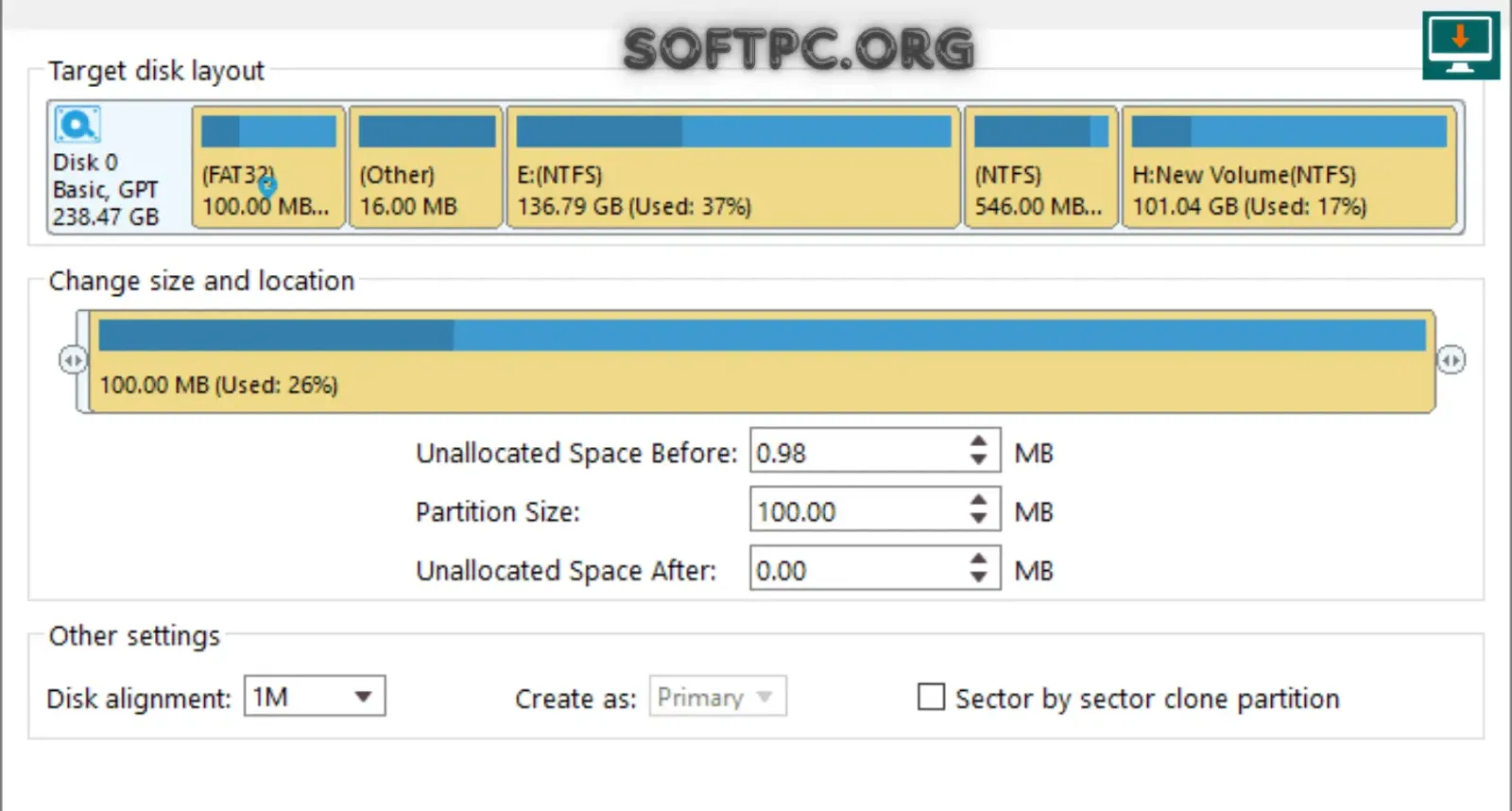
Hasleo Disk Clone para clonar HDD para SSD
O que fazer se o Windows não iniciar?
Um dos problemas mais comuns depois de uma migração é o sistema não iniciar pelo novo armazenamento. Isso pode estar relacionado à configuração de boot, ao modo UEFI/Legacy, à ordem das unidades ou à estrutura das partições.
Primeiro, verifique se o novo disco aparece na BIOS ou UEFI. Se ele não aparecer, o problema pode estar relacionado à conexão ou ao reconhecimento do hardware.
Se o disco aparece corretamente, verifique a ordem de inicialização e confirme se a unidade clonada está selecionada como dispositivo principal. Também é importante verificar se o modo de inicialização utilizado é compatível com a instalação do Windows.
Evite realizar alterações aleatórias. Se o sistema original ainda estiver intacto, mantenha-o como referência enquanto diagnostica o problema.
Problemas comuns durante a clonagem
Disco de destino não aparece
Quando uma unidade não aparece no programa, comece verificando a conexão física. Em discos externos, teste outra porta USB ou outro cabo quando possível.
No Windows, o Gerenciamento de Disco também pode ajudar a determinar se o sistema reconheceu o dispositivo.
O destino não possui espaço suficiente
Se o disco de destino for menor, compare o espaço realmente utilizado na origem com a capacidade disponível. Também verifique o tamanho das partições.
Quando necessário, reduza a partição de origem antes de tentar novamente, sempre fazendo backup dos dados importantes.
A clonagem está muito lenta
A velocidade depende do volume de dados, do desempenho das unidades e da interface utilizada. Clonar centenas de gigabytes naturalmente pode levar bastante tempo.
Uma unidade externa conectada por uma interface mais lenta, por exemplo, pode aumentar consideravelmente a duração da operação. Evite executar tarefas pesadas simultaneamente durante a clonagem.
A clonagem apresenta erros
Erros podem estar relacionados a problemas no disco de origem, destino, conexão ou sistema de arquivos. Antes de repetir a operação várias vezes, tente identificar a causa.
Também é recomendável verificar a integridade das unidades e garantir que todos os cabos e adaptadores estejam funcionando corretamente.
Segurança durante a clonagem
A segurança dos dados deve ser uma prioridade. Uma operação incorreta pode sobrescrever informações importantes, especialmente quando o usuário seleciona a unidade errada como destino.
Antes de pressionar o botão para iniciar, confirme novamente:
Qual é o disco de origem.
Qual é o disco de destino.
Qual é a capacidade de cada unidade.
Se o destino contém dados importantes.
Se existe um backup independente.
Durante a clonagem, não desligue o computador e não desconecte as unidades. Se estiver utilizando um notebook, mantenha-o conectado ao carregador.
Desempenho e experiência de uso
O desempenho de uma clonagem depende principalmente do hardware e da quantidade de dados transferidos. Uma migração de uma pequena partição pode terminar rapidamente, enquanto um disco quase cheio pode exigir um período muito maior.
O tipo de armazenamento também influencia o resultado. HDDs, SSDs SATA e SSDs NVMe apresentam diferentes níveis de desempenho, enquanto conexões USB podem introduzir limitações adicionais.
A experiência com o Hasleo Disk Clone também depende da tarefa. Para uma migração simples entre duas unidades claramente identificadas, o processo tende a ser direto. Já configurações envolvendo diferentes esquemas de partição, tamanhos ou modos de inicialização podem exigir conhecimento adicional.
Vantagens do Hasleo Disk Clone
Uma das principais vantagens de uma ferramenta especializada como o Hasleo Disk Clone é a possibilidade de simplificar operações que seriam complexas quando executadas manualmente.
A clonagem também pode reduzir o tempo necessário para configurar um novo armazenamento. Em vez de reinstalar o Windows e todos os aplicativos do zero, o usuário pode migrar uma instalação existente em cenários compatíveis.
Entre os principais benefícios estão:
Facilitação da migração entre unidades.
Utilidade para upgrades de HDD para SSD.
Clonagem de discos e partições.
Possibilidade de preservar uma instalação existente durante uma migração.
Suporte a diferentes cenários de armazenamento.
Processo mais organizado do que copiar arquivos manualmente.
Limitações e pontos de atenção
Nenhuma ferramenta de clonagem elimina completamente a necessidade de planejamento. O hardware precisa ser compatível e o disco de destino deve possuir espaço adequado para a operação.
Além disso, algumas migrações podem exigir configurações adicionais depois da clonagem. Alterações na BIOS/UEFI, ajustes de inicialização ou verificações do sistema podem ser necessários.
Outro ponto fundamental é que clonagem não equivale a backup. Se o objetivo é proteger arquivos contra exclusão acidental, falha física ou outros incidentes, mantenha cópias independentes dos dados importantes.
Hasleo Disk Clone para atualização de hardware
A troca de armazenamento é uma das situações em que o software pode ser particularmente útil. Quando um HDD antigo começa a limitar o desempenho ou a capacidade do computador, a migração para um SSD pode proporcionar uma atualização significativa.
O mesmo vale para computadores que estão ficando sem espaço. Um disco maior pode oferecer mais capacidade sem exigir necessariamente uma reinstalação completa do sistema, desde que o processo de clonagem e a configuração do hardware sejam compatíveis.
Antes de substituir permanentemente a unidade antiga, teste cuidadosamente o novo ambiente. Abra os principais aplicativos, confira documentos e verifique se o Windows está iniciando normalmente.
Hasleo Disk Clone para usuários domésticos
Usuários domésticos podem utilizar uma ferramenta de clonagem principalmente durante upgrades. A situação mais comum é a troca de um HDD por um SSD, mas também pode envolver a migração para uma unidade com maior capacidade.
Para esse público, a simplicidade do processo é especialmente importante. Antes de começar, é melhor organizar os arquivos e realizar um backup do que tentar resolver problemas depois que a clonagem já foi iniciada.
Se o computador possui apenas uma unidade interna e o novo SSD ainda não está instalado, pode ser necessário utilizar um adaptador ou outro método compatível para conectar o destino durante a operação.
Hasleo Disk Clone para técnicos e profissionais de TI
Profissionais de suporte e manutenção podem encontrar diferentes aplicações para ferramentas de clonagem. A migração de computadores para novos dispositivos de armazenamento pode fazer parte de processos de atualização ou manutenção.
Em ambientes profissionais, entretanto, é ainda mais importante estabelecer procedimentos padronizados. Cada computador pode possuir uma configuração diferente, e operações realizadas sem verificação podem resultar em perda de dados.
Uma rotina adequada inclui identificação das unidades, backup, verificação da origem e destino, execução da clonagem e teste completo após a migração.
Melhores práticas para clonagem de discos
Uma boa clonagem começa antes de abrir o software. O usuário deve saber exatamente por que está realizando a operação, qual unidade será substituída e onde ficará a cópia.
Também é importante evitar pressa. A seleção errada da unidade de destino pode causar consequências graves, especialmente quando esse dispositivo já contém dados.
Para uma operação mais segura:
Faça backup dos arquivos importantes.
Identifique fisicamente e no Windows as unidades envolvidas.
Confira a capacidade da origem e do destino.
Verifique a integridade das unidades.
Feche aplicações desnecessárias.
Inicie a clonagem somente depois de revisar as configurações.
Aguarde a conclusão sem interromper o processo.
Teste o disco clonado.
Mantenha o disco antigo intacto por algum tempo.
Só faça alterações definitivas depois de confirmar que tudo está funcionando.
Perguntas frequentes sobre Hasleo Disk Clone
O que é o Hasleo Disk Clone?
É uma ferramenta destinada à clonagem de discos e partições, podendo ser utilizada em diferentes cenários de migração e atualização de armazenamento em computadores Windows.
O Hasleo Disk Clone funciona no Windows 11?
A compatibilidade depende da versão do programa e da configuração do computador. Consulte os requisitos da versão que será instalada para confirmar o suporte ao seu sistema.
Posso clonar um HDD para um SSD?
Sim, a clonagem de HDD para SSD é um dos cenários mais comuns para esse tipo de software. É necessário verificar a capacidade, compatibilidade e configuração do SSD antes da operação.
Posso migrar o Windows para um SSD?
A clonagem pode ser utilizada para migrar uma instalação existente do Windows para outro armazenamento em cenários compatíveis. Depois da operação, talvez seja necessário configurar a inicialização pela nova unidade.
Posso clonar um disco maior para um menor?
Isso pode ser possível quando o espaço utilizado e a estrutura das partições são compatíveis com o disco de destino. A capacidade efetivamente utilizada deve ser analisada antes de começar.
A clonagem apaga o disco de destino?
O processo pode sobrescrever o conteúdo existente no destino, dependendo da operação realizada. Por isso, todos os dados importantes do disco de destino devem ser transferidos ou protegidos antes da clonagem.
Clonagem de disco é igual a backup?
Não. A clonagem é normalmente utilizada para migração ou criação de uma cópia de uma unidade, enquanto o backup tem como objetivo principal proteger dados e permitir recuperação posterior.
O que fazer se o disco clonado não iniciar o Windows?
Verifique se o disco aparece na BIOS ou UEFI, confirme a ordem de boot e analise a configuração utilizada pelo sistema. Se necessário, utilize as ferramentas de recuperação do Windows.
Posso usar um SSD externo como destino?
A possibilidade depende do hardware, da conexão e da configuração da operação. Adaptadores e interfaces USB podem influenciar tanto a compatibilidade quanto a velocidade da transferência.
Preciso manter o disco antigo depois da clonagem?
É recomendável mantê-lo temporariamente até confirmar que o novo disco inicia corretamente e que os arquivos e aplicativos importantes estão funcionando. Depois disso, você pode decidir como reutilizar a unidade antiga.
Conclusão
O Hasleo Disk Clone é uma ferramenta voltada para usuários que precisam realizar operações de clonagem e migração de armazenamento no Windows. Seu uso pode simplificar tarefas como substituir um HDD por um SSD, migrar uma instalação existente ou transferir dados para uma unidade com maior capacidade.
A principal vantagem da clonagem está na possibilidade de reduzir o trabalho envolvido em uma migração. Em vez de começar novamente com uma instalação limpa, o usuário pode transferir uma estrutura existente para outro dispositivo quando o hardware e a configuração forem compatíveis.
No entanto, a preparação é tão importante quanto a própria clonagem. Fazer backup, identificar corretamente as unidades, conferir a capacidade do destino e testar o resultado são etapas essenciais para reduzir riscos.
Se você está planejando um upgrade de armazenamento, o Hasleo Disk Clone Download pode ser considerado como parte de um processo de migração mais amplo. Utilize sempre uma versão compatível, faça cópias de segurança dos dados importantes e revise cuidadosamente origem e destino antes de iniciar qualquer operação.