Lazesoft Disk Image and Clone: Guia Completo, Download, Recursos e Como Usar
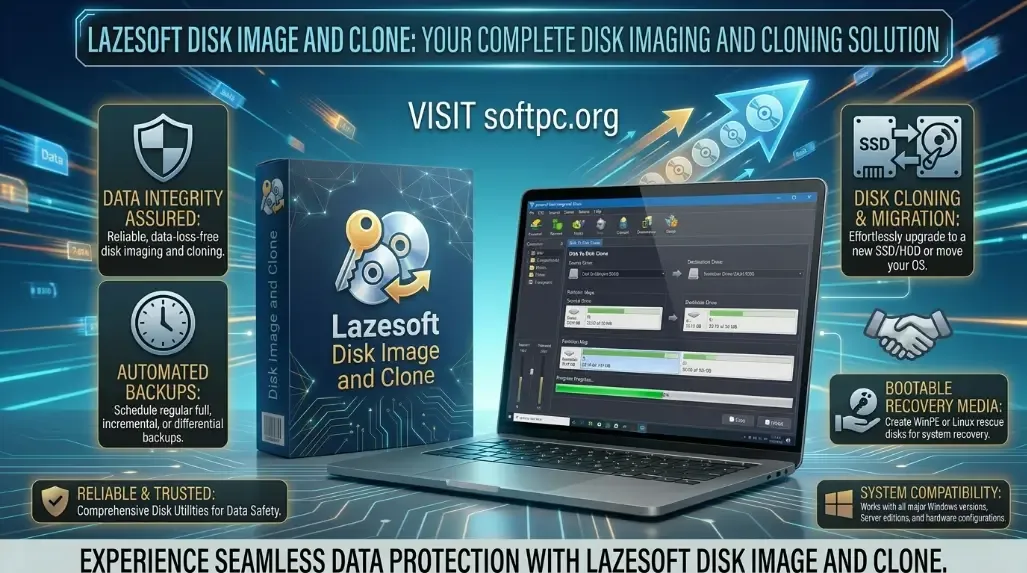
O Lazesoft Disk Image and Clone é uma ferramenta desenvolvida para trabalhar com clonagem de discos, criação de imagens de backup, restauração de sistemas e migração de instalações do Windows para novas unidades de armazenamento. Ele pode ser útil principalmente quando o usuário precisa substituir um HDD antigo por um SSD, aumentar a capacidade de armazenamento ou manter uma cópia completa de um disco para recuperação.
Uma das principais vantagens da ferramenta é a possibilidade de copiar um disco inteiro, incluindo o Windows, programas instalados, arquivos, partições e configurações, evitando em determinados cenários a necessidade de reinstalar todo o sistema operacional. A Lazesoft também integra o recurso ao Lazesoft Recovery Suite, uma suíte que reúne ferramentas de recuperação do Windows, recuperação de dados, clonagem e manutenção.
Lazesoft Disk Image and Clone Download para Windows
O que é o Lazesoft Disk Image and Clone?
O Lazesoft Disk Image and Clone é um conjunto de ferramentas destinado a operações de backup, clonagem e gerenciamento de discos. Seu objetivo principal é permitir que o usuário copie o conteúdo de uma unidade para outra ou crie um arquivo de imagem que possa ser utilizado posteriormente para restauração.
Na prática, existem duas tarefas diferentes que costumam ser confundidas:
Clonagem: copia o conteúdo de um disco ou partição diretamente para outro disco.
Imagem de disco: cria um arquivo que representa o conteúdo do disco ou da partição e que pode ser armazenado para restauração posterior.
A clonagem é especialmente útil para upgrades de armazenamento. Por exemplo, quem possui um notebook com HDD e deseja migrar para um SSD pode utilizar o processo para transferir o sistema existente para a nova unidade.
Já a criação de imagens é interessante para estratégias de backup. Em vez de manter duas unidades permanentemente conectadas, o usuário pode criar uma imagem do sistema e armazená-la em outro dispositivo.
A documentação da Lazesoft descreve o Disk Image & Clone como uma ferramenta para backup, atualização de discos e duplicação de unidades, permitindo copiar Windows, programas, arquivos e configurações para uma nova unidade.
Lazesoft Disk Image and Clone Download
O download deve ser realizado preferencialmente por meio dos canais oficiais da Lazesoft, especialmente porque ferramentas de clonagem trabalham diretamente com discos e partições.
A edição Home é disponibilizada gratuitamente para uso pessoal. A própria Lazesoft também apresenta edições destinadas a diferentes cenários, incluindo uso profissional e técnico.
Antes de instalar ou utilizar o programa, é importante verificar:
versão do Windows;
edição do Lazesoft;
finalidade do uso;
capacidade do disco de origem;
capacidade do disco de destino;
existência de backup dos arquivos importantes;
tipo de inicialização utilizado pelo computador;
configuração GPT ou MBR;
presença de BitLocker;
disponibilidade de uma unidade USB para criação de mídia de recuperação.
Quando a operação envolve dados importantes, recomenda-se não depender exclusivamente da clonagem. Uma cópia independente dos arquivos essenciais continua sendo uma medida importante de segurança.
Principais recursos do Lazesoft Disk Image and Clone
O Lazesoft Disk Image and Clone reúne diferentes funções relacionadas ao armazenamento. Entre os recursos destacados pela empresa estão clonagem de discos, backup e restauração, gerenciamento de partições, limpeza de unidades e criação de mídia de recuperação.
Clonagem de disco inteiro
A função de clonagem permite copiar uma unidade inteira para outro dispositivo.
Isso pode incluir:
sistema operacional;
partições;
programas;
documentos;
configurações;
dados pessoais;
estruturas necessárias para inicialização.
Esse recurso é particularmente útil quando o objetivo é substituir uma unidade antiga por uma nova.
Por exemplo, imagine um computador com um HDD de 500 GB que está ficando lento ou apresenta pouco espaço. Se o usuário instalar um SSD compatível e realizar uma clonagem adequada, poderá transferir a instalação existente para a nova unidade.
Depois da operação, o SSD pode substituir o disco antigo, desde que a configuração de inicialização e o hardware estejam adequadamente preparados.
Criação de imagem de disco
Outra função importante é criar uma imagem do disco.
Nesse processo, em vez de copiar diretamente os dados para outro disco de destino, o software cria uma representação armazenável do conteúdo da unidade.
Uma imagem pode ser utilizada para:
backup do sistema;
recuperação após falha do disco;
preservação de uma configuração;
restauração de uma instalação;
preparação para manutenção;
recuperação em determinadas situações de desastre.
A Lazesoft também informa melhorias no backup de volumes BitLocker desbloqueados na versão 5.3, incluindo processamento mais rápido e imagens menores.
Restauração de imagens
Uma imagem de backup só é realmente útil se puder ser restaurada quando necessário.
O Lazesoft permite utilizar imagens criadas anteriormente para restaurar o conteúdo em uma unidade compatível. Durante esse processo, é essencial conferir cuidadosamente o disco de destino, porque uma restauração pode substituir os dados existentes.
Por isso, antes de iniciar uma restauração, verifique:
qual imagem será utilizada;
qual é a data do backup;
qual disco será o destino;
se os arquivos importantes do destino estão protegidos;
se a capacidade do destino é adequada;
se a configuração de inicialização é compatível.
Lazesoft Disk Image and Clone para migrar HDD para SSD
Um dos usos mais comuns do Lazesoft Disk Image and Clone é a migração de um HDD para um SSD.
A troca de uma unidade mecânica por uma unidade de estado sólido pode ser uma atualização importante para muitos computadores. Entretanto, reinstalar Windows, aplicativos e configurações manualmente pode consumir bastante tempo.
A clonagem oferece outra possibilidade: copiar a instalação existente para a nova unidade.
Um fluxo típico é:
escolher um SSD compatível;
conectar o SSD ao computador;
criar uma mídia de recuperação;
iniciar o Lazesoft;
selecionar o HDD como origem;
selecionar o SSD como destino;
escolher o método de clonagem;
conferir todas as informações;
iniciar o processo;
substituir ou configurar a nova unidade;
verificar a inicialização do Windows.
A Lazesoft recomenda o uso de clonagem offline para discos de sistema em determinados cenários, iniciando o computador pela mídia de recuperação. Esse método reduz a interferência de arquivos do sistema que estejam sendo utilizados pelo Windows.
Lazesoft Disk Image and Clone grátis para uso pessoal
Como clonar um disco com o Lazesoft Disk Image and Clone
Antes de começar, faça backup dos arquivos importantes. A clonagem é uma operação que pode modificar o conteúdo do disco de destino.
Passo 1: prepare o disco
Conecte o novo HDD ou SSD ao computador.
Em notebooks, pode ser necessário utilizar:
adaptador SATA para USB;
case USB;
adaptador NVMe para USB;
dock compatível.
Confira se o novo dispositivo aparece corretamente no sistema.
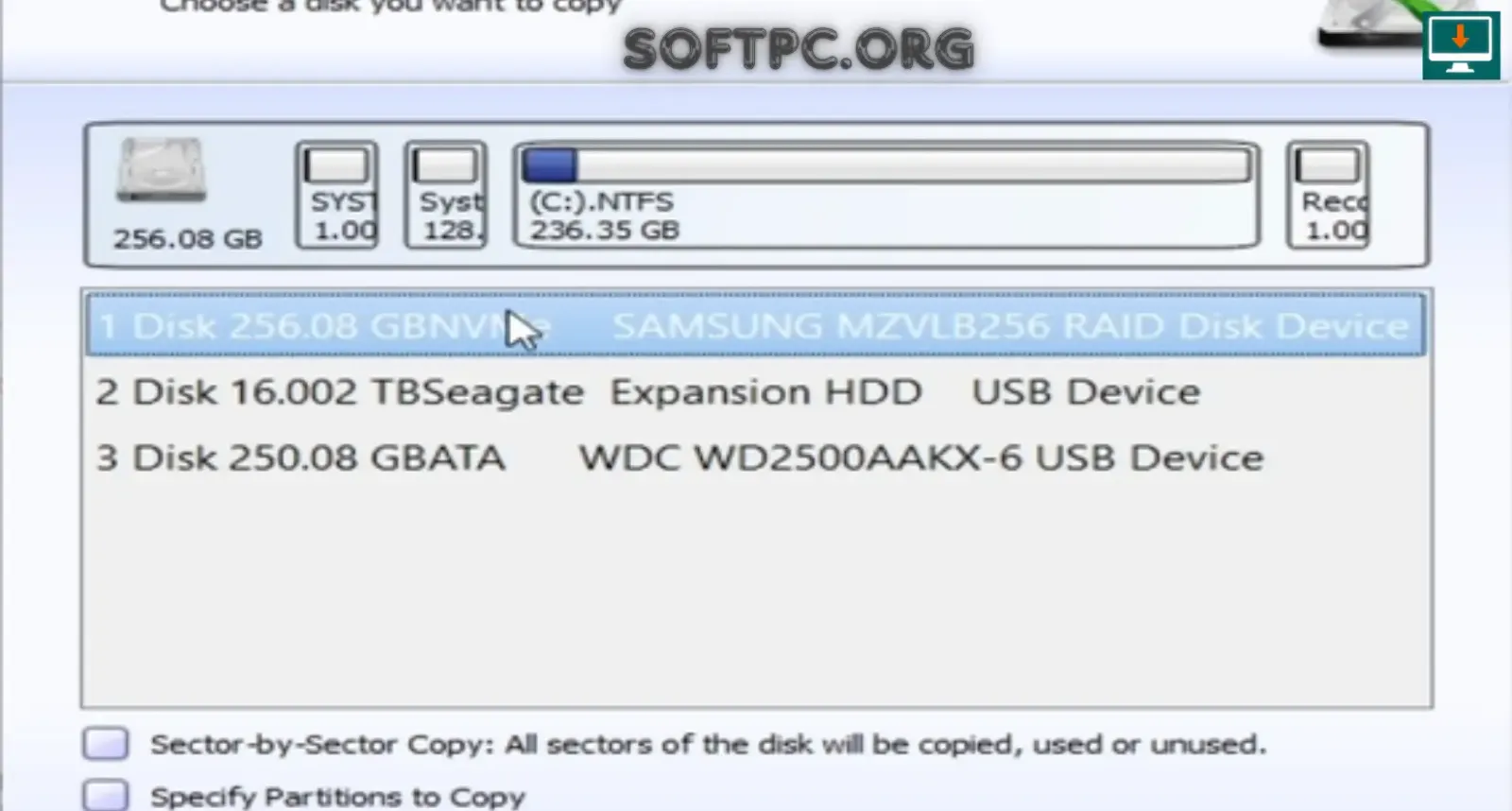
Passo 2: identifique origem e destino
Esse é provavelmente o passo que exige mais atenção.
O disco de origem é aquele que contém os dados que serão copiados.
O disco de destino é aquele que receberá a cópia.
A documentação da Lazesoft recomenda verificar capacidade, rótulo e informações das partições para identificar corretamente os discos.
Nunca selecione o disco errado apenas porque ele aparece primeiro na lista.
Passo 3: escolha o método de clonagem
Dependendo do cenário, podem existir opções relacionadas à cópia dos blocos utilizados ou à clonagem setor por setor.
A cópia baseada nos blocos utilizados pode ser mais eficiente quando existe espaço livre significativo.
Já a clonagem setor por setor busca reproduzir os setores da unidade de maneira mais abrangente e pode ser útil em situações específicas.
Passo 4: configure o destino
Ao migrar para um disco maior, é importante observar como as partições serão distribuídas.
Se o SSD possui capacidade superior ao disco original, o espaço adicional pode exigir ajuste das partições para que seja aproveitado.
A Lazesoft também documenta o uso da opção Fit to Target em determinados fluxos de clonagem, permitindo ajustar o layout ao disco de destino.
Passo 5: revise tudo antes de iniciar
Antes de confirmar, confira novamente:
modelo do disco de origem;
modelo do disco de destino;
tamanho das unidades;
partições;
capacidade disponível;
arquivos importantes;
configuração de boot.
Somente depois de confirmar todas essas informações inicie a clonagem.
Fast Mode e Sector-by-Sector
A escolha do método de cópia depende da situação.
Fast Mode
O método baseado nos blocos utilizados pode evitar copiar grandes áreas que estejam vazias.
Isso pode tornar o processo mais eficiente em determinados cenários, principalmente quando o disco possui bastante espaço livre.
Sector-by-Sector
O modo setor por setor busca realizar uma cópia mais completa da estrutura da unidade.
Ele pode ser útil em determinadas situações nas quais uma reprodução mais abrangente é desejável, mas também pode aumentar o tempo necessário para concluir a operação.
Não existe uma configuração universal para todos os casos. A escolha deve considerar o objetivo da clonagem e as características dos discos envolvidos.
Como criar uma imagem de backup
A criação de uma imagem é diferente da clonagem direta.
Em vez de copiar o conteúdo imediatamente para outro disco, o usuário cria um arquivo de imagem que poderá ser armazenado em uma unidade adequada.
Um procedimento geral envolve:
abrir o recurso de Disk Image;
selecionar o disco ou partição;
indicar o local de armazenamento;
selecionar as opções disponíveis;
verificar o espaço necessário;
iniciar o processo;
aguardar a conclusão;
verificar se o arquivo foi criado corretamente.
É recomendável armazenar o backup em uma unidade diferente daquela que está sendo protegida. Se o disco original apresentar uma falha física, uma imagem armazenada no mesmo dispositivo pode não estar disponível.
Como restaurar uma imagem de disco
A restauração deve ser realizada com atenção porque o conteúdo existente no destino pode ser substituído.
Antes de restaurar:
confira a origem da imagem;
verifique a data do backup;
confirme o disco de destino;
faça cópia dos dados atuais;
mantenha uma mídia de recuperação disponível.
A documentação da Lazesoft inclui procedimentos específicos para restaurar um disco a partir de um arquivo de imagem.
Após a restauração, pode ser necessário verificar a configuração de boot, especialmente quando a imagem foi restaurada em hardware diferente.
WinPE e mídia de recuperação
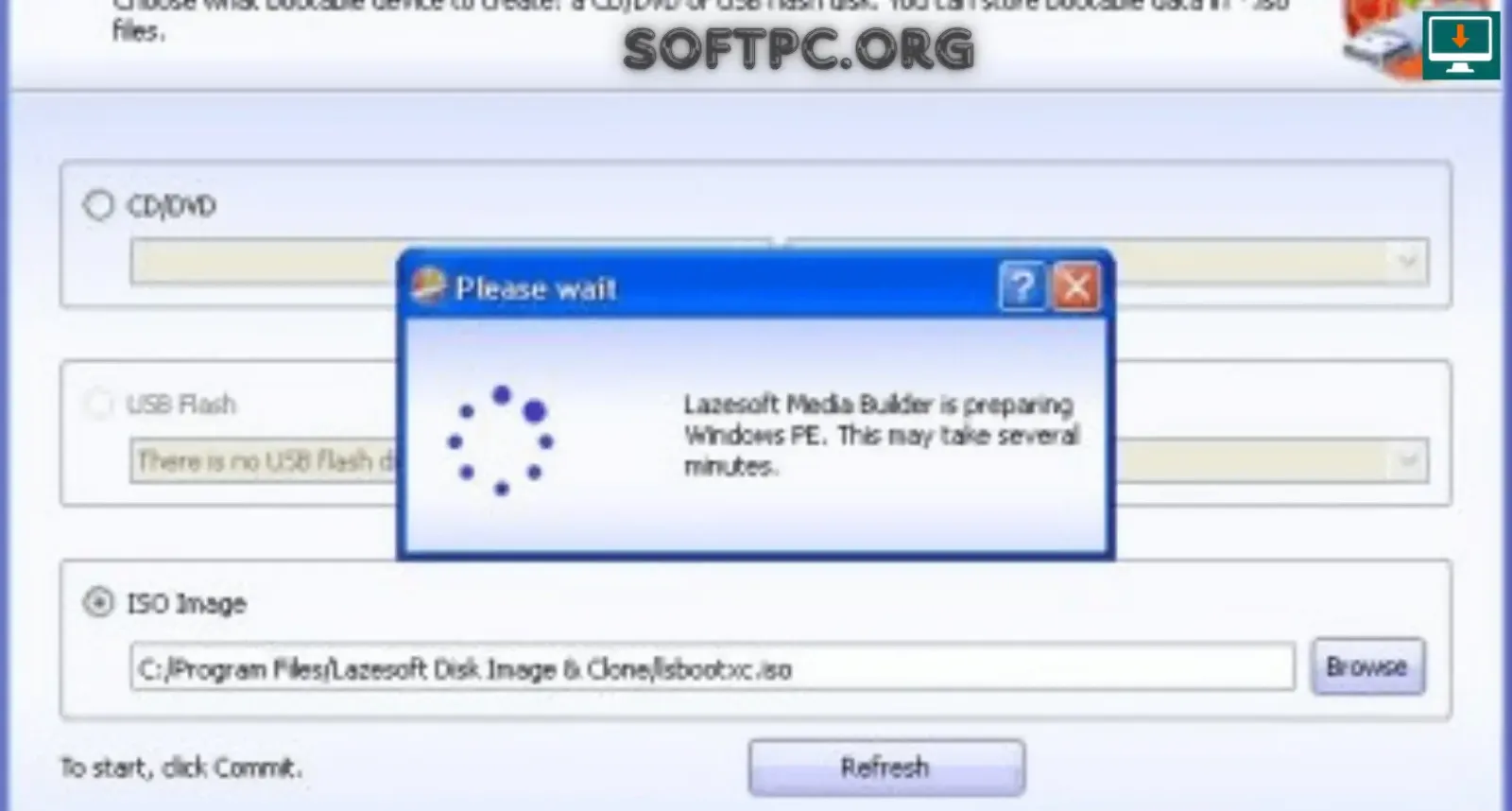
Um dos recursos importantes do ecossistema Lazesoft é a criação de mídia inicializável baseada em WinPE.
Isso permite executar ferramentas de recuperação sem depender do Windows instalado no disco.
Uma mídia de recuperação pode ser útil quando:
o Windows não inicia;
o disco do sistema precisa ser clonado;
arquivos do sistema estão bloqueados;
é necessário acessar ferramentas offline;
o usuário precisa recuperar dados;
uma imagem precisa ser restaurada.
A Lazesoft informa suporte para criação de mídias WinPE de recuperação para diferentes versões do Windows e disponibiliza recursos de construção de USB inicializável.
Na versão 5.3, o WinPE Boot Disk Builder recebeu melhorias de compatibilidade com Windows 11.
Lazesoft Disk Image and Clone no Windows 11
O Lazesoft Disk Image and Clone pode ser utilizado em cenários envolvendo Windows 11, incluindo clonagem e recuperação de sistemas.
A versão 5.3 também recebeu melhorias relacionadas ao Windows 11, UEFI e mídias inicializáveis. A Lazesoft informa ainda uma correção específica relacionada à clonagem de discos GPT para novo hardware.
Isso é relevante porque computadores modernos normalmente utilizam:
UEFI;
GPT;
Secure Boot;
SSD NVMe;
armazenamento baseado em PCIe.
Ao migrar um Windows 11 para outro disco, não basta apenas copiar arquivos. A estrutura de inicialização também precisa ser compatível com o computador.
GPT, MBR e UEFI
O que é GPT?
GPT é um padrão moderno de particionamento utilizado em computadores atuais.
Ele trabalha especialmente bem com sistemas UEFI e unidades de grande capacidade.
O que é MBR?
MBR é um padrão de particionamento mais antigo que continua presente em determinados computadores e cenários de compatibilidade.
Por que isso importa durante a clonagem?
Imagine que um sistema esteja configurado para inicializar utilizando UEFI e GPT. Se a migração alterar inadequadamente a estrutura do disco, o Windows pode não inicializar como esperado.
Por isso, ao clonar uma unidade de sistema, verifique:
modo UEFI ou Legacy;
GPT ou MBR;
partição EFI;
ordem de boot;
configuração do firmware.
A versão 5.3 do Lazesoft Recovery Suite inclui melhorias específicas para compatibilidade UEFI e uma correção relacionada à clonagem GPT para novo hardware.
Suporte a HDD, SSD e NVMe
O Lazesoft pode ser utilizado em diferentes cenários de armazenamento, incluindo migrações entre HDD e SSD.
A própria documentação da Lazesoft apresenta fluxos para upgrade de discos e menciona SSDs, HDDs e unidades NVMe quando suportadas pelo hardware e pela configuração do computador.
Entretanto, compatibilidade física também é importante.
Antes da clonagem, verifique:
formato do SSD;
interface SATA ou NVMe;
tamanho físico;
slot disponível;
adaptador utilizado;
capacidade do dispositivo;
suporte do computador.
Um SSD NVMe M.2, por exemplo, não pode ser instalado em qualquer slot M.2 apenas porque o formato físico parece semelhante. O computador precisa oferecer suporte à interface correspondente.
Gerenciamento de partições
Além da clonagem e das imagens, o conjunto Lazesoft oferece recursos relacionados ao gerenciamento de partições.
Dependendo da edição e do ambiente utilizado, as ferramentas podem permitir operações como:
criação de partições;
exclusão;
formatação;
gerenciamento de partições;
alteração de determinadas configurações;
recuperação de informações de partições.
Essas funções devem ser utilizadas com cuidado, pois operações incorretas podem resultar em perda de dados.
Wipe Disk e limpeza de unidades
Ferramentas de limpeza de disco podem ser úteis quando uma unidade precisa ser preparada para outra finalidade.
Entretanto, essa categoria de função deve ser tratada com atenção especial.
Antes de executar qualquer operação de limpeza, certifique-se de que:
os arquivos importantes foram copiados;
o disco selecionado é realmente o correto;
a unidade não contém o sistema que ainda será utilizado;
não existe necessidade de recuperar os dados posteriormente.
Uma operação de limpeza pode tornar a recuperação dos arquivos muito mais difícil ou até inviável dependendo do método empregado.
Backup de volumes BitLocker
O BitLocker adiciona uma camada de proteção aos dados armazenados no Windows.
A versão 5.3 do Lazesoft trouxe melhorias para o backup de volumes BitLocker desbloqueados, com foco em velocidade e tamanho das imagens.
Mesmo assim, o usuário deve manter a chave de recuperação do BitLocker em local seguro.
Antes de realizar uma migração ou recuperação, confirme:
se o BitLocker está ativado;
se o volume está desbloqueado;
onde está a chave de recuperação;
se o novo hardware é compatível;
se o backup foi concluído corretamente.
Portable Windows 11 com Lazesoft
Uma novidade importante da versão 5.3 é a possibilidade de criar uma instalação portátil do Windows 11 em um disco USB externo.
Nesse cenário, o objetivo é diferente de simplesmente criar um pendrive de instalação.
Uma mídia tradicional de instalação contém os arquivos necessários para instalar o Windows.
Uma instalação portátil contém o próprio ambiente Windows que pode inicializar diretamente a partir do dispositivo externo em computadores compatíveis.
A Lazesoft recomenda utilizar uma unidade externa rápida, preferencialmente um SSD USB 3.x, para obter uma experiência mais adequada.
Esse recurso pode ser útil para:
testes;
manutenção;
recuperação;
diagnóstico;
ambientes temporários;
utilização de uma instalação separada.
A inicialização depende da compatibilidade do computador, configuração UEFI e outros fatores de hardware.
Preparando o computador para uma clonagem
Uma boa preparação reduz a possibilidade de problemas.
Faça backup dos arquivos importantes
Mesmo que a clonagem tenha como objetivo criar uma cópia, mantenha documentos importantes em outro local.
Confira a capacidade
O disco de destino precisa ter capacidade suficiente para acomodar o conteúdo que será copiado e o layout escolhido.
Conecte o novo disco corretamente
Use um adaptador ou gabinete adequado quando necessário.
Verifique o BitLocker
Se a unidade utiliza BitLocker, tenha a chave de recuperação disponível.
Crie uma mídia de recuperação
Ter um USB inicializável preparado antes de uma migração pode facilitar a recuperação caso o Windows não inicialize.
Não apague o disco antigo imediatamente
Depois da clonagem, teste o novo disco antes de formatar ou reutilizar a unidade original.
O que fazer se o Windows não iniciar depois da clonagem?
Um dos problemas que pode aparecer depois da migração é o Windows não inicializar.
Isso não significa necessariamente que todos os dados foram perdidos.
Primeiro, confira a ordem de inicialização no BIOS/UEFI.
Verifique se o computador está tentando iniciar pelo novo SSD e não pelo disco antigo.
Também confira:
modo UEFI/Legacy;
presença da partição EFI;
configuração GPT/MBR;
conexão do SSD;
ordem dos dispositivos de boot.
O ecossistema Lazesoft também possui ferramentas de recuperação de inicialização. A versão 5.3 inclui melhorias no One-Click Windows Boot Repair e em ferramentas relacionadas a SFC, DISM e arquivos de inicialização.
SSD clonado não aparece
Se o novo SSD não aparece, o problema pode estar relacionado ao hardware ou à configuração.
Confira:
cabo;
adaptador;
porta USB;
gabinete;
slot M.2;
BIOS/UEFI;
Gerenciamento de Disco;
drivers;
compatibilidade NVMe/SATA.
No caso de um SSD NVMe conectado por USB, por exemplo, o adaptador precisa suportar corretamente o protocolo e o tipo de unidade utilizado.
Espaço adicional não aparece após a clonagem
Outro cenário comum acontece quando o usuário migra de um disco menor para um maior.
A clonagem pode transferir as partições existentes, mas o espaço adicional pode permanecer como espaço não alocado.
Nesse caso, pode ser necessário expandir uma partição para utilizar a capacidade restante.
Por exemplo, um disco de 500 GB pode ser clonado para um SSD de 1 TB. O Windows poderá continuar apresentando a partição principal com aproximadamente o tamanho original, deixando parte da capacidade adicional fora dela.
A solução depende do layout das partições e do espaço disponível.
Lazesoft Disk Image and Clone: clonagem ou imagem?
As duas funções têm objetivos diferentes.
Clonagem
É mais apropriada quando você deseja:
trocar HDD por SSD;
migrar para um disco maior;
duplicar uma unidade;
substituir uma unidade de sistema.
Imagem
É mais apropriada quando você deseja:
criar um backup;
guardar uma cópia do sistema;
restaurar posteriormente;
manter diferentes pontos de recuperação.
Uma estratégia de proteção pode utilizar os dois métodos em situações diferentes.
Lazesoft Disk Image and Clone vs. Lazesoft Data Recovery
Embora façam parte do mesmo ecossistema, são ferramentas com objetivos distintos.
O Disk Image and Clone trabalha principalmente com:
clonagem;
backup;
restauração;
migração;
gerenciamento de discos.
Já o Lazesoft Data Recovery é direcionado à recuperação de arquivos e partições perdidas, formatadas ou danificadas.
Portanto, se o objetivo é migrar um Windows existente para um SSD, a clonagem é o cenário correspondente.
Se o objetivo é tentar recuperar arquivos excluídos ou dados de uma partição perdida, uma ferramenta de recuperação de dados pode ser mais apropriada.
Edições do Lazesoft
A Lazesoft disponibiliza diferentes edições para diferentes necessidades.
A Home Edition é destinada ao uso pessoal e é apresentada como gratuita. As edições profissionais e técnicas são voltadas para ambientes comerciais, empresas, servidores ou serviços de manutenção, dependendo do produto e da licença.
Por isso, antes de utilizar o software em ambiente empresarial, é importante consultar os termos da licença correspondente.
Vantagens do Lazesoft Disk Image and Clone
Entre os pontos que podem tornar a ferramenta útil estão:
clonagem de discos;
criação de imagens;
restauração de backups;
migração de HDD para SSD;
suporte a diferentes cenários de armazenamento;
ferramentas de recuperação;
mídia inicializável;
integração com WinPE;
recursos relacionados a Windows 11;
suporte a operações offline;
versão Home gratuita para uso pessoal.
A combinação dessas funções permite utilizar o Lazesoft em processos de atualização e manutenção de computadores sem depender exclusivamente da reinstalação tradicional do Windows.
Limitações e cuidados
Apesar dos recursos disponíveis, clonagem e imagem de disco não são operações que devem ser realizadas sem planejamento.
Alguns cuidados são fundamentais:
conferir origem e destino;
fazer backup independente;
verificar compatibilidade do hardware;
não interromper o processo;
manter a alimentação elétrica estável;
conferir GPT/MBR;
verificar UEFI;
preservar a chave do BitLocker;
testar a nova unidade antes de apagar a antiga.
Também é importante entender que uma clonagem não corrige automaticamente todos os problemas possíveis de um sistema operacional.
Se o Windows de origem já estiver corrompido, a clonagem poderá reproduzir parte desse problema no novo disco. Nesses casos, ferramentas de recuperação podem ser necessárias.
Dicas para uma clonagem mais segura
1. Mantenha o disco original
Não formate imediatamente a unidade antiga.
2. Faça uma cópia adicional
Arquivos importantes devem existir em mais de um local.
3. Use mídia de recuperação
Um USB inicializável pode ser muito útil se o computador não iniciar.
4. Confira o disco de destino
Antes de clicar em qualquer botão de confirmação, confirme novamente o modelo e a capacidade.
5. Evite desligamentos
Uma interrupção durante a clonagem pode deixar o destino incompleto.
6. Teste o novo sistema
Depois da migração, verifique Windows, aplicativos, documentos e inicialização.
7. Guarde a chave do BitLocker
Essa chave pode ser necessária após mudanças significativas no armazenamento ou hardware.
Lazesoft Disk Image and Clone para upgrade de computador
Uma das situações mais interessantes para utilizar a ferramenta é durante a atualização de um computador.
Imagine um notebook com:
HDD de 500 GB;
Windows instalado;
vários aplicativos;
documentos pessoais;
configuração de trabalho.
Em vez de começar do zero, o usuário pode instalar um SSD compatível e utilizar a clonagem para transferir a instalação existente.
Depois da validação, o novo SSD pode se tornar a unidade principal.
Esse processo pode reduzir o trabalho de reinstalar aplicativos e reconfigurar o sistema, embora a compatibilidade do Windows com o novo hardware sempre deva ser considerada.
Lazesoft Disk Image and Clone para backup
O software também pode fazer parte de uma estratégia de backup.
Uma possibilidade é criar periodicamente uma imagem do sistema e armazená-la em uma unidade diferente.
Se o disco principal apresentar uma falha ou o sistema sofrer um problema grave, uma imagem disponível pode permitir restaurar o ambiente para um estado anterior.
Entretanto, uma única imagem não deve ser considerada uma estratégia completa de backup para todos os tipos de dados. Arquivos pessoais importantes podem exigir cópias adicionais em outros dispositivos ou locais.
como usar Lazesoft Disk Image and Clone para clonar HD
Perguntas frequentes
O Lazesoft Disk Image and Clone é gratuito?
A Lazesoft informa que a Home Edition pode ser utilizada gratuitamente para fins pessoais. As condições de licença variam de acordo com a edição e o tipo de uso.
O Lazesoft Disk Image and Clone funciona no Windows 11?
Sim. A Lazesoft oferece suporte ao Windows 11 em seu ecossistema de recuperação e destaca melhorias específicas para Windows 11 na versão 5.3.
Posso clonar HDD para SSD?
Sim. Esse é um dos principais cenários de utilização do recurso de clonagem, especialmente durante upgrades de armazenamento.
Posso migrar o Windows sem reinstalar?
A clonagem pode copiar o Windows, programas, arquivos e configurações para outra unidade, permitindo uma migração sem a reinstalação tradicional, desde que o hardware e o processo sejam compatíveis.
O programa suporta SSD NVMe?
A Lazesoft documenta cenários envolvendo NVMe, mas a compatibilidade final depende do computador, da interface, do adaptador utilizado e do ambiente de inicialização.
O que é melhor: clonagem ou imagem?
Depende do objetivo. Para trocar uma unidade e transferir o sistema, a clonagem é normalmente o processo correspondente. Para manter um backup que possa ser restaurado posteriormente, a criação de imagem é mais adequada.
Posso criar um USB de recuperação?
Sim. O Lazesoft Recovery Suite inclui ferramentas para criação de mídias de recuperação WinPE, incluindo suporte a Windows 11.
O que fazer se o Windows não iniciar após a clonagem?
Primeiro, verifique a ordem de boot, UEFI/Legacy, GPT/MBR e conexão da nova unidade. Se necessário, utilize uma mídia de recuperação Lazesoft para acessar as ferramentas de reparo.
Posso apagar o disco antigo depois da clonagem?
É recomendável aguardar. Primeiro inicialize pelo novo disco e confirme que o Windows, aplicativos e arquivos importantes estão funcionando corretamente.
Conclusão
O Lazesoft Disk Image and Clone oferece um conjunto de ferramentas voltadas para clonagem, backup e restauração de discos, sendo especialmente interessante para quem precisa migrar um sistema Windows para uma nova unidade, atualizar um HDD para SSD ou manter uma imagem de recuperação.
A ferramenta também faz parte do ecossistema Lazesoft Recovery Suite, que reúne recursos de recuperação do Windows, dados, inicialização e gerenciamento de armazenamento. A versão 5.3 adicionou melhorias importantes para backup de volumes BitLocker desbloqueados, compatibilidade WinPE com Windows 11, clonagem GPT e criação de instalações portáteis do Windows 11.
Para obter melhores resultados, o processo deve ser realizado com planejamento. Identificar corretamente o disco de origem e o destino, criar backups adicionais, verificar GPT/MBR e UEFI e manter uma mídia de recuperação são medidas importantes antes de iniciar uma operação de clonagem.
Para uso pessoal, a Home Edition oferece uma opção gratuita segundo a política da Lazesoft. Para uso comercial, técnico ou empresarial, é importante escolher a edição e licença apropriadas.
Download seguro
Para instalar o Lazesoft Disk Image and Clone, utilize a fonte oficial da Lazesoft e confira a edição, versão e condições de licença antes de começar. Evite instaladores modificados ou arquivos de origem desconhecida, especialmente porque o programa terá acesso direto às unidades e partições do computador.
O objetivo principal deve ser realizar a clonagem ou criação de imagem de maneira controlada, preservando os dados originais até que a nova unidade tenha sido completamente testada.