Multi Commander: Guia Completo, Download, Recursos e Como Usar
O Multi Commander é um gerenciador de arquivos para Windows desenvolvido para usuários que precisam de mais controle, velocidade e produtividade do que o Explorador de Arquivos tradicional oferece. O programa utiliza uma interface de dois painéis, suporte a abas, pesquisa avançada, operações em segundo plano, gerenciamento de arquivos compactados, FTP, SFTP, ferramentas de checksum, renomeação em lote, scripts e um sistema extensível de plugins.
Para quem trabalha diariamente com grandes quantidades de arquivos, documentos, imagens, projetos ou pastas de rede, o Multi Commander oferece um ambiente centralizado para executar tarefas que normalmente exigiriam várias ferramentas diferentes.
O software pode ser utilizado gratuitamente, possui versões instaladas e Portable e oferece edições de 32 e 64 bits. A versão oficial mais recente disponível atualmente é a Multi Commander 16.5 Build 3215, lançada em 11 de setembro de 2026.
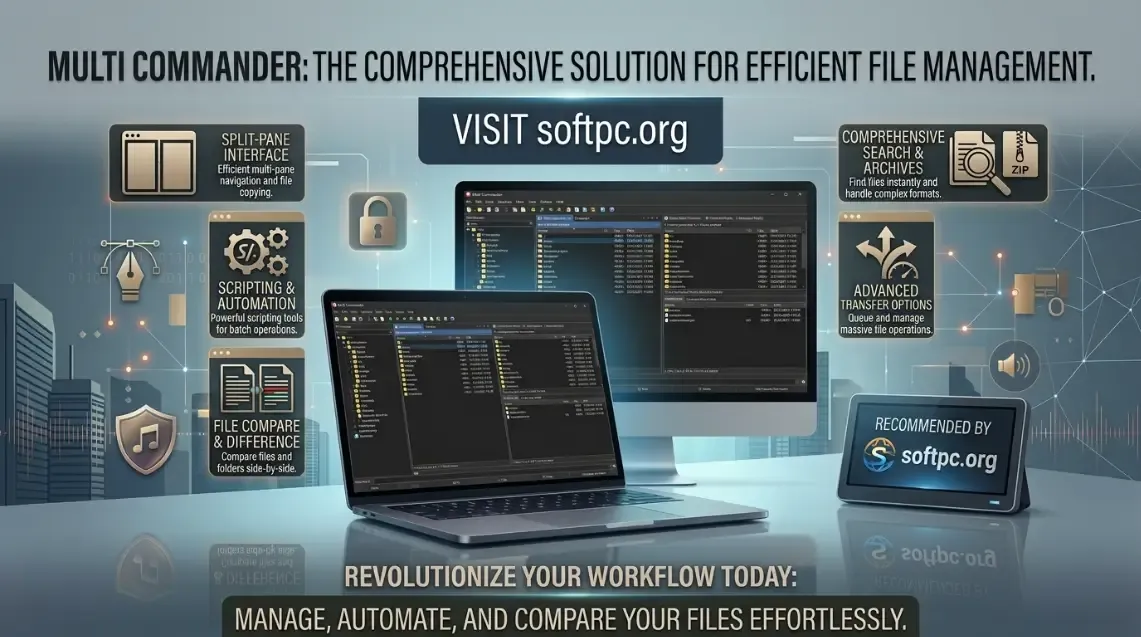
Multi Commander Download para Windows 11
O que é o Multi Commander?
O Multi Commander é um gerenciador de arquivos avançado para Windows que combina navegação tradicional com ferramentas voltadas para usuários que realizam operações frequentes e complexas.
Em vez de trabalhar somente com uma janela de pastas, o programa apresenta dois painéis independentes. Assim, você pode abrir uma pasta de origem de um lado e o destino do outro, facilitando operações de cópia e movimentação.
A interface também oferece abas, filtros, atalhos personalizáveis e um painel de comandos. O projeto é baseado em plugins, permitindo ampliar suas funções para diferentes sistemas de arquivos, protocolos e tipos de dados.
Entre as principais funções estão:
Gerenciamento de arquivos e pastas;
Interface de dois painéis;
Navegação por abas;
Pesquisa avançada;
Renomeação em lote;
Suporte a arquivos compactados;
FTP e FTPS;
SFTP;
Dispositivos portáteis;
Windows Registry;
Visualização de arquivos;
Checksum;
Scripts;
Plugins;
Operações em segundo plano;
Versão Portable.
Multi Commander Download
O Multi Commander Download deve ser realizado preferencialmente pelo site oficial do projeto. O software é disponibilizado gratuitamente e existem versões de instalação completa e Portable.
Na versão atual, o download inclui:
Multi Commander 16.5 Build 3215;
Versão 32-bit;
Versão 64-bit;
Instalador tradicional;
Versão Portable.
A versão 16.5 foi lançada em 11 de setembro de 2026 e trouxe principalmente melhorias de estabilidade, assinatura digital dos arquivos executáveis e DLLs, além de ajustes no FileViewer e na navegação vinculada.
O site oficial também disponibiliza versões anteriores para usuários que precisam manter compatibilidade com instalações específicas.
Multi Commander é gratuito?
Sim. O Multi Commander pode ser baixado e utilizado gratuitamente. O desenvolvedor informa que o programa pode ser usado sem cobrança, embora os usuários possam apoiar o projeto por meio de doações.
Isso torna o programa uma alternativa interessante para usuários que procuram um gerenciador de arquivos mais completo sem precisar adquirir uma licença comercial.
Principais recursos do Multi Commander
O grande diferencial do Multi Commander está na quantidade de ferramentas reunidas em um único aplicativo.
Ele não se limita a copiar e mover arquivos. O software pode funcionar como uma central de gerenciamento para diferentes tipos de tarefas.
Interface de dois painéis
A interface Dual Panel é uma das características mais conhecidas do programa.
Os dois painéis podem exibir locais diferentes, permitindo trabalhar simultaneamente com origem e destino.
Por exemplo:
Painel esquerdo:C:\Projetos\2026
Painel direito:D:\Backup\Projetos
Depois de selecionar os arquivos, você pode transferi-los entre os painéis utilizando mouse, teclado ou comandos personalizados.
Esse sistema reduz a necessidade de abrir várias janelas do Explorador de Arquivos.
Abas
O Multi Commander também oferece suporte a abas.
Você pode manter diferentes locais abertos dentro da mesma interface, evitando uma área de trabalho cheia de janelas.
As abas são úteis para quem trabalha com:
Projetos diferentes;
Pastas de clientes;
Downloads;
Backups;
Documentos;
Fotos;
Servidores;
Discos externos.
Painel de comandos
O Button Panel permite adicionar comandos frequentemente utilizados.
Segundo a documentação oficial, o painel possui 32 botões e pode oferecer até 96 comandos dependendo do botão do mouse utilizado.
Isso possibilita criar uma interface adaptada ao seu fluxo de trabalho.
Navegação rápida de arquivos
O Multi Commander foi desenvolvido para tornar a navegação mais eficiente.
É possível visualizar arquivos em diferentes modos, utilizar filtros e navegar por grandes diretórios.
O sistema também utiliza cache para acelerar a navegação em pastas que possuem milhares de arquivos.
Essa característica é particularmente interessante para:
Bibliotecas de imagens;
Pastas de vídeo;
Coleções de documentos;
Projetos de programação;
Arquivos de backup;
Diretórios de servidores.
Copiar e mover arquivos
As operações de cópia e movimentação são uma parte central do Multi Commander.
Você pode selecionar um conjunto de arquivos em um painel e transferi-los para outro local.
O programa também oferece operações em segundo plano para determinadas tarefas demoradas, permitindo continuar trabalhando enquanto uma operação é executada.
Isso é útil principalmente quando você precisa transferir grandes quantidades de dados.
Pesquisa avançada
A pesquisa do Multi Commander permite localizar arquivos com mais precisão do que uma simples busca pelo nome.
Dependendo da ferramenta e configuração utilizada, é possível trabalhar com filtros e diferentes critérios.
Entre os usos comuns estão:
Procurar por nome;
Filtrar extensões;
Localizar arquivos grandes;
Pesquisar por datas;
Trabalhar com filtros;
Identificar determinados tipos de arquivos;
Pesquisar dentro de estruturas específicas.
O programa também possui um sistema de pesquisa integrado baseado em extensões e recursos próprios.
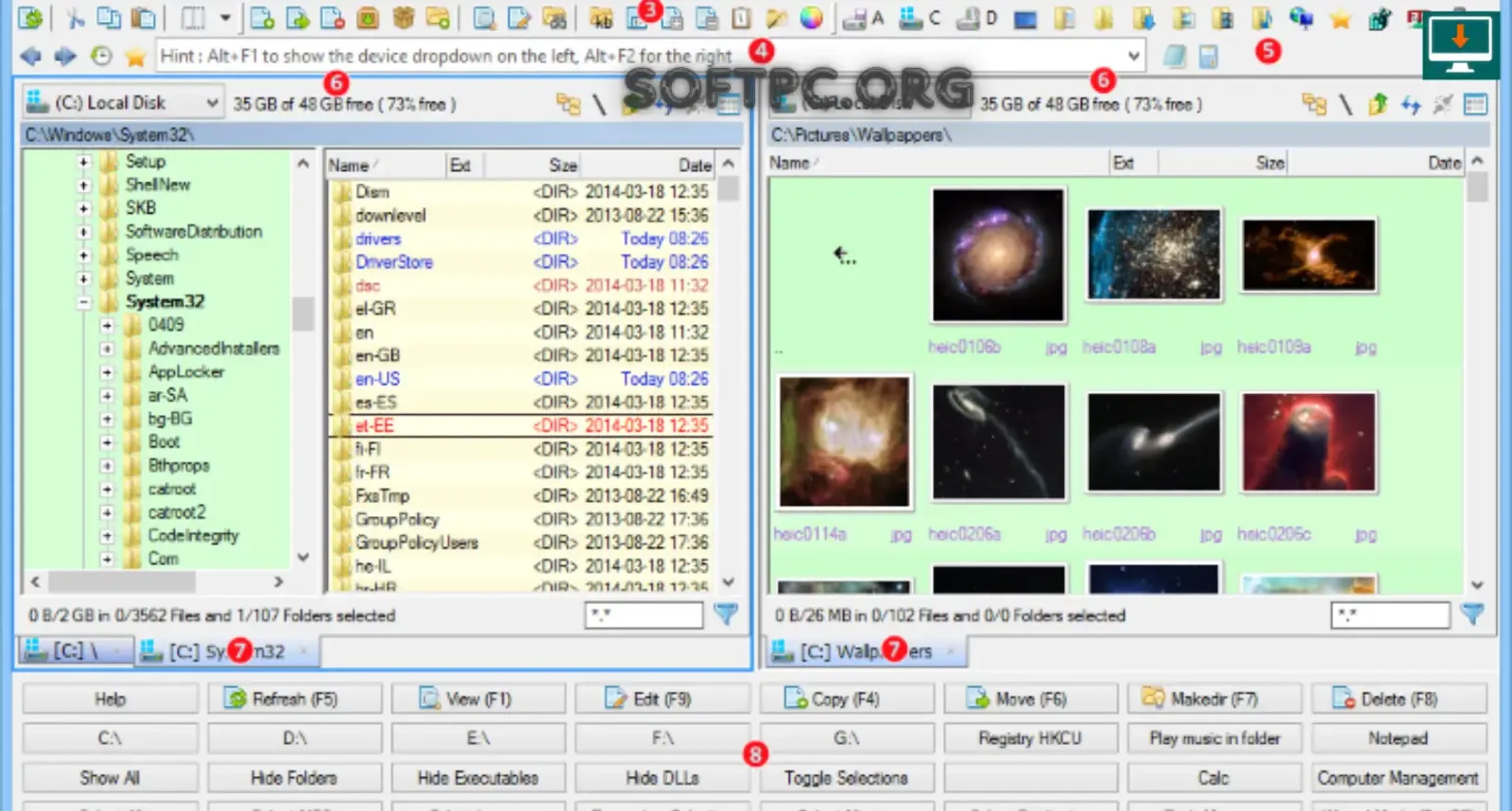
Multi Commander Portable Download para Windows
Filtros de arquivos
Filtros são importantes quando uma pasta contém milhares de itens.
Em vez de navegar por todos os arquivos, você pode limitar a visualização para determinados formatos ou critérios.
Por exemplo, em uma pasta com documentos, imagens e vídeos, pode ser interessante visualizar somente:
*.jpg
ou:
*.pdf
Esse tipo de filtragem ajuda a acelerar operações em grandes coleções.
MultiRename: renomeação em lote
Um dos recursos mais úteis para quem trabalha com grandes quantidades de arquivos é o MultiRename.
Com ele, é possível modificar vários nomes simultaneamente.
Imagine uma pasta contendo centenas de fotos:
IMG_0001.jpgIMG_0002.jpgIMG_0003.jpg
Você pode criar regras para transformar esses nomes em algo mais organizado.
O MultiRename oferece diversas tags e parâmetros para gerar nomes automaticamente, incluindo informações do arquivo, pastas, contadores, datas e metadados. Também permite visualizar o resultado antes da aplicação e utilizar mecanismos de recuperação.
Exemplos de uso
Você pode utilizar a ferramenta para:
Adicionar prefixos;
Adicionar sufixos;
Remover partes do nome;
Substituir palavras;
Inserir números sequenciais;
Trabalhar com datas;
Utilizar informações de metadados;
Padronizar nomes de documentos;
Organizar fotografias;
Renomear músicas.
Para grandes coleções, isso pode economizar bastante tempo.
Trabalhando com arquivos compactados
O Multi Commander possui suporte para navegar por diferentes formatos de arquivos compactados.
Entre os formatos e sistemas documentados estão:
ZIP;
7-Zip;
RAR;
TAR;
GZ;
BZ2.
A arquitetura de plugins permite tratar arquivos compactados como estruturas navegáveis dentro da interface.
Isso significa que determinadas operações podem ser realizadas sem precisar abrir constantemente outro programa.
Suporte a ZIP e 7-Zip
Arquivos ZIP e 7z são comuns em downloads, backups e transferência de dados.
Com o Multi Commander, você pode navegar pelo conteúdo de arquivos suportados e realizar operações relacionadas à compactação e extração.
O suporte varia de acordo com o formato. Por isso, é importante verificar a documentação específica quando uma operação avançada for necessária.
FTP
O Multi Commander possui um sistema de arquivos virtual para FTP.
Isso permite acessar servidores FTP utilizando uma interface semelhante àquela usada para arquivos locais.
Você pode:
Conectar ao servidor;
Navegar por diretórios;
Baixar arquivos;
Enviar arquivos;
Criar pastas;
Renomear itens;
Excluir arquivos;
Trabalhar com múltiplos arquivos.
O sistema FTP também possui suporte a modos ativo e passivo, FTPS, bookmarks e recursos de gerenciamento de conexões.
Para administradores de sites e usuários que trabalham com servidores, essa integração pode ser bastante conveniente.
SFTP
Além do FTP, o Multi Commander oferece suporte a SFTP por meio de seu sistema de plugins.
O SFTP utiliza SSH para transferência segura de arquivos.
A documentação oficial descreve suporte a autenticação por senha e chave pública, além de SCP/SFTP, proxy e bookmarks de sites.
Isso permite administrar arquivos de servidores remotos utilizando uma interface familiar.
Windows Registry
Um recurso menos comum em gerenciadores de arquivos é a possibilidade de acessar o Windows Registry por meio do sistema de arquivos virtual.
No Multi Commander, o plugin de Registry permite navegar pelas chaves utilizando uma estrutura semelhante à navegação de pastas.
Esse recurso é destinado principalmente a usuários avançados.
Alterações no Registro devem ser realizadas com cuidado, pois modificações incorretas podem afetar o funcionamento do Windows.
Dispositivos portáteis
O Multi Commander também possui suporte a dispositivos portáteis por meio do Windows Portable Device.
Isso pode ser utilizado para trabalhar com dispositivos como:
Smartphones;
Tablets;
Câmeras;
Outros equipamentos reconhecidos pelo Windows Portable Device.
O recurso faz parte da arquitetura de plugins de sistema de arquivos virtuais.
Visualizador de arquivos
O Multi Commander inclui ferramentas para visualização de diferentes tipos de arquivos.
O sistema de FileViewer também foi atualizado em versões recentes.
Na versão 16.5, por exemplo, foi adicionada a possibilidade de configurar o WebView e escolher quais formatos devem ser abertos por ele.
Isso amplia a flexibilidade para visualizar determinados conteúdos diretamente no aplicativo.
Arquivos grandes
Gerenciar arquivos muito grandes pode ser inconveniente quando o programa utilizado tenta carregar todo o conteúdo na memória.
O sistema de FileViewer do Multi Commander foi desenvolvido para lidar com arquivos grandes de maneira mais eficiente, incluindo recursos como destaque de sintaxe e links clicáveis.
Isso pode ser útil para arquivos de log, documentos técnicos e outros arquivos extensos.
Checksum
O Multi Commander também possui ferramentas para trabalhar com checksums.
Checksums podem ser utilizados para verificar se um arquivo permanece íntegro depois de uma transferência ou armazenamento.
Entre os usos possíveis estão:
Verificar downloads;
Conferir backups;
Comparar arquivos;
Detectar alterações;
Validar transferências.
Versões recentes também receberam melhorias na ferramenta de checksum.
Scripts e automação
Usuários avançados podem aproveitar o sistema de scripts e extensões do Multi Commander para automatizar tarefas.
Isso pode ser útil quando uma determinada operação precisa ser repetida várias vezes.
Exemplos:
Organizar arquivos automaticamente;
Executar comandos personalizados;
Processar arquivos;
Criar atalhos;
Automatizar operações;
Integrar ferramentas externas.
A arquitetura de extensões permite definir comandos personalizados e integrar funcionalidades adicionais ao programa.
Plugins e extensões
Um dos elementos que diferenciam o Multi Commander é sua arquitetura baseada em plugins.
Os plugins podem ampliar diferentes áreas do programa, incluindo:
Sistemas de arquivos;
Operações de arquivos;
Propriedades;
Visualização;
Ferramentas;
Integrações.
Entre os exemplos estão plugins para FTP, SFTP, Registry, dispositivos portáteis e arquivos compactados.
Plugins de sistema de arquivos
Esses plugins permitem apresentar diferentes fontes de dados como se fossem sistemas de arquivos.
Isso cria uma experiência unificada.
Por exemplo, o usuário pode trabalhar com uma pasta local em um painel e um servidor SFTP no outro.
Personalização
O Multi Commander pode ser adaptado às preferências do usuário.
Entre as possibilidades estão:
Layout;
Abas;
Cores;
Colunas;
Botões;
Atalhos;
Modos de visualização;
Painel de comandos;
Configurações de navegação.
O programa oferece inclusive diferentes estilos de atalhos, incluindo uma configuração inspirada no Norton Commander e outra semelhante aos atalhos do Windows Explorer.
Atalhos de teclado
O teclado possui papel importante no Multi Commander.
Usuários que preferem evitar o mouse podem executar muitas tarefas por meio de atalhos.
Isso é especialmente útil para:
Copiar;
Mover;
Renomear;
Abrir abas;
Alternar painéis;
Selecionar arquivos;
Executar comandos.
O objetivo é permitir que operações frequentes sejam realizadas rapidamente.
Multi Commander Portable
O Multi Commander Portable é uma alternativa para quem não deseja realizar uma instalação tradicional.
A versão Portable utiliza os mesmos binários da versão instalada, mas é configurada para armazenar suas configurações na própria pasta em que está sendo executada.
O procedimento básico é:
Baixar a versão Portable oficial;
Extrair o arquivo;
Manter a estrutura de pastas;
Executar
MultiCommander.exe.
A versão Portable pode ser interessante para utilização em:
Pendrives;
Discos externos;
Ambientes de manutenção;
Computadores temporários;
Kits de suporte técnico.
O próprio programa também oferece uma opção para criar uma instalação em dispositivo USB a partir de uma instalação existente.
Multi Commander 32-bit ou 64-bit?
O projeto disponibiliza versões de 32 e 64 bits.
Em computadores Windows modernos, a versão 64-bit normalmente é a escolha natural quando o sistema operacional também é 64-bit.
A versão 32-bit pode ser útil em computadores ou ambientes que exigem compatibilidade específica.
Na versão 16.5, tanto o instalador quanto a versão Portable são disponibilizados nas duas arquiteturas.
Multi Commander no Windows 10
O Multi Commander é direcionado ao ambiente Windows e possui longa história de compatibilidade com diferentes versões do sistema.
Para uma instalação atual, é recomendável utilizar a versão indicada pelo desenvolvedor e conferir os requisitos e notas de versão antes da instalação.
Se você utiliza um computador antigo, a existência de versões anteriores também pode ser útil.
Multi Commander no Windows 11
O Multi Commander pode ser utilizado em sistemas Windows atuais.
Para Windows 11, recomenda-se optar pela versão 64-bit quando o sistema for 64-bit.
A versão atual 16.5 também possui instalador digitalmente assinado, uma mudança importante destacada nas notas da versão.
Como instalar o Multi Commander
A instalação tradicional é simples.
Passo 1: Baixar o instalador
Escolha a versão adequada no site oficial.
Passo 2: Executar o arquivo
Abra o instalador .exe.
Passo 3: Escolher o tipo de instalação
Dependendo da configuração, você poderá escolher opções relacionadas ao usuário atual ou à instalação para todos os usuários.
Passo 4: Definir o diretório
Escolha onde o programa será instalado.
Passo 5: Finalizar
Conclua o assistente e abra o Multi Commander.
O projeto informa que o instalador oficial não inclui software de terceiros e que o programa não altera configurações do Windows de maneira desnecessária.
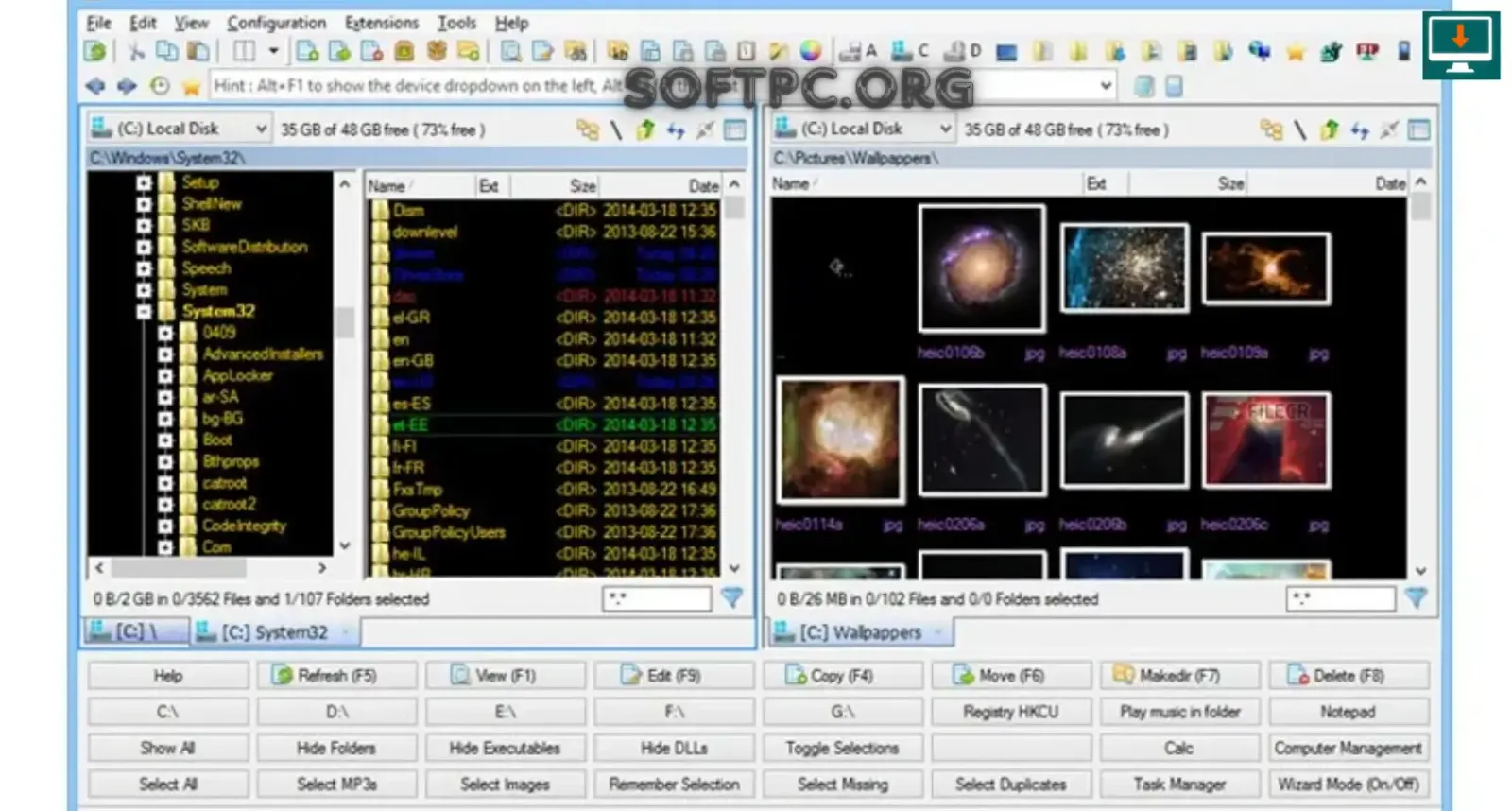
como usar o Multi Commander para gerenciar arquivos
Como usar o Multi Commander pela primeira vez
Ao abrir o programa, você verá a interface principal com dois painéis.
Uma boa forma de começar é:
Abrir uma pasta no painel esquerdo;
Abrir o destino no painel direito;
Criar algumas abas;
Testar a cópia de arquivos;
Explorar o menu de ferramentas;
Configurar atalhos;
Personalizar o Button Panel.
Não é necessário aprender todos os recursos de uma vez.
Começar pelas operações básicas ajuda a entender a estrutura do aplicativo.
Como copiar arquivos
Para copiar arquivos:
Abra a pasta de origem em um dos painéis;
Abra a pasta de destino no outro;
Selecione os arquivos;
Execute o comando de cópia;
Aguarde a conclusão.
Para operações grandes, observe o painel de progresso e confirme se o espaço disponível no destino é suficiente.
Como mover arquivos
O procedimento de movimentação é semelhante.
Abra origem e destino nos dois painéis, selecione os arquivos e utilize o comando de mover.
Esse fluxo é particularmente útil para organizar:
Downloads;
Fotos;
Documentos;
Projetos;
Backups.
Como renomear vários arquivos
O MultiRename é ideal para esse tipo de tarefa.
Um fluxo recomendado é:
Selecione os arquivos;
Abra MultiRename;
Crie uma regra;
Defina o padrão;
Confira a prévia;
Confirme a operação.
Sempre revise a prévia antes de aplicar uma regra complexa.
Como acessar um servidor FTP
Para acessar FTP:
Abra o sistema de arquivos FTP;
Escolha uma conexão existente ou Quick Connect;
Informe o servidor;
Configure autenticação;
Escolha o modo de conexão;
Conecte-se.
Depois disso, o servidor remoto pode aparecer como uma localização navegável dentro do Multi Commander.
Como usar SFTP
Para conexões SFTP, configure o servidor e o método de autenticação.
Como o SFTP utiliza SSH, ele é adequado para cenários nos quais a transferência precisa ser protegida.
O suporte inclui autenticação por senha e chave pública, de acordo com a documentação do projeto.
Multi Commander vs Windows Explorer
O Windows Explorer é suficiente para tarefas básicas, mas o Multi Commander oferece uma quantidade maior de ferramentas especializadas.
Recurso | Multi Commander | Windows Explorer |
|---|---|---|
Dois painéis | Sim | Não como interface principal |
Abas | Sim | Sim em versões atuais |
Renomeação avançada | Sim | Básica |
Plugins | Sim | Limitado |
FTP | Sim | Não como recurso central |
SFTP | Sim | Não como recurso central |
Scripts | Sim | Mais limitado |
Arquivos compactados | Amplo suporte | Suporte integrado mais básico |
Portable | Sim | Não |
Personalização | Ampla | Mais limitada |
Checksum | Sim | Não como ferramenta central |
A principal diferença está na filosofia. O Explorer prioriza simplicidade e integração com o Windows, enquanto o Multi Commander concentra mais ferramentas em um único ambiente.
Multi Commander vs Total Commander
O Total Commander é outro conhecido gerenciador de arquivos de dois painéis.
Os dois programas compartilham conceitos semelhantes:
Dois painéis;
Abas;
Atalhos;
Plugins;
Operações avançadas;
Ferramentas de gerenciamento.
Uma diferença importante é o modelo de distribuição: o Multi Commander é disponibilizado gratuitamente, enquanto o Total Commander utiliza um modelo de licença comercial.
A escolha pode depender do fluxo de trabalho e das ferramentas que cada usuário considera mais importantes.
Multi Commander vs FreeCommander
FreeCommander também é uma alternativa conhecida para gerenciamento avançado de arquivos no Windows.
Ambos oferecem recursos como:
Dois painéis;
Abas;
Pesquisa;
Operações em lote;
Gerenciamento avançado.
O Multi Commander se destaca particularmente pela sua arquitetura de extensões, ferramentas de automação e variedade de sistemas de arquivos virtuais.
Multi Commander vs Double Commander
Double Commander é uma alternativa de código aberto disponível para diferentes plataformas.
O Multi Commander, por outro lado, é focado no ambiente Windows.
Para usuários que trabalham exclusivamente no Windows e desejam integração com recursos específicos desse sistema, o Multi Commander pode oferecer um conjunto diferente de ferramentas.
Vantagens do Multi Commander
Entre os principais pontos positivos estão:
1. Gratuito
O programa pode ser utilizado sem custo.
2. Dois painéis
Facilitam cópia e movimentação.
3. Abas
Permitem manter vários locais abertos.
4. Renomeação em lote
O MultiRename é útil para grandes coleções.
5. Plugins
A arquitetura extensível permite adicionar funções.
6. FTP e SFTP
Facilitam o trabalho com servidores.
7. Portable
Pode ser utilizado sem uma instalação tradicional.
8. Automação
Scripts e comandos personalizados atendem usuários avançados.
9. Pesquisa
Ferramentas avançadas ajudam a localizar arquivos.
10. Arquivos compactados
O suporte a vários formatos facilita o gerenciamento de arquivos compactados.
Limitações do Multi Commander
Apesar da grande quantidade de recursos, o programa não é necessariamente a melhor opção para todos.
Usuários acostumados exclusivamente ao Windows Explorer podem precisar de algum tempo para aprender a interface.
A quantidade de configurações, plugins e ferramentas também pode parecer excessiva inicialmente.
Além disso, determinadas funções avançadas exigem conhecimento maior sobre sistemas de arquivos, servidores ou comandos.
Por isso, vale começar pelos recursos básicos e avançar gradualmente.
Segurança ao baixar o Multi Commander
Ao realizar o Multi Commander Download, dê preferência ao site oficial.
Isso é especialmente importante no caso da versão Portable.
O próprio desenvolvedor alerta que um arquivo ZIP Portable pode ser modificado por terceiros e recomenda baixar essa versão somente pelo site oficial.
Outro detalhe positivo da versão 16.5 é que o projeto passou a assinar digitalmente o instalador e os arquivos do programa. Segundo as notas oficiais, isso ajuda o Windows a mostrar o nome do editor e pode reduzir bloqueios por softwares de segurança.
Como verificar a versão instalada
Para descobrir qual versão está instalada, abra as informações do programa e confira o número da versão.
Isso é importante quando:
Você precisa confirmar compatibilidade;
Está reportando um problema;
Precisa comparar uma versão antiga;
Quer verificar se uma atualização está disponível.
Novidades do Multi Commander 16.5
A versão 16.5 Build 3215, lançada em 11 de setembro de 2026, trouxe melhorias principalmente relacionadas à estabilidade e segurança.
Entre os destaques estão:
Assinatura digital dos executáveis e DLLs;
Configuração do WebView;
Melhorias no FileViewer;
Correção da navegação vinculada;
Correções relacionadas ao tamanho de pastas;
Mais de dez correções de estabilidade.
O changelog oficial confirma essas alterações.
Dicas para aumentar a produtividade
Para aproveitar melhor o Multi Commander, algumas práticas podem fazer diferença.
Aprenda os atalhos
Depois de se acostumar com os atalhos, muitas operações ficam mais rápidas.
Use os dois painéis
Mantenha origem e destino visíveis sempre que possível.
Organize as abas
Crie abas para os locais que você acessa frequentemente.
Configure favoritos
Salve diretórios importantes para acesso rápido.
Utilize MultiRename
Não renomeie centenas de arquivos manualmente quando uma regra pode automatizar o processo.
Use filtros
Reduza a quantidade de itens exibidos quando estiver trabalhando com diretórios grandes.
Explore os plugins
FTP, SFTP, arquivos compactados e outros recursos podem ampliar bastante a utilidade do programa.
Quem deve usar o Multi Commander?
O Multi Commander pode ser interessante para diferentes perfis.
Usuários domésticos
Pode ajudar na organização de fotos, vídeos, documentos e backups.
Profissionais de TI
Os recursos de rede, SFTP, scripts e gerenciamento avançado podem ser úteis em tarefas técnicas.
Administradores de servidores
FTP e SFTP tornam o acesso a servidores mais conveniente.
Fotógrafos
A renomeação em lote e o gerenciamento de grandes coleções podem facilitar o trabalho.
Desenvolvedores
Scripts, visualização de arquivos e navegação rápida são recursos interessantes.
Técnicos de manutenção
A versão Portable pode ser útil em ferramentas de suporte e diagnóstico.
Perguntas frequentes sobre Multi Commander
O Multi Commander é gratuito?
Sim. O desenvolvedor disponibiliza o Multi Commander gratuitamente.
O Multi Commander funciona no Windows 11?
O programa é desenvolvido para Windows e possui versões atuais de 32 e 64 bits. Para instalações atuais, verifique sempre as informações oficiais da versão escolhida.
Existe Multi Commander Portable?
Sim. Existe uma versão Portable oficial em 32 e 64 bits.
O Multi Commander suporta FTP?
Sim. O programa possui um sistema de arquivos virtual dedicado ao FTP, incluindo recursos de transferência e gerenciamento remoto.
O Multi Commander suporta SFTP?
Sim. O suporte a SFTP permite trabalhar com servidores remotos utilizando SSH.
Posso renomear muitos arquivos ao mesmo tempo?
Sim. O MultiRename foi desenvolvido especificamente para operações de renomeação em lote.
O Multi Commander abre arquivos ZIP?
Sim. O programa possui suporte a sistemas de arquivos virtuais para arquivos compactados, incluindo ZIP e 7-Zip.
Existe versão 64-bit?
Sim. A versão atual é disponibilizada em 32-bit e 64-bit, tanto no instalador quanto na versão Portable.
O Multi Commander substitui completamente o Windows Explorer?
Ele pode substituir muitas tarefas de gerenciamento de arquivos, mas a necessidade depende do fluxo de trabalho de cada usuário. O Explorer continua integrado ao Windows, enquanto o Multi Commander oferece ferramentas adicionais para gerenciamento avançado.
Conclusão
O Multi Commander é uma solução completa para usuários que querem ir além das funções básicas de gerenciamento de arquivos do Windows.
A combinação de dois painéis, abas, pesquisa avançada, MultiRename, suporte a arquivos compactados, FTP, SFTP, scripts, plugins, checksum e versão Portable cria um ambiente bastante flexível para organizar e manipular arquivos.
A versão 16.5 Build 3215, lançada em setembro de 2026, também demonstra que o projeto continua recebendo atualizações, incluindo correções de estabilidade, melhorias no FileViewer e assinatura digital dos arquivos do programa.
Para usuários que lidam diariamente com grandes quantidades de arquivos, servidores, backups, documentos ou projetos, vale explorar os recursos gradualmente. Começar pela interface de dois painéis, abas e operações básicas já proporciona uma experiência diferente do gerenciador padrão do Windows.
Para obter a versão mais recente e reduzir riscos de arquivos modificados ou distribuídos por terceiros, utilize sempre uma fonte oficial para o download do Multi Commander.