Clonezilla Live: Guia Completo de Download, Clonagem e Backup
O Clonezilla Live é uma distribuição inicializável especializada em clonagem de discos, criação e restauração de imagens e operações de recuperação de sistemas. A ferramenta é bastante utilizada por técnicos, administradores de sistemas e usuários que precisam copiar um disco inteiro, migrar uma instalação para outro armazenamento ou manter uma imagem de backup.
Diferentemente de programas tradicionais instalados diretamente no Windows, o Clonezilla Live normalmente é executado a partir de uma mídia inicializável, como um pendrive. Isso permite trabalhar com o armazenamento do computador sem depender da execução normal do sistema operacional.
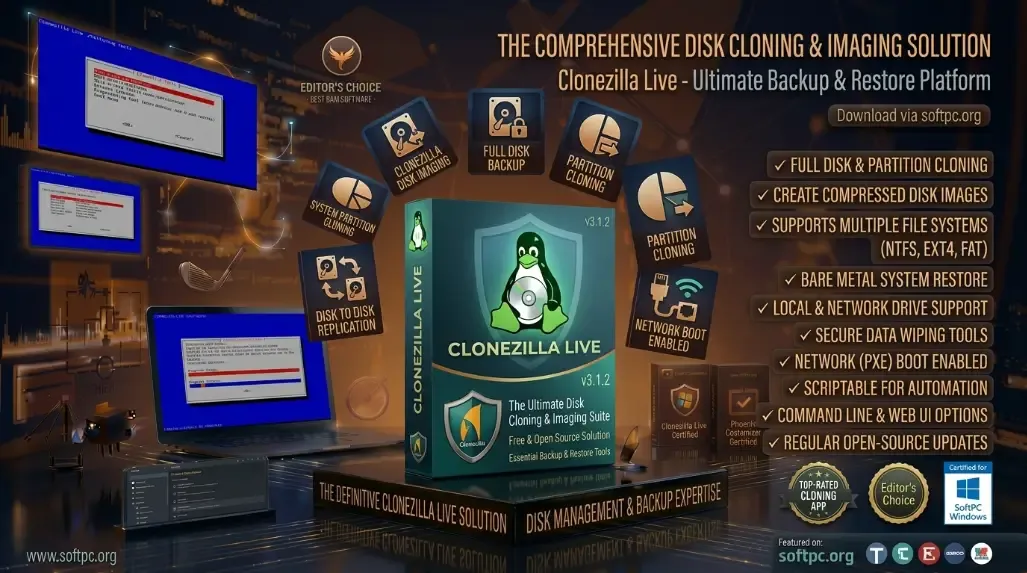
Clonezilla Live Download grátis para Windows
O que é o Clonezilla Live?
O Clonezilla Live é uma versão inicializável do projeto Clonezilla desenvolvida para operações de clonagem e criação de imagens de armazenamento.
Em vez de funcionar como um aplicativo comum instalado no Windows, o usuário inicializa o computador utilizando a mídia do Clonezilla Live.
Depois da inicialização, uma interface baseada em menus apresenta as opções disponíveis.
O programa pode ser utilizado para:
clonar discos;
clonar partições;
criar imagens de discos;
restaurar imagens;
migrar instalações para outro armazenamento;
realizar operações de clonagem em rede;
verificar determinadas operações;
trabalhar com diferentes sistemas de arquivos.
O conceito principal é relativamente simples: o Clonezilla permite copiar a estrutura e os dados de um armazenamento para outro ou guardar uma representação do armazenamento em um arquivo de imagem.
Clonezilla Live Download
O Clonezilla Live Download normalmente é realizado por meio da página oficial do projeto.
O Clonezilla é um projeto de código aberto e possui diferentes opções de download relacionadas às versões e arquiteturas suportadas.
Ao baixar o Clonezilla Live, é importante verificar:
versão disponível;
arquitetura do computador;
formato da imagem;
método de inicialização;
integridade do arquivo;
documentação correspondente à versão.
A imagem ISO baixada pode posteriormente ser gravada em um pendrive ou outra mídia compatível para inicialização.
Por que usar uma fonte confiável?
Uma imagem inicializável possui acesso direto ao armazenamento do computador. Por isso, a origem do arquivo é especialmente importante.
Evite imagens ISO modificadas, pacotes de terceiros ou versões distribuídas por sites desconhecidos.
Sempre que possível, utilize a página oficial do projeto e confira as informações de integridade fornecidas para o download.
Principais recursos do Clonezilla Live
Clonagem de disco
Uma das funções mais conhecidas do Clonezilla é a clonagem de disco.
Nesse processo, os dados de um disco de origem são copiados para um disco de destino.
Um exemplo comum é migrar um HD antigo para um SSD.
O processo exige atenção porque o disco de destino pode ser sobrescrito.
Clonagem de partições
Além de trabalhar com unidades inteiras, o Clonezilla também pode realizar operações envolvendo partições, dependendo do cenário e das opções escolhidas.
Isso pode ser útil quando o usuário precisa trabalhar apenas com uma determinada estrutura de armazenamento.
Criação de imagens
Outra função importante é criar uma imagem de um disco ou partição.
Em vez de copiar diretamente para outro disco, os dados podem ser armazenados em uma imagem.
Essa imagem pode posteriormente ser utilizada para restaurar o conteúdo para um armazenamento compatível.
Restauração de imagens
Depois de criar uma imagem, o Clonezilla pode utilizá-la em uma operação de restauração.
Isso pode ser útil em cenários de recuperação, manutenção ou implantação de sistemas.
A restauração deve ser feita com atenção, principalmente quando o destino contém dados importantes.
Operações pela rede
O Clonezilla também possui recursos para cenários de clonagem em rede.
Isso pode ser especialmente interessante em ambientes profissionais nos quais vários computadores precisam receber uma instalação ou configuração semelhante.
Em ambientes com muitos equipamentos, operações de rede podem reduzir o trabalho manual.
Compressão
Ao criar imagens, existem opções relacionadas à compressão dos dados.
A compressão pode reduzir o espaço necessário para armazenar a imagem, mas pode influenciar o tempo necessário para criação e restauração.
A escolha adequada depende do hardware e da finalidade do backup.
Clonezilla Live para clonar HD para SSD
Requisitos do Clonezilla Live
Como o Clonezilla Live funciona a partir de uma mídia inicializável, seus requisitos são diferentes dos de um aplicativo tradicional do Windows.
Normalmente você precisará de:
computador compatível;
memória RAM suficiente para inicialização;
armazenamento que será clonado ou copiado;
disco de destino, quando necessário;
pendrive ou outra mídia inicializável;
imagem ISO do Clonezilla Live;
ferramenta para preparar a mídia.
O hardware também precisa ser reconhecido corretamente pelo ambiente de inicialização.
Antes de executar uma operação importante, confirme se os discos e controladores de armazenamento são reconhecidos.
Como criar um pendrive bootável do Clonezilla Live
Para utilizar o Clonezilla Live em um computador, uma das opções mais práticas é criar um pendrive inicializável.
Passo 1: baixar a ISO
Obtenha a imagem ISO do Clonezilla Live de uma fonte confiável.
Confira a versão e a arquitetura antes de iniciar o download.
Passo 2: preparar o pendrive
Utilize um pendrive com espaço suficiente para armazenar a imagem.
Atenção: o processo de gravação da ISO normalmente apaga o conteúdo existente no pendrive.
Portanto, copie previamente qualquer arquivo importante para outro local.
Passo 3: gravar a ISO
Utilize uma ferramenta apropriada para gravar a imagem ISO no pendrive.
Existem diferentes aplicativos capazes de criar mídias inicializáveis.
Depois de concluir o processo, o pendrive poderá ser utilizado para iniciar o computador.
Passo 4: acessar o menu de boot
Conecte o pendrive ao computador e reinicie o sistema.
Durante a inicialização, utilize a tecla correspondente ao menu de boot do fabricante.
A tecla pode variar entre computadores, sendo comum encontrar opções como F12, F11, F9, Esc ou outra tecla específica.
Passo 5: selecionar o pendrive
Escolha o dispositivo USB no menu de inicialização.
Se tudo estiver configurado corretamente, o Clonezilla Live será carregado.
Como iniciar o Clonezilla Live
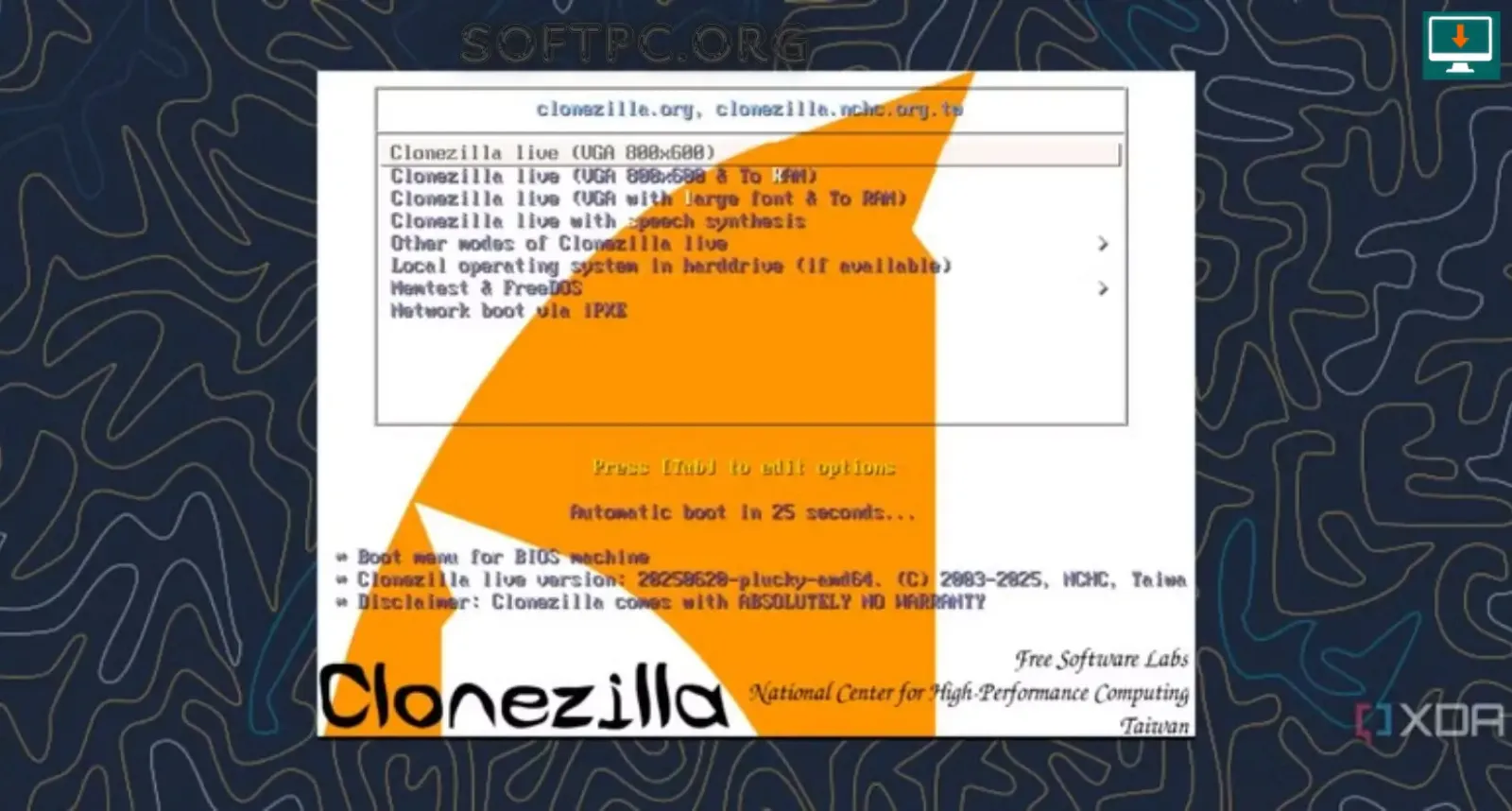
Depois de selecionar o pendrive, o Clonezilla apresenta seu menu inicial.
Dependendo da versão e do hardware, você poderá encontrar opções relacionadas à inicialização padrão, modo seguro e outras configurações.
Para a maioria dos usuários, a opção padrão é o ponto de partida mais simples.
Depois da inicialização, o programa apresenta configurações relacionadas a:
idioma;
teclado;
modo de operação;
dispositivos;
destino das imagens;
clonagem.
A interface é baseada principalmente em menus, portanto é importante ler cada etapa antes de confirmar.
Como clonar um disco com Clonezilla Live
A clonagem de disco é uma das operações que exige mais atenção.
Imagine que você possui um HD antigo com o Windows instalado e deseja migrar tudo para um SSD.
O processo pode envolver uma operação de disco para disco.
1. Escolha o modo de clonagem
No menu do Clonezilla, selecione a opção correspondente à operação de dispositivo para dispositivo quando essa for a finalidade.
2. Identifique o disco de origem
O disco de origem contém os dados que você deseja copiar.
Confira cuidadosamente:
capacidade;
fabricante;
modelo;
nome do dispositivo;
partições.
Nunca escolha o disco apenas pela posição apresentada na tela.
3. Identifique o disco de destino
O disco de destino receberá os dados.
Essa etapa é extremamente importante.
Se você escolher o disco errado, dados existentes podem ser sobrescritos.
4. Confirme as informações
Antes de iniciar, revise novamente origem e destino.
Confira especialmente o tamanho e o modelo dos dispositivos.
5. Inicie a clonagem
Depois das confirmações, o Clonezilla começa a operação.
O tempo necessário depende de:
quantidade de dados;
velocidade do disco;
interface utilizada;
desempenho do computador;
opções de compressão;
condição dos dispositivos.
Não desligue o computador durante uma operação crítica.
Clonezilla para migrar HD para SSD
Um dos usos mais comuns do Clonezilla é a migração de um HD para um SSD.
A ideia é transferir a instalação existente para o novo armazenamento sem precisar reinstalar todos os programas manualmente.
Antes de começar, verifique se o SSD possui capacidade suficiente para a operação.
SSD com capacidade menor
Se o SSD for menor que o HD original, a situação exige atenção adicional.
O fato de um HD possuir, por exemplo, 1 TB não significa necessariamente que todos os dados ocupem 1 TB. Porém, uma clonagem direta pode depender da estrutura das partições e do espaço utilizado.
Antes da operação, avalie o tamanho das partições e os dados existentes.
SSD com capacidade maior
Quando o SSD possui capacidade superior ao armazenamento de origem, geralmente existe mais espaço disponível depois da migração.
Ainda assim, a estrutura das partições deve ser verificada posteriormente.
O que fazer depois de clonar um disco?
Depois da clonagem, desligue o computador quando o procedimento terminar e verifique a configuração de inicialização.
Se o objetivo era substituir o armazenamento antigo pelo novo SSD, pode ser necessário:
desligar o computador;
desconectar ou substituir o armazenamento antigo conforme o procedimento apropriado;
instalar ou conectar o novo SSD;
verificar a ordem de boot;
iniciar o sistema;
confirmar se o Windows carrega corretamente.
Se o sistema não iniciar, não formate imediatamente o disco antigo. Ele pode ser útil para recuperação ou diagnóstico.
Clonezilla e Windows
O Clonezilla pode ser utilizado em computadores que possuem Windows instalado.
Ele trabalha fora do Windows, inicializando seu próprio ambiente.
Isso permite realizar determinadas operações sobre o armazenamento sem depender do sistema operacional estar funcionando normalmente.
Um uso comum é criar uma imagem ou clonar um computador Windows antes de uma migração ou manutenção.
Sistemas de arquivos
O Clonezilla oferece suporte a diversos sistemas de arquivos.
Entretanto, o nível de suporte e a forma como uma operação é realizada podem depender do sistema de arquivos utilizado.
Antes de uma operação profissional ou crítica, consulte a documentação correspondente à versão do Clonezilla.
Clonezilla e BitLocker
Usuários do Windows devem ter atenção especial quando o armazenamento utiliza criptografia, como o BitLocker.
A criptografia pode afetar determinados cenários de clonagem, recuperação e acesso aos dados.
Antes de uma operação importante:
confirme se o BitLocker está ativo;
tenha as chaves de recuperação disponíveis;
faça backup dos dados importantes;
entenda como a criptografia será tratada;
não altere configurações de segurança sem necessidade.
Nunca inicie uma operação de armazenamento sem ter certeza de que poderá recuperar seus dados caso algo saia errado.
Clonezilla, UEFI e BIOS
Computadores modernos normalmente utilizam UEFI, enquanto sistemas mais antigos podem utilizar BIOS tradicional.
Essa diferença pode ser importante durante uma migração.
UEFI
O UEFI trabalha frequentemente com discos no padrão GPT.
Uma instalação moderna do Windows normalmente utiliza uma estrutura compatível com UEFI e GPT.
BIOS tradicional
Sistemas mais antigos podem utilizar BIOS com discos configurados em MBR.
Durante uma migração, é importante entender qual modo de inicialização estava sendo utilizado originalmente.
Uma cópia dos dados não garante automaticamente que o computador inicializará se as configurações de boot forem alteradas.
Clonezilla e GPT
GPT é um padrão moderno de particionamento utilizado principalmente em computadores UEFI.
Durante operações de clonagem, é importante preservar corretamente a estrutura do disco.
Se você estiver migrando uma instalação moderna do Windows, verifique:
modo UEFI;
tabela GPT;
partição EFI;
partição do Windows;
partições de recuperação.
Depois da clonagem, a estrutura deve ser verificada antes de realizar alterações adicionais.
Como criar uma imagem de disco
Criar uma imagem é diferente de clonar diretamente um disco.
Na clonagem, o conteúdo é copiado diretamente para outro dispositivo.
Na criação de imagem, os dados são armazenados em arquivos que podem posteriormente ser restaurados.
Etapas gerais
iniciar o Clonezilla Live;
escolher o modo de imagem;
selecionar o local de armazenamento;
escolher o disco ou partição;
definir opções de compressão;
confirmar as informações;
iniciar o processo;
aguardar a conclusão;
verificar a imagem.
O local de armazenamento deve possuir espaço suficiente para receber a imagem.
Onde armazenar uma imagem do Clonezilla?
As imagens podem ser armazenadas em diferentes tipos de mídia, dependendo da configuração utilizada.
Algumas possibilidades incluem:
disco externo;
outro armazenamento interno;
servidor;
armazenamento de rede;
dispositivo dedicado para backups.
Para maior segurança, é recomendável manter cópias importantes em mais de um local.
Uma única imagem armazenada em um único disco não constitui uma estratégia completa de proteção contra falhas.
Como restaurar uma imagem com Clonezilla Live
A restauração utiliza uma imagem previamente criada.
O processo geralmente envolve:
inicializar o Clonezilla;
selecionar o modo de restauração;
localizar o armazenamento que contém a imagem;
selecionar a imagem correta;
escolher o disco de destino;
confirmar a operação;
iniciar a restauração;
aguardar a conclusão;
verificar a inicialização do sistema.
Atenção especial deve ser dada ao disco de destino.
Uma restauração pode sobrescrever o conteúdo existente.
Verificação de uma imagem
Sempre que possível, utilize as opções de verificação disponíveis para confirmar a integridade da imagem.
Uma imagem corrompida pode não ser útil quando você precisar recuperar o sistema.
Além da verificação automática, mantenha:
identificação da máquina;
data do backup;
versão do sistema;
informações sobre o armazenamento;
localização da imagem.
Essa organização facilita a recuperação futura.
Clonezilla Live pela rede
Em ambientes profissionais, pode ser necessário trabalhar com vários computadores.
O Clonezilla possui recursos para cenários de clonagem em rede, permitindo operações centralizadas dependendo da configuração utilizada.
Esse tipo de abordagem pode ser interessante para:
escolas;
laboratórios;
empresas;
departamentos de TI;
manutenção de vários computadores.
A clonagem em rede exige planejamento adicional.
É necessário considerar:
velocidade da rede;
servidor;
armazenamento;
quantidade de computadores;
configuração de inicialização;
largura de banda disponível.
Clonezilla vs. backup tradicional
Clonagem e backup de arquivos são conceitos diferentes.
Um backup tradicional pode copiar documentos, imagens, vídeos e outros arquivos importantes.
Uma imagem de disco pode representar uma estrutura muito mais ampla, incluindo partições e componentes necessários para restaurar um ambiente.
A clonagem, por outro lado, normalmente é utilizada quando você deseja duplicar um armazenamento ou migrar seu conteúdo.
Quando usar backup de arquivos?
Use backup de arquivos quando o objetivo principal é proteger documentos e dados pessoais.
Quando usar uma imagem?
Uma imagem pode ser mais adequada quando você deseja preservar um ambiente completo para recuperação.
Quando usar clonagem?
A clonagem pode ser útil para migração ou duplicação de armazenamento.
Clonezilla vs. Rescuezilla
Rescuezilla utiliza tecnologias relacionadas ao ecossistema de clonagem e recuperação e oferece uma interface gráfica voltada a facilitar determinadas tarefas.
O Clonezilla Live utiliza uma interface baseada em menus e é conhecido por oferecer um conjunto amplo de opções de clonagem.
Para usuários que preferem simplicidade visual, uma interface gráfica pode ser mais confortável.
Para técnicos e administradores que desejam maior controle sobre as opções, o Clonezilla pode oferecer uma abordagem mais detalhada.
Clonezilla vs. ferramentas comerciais
Existem diversas soluções comerciais de clonagem e backup que oferecem interfaces gráficas, agendamento, recursos de recuperação e outras funções integradas.
O Clonezilla se destaca por ser uma solução de código aberto e inicializável.
Ao comparar ferramentas, considere:
interface;
automação;
clonagem;
criação de imagens;
restauração;
rede;
suporte;
documentação;
preço;
facilidade de uso.
Segurança durante a clonagem
Operações de armazenamento podem causar perda de dados quando realizadas incorretamente.
Por isso, algumas regras são fundamentais.
Identifique os discos corretamente
Não escolha um disco apenas pelo nome.
Compare capacidade, modelo e fabricante.
Faça backup antes
Mesmo que você esteja realizando uma clonagem para criar uma cópia, mantenha outro backup quando os dados forem importantes.
Não interrompa o processo
Não desligue o computador durante uma operação de clonagem ou restauração.
Proteja a imagem
Uma imagem de backup também deve ser protegida contra exclusão acidental, corrupção e falha do armazenamento.
Verifique antes de restaurar
Confirme se a imagem escolhida corresponde ao computador e ao momento que você deseja recuperar.
Problemas comuns do Clonezilla Live
Clonezilla não inicia pelo pendrive
Verifique:
se o pendrive foi criado corretamente;
se a ISO está íntegra;
a ordem de boot;
configurações UEFI/BIOS;
compatibilidade da mídia.
Também pode ser útil testar outro pendrive ou outra porta USB.
O disco não aparece
Se um disco não for reconhecido, verifique:
conexões;
alimentação;
controladores;
configurações UEFI;
compatibilidade do hardware.
Em notebooks, determinados modos de armazenamento também podem influenciar o reconhecimento.
A clonagem apresenta erro
Um erro pode estar relacionado a:
problemas físicos no disco;
setores defeituosos;
sistema de arquivos;
armazenamento insuficiente;
conexão instável;
configuração inadequada.
Se o disco de origem apresentar sinais de falha, evite repetir operações desnecessárias que possam agravar a situação.
como usar o Clonezilla Live para clonar disco
O sistema não inicializa depois da clonagem
Verifique:
modo UEFI ou BIOS;
ordem de boot;
partição EFI;
estrutura de partições;
disco selecionado como dispositivo inicial.
Não apague o disco original imediatamente. Ele pode ser importante para recuperação.
Clonezilla Live é seguro?
O Clonezilla Live é uma ferramenta conhecida para clonagem e criação de imagens.
A segurança da operação, entretanto, depende tanto do software quanto da maneira como ele é utilizado.
Baixe a imagem de uma fonte confiável e verifique sua integridade quando houver informações oficiais disponíveis.
Também tenha cuidado ao selecionar discos e partições.
Uma ferramenta legítima pode causar perda de dados se o usuário escolher o destino errado durante uma operação destrutiva.
Licença e código aberto
O Clonezilla é um projeto de código aberto.
Isso permite que o software seja distribuído de acordo com os termos de suas licenças e disponibilizado para diferentes usos.
Ser gratuito ou de código aberto não significa que todas as operações sejam automaticamente seguras. O usuário continua sendo responsável por escolher corretamente origem, destino e opções de clonagem.
Boas práticas com Clonezilla Live
Mantenha uma estratégia de backup
Não dependa de uma única cópia.
Mantenha backups importantes em locais diferentes.
Teste a restauração
Um backup que nunca foi testado pode apresentar problemas quando realmente for necessário.
Sempre que possível, valide se a imagem pode ser utilizada.
Identifique suas imagens
Use nomes organizados e registre informações como:
computador;
data;
sistema operacional;
versão;
tipo de backup.
Use armazenamento confiável
Evite manter sua única imagem de recuperação em um disco que apresenta sinais de falha.
Não tenha pressa
Antes de confirmar uma operação, leia cada tela.
Em ferramentas de clonagem, alguns segundos de verificação podem evitar horas de recuperação.
Perguntas frequentes sobre Clonezilla Live
O que é Clonezilla Live?
Clonezilla Live é uma versão inicializável do Clonezilla destinada principalmente a clonagem de discos, criação de imagens e restauração de armazenamento.
Clonezilla Live é gratuito?
Sim. O Clonezilla é um projeto de código aberto distribuído sob suas respectivas licenças.
Clonezilla funciona no Windows?
Sim. Ele pode ser utilizado para criar imagens e clonar discos que contenham instalações do Windows, desde que o hardware e os sistemas de arquivos envolvidos sejam compatíveis.
Clonezilla precisa ser instalado no Windows?
Não. O Clonezilla Live normalmente é executado através de uma mídia inicializável.
Posso clonar HD para SSD?
Sim. A migração de um HD para SSD é um dos cenários comuns de utilização, desde que a capacidade, estrutura das partições e demais condições sejam adequadas.
Clonezilla suporta SSD?
Sim. O Clonezilla pode ser utilizado com SSDs compatíveis com o hardware e com o ambiente de inicialização.
Clonezilla funciona com UEFI?
Sim, versões atuais do Clonezilla Live são projetadas para funcionar em computadores modernos, mas as configurações de inicialização devem ser verificadas de acordo com o hardware.
Clonezilla suporta GPT?
Sim, o Clonezilla pode trabalhar com discos utilizando GPT em cenários compatíveis.
Clonezilla apaga o disco de destino?
Dependendo da operação escolhida, o conteúdo do destino pode ser sobrescrito.
Por isso, confirme cuidadosamente a origem e o destino antes de iniciar.
É possível restaurar uma imagem?
Sim. Uma das principais funções do Clonezilla é restaurar imagens previamente criadas.
Clonezilla pode clonar pela rede?
Sim. Existem recursos destinados a operações de clonagem em rede, especialmente úteis em ambientes com vários computadores.
Clonezilla é indicado para iniciantes?
Ele pode ser utilizado por iniciantes, mas sua interface baseada em menus exige atenção.
Antes de realizar uma operação importante, é recomendável entender a diferença entre disco de origem, disco de destino, imagem e restauração.
Conclusão
O Clonezilla Live é uma ferramenta poderosa para clonagem de discos, criação de imagens e recuperação de sistemas. Por funcionar como um ambiente inicializável, ele consegue realizar operações de armazenamento sem depender da execução normal do sistema operacional.
Entre seus principais usos estão a clonagem de HD para SSD, criação de imagens de backup, restauração de sistemas, migração de armazenamento e operações de clonagem em rede.
O Clonezilla Live Download deve ser realizado a partir de uma fonte confiável, e a imagem ISO deve ser verificada sempre que possível. Também é importante criar corretamente o pendrive bootável e conferir as configurações de UEFI, BIOS, GPT e MBR conforme o computador.
O maior cuidado deve estar relacionado à escolha do disco de origem e do disco de destino. Uma seleção incorreta pode causar perda de dados, especialmente em operações que sobrescrevem o armazenamento.
Quando utilizado com planejamento, backups adicionais e verificação cuidadosa das opções, o Clonezilla Live pode ser uma solução prática para usuários domésticos, técnicos e administradores que precisam clonar, proteger ou restaurar instalações e dados.