Iperius Backup Gratis: Guia Completo de Backup e Restauração
O Iperius Backup Gratis é uma solução de backup para Windows desenvolvida para ajudar usuários a proteger arquivos, pastas e outros dados importantes. Uma estratégia de backup adequada é essencial para reduzir o risco de perda de documentos, fotos, projetos, bancos de dados e outros arquivos em situações como falha de hardware, exclusão acidental, corrupção de dados ou problemas no sistema.
Além da cópia manual de arquivos, uma ferramenta de backup pode automatizar tarefas e permitir que o usuário defina quando, onde e como os dados serão protegidos. O Iperius Backup oferece diferentes possibilidades de configuração, incluindo destinos locais e de rede e opções de agendamento.
Iperius Backup Gratis Download para Windows 10 e 11
O que é o Iperius Backup?
O Iperius Backup é um software de backup para sistemas Windows. Ele permite configurar tarefas destinadas a copiar dados importantes para diferentes destinos de armazenamento.
Uma tarefa de backup pode ser configurada para trabalhar com arquivos e pastas selecionados pelo usuário. Dependendo da edição utilizada, o software também disponibiliza recursos adicionais para cenários mais avançados.
O conceito central é simples: criar uma cópia dos dados em um local diferente do armazenamento original.
Se o computador apresentar um problema e os arquivos originais forem perdidos, uma cópia de segurança pode permitir recuperar os dados.
Por isso, o backup não deve ser considerado apenas uma ferramenta para copiar arquivos. Ele faz parte de uma estratégia de proteção e recuperação de informações.
Para que serve o Iperius Backup Gratis?
O Iperius Backup Gratis pode ser utilizado para tarefas básicas de proteção de dados em computadores Windows.
Entre os usos possíveis estão:
Backup de arquivos.
Backup de pastas.
Cópia para unidades externas.
Cópia para destinos de rede compatíveis.
Agendamento de tarefas.
Criação de rotinas automáticas.
Monitoramento dos resultados.
Restauração de arquivos a partir das cópias disponíveis.
A edição gratuita deve ser analisada de acordo com os recursos que você realmente precisa. Algumas funções avançadas estão relacionadas às edições comerciais do produto.
Para usuários domésticos que precisam proteger documentos, fotos ou outros arquivos pessoais, uma solução de backup simples pode ser suficiente.
Principais recursos do Iperius Backup Gratis
Backup de arquivos e pastas
Um dos usos mais comuns é selecionar arquivos e diretórios importantes e copiá-los para outro destino.
Você pode organizar uma tarefa para proteger pastas como:
Documentos.
Imagens.
Vídeos.
Projetos.
Arquivos de trabalho.
Pastas específicas de aplicativos.
É importante selecionar somente os dados realmente necessários quando o espaço de armazenamento for limitado.
Backup para unidades externas
Um HD externo ou SSD externo pode ser utilizado como destino de backup.
Essa estratégia oferece uma separação física entre os dados originais e a cópia.
Por exemplo, se os arquivos principais estiverem no SSD interno do computador, uma unidade externa pode armazenar uma segunda cópia.
Entretanto, manter o dispositivo conectado permanentemente não é necessariamente a melhor estratégia. Em determinadas situações, uma unidade desconectada quando não está sendo utilizada pode reduzir o impacto de alguns incidentes, como exclusões acidentais ou determinados tipos de malware.
Backup em rede
Ambientes domésticos e profissionais podem utilizar armazenamento conectado à rede.
Um NAS, servidor ou pasta compartilhada pode funcionar como destino de backup quando corretamente configurado.
Nesse cenário, é necessário prestar atenção a:
Endereço do destino.
Permissões.
Credenciais.
Conectividade.
Espaço disponível.
Disponibilidade do equipamento de rede.
Antes de programar backups automáticos, faça um teste manual para confirmar que o computador consegue acessar o destino.
Backup incremental
O backup incremental copia os dados que foram alterados desde um backup anterior, de acordo com a estratégia configurada.
Isso pode reduzir o volume de dados transferidos e economizar espaço em determinadas situações.
Por outro lado, a restauração de uma sequência incremental pode depender de diferentes conjuntos de backup. Por isso, a organização e a integridade das cópias são importantes.
Backup diferencial
O backup diferencial também procura reduzir a quantidade de dados copiados em comparação com um backup completo.
A diferença está na referência utilizada para determinar quais arquivos foram alterados.
A escolha entre completo, incremental e diferencial depende do equilíbrio desejado entre espaço de armazenamento, velocidade de backup e facilidade de restauração.
Agendamento automático
Um dos recursos mais importantes de uma solução de backup é a possibilidade de automatizar as tarefas.
Em vez de lembrar de copiar os arquivos manualmente, o usuário pode configurar horários específicos.
Uma rotina pode ser planejada para:
Todos os dias.
Determinados dias da semana.
Horários específicos.
Diferentes frequências conforme a importância dos dados.
O agendamento deve ser escolhido de acordo com a frequência com que os arquivos são modificados.
Se um projeto é alterado várias vezes por dia, um backup semanal pode deixar uma grande janela sem proteção.
Logs e histórico
Depois que uma tarefa é executada, é importante saber se ela realmente foi concluída.
Os registros de execução podem ajudar a identificar:
Arquivos que não puderam ser copiados.
Problemas de conexão.
Falta de espaço.
Erros de permissão.
Falhas no destino.
Um backup que apresenta erros silenciosos não deve ser considerado uma proteção completa.
Iperius Backup Gratis Download
Ao procurar por Iperius Backup Gratis Download, utilize uma fonte confiável para obter o instalador.
Evite pacotes modificados, instaladores de origem desconhecida e versões que prometem recursos comerciais desbloqueados de maneira não oficial.
Antes de executar o instalador, confira:
Nome do software.
Desenvolvedor.
Versão.
Origem do arquivo.
Compatibilidade com seu Windows.
Termos de licença.
Também é recomendável manter o Windows e o software de segurança atualizados.
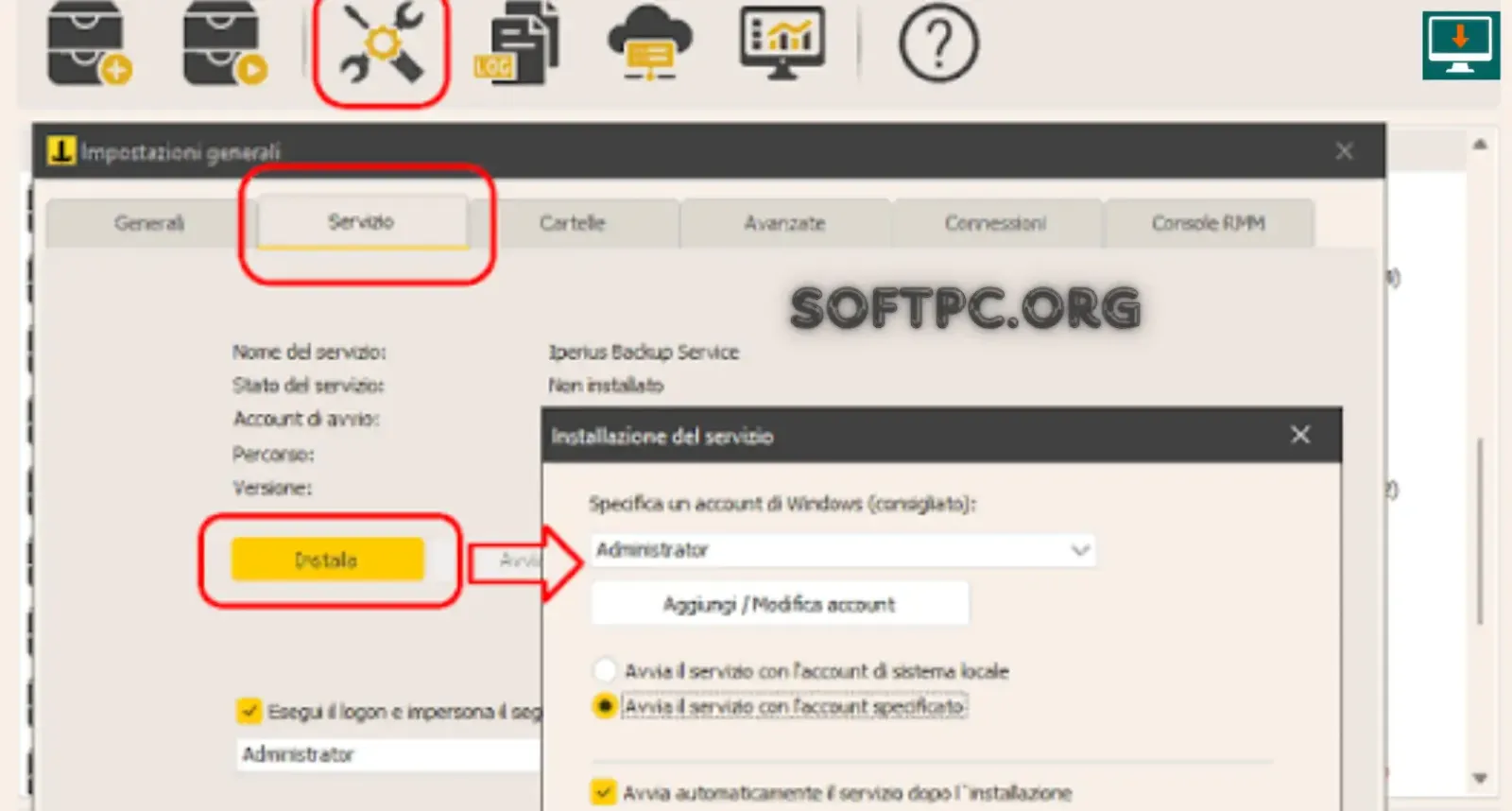
como usar o Iperius Backup Gratis para fazer backup
Como instalar o Iperius Backup
A instalação segue o procedimento comum de programas para Windows.
1. Baixe o instalador
Obtenha o instalador a partir de uma fonte confiável.
Depois do download, localize o arquivo na pasta correspondente.
2. Execute o instalador
Abra o arquivo e siga as instruções exibidas.
Se o Windows solicitar autorização administrativa, confirme somente quando reconhecer a origem do instalador.
3. Escolha as opções
Durante a instalação, podem ser apresentadas opções relacionadas ao diretório, atalhos e componentes.
Leia cada etapa antes de avançar.
4. Finalize a instalação
Conclua o processo e abra o Iperius Backup.
Na primeira execução, familiarize-se com a interface antes de criar tarefas automáticas.
Como criar um backup com o Iperius Backup Gratis
Criar uma tarefa de backup envolve basicamente selecionar a origem, escolher o destino e definir o comportamento da operação.
1. Crie uma nova tarefa
Abra o programa e procure a opção destinada à criação de uma nova tarefa de backup.
Dê um nome que permita identificar facilmente a finalidade.
Por exemplo:
Backup Documentos Diário
Um nome claro facilita a administração quando existem várias tarefas.
2. Selecione os arquivos
Escolha as pastas e arquivos que deseja proteger.
Evite selecionar indiscriminadamente todo o disco se você não precisa disso.
Uma seleção bem planejada reduz o tempo de execução e o espaço necessário.
3. Escolha o destino
Defina onde a cópia será armazenada.
As possibilidades dependem da versão e da configuração, mas podem incluir armazenamento local, unidades externas e determinados destinos de rede.
4. Configure o tipo de backup
Escolha a estratégia apropriada para sua rotina.
Um backup completo pode ser interessante como base. Backups incrementais ou diferenciais podem ajudar a reduzir o volume de dados transferidos entre as operações.
5. Configure opções adicionais
Dependendo da edição, podem estar disponíveis opções relacionadas a compactação, filtros, notificações e outras configurações.
Utilize somente os recursos necessários.
6. Execute o primeiro backup
Antes de automatizar a tarefa, faça uma execução manual.
Isso permite identificar problemas com caminhos, permissões ou destino.
7. Verifique o resultado
Depois que o backup terminar, confira os registros.
Não basta verificar se o programa terminou. É importante confirmar se os arquivos esperados foram realmente processados.
Como configurar backup automático
A automação é especialmente importante para evitar que o backup dependa da memória do usuário.
Depois de criar a tarefa, configure um agendamento compatível com sua rotina.
Por exemplo, documentos de trabalho podem receber uma cópia diária, enquanto arquivos que quase nunca mudam podem ser protegidos com uma frequência menor.
Depois de configurar o agendamento:
Faça um teste.
Verifique o horário.
Confirme se o computador estará disponível.
Verifique o destino.
Analise os logs após a execução.
Uma rotina automática deve ser monitorada periodicamente.
Iperius Backup para HD externo
O HD externo continua sendo uma opção prática para armazenar cópias de segurança.
Uma possível estratégia é conectar a unidade, executar o backup e depois desconectá-la quando não houver necessidade de mantê-la disponível.
Isso pode ajudar a separar fisicamente a cópia dos dados originais.
Cuidados com HD externo
Antes de usar uma unidade externa:
Verifique sua capacidade.
Confirme se possui espaço suficiente.
Faça testes de leitura.
Evite desconectar durante o backup.
Proteja fisicamente o dispositivo.
Mantenha outra cópia para dados realmente importantes.
Um único HD externo não deve ser considerado a única proteção para informações críticas.
Iperius Backup para NAS e rede
Um NAS pode oferecer uma solução conveniente para armazenamento centralizado de backups.
Por exemplo, vários computadores de uma residência ou pequena empresa podem enviar cópias para um dispositivo de armazenamento na rede.
Entretanto, é importante lembrar que um NAS conectado continuamente não substitui todas as outras formas de backup.
Se um problema atingir a rede ou os arquivos disponíveis no NAS, uma cópia adicional fora desse ambiente pode ser necessária.
Permissões de rede
Problemas de autenticação estão entre as causas comuns de falha em backups de rede.
Verifique:
Usuário.
Senha.
Permissões de leitura.
Permissões de gravação.
Caminho da pasta compartilhada.
Conectividade.
Faça testes antes de configurar tarefas automáticas.
Backup completo, incremental e diferencial
Entender os tipos de backup ajuda a criar uma estratégia mais eficiente.
Backup completo
O backup completo copia todos os dados selecionados.
Vantagens
Estrutura simples.
Restauração mais direta.
Independência de várias cópias incrementais.
Desvantagens
Pode consumir mais espaço.
Pode levar mais tempo.
Backup incremental
Copia os dados modificados desde o backup de referência utilizado pela estratégia.
Vantagens
Menor volume de dados em cada execução.
Menor consumo de espaço em determinadas situações.
Execuções geralmente mais rápidas.
Desvantagens
A restauração pode depender de uma sequência de conjuntos.
A organização das cópias precisa ser mantida.
Backup diferencial
O diferencial normalmente considera as alterações acumuladas desde um backup completo de referência.
Vantagens
Pode exigir menos conjuntos para uma restauração do que uma sequência incremental.
Pode equilibrar espaço e facilidade de recuperação.
Desvantagens
Os backups diferenciais tendem a crescer ao longo do tempo até um novo completo.
Como restaurar arquivos
Backup somente é útil se os dados puderem ser recuperados.
Por isso, teste ocasionalmente o processo de restauração.
Para restaurar:
Localize a tarefa ou o conjunto de backup.
Selecione os arquivos desejados.
Escolha o destino.
Evite substituir arquivos atuais sem verificar o conteúdo.
Inicie a restauração.
Confirme se os arquivos recuperados abrem corretamente.
Para dados importantes, prefira restaurar primeiro para uma pasta temporária e verificar o resultado antes de substituir os arquivos originais.
Iperius Backup para Windows 10
O Iperius Backup pode ser utilizado em computadores com versões compatíveis do Windows 10.
No Windows 10, ele pode ajudar a automatizar a proteção de documentos, projetos e outros arquivos importantes.
Antes de instalar, confira os requisitos da versão escolhida.
Também verifique se as permissões utilizadas pelo programa são compatíveis com a política de segurança do computador.
Iperius Backup para Windows 11
No Windows 11, o Iperius Backup pode complementar os recursos de proteção de dados disponíveis no sistema.
O usuário pode criar tarefas específicas para arquivos e pastas e utilizar destinos externos ou de rede conforme a configuração.
Em computadores modernos, é especialmente importante considerar a quantidade de dados armazenados e a frequência de alteração.
Uma grande biblioteca de fotos, vídeos ou projetos pode exigir uma estratégia de armazenamento diferente de um computador usado apenas para documentos.
Iperius Backup Gratis vs versões pagas
Um ponto importante para quem pesquisa Iperius Backup Gratis é entender que a edição gratuita não necessariamente oferece todos os recursos disponíveis no produto.
As versões comerciais são direcionadas a necessidades mais avançadas e profissionais.
Dependendo da edição, podem existir recursos adicionais relacionados a:
Imagens de disco.
Backup de sistemas.
Servidores.
Máquinas virtuais.
Destinos específicos.
Recursos empresariais.
Automação avançada.
Por isso, antes de escolher uma edição, liste suas necessidades.
Se você precisa apenas copiar documentos para uma unidade externa, uma edição gratuita pode ser suficiente.
Se precisa proteger servidores ou criar uma infraestrutura de backup mais complexa, talvez seja necessário avaliar uma edição comercial.
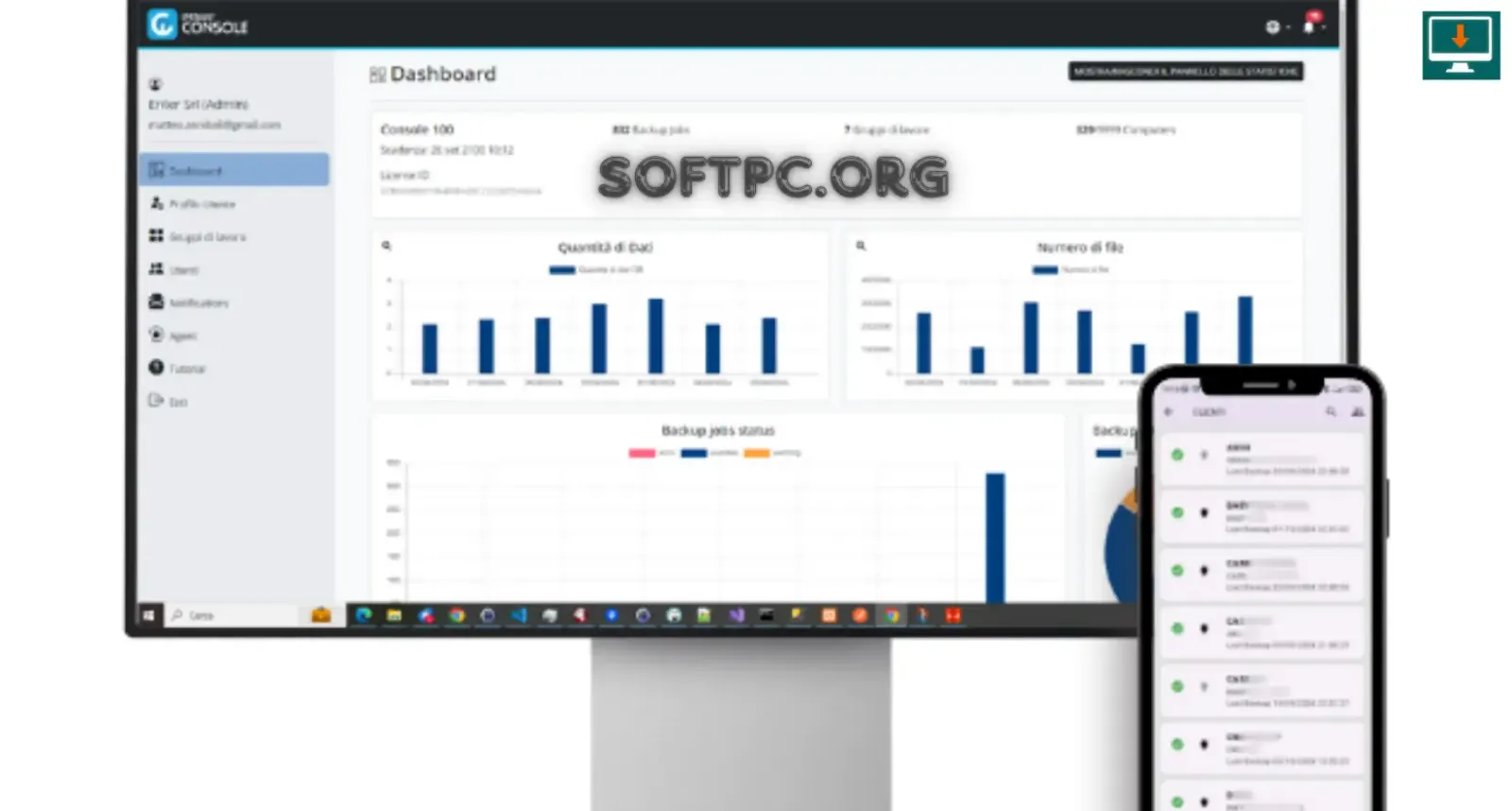
Iperius Backup Gratis para backup automático de arquivos
Iperius Backup vs Windows Backup
O Windows possui recursos próprios de backup e recuperação.
Eles podem ser suficientes para usuários que precisam de funções básicas e integração com o sistema.
O Iperius Backup oferece uma abordagem mais dedicada ao gerenciamento de tarefas de backup, permitindo criar rotinas específicas e controlar diferentes parâmetros.
A escolha depende da complexidade da estratégia.
Para necessidades simples, recursos integrados podem ser suficientes. Para rotinas mais estruturadas, uma ferramenta dedicada pode facilitar o gerenciamento.
Iperius Backup vs Macrium Reflect
Ferramentas como Macrium Reflect são conhecidas por recursos relacionados à criação de imagens e recuperação de sistemas.
O Iperius Backup possui uma abordagem mais ampla de tarefas de backup, dependendo da edição utilizada.
A comparação deve considerar o tipo de proteção desejado:
Arquivos.
Pastas.
Sistema.
Imagem completa.
Destinos de rede.
Recuperação.
Não existe uma única estratégia adequada para todos os computadores.
Iperius Backup vs AOMEI Backupper
AOMEI Backupper também oferece diferentes recursos de backup e recuperação.
Ao comparar as soluções, considere:
Tipos de backup.
Interface.
Agendamento.
Destinos.
Recursos gratuitos.
Recursos comerciais.
Compatibilidade.
Para escolher uma ferramenta, é melhor começar pela necessidade real e não apenas pela quantidade de funções disponíveis.
Iperius Backup vs Veeam
O Veeam é amplamente associado a ambientes profissionais e infraestrutura de TI.
O Iperius Backup também possui edições direcionadas a cenários profissionais, mas usuários domésticos podem ter necessidades muito mais simples.
Para um computador pessoal, copiar documentos importantes para uma unidade externa pode ser suficiente como parte da estratégia.
Em ambientes empresariais, requisitos de centralização, monitoramento, recuperação e escalabilidade podem mudar completamente a escolha.
Iperius Backup é seguro?
Uma solução de backup precisa ser analisada não apenas pela capacidade de copiar arquivos, mas também pela segurança das cópias.
Baixe o Iperius Backup de uma fonte confiável e mantenha o software atualizado.
Além disso, proteja os próprios backups.
Se alguém conseguir acesso não autorizado ao armazenamento onde as cópias estão guardadas, os dados podem ficar expostos.
Proteja os destinos
Considere:
Senhas fortes.
Permissões adequadas.
Armazenamento protegido.
Cópias offline quando apropriado.
Controle de acesso.
Monitoramento das tarefas.
Cuidado com ransomware
Um dos motivos para manter cópias offline ou isoladas é reduzir a possibilidade de um incidente no computador afetar simultaneamente os arquivos originais e todos os backups conectados.
Nenhuma ferramenta elimina todos os riscos.
A segurança depende da combinação de software, armazenamento, permissões e hábitos adequados.
Boas práticas de backup
Regra 3-2-1
Uma estratégia tradicional é a regra 3-2-1:
3 cópias dos dados.
2 tipos diferentes de armazenamento.
1 cópia mantida fora do ambiente principal.
Por exemplo, você poderia ter:
Arquivos originais no computador.
Backup em HD externo.
Outra cópia em um local separado.
A implementação exata depende do tipo e da importância dos dados.
Teste suas restaurações
Um backup que nunca foi testado pode apresentar problemas desconhecidos.
Periodicamente, escolha alguns arquivos e faça uma restauração de teste.
Confirme se os arquivos abrem normalmente e se os dados estão completos.
Monitore o espaço
O armazenamento de backup pode ficar cheio com o tempo.
Verifique regularmente o espaço disponível e planeje uma política de retenção adequada.
Problemas comuns no Iperius Backup
O backup não inicia
Verifique se a tarefa está habilitada e se o computador possui acesso aos arquivos de origem e ao destino.
Confira também os logs.
Um arquivo não pode ser copiado
O arquivo pode estar sendo utilizado por outro aplicativo ou a conta pode não possuir permissões suficientes.
Verifique o caminho e as permissões.
O destino não está disponível
No caso de HD externo, confirme se a unidade está conectada.
Para destinos de rede, verifique a conexão e o acesso à pasta compartilhada.
Erro de permissão
Confirme se a conta utilizada possui as permissões necessárias para ler os arquivos de origem e gravar no destino.
O backup ocupa muito espaço
Considere revisar os arquivos selecionados e avaliar uma estratégia incremental ou diferencial, quando disponível e adequada.
Também é importante definir uma política de retenção.
A tarefa agendada não executa
Verifique:
Horário configurado.
Computador ligado ou disponível.
Permissões.
Destino.
Logs.
Configurações do agendador.
Os arquivos não aparecem no destino
Verifique o log da tarefa e confirme se o backup foi concluído sem erros.
Não presuma que uma execução bem-sucedida significa que todos os arquivos foram copiados.
Requisitos do sistema
Os requisitos dependem da edição e versão do Iperius Backup.
Antes do download, verifique as especificações atuais do desenvolvedor.
De forma geral, considere:
Sistema Windows compatível.
Processador compatível.
Memória RAM suficiente.
Espaço para instalação.
Armazenamento suficiente para as cópias.
Conectividade adequada quando utilizar destinos de rede.
O requisito mais importante para uma estratégia de backup costuma ser o espaço necessário para armazenar as cópias.
Iperius Backup Gratis vale a pena?
A utilidade do Iperius Backup Gratis depende da necessidade de cada usuário.
Para uma rotina simples de proteção de arquivos, uma ferramenta dedicada pode facilitar a criação de tarefas e a automatização dos backups.
Antes de escolher, considere:
Quantidade de dados.
Frequência de alteração.
Tipo de destino.
Necessidade de automação.
Necessidade de recuperação do sistema.
Recursos avançados.
Orçamento disponível.
Se a edição gratuita atender aos requisitos necessários, ela pode fazer parte de uma estratégia básica de proteção de dados.
Para necessidades mais avançadas, é importante analisar as edições comerciais e comparar os recursos disponíveis.
Perguntas frequentes sobre Iperius Backup Gratis
O que é o Iperius Backup?
É um software para criação e gerenciamento de tarefas de backup em computadores Windows.
O Iperius Backup Gratis é realmente gratuito?
Existe uma edição gratuita do produto, mas os recursos disponíveis são diferentes daqueles oferecidos nas edições comerciais.
O Iperius Backup funciona no Windows 10?
Versões compatíveis podem ser utilizadas no Windows 10. Confira os requisitos da versão específica.
O Iperius Backup funciona no Windows 11?
Sim, versões compatíveis podem ser utilizadas no Windows 11, conforme os requisitos do desenvolvedor.
Como fazer backup de arquivos com o Iperius?
Crie uma tarefa, selecione os arquivos e pastas, escolha o destino, configure as opções desejadas e execute a tarefa.
É possível fazer backup para HD externo?
Sim, um HD externo pode ser utilizado como destino em uma estratégia de backup compatível.
O Iperius Backup funciona com NAS?
O programa pode trabalhar com determinados destinos de rede, dependendo da configuração e da edição utilizada.
O programa permite agendar backups?
O Iperius Backup oferece recursos de agendamento para automatizar determinadas tarefas.
Como restaurar arquivos?
Localize o backup correspondente, selecione os dados desejados e escolha o local onde eles deverão ser restaurados.
Qual a diferença entre backup incremental e diferencial?
O incremental normalmente registra alterações desde o backup de referência da sequência, enquanto o diferencial registra alterações acumuladas desde um backup completo de referência.
O Iperius Backup substitui o Windows Backup?
Ele pode complementar ou substituir determinados fluxos de backup, dependendo das necessidades do usuário. A escolha depende dos recursos necessários.
Onde baixar o Iperius Backup?
O instalador deve ser obtido de uma fonte oficial ou confiável, evitando versões modificadas e arquivos de origem desconhecida.
Conclusão
O Iperius Backup Gratis oferece uma maneira prática de organizar tarefas de proteção de arquivos em computadores Windows. Com recursos para selecionar arquivos e pastas, utilizar diferentes destinos e configurar rotinas automáticas, o software pode fazer parte de uma estratégia de backup doméstica ou profissional, de acordo com a edição utilizada.
Mais importante do que simplesmente instalar uma ferramenta de backup é estabelecer uma rotina consistente. Mantenha múltiplas cópias quando os dados forem importantes, utilize diferentes meios de armazenamento, monitore os resultados e teste regularmente a restauração.
Para quem está pesquisando Iperius Backup Gratis, o primeiro passo é identificar quais dados precisam ser protegidos e quais destinos estão disponíveis. Depois, escolha uma estratégia de backup adequada e confirme regularmente que as cópias podem ser recuperadas quando necessário.