Bricsys BricsCAD Ultimate: Download, Recursos, CAD, BIM e Mechanical
O Bricsys BricsCAD Ultimate é uma plataforma CAD profissional que reúne ferramentas de desenho 2D, modelagem 3D, engenharia mecânica e BIM em um único ambiente. A edição Ultimate combina os recursos das áreas Pro, Mechanical e BIM, permitindo trabalhar com projetos de diferentes níveis de complexidade sem precisar alternar constantemente entre plataformas distintas.
Para profissionais de arquitetura, engenharia, fabricação, design e documentação técnica, o BricsCAD Ultimate oferece um conjunto amplo de ferramentas para criar, editar, documentar e visualizar projetos.
Um dos seus principais diferenciais é o suporte ao formato DWG, permitindo trabalhar com arquivos utilizados em diversos fluxos de CAD. Além disso, a plataforma inclui modelagem 3D, ferramentas paramétricas, recursos de automação, Mechanical, Sheet Metal, Assembly, BIM, IFC e recursos baseados em inteligência artificial.
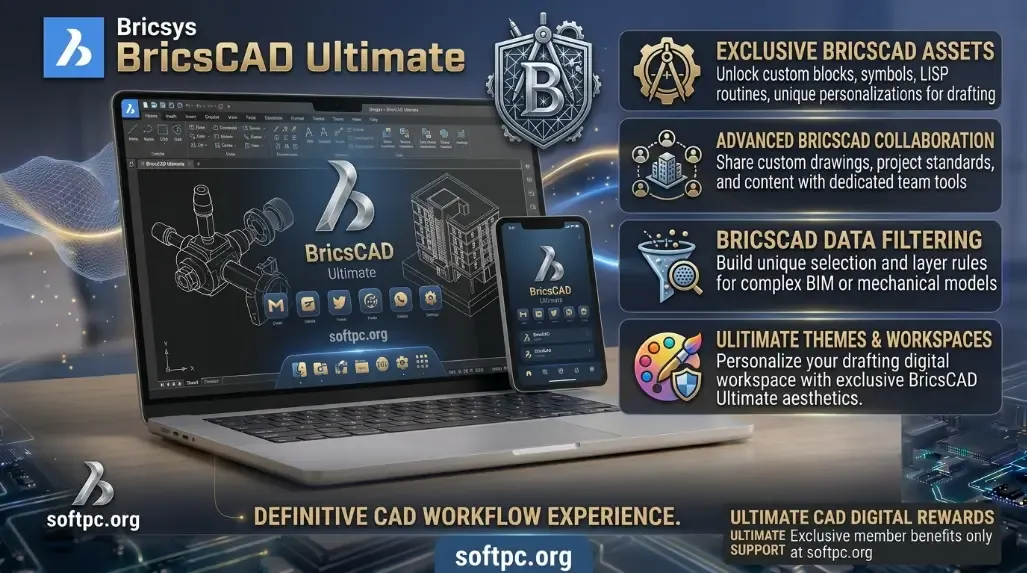
Bricsys BricsCAD Ultimate Download para Windows 11
O que é o Bricsys BricsCAD Ultimate?
O BricsCAD Ultimate é a edição mais completa da família BricsCAD.
A plataforma foi desenvolvida para atender diferentes necessidades relacionadas a desenho técnico e modelagem, incluindo:
CAD 2D;
Modelagem 3D;
Projetos mecânicos;
Assemblies;
Sheet Metal;
BIM;
Documentação técnica;
Point Clouds;
Automação;
Modelagem paramétrica;
Visualização e renderização.
A estrutura das edições BricsCAD permite que os recursos sejam ampliados progressivamente. A edição Ultimate combina os recursos das áreas BIM e Mechanical com os recursos presentes na edição Pro.
Isso significa que o usuário pode utilizar o mesmo ambiente para desenvolver desenhos 2D, modelos tridimensionais, projetos mecânicos e modelos BIM.
BricsCAD Ultimate Download
Quem procura por BricsCAD Ultimate Download deve utilizar os canais oficiais da Bricsys para obter o instalador e verificar as opções de avaliação e licenciamento.
A documentação oficial informa que, quando o BricsCAD é baixado em modo de avaliação, o BricsCAD Ultimate é instalado por padrão, disponibilizando as funcionalidades das diferentes edições durante o período de teste.
Antes de instalar, é recomendável verificar:
Sistema operacional;
Arquitetura do sistema;
Memória RAM;
GPU;
Espaço disponível;
Drivers gráficos;
Tipo de licença;
Compatibilidade com os plugins utilizados.
Para ambientes profissionais, também é importante testar os arquivos DWG e os fluxos de trabalho utilizados pela equipe antes de migrar projetos importantes.
Principais recursos do BricsCAD Ultimate
O BricsCAD Ultimate oferece um conjunto abrangente de recursos.
Entre os principais estão:
Desenho 2D;
Modelagem 3D;
Sólidos e superfícies;
Restrições 2D e 3D;
Blocos paramétricos;
Ferramentas de inteligência artificial;
BIM;
Mechanical;
Assembly Design;
Sheet Metal;
Point Clouds;
IFC;
Renderização;
Automação;
LISP;
APIs;
Ferramentas de documentação.
A edição Ultimate inclui todos os recursos das áreas BIM e Mechanical, além dos recursos da edição Pro.
CAD 2D no BricsCAD Ultimate
O desenho 2D continua sendo uma parte fundamental do BricsCAD.
É possível criar projetos utilizando:
Linhas;
Polilinhas;
Círculos;
Arcos;
Elipses;
Hachuras;
Textos;
Cotas;
Blocos;
Layers;
Referências externas;
Layouts;
Viewports.
A plataforma também oferece ferramentas de edição para modificar rapidamente os elementos existentes.
Para quem trabalha principalmente com documentação técnica, plantas, esquemas e desenhos de fabricação, o ambiente 2D fornece as ferramentas necessárias para construir projetos organizados.
Compatibilidade com DWG
O suporte ao DWG é um dos pontos importantes do BricsCAD.
A documentação da Bricsys descreve o BricsCAD como uma plataforma com suporte ao formato Real DWG, permitindo trabalhar com desenhos baseados nesse formato.
Isso pode facilitar a integração com equipes e projetos existentes.
Os usuários podem trabalhar com:
Arquivos DWG;
Blocos;
Layers;
Cotas;
Layouts;
Referências;
Anotações;
Elementos 2D;
Modelos 3D.
Ao migrar projetos de outra plataforma, entretanto, é recomendável abrir e revisar os arquivos antes de utilizá-los em produção.
Modelagem 3D
O BricsCAD Ultimate também oferece ferramentas para modelagem tridimensional.
O ambiente permite trabalhar com:
Sólidos;
Superfícies;
Operações booleanas;
Extrusões;
Revoluções;
Edição de faces;
Arredondamentos;
Chanfros;
Modelagem direta.
A modelagem direta pode ser útil quando o usuário precisa alterar rapidamente uma peça ou conceito sem passar por uma estrutura paramétrica complexa.
Projetos mecânicos, componentes, produtos e elementos arquitetônicos podem ser desenvolvidos dentro do ambiente 3D.
Modelagem paramétrica
As ferramentas paramétricas permitem estabelecer relações entre elementos do projeto.
Por exemplo, determinadas dimensões podem ser controladas por parâmetros e restrições.
Isso permite alterar uma dimensão sem necessariamente reconstruir manualmente toda a geometria.
As aplicações incluem:
Peças;
Componentes;
Blocos;
Projetos repetitivos;
Elementos arquitetônicos;
Modelos mecânicos.
O uso de parâmetros pode ser especialmente útil quando o mesmo projeto precisa ser adaptado para diferentes dimensões.
Inteligência artificial no BricsCAD
A plataforma também possui ferramentas que utilizam automação e inteligência artificial para determinadas tarefas.
Entre os recursos destacados pela documentação estão:
BLOCKIFY;
MOVEGUIDED;
OPTIMIZE;
Blocos paramétricos;
Reconhecimento de padrões;
Automatização de determinadas operações.
Essas ferramentas podem ajudar a reduzir tarefas repetitivas.
BLOCKIFY
O BLOCKIFY pode identificar geometrias repetidas e transformá-las em blocos.
Isso pode ser útil em desenhos que possuem muitos elementos iguais.
Por exemplo, um projeto arquitetônico pode conter várias representações semelhantes de:
Portas;
Janelas;
Equipamentos;
Símbolos;
Componentes.
Em vez de transformar cada elemento manualmente, ferramentas automatizadas podem reduzir o trabalho.
BricsCAD Mechanical
Uma das grandes vantagens da edição Ultimate é o acesso às ferramentas Mechanical.
O ambiente Mechanical foi desenvolvido para projetos de engenharia e fabricação.
Entre os recursos estão:
Assembly Modeling;
Bill of Materials;
Vistas explodidas;
Sheet Metal;
Componentes mecânicos;
Estruturas;
Documentação.
A edição Mechanical adiciona essas ferramentas aos recursos de modelagem da edição Pro, e a Ultimate inclui tanto Mechanical quanto BIM.
Assembly Design
Projetos mecânicos frequentemente são compostos por vários componentes.
O Assembly Design permite organizar esses elementos como um conjunto.
Um assembly pode conter:
Peças;
Subconjuntos;
Componentes;
Relações;
Estruturas;
Informações de fabricação.
Isso facilita a representação de máquinas, equipamentos e produtos compostos por várias peças.
Bill of Materials
A Bill of Materials, ou lista de materiais, é importante em projetos mecânicos.
Ela permite organizar informações sobre os componentes utilizados no projeto.
Uma lista pode conter informações como:
Nome da peça;
Número do componente;
Quantidade;
Descrição;
Material;
Identificação.
Esses dados podem ser utilizados na documentação e no planejamento da fabricação.
Vistas explodidas
As vistas explodidas ajudam a demonstrar como os componentes de um conjunto são organizados.
Elas podem ser utilizadas para:
Manuais;
Documentação;
Montagem;
Apresentações;
Instruções técnicas.
A documentação da Bricsys inclui as vistas explodidas automáticas entre os recursos da área Mechanical.
Sheet Metal
O BricsCAD Ultimate também inclui ferramentas para projetos de chapa metálica.
Esses recursos permitem trabalhar com elementos como:
Flanges;
Dobras;
Espessuras;
Cantos;
Desdobramentos;
Geometria de fabricação.
O Sheet Metal pode ser utilizado em projetos de gabinetes, caixas, painéis, suportes e outros componentes fabricados a partir de chapas.
BricsCAD BIM
Outro grande componente do Ultimate é o BIM.
BIM significa Building Information Modeling, ou Modelagem da Informação da Construção.
Em vez de representar apenas linhas e sólidos, o modelo BIM pode incluir informações associadas aos elementos da construção.
A edição Ultimate inclui os recursos BIM, incluindo ferramentas de classificação automática, modelagem baseada em IA e recursos relacionados a HVAC e estruturas.
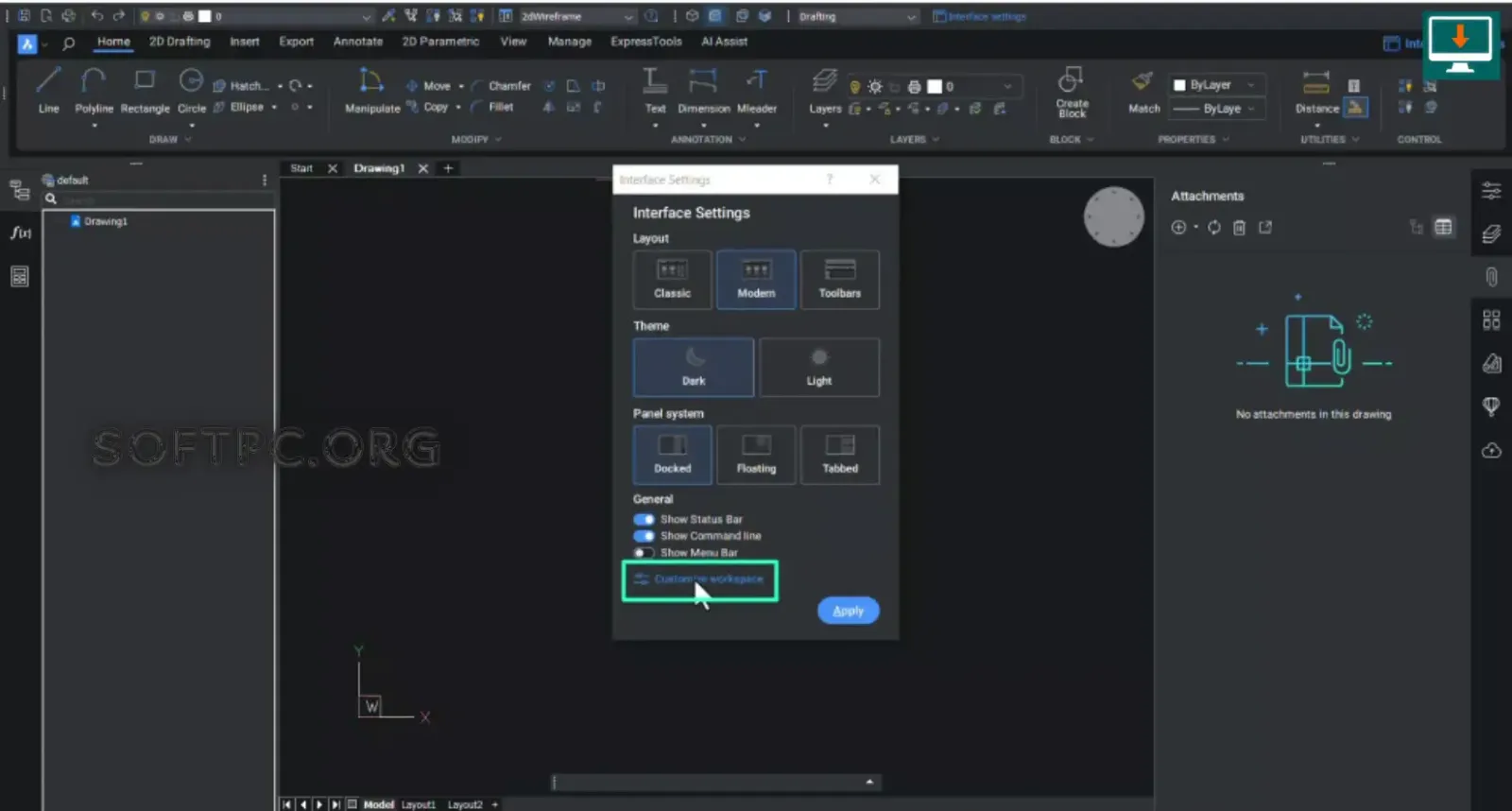
BricsCAD Ultimate CAD BIM e Mechanical para projetos profissionais
Classificação BIM
A classificação permite atribuir categorias aos elementos do modelo.
Um objeto pode ser identificado como:
Parede;
Porta;
Janela;
Laje;
Pilar;
Viga;
Equipamento;
Elemento estrutural.
Essa classificação ajuda a transformar um modelo geométrico em um modelo com informações.
IFC
O IFC é um formato importante para interoperabilidade BIM.
Ele facilita a troca de modelos entre diferentes aplicações.
O uso do IFC pode ser relevante em projetos onde arquitetos, engenheiros, construtores e outros profissionais trabalham com ferramentas diferentes.
O objetivo é permitir que as informações do modelo sejam compartilhadas sem depender exclusivamente de um único aplicativo.
BIM para arquitetura
Arquitetos podem utilizar o BricsCAD Ultimate para desenvolver:
Plantas;
Cortes;
Elevações;
Modelos 3D;
Componentes;
Documentação;
Informações BIM;
Modelos IFC.
A integração entre desenho e modelagem permite trabalhar em diferentes níveis de detalhamento.
BIM para engenharia
O ambiente BIM também pode ser utilizado em projetos de engenharia.
Dependendo do fluxo, o modelo pode conter informações relacionadas a:
Estrutura;
Sistemas prediais;
Elementos arquitetônicos;
Instalações;
Componentes;
Coordenação.
Isso permite utilizar o modelo como uma base para diferentes etapas do projeto.
HVAC e estruturas
A edição Ultimate inclui recursos BIM direcionados a determinadas áreas de engenharia.
Entre os recursos destacados pela Bricsys estão ferramentas HVAC e estruturais.
Isso amplia a utilização do software para projetos que vão além da simples representação arquitetônica.
Point Clouds
Projetos de levantamento e documentação de estruturas existentes podem envolver nuvens de pontos.
O BricsCAD permite trabalhar com Point Clouds, possibilitando visualizar grandes conjuntos de dados espaciais.
As aplicações incluem:
Levantamento de edifícios;
Engenharia reversa;
Projetos de reforma;
Documentação de estruturas existentes;
Levantamentos industriais;
Comparação entre modelo e realidade.
Como nuvens de pontos podem ser pesadas, uma GPU adequada e uma configuração de sistema apropriada são importantes para manter o desempenho.
Civil e Survey
O BricsCAD também oferece recursos relacionados a trabalhos civis e levantamento em níveis de licença que incluem essas funcionalidades.
Entre os recursos documentados estão:
TIN Surface Modeling;
Civil Points;
Grading;
Alignments;
Profiles;
Corridors.
Essas ferramentas podem ser utilizadas em projetos de infraestrutura, terrenos e levantamentos.
Renderização e visualização
O BricsCAD Ultimate também pode ser utilizado para apresentar modelos de maneira mais visual.
Os recursos de visualização incluem:
Materiais;
Iluminação;
Câmeras;
Modos de visualização;
Renderização;
Visualização de sólidos.
Isso pode ser útil para apresentar conceitos antes da fabricação ou construção.
Interface do BricsCAD Ultimate
A interface pode ser configurada de acordo com o tipo de projeto.
A plataforma possui diferentes workspaces.
Entre eles estão:
2D Drafting;
2D Drafting Modern;
Modeling;
Civil Survey;
BIM;
Mechanical;
Ultimate.
A documentação oficial confirma que os workspaces BIM e Mechanical estão disponíveis para as respectivas licenças e que o workspace Ultimate exige uma licença Ultimate.
Isso permite que o usuário adapte a interface ao fluxo de trabalho atual.
BricsCAD Ultimate para arquitetura
Para arquitetura, o software pode reunir diferentes etapas do projeto.
Um fluxo pode ser:
Planta 2D → Modelo 3D → Classificação BIM → Documentação → IFC.
O usuário pode trabalhar com componentes arquitetônicos e posteriormente adicionar informações ao modelo.
Isso reduz a necessidade de manter arquivos completamente separados para cada etapa.
BricsCAD Ultimate para engenharia
Engenheiros podem utilizar a plataforma em projetos mecânicos, estruturais e multidisciplinares.
Entre as possibilidades estão:
Modelagem 3D;
Projetos mecânicos;
Assemblies;
Chapa metálica;
BIM;
Documentação;
Nuvens de pontos;
Projetos civis.
A escolha dos recursos depende do tipo de engenharia e do fluxo de trabalho adotado.
BricsCAD Ultimate para fabricação
O ambiente Mechanical torna o software relevante para determinadas atividades de fabricação.
O usuário pode criar:
Componentes;
Assemblies;
Detalhes;
Lista de materiais;
Vistas explodidas;
Documentação técnica.
Para fabricantes, a organização das informações pode facilitar a comunicação entre projeto e produção.
Automação e personalização
Profissionais que trabalham com grandes volumes de desenhos podem utilizar ferramentas de automação.
O ecossistema BricsCAD oferece suporte a tecnologias como:
LISP;
APIs;
Scripts;
Blocos;
Ferramentas paramétricas;
Aplicações de terceiros.
A automação pode ser utilizada para reduzir tarefas repetitivas.
Por exemplo, uma empresa pode criar rotinas para:
Padronizar layers;
Inserir blocos;
Renomear objetos;
Criar documentação;
Executar comandos em sequência;
Automatizar processos internos.
BricsCAD Ultimate vs BricsCAD Pro
A diferença principal está no conjunto de recursos.
O Pro adiciona modelagem 3D e recursos avançados ao conjunto de ferramentas CAD.
O Ultimate inclui, além dos recursos Pro:
BIM;
Mechanical;
Assembly;
Sheet Metal;
Recursos BIM adicionais.
A documentação da Bricsys apresenta o Ultimate como a edição que reúne os recursos BIM e Mechanical.
BricsCAD Ultimate vs BricsCAD Mechanical
O Mechanical concentra-se em projetos de engenharia mecânica e fabricação.
O Ultimate inclui esses recursos e adiciona as ferramentas BIM.
Portanto, a principal diferença está na abrangência do ambiente.
Quem trabalha exclusivamente com projetos mecânicos pode analisar as necessidades específicas antes de escolher a edição.
Já quem precisa combinar Mechanical e BIM encontra os dois conjuntos dentro do Ultimate.
BricsCAD Ultimate vs BricsCAD BIM
O BricsCAD BIM é direcionado principalmente a projetos relacionados à construção e informação de edifícios.
O Ultimate inclui os recursos BIM e também Mechanical.
Isso significa que o Ultimate pode ser utilizado em fluxos multidisciplinares que combinam arquitetura, BIM, engenharia e design mecânico.
BricsCAD Ultimate vs AutoCAD
BricsCAD e AutoCAD são plataformas CAD que compartilham conceitos e fluxos de trabalho conhecidos no mercado.
O BricsCAD possui suporte ao DWG e ferramentas para desenho 2D e modelagem.
Além disso, a edição Ultimate oferece BIM e Mechanical no mesmo produto.
Ao comparar plataformas, é importante analisar:
Compatibilidade de arquivos;
Comandos;
Plugins;
LISP;
APIs;
BIM;
Mechanical;
Bibliotecas;
Fluxos existentes;
Necessidades da equipe.
Em vez de escolher apenas com base no número de recursos, é melhor testar projetos reais e verificar a compatibilidade com o ambiente de trabalho.
Requisitos do BricsCAD Ultimate
Os requisitos variam de acordo com a versão. Na documentação atual da Bricsys, os sistemas suportados incluem Windows 10 x86-64, Windows 11 x86-64, distribuições Linux compatíveis e macOS 12 ou superior.
A configuração mínima atualmente indicada inclui:
Componente | Requisito mínimo |
|---|---|
CPU | Intel Core i5 ou AMD Ryzen 5 |
RAM | 8 GB |
Armazenamento | 3 GB para o BricsCAD Ultimate instalado |
Tela | Full HD 1920 × 1080 |
GPU | Placa gráfica com 4 GB de VRAM |
Para uma experiência mais confortável, a Bricsys recomenda 16 GB de RAM, CPUs como Intel Core Ultra 7/9 ou AMD Ryzen 7/9 e GPU com 8 GB de VRAM em configurações recomendadas.
Para projetos grandes e nuvens de pontos, uma configuração superior pode ser especialmente útil.
Windows 10 e Windows 11
O BricsCAD atual suporta Windows 10 e Windows 11 em arquitetura x64. A documentação também observa que o suporte da Microsoft ao Windows 10 terminou em 14 de outubro de 2025.
Para uma instalação nova em 2026, é importante considerar o ciclo de suporte do próprio sistema operacional e utilizar uma versão compatível e atualizada.
BricsCAD Ultimate no macOS
O BricsCAD também possui versão para macOS.
A documentação atual indica suporte a macOS 12 Monterey ou superior.
Usuários de Mac devem verificar especificamente a compatibilidade da versão do BricsCAD com o hardware utilizado antes da instalação.
BricsCAD Ultimate no Linux
Também existem versões para distribuições Linux compatíveis.
A documentação atual menciona Ubuntu, openSUSE e Fedora em configurações suportadas.
Para ambientes profissionais Linux, é recomendável consultar a lista oficial de distribuições e versões suportadas antes de instalar.
Desempenho do BricsCAD Ultimate
O desempenho depende de vários componentes.
Os fatores mais importantes incluem:
Processador;
GPU;
Memória RAM;
SSD;
Drivers;
Tamanho do projeto;
Quantidade de objetos;
Point clouds;
Modelos BIM;
Configurações gráficas.
A Bricsys recomenda SSD para o sistema e indica que uma GPU adequada é importante para os modos de visualização que utilizam aceleração gráfica.
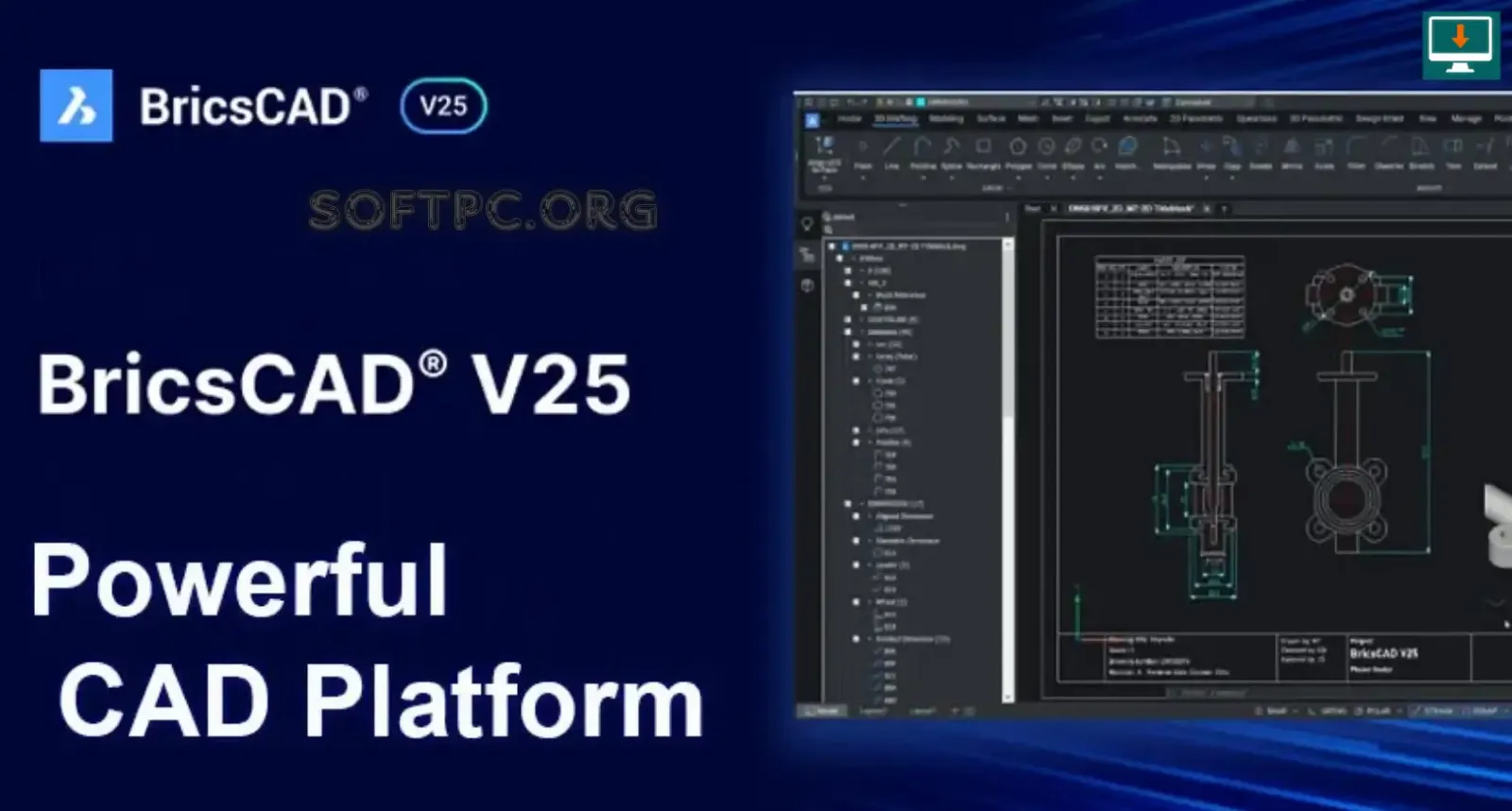
como instalar Bricsys BricsCAD Ultimate no Windows
Como melhorar o desempenho
Algumas práticas podem ajudar:
Use SSD
Instalar o sistema e o BricsCAD em SSD reduz tempos de carregamento e acesso aos arquivos.
Tenha memória suficiente
8 GB atende ao requisito mínimo, mas 16 GB é uma configuração recomendada atualmente.
Utilize uma GPU adequada
Projetos 3D, BIM e point clouds podem exigir mais capacidade gráfica.
Atualize os drivers
A Bricsys recomenda manter os drivers gráficos atualizados conforme o fabricante do hardware.
Configure o modo de alto desempenho
Para grandes modelos e point clouds no Windows, a documentação recomenda configurar o BricsCAD como aplicativo de alto desempenho nas configurações gráficas do sistema.
Como instalar o BricsCAD Ultimate
O processo de instalação é relativamente direto.
Passo 1: obter o instalador
Utilize a página oficial da Bricsys para obter uma versão compatível.
Passo 2: verificar os requisitos
Antes de iniciar, confira:
Windows ou outro sistema suportado;
RAM;
GPU;
Espaço em disco;
Drivers.
Passo 3: executar o instalador
Abra o instalador e siga as instruções apresentadas.
Passo 4: concluir a instalação
Escolha as opções apropriadas e aguarde a conclusão.
Passo 5: iniciar o BricsCAD
Ao iniciar, o Launcher pode permitir a escolha do workspace.
Passo 6: selecionar o ambiente
Dependendo da licença, é possível selecionar ambientes como Modeling, BIM, Mechanical ou Ultimate.
Licenciamento
O BricsCAD possui diferentes modelos e níveis de licença.
Ao instalar o software, é importante verificar:
Tipo da licença;
Edição;
Período de avaliação;
Conta utilizada;
Ativação;
Termos da licença;
Atualizações.
Durante o período de avaliação, a instalação do Ultimate permite experimentar o conjunto completo de funcionalidades descrito na documentação.
Para uso profissional, utilize uma licença oficial correspondente às necessidades do projeto.
Segurança ao baixar o BricsCAD Ultimate
Ao pesquisar por BricsCAD Ultimate Download, é importante evitar instaladores modificados ou arquivos de origem desconhecida.
Softwares CAD podem ter acesso a:
Arquivos de projeto;
Bibliotecas;
Diretórios de trabalho;
Configurações;
Plugins;
Dados técnicos.
Por isso, utilizar o instalador oficial reduz riscos associados a arquivos alterados.
Também é recomendável manter:
Antivírus atualizado;
Sistema operacional atualizado;
Backup dos projetos;
Cópias de segurança das bibliotecas;
Drivers atualizados.
Dicas para trabalhar melhor no BricsCAD
Organize os layers
Uma estrutura consistente facilita a manutenção dos desenhos.
Utilize templates
Templates podem economizar tempo em projetos repetitivos.
Crie bibliotecas
Blocos e componentes reutilizáveis ajudam a padronizar o trabalho.
Use atalhos
Aprender comandos frequentes pode acelerar significativamente o fluxo de trabalho.
Aproveite os workspaces
Escolha BIM, Mechanical ou Modeling conforme o projeto.
Automatize tarefas
Use LISP, scripts e APIs quando tarefas repetitivas consumirem muito tempo.
Faça backups
Mantenha cópias dos projetos importantes em locais seguros.
Problemas comuns
BricsCAD não inicia
Confira os requisitos, drivers gráficos e permissões do sistema.
Projeto 3D está lento
Verifique GPU, RAM, drivers e tamanho do modelo.
Point cloud apresenta baixo desempenho
Modelos grandes podem exigir uma GPU mais potente. A própria documentação recomenda configurar o BricsCAD como aplicativo de alto desempenho no Windows para trabalhos com grandes modelos e point clouds.
Problemas com DWG
Abra o arquivo, verifique referências, layers, blocos e elementos incompatíveis.
Problemas com plugins
Verifique se a aplicação de terceiros é compatível com a versão instalada.
Problemas de licença
Confira a conta, edição e estado da licença utilizada.
Quem deve usar o BricsCAD Ultimate?
O BricsCAD Ultimate pode ser interessante para profissionais que precisam combinar diferentes áreas de projeto.
Entre os possíveis usuários estão:
Arquitetos;
Engenheiros;
Designers;
Projetistas;
Profissionais de CAD;
Profissionais BIM;
Engenheiros mecânicos;
Fabricantes;
Escritórios de arquitetura;
Empresas de engenharia;
Estudantes e instituições de ensino.
A principal vantagem para esses grupos é ter diferentes ambientes de trabalho dentro de uma única plataforma.
Perguntas frequentes sobre BricsCAD Ultimate
O que é o BricsCAD Ultimate?
É uma edição completa do BricsCAD que reúne recursos de CAD, modelagem, BIM e Mechanical.
O BricsCAD Ultimate funciona no Windows 11?
Sim. A documentação atual da Bricsys lista o Windows 11 x64 entre os sistemas suportados.
O BricsCAD Ultimate trabalha com DWG?
Sim. O BricsCAD oferece suporte ao formato DWG e a edição Ultimate pode ser utilizada em fluxos baseados nesse formato.
O BricsCAD Ultimate possui BIM?
Sim. O Ultimate inclui os recursos BIM da plataforma.
O BricsCAD Ultimate possui Mechanical?
Sim. A edição Ultimate inclui os recursos Mechanical.
É possível trabalhar com Sheet Metal?
Sim. As ferramentas Sheet Metal fazem parte dos recursos Mechanical incluídos no Ultimate.
O BricsCAD Ultimate possui Assembly Design?
Sim. O ambiente Mechanical inclui Assembly Modeling e recursos relacionados a listas de materiais e vistas explodidas.
Quais são os requisitos mínimos?
A documentação atual indica Core i5 ou Ryzen 5, 8 GB de RAM, 3 GB de espaço para a instalação do Ultimate e uma configuração gráfica mínima com resolução Full HD e 4 GB de VRAM.
O BricsCAD Ultimate funciona no Mac?
Sim. A documentação atual lista macOS 12 Monterey ou superior como sistema suportado.
O BricsCAD Ultimate funciona no Linux?
Sim, existem versões para distribuições Linux compatíveis, incluindo Ubuntu, openSUSE e Fedora conforme os requisitos publicados pela Bricsys.
Qual é a diferença entre BricsCAD Pro e Ultimate?
O Ultimate adiciona os recursos BIM e Mechanical ao conjunto de funcionalidades do Pro.
Qual é a diferença entre Mechanical e Ultimate?
O Mechanical é focado em projetos mecânicos, enquanto o Ultimate reúne Mechanical e BIM no mesmo produto.
O BricsCAD Ultimate é adequado para arquitetura?
Sim. O ambiente BIM permite trabalhar com modelos de construção, classificação, documentação e interoperabilidade.
O BricsCAD Ultimate serve para projetos mecânicos?
Sim. Os recursos Mechanical incluem assemblies, Bill of Materials, vistas explodidas e Sheet Metal.
Conclusão
O Bricsys BricsCAD Ultimate é uma plataforma abrangente para profissionais que precisam trabalhar com CAD, modelagem 3D, BIM e engenharia mecânica dentro do mesmo ambiente.
Seu suporte a DWG, ferramentas de desenho 2D, modelagem 3D, recursos paramétricos, automação, Mechanical, Assembly, Sheet Metal, BIM, IFC e Point Clouds permite atender diferentes tipos de projetos.
A edição Ultimate se diferencia por reunir os recursos BIM e Mechanical, além das funcionalidades presentes nas edições inferiores.
Para usuários de Windows, a documentação atual indica suporte ao Windows 10 e Windows 11 x64, enquanto também existem versões para Linux e macOS compatíveis. A configuração mínima inclui 8 GB de RAM, processador Core i5/Ryzen 5 e GPU com 4 GB de VRAM, embora a própria Bricsys recomende hardware superior para projetos mais exigentes.
Para quem pretende utilizar o BricsCAD Ultimate Download em um ambiente profissional, o ideal é obter o instalador pelos canais oficiais, verificar os requisitos e testar os projetos e plugins utilizados no fluxo de trabalho.
Com uma configuração adequada e uma organização eficiente dos arquivos, o BricsCAD Ultimate pode servir como uma plataforma central para desenho técnico, modelagem, documentação, BIM e projetos mecânicos.