Red Cad App: Guia Completo de Download, Instalação e Recursos
O Red Cad App é uma solução voltada para usuários que precisam criar, editar e organizar projetos técnicos utilizando ferramentas de desenho assistido por computador. Com recursos para desenho, edição, medidas, organização de elementos e gerenciamento de projetos, o aplicativo pode ser útil em diferentes atividades que dependem de representações técnicas e desenhos digitais.
Para quem procura uma ferramenta prática para trabalhar com projetos no computador, entender os recursos, a compatibilidade e o processo de instalação é importante antes de começar. Também é necessário verificar a origem do instalador e confirmar se a versão disponível é adequada ao sistema utilizado.

Red Cad App Download grátis para Windows
O que é Red Cad App?
O Red Cad App é um aplicativo relacionado ao desenvolvimento e gerenciamento de desenhos técnicos em ambiente digital. A proposta de ferramentas desse tipo é substituir processos manuais por um espaço de trabalho computadorizado no qual elementos podem ser criados, modificados, dimensionados e organizados.
Dependendo da versão e da configuração do aplicativo, o usuário pode trabalhar com linhas, formas, textos, dimensões, camadas e outros elementos utilizados em projetos.
Uma ferramenta CAD também pode facilitar alterações. Em um desenho digital, é possível mover, copiar, redimensionar ou modificar determinados elementos sem precisar refazer todo o projeto.
Isso torna esse tipo de software interessante para profissionais, estudantes, técnicos e outros usuários que trabalham com desenhos e documentação técnica.
Para que serve o Red Cad App?
O aplicativo pode ser utilizado para diferentes tarefas relacionadas à criação e edição de projetos digitais.
Entre as atividades que podem fazer parte do fluxo de trabalho estão:
Criação de desenhos;
Edição de elementos;
Inserção de dimensões;
Adição de textos e anotações;
Organização por camadas;
Revisão de projetos;
Importação de arquivos compatíveis;
Exportação de documentos;
Preparação de desenhos para impressão.
A disponibilidade exata de cada função depende da versão do aplicativo e dos formatos suportados.
Principais recursos do Red Cad App
Os recursos disponíveis podem variar conforme a edição instalada, mas uma ferramenta de desenho técnico normalmente oferece diversas funções para facilitar a criação e organização de projetos.
Ferramentas de desenho
As ferramentas básicas permitem criar elementos geométricos e estruturais.
Entre os recursos mais comuns estão:
Linhas;
Polígonos;
Retângulos;
Círculos;
Arcos;
Formas geométricas;
Pontos;
Elementos personalizados.
Essas ferramentas servem como base para a construção de desenhos mais complexos.
Ferramentas de edição
Depois de criar um objeto, é necessário poder modificá-lo.
As ferramentas de edição podem incluir funções como:
Mover;
Copiar;
Rotacionar;
Redimensionar;
Aparar;
Estender;
Excluir;
Reposicionar.
Esse conjunto de funções facilita a correção de projetos sem precisar recriar elementos manualmente.
Medidas e dimensões
Dimensões são importantes em projetos técnicos porque permitem representar medidas de forma clara.
Uma ferramenta CAD pode oferecer diferentes tipos de dimensionamento, dependendo dos recursos disponíveis.
O usuário pode trabalhar com informações como:
Distâncias;
Ângulos;
Comprimentos;
Raios;
Diâmetros.
É importante conferir as configurações de unidade antes de iniciar um projeto.
Textos e anotações
Além dos elementos gráficos, projetos frequentemente precisam de informações textuais.
O usuário pode utilizar textos para identificar:
Componentes;
Áreas;
Medidas;
Observações;
Referências;
Instruções.
A organização dessas informações facilita a interpretação do projeto.
Camadas e organização dos projetos
As camadas são uma ferramenta importante para organizar desenhos complexos.
Em vez de manter todos os elementos misturados, diferentes categorias podem ser distribuídas em camadas separadas.
Por exemplo:
Estrutura;
Dimensões;
Textos;
Referências;
Componentes;
Anotações.
Essa organização permite controlar a visibilidade dos elementos e facilita a edição.
Antes de iniciar um projeto grande, é recomendável estabelecer uma estrutura de camadas consistente.
Red Cad App Download
Ao procurar pelo Red Cad App Download, é importante verificar a versão correta e a origem do arquivo.
O ideal é utilizar uma fonte oficial ou uma distribuição confiável indicada pelo desenvolvedor. Arquivos encontrados em páginas desconhecidas podem ter sido modificados ou podem incluir componentes adicionais não relacionados ao aplicativo.
Antes de executar um instalador, confira:
Nome do arquivo;
Extensão;
Versão;
Desenvolvedor;
Requisitos do sistema;
Informações de licença;
Data da versão;
Integridade do arquivo, quando houver uma assinatura ou hash disponível.
Evitar instaladores modificados é uma medida importante para reduzir riscos de segurança.
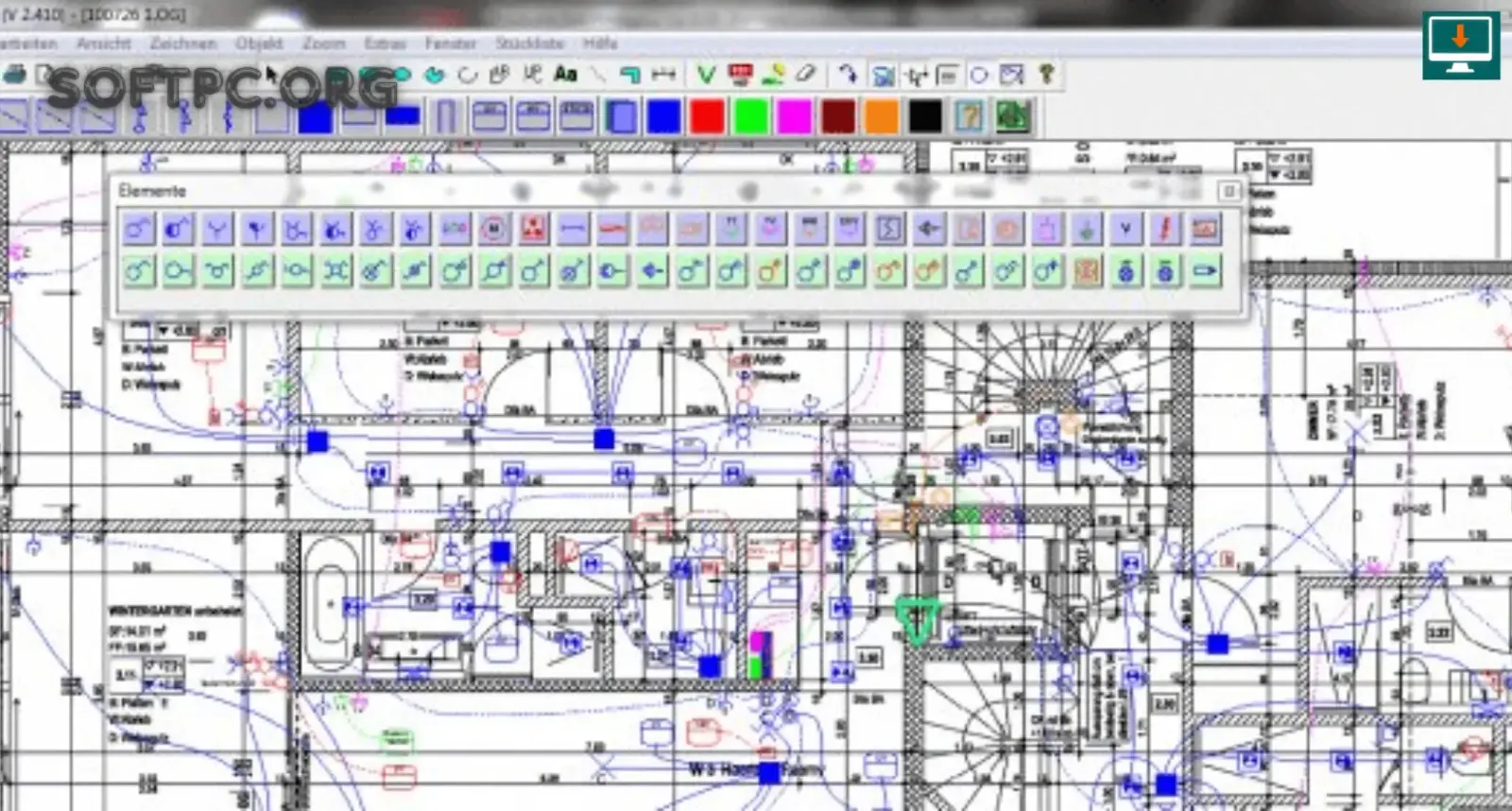
Red Cad App Download para projetos CAD
Como instalar o Red Cad App
O processo de instalação depende da versão do aplicativo e do sistema operacional.
Em um computador compatível, o processo normalmente segue estas etapas:
1. Verifique os requisitos
Antes de instalar, confirme se o computador possui os recursos necessários.
Verifique o sistema operacional, memória, armazenamento e outros requisitos indicados pelo desenvolvedor.
2. Faça o download
Baixe o instalador de uma fonte confiável.
Evite páginas que ofereçam executáveis adicionais ou solicitem procedimentos incomuns para iniciar a instalação.
3. Execute o instalador
Depois de baixar o arquivo, abra o instalador e siga as instruções apresentadas.
Dependendo da versão, você poderá selecionar o diretório de instalação.
4. Conclua a instalação
Aguarde o processo terminar.
Depois, procure o atalho criado no menu Iniciar ou na área de trabalho.
5. Abra o aplicativo
Execute o Red Cad App e verifique se a interface e os recursos estão funcionando corretamente.
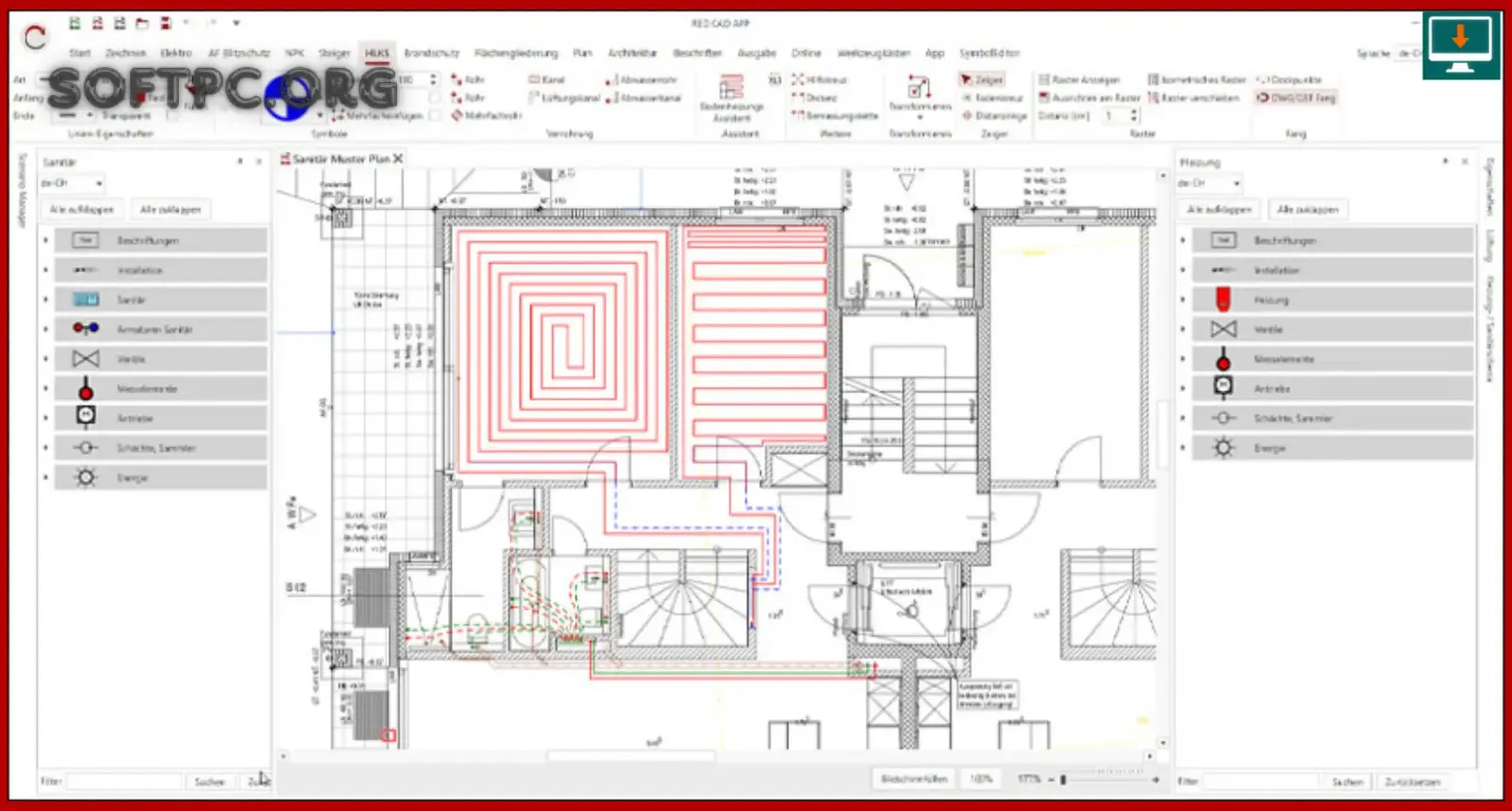
como instalar o Red Cad App no Windows
Como usar o Red Cad App
Depois da instalação, o primeiro passo é conhecer a interface.
Normalmente, uma ferramenta CAD apresenta uma área central de desenho acompanhada por menus, barras de ferramentas e painéis de propriedades.
Criando um novo projeto
Para começar um desenho, crie um novo projeto e configure as propriedades necessárias.
Dependendo do aplicativo, pode ser possível definir:
Unidade de medida;
Escala;
Tamanho da área;
Sistema de coordenadas;
Camadas;
Configurações de visualização.
Uma configuração inicial correta ajuda a evitar problemas durante o desenvolvimento.
Desenhando elementos
Selecione a ferramenta desejada e indique os pontos necessários na área de trabalho.
Para desenhos técnicos, procure utilizar valores precisos em vez de posicionar elementos apenas visualmente.
Editando objetos
Depois de criar um objeto, utilize as ferramentas de edição para ajustar sua posição, tamanho ou orientação.
É recomendável salvar o projeto regularmente durante o processo.
Importação e exportação de arquivos
A compatibilidade com arquivos é uma característica importante para usuários que precisam trabalhar com projetos existentes.
Dependendo da versão do Red Cad App, determinados formatos podem ser suportados para importação ou exportação.
Antes de compartilhar um projeto, confirme qual formato é mais adequado ao destinatário.
Também é importante verificar se todos os elementos foram preservados depois da conversão.
Uma boa prática é abrir o arquivo exportado e conferir:
Geometria;
Dimensões;
Textos;
Camadas;
Escala;
Posicionamento.
Isso reduz a possibilidade de enviar um arquivo com informações ausentes.
Red Cad App para projetos profissionais
Ferramentas CAD são utilizadas em diferentes áreas porque permitem produzir documentação digital organizada e editável.
O Red Cad App pode fazer parte de fluxos de trabalho nos quais seja necessário criar desenhos, revisar projetos ou manter documentação técnica.
Antes de utilizá-lo em um ambiente profissional, é importante verificar se os formatos, recursos e precisão oferecidos são adequados às exigências do projeto.
Para projetos que dependem de padrões técnicos específicos, também é importante conferir configurações de unidades, escala, impressão e compatibilidade.
Red Cad App para estudantes
Estudantes também podem utilizar ferramentas de desenho assistido por computador para aprender conceitos relacionados a representação técnica.
Uma ferramenta CAD pode ajudar no desenvolvimento de habilidades como:
Precisão geométrica;
Organização de projetos;
Uso de camadas;
Dimensionamento;
Leitura de desenhos;
Preparação de documentação.
Ao aprender, é recomendável começar com projetos simples e aumentar gradualmente a complexidade.
Red Cad App versus outras ferramentas CAD
Existem muitas soluções CAD disponíveis no mercado, desde ferramentas profissionais completas até programas mais simples.
Ao comparar o Red Cad App com outras alternativas, considere:
Interface
Uma interface organizada pode reduzir o tempo necessário para encontrar ferramentas.
Recursos
Compare as funções realmente necessárias para seus projetos, como desenho 2D, dimensionamento, camadas, importação e exportação.
Compatibilidade
Se você trabalha com arquivos criados por outras pessoas ou empresas, a compatibilidade de formatos deve ser uma prioridade.
Personalização
Alguns usuários precisam de maior controle sobre menus, atalhos, propriedades e configurações.
Licenciamento
Confira se o software é gratuito, comercial, baseado em assinatura ou distribuído sob outro modelo de licença.
Não existe uma única solução adequada para todos os usuários. A escolha depende do tipo de projeto e dos recursos necessários.
Requisitos do sistema
Os requisitos exatos do Red Cad App devem ser conferidos na documentação da versão utilizada.
De maneira geral, aplicativos de desenho podem depender de:
Sistema operacional compatível;
Processador adequado;
Memória RAM suficiente;
Espaço de armazenamento;
Resolução de tela adequada;
Recursos gráficos;
Permissões para instalação.
Projetos grandes e complexos podem exigir mais recursos do computador do que desenhos simples.
Por isso, atender apenas ao requisito mínimo não significa necessariamente que o desempenho será ideal em todos os projetos.
Como melhorar o desempenho
Se o aplicativo estiver funcionando lentamente, algumas medidas podem ajudar.
Primeiro, feche programas que não estejam sendo utilizados.
Também é importante manter espaço livre no armazenamento e atualizar os componentes necessários do sistema.
Dentro do projeto, evite manter elementos desnecessários e organize corretamente as camadas.
Arquivos muito grandes podem exigir mais memória e processamento.
Problemas comuns e soluções
Red Cad App não inicia
Verifique se o sistema atende aos requisitos e se a instalação foi concluída corretamente.
Também pode ser necessário reiniciar o computador depois da instalação.
Erro durante a instalação
Confirme se o instalador foi baixado corretamente e se você possui permissões suficientes para instalar o aplicativo.
Se o problema continuar, procure a documentação da versão utilizada.
Projeto não abre
O arquivo pode utilizar um formato não suportado ou ter sido criado em uma versão diferente.
Verifique a extensão e tente abrir uma cópia do arquivo.
Elementos aparecem incorretamente
Problemas de compatibilidade podem alterar determinados elementos durante a importação.
Quando isso ocorrer, compare o arquivo original com o projeto importado.
Aplicativo está lento
Arquivos grandes, muitos elementos ou recursos gráficos podem afetar o desempenho.
Reduzir elementos desnecessários e trabalhar com camadas organizadas pode ajudar.
Segurança ao baixar o Red Cad App
A segurança deve ser considerada antes de qualquer download.
Utilize preferencialmente fontes oficiais e mantenha o sistema operacional e o software de segurança atualizados.
Evite arquivos que prometem versões modificadas, recursos desbloqueados ou funcionalidades que não fazem parte da versão original.
Também não é recomendável desativar o antivírus para executar um instalador desconhecido.
Quando houver uma assinatura digital ou hash fornecido pelo desenvolvedor, utilize essas informações para verificar a integridade do arquivo.
Licença e ativação
Antes de utilizar o Red Cad App, confira as condições de licença da versão instalada.
Alguns programas podem ser gratuitos, enquanto outros podem exigir uma licença comercial ou oferecer períodos de avaliação.
Utilize sempre métodos oficiais de ativação e respeite os termos de uso do desenvolvedor.
Isso também é importante em ambientes profissionais, onde o uso de software sem licença adequada pode criar problemas de conformidade.
Dicas para aproveitar melhor o Red Cad App
Organize as camadas
Crie uma estrutura lógica desde o início do projeto.
Salve frequentemente
Não espere o final do trabalho para salvar.
Mantenha versões
Para projetos importantes, mantenha versões anteriores para facilitar a recuperação de alterações.
Utilize nomes claros
Nomeie arquivos e camadas de maneira consistente.
Faça backups
Mantenha cópias dos projetos em locais seguros.
Verifique as unidades
Antes de desenhar, confirme se o projeto está utilizando a unidade correta.
Revise antes de exportar
Sempre confira dimensões, textos, camadas e escala antes de compartilhar o projeto.
Perguntas frequentes sobre Red Cad App
O que é Red Cad App?
Red Cad App é uma ferramenta voltada para criação, edição e organização de projetos e desenhos digitais, dependendo dos recursos oferecidos pela versão utilizada.
Para que serve o Red Cad App?
Ele pode ser utilizado para criar e editar desenhos, inserir dimensões e anotações, organizar elementos e trabalhar com projetos técnicos.
Como fazer o Red Cad App Download?
O recomendado é procurar a versão correspondente no site oficial ou em uma fonte confiável indicada pelo desenvolvedor.
O Red Cad App é gratuito?
A disponibilidade e o modelo de licença dependem da versão específica. Consulte as informações fornecidas pelo desenvolvedor.
O Red Cad App funciona no Windows?
A compatibilidade depende da versão do aplicativo. Verifique os requisitos oficiais antes da instalação.
O Red Cad App suporta arquivos CAD?
A compatibilidade depende dos formatos implementados pela versão utilizada. Consulte a documentação antes de importar ou exportar um projeto.
Posso usar o Red Cad App para projetos profissionais?
Isso depende dos requisitos do projeto e dos recursos disponíveis na versão instalada. Para trabalhos profissionais, confirme previamente compatibilidade, precisão e requisitos técnicos.
Como evitar perda de dados?
Faça backups frequentes, mantenha versões anteriores dos projetos e evite editar diretamente o único arquivo existente.
Conclusão
O Red Cad App pode ser uma alternativa para usuários que precisam trabalhar com desenhos e projetos digitais, oferecendo ferramentas para criação, edição, organização e documentação.
Antes de realizar o Red Cad App Download, é importante verificar a versão, compatibilidade, requisitos e condições de licença. A utilização de uma fonte confiável também ajuda a reduzir riscos relacionados a arquivos modificados ou instaladores suspeitos.
Depois da instalação, uma boa organização por camadas, o uso correto das unidades, backups frequentes e a revisão dos arquivos antes da exportação podem tornar o fluxo de trabalho mais seguro e eficiente.
Para quem trabalha ou estuda com desenhos técnicos, avaliar os recursos específicos do Red Cad App em relação às necessidades do projeto é o melhor caminho para determinar se a ferramenta atende ao seu fluxo de trabalho.