TweakNow RegCleaner: Guia Completo, Download, Recursos e Como Usar
O TweakNow RegCleaner é uma ferramenta desenvolvida para analisar o Registro do Windows e identificar entradas consideradas obsoletas. O programa é direcionado a usuários que desejam realizar uma manutenção específica do Registro sem precisar navegar manualmente pelo Editor do Registro. Atualmente, a página oficial da TweakNow informa a versão 2.5.1, licença freeware e compatibilidade com Windows 10 e Windows 11.
O Registro do Windows armazena uma grande quantidade de configurações utilizadas pelo próprio sistema operacional e pelos aplicativos instalados. Quando programas são instalados e posteriormente removidos, algumas referências podem permanecer. O RegCleaner foi desenvolvido justamente para procurar esse tipo de entrada e oferecer uma maneira mais simples de revisá-las.
Neste guia, você encontrará informações sobre o TweakNow RegCleaner, seus recursos, instalação, funcionamento, cuidados com o Registro, segurança, compatibilidade e alternativas disponíveis.
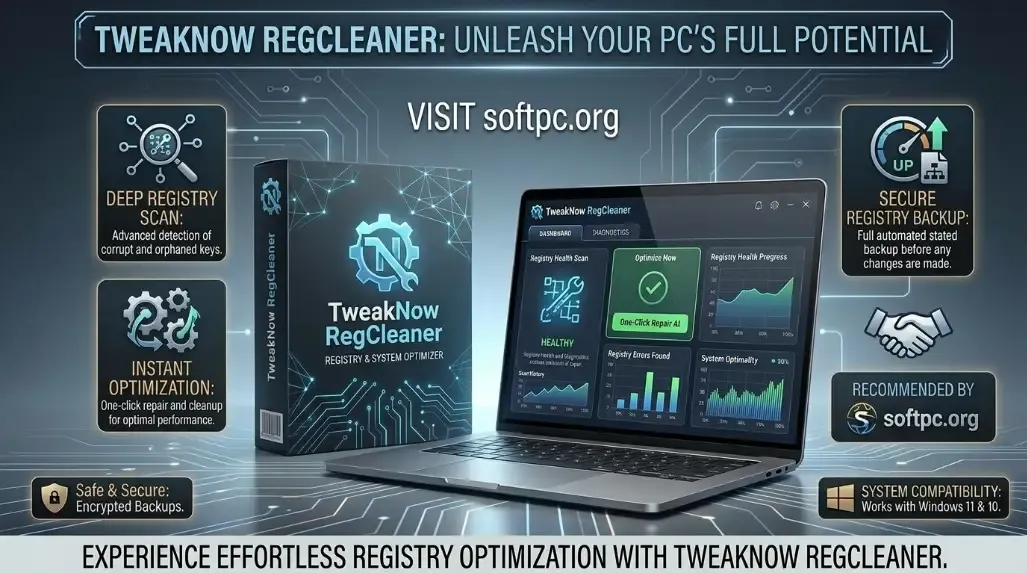
TweakNow RegCleaner Download para Windows 11
O que é o TweakNow RegCleaner?
O TweakNow RegCleaner é um utilitário especializado na análise e limpeza do Registro do Windows. Sua função principal é procurar entradas consideradas obsoletas e permitir que o usuário faça a remoção desses itens.
De acordo com a TweakNow, o programa utiliza um mecanismo de análise para procurar entradas obsoletas e cria automaticamente um arquivo de backup antes da exclusão. A empresa disponibiliza o RegCleaner como freeware.
O programa é diferente de ferramentas que fazem uma manutenção completa do computador. Seu foco é especificamente o Registro.
Isso significa que ele não deve ser considerado um substituto para:
antivírus;
ferramentas de backup;
diagnóstico de hardware;
atualização do Windows;
limpeza de arquivos pessoais;
gerenciamento de armazenamento;
ferramentas de recuperação do sistema.
Seu objetivo é mais específico: analisar determinadas entradas do Registro e facilitar sua limpeza.
Para que serve o Registro do Windows?
Antes de utilizar um programa como o TweakNow RegCleaner, é importante entender o que é o Registro.
O Registro do Windows é uma base de dados hierárquica usada pelo sistema operacional e por diversos aplicativos para armazenar configurações. Informações relacionadas ao comportamento do Windows, preferências de programas e diferentes parâmetros do sistema podem estar armazenadas nele.
Por isso, alterações incorretas podem causar problemas.
O próprio material da TweakNow alerta que alterações manuais no Registro podem provocar problemas no Windows quando realizadas sem conhecimento adequado.
É justamente por essa razão que uma ferramenta dedicada pode ser mais conveniente para usuários que não desejam trabalhar diretamente com o regedit.
Como surgem entradas obsoletas?
Quando você instala um aplicativo no Windows, o programa pode criar diferentes informações no Registro.
Ao desinstalá-lo, espera-se que o processo de remoção elimine ou deixe de utilizar essas informações. Porém, dependendo do aplicativo e da forma como ele foi desenvolvido, algumas referências podem permanecer.
Com o passar do tempo, especialmente em computadores que passaram por muitas instalações e desinstalações, o Registro pode acumular entradas relacionadas a programas que já não estão presentes.
O TweakNow RegCleaner foi criado para localizar esse tipo de entrada e permitir que o usuário avalie a remoção.
Principais recursos do TweakNow RegCleaner
Análise do Registro
Uma das funções centrais do TweakNow RegCleaner é a análise do Registro.
O programa procura entradas que seu mecanismo considera obsoletas e apresenta os resultados para o usuário.
Esse processo é mais conveniente do que procurar manualmente referências no Editor do Registro.
Identificação de entradas obsoletas
O RegCleaner utiliza seu mecanismo de análise para procurar entradas que podem estar relacionadas a aplicativos removidos ou referências que não são mais necessárias.
A TweakNow destaca o mecanismo de análise rápida e a identificação de entradas obsoletas como características do programa.
Backup antes da limpeza
Um dos recursos mais importantes é o backup realizado antes da exclusão.
Segundo a página oficial, o TweakNow RegCleaner cria automaticamente um arquivo de backup antes de remover entradas obsoletas do Registro.
Esse mecanismo é importante porque alterações no Registro devem ser tratadas com cuidado.
Se uma alteração causar algum comportamento inesperado, ter uma cópia das informações modificadas pode facilitar a recuperação.
Interface dedicada
O RegCleaner concentra sua finalidade em uma tarefa específica, evitando a complexidade do Editor do Registro.
Isso pode ser útil para usuários que querem realizar uma análise sem navegar manualmente por diferentes chaves e valores.
Software freeware
A página oficial informa que o TweakNow RegCleaner é distribuído sob licença freeware.
Isso permite que usuários utilizem o programa sem precisar adquirir uma licença comercial para sua função principal.
TweakNow RegCleaner Download
A página oficial da TweakNow informa atualmente a versão 2.5.1 do RegCleaner e disponibiliza o arquivo RegCleaner251.exe para download. O programa é indicado oficialmente para Windows 10 e Windows 11.
Ao procurar pelo TweakNow RegCleaner Download, é recomendável priorizar a página oficial do desenvolvedor.
Isso reduz o risco de baixar uma versão modificada, desatualizada ou acompanhada de componentes que não fazem parte do programa original.
Por que utilizar a fonte oficial?
Ao baixar software para manutenção do Windows, a origem do instalador é importante.
Uma fonte oficial oferece algumas vantagens:
maior confiança na autenticidade do arquivo;
acesso à versão publicada pelo desenvolvedor;
informações sobre compatibilidade;
documentação relacionada ao programa;
possibilidade de verificar futuras atualizações.
Evite instaladores distribuídos por páginas desconhecidas quando existe uma fonte oficial disponível.
Requisitos do sistema
A página oficial atualmente lista o Windows 10 e o Windows 11 como sistemas operacionais suportados pelo TweakNow RegCleaner.
Antes da instalação, confirme se seu computador está executando uma versão compatível do Windows.
Também é recomendável manter o sistema atualizado e criar um ponto de restauração ou backup importante antes de realizar operações de manutenção.
Como instalar o TweakNow RegCleaner
A instalação do programa é relativamente simples.
1. Baixe o instalador
Obtenha o instalador do TweakNow RegCleaner a partir da fonte oficial.
A versão indicada pela TweakNow é a 2.5.1, com o arquivo identificado como RegCleaner251.exe.
2. Execute o arquivo
Depois que o download terminar, localize o instalador na pasta de downloads.
Clique duas vezes no arquivo para iniciar o processo.
Dependendo das configurações de segurança do Windows, pode aparecer uma janela solicitando confirmação.
3. Siga o assistente
Leia as instruções apresentadas pelo instalador e escolha as opções apropriadas.
Evite aceitar componentes adicionais que não sejam necessários para o funcionamento do programa.
4. Finalize a instalação
Depois que a instalação terminar, abra o TweakNow RegCleaner.
Antes de iniciar uma limpeza, é recomendável fechar aplicativos que estejam em execução e garantir que documentos importantes estejam salvos.
Como usar o TweakNow RegCleaner
O uso do programa pode ser dividido em algumas etapas básicas.
Etapa 1: abrir o programa
Inicie o TweakNow RegCleaner pelo menu Iniciar ou pelo atalho criado durante a instalação.
Etapa 2: iniciar a análise
Use a opção disponível para iniciar a verificação do Registro.
O programa analisará diferentes áreas em busca de entradas que seu mecanismo considere obsoletas.
Etapa 3: revisar os resultados
Não trate automaticamente todos os resultados como problemas críticos.
Uma entrada identificada pelo software não significa necessariamente que removê-la produzirá uma melhoria perceptível no computador.
Por isso, é importante revisar os resultados antes de confirmar qualquer alteração.
Etapa 4: confirmar o backup
O TweakNow informa que cria um backup antes da remoção das entradas encontradas.
Verifique se esse processo foi concluído corretamente antes de prosseguir.
Etapa 5: executar a limpeza
Depois de revisar os resultados e confirmar que deseja continuar, execute a operação de limpeza.
Evite interromper o processo.
Etapa 6: verificar o Windows
Depois da limpeza, utilize o computador normalmente e observe se tudo continua funcionando como esperado.
Se algum comportamento inesperado aparecer, considere restaurar o backup ou utilizar ferramentas de recuperação do Windows.
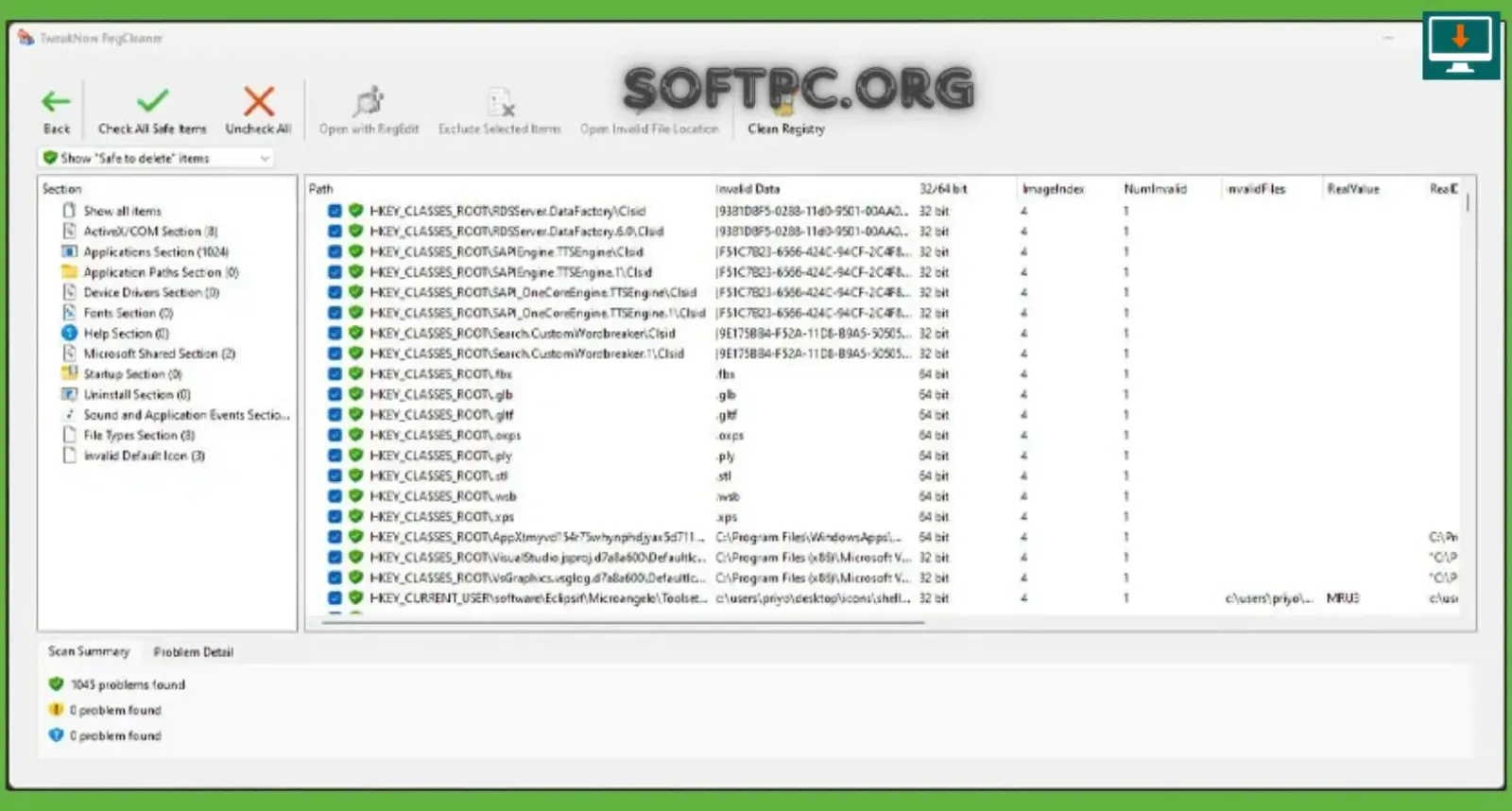
TweakNow RegCleaner grátis para Windows 10
A limpeza do Registro realmente acelera o computador?
Essa é uma das perguntas mais importantes sobre qualquer registry cleaner.
É comum encontrar programas que prometem grandes aumentos de desempenho simplesmente removendo entradas do Registro. Essas promessas devem ser analisadas com cautela.
A remoção de entradas obsoletas pode ajudar na organização do Registro, mas isso não significa automaticamente que o computador ficará significativamente mais rápido.
O desempenho de um computador depende de muitos fatores, incluindo:
processador;
memória RAM;
SSD ou HDD;
drivers;
programas iniciados com o Windows;
processos em segundo plano;
temperatura;
atualizações;
estado do armazenamento;
malware;
configurações do sistema.
Portanto, o TweakNow RegCleaner deve ser encarado principalmente como uma ferramenta de manutenção específica, e não como uma solução universal para problemas de desempenho.
Quando utilizar o TweakNow RegCleaner?
O programa pode ser interessante em situações nas quais o usuário deseja realizar uma manutenção específica do Registro.
Alguns exemplos incluem:
computador que passou por muitas instalações e desinstalações;
referências antigas de aplicativos;
manutenção periódica do sistema;
revisão de entradas consideradas obsoletas;
usuários que preferem uma interface dedicada em vez do
regedit.
Entretanto, não é necessário modificar o Registro simplesmente porque existem entradas antigas.
Se o computador funciona corretamente, alterações desnecessárias podem não trazer benefícios significativos.
Quando evitar a limpeza do Registro?
Existem situações nas quais é melhor não realizar alterações.
Evite operações de limpeza quando:
você não possui backup;
o Windows está apresentando erros graves;
existem arquivos importantes sem cópia de segurança;
o computador está executando uma tarefa crítica;
você não sabe como restaurar alterações;
o sistema acabou de apresentar uma falha inesperada.
Em um computador utilizado para trabalho, estudo ou produção, o ideal é priorizar estabilidade.
Backup do Registro: por que é importante?
O Registro contém informações importantes para o funcionamento do Windows e de aplicativos.
A própria TweakNow enfatiza a importância do backup antes de alterações relacionadas ao Registro. No WinSecret Plus, por exemplo, a empresa também informa que cria um backup antes de realizar modificações e disponibiliza uma opção de restauração.
O conceito é simples:
alterar → manter uma cópia → verificar o resultado → restaurar se necessário.
Esse procedimento reduz o risco de ficar sem uma forma de retornar ao estado anterior.
Além disso, usuários que realizam manutenção frequente devem manter backups dos arquivos pessoais independentemente do uso de um registry cleaner.
TweakNow RegCleaner é seguro?
A segurança de qualquer ferramenta de manutenção depende tanto do software quanto da forma como ele é utilizado.
No caso do RegCleaner, a TweakNow informa que o programa cria um backup antes de apagar entradas obsoletas.
Isso é uma proteção importante.
Por outro lado, nenhuma ferramenta deve ser utilizada de forma indiscriminada. O Registro é uma parte sensível do Windows e alterações incorretas podem causar problemas.
A recomendação prática é:
faça backup;
use uma versão obtida de fonte confiável;
revise os resultados;
não remova itens indiscriminadamente;
mantenha uma forma de recuperação disponível.
TweakNow RegCleaner e o Editor do Registro
O Windows possui uma ferramenta integrada chamada Registry Editor ou Editor do Registro.
Ela permite acessar diretamente as chaves e os valores armazenados no Registro.
Entretanto, o Editor do Registro exige conhecimento mais avançado.
A própria TweakNow alerta que modificar o Registro manualmente pode causar problemas no Windows quando a pessoa não conhece adequadamente a estrutura e os efeitos das alterações.
O RegCleaner apresenta uma abordagem diferente, oferecendo uma ferramenta especializada para análise e limpeza.
Isso não elimina a necessidade de cuidado, mas pode tornar o processo mais acessível.
TweakNow RegCleaner e TweakNow WinSecret Plus
O RegCleaner também faz parte do conjunto de ferramentas TweakNow WinSecret Plus. A página oficial do WinSecret Plus lista um módulo chamado Registry Cleaner destinado a limpar itens não utilizados do Registro.
A diferença principal está no escopo.
O RegCleaner é focado especificamente na limpeza do Registro.
Já o WinSecret Plus reúne vários módulos em um único aplicativo, incluindo ferramentas relacionadas a:
otimização;
Registro;
gerenciamento de processos;
privacidade;
arquivos;
atalhos;
informações do sistema;
personalização do Windows;
solução de problemas.
A versão Microsoft Store do produto possui algumas limitações específicas: a própria TweakNow informa que os módulos Windows Secret, Registry Cleaner e Smart Shortcut não estão incluídos nessa edição devido às restrições de acesso às APIs do sistema.
TweakNow RegCleaner vs. ferramentas nativas do Windows
O Windows já oferece diversas ferramentas para manutenção e diagnóstico.
Entre elas estão:
Windows Security;
Windows Update;
Restauração do Sistema;
Editor do Registro;
Verificador de Arquivos do Sistema;
DISM;
Gerenciamento de armazenamento;
ferramentas de recuperação.
Cada uma possui uma finalidade diferente.
O RegCleaner não substitui essas ferramentas.
Por exemplo, se o problema estiver relacionado a arquivos de sistema corrompidos, uma ferramenta específica de diagnóstico do Windows pode ser mais apropriada do que uma limpeza do Registro.
Da mesma forma, se houver suspeita de malware, o caminho adequado é utilizar uma solução de segurança.
Como melhorar o desempenho do Windows além do Registro
Se o objetivo principal é deixar o computador mais rápido, vale analisar o sistema de maneira mais ampla.
Reduza aplicativos iniciados automaticamente
Muitos programas configuram inicialização automática.
Verifique os aplicativos de inicialização e desative aqueles que não precisam iniciar junto com o Windows.
Libere espaço no armazenamento
Um SSD ou HDD muito cheio pode dificultar determinadas operações do sistema.
Remova arquivos desnecessários, temporários e aplicativos que não são mais utilizados.
Atualize o Windows
Mantenha o sistema operacional atualizado para receber correções e melhorias disponibilizadas pela Microsoft.
Atualize os drivers
Drivers desatualizados ou incompatíveis podem provocar problemas de estabilidade e desempenho.
Verifique o hardware
Se o computador estiver muito lento, também pode existir uma limitação de hardware.
Pouca RAM, armazenamento lento ou problemas de temperatura podem ter impacto muito maior no desempenho do que entradas obsoletas no Registro.
Problemas comuns
O TweakNow RegCleaner não inicia
Primeiro, reinicie o Windows e tente executar novamente.
Se o problema continuar, confirme se o instalador veio de uma fonte confiável e se o sistema atende aos requisitos informados pelo desenvolvedor.
A análise não encontra problemas
Isso não significa necessariamente que exista um erro.
Pode simplesmente indicar que o mecanismo não encontrou entradas que considere obsoletas.
Não é necessário forçar uma limpeza.
O computador apresentou comportamento estranho depois da limpeza
Se você percebeu alterações imediatamente após a operação, considere utilizar o backup criado antes da remoção.
Evite realizar novas alterações no Registro até identificar a causa.
É necessário limpar o Registro frequentemente?
Não existe necessidade de executar uma limpeza constantemente apenas por rotina.
O mais importante é manter backups, instalar e remover aplicativos corretamente e evitar alterações desnecessárias no sistema.
Privacidade
Ao utilizar qualquer software de manutenção, também é importante considerar privacidade.
A TweakNow mantém informações específicas sobre seus produtos e respectivas políticas de privacidade. Antes de instalar ou utilizar uma ferramenta, consulte a política oficial correspondente e verifique quais informações são tratadas.
Também é recomendável evitar versões modificadas ou distribuídas por terceiros, principalmente quando não há necessidade de utilizá-las.
Dicas para usar o RegCleaner com mais segurança
Para uma utilização mais cuidadosa, siga estas recomendações:
Faça backup dos seus arquivos
O backup do Registro não substitui o backup dos seus documentos.
Mantenha cópias independentes de arquivos importantes.
Crie um ponto de restauração
Quando apropriado, mantenha um ponto de restauração do Windows antes de alterações significativas.
Não faça alterações em computadores críticos
Em máquinas utilizadas para trabalho profissional, produção ou tarefas essenciais, qualquer alteração deve ser planejada.
Não confunda entrada obsoleta com erro grave
Uma referência antiga no Registro não significa necessariamente que o Windows esteja com problema.
Mantenha o instalador atualizado
Verifique periodicamente a página oficial do desenvolvedor para consultar novas versões.
Vantagens do TweakNow RegCleaner
Entre os pontos que podem chamar atenção no programa estão:
foco específico no Registro;
interface dedicada;
análise de entradas obsoletas;
backup antes da remoção;
distribuição freeware;
compatibilidade oficial com Windows 10 e Windows 11;
integração com o pacote TweakNow WinSecret Plus.
Limitações do TweakNow RegCleaner
Também é importante conhecer suas limitações.
O programa não deve ser visto como uma ferramenta universal de otimização.
Ele não substitui:
antivírus;
backup;
diagnóstico de hardware;
manutenção do armazenamento;
atualização do Windows;
ferramentas de recuperação;
monitoramento de temperatura;
correção de arquivos de sistema.
Além disso, uma limpeza do Registro não garante automaticamente uma grande melhoria de desempenho.
Para quem o TweakNow RegCleaner é indicado?
O programa pode ser interessante para usuários que procuram uma ferramenta específica para analisar entradas obsoletas do Registro e preferem uma interface dedicada.
Também pode ser útil para quem frequentemente instala e remove aplicativos e deseja realizar uma revisão periódica do Registro.
Por outro lado, usuários que não enfrentam nenhum problema no computador não precisam necessariamente modificar o Registro apenas por manutenção preventiva.
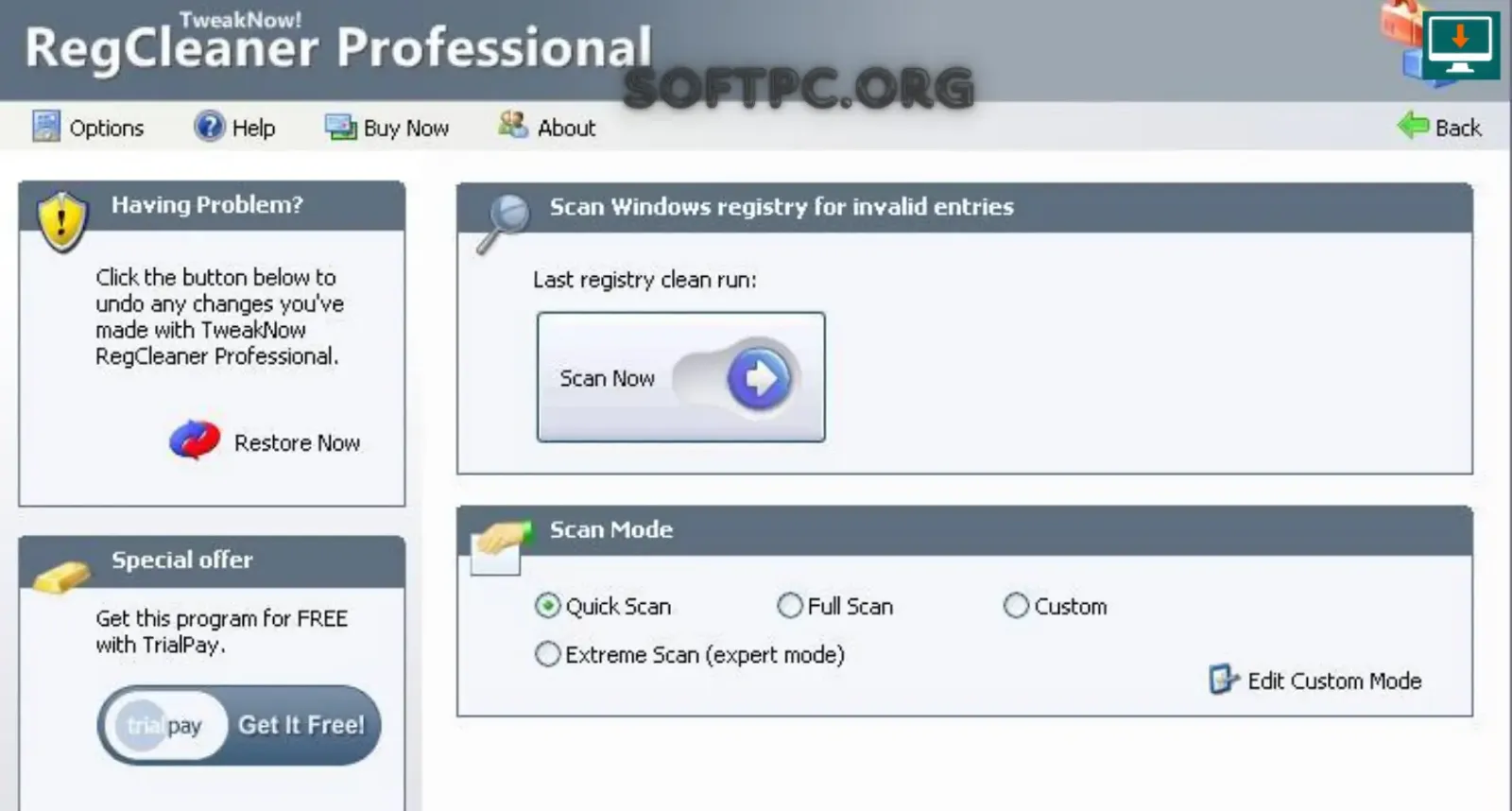
como usar TweakNow RegCleaner para limpar o Registro
TweakNow RegCleaner: perguntas frequentes
O que é o TweakNow RegCleaner?
É um utilitário da TweakNow voltado para analisar e limpar entradas consideradas obsoletas no Registro do Windows.
O TweakNow RegCleaner é gratuito?
Sim. A página oficial informa que o RegCleaner possui licença freeware.
Qual é a versão atual do TweakNow RegCleaner?
A página oficial consultada informa a versão 2.5.1.
O RegCleaner funciona no Windows 11?
Sim. O desenvolvedor lista o Windows 11 entre os sistemas operacionais suportados.
O RegCleaner funciona no Windows 10?
Sim. O Windows 10 também está listado como sistema operacional suportado.
O programa cria backup?
Sim. Segundo a TweakNow, o programa cria automaticamente um arquivo de backup antes de remover entradas obsoletas.
A limpeza do Registro deixa o computador mais rápido?
Não existe garantia de uma melhoria significativa de desempenho. O impacto depende do estado do sistema e de outros fatores de hardware e software.
Posso editar o Registro manualmente?
É possível utilizar o Editor do Registro do Windows, mas alterações manuais exigem cuidado. A própria TweakNow alerta para os riscos de modificações incorretas.
O RegCleaner substitui um antivírus?
Não. O RegCleaner é uma ferramenta de manutenção do Registro e não deve ser considerado uma solução antimalware.
O RegCleaner substitui o backup do Windows?
Não. O backup relacionado ao Registro e o backup dos seus arquivos pessoais são coisas diferentes.
Conclusão
O TweakNow RegCleaner é uma ferramenta específica para usuários que desejam analisar e limpar entradas consideradas obsoletas no Registro do Windows. A versão atualmente apresentada pela TweakNow é a 2.5.1, distribuída como freeware e compatível com Windows 10 e Windows 11.
Seu principal diferencial é concentrar a experiência em uma tarefa específica, evitando que o usuário precise navegar manualmente pelo Editor do Registro. Outro recurso importante é a criação de um backup antes da remoção das entradas encontradas.
Ainda assim, é importante utilizar a ferramenta com expectativas realistas. A limpeza do Registro não deve ser considerada uma solução universal para computadores lentos e não substitui manutenção de hardware, atualizações, segurança ou backups.
Para quem procura uma ferramenta dedicada para esse tipo de manutenção, o TweakNow RegCleaner oferece uma opção simples, gratuita e compatível com as versões modernas do Windows indicadas pelo desenvolvedor.
Download seguro
Para obter o TweakNow RegCleaner, dê preferência à página oficial da TweakNow e confirme a versão do instalador antes de executá-lo. Dessa forma, você reduz o risco de utilizar uma cópia modificada ou desatualizada e pode consultar diretamente as informações fornecidas pelo desenvolvedor.