PowerISO Download: Guia Completo para Criar, Editar e Montar Imagens ISO
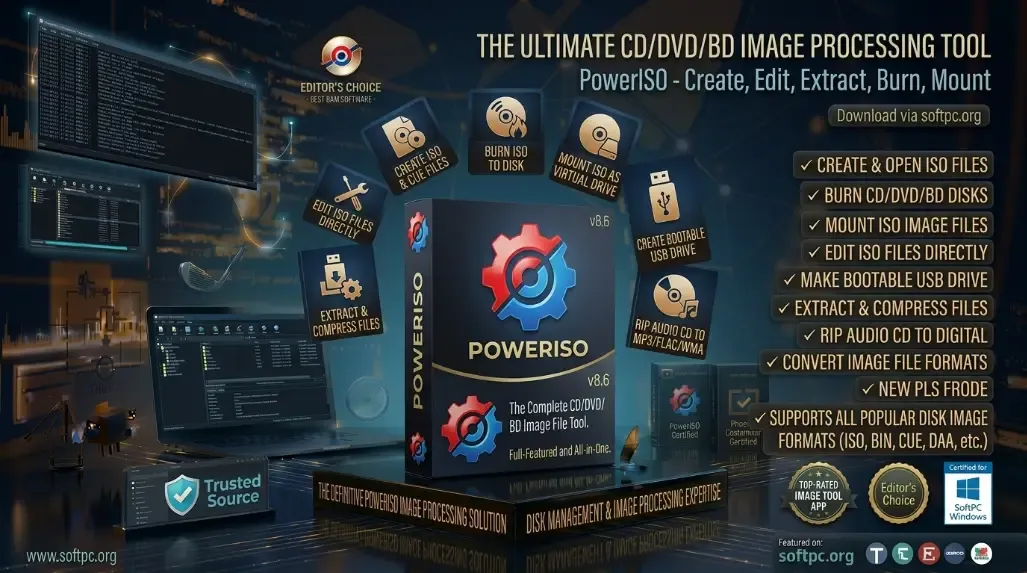
O PowerISO Download é uma opção conhecida para quem precisa trabalhar com arquivos de imagem de disco no Windows. O programa reúne ferramentas para criar, abrir, editar, extrair, montar e gravar imagens em diferentes formatos, além de oferecer recursos para preparar mídias inicializáveis.
Arquivos ISO são utilizados em diversas situações, como distribuição de sistemas operacionais, instalação de aplicativos, criação de cópias de discos e armazenamento de grandes conjuntos de arquivos em uma única imagem. Em vez de utilizar diferentes programas para cada tarefa, o PowerISO concentra várias dessas funções em uma única interface.
PowerISO Download grátis para Windows 10 e 11
O que é o PowerISO?
O PowerISO é um software desenvolvido para trabalhar com imagens de CD, DVD e Blu-ray e outros arquivos de imagem de disco. Sua função vai além de simplesmente abrir arquivos ISO, oferecendo ferramentas para criação, edição, conversão, extração, montagem e gravação.
Uma imagem de disco funciona como uma representação digital do conteúdo de uma mídia ou de uma estrutura de arquivos. O formato ISO é um dos mais conhecidos, mas existem outros formatos utilizados por diferentes programas e sistemas.
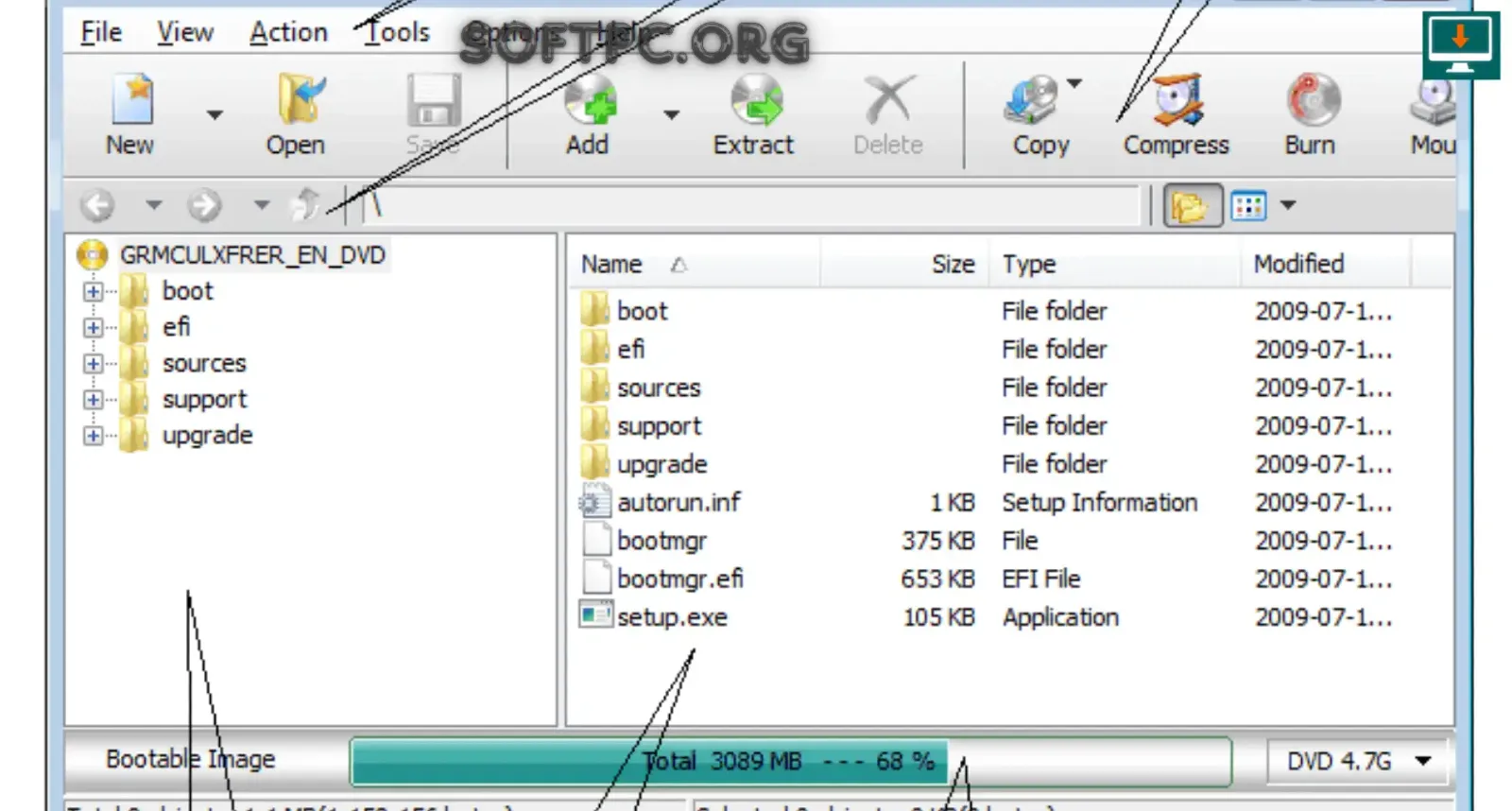
Com o PowerISO, o usuário pode abrir uma imagem existente, visualizar seus arquivos, extrair conteúdos específicos ou criar uma nova imagem a partir de arquivos armazenados no computador.
O programa também pode ser utilizado em tarefas relacionadas a mídias inicializáveis, o que pode ser útil em processos de instalação ou recuperação de sistemas, desde que a imagem utilizada seja legítima e compatível com o equipamento.
Para que serve o PowerISO?
O PowerISO foi desenvolvido para facilitar diversas operações relacionadas a imagens de disco. Entre suas principais aplicações estão:
Criar imagens ISO.
Abrir arquivos ISO existentes.
Extrair arquivos de imagens.
Editar o conteúdo de determinadas imagens.
Montar imagens como unidades virtuais.
Gravar imagens em CDs, DVDs e outras mídias compatíveis.
Converter determinados formatos de imagem.
Criar imagens inicializáveis.
Trabalhar com arquivos grandes de imagem.
Criar cópias de segurança de determinadas mídias.
Essa variedade faz com que o software seja útil tanto para usuários domésticos quanto para pessoas que trabalham com manutenção de computadores, instalação de sistemas e gerenciamento de arquivos.
Principais recursos do PowerISO
Criar arquivos ISO
Uma das funções mais utilizadas é a criação de imagens ISO. Você pode selecionar arquivos e pastas armazenados no computador e organizá-los dentro de uma nova imagem.
Isso pode ser útil para:
Arquivar conjuntos de arquivos.
Criar uma imagem de uma estrutura de instalação.
Preparar mídias para gravação.
Distribuir uma coleção de arquivos em um único pacote.
Manter uma cópia organizada de determinados conteúdos.
Depois de selecionar os arquivos, é possível configurar a imagem e salvá-la no computador.
Abrir e explorar imagens
O PowerISO permite abrir uma imagem sem necessariamente gravá-la em uma mídia física.
Depois de abrir o arquivo, o usuário pode visualizar sua estrutura e identificar os arquivos existentes. Dependendo do formato e da situação, também é possível extrair arquivos individuais ou diretórios completos.
Essa função evita a necessidade de gravar uma imagem em CD ou DVD apenas para acessar seu conteúdo.
Editar imagens ISO
Outro recurso interessante é a possibilidade de modificar determinadas imagens.
O usuário pode adicionar novos arquivos, remover itens ou organizar o conteúdo antes de salvar uma nova versão da imagem.
Esse recurso é especialmente útil quando é necessário preparar uma imagem personalizada para uma finalidade específica, sempre respeitando os termos de licença do conteúdo utilizado.
Montar imagens como unidades virtuais
A montagem de uma imagem permite que o sistema operacional trate o conteúdo como uma unidade virtual.
Em vez de gravar fisicamente um arquivo ISO em um disco, o usuário pode montar a imagem e acessar seus arquivos por meio do Explorador de Arquivos.
Esse método é conveniente para consultar conteúdos, acessar instaladores ou trabalhar com arquivos de imagem sem utilizar uma mídia física.
Gravar imagens em CD e DVD
Quando existe uma necessidade específica de utilizar uma mídia física, o PowerISO pode ser usado para gravar imagens compatíveis.
O processo normalmente envolve selecionar a imagem, escolher a unidade de gravação e iniciar a operação.
É importante utilizar uma mídia adequada e evitar interromper o processo durante a gravação. Em arquivos importantes, a verificação posterior também pode ajudar a confirmar se a gravação foi concluída corretamente.
Converter imagens de disco
O PowerISO também possui ferramentas para conversão entre determinados formatos de imagem.
Isso pode ser útil quando um programa ou dispositivo exige um formato diferente daquele disponível originalmente.
Antes da conversão, é importante verificar se o formato de destino é compatível com o programa ou equipamento que será utilizado.
Criar imagens inicializáveis
Imagens inicializáveis possuem informações que permitem iniciar um computador a partir da mídia correspondente.
Esse recurso pode ser relevante para mídias de instalação e ferramentas de recuperação.
No entanto, criar uma imagem inicializável não garante que qualquer computador conseguirá inicializá-la. A compatibilidade depende da estrutura da imagem, do firmware do computador e das configurações de inicialização.
PowerISO Download para Windows
Quem procura por PowerISO Download deve priorizar a página oficial do desenvolvedor ou uma fonte confiável de distribuição.
Evite instaladores modificados, arquivos disponibilizados em sites desconhecidos ou versões que prometem recursos desbloqueados de maneira não oficial. Além dos riscos de segurança, esses arquivos podem conter alterações que não fazem parte do software original.
Antes de instalar, confira:
Nome do programa.
Desenvolvedor.
Versão.
Compatibilidade com o Windows.
Origem do instalador.
Requisitos necessários.
Informações de licença.
Manter o instalador original também facilita reinstalações futuras.
PowerISO para criar e editar arquivos ISO
Como instalar o PowerISO
A instalação do PowerISO no Windows normalmente segue um procedimento simples.
1. Baixe o instalador
Obtenha o instalador a partir de uma fonte confiável.
Depois do download, localize o arquivo na pasta onde os downloads são armazenados.
2. Execute o instalador
Clique duas vezes no instalador e, caso o Windows solicite autorização, confirme somente se você reconhece a origem do arquivo.
3. Leia as opções disponíveis
Durante a instalação, observe atentamente as opções apresentadas.
Alguns componentes podem estar relacionados a associações de arquivos, integração com o sistema ou recursos adicionais.
4. Finalize a instalação
Após selecionar as opções desejadas, continue até o término do processo.
Depois disso, abra o PowerISO pelo Menu Iniciar ou pelo atalho criado durante a instalação.
Como usar o PowerISO
A interface do programa reúne diferentes ferramentas para gerenciamento de imagens. Embora os nomes exatos de alguns comandos possam variar de acordo com a versão, o fluxo geral permanece semelhante.
Como abrir uma ISO
Para abrir uma imagem:
Inicie o PowerISO.
Escolha a opção para abrir uma imagem.
Localize o arquivo ISO no computador.
Selecione o arquivo.
Aguarde o carregamento do conteúdo.
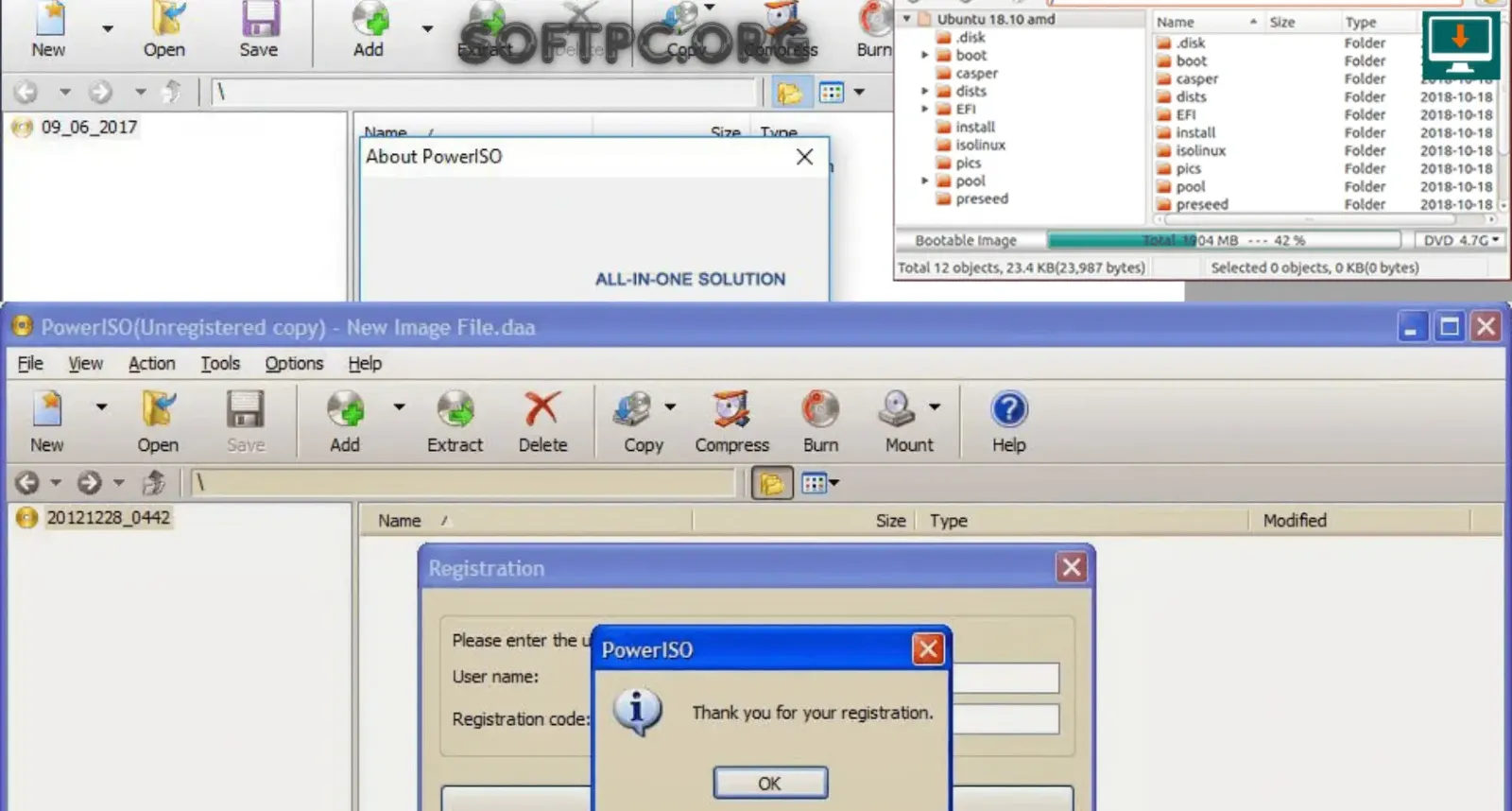
Depois que a imagem for carregada, os arquivos e pastas disponíveis poderão ser visualizados.
como usar o PowerISO para montar uma imagem ISO
Como extrair arquivos de uma ISO
Depois de abrir uma imagem, selecione os arquivos desejados e utilize a função de extração.
Escolha uma pasta de destino com espaço suficiente e aguarde a conclusão da operação.
A extração é uma alternativa prática quando você precisa apenas de alguns arquivos e não deseja montar ou gravar a imagem inteira.
Como criar uma ISO
Para criar uma nova imagem, normalmente é necessário selecionar os arquivos e pastas que farão parte dela.
Organize o conteúdo antes de finalizar a imagem. Isso é importante principalmente quando a ISO será usada posteriormente em outro computador.
Depois de selecionar os dados, escolha o formato desejado e defina o local de salvamento.
Como montar uma ISO
Quando a montagem de imagem estiver disponível, selecione o arquivo ISO que deseja montar.
Depois da montagem, o conteúdo poderá aparecer como uma unidade virtual no Windows.
Quando terminar de usar a imagem, é recomendável desmontá-la para liberar o recurso virtual utilizado.
PowerISO no Windows 10
O PowerISO pode ser utilizado em computadores com versões compatíveis do Windows 10.
No Windows 10, ele pode ser usado para diferentes tarefas, como:
Abrir imagens ISO.
Criar imagens.
Extrair arquivos.
Montar imagens.
Preparar determinados conteúdos inicializáveis.
Trabalhar com diferentes formatos de imagem.
Antes de instalar uma versão específica, confira os requisitos informados pelo desenvolvedor, pois a compatibilidade pode mudar entre versões do programa.
PowerISO no Windows 11
No Windows 11, muitos usuários trabalham com imagens ISO para instalação de sistemas, aplicativos, drivers e ferramentas de recuperação.
O PowerISO pode complementar os recursos nativos do sistema oferecendo ferramentas adicionais para gerenciamento de imagens.
O Windows 11 também possui recursos próprios para trabalhar com determinados arquivos ISO, portanto a escolha entre as ferramentas nativas e um aplicativo dedicado depende da tarefa que você pretende executar.
Para operações simples, como acessar o conteúdo de uma ISO, os recursos integrados do sistema podem ser suficientes. Para tarefas mais avançadas, um programa especializado pode oferecer opções adicionais.
Formatos de imagem compatíveis
O PowerISO é conhecido pelo suporte a diferentes formatos de imagem. Dependendo da versão, podem estar disponíveis formatos como:
ISO
BIN
CUE
NRG
DAA
CDI
MDF/MDS
IMG
A compatibilidade específica pode variar conforme a versão instalada.
Se você recebeu uma imagem em um formato menos comum, verifique primeiro se a versão do PowerISO instalada oferece suporte antes de tentar abrir ou converter o arquivo.
PowerISO para criar pendrive inicializável
Um pendrive inicializável pode ser utilizado para instalar ou recuperar determinados sistemas operacionais e ferramentas.
Ao preparar uma mídia inicializável, tenha atenção especial ao dispositivo escolhido, porque o processo pode apagar os dados existentes no pendrive.
Antes de iniciar:
Faça backup dos arquivos importantes.
Conecte o pendrive correto.
Confirme sua capacidade.
Verifique a imagem que será utilizada.
Confirme todas as opções antes de iniciar o processo.
Depois de criar a mídia, você pode testar o processo de inicialização em um computador compatível.
PowerISO para arquivos ISO do Windows
Arquivos ISO do Windows podem ser utilizados para instalação, recuperação ou manutenção do sistema, dependendo da imagem.
O PowerISO pode ajudar a visualizar o conteúdo dessas imagens e realizar determinadas operações de gerenciamento.
Por exemplo, você pode abrir uma ISO para verificar sua estrutura ou extrair determinados arquivos.
Ao trabalhar com imagens do Windows, é importante utilizar arquivos obtidos de fontes legítimas e manter atenção às condições de licenciamento da Microsoft.
O software de gerenciamento de imagens não substitui uma licença válida do sistema operacional.
PowerISO e arquivos grandes
Algumas imagens podem ocupar vários gigabytes. Por isso, o espaço disponível no disco deve ser considerado antes de criar ou converter arquivos.
Durante uma operação de imagem, também é recomendável evitar:
Desligar o computador.
Remover unidades externas.
Interromper o programa.
Alterar o local do arquivo durante a operação.
Para imagens muito grandes, mantenha espaço adicional disponível para arquivos temporários e para a criação da imagem final.
PowerISO vs 7-Zip
PowerISO e 7-Zip possuem algumas funções semelhantes, mas foram projetados com objetivos diferentes.
O 7-Zip é conhecido principalmente pela compactação e extração de arquivos. Ele é uma excelente opção para trabalhar com arquivos compactados.
O PowerISO, por outro lado, concentra-se mais em imagens de disco, oferecendo recursos relacionados a criação, montagem, edição e gravação.
Se sua necessidade principal é compactar arquivos, uma ferramenta de compressão pode ser mais adequada. Para gerenciamento de imagens de disco, o PowerISO oferece um conjunto mais específico de funções.
PowerISO vs WinRAR
O WinRAR é tradicionalmente utilizado para compactação e gerenciamento de arquivos compactados.
Embora existam áreas de sobreposição, seu objetivo principal é diferente do PowerISO.
O PowerISO é direcionado principalmente ao gerenciamento de imagens de CD, DVD e outras mídias, enquanto o WinRAR tem como foco arquivos compactados e arquivamento.
PowerISO vs Rufus
PowerISO e Rufus podem aparecer juntos em pesquisas relacionadas a pendrives inicializáveis, mas possuem propostas diferentes.
O Rufus é especializado na criação de unidades USB inicializáveis. Já o PowerISO oferece um conjunto mais amplo de funções relacionadas a imagens de disco.
Assim, a escolha depende da tarefa específica.
Se você precisa apenas preparar um pendrive inicializável a partir de uma imagem compatível, uma ferramenta dedicada a USB pode ser suficiente. Se também precisa criar, editar, montar ou converter imagens, um programa de gerenciamento de ISO pode ser mais conveniente.
Requisitos do sistema
Os requisitos podem variar conforme a versão do PowerISO.
De forma geral, é importante possuir:
Uma versão compatível do Windows.
Espaço suficiente para instalar o programa.
Espaço adicional para as imagens manipuladas.
Permissões adequadas para determinadas operações.
Uma unidade óptica quando for necessário gravar CDs ou DVDs.
Para operações com arquivos grandes, recomenda-se ter bastante espaço livre no armazenamento.
PowerISO é seguro?
A segurança do PowerISO depende principalmente da origem do instalador e da versão utilizada.
Baixe o programa de uma fonte confiável e evite versões modificadas ou pacotes distribuídos por sites desconhecidos.
Também é recomendável manter o Windows e o antivírus atualizados.
Antes de executar qualquer instalador baixado da internet, você pode verificar o arquivo com o Windows Security ou outra solução de segurança confiável.
Outro cuidado importante é prestar atenção durante a instalação. Leia as opções apresentadas e evite instalar componentes que você não reconhece ou não necessita.
PowerISO é gratuito?
O PowerISO possui um modelo de distribuição que pode incluir recursos de avaliação e opções de licenciamento.
As condições, limitações e recursos disponíveis podem variar conforme a versão.
Se você utiliza o programa regularmente ou em um ambiente profissional, consulte as informações oficiais de licença para entender quais direitos e restrições se aplicam à versão utilizada.
Evite versões modificadas que prometem remover limitações de licença. Além de questões legais, esse tipo de pacote pode representar um risco de segurança.
Problemas comuns no PowerISO
PowerISO não abre
Se o programa não iniciar, verifique se a versão instalada é compatível com o Windows.
Também vale a pena reiniciar o computador, atualizar o software ou reinstalá-lo utilizando um instalador confiável.
A ISO não pode ser montada
Primeiro, verifique se o arquivo está completo e não foi danificado durante o download ou transferência.
Também confira se o formato da imagem é suportado pela versão instalada.
Erro durante a gravação
Um erro de gravação pode estar relacionado à mídia, à unidade óptica ou às configurações utilizadas.
Se possível, teste outra mídia e confirme se o arquivo de origem está íntegro.
O pendrive não inicializa
Uma mídia inicializável pode falhar por diferentes motivos.
Verifique:
Se a imagem é realmente inicializável.
Se o pendrive foi preparado corretamente.
Se o computador reconhece o dispositivo.
Se as configurações de firmware são compatíveis.
Se a imagem corresponde à arquitetura e ao sistema desejados.
Arquivo de imagem corrompido
Se uma ISO não abre corretamente, tente obter novamente o arquivo a partir de uma fonte confiável.
Quando houver uma soma de verificação oficial, como SHA-256, compare o valor do arquivo baixado com o valor fornecido pelo distribuidor.
Boas práticas ao trabalhar com imagens ISO
Trabalhar com imagens de disco exige alguns cuidados simples.
Mantenha backups
Se uma imagem contém dados importantes, mantenha uma segunda cópia em outro armazenamento.
Verifique arquivos importantes
Quando houver uma assinatura ou hash oficial, utilize-o para confirmar a integridade do arquivo.
Não interrompa operações
Durante a criação, conversão ou gravação, evite desligar o computador ou remover a unidade utilizada.
Use armazenamento confiável
Para imagens importantes, utilize discos e unidades USB em boas condições.
Organize suas imagens
Use nomes claros e mantenha as imagens armazenadas em pastas organizadas. Isso facilita encontrar versões específicas posteriormente.
Perguntas frequentes sobre PowerISO
O que é o PowerISO?
PowerISO é um software para trabalhar com imagens de disco. Ele oferece funções para criar, abrir, editar, extrair, montar, converter e gravar diferentes tipos de imagens.
Para que serve o PowerISO?
Ele pode ser usado para gerenciar arquivos ISO e outros formatos de imagem, criar imagens, extrair conteúdos, montar unidades virtuais e realizar operações relacionadas a mídias.
O PowerISO funciona no Windows 11?
Versões compatíveis podem ser utilizadas no Windows 11. É recomendável conferir os requisitos da versão específica antes da instalação.
O PowerISO abre arquivos ISO?
Sim. Uma das principais funções do programa é abrir e trabalhar com arquivos ISO.
É possível criar uma ISO com o PowerISO?
Sim. O programa pode ser utilizado para criar imagens a partir de arquivos e pastas.
O PowerISO cria pendrive inicializável?
O software oferece recursos relacionados à criação de mídias inicializáveis, dependendo da versão e da imagem utilizada.
O PowerISO é gratuito?
O modelo de licenciamento pode incluir uma versão de avaliação e uma licença comercial. Consulte as condições atuais do desenvolvedor para obter informações específicas.
Qual é a diferença entre PowerISO e Rufus?
PowerISO é uma ferramenta mais ampla para gerenciamento de imagens de disco, enquanto Rufus é focado principalmente na criação de unidades USB inicializáveis.
O PowerISO pode montar uma ISO?
Sim, o programa oferece recursos para montar imagens compatíveis como unidades virtuais.
Onde baixar o PowerISO?
O ideal é obter o instalador diretamente de uma fonte oficial ou confiável, evitando versões modificadas e pacotes de origem desconhecida.
Conclusão
O PowerISO Download pode ser uma solução prática para usuários que trabalham frequentemente com imagens de disco no Windows. O programa reúne recursos para criar, abrir, editar, extrair, montar, converter e gravar imagens em uma única aplicação.
Seu conjunto de ferramentas pode ser útil em tarefas como gerenciamento de arquivos ISO, preparação de mídias, acesso a conteúdos de imagens e criação de cópias de determinadas mídias.
Antes de instalar, é importante verificar a compatibilidade da versão com o Windows, utilizar uma fonte confiável e respeitar as condições de licenciamento. Para operações importantes, mantenha backups e confirme a integridade das imagens antes de utilizá-las.
Dessa forma, o PowerISO pode ser integrado a diferentes fluxos de trabalho de gerenciamento de imagens, instalação e manutenção de computadores de maneira mais organizada e segura.