ProfiCAD Download: Guia Completo, Recursos, Instalação e Como Usar
O ProfiCAD Download é uma das pesquisas mais comuns para quem procura um software simples para criar diagramas elétricos, esquemas eletrônicos, circuitos de controle e outros desenhos técnicos. O ProfiCAD foi desenvolvido especificamente para documentação elétrica e técnica, oferecendo uma interface relativamente simples, biblioteca com mais de 2.000 símbolos e ferramentas para gerar automaticamente listas de materiais, fios, terminais e cabos.
Além dos diagramas elétricos, o programa pode ser utilizado em projetos de eletrônica, pneumática, hidráulica e outros tipos de esquemas técnicos. A fabricante também destaca recursos como editor de símbolos, numeração automática, referências cruzadas, blocos de título baseados na ISO 7200 e funcionamento offline.
Para quem procura uma alternativa mais leve a plataformas CAD complexas, o ProfiCAD concentra suas ferramentas nas necessidades específicas de documentação de projetos elétricos. O programa não exige hardware gráfico especializado e foi projetado para funcionar de maneira eficiente em computadores convencionais.

ProfiCAD Download para Windows 11
O que é o ProfiCAD?
O ProfiCAD é um software CAD voltado principalmente para a criação de diagramas elétricos e eletrônicos. Seu objetivo é permitir que o usuário desenvolva esquemas técnicos sem precisar lidar com a complexidade de uma plataforma CAD de uso geral.
O programa pode ser utilizado para criar:
Diagramas elétricos;
Esquemas eletrônicos;
Circuitos de controle;
Diagramas de instalações;
Projetos de painéis;
Diagramas pneumáticos;
Diagramas hidráulicos;
Plantas técnicas;
Outros desenhos baseados em símbolos.
A proposta do ProfiCAD é facilitar a criação de documentação técnica. Em vez de oferecer uma enorme quantidade de ferramentas para modelagem 3D ou desenho mecânico avançado, o software concentra seus recursos em componentes, conexões, referências e documentação.
Segundo o site oficial, o ProfiCAD é desenvolvido desde 1997 e é utilizado em mais de 130 países.
ProfiCAD Download
O download do ProfiCAD deve ser realizado preferencialmente através do site oficial do desenvolvedor.
A página oficial disponibiliza a versão para Windows e também versões anteriores para usuários que precisam manter compatibilidade com projetos ou sistemas mais antigos. A página em inglês atualmente lista o ProfiCAD 14.0.4, enquanto páginas localizadas do site podem apresentar atualizações posteriores; portanto, é recomendável verificar diretamente a página oficial antes de instalar.
A versão destinada ao uso não comercial pode ser baixada gratuitamente, embora existam limitações em relação à edição comercial.
O site oficial também informa que o programa:
Não exige assinatura;
Funciona offline;
Possui licença permanente para a versão adquirida;
Permite upgrades opcionais;
Pode ser testado gratuitamente.
A página principal informa ainda que a versão completa pode ser testada gratuitamente durante 30 dias.
Onde baixar o ProfiCAD?
Para reduzir riscos de arquivos modificados ou instaladores desconhecidos, o ideal é utilizar o download disponibilizado diretamente pelo desenvolvedor.
Depois de baixar o instalador, verifique o arquivo antes de executá-lo e mantenha o Windows atualizado.
Principais recursos do ProfiCAD
O ProfiCAD reúne uma série de ferramentas específicas para documentação elétrica.
Entre os principais recursos estão:
Mais de 2.000 símbolos;
Editor de símbolos;
Pesquisa instantânea de símbolos;
Numeração automática;
Referências cruzadas;
Lista de materiais;
Lista de fios;
Lista de terminais;
Lista de cabos;
Blocos de título;
Camadas;
Múltiplas páginas;
Exportação para PDF;
Exportação para DXF;
Exportação para DWG;
Tabelas;
Suporte a projetos grandes;
Versão portátil.
A combinação dessas funções permite criar não apenas o desenho, mas também parte da documentação associada ao projeto.
Biblioteca de símbolos do ProfiCAD
Um dos elementos mais importantes do programa é sua biblioteca de símbolos.
O ProfiCAD inclui mais de 2.000 símbolos para diferentes tipos de projetos. Entre eles podem ser encontrados componentes elétricos, eletrônicos, dispositivos de controle e outros elementos utilizados em diagramas técnicos.
A biblioteca pode ser reorganizada de acordo com as necessidades do usuário.
É possível:
Criar grupos;
Dividir grupos;
Mesclar grupos;
Excluir grupos;
Criar símbolos próprios;
Organizar os símbolos utilizados com mais frequência.
Essa flexibilidade é importante porque cada profissional pode ter uma metodologia diferente para organizar seus projetos.
Pesquisa de símbolos
Projetos elétricos maiores podem utilizar centenas de componentes. Procurar manualmente cada símbolo pode tornar o trabalho mais lento.
Por isso, o ProfiCAD oferece uma função de pesquisa de símbolos.
O usuário pode procurar um componente diretamente na biblioteca e inseri-lo no desenho sem precisar navegar por todos os grupos.
Para quem trabalha frequentemente com os mesmos tipos de diagramas, também é possível organizar a biblioteca para facilitar o acesso aos componentes mais utilizados.
Editor de símbolos
Nem sempre o símbolo desejado estará disponível exatamente no formato necessário.
O editor de símbolos do ProfiCAD permite criar símbolos personalizados.
É possível definir elementos gráficos e pontos de conexão para que o novo símbolo possa ser utilizado nos diagramas da mesma forma que os componentes existentes.
Isso é particularmente útil para:
Componentes específicos;
Equipamentos industriais;
Dispositivos personalizados;
Símbolos internos de uma empresa;
Bibliotecas próprias.
A possibilidade de criar símbolos próprios amplia bastante a flexibilidade do software.
Como criar um diagrama elétrico no ProfiCAD
Criar um diagrama elétrico básico envolve algumas etapas.
1. Criar um novo desenho
Abra o ProfiCAD e crie um novo documento.
Escolha o formato de página e configure as informações iniciais do projeto.
2. Inserir os símbolos
Utilize a biblioteca para localizar os componentes necessários.
Os símbolos podem ser posicionados diretamente na área de desenho.
3. Organizar os componentes
Posicione os componentes de maneira lógica, mantendo espaço suficiente para conexões e identificações.
4. Desenhar os fios
Utilize as ferramentas de conexão para ligar os componentes.
5. Adicionar informações
Insira etiquetas, referências, nomes e outras informações necessárias.
6. Gerar a documentação
Depois de concluir o desenho, o ProfiCAD pode gerar listas relacionadas aos componentes, fios, terminais e cabos.
7. Exportar
O projeto pode ser impresso ou exportado para formatos compatíveis com outros fluxos de trabalho.
Diagramas eletrônicos
Embora seja especialmente conhecido pelos projetos elétricos, o ProfiCAD também pode ser utilizado para esquemas eletrônicos.
O processo é semelhante:
Selecionar os componentes;
Posicionar os símbolos;
Criar conexões;
Adicionar identificações;
Organizar o desenho;
Gerar a documentação.
A biblioteca de símbolos permite adaptar o ambiente aos diferentes tipos de projetos.
Diagramas de controle
O ProfiCAD também pode ser utilizado para representar circuitos de controle.
Esse tipo de projeto pode envolver:
Relés;
Contatores;
Motores;
Dispositivos de proteção;
Botões;
Sensores;
Temporizadores;
Outros componentes de automação.
As referências cruzadas e a numeração automática ajudam a manter a documentação organizada quando o projeto possui muitos elementos.
Referências cruzadas
As referências cruzadas são importantes em projetos elétricos porque permitem relacionar componentes ou conexões localizados em diferentes pontos da documentação.
A versão 14 trouxe melhorias específicas nessa área.
A atualização adicionou uma nova aba chamada Cross References dentro das opções do programa. Também foi adicionada uma opção para gerar referências cruzadas entre fios localizados na mesma página.
Outra novidade permite rotacionar referências cruzadas de fios em 90 graus.
Essas melhorias podem ser especialmente úteis em projetos com muitas páginas e conexões.
Fios e conexões
Os fios são uma parte fundamental de praticamente qualquer diagrama elétrico.
No ProfiCAD, o usuário pode desenhar conexões entre os componentes e organizar os circuitos de acordo com o projeto.
Também existem recursos para identificação e documentação dos fios.
A versão 13.5.5 introduziu uma opção específica para permitir segmentos de fios em 45 graus quando a configuração correspondente estiver ativada.
Isso proporciona maior flexibilidade na organização visual dos diagramas.
Numeração automática
Em projetos com muitos componentes, realizar manualmente a identificação de cada elemento pode consumir bastante tempo.
O ProfiCAD possui recursos de numeração automática de símbolos.
Isso ajuda a manter uma estrutura consistente e reduz o trabalho repetitivo.
A numeração pode ser especialmente útil em projetos que possuem:
Muitos relés;
Contatores;
Motores;
Sensores;
Disjuntores;
Terminais;
Componentes repetidos.
Lista de materiais
O ProfiCAD possui uma função de Bill of Materials, ou lista de materiais.
Esse recurso permite gerar documentação relacionada aos componentes utilizados no desenho.
A lista pode ser utilizada para organizar informações sobre os elementos presentes no projeto.
Versões recentes também adicionaram opções de filtragem da lista de materiais por página, além de filtros por nome do símbolo e camada.
Isso pode facilitar o gerenciamento de projetos extensos.
Lista de fios
Além dos componentes, o software pode gerar uma lista de fios.
Essa documentação ajuda a organizar as conexões utilizadas no projeto e pode ser útil para fabricação, montagem e manutenção.
Em projetos profissionais, manter essas informações estruturadas pode facilitar a interpretação do esquema por outras pessoas.
Lista de terminais
O programa também gera uma lista de terminais.
Essa documentação pode ajudar a identificar:
Número do terminal;
Componentes associados;
Conexões;
Informações utilizadas no projeto.
A lista de terminais pode ser especialmente útil em projetos de painéis e sistemas de controle.
Lista de cabos
Para projetos que utilizam cabos, o ProfiCAD disponibiliza recursos para gerar uma lista específica.
Essa documentação complementa as informações dos fios e terminais e ajuda a estruturar o projeto elétrico.
Bloco de título ISO 7200
Outro recurso importante é o bloco de título.
O ProfiCAD inclui um bloco baseado na ISO 7200, utilizado para apresentar informações de identificação do desenho.
Um bloco de título pode incluir informações como:
Nome do projeto;
Nome do desenho;
Autor;
Data;
Revisão;
Empresa;
Número do documento.
Também é possível personalizar o conteúdo de acordo com as necessidades do projeto.
Tabelas no ProfiCAD 14
Uma das novidades importantes do ProfiCAD 14 foi a possibilidade de inserir tabelas diretamente no desenho.
As tabelas podem ser utilizadas para:
Legendas;
Lista de ambientes;
Lista de terminais;
Informações complementares;
Dados de projeto.
As células podem ser mescladas e receber bordas, preenchimento, alinhamento e diferentes configurações de fonte. As dimensões das linhas e colunas também podem se adaptar ao conteúdo.
Esse recurso amplia as possibilidades de documentação dentro do próprio desenho.
ProfiCAD 64-bit
A versão 14 marcou uma mudança importante na arquitetura do programa.
O ProfiCAD passou a ser uma aplicação totalmente 64-bit.
De acordo com a fabricante, isso elimina a limitação de memória típica de aplicações 32-bit e permite trabalhar com desenhos maiores, mais páginas, imagens inseridas e bibliotecas de símbolos extensas.
A versão 14 também foi projetada para funcionar nativamente em versões modernas de Windows 64-bit.
Para usuários que trabalham com projetos grandes, essa mudança pode trazer benefícios de estabilidade.
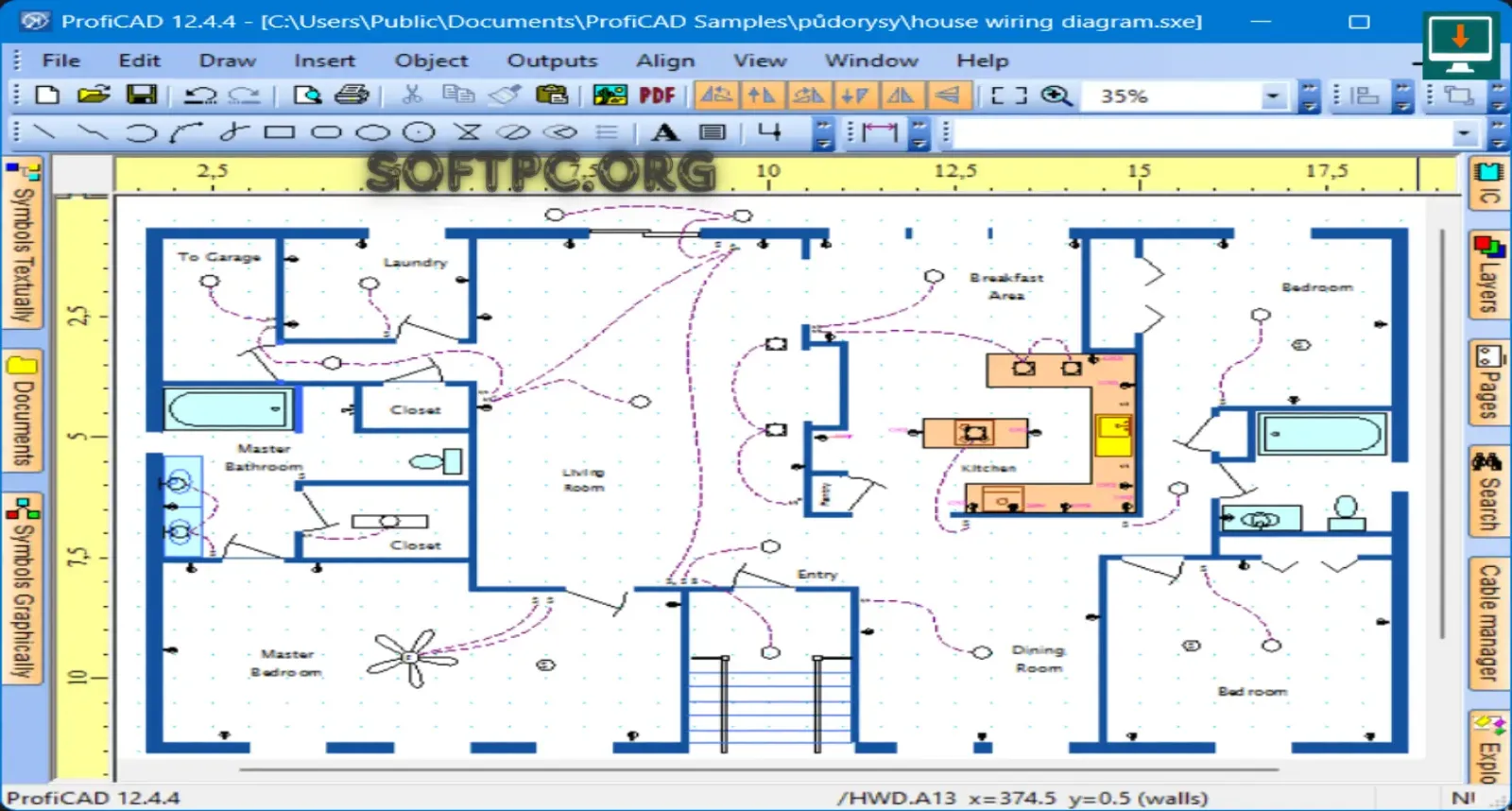
ProfiCAD grátis para diagramas elétricos
Compatibilidade entre versões
A versão 14 foi projetada pensando também na compatibilidade com versões anteriores.
A documentação oficial informa que o programa pode salvar desenhos no formato da versão 12 quando eles não contêm elementos específicos da versão 14, como tabelas.
Quando um desenho contém tabelas, ele utiliza o formato da versão 14. Existe também uma opção para exportar uma cópia para o formato da versão 12, removendo as tabelas da cópia e mantendo o arquivo original intacto.
Isso pode ser útil em equipes que ainda utilizam versões diferentes do programa.
Exportação para PDF
A exportação para PDF é útil quando o projeto precisa ser compartilhado, arquivado ou enviado para impressão.
Projetos grandes também receberam melhorias relacionadas à estabilidade durante exportações para PDF.
O PDF pode ser utilizado como formato de distribuição da documentação final sem exigir que o destinatário tenha o ProfiCAD instalado.
Exportação para DXF
O DXF é um formato amplamente utilizado em ambientes CAD.
O ProfiCAD oferece exportação para DXF, permitindo que desenhos possam ser utilizados em outros fluxos de trabalho.
Isso pode ser útil quando o projeto elétrico precisa ser integrado a uma plataforma CAD diferente.
Exportação para DWG
A exportação para DWG foi adicionada na linha 13.3 do ProfiCAD.
O recurso pode ser acessado através de:
Outputs → Export to DXF or DWG
O usuário escolhe o formato desejado e executa a exportação.
Essa função facilita o compartilhamento de diagramas com ferramentas CAD que trabalham com DWG.
Camadas
As camadas permitem organizar diferentes grupos de elementos dentro do desenho.
Elas podem ser utilizadas para separar visualmente informações e facilitar a edição de projetos complexos.
Por exemplo, um projeto pode utilizar camadas diferentes para:
Componentes;
Fios;
Textos;
Informações auxiliares;
Plantas;
Elementos de documentação.
A utilização adequada de camadas pode tornar um desenho grande muito mais fácil de administrar.
Múltiplas páginas
Projetos elétricos profissionais frequentemente precisam de várias páginas.
O ProfiCAD permite organizar projetos extensos em diferentes páginas.
As referências cruzadas ajudam a conectar informações distribuídas ao longo da documentação.
Essa estrutura é útil para projetos de:
Painéis elétricos;
Máquinas;
Sistemas de automação;
Instalações;
Controle industrial.
Pneumática e hidráulica
Embora o foco principal seja a documentação elétrica e eletrônica, o ProfiCAD também pode ser utilizado para diagramas pneumáticos e hidráulicos.
A biblioteca pode ser adaptada para diferentes necessidades, e o editor de símbolos permite criar elementos que não estejam disponíveis originalmente.
ProfiCAD Portable
Existe também uma versão portátil do ProfiCAD.
A versão portable não utiliza um instalador tradicional. O pacote pode ser extraído para uma unidade USB ou outra pasta e o programa pode ser executado através do arquivo ProfiCAD.exe.
Segundo a documentação oficial, se o painel de símbolos aparecer vazio, é necessário configurar o caminho da biblioteca utilizando F12 → Paths e indicar a pasta da biblioteca do ProfiCAD.
A versão portátil pode ser útil para usuários que precisam utilizar o programa em diferentes computadores sem realizar uma instalação convencional.
ProfiCAD para Windows 10
A compatibilidade depende da versão do programa.
A página oficial recomenda atualmente uma versão mais antiga do ProfiCAD para computadores que ainda utilizam Windows 10, enquanto versões mais recentes são direcionadas ao Windows 11.
Por isso, antes de instalar uma versão nova, verifique a tabela de compatibilidade apresentada no site oficial.
Também é recomendável fazer backup dos desenhos e símbolos antes de reinstalar ou atualizar o programa.
ProfiCAD para Windows 11
O Windows 11 é atualmente o ambiente recomendado para as versões mais recentes.
A versão 14 é 64-bit e foi desenvolvida para sistemas Windows modernos de 64 bits.
Para quem utiliza Windows 11, é recomendável manter:
Windows atualizado;
Drivers atualizados;
Espaço suficiente no armazenamento;
Backup dos projetos;
Biblioteca de símbolos preservada.
Requisitos do sistema
O ProfiCAD não exige um computador de alto desempenho.
A documentação oficial afirma que o programa foi projetado para funcionar de maneira eficiente mesmo em computadores convencionais ou mais antigos e não exige uma placa gráfica potente ou hardware especializado.
De maneira geral, é importante ter:
Windows compatível;
Processador convencional;
Memória RAM suficiente;
Espaço livre no armazenamento;
Monitor adequado.
Para projetos grandes, mais memória pode ajudar especialmente quando há muitas páginas, imagens e símbolos.
Como instalar o ProfiCAD
A instalação do ProfiCAD é simples.
Passo 1 — Baixar o programa
Obtenha o instalador através da página oficial.
Passo 2 — Fazer backup
Antes de reinstalar uma versão existente, faça backup dos desenhos e símbolos. A própria fabricante recomenda essa precaução.
Passo 3 — Executar o instalador
Abra o arquivo baixado e siga as instruções apresentadas.
Passo 4 — Concluir a instalação
Aguarde o processo terminar e abra o programa.
Passo 5 — Configurar a biblioteca
Verifique se a biblioteca de símbolos está sendo carregada corretamente.
Passo 6 — Abrir um projeto de exemplo
O ProfiCAD inclui desenhos de exemplo que podem ser encontrados no painel Documents. A fabricante recomenda utilizá-los para conhecer a estrutura dos projetos.
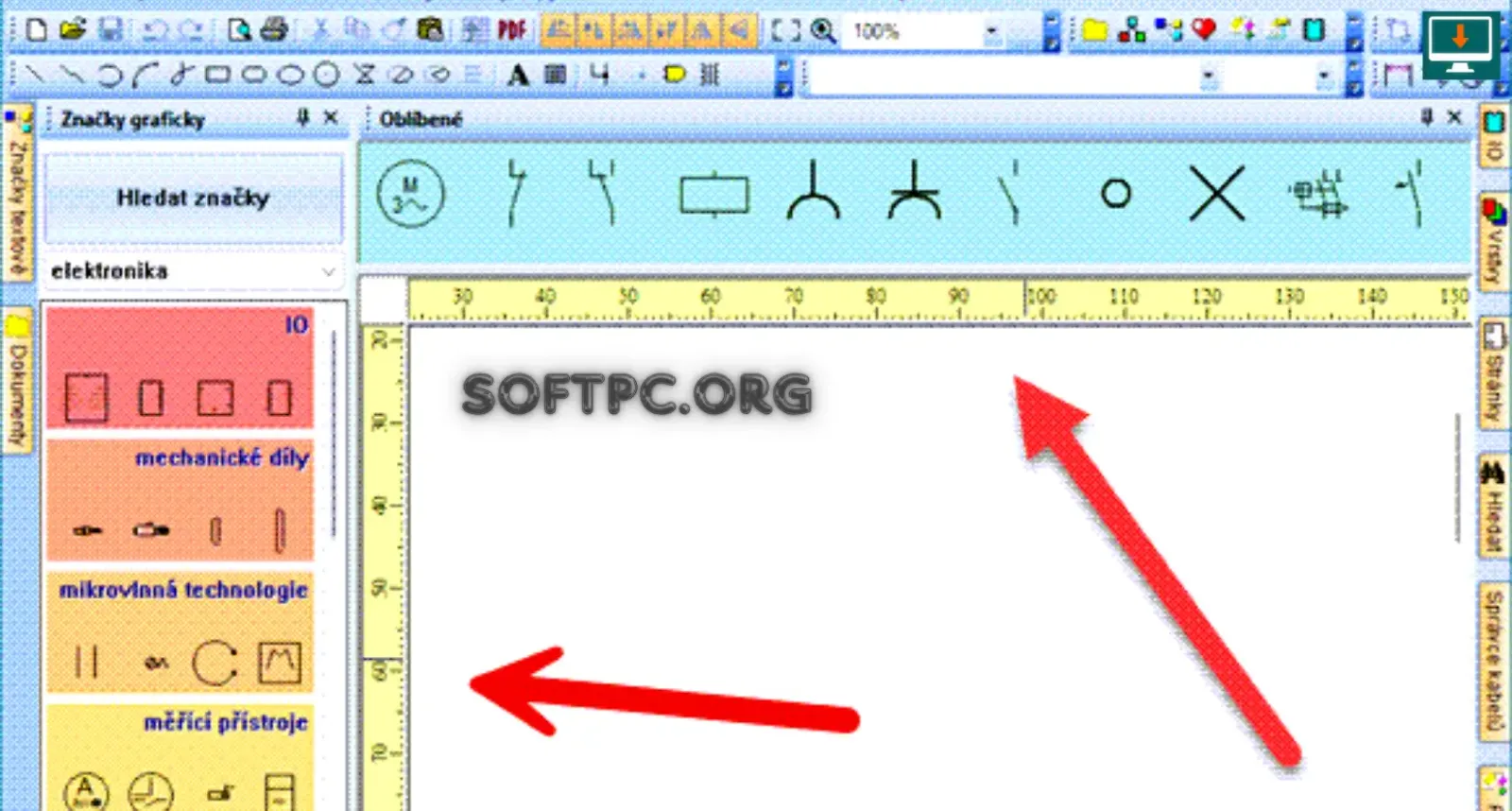
como usar o ProfiCAD para criar diagramas elétricos
Como começar a usar o ProfiCAD
Depois da instalação, uma boa maneira de aprender é criar um projeto simples.
Comece inserindo alguns componentes e conectando-os com fios.
Depois, experimente:
Alterar propriedades;
Criar referências;
Utilizar camadas;
Gerar uma lista de materiais;
Criar uma tabela;
Exportar para PDF;
Exportar para DXF;
Criar símbolos personalizados.
O próprio site oficial recomenda consultar o guia “Getting Started”, que apresenta uma introdução rápida à criação do primeiro diagrama.
Atalhos de teclado
Aprender os atalhos pode aumentar bastante a produtividade.
Entre os atalhos e comandos úteis estão ferramentas relacionadas a:
Pesquisa;
Camadas;
Atributos;
Pontos de conexão;
Configurações;
Inserção e edição de objetos.
O site oficial recomenda aprender pelo menos os principais atalhos e controles de mouse e teclado.
ProfiCAD gratuito
Existe uma edição distribuída gratuitamente para uso não comercial.
Entretanto, a versão gratuita possui limitações em relação à edição paga.
Para uso profissional ou comercial, é importante consultar as condições de licenciamento antes de utilizar o programa em uma empresa ou atividade comercial.
Além da edição gratuita, a fabricante oferece uma avaliação da versão completa durante 30 dias.
Licença do ProfiCAD
A licença do ProfiCAD não utiliza um modelo obrigatório de assinatura.
A fabricante informa que a licença adquirida é permanente para a versão comprada e que upgrades para versões posteriores são opcionais.
Atualmente, a página oficial apresenta diferentes modalidades, incluindo:
Licença para um usuário;
Licença para empresas;
Licença escolar.
Os preços e condições podem mudar, portanto devem ser conferidos diretamente na página oficial de compra.
Como ativar o ProfiCAD
Não existe um instalador separado para a edição paga.
O usuário instala a versão normal do ProfiCAD e depois utiliza a chave de licença para desbloquear os recursos correspondentes.
O procedimento oficial é:
Abrir o ProfiCAD.
Acessar o menu Help.
Selecionar Activate.
Inserir a chave recebida após a compra.
Concluir a ativação.
A fabricante também recomenda fazer backup do arquivo key.dat criado durante a ativação.
Transferir o ProfiCAD para outro computador
Quando o usuário troca de computador, não necessariamente precisa comprar outra licença.
A documentação oficial apresenta opções para ativar o programa no novo PC utilizando a chave original ou restaurando um backup da instalação licenciada.
É recomendável guardar a chave de licença em local seguro.
ProfiCAD no Mac
O ProfiCAD é desenvolvido principalmente para Windows.
A fabricante informa que usuários de Mac podem executar o programa utilizando o Parallels.
Isso significa que a experiência no macOS depende do ambiente Windows utilizado.
ProfiCAD no Linux
O programa não é apresentado pela fabricante como uma aplicação Linux nativa.
Usuários interessados em executar o ProfiCAD em outros sistemas podem recorrer a soluções de compatibilidade, mas o suporte oficial e a experiência podem variar.
Para maior previsibilidade, o Windows continua sendo a plataforma principal.
ProfiCAD vs AutoCAD
ProfiCAD e AutoCAD possuem objetivos diferentes.
O AutoCAD é uma plataforma CAD geral com ferramentas para diversos tipos de desenho e projetos.
O ProfiCAD concentra-se especificamente em diagramas elétricos, eletrônicos e documentação técnica.
O ProfiCAD pode ser interessante quando o objetivo é criar rapidamente esquemas elétricos sem utilizar uma plataforma CAD geral mais complexa.
Por outro lado, usuários que precisam de modelagem 3D, desenho mecânico avançado ou ferramentas CAD gerais podem precisar de outra solução.
ProfiCAD vs QElectroTech
QElectroTech é outra ferramenta conhecida para diagramas elétricos.
Ao comparar as duas soluções, vale observar:
Biblioteca de símbolos;
Interface;
Recursos de documentação;
Exportação;
Personalização;
Sistema operacional;
Licenciamento;
Necessidades profissionais.
A melhor opção depende do fluxo de trabalho e dos recursos necessários.
ProfiCAD vs softwares CAD elétricos profissionais
Existem plataformas maiores voltadas para projetos elétricos profissionais e automação.
Entre elas estão soluções como EPLAN, AutoCAD Electrical e SEE Electrical.
Esses produtos podem oferecer recursos específicos para ambientes corporativos maiores.
O ProfiCAD segue uma proposta diferente: oferecer um ambiente mais simples, leve e focado em documentação elétrica.
Vantagens do ProfiCAD
Entre os principais pontos positivos estão:
Interface relativamente simples;
Foco em diagramas elétricos;
Mais de 2.000 símbolos;
Editor de símbolos;
Documentação automática;
Referências cruzadas;
Exportação para formatos CAD;
Funcionamento offline;
Versão portátil;
Licença sem assinatura obrigatória;
Baixos requisitos de hardware.
Limitações do ProfiCAD
O programa também possui limitações importantes.
O próprio site oficial informa que o ProfiCAD não é destinado a:
Layout de placas PCB;
Modelagem 3D complexa;
CAD mecânico avançado;
Edição completa de arquivos DWG/DXF.
Portanto, o software deve ser escolhido de acordo com o tipo de projeto.
Problemas comuns e soluções
ProfiCAD não inicia
Verifique se o Windows atende aos requisitos e se todas as atualizações do sistema estão instaladas.
Também pode ser necessário verificar dependências do Windows.
Erro de DLL
A página oficial de download orienta usuários que encontram determinados erros de DLL a instalar o pacote Visual C++ Redistributable for Visual Studio.
Símbolos não aparecem
Se a biblioteca estiver vazia, verifique o caminho configurado nas opções do programa.
Na versão portátil, a fabricante orienta utilizar F12 → Paths e apontar para a pasta “ProfiCAD Library”.
Problemas após atualização
Sempre faça backup dos desenhos e símbolos antes de reinstalar ou atualizar.
Isso permite recuperar os dados caso ocorra algum problema.
Projeto não abre em uma versão antiga
Verifique a versão do arquivo.
A versão 14 possui mecanismos de compatibilidade com o formato da versão 12 quando o projeto não utiliza elementos específicos da versão 14.
Dicas para melhorar a produtividade
Para aproveitar melhor o ProfiCAD:
Organize a biblioteca de símbolos.
Crie símbolos personalizados para componentes recorrentes.
Aprenda os principais atalhos.
Utilize camadas em projetos complexos.
Organize projetos por páginas.
Utilize referências cruzadas.
Gere listas de materiais automaticamente.
Faça backup dos arquivos.
Utilize desenhos de exemplo para aprender.
Teste a exportação antes de entregar o projeto.
Segurança e backup
Projetos elétricos podem representar muitas horas de trabalho.
Por isso, mantenha cópias de segurança dos:
Desenhos;
Símbolos personalizados;
Bibliotecas;
Arquivos de projeto;
Configurações;
Dados de licença.
Antes de instalar uma nova versão, faça backup dos arquivos. Essa recomendação aparece explicitamente na documentação oficial do ProfiCAD.
Também é recomendável baixar o programa somente de fontes confiáveis.
Novidades recentes do ProfiCAD
A linha ProfiCAD 14 trouxe mudanças importantes.
A principal foi a migração para uma arquitetura totalmente 64-bit. Isso melhora a capacidade de trabalhar com documentos grandes e bibliotecas extensas.
Outra novidade foi a inclusão de tabelas diretamente nos desenhos.
As versões 14 também receberam melhorias nas referências cruzadas, incluindo referências entre fios na mesma página e rotação das referências dos fios.
A linha anterior também recebeu recursos como exportação para DWG, filtros de lista de materiais por página e melhorias de desempenho e estabilidade.
Perguntas frequentes sobre o ProfiCAD
O que é o ProfiCAD?
O ProfiCAD é um software CAD especializado em diagramas elétricos, eletrônicos, circuitos de controle e outros desenhos técnicos.
O ProfiCAD é gratuito?
Existe uma versão gratuita para uso não comercial com limitações em relação à edição paga. Também existe uma avaliação gratuita da versão completa por 30 dias.
Onde fazer o ProfiCAD Download?
O download deve ser realizado preferencialmente através do site oficial do ProfiCAD.
Qual é a versão mais recente do ProfiCAD?
A página oficial em inglês consultada atualmente lista a versão 14.0.4, enquanto páginas localizadas podem apresentar numeração de atualização diferente. Por isso, consulte a página oficial de download no momento da instalação.
O ProfiCAD funciona no Windows 11?
Sim. As versões recentes foram desenvolvidas para Windows moderno de 64 bits, incluindo Windows 11.
O ProfiCAD funciona no Windows 10?
Versões específicas do ProfiCAD são recomendadas para Windows 10. A página oficial apresenta uma tabela de versões recomendadas conforme o sistema operacional.
O ProfiCAD possui versão 64-bit?
Sim. A versão 14 passou a ser uma aplicação totalmente 64-bit.
Quantos símbolos o ProfiCAD possui?
A página oficial informa uma biblioteca com mais de 2.000 símbolos.
Posso criar meus próprios símbolos?
Sim. O programa possui um editor de símbolos que permite criar componentes personalizados.
O ProfiCAD exporta para PDF?
Sim. O programa possui recursos de exportação e impressão para documentação.
O ProfiCAD exporta para DXF?
Sim. A exportação para DXF está disponível.
O ProfiCAD exporta para DWG?
Sim. A exportação para DWG foi adicionada na versão 13.3.9.
Existe uma versão portátil?
Sim. A versão portátil pode ser extraída e executada diretamente através do ProfiCAD.exe.
O ProfiCAD funciona no Mac?
A fabricante informa que o programa pode ser executado em computadores Mac através do Parallels.
A licença do ProfiCAD é permanente?
Sim. A fabricante informa que a licença adquirida é permanente para a versão comprada, sem necessidade de assinatura.
Preciso pagar para atualizar?
As atualizações dentro da mesma versão principal são diferentes dos upgrades para uma nova versão principal. A atualização para uma nova versão principal é opcional e pode ter custo.
Conclusão
O ProfiCAD Download é uma opção voltada principalmente para quem precisa criar diagramas elétricos, eletrônicos e outros desenhos técnicos sem utilizar uma plataforma CAD excessivamente complexa.
Seu conjunto de recursos inclui uma biblioteca com mais de 2.000 símbolos, editor de símbolos, numeração automática, referências cruzadas, listas de materiais, fios, terminais e cabos, blocos de título, camadas, múltiplas páginas e exportação para formatos como PDF, DXF e DWG.
A versão 14 acrescentou mudanças importantes, principalmente a arquitetura 64-bit e o suporte a tabelas, além de melhorias nas referências cruzadas.
O programa também oferece uma versão gratuita para uso não comercial, uma avaliação da versão completa e uma licença comercial permanente sem assinatura obrigatória.
Para começar, a recomendação é baixar a versão apropriada diretamente do site oficial, fazer backup dos projetos existentes e utilizar os desenhos de exemplo para conhecer as principais ferramentas. Dessa forma, é possível avaliar rapidamente se o ProfiCAD atende às necessidades do seu fluxo de trabalho elétrico ou técnico.