Lazesoft Recovery Suite: Guia Completo, Download, Recursos e Como Usar
O Lazesoft Recovery Suite é um conjunto de ferramentas desenvolvido para ajudar usuários a recuperar dados, reparar problemas de inicialização do Windows, criar backups, clonar discos, gerenciar partições e recuperar o acesso a contas do sistema. A suíte pode ser executada a partir de uma mídia inicializável, como um pendrive USB, permitindo trabalhar em computadores nos quais o Windows não consegue iniciar normalmente.
A versão atualmente disponibilizada pela Lazesoft é a 5.3. A empresa oferece uma Home Edition gratuita para uso pessoal, com recursos de recuperação do Windows, recuperação de dados, recuperação de senha e backup/clonagem.
A proposta do programa é especialmente interessante em situações de emergência. Se o Windows apresentar uma falha de inicialização, uma tela preta, problemas no BCD ou arquivos de sistema corrompidos, o ambiente de recuperação pode ser iniciado a partir de um USB ou outra mídia compatível.
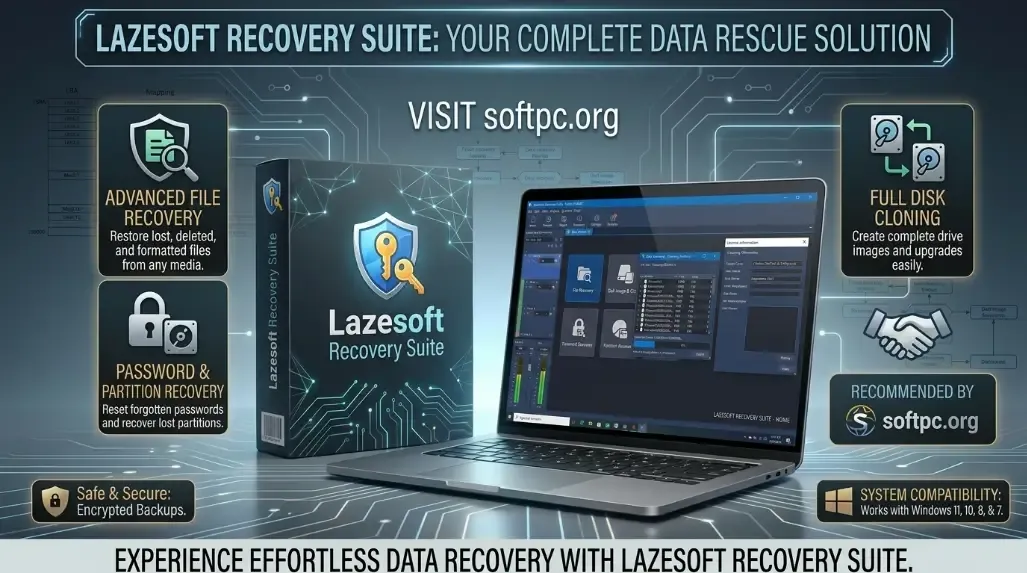
Lazesoft Recovery Suite Download para Windows
O que é o Lazesoft Recovery Suite?
O Lazesoft Recovery Suite é uma suíte de recuperação para computadores Windows que reúne diferentes ferramentas em um único ambiente.
Em vez de utilizar programas separados para recuperação de arquivos, reparação do Windows, clonagem e recuperação de acesso, a suíte concentra essas funções em módulos específicos.
Os principais componentes são:
Lazesoft Windows Recovery;
Lazesoft Data Recovery;
Lazesoft Recover My Password;
Lazesoft Disk Image & Clone;
ferramentas de gerenciamento de partições;
Boot Media Builder;
ambiente WinPE de recuperação.
A Lazesoft disponibiliza uma versão Home Edition gratuita para uso pessoal e também edições destinadas a ambientes comerciais, servidores e técnicos.
Uma das características mais importantes é a possibilidade de criar uma mídia inicializável. Assim, o usuário pode iniciar o ambiente de recuperação mesmo quando a instalação principal do Windows não consegue carregar.
Para que serve o Lazesoft Recovery Suite?
O programa pode ser utilizado em diferentes situações.
Entre os exemplos estão:
Windows que não inicia;
problemas relacionados ao Boot Manager;
BCD danificado;
tela preta durante a inicialização;
alguns casos de BSOD;
arquivos de sistema corrompidos;
recuperação de arquivos excluídos;
recuperação de dados de partições formatadas;
unidades ou partições RAW;
clonagem de HDD para SSD;
criação de imagens de disco;
recuperação de partições;
gerenciamento de volumes;
recuperação de senha de contas Windows;
criação de mídia USB de recuperação.
A Lazesoft descreve o Recovery Suite como um kit que reúne recuperação do sistema, recuperação de dados, recuperação de senha e ferramentas de imagem e clonagem.
Lazesoft Recovery Suite 5.3
A versão 5.3 é a versão atual indicada pela Lazesoft em setembro de 2026. A atualização trouxe diversas melhorias relacionadas à recuperação e ao ambiente de inicialização.
Entre os destaques estão:
suporte à interface em turco;
melhoria do One-Click Windows Boot Repair;
maior compatibilidade com UEFI e Secure Boot;
novo recurso Find Drivers;
correção relacionada à clonagem de discos GPT;
melhorias na interface do ambiente WinPE;
backup mais rápido de volumes BitLocker desbloqueados;
melhorias na recuperação de dados exFAT;
criação de unidades USB portáteis com Windows 11;
melhorias na criação de mídia WinPE para Windows 11.
Essas melhorias tornam a versão 5.3 especialmente relevante para computadores modernos que utilizam UEFI, Secure Boot, SSDs e discos GPT.
Principais recursos do Lazesoft Recovery Suite
Windows Recovery
O módulo Lazesoft Windows Recovery é responsável pelas ferramentas de recuperação e reparação do Windows.
Ele pode ajudar em problemas relacionados a:
Boot Manager;
BCD;
MBR;
setor de inicialização;
arquivos de sistema;
registro;
tela preta;
determinados erros de inicialização;
problemas após clonagem ou restauração de imagem.
A Lazesoft também disponibiliza recursos de reparação com SFC e DISM na versão atual.
Data Recovery
O módulo Lazesoft Data Recovery foi desenvolvido para recuperar arquivos em diferentes situações.
Segundo a Lazesoft, ele pode trabalhar com dados excluídos, discos formatados, partições danificadas e volumes RAW.
Os tipos de arquivos que podem ser procurados incluem:
documentos;
fotos;
vídeos;
músicas;
arquivos de e-mail;
outros dados armazenados em unidades compatíveis.
Recover My Password
O módulo Recover My Password é destinado à recuperação de acesso a contas Windows.
A Home Edition inclui ferramentas para recuperação de senha de contas locais. Recursos adicionais relacionados a ambientes empresariais e contas de domínio dependem da edição escolhida.
Esse recurso deve ser utilizado apenas em computadores próprios ou em equipamentos para os quais o usuário tenha autorização.
Disk Image & Clone
O módulo Disk Image & Clone permite criar imagens de discos e partições, além de clonar unidades.
Isso pode ser útil para:
migrar de HDD para SSD;
criar uma cópia de um sistema;
preparar uma unidade de substituição;
criar uma imagem para recuperação;
copiar partições;
realizar determinadas migrações de armazenamento.
A Lazesoft oferece opções de clonagem por blocos utilizados ou cópia setor a setor.
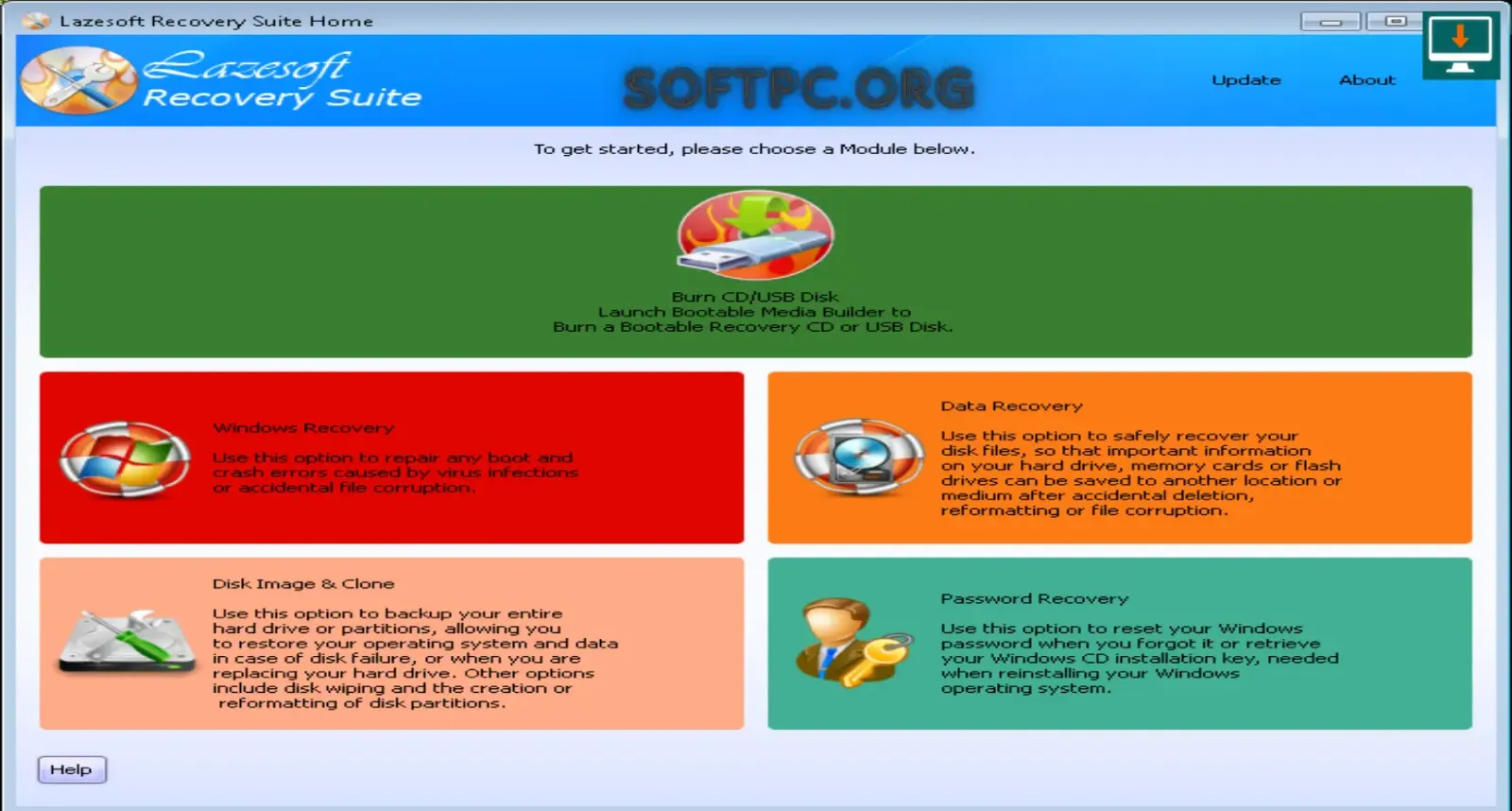
Lazesoft Recovery Suite grátis para Windows
Lazesoft Recovery Suite Download
Para obter o Lazesoft Recovery Suite Download, é recomendável utilizar a página oficial da Lazesoft.
A versão Home Edition é disponibilizada gratuitamente para uso pessoal. A página oficial informa que não existem limites de quantidade de arquivos ou tamanho para a recuperação de dados da Home Edition.
Ao procurar pelo instalador, confirme:
nome do desenvolvedor;
edição;
versão;
compatibilidade;
licença;
origem do arquivo.
Evite versões modificadas ou instaladores de origem desconhecida.
Lazesoft Recovery Suite Home Edition
A Home Edition é voltada para uso pessoal e não comercial.
A Lazesoft apresenta essa edição como gratuita e inclui funções importantes da suíte, como:
Windows Recovery;
Data Recovery;
recuperação de senha local;
clonagem;
criação de imagens;
gerenciamento de partições;
criação de mídia de recuperação.
A utilização comercial requer uma edição/licença apropriada.
Edições disponíveis
A Lazesoft apresenta diferentes edições do Recovery Suite, incluindo:
Home Edition;
Professional Edition;
Server Edition;
Unlimited Edition;
Technician Edition.
A diferença entre elas está principalmente na finalidade de uso e nos sistemas e recursos suportados.
A Home Edition é destinada ao uso pessoal, enquanto as versões comerciais atendem empresas, servidores, instituições e profissionais de recuperação e manutenção.
Requisitos do sistema
A Lazesoft informa suporte ao:
Windows 7;
Windows 8.1;
Windows 10;
Windows 11.
A página oficial também diferencia o suporte entre versões de 32 e 64 bits conforme o sistema. Para Windows 11, o suporte é indicado na plataforma de 64 bits.
Para criar uma mídia de recuperação, é necessário ter:
um computador Windows funcional;
conexão ativa com a Internet;
pendrive USB ou mídia óptica compatível;
espaço suficiente na mídia;
acesso ao menu de inicialização do computador quando for necessário iniciar pelo USB.
Como instalar o Lazesoft Recovery Suite
A instalação do programa pode ser realizada em um computador Windows funcional.
1. Baixe o instalador
Primeiro, obtenha o instalador a partir da página oficial da Lazesoft.
Escolha a edição adequada ao seu tipo de utilização.
2. Execute o instalador
Abra o arquivo baixado e siga as instruções exibidas pelo assistente de instalação.
Dependendo da configuração do Windows, pode ser necessário confirmar a execução com permissões administrativas.
3. Finalize a instalação
Aguarde a conclusão do processo.
Depois disso, abra o Lazesoft Recovery Suite pelo menu Iniciar ou pelo atalho criado.
4. Prepare uma mídia de recuperação
Mesmo que o Windows esteja funcionando normalmente, é interessante criar o USB de recuperação antes que ocorra uma falha.
Essa preparação é uma das partes mais importantes da utilização da suíte.
Como criar um USB de recuperação
O Lazesoft possui o Boot Media Builder, que permite criar uma mídia inicializável.
A página oficial informa suporte à criação de mídias WinPE para Windows 7, 8.1, 10 e 11, além de suporte aos modos UEFI e BIOS.
Passo 1: conecte um pendrive
Conecte um pendrive ao computador.
Atenção: dependendo do processo utilizado, os dados existentes na unidade podem ser apagados. Faça backup dos arquivos importantes antes de criar a mídia.
Passo 2: abra o Boot Media Builder
Dentro do Lazesoft Recovery Suite, localize a ferramenta de criação de mídia.
Passo 3: escolha a mídia
Selecione o dispositivo USB apropriado.
Confirme cuidadosamente a unidade selecionada.
Passo 4: escolha o ambiente
A versão atual oferece opções relacionadas ao ambiente WinPE e suporte aprimorado para Windows 11.
Passo 5: adicione drivers quando necessário
A versão 5.3 adicionou um recurso Find Drivers, capaz de procurar drivers adequados em um Driver Store selecionado para o ambiente de recuperação.
Passo 6: crie o USB
Inicie a criação da mídia e aguarde a conclusão.
Não remova o pendrive durante o processo.
Como iniciar o computador pelo USB
Depois de criar a mídia, você pode utilizá-la para iniciar um computador que apresenta problemas.
O procedimento varia de acordo com o fabricante.
De maneira geral:
desligue o computador;
conecte o USB de recuperação;
ligue o computador;
abra o Boot Menu;
selecione o pendrive;
aguarde o carregamento do ambiente Lazesoft.
Alguns computadores utilizam teclas como F12, F9, Esc ou outras para acessar o menu de inicialização.
Consulte a documentação do fabricante quando necessário.
UEFI, BIOS e Secure Boot
Computadores modernos normalmente utilizam UEFI, enquanto equipamentos mais antigos podem utilizar BIOS Legacy.
O Lazesoft Recovery Suite oferece suporte aos modos UEFI e BIOS. A versão 5.3 também apresenta melhorias específicas para inicialização UEFI com Secure Boot ativado.
Se o USB não iniciar:
confirme o modo de inicialização;
verifique se o pendrive foi criado corretamente;
confira o Boot Menu;
verifique as configurações de Secure Boot;
tente recriar a mídia;
confira se os drivers necessários estão disponíveis.
Como reparar um Windows que não inicia
Um dos principais motivos para utilizar o Lazesoft Recovery Suite é recuperar um computador que não consegue iniciar normalmente.
Entre os problemas que o Lazesoft Windows Recovery lista estão:
“BOOTMGR is missing”;
“NTLDR is missing”;
erros de leitura do disco;
tela preta;
BSOD durante o boot;
BCD corrompido;
arquivos de sistema danificados;
problemas depois de clonagem;
problemas depois de restauração de imagem.
Primeiro passo: iniciar pelo USB
Conecte a mídia e inicialize o computador a partir dela.
Segundo passo: identificar a instalação
Dentro do ambiente de recuperação, localize a instalação do Windows que apresenta o problema.
Terceiro passo: executar a reparação
Utilize as ferramentas apropriadas para o problema identificado.
O recurso One-Click Windows Boot Repair pode automatizar algumas operações de reparação de inicialização.
Quarto passo: reiniciar
Depois da reparação, remova o USB quando apropriado e reinicie o computador.
Se o problema persistir, outras ferramentas de diagnóstico podem ser necessárias.
Reparação com SFC
O System File Checker (SFC) é uma ferramenta do Windows utilizada para verificar arquivos protegidos do sistema.
Na versão atual, o Lazesoft Windows Recovery oferece um recurso One-Click SFC Repair para verificar instalações do Windows offline ou instaladas e reparar determinados arquivos ausentes ou corrompidos.
Isso pode ser especialmente útil quando o sistema não consegue iniciar normalmente.
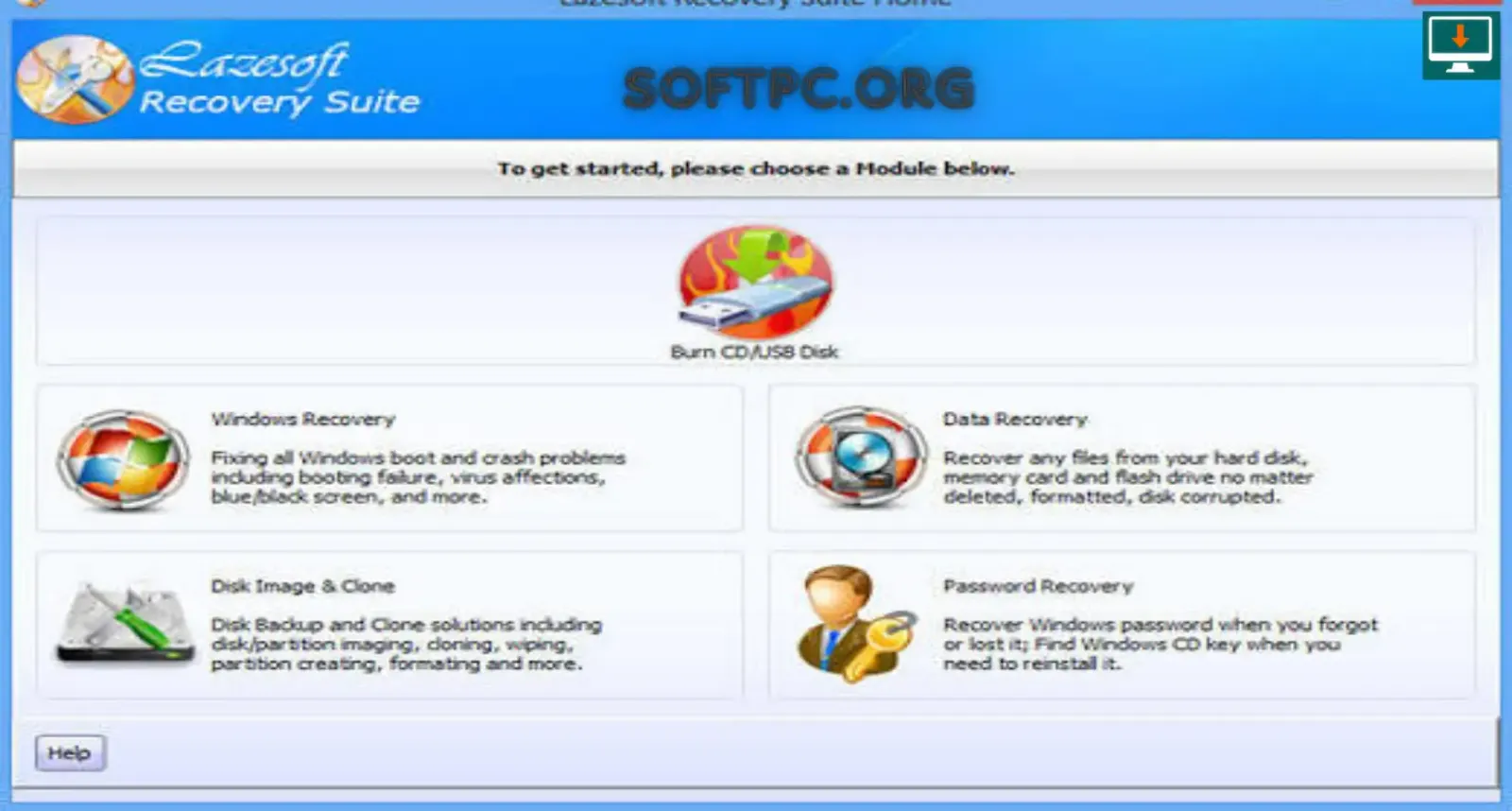
como usar Lazesoft Recovery Suite para reparar o Windows
Reparação com DISM
O DISM é outra ferramenta importante do Windows.
O Lazesoft disponibiliza uma interface para verificar e reparar o componente de armazenamento e a imagem do Windows usando DISM.
SFC e DISM possuem funções diferentes, por isso não devem ser tratados como ferramentas exatamente equivalentes.
Como recuperar arquivos apagados
O Lazesoft Data Recovery pode ser utilizado para procurar dados perdidos em diferentes situações.
A ferramenta é apresentada pela Lazesoft para recuperação de arquivos:
excluídos;
após esvaziar a Lixeira;
depois de formatação;
em partições danificadas;
em unidades RAW;
após determinados problemas de disco.
Passo 1: escolha a unidade
Abra o Data Recovery e selecione o disco ou partição onde os dados estavam armazenados.
Passo 2: faça a análise
Inicie a busca pelos arquivos recuperáveis.
Dependendo do tamanho da unidade e da condição do armazenamento, o processo pode levar algum tempo.
Passo 3: visualize os resultados
Procure os arquivos necessários entre os resultados encontrados.
Passo 4: salve em outro dispositivo
Sempre que possível, salve os arquivos recuperados em outra unidade.
Evite gravar os dados recuperados no mesmo disco de origem, pois isso pode sobrescrever informações que ainda poderiam ser recuperadas.
Recuperação de partições RAW
Uma partição RAW pode aparecer quando o Windows não consegue interpretar corretamente o sistema de arquivos.
Isso pode acontecer por diferentes motivos, incluindo corrupção do sistema de arquivos ou problemas relacionados ao armazenamento.
O Lazesoft informa suporte à recuperação de dados de partições e discos RAW.
Antes de formatar uma unidade RAW, avalie se existem dados importantes que precisam ser recuperados.
Recuperação após formatação
A Lazesoft também apresenta o Data Recovery para recuperação de dados depois de formatação.
Entretanto, recuperação de dados nunca deve ser interpretada como garantia de que todos os arquivos serão restaurados.
O resultado depende de fatores como:
quanto tempo passou;
quantidade de dados gravados depois da exclusão;
estado físico da unidade;
tipo de sistema de arquivos;
extensão da formatação;
existência de sobrescrita.
Quanto menos o disco for utilizado após a perda dos arquivos, melhores podem ser as condições para uma tentativa de recuperação.
Como clonar um HDD para SSD
Uma das utilizações práticas do Lazesoft Recovery Suite é a clonagem de discos.
Esse recurso pode ser usado durante uma migração de um HDD antigo para um SSD.
O processo geral é:
conecte o SSD;
confirme que ele foi reconhecido;
faça backup dos dados importantes;
abra Disk Image & Clone;
selecione o disco de origem;
selecione o disco de destino;
revise cuidadosamente a operação;
inicie a clonagem;
aguarde a conclusão.
A Lazesoft oferece opções para copiar apenas blocos utilizados ou executar uma cópia setor a setor.
Atenção ao disco de destino
A clonagem pode substituir informações no disco de destino.
Por isso, verifique cuidadosamente:
disco de origem;
disco de destino;
capacidade;
partições;
arquivos existentes;
modo de clonagem.
Um erro na escolha da unidade pode causar perda de dados.
Clonagem de discos GPT
A versão 5.3 inclui uma correção relacionada a um problema específico que poderia ocorrer ao clonar discos GPT para hardware novo.
Isso é relevante para computadores modernos que utilizam GPT e UEFI.
Ainda assim, é recomendável verificar a compatibilidade do hardware de destino antes de iniciar a migração.
Backup e imagem de disco
Além da clonagem, o Lazesoft Recovery Suite permite criar imagens de discos e partições.
Uma imagem pode ser utilizada como uma representação do conteúdo de uma unidade em determinado momento.
A Lazesoft também oferece diferentes opções relacionadas a backup e imagem, incluindo cópia completa e cópia setor a setor.
Na versão 5.3, a empresa destaca backup mais rápido de volumes BitLocker desbloqueados e arquivos de imagem menores nesse cenário.
BitLocker e recuperação
O BitLocker é um recurso de criptografia do Windows.
A versão 5.3 inclui melhorias para backup de volumes BitLocker que estejam desbloqueados.
Em qualquer operação envolvendo armazenamento criptografado, é importante manter as chaves de recuperação em local seguro.
A recuperação de dados de uma unidade criptografada pode depender do estado da unidade e das credenciais necessárias.
Recuperação de senha do Windows
O Lazesoft Recover My Password permite recuperar o acesso a determinadas contas Windows.
A Home Edition inclui ferramentas para contas locais, enquanto alguns recursos avançados relacionados a contas de domínio dependem das edições comerciais.
Esse recurso deve ser utilizado somente para recuperação legítima de computadores próprios ou administrados com autorização.
Não é uma ferramenta destinada a obter acesso não autorizado a computadores de terceiros.
Gerenciamento de partições
O Recovery Suite também inclui ferramentas para gerenciamento de discos e partições.
Entre os recursos listados pela Lazesoft estão:
criar partições;
excluir partições;
formatar volumes;
ocultar e exibir partições;
definir partição ativa;
alterar letra da unidade;
verificar erros;
verificar setores defeituosos;
reconstruir MBR;
trabalhar com GPT;
recuperar partições perdidas.
Essas funções devem ser utilizadas com cuidado, principalmente quando existem dados importantes no disco.
MBR e GPT
MBR e GPT são diferentes estruturas utilizadas para organizar as informações de particionamento de uma unidade.
Computadores modernos geralmente utilizam GPT em conjunto com UEFI, enquanto sistemas antigos podem utilizar MBR.
Durante uma recuperação, identificar corretamente a estrutura do disco pode ajudar a evitar operações inadequadas.
O Lazesoft Recovery Suite oferece ferramentas relacionadas a MBR, GPT e recuperação de inicialização.
Windows 11
O Lazesoft Recovery Suite oferece suporte ao Windows 11.
A versão 5.3 trouxe melhorias específicas para a criação de mídia WinPE e para inicialização em computadores UEFI com Secure Boot.
A suíte também apresenta uma ferramenta para criação de uma unidade USB portátil do Windows 11.
A inicialização de uma instalação portátil em outro computador, entretanto, depende da compatibilidade do hardware, drivers, configuração UEFI, Secure Boot e requisitos do próprio Windows.
Windows 10
O Windows 10 também está entre os sistemas oficialmente suportados.
O Recovery Suite pode ser utilizado para:
recuperação de inicialização;
recuperação de arquivos;
clonagem;
backup;
gerenciamento de partições;
criação de mídia de recuperação.
A página oficial lista Windows 10 de 32 e 64 bits entre os sistemas suportados pela Home Edition.
Recuperação depois de uma clonagem
Um problema relativamente comum em migrações de armazenamento ocorre quando o Windows não inicia depois da clonagem.
A versão 5.3 melhorou o One-Click Windows Boot Repair para determinados cenários nos quais Windows 10 ou 11 apresentava uma tela vazia com apenas o cursor depois de uma clonagem ou restauração de imagem.
Nessa situação, a ferramenta pode ser utilizada para tentar reparar a configuração de inicialização.
Criar um Windows 11 portátil
Entre as novidades da versão 5.3 está a possibilidade de criar uma unidade USB portátil com Windows 11.
A ferramenta pode criar uma instalação portátil em um disco USB externo compatível.
No entanto, isso não significa que a mesma unidade funcionará perfeitamente em qualquer computador.
Diferenças de hardware, drivers, configuração UEFI, Secure Boot e ativação do Windows podem influenciar o resultado.
Lazesoft Recovery Suite vs ferramentas nativas do Windows
O Windows já possui várias ferramentas de recuperação.
Entre elas estão:
Startup Repair;
Windows Recovery Environment;
System Restore;
SFC;
DISM;
Disk Management;
ferramentas de recuperação do sistema.
O Lazesoft Recovery Suite reúne várias funções em um ambiente próprio e acrescenta ferramentas de recuperação de dados, clonagem e gerenciamento de discos.
A vantagem prática de uma suíte é poder acessar diferentes funções a partir de uma mídia inicializável.
Lazesoft Recovery Suite vs software de backup
Um programa tradicional de backup normalmente concentra-se na criação de cópias dos arquivos ou do sistema.
O Lazesoft Recovery Suite vai além dessa função ao reunir:
backup;
clonagem;
recuperação de arquivos;
recuperação de inicialização;
recuperação de senha;
gerenciamento de partições.
Isso torna a suíte mais abrangente como ferramenta de emergência.
Segurança durante a recuperação
Operações de recuperação de dados e discos devem ser realizadas com cuidado.
Antes de começar:
faça backup dos arquivos importantes;
confirme a unidade correta;
não formate uma unidade que contenha dados que você pretende recuperar;
evite gravar arquivos novos no disco afetado;
mantenha o computador conectado à energia;
não interrompa uma clonagem em andamento;
tenha espaço suficiente para os dados recuperados;
mantenha chaves de recuperação do BitLocker disponíveis quando aplicável.
O que fazer quando o Windows não inicia?
Se o computador não iniciar, não é recomendável começar imediatamente formatando o disco.
Uma abordagem mais segura é:
identificar o erro;
tentar entrar no ambiente de recuperação;
utilizar uma mídia Lazesoft preparada anteriormente;
verificar os arquivos importantes;
recuperar dados antes de procedimentos destrutivos;
tentar reparar o boot;
utilizar SFC ou DISM quando apropriado;
considerar reinstalação somente depois de avaliar as alternativas.
Essa abordagem ajuda a reduzir o risco de perda desnecessária de dados.
Boas práticas para recuperação de dados
Quando arquivos importantes desaparecem, cada operação pode fazer diferença.
Evite:
instalar muitos programas no disco afetado;
copiar grandes quantidades de arquivos para a unidade;
formatar repetidamente;
executar procedimentos destrutivos sem backup;
salvar os arquivos recuperados na mesma unidade.
Se os dados forem extremamente importantes, pode ser mais adequado procurar um serviço profissional de recuperação de dados antes de realizar operações adicionais.
Vantagens do Lazesoft Recovery Suite
Entre os principais pontos da suíte estão:
vários módulos em uma única aplicação;
criação de mídia USB inicializável;
suporte a Windows 10 e Windows 11;
recuperação de dados;
recuperação de inicialização;
ferramentas de clonagem;
criação de imagens;
gerenciamento de partições;
recuperação de senha local;
suporte a UEFI;
melhorias para Secure Boot;
Home Edition gratuita para uso pessoal.
Limitações
Apesar da quantidade de recursos, o Lazesoft Recovery Suite não consegue solucionar todos os problemas de um computador.
Algumas limitações importantes incluem:
recuperação de dados não garante que todos os arquivos sejam restaurados;
discos fisicamente danificados podem exigir serviços especializados;
determinadas funções dependem da edição;
operações de partição podem causar perda de dados;
problemas de hardware não são necessariamente corrigidos por software;
uma mídia de recuperação precisa ser criada corretamente para funcionar em uma emergência.
Problemas comuns
O USB não aparece no Boot Menu
Verifique se a mídia foi criada corretamente e se o computador reconhece o dispositivo.
Também confira as configurações UEFI e Secure Boot.
O Windows não aparece no ambiente de recuperação
Isso pode estar relacionado à configuração do armazenamento, drivers ou à condição da instalação.
A versão 5.3 inclui um recurso Find Drivers para ajudar a localizar drivers apropriados no Driver Store selecionado.
O disco não é detectado
Confira:
conexões;
cabos;
BIOS/UEFI;
controladores de armazenamento;
drivers;
estado físico do disco.
Se a unidade apresentar sinais de falha física, evite operações que possam agravar a situação.
A clonagem não inicializa
Verifique:
modo UEFI/BIOS;
GPT/MBR;
partição EFI;
configuração de boot;
drivers;
disco de destino.
O Lazesoft Windows Recovery inclui ferramentas para reparação de boot depois de determinados processos de clonagem ou restauração.
Perguntas frequentes
O Lazesoft Recovery Suite é gratuito?
A Home Edition é gratuita para uso pessoal e não comercial. Existem também edições comerciais com recursos e licenças diferentes.
Qual é a versão atual?
A versão atualmente indicada pela Lazesoft é a 5.3, lançada com diversas melhorias de recuperação, boot, clonagem e compatibilidade.
O Lazesoft Recovery Suite funciona no Windows 11?
Sim. A Lazesoft lista Windows 11 como sistema suportado e a versão 5.3 traz melhorias específicas para o ambiente de recuperação do Windows 11.
Funciona no Windows 10?
Sim. O Windows 10 está entre os sistemas oficialmente suportados.
Posso criar um USB de recuperação?
Sim. O Boot Media Builder permite criar mídias USB de recuperação, incluindo ambientes WinPE compatíveis com diferentes versões do Windows.
Posso recuperar arquivos de um computador que não inicia?
Sim. O ambiente inicializável permite acessar ferramentas de recuperação e copiar ou recuperar arquivos mesmo quando o Windows instalado não consegue iniciar normalmente.
Posso clonar um HDD para SSD?
Sim. O módulo Disk Image & Clone oferece ferramentas de clonagem de discos e partições e pode ser utilizado em processos de migração de armazenamento.
O Lazesoft Recovery Suite recupera partições RAW?
O Data Recovery da Lazesoft é apresentado com suporte à recuperação de dados de partições e discos RAW.
O programa pode reparar o BCD?
Sim. O Windows Recovery inclui ferramentas para reconstruir ou reparar a configuração de inicialização, incluindo BCD.
O programa recupera senha do Windows?
O módulo Recover My Password permite recuperar determinadas contas Windows, especialmente contas locais na Home Edition. Recursos relacionados a ambientes de domínio dependem da edição.
A Home Edition pode ser usada em empresas?
A licença Home é destinada a uso pessoal e não comercial. Para ambientes empresariais, acadêmicos ou governamentais, a Lazesoft disponibiliza licenças comerciais específicas.
O Lazesoft Recovery Suite substitui um backup?
Não. A suíte possui ferramentas de backup, mas manter uma estratégia de backup independente continua sendo importante para proteger arquivos e sistemas.
Conclusão
O Lazesoft Recovery Suite reúne em uma única plataforma diversas ferramentas para recuperação e manutenção de computadores Windows. A versão 5.3 combina recuperação de inicialização, recuperação de dados, recuperação de senha, clonagem, criação de imagens e gerenciamento de discos.
Um dos recursos mais importantes é a possibilidade de criar uma mídia USB inicializável. Isso permite acessar as ferramentas de recuperação mesmo quando o Windows instalado no computador não consegue iniciar.
Para usuários domésticos, a Home Edition oferece uma alternativa gratuita para uso pessoal, incluindo funções importantes de recuperação de dados e sistema.
A versão 5.3 também acrescenta melhorias para ambientes modernos, incluindo UEFI, Secure Boot, Windows 11, clonagem GPT, recuperação exFAT, SFC, DISM e backup de volumes BitLocker desbloqueados.
Ainda assim, ferramentas de recuperação devem ser utilizadas com atenção. Antes de modificar partições, clonar discos ou tentar recuperar um sistema, faça backup quando possível e confirme cuidadosamente qual unidade está sendo manipulada.
Para quem deseja estar preparado para problemas de inicialização ou perda de dados, criar antecipadamente um USB de recuperação do Lazesoft Recovery Suite pode ser uma medida prática. O download deve ser realizado pela fonte oficial e a edição escolhida deve corresponder ao tipo de uso pretendido.