Hetman Uneraser Download para Windows – Recuperação de Arquivos Apagados
O Hetman Uneraser é um software de recuperação de dados desenvolvido para ajudar usuários a localizar e restaurar arquivos excluídos ou perdidos em dispositivos de armazenamento compatíveis. Quando documentos importantes desaparecem, fotografias são apagadas acidentalmente ou arquivos deixam de aparecer em uma unidade, uma ferramenta de recuperação pode ajudar a identificar os dados que ainda estão disponíveis para restauração. O resultado, porém, depende das condições do dispositivo e do estado dos arquivos após a exclusão.
Quem procura o Hetman Uneraser Download para Windows geralmente deseja recuperar documentos pessoais, fotografias, vídeos, arquivos de áudio ou outros dados que foram removidos por engano. O programa oferece uma abordagem voltada à análise de unidades de armazenamento e à localização de arquivos que podem continuar recuperáveis. Antes de utilizá-lo, é importante compreender suas funções, verificar a compatibilidade do sistema e seguir boas práticas para evitar que novos dados sejam gravados sobre os arquivos perdidos.
Hetman Uneraser Download grátis para Windows 10 e Windows 11
Neste guia, você encontrará informações sobre o funcionamento do Hetman Uneraser, seus recursos, os tipos de dispositivos que podem ser analisados, as etapas gerais de recuperação e os fatores que influenciam os resultados. Também abordaremos a instalação, os requisitos do sistema, as opções de licença, os problemas mais comuns e as medidas preventivas que ajudam a reduzir o risco de perda de dados.
O que é o Hetman Uneraser?
O Hetman Uneraser é uma ferramenta especializada em recuperação de arquivos. Seu objetivo é ajudar o usuário a encontrar dados que foram excluídos ou que deixaram de estar acessíveis pela forma habitual de navegação no Windows. Dependendo das condições do dispositivo, alguns arquivos podem continuar presentes no armazenamento mesmo depois de desaparecerem da Lixeira ou de uma pasta.
Quando um arquivo é excluído, o sistema operacional pode marcar o espaço que ele ocupava como disponível para utilização futura. Isso não significa necessariamente que todo o conteúdo tenha sido removido imediatamente. Enquanto os dados originais não forem sobrescritos, pode existir a possibilidade de recuperação por meio de uma ferramenta compatível. No entanto, esse processo não é garantido e varia conforme o sistema de arquivos, o dispositivo e as operações realizadas após a exclusão.
O Hetman Uneraser pode ser considerado por usuários domésticos, estudantes e profissionais que precisam recuperar informações de unidades próprias ou de dispositivos cujo acesso esteja autorizado. Entre os cenários comuns estão a exclusão acidental de documentos, a remoção de fotografias, o desaparecimento de arquivos após uma alteração de pastas e a perda de dados em mídias removíveis.
É importante distinguir recuperação de arquivos de reparação física de hardware. Um programa pode analisar os dados que consegue acessar, mas não resolve necessariamente defeitos físicos em discos, controladores ou componentes eletrônicos. Se uma unidade apresentar ruídos incomuns, desconexões frequentes ou outros sinais de falha física, insistir em análises repetidas pode agravar o problema. Nesses casos, é mais prudente interromper o uso e procurar assistência especializada.
Principais recursos do Hetman Uneraser
Recuperação de arquivos excluídos
A recuperação de arquivos apagados é a finalidade central desse tipo de software. Quando um documento ou uma fotografia desaparece, a primeira etapa consiste em identificar a unidade onde o arquivo estava armazenado e verificar se os dados ainda podem ser localizados.
O Hetman Uneraser foi desenvolvido para ajudar nesse processo por meio da análise das informações disponíveis no dispositivo. Os resultados dependem do estado do armazenamento e dos formatos reconhecidos pelo programa. Arquivos que foram sobrescritos, removidos de maneira segura ou afetados por danos graves podem não ser recuperáveis.
Por isso, a rapidez é importante. Se você perceber que apagou um arquivo por engano, evite instalar programas, copiar arquivos grandes ou realizar operações desnecessárias na mesma unidade. Quanto menos dados novos forem gravados sobre o espaço anteriormente utilizado, maiores podem ser as possibilidades de encontrar informações recuperáveis.
Recuperação de documentos
Documentos de trabalho, arquivos acadêmicos e planilhas podem conter informações difíceis de reconstruir. A perda de um relatório, de uma apresentação ou de uma planilha financeira pode causar transtornos, especialmente quando não existe uma cópia de segurança recente.
Uma ferramenta de recuperação pode ajudar a localizar documentos que ainda permanecem no armazenamento. Entretanto, a possibilidade de restaurar um arquivo depende de seu estado e da compatibilidade com o software. Antes de publicar uma lista definitiva de formatos suportados pelo Hetman Uneraser, consulte a documentação oficial da versão utilizada.
Após recuperar um documento, abra-o e confira seu conteúdo. Um arquivo que aparece na lista de resultados nem sempre está íntegro. Se parte dos dados foi sobrescrita, o arquivo restaurado pode apresentar erros ou não abrir corretamente.
Recuperação de fotografias e imagens
Fotografias digitais podem desaparecer após a exclusão acidental de uma pasta, uma limpeza de arquivos ou uma alteração na organização do armazenamento. Em situações assim, a recuperação pode ser útil para quem deseja preservar lembranças pessoais ou materiais visuais de trabalho.
O resultado depende da unidade de origem, do formato da imagem e das condições dos dados. Quando as fotografias estavam em um cartão de memória ou em uma unidade USB, evite continuar utilizando o dispositivo antes de verificar as possibilidades de recuperação. Novas fotografias e gravações podem ocupar o espaço anteriormente utilizado pelas imagens apagadas.
Para trabalhos focados especificamente em fotografias, também pode ser útil comparar ferramentas especializadas em imagens com programas de recuperação de arquivos de uso geral. A escolha deve considerar os formatos suportados, a compatibilidade com o dispositivo e os recursos de visualização disponíveis.
Recuperação de vídeos e arquivos de áudio
Vídeos e arquivos de áudio podem ocupar grandes quantidades de espaço, o que torna a recuperação particularmente sensível a novas gravações no dispositivo. Se um vídeo importante for excluído, evite salvar outros arquivos na unidade afetada até que a situação seja avaliada.
Uma ferramenta de recuperação pode localizar entradas associadas a arquivos de mídia quando os dados ainda estão disponíveis e são reconhecidos pelo programa. Mesmo assim, o tamanho do arquivo, a fragmentação dos dados e o estado do armazenamento podem influenciar o resultado. Um arquivo parcialmente recuperado pode não ser reproduzido corretamente.
Depois de concluir a recuperação, verifique se o vídeo ou o áudio funciona do início ao fim. Se o arquivo apresentar falhas, não presuma que o problema será resolvido apenas renomeando sua extensão. A integridade dos dados precisa ser avaliada antes de tentar reparações adicionais.
Análise de unidades de armazenamento
A recuperação de dados depende da possibilidade de examinar a unidade onde os arquivos estavam guardados. Em computadores Windows, isso pode envolver unidades internas, discos externos e dispositivos removíveis, desde que sejam reconhecidos pelo sistema e compatíveis com o programa.
Antes de iniciar uma análise, identifique corretamente a unidade de origem. Se houver várias unidades conectadas, confira a capacidade e os detalhes apresentados pelo Windows para evitar selecionar o dispositivo errado. A seleção incorreta pode desperdiçar tempo ou provocar gravações indesejadas se os arquivos recuperados forem salvos na unidade afetada.
A análise também pode demorar mais em dispositivos com grande capacidade ou em situações nas quais seja necessário examinar muitos dados. O tempo necessário depende do estado da unidade, da conexão, do desempenho do computador e do método de análise disponível.
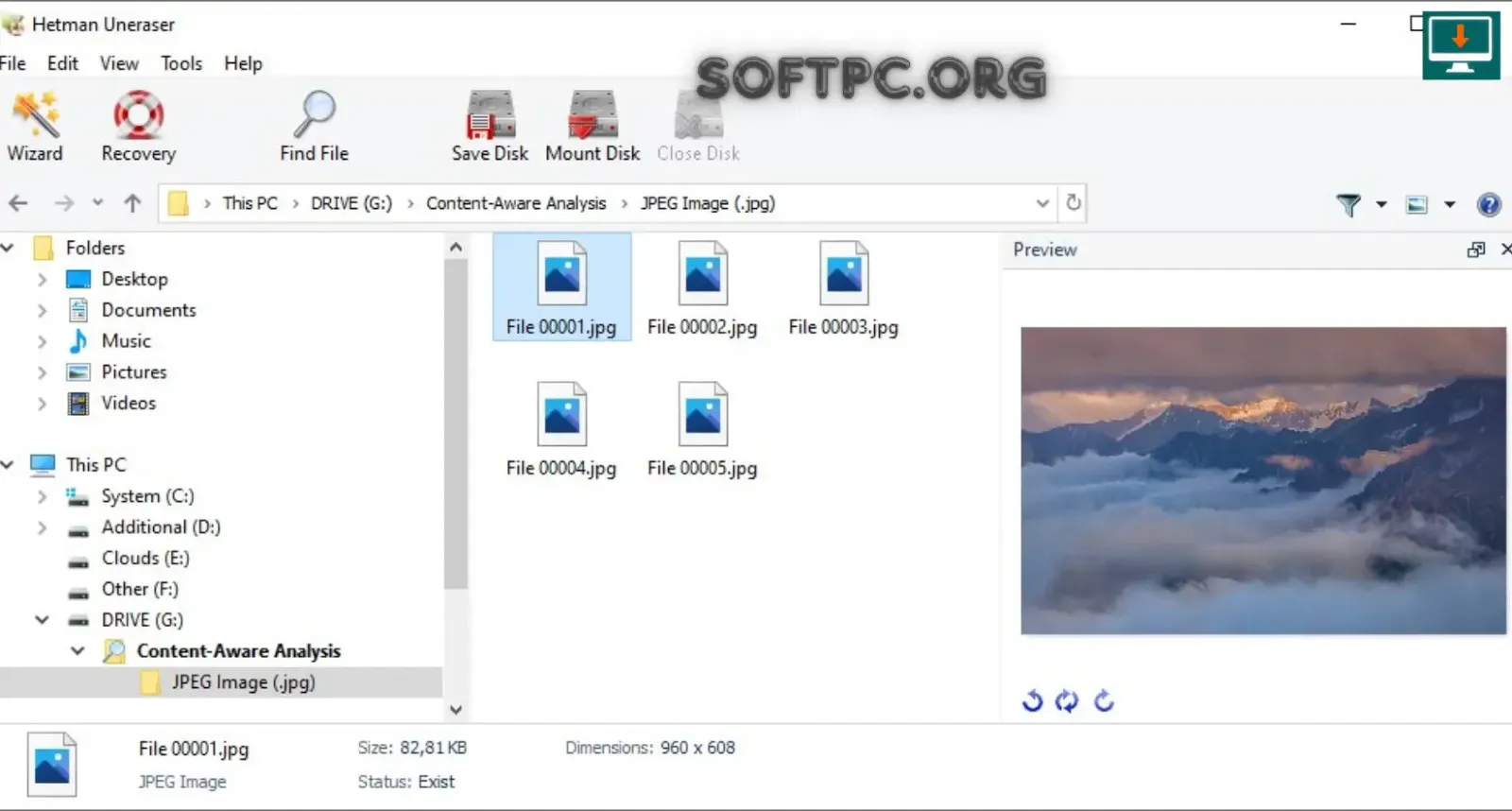
Como baixar e instalar o Hetman Uneraser no Windows
Pesquisa e seleção dos arquivos encontrados
Depois da análise, é importante distinguir os arquivos relevantes de outros resultados. Uma lista organizada pode ajudar o usuário a identificar nomes, pastas ou tipos de arquivos que correspondam ao que está procurando.
Se a interface oferecer recursos de pesquisa, filtros ou visualização prévia, utilize-os para reduzir a quantidade de itens que precisam ser examinados. A disponibilidade desses recursos deve ser confirmada na documentação da versão instalada.
Antes de iniciar a recuperação, confira os arquivos selecionados e prepare um destino adequado para salvá-los. Sempre que possível, utilize uma unidade física diferente daquela de onde os dados estão sendo recuperados. Essa medida reduz o risco de sobrescrever outros arquivos que ainda possam ser restaurados.
Como funciona o Hetman Uneraser?
O processo de recuperação envolve a análise das informações disponíveis no dispositivo e a identificação de arquivos que possam ser restaurados. Quando um arquivo é excluído, algumas informações que permitem localizar seus dados podem permanecer no sistema de arquivos durante determinado período. Um programa compatível pode examinar esses registros e procurar conteúdo recuperável.
O funcionamento depende do sistema de arquivos e das condições em que a exclusão ocorreu. A recuperação de um arquivo removido recentemente pode ser diferente da recuperação de dados de uma unidade formatada. Da mesma forma, um dispositivo que sofreu falha física exige cuidados diferentes de uma unidade que funciona normalmente, mas apresenta arquivos ausentes.
Em termos gerais, o usuário seleciona a unidade de origem, inicia uma análise compatível, examina os resultados e escolhe os arquivos que deseja restaurar. As opções exatas podem variar conforme a versão do Hetman Uneraser. Por isso, é recomendável consultar as instruções oficiais antes de realizar operações avançadas.
O ponto mais importante é compreender que a recuperação não recria automaticamente dados que desapareceram por completo. O software precisa encontrar informações que ainda possam ser interpretadas. Se os dados tiverem sido sobrescritos ou removidos de forma segura, o programa pode não conseguir restaurá-los.
Quais tipos de arquivos podem ser recuperados?
Os tipos de arquivos que podem ser localizados dependem dos formatos reconhecidos pelo software, da condição dos dados e do sistema de arquivos utilizado. Entre as categorias que os usuários normalmente procuram estão documentos, imagens, vídeos, arquivos de áudio e arquivos compactados.
A tabela abaixo apresenta exemplos de categorias comuns em tarefas de recuperação. Ela não deve ser interpretada como uma lista definitiva de compatibilidade do Hetman Uneraser; confirme os formatos específicos na documentação oficial antes de depender de um deles.
Categoria | Exemplos de extensões | Uso comum |
|---|---|---|
Documentos | DOCX, DOC, ODT, TXT | Textos e relatórios |
Planilhas | XLSX, XLS, ODS, CSV | Dados tabulares e cálculos |
Apresentações | PPTX, PPT, ODP | Slides e apresentações |
Imagens | JPG, JPEG, PNG, GIF | Fotografias e gráficos |
Vídeos | MP4, AVI, MOV | Gravações e materiais audiovisuais |
Áudio | MP3, WAV, FLAC | Música e gravações |
Arquivos compactados | ZIP, RAR, 7Z | Pacotes de arquivos |
O reconhecimento de uma extensão não garante que o conteúdo esteja intacto. Um arquivo pode aparecer nos resultados, mas estar incompleto ou danificado. Por isso, sempre verifique a integridade dos dados depois de recuperá-los.
Dispositivos compatíveis com a recuperação de dados
HDs internos e externos
Os discos rígidos tradicionais podem armazenar documentos, fotografias, vídeos, programas e outros arquivos. Quando um arquivo é excluído acidentalmente, pode ser possível localizar seus dados restantes, desde que não tenham sido sobrescritos e que a unidade permaneça acessível.
Se o HD apresentar falhas físicas, ruídos incomuns ou desconexões repetidas, evite executar várias análises consecutivas. Uma unidade danificada pode deteriorar-se ainda mais com o uso. Se os dados forem importantes, procure orientação profissional antes de continuar.
SSDs
Os SSDs utilizam tecnologias de armazenamento diferentes das dos discos rígidos tradicionais. Recursos como TRIM podem informar ao dispositivo que determinados blocos já não são necessários, o que pode reduzir ou eliminar as possibilidades de recuperação após uma exclusão. O comportamento depende do dispositivo, do sistema operacional e da configuração utilizada.
Por isso, não se deve presumir que arquivos excluídos de um SSD possam ser recuperados nas mesmas condições de um HD. Se a perda ocorreu recentemente, evite operações desnecessárias e consulte a documentação da ferramenta antes de iniciar o processo.
Pendrives e unidades USB
Pendrives são frequentemente utilizados para transportar documentos, apresentações e arquivos pessoais. A exclusão acidental de dados em uma unidade USB pode ser especialmente inconveniente quando não existe outra cópia disponível.
Se precisar recuperar arquivos de um pendrive, interrompa o uso assim que perceber a perda. Evite copiar novos documentos para o dispositivo e não formate a unidade antes de avaliar as opções de recuperação. Confirme também se o Windows reconhece o dispositivo e se ele aparece com a capacidade esperada.
Cartões SD e cartões de memória
Cartões de memória são utilizados em câmeras, gravadores e outros equipamentos eletrônicos. Quando fotografias ou vídeos desaparecem, a recuperação pode depender da condição do cartão e da quantidade de dados gravados depois da exclusão.
Retire o cartão do dispositivo de origem quando isso puder ser feito com segurança e conecte-o ao computador por meio de um leitor compatível. Não volte a fotografar ou gravar vídeos no cartão antes de verificar as possibilidades de recuperação. Se o cartão apresentar erros repetidos ou deixar de ser reconhecido, interrompa as tentativas e considere assistência especializada.
Unidades formatadas ou inacessíveis
A formatação pode alterar as informações utilizadas pelo sistema para localizar arquivos. Em determinadas circunstâncias, parte do conteúdo anterior ainda pode permanecer no dispositivo. Em outras, a recuperação pode ser limitada ou impossível, especialmente quando houve sobrescrita, criptografia ou procedimentos de apagamento seguro.
Se uma unidade foi formatada por engano, evite gravar novos dados nela. Instalar programas ou salvar os arquivos recuperados no mesmo dispositivo pode reduzir as possibilidades de restaurar o conteúdo original. O ideal é realizar a análise a partir de um ambiente adequado e salvar os resultados em outra unidade física.
Como baixar o Hetman Uneraser para Windows
Para obter o Hetman Uneraser com segurança, procure a página oficial do fabricante. A fonte oficial permite consultar a versão disponível, as informações de compatibilidade, os requisitos e as condições de licenciamento. Também reduz o risco de baixar instaladores modificados ou arquivos distribuídos por sites não confiáveis.
Antes de iniciar o download, confirme o nome do programa e verifique se a versão oferecida é compatível com seu sistema operacional. Leia as informações de licença para entender as limitações da versão de avaliação e os recursos que exigem pagamento.
Etapas para baixar o programa
Acesse o site oficial da Hetman Software.
Localize a página do Hetman Uneraser.
Confira a descrição, a versão e os requisitos do sistema.
Selecione a opção de download disponibilizada pelo fabricante.
Aguarde a conclusão do download e verifique a origem do arquivo.
Siga as instruções oficiais para instalar e iniciar o programa.
Não utilize instaladores de procedência duvidosa nem desative o antivírus para executar arquivos suspeitos. Se o sistema apresentar um alerta de segurança, verifique a origem do arquivo e compreenda o motivo do alerta antes de prosseguir.
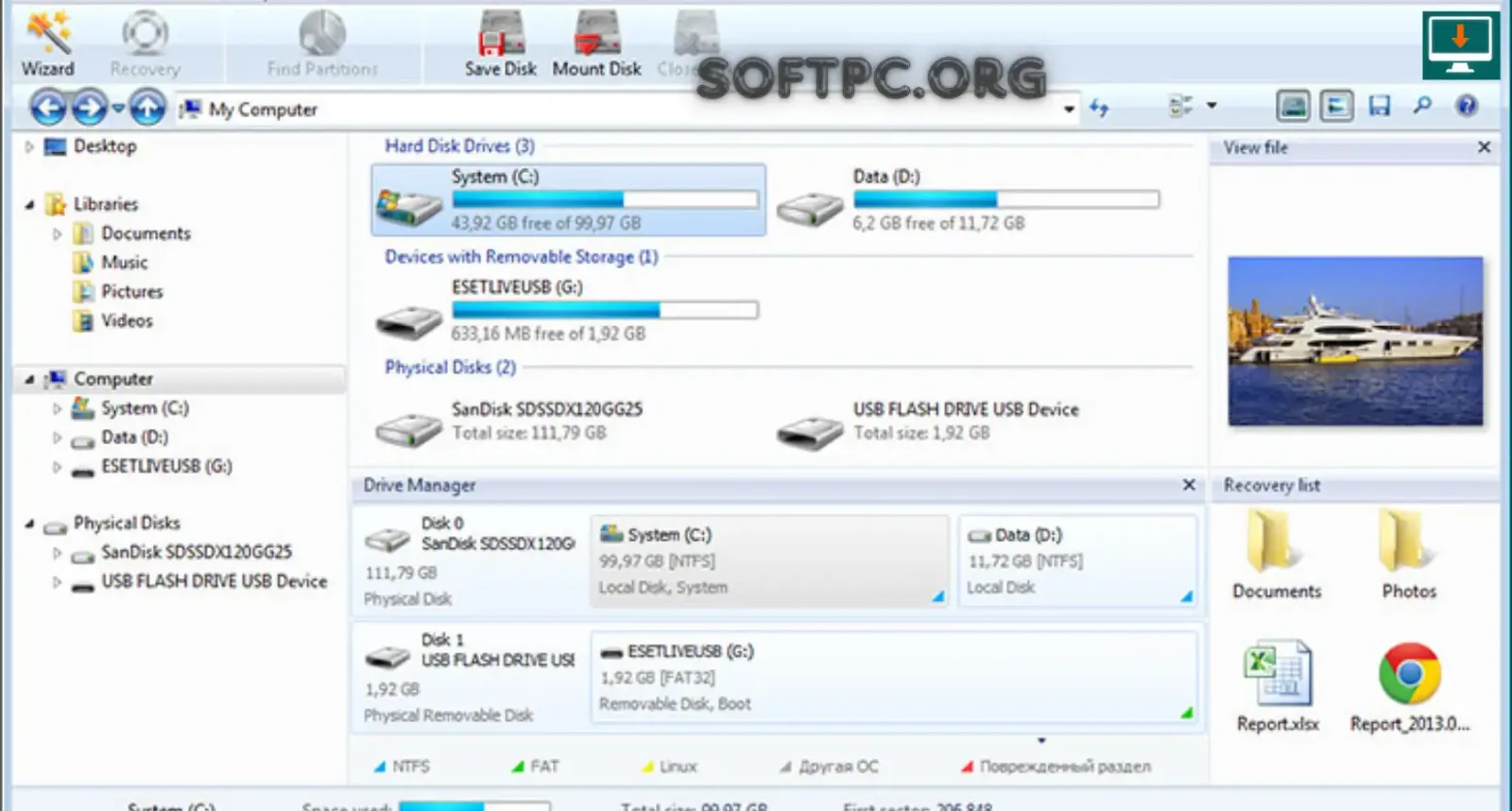
Hetman Uneraser para recuperar arquivos apagados do HD e SSD
Como instalar o Hetman Uneraser
Depois de baixar o instalador oficial, abra o arquivo e siga as instruções exibidas na tela. Leia as etapas cuidadosamente e selecione apenas as opções necessárias para a instalação.
Um cuidado essencial é evitar instalar o software na mesma unidade em que os arquivos foram perdidos. Se os dados que você pretende recuperar estiverem no disco do sistema, a instalação de novos programas nesse disco poderá sobrescrever parte das informações que ainda seriam recuperáveis. Quando possível, utilize outro dispositivo para preparar o processo de recuperação.
Depois da instalação, abra o programa e consulte a documentação para identificar as unidades disponíveis e as opções de análise. Não altere partições nem formate o dispositivo afetado apenas para tentar fazê-lo aparecer no programa.
Como recuperar arquivos com o Hetman Uneraser passo a passo
A recuperação deve ser realizada com cuidado para minimizar o risco de perda adicional de dados. Antes de iniciar, identifique a unidade de origem e prepare um destino diferente para salvar os arquivos restaurados.
Etapa 1: interrompa o uso da unidade afetada
Quando perceber que um arquivo foi excluído por engano, evite continuar salvando dados no mesmo dispositivo. Não instale programas desnecessários, não transfira grandes arquivos e evite executar tarefas que possam gerar gravações adicionais.
Essa precaução é importante porque o sistema pode reutilizar o espaço anteriormente ocupado pelo arquivo excluído. Se isso ocorrer, a recuperação poderá tornar-se mais difícil ou impossível.
Etapa 2: selecione a unidade correta
Abra o Hetman Uneraser e identifique a unidade em que os arquivos estavam armazenados. Confira o nome, a capacidade e as informações disponíveis para garantir que está selecionando o dispositivo correto.
Se o arquivo estava em um pendrive ou cartão de memória, verifique se o dispositivo está conectado corretamente e se o Windows consegue reconhecê-lo. Se a unidade não aparecer ou apresentar erros físicos, evite realizar operações que possam agravar o problema.
Etapa 3: inicie a análise apropriada
Selecione a opção de análise oferecida pelo programa que corresponda à situação. A análise de arquivos excluídos recentemente pode diferir de uma verificação mais profunda de uma unidade formatada ou de um sistema de arquivos danificado.
Os nomes e a disponibilidade dos modos de análise podem variar conforme a versão. Consulte as instruções oficiais para escolher o procedimento adequado e aguarde a conclusão sem desconectar o dispositivo.
Etapa 4: examine os arquivos encontrados
Quando os resultados forem apresentados, procure os arquivos relevantes por nome, localização ou categoria, caso essas opções estejam disponíveis. Não selecione todos os resultados automaticamente; concentre-se nos dados que deseja recuperar e verifique as informações apresentadas pelo programa.
Se a ferramenta oferecer pré-visualização, utilize-a para ajudar a identificar os arquivos. A possibilidade de visualizar um item pode facilitar a seleção, mas não garante que todo o conteúdo será restaurado corretamente.
Etapa 5: selecione os arquivos que deseja recuperar
Marque os arquivos necessários e confira a seleção antes de iniciar a restauração. Se houver documentos com nomes semelhantes, examine os detalhes disponíveis para evitar recuperar a versão errada.
Considere também o espaço livre no destino. Arquivos grandes, especialmente vídeos e conjuntos de documentos, podem exigir uma quantidade significativa de armazenamento.
Etapa 6: salve os arquivos em outra unidade
Sempre que possível, salve os dados recuperados em uma unidade física diferente daquela de origem. Se os arquivos estavam em um HD externo, por exemplo, prefira restaurá-los no disco interno do computador ou em outro dispositivo saudável.
Não salve os resultados na mesma unidade afetada, pois isso pode sobrescrever outros dados que ainda poderiam ser recuperados. Depois de concluir o processo, abra os arquivos e verifique se estão íntegros.
Etapa 7: confira e faça uma cópia de segurança
Depois da recuperação, verifique se os documentos abrem, se as imagens podem ser visualizadas e se os vídeos e arquivos de áudio são reproduzidos corretamente. Alguns arquivos podem estar incompletos mesmo quando aparecem nos resultados da análise.
Quando confirmar que os dados foram restaurados, faça uma cópia de segurança em outro local. Uma rotina de backup reduz o impacto de futuras exclusões acidentais, falhas de hardware ou problemas no sistema operacional.
Hetman Uneraser versus outras ferramentas de recuperação
O Hetman Uneraser pode ser comparado com outras soluções de recuperação de dados, incluindo utilitários gratuitos e ferramentas integradas ao Windows. A escolha depende do tipo de perda, do sistema de arquivos, do orçamento e da experiência do usuário.
Para arquivos removidos recentemente, vale verificar primeiro se eles continuam na Lixeira ou se existe uma cópia de segurança. Para situações mais complexas, uma ferramenta especializada pode oferecer recursos adicionais de análise, dependendo do produto e da versão.
Critério | Hetman Uneraser | Outras ferramentas |
|---|---|---|
Facilidade de utilização | Avaliar a interface e o fluxo de recuperação | Varia conforme o produto |
Recuperação de arquivos excluídos | Depende dos dados disponíveis e do suporte do programa | Depende do método utilizado |
Suporte a dispositivos | Confirmar na documentação oficial | Varia conforme a ferramenta |
Recuperação após formatação | Depende do estado do armazenamento | Não é garantida |
Pré-visualização | Confirmar os recursos da versão | Disponibilidade variável |
Custo | Consultar as condições oficiais de licença | Existem opções gratuitas e pagas |
Não escolha uma ferramenta apenas com base em promessas de recuperação. Avalie se ela oferece suporte ao seu dispositivo, se permite verificar os resultados antes da compra e se possui documentação clara sobre os limites do processo.
Problemas comuns e possíveis soluções
O programa não encontra os arquivos
Verifique se a unidade correta foi selecionada e se a análise foi concluída. Se houver opções diferentes de verificação, consulte a documentação para entender qual delas se adequa à situação.
Também é possível que os arquivos tenham sido sobrescritos, que a unidade utilize um formato não suportado ou que os dados estejam em uma localização diferente. A ausência de resultados não prova que os arquivos nunca existiram; indica que não foram encontrados nas condições da análise realizada.
Os arquivos recuperados não abrem
Um arquivo recuperado pode estar incompleto ou danificado. Isso pode ocorrer quando parte de seu conteúdo foi sobrescrita ou quando o programa não conseguiu restaurar todos os dados necessários.
Verifique se o arquivo tem o tamanho esperado e se outros itens recuperados da mesma unidade apresentam o mesmo problema. Evite alterar a extensão do arquivo esperando corrigir o conteúdo, pois a mudança do nome não restaura dados ausentes.
A unidade não aparece no programa
Confira a conexão física, o cabo, a porta USB e o reconhecimento do dispositivo pelo Windows. Se a unidade não aparecer no Explorador de Arquivos, verifique cuidadosamente o Gerenciamento de Disco sem inicializar, formatar ou criar partições no dispositivo afetado.
Se houver sinais de falha física, desconexões constantes ou ruídos incomuns em um HD, interrompa as tentativas repetidas. Para dados importantes, considere assistência especializada.
A análise está demorando muito
O tempo necessário pode aumentar conforme a capacidade da unidade, a quantidade de arquivos e o tipo de análise. Evite desconectar o dispositivo enquanto o processo estiver em andamento e verifique se a conexão está estável.
Se a análise parar repetidamente ou a unidade apresentar erros, não insista indefinidamente. A causa pode estar relacionada ao dispositivo, ao sistema de arquivos ou à conexão.
Não existe espaço suficiente para salvar os arquivos
Escolha um destino com espaço livre suficiente e, preferencialmente, localizado em outra unidade física. Se os arquivos forem grandes, como vídeos ou conjuntos de dados, confira o espaço necessário antes de iniciar a recuperação.
Não libere espaço apagando outros arquivos da própria unidade afetada. Essa operação pode gerar novas gravações e reduzir as possibilidades de recuperar os dados desejados.
Boas práticas para evitar a perda de arquivos
A recuperação de dados é importante, mas a prevenção continua sendo a maneira mais eficaz de reduzir o impacto de uma exclusão acidental. Uma rotina de backup ajuda a manter cópias dos arquivos importantes e diminui a dependência de ferramentas de recuperação.
Para documentos profissionais, fotografias pessoais e outros dados que não podem ser facilmente recriados, mantenha mais de uma cópia em locais diferentes. Uma combinação de armazenamento externo e backup em nuvem pode ser útil, desde que os serviços escolhidos ofereçam segurança e atendam às suas necessidades.
Também é recomendável organizar os arquivos em pastas claras, conferir os itens antes de esvaziar a Lixeira e evitar a formatação de unidades sem verificar seu conteúdo. Ao utilizar cartões de memória e pendrives, transfira os arquivos importantes para outro local antes de reutilizar o dispositivo.
Se ocorrer uma perda, interrompa o uso da unidade afetada e avalie as opções disponíveis antes de executar reparações. Essa precaução pode preservar os dados que ainda não foram sobrescritos.
Perguntas frequentes sobre o Hetman Uneraser
O que é o Hetman Uneraser?
É uma ferramenta de recuperação de dados destinada a ajudar na localização e restauração de arquivos excluídos ou perdidos em dispositivos compatíveis. Os resultados dependem do estado dos dados e das funcionalidades da versão utilizada.
O Hetman Uneraser funciona no Windows 10 e no Windows 11?
A compatibilidade deve ser confirmada na página oficial do produto. Verifique as versões do Windows suportadas e os requisitos técnicos antes de instalar o programa.
O programa consegue recuperar arquivos excluídos permanentemente?
Em alguns casos, arquivos que parecem excluídos permanentemente ainda podem deixar dados recuperáveis no dispositivo. Entretanto, se os dados tiverem sido sobrescritos ou apagados de forma segura, a recuperação pode ser impossível.
É possível recuperar fotografias de cartões SD?
A recuperação pode ser possível se o cartão for reconhecido, for compatível com o programa e os dados ainda estiverem disponíveis. Evite gravar novas fotografias no cartão antes de avaliar as opções.
O Hetman Uneraser funciona com HDs e SSDs?
O suporte deve ser confirmado na documentação oficial. Nos SSDs, recursos como TRIM podem reduzir as possibilidades de recuperação, dependendo das condições do dispositivo e do sistema.
Posso recuperar arquivos depois de formatar uma unidade?
Em determinadas circunstâncias, alguns dados podem continuar recuperáveis após uma formatação. O resultado depende do tipo de formatação, das gravações posteriores e das características do dispositivo. Não há garantia de recuperação.
É possível visualizar os arquivos antes de recuperá-los?
Isso depende dos recursos da versão instalada. Consulte a documentação para verificar a disponibilidade de pré-visualização e as limitações da versão de avaliação.
O Hetman Uneraser é gratuito?
Consulte a página oficial para verificar se há uma versão de avaliação e quais funções exigem licença. As condições podem variar e devem ser confirmadas antes da compra.
Onde baixar o Hetman Uneraser com segurança?
Utilize a página oficial do fabricante. Evite instaladores modificados, sites desconhecidos e arquivos que exijam a desativação das ferramentas de segurança do computador.
Onde devo salvar os arquivos recuperados?
Sempre que possível, salve os arquivos em outra unidade física. Isso reduz o risco de sobrescrever outros dados que ainda possam ser recuperados no dispositivo original.
Conclusão:
O Hetman Uneraser é uma opção a considerar quando é necessário localizar arquivos excluídos ou perdidos em dispositivos de armazenamento compatíveis. Uma ferramenta especializada pode facilitar a análise dos dados disponíveis e ajudar a selecionar os arquivos que ainda podem ser restaurados.
Antes de baixar o programa, verifique a versão, os requisitos do sistema, os formatos suportados e as condições de licenciamento na página oficial. Durante a recuperação, evite gravar novos dados na unidade afetada e escolha outro dispositivo para salvar os arquivos restaurados.
É importante manter expectativas realistas: o sucesso depende do estado do armazenamento, da compatibilidade do software e da ausência de sobrescrita dos dados. Para proteger documentos, fotografias e outros arquivos importantes, combine procedimentos cuidadosos de recuperação com backups regulares e armazenamento seguro.