Lazesoft Data Recovery: Guia Completo, Download, Recursos e Como Usar
Perder arquivos importantes pode acontecer por diversos motivos: exclusão acidental, formatação de uma unidade, corrupção do sistema de arquivos, problemas em uma partição ou até mesmo uma falha que impede o Windows de iniciar normalmente. Nessas situações, uma ferramenta especializada em recuperação de dados pode ajudar a localizar arquivos que ainda permanecem recuperáveis.
O Lazesoft Data Recovery é uma solução de recuperação de dados integrada ao ecossistema Lazesoft. A ferramenta foi desenvolvida para recuperar arquivos excluídos ou perdidos, trabalhar com partições formatadas ou danificadas e auxiliar na recuperação de dados armazenados em discos rígidos, cartões de memória e unidades flash. A documentação oficial descreve dois modos principais: File Recovery e Partition Recovery.
A versão atual do ecossistema Lazesoft Recovery Suite é a 5.3, lançada em setembro de 2026. Entre as melhorias dessa versão estão o suporte aprimorado à recuperação de dados em unidades exFAT e melhorias no ambiente WinPE usado para recuperação.
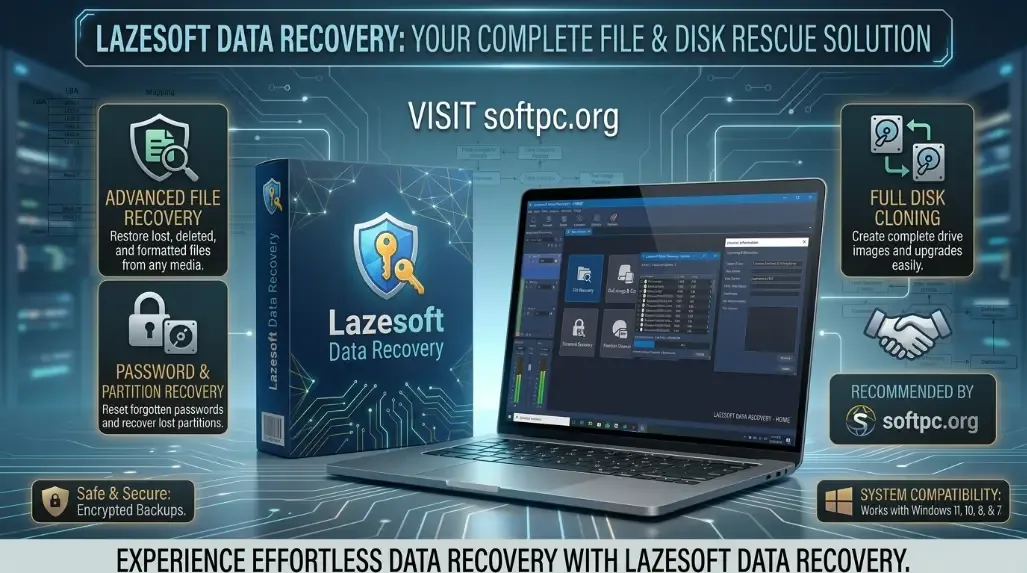
Lazesoft Data Recovery Download para Windows 11
O que é Lazesoft Data Recovery?
O Lazesoft Data Recovery é uma ferramenta voltada à recuperação de arquivos e dados que foram excluídos, perdidos, formatados ou afetados por problemas em uma unidade de armazenamento.
Ele faz parte do Lazesoft Recovery Suite, uma suíte que também reúne ferramentas para recuperação do Windows, recuperação de senhas e backup ou clonagem de discos.
A ferramenta pode ser utilizada em diferentes situações, incluindo:
Arquivos excluídos acidentalmente;
Arquivos removidos da Lixeira;
Dados perdidos após formatação;
Partições danificadas;
Partições perdidas ou excluídas;
Unidades que ficaram inacessíveis;
Problemas em determinadas estruturas de armazenamento;
Recuperação de arquivos quando o Windows não consegue iniciar.
Um ponto importante é que a recuperação de dados não significa que todos os arquivos sempre poderão ser restaurados. Quanto mais tempo uma unidade continuar sendo utilizada depois da perda de dados, maior pode ser o risco de novos dados ocuparem os espaços anteriormente utilizados pelos arquivos apagados.
Por isso, a própria documentação da Lazesoft recomenda não gravar novos dados na unidade da qual os arquivos serão recuperados.
Como funciona a recuperação de dados?
Quando um arquivo é excluído, o sistema operacional geralmente remove ou altera as referências que indicam onde aquele arquivo está armazenado. Isso não significa necessariamente que todos os dados tenham desaparecido imediatamente.
Enquanto os setores correspondentes não forem sobrescritos, ferramentas de recuperação podem conseguir localizar informações remanescentes.
O processo pode envolver diferentes estratégias de análise:
Identificação da unidade;
Análise da estrutura existente;
Localização de arquivos e pastas;
Busca por dados perdidos;
Identificação de partições;
Visualização dos resultados;
Seleção dos arquivos;
Gravação dos arquivos recuperados em outra unidade.
O Lazesoft Data Recovery simplifica esse processo por meio de um assistente que apresenta diferentes modos de recuperação de acordo com o problema encontrado.
Principais recursos do Lazesoft Data Recovery
O Lazesoft Data Recovery concentra suas funções em situações relacionadas à perda de arquivos e partições.
Recuperação de arquivos excluídos
O programa pode procurar arquivos que foram apagados acidentalmente, incluindo situações em que os arquivos foram removidos usando Shift + Delete ou quando a Lixeira foi esvaziada.
Recuperação após formatação
Uma unidade formatada pode ainda conter dados recuperáveis dependendo do tipo de formatação, do sistema de arquivos e do uso posterior da unidade.
O Lazesoft oferece opções específicas para situações envolvendo partições reformadas ou formatadas.
Recuperação de partições
Quando o problema envolve a própria estrutura da partição, o modo Partition Recovery pode procurar partições perdidas, excluídas ou danificadas.
Recuperação de unidades danificadas
Problemas no sistema de arquivos podem fazer com que uma unidade deixe de aparecer normalmente no Windows. Em determinadas situações, a recuperação pode permitir localizar os arquivos existentes na mídia.
Recuperação por mídia inicializável
Quando o Windows não inicia normalmente, uma alternativa é criar uma mídia de recuperação e inicializar o computador por ela.
A Lazesoft oferece ferramentas para criar mídias de recuperação baseadas em WinPE e acessar dados mesmo quando a instalação normal do Windows está indisponível.
File Recovery e Partition Recovery
Um dos pontos mais importantes do Lazesoft Data Recovery é a existência de dois modos principais.
File Recovery
O File Recovery é indicado principalmente quando você deseja localizar arquivos excluídos ou perdidos dentro de uma partição ou mídia removível.
Segundo a documentação oficial, esse modo pode ser utilizado para arquivos excluídos, inclusive arquivos removidos com Shift + Delete ou após o esvaziamento da Lixeira.
Partition Recovery
O Partition Recovery é mais apropriado quando o problema está relacionado à própria partição.
Ele pode ser utilizado para procurar partições que foram:
Excluídas;
Perdidas;
Danificadas;
Reformadas;
Tornadas inacessíveis.
A documentação da Lazesoft orienta utilizar Partition Recovery primeiro em casos de disco corrompido ou reformatação, enquanto File Recovery é indicado para arquivos excluídos.
Lazesoft Data Recovery para arquivos excluídos
A exclusão acidental é uma das situações mais comuns de perda de dados.
Imagine que você tenha removido uma pasta contendo documentos, fotografias ou arquivos de trabalho. Se a unidade não tiver sido muito utilizada depois da exclusão, ainda pode haver dados recuperáveis.
Nesse cenário, o processo básico é:
Abrir o Lazesoft Data Recovery;
Escolher File Recovery;
Selecionar a unidade;
Executar a busca;
Analisar os resultados;
Selecionar os arquivos;
Salvar os arquivos em outra unidade.
É importante não salvar os arquivos recuperados na mesma unidade em que eles estavam originalmente.
Isso reduz o risco de sobrescrever dados que ainda precisam ser recuperados.
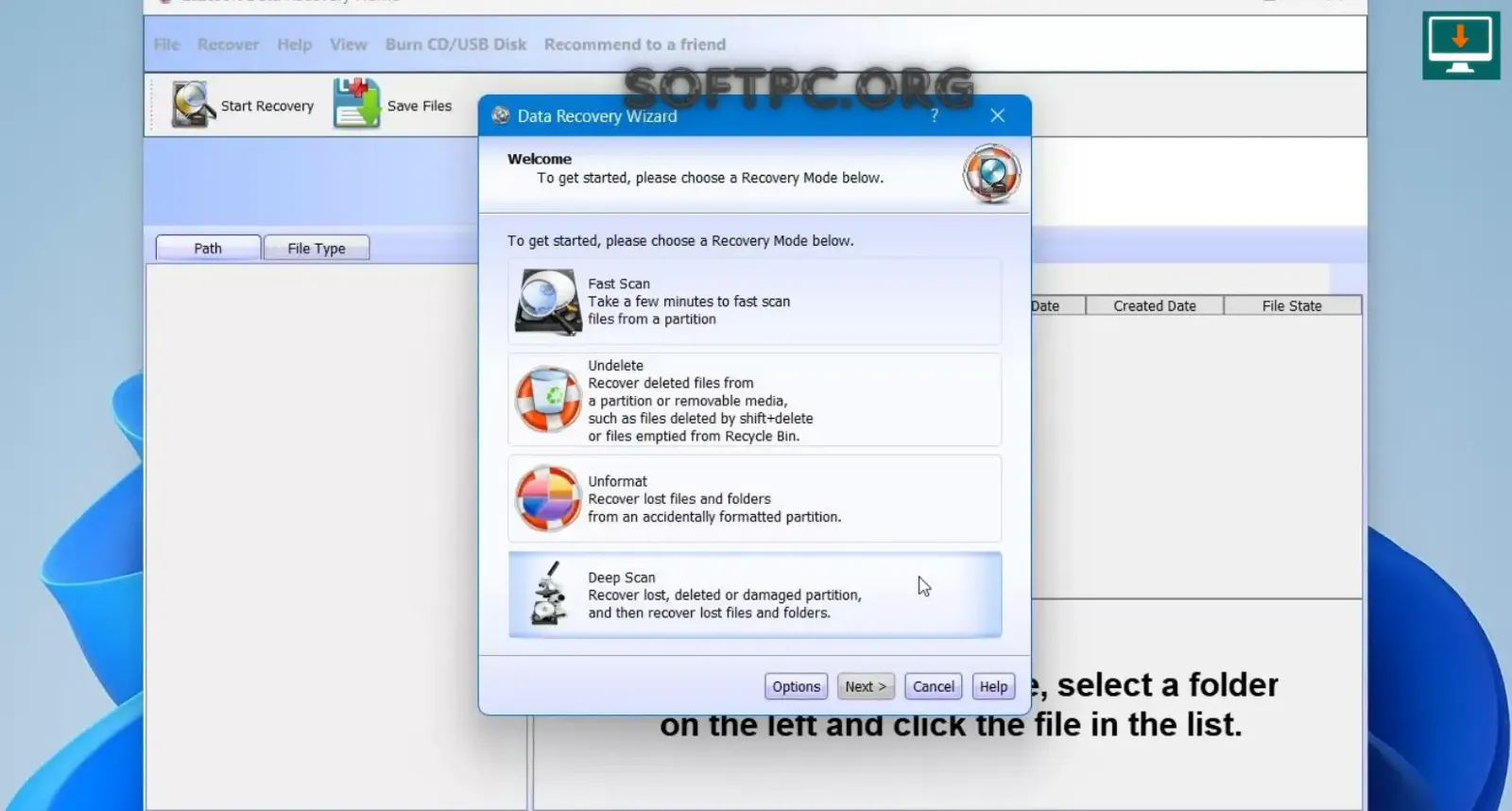
Lazesoft Data Recovery grátis para recuperar arquivos excluídos
Como recuperar arquivos excluídos com Lazesoft Data Recovery
Para realizar uma recuperação básica, siga estas etapas.
1. Abra o Data Recovery Wizard
Depois de iniciar o aplicativo, procure o assistente de recuperação de dados.
A tela inicial apresenta as opções File Recovery e Partition Recovery.
2. Escolha File Recovery
Se o problema for um arquivo excluído ou perdido dentro de uma partição conhecida, selecione File Recovery.
3. Selecione a unidade
Escolha o disco ou a partição onde os arquivos estavam armazenados.
Verifique cuidadosamente a unidade selecionada antes de iniciar a análise.
4. Execute a busca
Deixe o programa analisar a mídia.
O tempo necessário pode variar de acordo com a capacidade da unidade, quantidade de dados, tipo de armazenamento e estado do sistema de arquivos.
5. Analise os resultados
Quando os resultados forem apresentados, procure os arquivos ou pastas que deseja recuperar.
Nem todos os resultados necessariamente estarão intactos.
6. Recupere os arquivos
Escolha os dados desejados e utilize uma unidade diferente como destino sempre que possível.
Recuperação de dados após formatação
A formatação é outro cenário frequente.
Um usuário pode formatar uma unidade por engano, reinstalar o Windows ou modificar uma estrutura de partições e perceber posteriormente que havia arquivos importantes no dispositivo.
O Lazesoft Data Recovery foi projetado também para situações envolvendo partições reformadas.
No entanto, o comportamento após uma formatação depende de vários fatores.
Entre eles estão:
Tipo de formatação;
Sistema de arquivos;
Quantidade de dados gravados posteriormente;
Tipo de armazenamento;
Estado físico da unidade;
Tempo decorrido desde a perda.
Por isso, não existe garantia de que todos os arquivos possam ser recuperados.
O que fazer depois de formatar uma unidade?
Se os dados forem importantes, evite utilizar a unidade afetada.
Não instale programas nela, não copie arquivos para ela e não use a unidade como destino dos arquivos recuperados.
A documentação oficial da Lazesoft alerta especificamente para não gravar novos dados na unidade da qual você pretende recuperar informações.
Recuperação de partições perdidas
Uma partição pode desaparecer por diferentes motivos.
Por exemplo:
Exclusão acidental;
Alteração da tabela de partições;
Erro durante instalação do Windows;
Problemas após operações de particionamento;
Corrupção do sistema de arquivos;
Alterações incorretas no disco.
Quando o problema está na própria estrutura da partição, simplesmente procurar arquivos pode não ser a abordagem mais adequada.
Nesse caso, o Partition Recovery pode procurar estruturas de partição perdidas ou danificadas.
Como recuperar uma partição perdida
O procedimento geral envolve:
Abrir o Lazesoft Data Recovery;
Selecionar Partition Recovery;
Escolher o disco afetado;
Iniciar a busca;
Aguardar a análise;
Verificar as partições encontradas;
Analisar os arquivos disponíveis;
Copiar os dados importantes para outra unidade.
Antes de alterar a estrutura da partição, faça uma avaliação cuidadosa da situação. Se os dados forem críticos, pode ser mais seguro criar uma imagem do disco ou procurar assistência especializada.
Recuperação de partição RAW
Uma unidade ou partição exibida como RAW geralmente indica que o Windows não está reconhecendo corretamente o sistema de arquivos.
Isso pode acontecer depois de:
Corrupção do sistema de arquivos;
Falha de armazenamento;
Remoção inadequada;
Problemas de particionamento;
Interrupções durante operações de disco.
Um dos erros mais comuns nesse cenário é formatar imediatamente a unidade.
Se existem dados importantes, formatar a unidade pode dificultar a recuperação posterior.
Uma abordagem mais segura é primeiro tentar recuperar os dados.
O ecossistema Lazesoft inclui recursos para recuperação de arquivos em partições RAW, de acordo com sua documentação da Home Edition.
Lazesoft Data Recovery quando o Windows não inicia
Um dos recursos mais interessantes do Lazesoft é a possibilidade de trabalhar a partir de um ambiente de recuperação inicializável.
Isso é particularmente útil quando:
O Windows apresenta tela azul;
O computador não chega à área de trabalho;
A instalação está corrompida;
O disco do sistema apresenta problemas;
Você precisa copiar arquivos antes de reparar o Windows.
A Lazesoft permite criar uma mídia de recuperação USB ou outra mídia inicializável.
Depois, o computador pode ser inicializado usando essa mídia para acessar as ferramentas de recuperação.
Como criar um USB de recuperação
O Recovery Suite inclui um Boot Media Builder para criar mídias inicializáveis.
De forma geral:
Instale o Lazesoft em um computador funcional;
Conecte um pendrive adequado;
Abra o Boot Media Builder;
Selecione a opção de mídia USB;
Escolha o ambiente apropriado;
Crie a mídia;
Aguarde a conclusão.
A versão atual do Recovery Suite possui melhorias no WinPE Boot Disk Builder para sistemas Windows 11.
Antes de utilizar um pendrive, lembre-se de que a criação da mídia pode apagar o conteúdo existente nele.
Como recuperar arquivos quando o PC não inicia
Se o Windows não inicia, você pode utilizar uma mídia de recuperação criada previamente.
O fluxo básico é:
Conecte o USB de recuperação;
Reinicie o computador;
Abra o menu de boot;
Selecione o USB;
Inicialize o ambiente Lazesoft;
Abra as ferramentas de recuperação;
Localize a unidade com os arquivos;
Copie os dados para outro armazenamento.
A própria Lazesoft documenta o uso de seu ambiente inicializável para acessar e copiar arquivos de computadores que não conseguem iniciar normalmente.
Compatibilidade com HDD, SSD, USB e cartões de memória
O Lazesoft Recovery Suite é apresentado pela empresa para recuperação de dados em discos rígidos, cartões de memória e unidades flash.
Isso permite utilizar o software em diferentes cenários, como:
HDD interno;
SSD;
HD externo;
Pendrive;
Cartão de memória;
Outras unidades compatíveis.
A versão 5.3 também trouxe melhorias específicas para recuperação de dados em dispositivos formatados com exFAT, incluindo HDs externos, unidades USB, cartões SD e SSDs portáteis.
Lazesoft Data Recovery em SSD
A recuperação em SSD merece atenção especial.
Dependendo do sistema operacional, hardware e tecnologia utilizada pela unidade, recursos como TRIM podem fazer com que determinados dados excluídos deixem de estar disponíveis para recuperação.
Por isso, uma ferramenta de recuperação não deve ser tratada como garantia de restauração de todos os arquivos.
Se dados importantes forem apagados de um SSD, evite continuar utilizando a unidade e inicie o processo de recuperação o mais rapidamente possível.
Tipos de arquivos que podem ser recuperados
A Lazesoft apresenta o Data Recovery como capaz de recuperar diferentes categorias de arquivos.
Entre os exemplos estão:
Documentos;
Fotografias;
Vídeos;
Músicas;
Arquivos de e-mail;
Arquivos pessoais;
Pastas de trabalho.
A empresa também destaca cenários como exclusão, formatação, danos em partições e problemas em unidades de armazenamento.
O que fazer antes de iniciar a recuperação
Antes de executar qualquer ferramenta de recuperação, algumas precauções são importantes.
Pare de utilizar a unidade
Quanto mais dados forem gravados no dispositivo afetado, maior pode ser o risco de sobrescrever informações antigas.
Não instale o programa na unidade afetada
Se possível, execute a ferramenta a partir de outro disco ou utilize uma mídia de recuperação.
Não salve os arquivos recuperados no mesmo disco
Escolha outro HDD, SSD, pendrive ou armazenamento externo.
Evite formatar novamente
Uma nova formatação pode dificultar o processo de recuperação.
Considere uma imagem do disco
Em casos mais delicados, trabalhar com uma imagem ou clone pode ajudar a preservar a unidade original para análises posteriores.
Lazesoft Data Recovery e Lazesoft Recovery Suite
É importante entender que Lazesoft Data Recovery não é necessariamente um produto completamente separado do ecossistema Recovery Suite.
O Data Recovery é um dos componentes da Lazesoft Recovery Suite, que também reúne:
Windows Recovery;
Data Recovery;
Recover My Password;
Disk Image & Clone.
Essa combinação permite utilizar diferentes ferramentas dependendo da situação.
Por exemplo, se você perdeu arquivos, pode utilizar Data Recovery.
Se o problema for inicialização do Windows, Windows Recovery pode ser mais apropriado.
Se o objetivo for criar uma cópia completa do disco, Disk Image & Clone oferece recursos específicos para backup e clonagem.
Lazesoft Data Recovery grátis
A Lazesoft disponibiliza a Home Edition do Recovery Suite gratuitamente para uso pessoal.
Segundo a página oficial, a Home Edition oferece recuperação de dados sem limite de quantidade de arquivos ou tamanho de recuperação, incluindo recuperação dentro do ambiente de boot.
A empresa diferencia o uso doméstico das edições destinadas a ambientes comerciais, técnicos e profissionais.
Por isso, é importante verificar o tipo de licença antes de utilizar o software em uma empresa ou para prestar serviços a terceiros.
Lazesoft Recovery Suite 5.3
A versão 5.3 é a versão destacada atualmente pela Lazesoft.
O lançamento trouxe diversas melhorias relacionadas à recuperação e manutenção do Windows.
Entre os destaques estão:
Recuperação de dados exFAT aprimorada;
Melhorias no WinPE Boot Disk Builder;
Melhor compatibilidade com Windows 11;
Melhorias no suporte a UEFI;
Recuperação de boot aprimorada;
One-Click SFC Repair;
One-Click DISM Check & Repair;
Backup mais rápido de volumes BitLocker desbloqueados.
Para quem utiliza o software principalmente para recuperação de dados, o suporte aprimorado ao exFAT é especialmente relevante para dispositivos externos e removíveis.
Lazesoft Data Recovery para Windows 10 e Windows 11
A Lazesoft oferece suporte ao Windows 10 e Windows 11 dentro de sua suíte de recuperação.
A Home Edition também disponibiliza ferramentas para criar mídia inicializável compatível com ambientes Windows modernos.
No Windows 11, a versão 5.3 trouxe melhorias adicionais no ambiente WinPE e na compatibilidade de boot.
Isso é importante porque um ambiente de recuperação precisa conseguir iniciar corretamente antes que você possa acessar as ferramentas de recuperação.
Lazesoft Data Recovery e segurança dos dados
Recuperação de dados é um processo que exige cuidado.
O software pode encontrar informações que ainda existem na unidade, mas nenhum programa pode garantir a recuperação de todos os arquivos em qualquer situação.
Entre os principais fatores que influenciam o resultado estão:
Sobrescrita dos dados;
Danos físicos;
Corrupção severa;
Tipo de armazenamento;
Sistema de arquivos;
Formatação;
TRIM em SSDs;
Estado geral da unidade.
Se o disco estiver apresentando ruídos físicos, desconectando sozinho ou apresentando sinais de falha mecânica, insistir em várias tentativas pode não ser a melhor estratégia.
Em situações críticas, considere um serviço profissional de recuperação de dados.
Diferença entre recuperação de dados e reparo do Windows
É comum confundir esses dois objetivos.
Recuperação de dados busca localizar e salvar arquivos.
Reparo do Windows busca fazer o sistema operacional voltar a inicializar corretamente.
Por exemplo, se o Windows não inicia, você pode primeiro utilizar o ambiente Lazesoft para copiar seus documentos importantes para outro disco. Depois disso, pode utilizar as ferramentas de recuperação do Windows para tentar reparar a inicialização.
A Lazesoft Recovery Suite reúne ambos os tipos de ferramentas em uma única suíte.
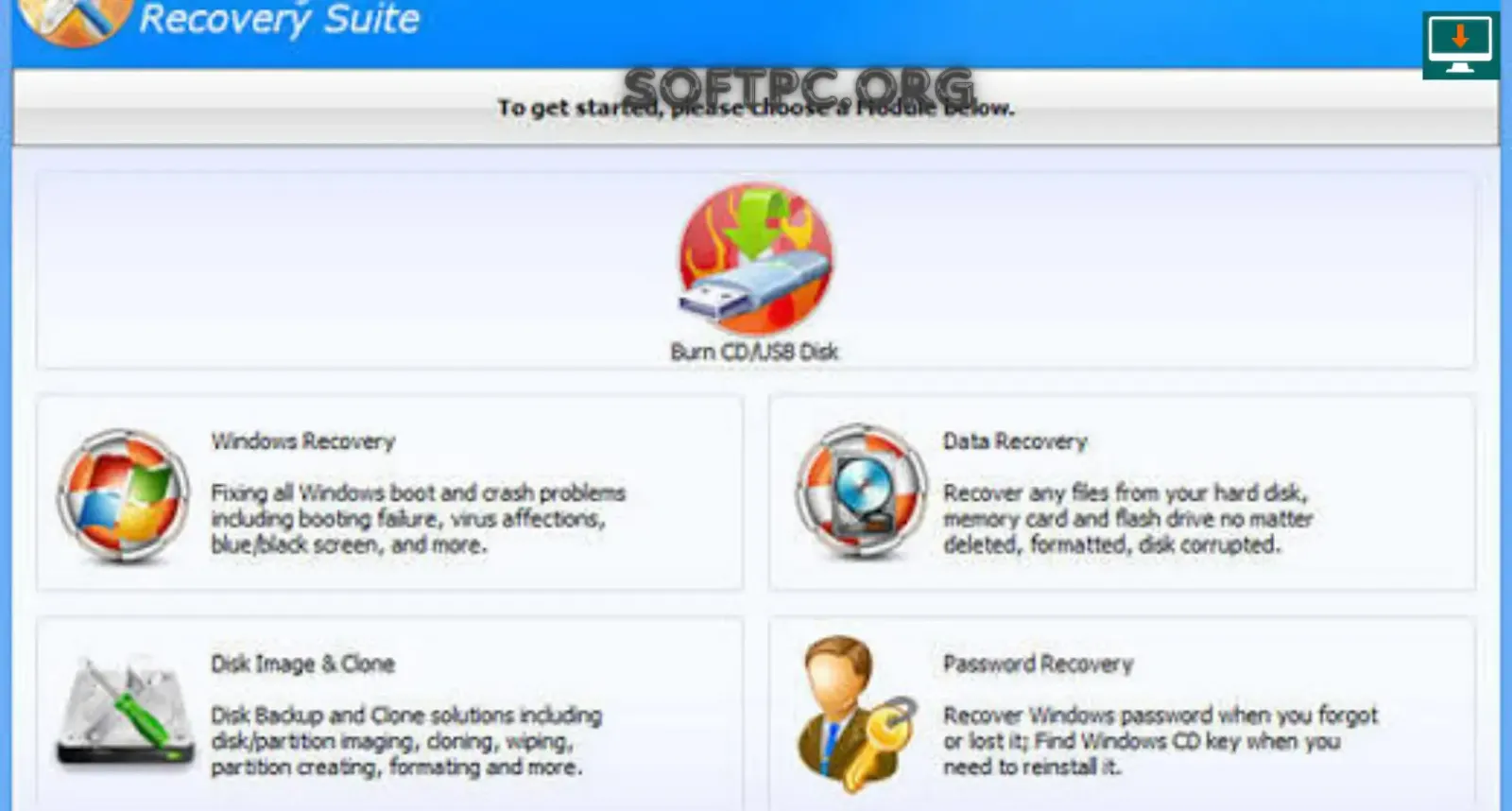
como usar Lazesoft Data Recovery para recuperar arquivos
Lazesoft Data Recovery vs. backup
Uma ferramenta de recuperação não substitui um sistema de backup.
A recuperação tenta encontrar dados que foram perdidos.
O backup mantém uma cópia dos dados antes que ocorra um problema.
A melhor estratégia para arquivos importantes é manter cópias independentes, especialmente para documentos profissionais, fotografias, projetos e arquivos que não podem ser recriados.
O próprio Recovery Suite inclui ferramentas de imagem e clonagem para complementar os recursos de recuperação.
Vantagens do Lazesoft Data Recovery
Entre os principais pontos de interesse estão:
Recuperação de arquivos excluídos;
Recuperação após formatação;
Recuperação de partições perdidas;
Suporte a cenários de partição danificada;
Opções para recuperação a partir de mídia inicializável;
Integração com a Recovery Suite;
Suporte a diferentes tipos de armazenamento;
Melhorias recentes para exFAT;
Home Edition disponível para uso pessoal.
Limitações do Lazesoft Data Recovery
Apesar dos recursos, existem situações em que nenhum software consegue garantir recuperação completa.
Algumas limitações incluem:
Arquivos podem ter sido sobrescritos;
Dados podem estar fisicamente danificados;
Alguns arquivos recuperados podem estar corrompidos;
SSDs podem apresentar limitações específicas;
Unidades com falha física podem exigir equipamentos especializados;
A recuperação pode levar bastante tempo em discos grandes.
Por isso, é importante interpretar os resultados de forma realista.
Problemas comuns
A unidade não aparece
Verifique se o disco é reconhecido pelo BIOS/UEFI e pelo ambiente de recuperação.
Se a unidade não for detectada nem em nível de hardware, o problema pode ser físico.
Nenhum arquivo é encontrado
Isso pode ocorrer quando os dados foram sobrescritos, a estrutura está muito danificada ou o modo de recuperação selecionado não corresponde ao problema.
A recuperação está muito lenta
Análises profundas de discos grandes podem levar tempo.
Evite interromper o processo sem necessidade.
Os arquivos recuperados estão corrompidos
A corrupção pode indicar que partes do arquivo foram sobrescritas ou que a estrutura original já estava danificada.
O USB de recuperação não inicializa
Verifique configurações de BIOS/UEFI, modo de boot e compatibilidade do dispositivo.
A versão 5.3 trouxe melhorias no WinPE Boot Disk Builder e na compatibilidade com Windows 11.
Dicas para aumentar as chances de recuperação
Algumas práticas são especialmente importantes:
Pare de utilizar o disco afetado.
Não instale programas nele.
Não copie arquivos para ele.
Não formate novamente a unidade.
Salve os dados recuperados em outro dispositivo.
Use uma mídia inicializável quando o Windows não iniciar.
Faça backup regularmente depois de recuperar os dados.
Procure profissionais quando houver sinais de dano físico.
Como fazer download do Lazesoft Data Recovery
O caminho mais seguro é utilizar a página oficial da Lazesoft para obter a versão correspondente ao seu tipo de uso.
A versão atual da Recovery Suite destacada pela empresa é a 5.3, e a Home Edition é apresentada como gratuita para uso pessoal.
Antes de instalar qualquer software de recuperação:
Confira a origem do instalador;
Verifique a versão;
Evite instaladores modificados;
Não instale o programa no disco que contém os dados perdidos;
Leia os termos de licença;
Prepare outra unidade para armazenar os arquivos recuperados.
Perguntas frequentes sobre Lazesoft Data Recovery
O Lazesoft Data Recovery é gratuito?
A Home Edition do Lazesoft Recovery Suite é disponibilizada gratuitamente para uso pessoal e inclui recursos de recuperação de dados.
O Lazesoft Data Recovery funciona no Windows 11?
Sim. A versão atual da Recovery Suite oferece suporte ao Windows 11 e possui melhorias recentes no ambiente de recuperação e no processo de criação de mídia WinPE.
Posso recuperar arquivos excluídos da Lixeira?
Sim. A documentação oficial descreve o File Recovery para recuperação de arquivos excluídos, incluindo arquivos removidos após o esvaziamento da Lixeira.
O Lazesoft Data Recovery recupera arquivos de uma unidade formatada?
Ele foi desenvolvido para recuperar dados de partições reformadas ou formatadas, embora o resultado dependa das condições da unidade e de eventual sobrescrita dos dados.
Posso recuperar uma partição perdida?
Sim. O modo Partition Recovery foi criado para procurar partições perdidas, excluídas ou danificadas.
Posso usar o Lazesoft se o Windows não inicia?
Sim. A Recovery Suite permite criar mídia inicializável e acessar ferramentas de recuperação fora da instalação normal do Windows.
Posso salvar os arquivos recuperados no mesmo disco?
Não é recomendado. O ideal é salvar os dados recuperados em outra unidade para evitar sobrescrever informações que ainda possam ser recuperadas.
O Lazesoft recupera arquivos de pendrive?
A Lazesoft apresenta suporte à recuperação de dados de unidades flash e outros dispositivos removíveis. A versão 5.3 também destaca melhorias para recuperação em exFAT.
O programa recupera dados de cartões de memória?
Sim, a Lazesoft inclui cartões de memória entre os dispositivos nos quais seus recursos de recuperação podem ser utilizados.
A recuperação de dados é garantida?
Não. Nenhum software pode garantir recuperação completa em todas as situações. Sobrescrita, danos físicos, corrupção severa e características específicas do dispositivo podem impedir a recuperação.
Conclusão
O Lazesoft Data Recovery é uma ferramenta voltada para situações em que arquivos, pastas ou partições foram perdidos, excluídos, formatados ou danificados. Seus dois principais modos, File Recovery e Partition Recovery, permitem abordar problemas diferentes de perda de dados.
A integração com o Lazesoft Recovery Suite também amplia as possibilidades, permitindo combinar recuperação de dados com ferramentas de reparo do Windows, clonagem, backup e criação de mídia inicializável.
Na versão 5.3, a Lazesoft adicionou melhorias relevantes para recuperação exFAT e para o ambiente de recuperação baseado em WinPE, além de melhorias direcionadas ao Windows 11.
Se você perdeu arquivos importantes, a principal recomendação é agir rapidamente: interrompa o uso da unidade afetada, evite novas gravações e utilize outro armazenamento para guardar os dados recuperados. Em casos de dano físico ou informações extremamente importantes, considere procurar um especialista em recuperação profissional.
Download seguro
Para obter o software, utilize a página oficial da Lazesoft e escolha a edição adequada ao seu uso. A Home Edition é destinada ao uso pessoal e é disponibilizada gratuitamente pela empresa.