O que é o Hetman Office Recovery
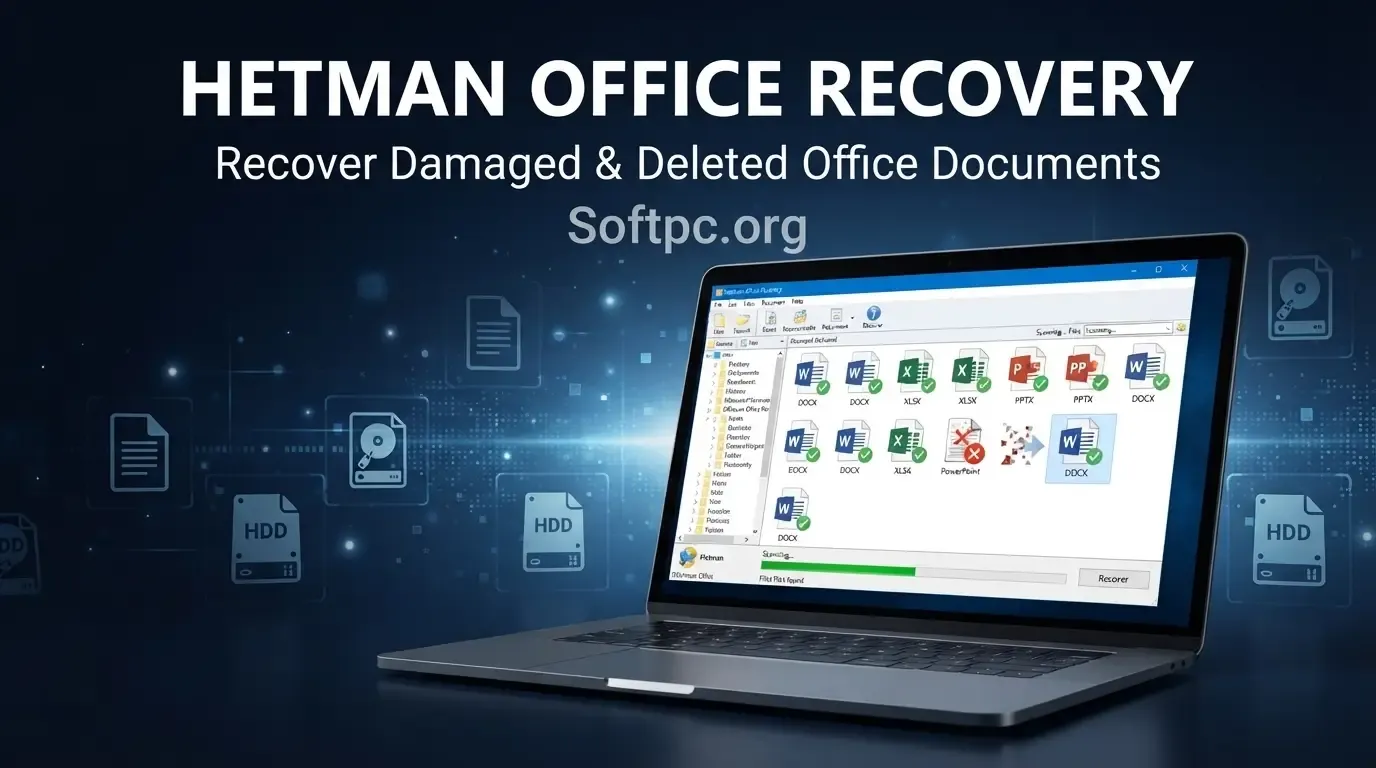
O Hetman Office Recovery é um software de recuperação de dados desenvolvido para localizar documentos e planilhas que desapareceram de um dispositivo de armazenamento. O programa pode ajudar em situações como exclusão acidental, formatação de uma unidade, perda de partições ou danos lógicos no sistema de arquivos. Seu objetivo é identificar arquivos que ainda podem ser recuperados e permitir que o usuário os salve em outro local.
A ferramenta é voltada principalmente para documentos criados em aplicativos de escritório, incluindo arquivos do Microsoft Word e Excel, formatos OpenDocument, PDF e RTF. Isso pode torná-la útil para estudantes, profissionais administrativos, empresas e usuários domésticos que precisam recuperar relatórios, trabalhos acadêmicos, planilhas financeiras ou documentos pessoais.
Uma característica importante é a possibilidade de analisar o armazenamento antes de comprar uma licença. O usuário pode examinar os resultados e visualizar arquivos compatíveis para verificar se os documentos desejados foram encontrados. Entretanto, a possibilidade de localizar um arquivo não significa que ele esteja necessariamente completo ou que todos os dados possam ser recuperados.
Como baixar e instalar o Hetman Office Recovery no Windows
O programa também pode procurar documentos em dispositivos que passaram por formatação ou apresentam problemas no sistema de arquivos. O resultado depende do estado do armazenamento, das operações realizadas após a perda e da existência de dados que ainda não tenham sido sobrescritos. Por isso, a primeira medida deve ser interromper o uso desnecessário da unidade afetada.
Principais recursos do Hetman Office Recovery
Recuperação de documentos do Microsoft Word
Documentos do Word podem desaparecer após uma exclusão acidental, uma limpeza de pastas, uma formatação ou uma falha no armazenamento. Isso pode afetar relatórios profissionais, contratos, trabalhos acadêmicos, currículos e outros arquivos importantes. O Hetman Office Recovery pode analisar dispositivos compatíveis em busca de documentos que ainda estejam disponíveis para recuperação.
O software oferece suporte a formatos como DOC e DOCX, utilizados por diferentes versões do Microsoft Word. Dependendo das condições do arquivo e do armazenamento, pode ser possível localizar documentos mesmo quando eles não aparecem mais na pasta original. Quando os metadados originais não estão disponíveis, alguns arquivos encontrados podem aparecer sem o nome ou o caminho original.
É importante distinguir a recuperação de um documento excluído da reparação de um documento que continua presente, mas não abre. O Hetman Office Recovery foi desenvolvido principalmente para recuperar arquivos perdidos. Se o documento continua no disco, mas apresenta erros de abertura, vale tentar primeiro a função de abertura e reparação do próprio aplicativo utilizado para criá-lo.
Recuperação de planilhas do Microsoft Excel
Planilhas podem conter informações financeiras, registros de clientes, inventários, cálculos, listas de produtos e dados empresariais. A perda de um arquivo Excel pode prejudicar o trabalho diário, especialmente quando não existe uma cópia de segurança atualizada.
O Hetman Office Recovery pode procurar planilhas em formatos compatíveis, incluindo XLS e XLSX. A análise pode ajudar quando esses arquivos foram excluídos, desapareceram após uma formatação ou deixaram de ser acessíveis por causa de problemas lógicos no armazenamento.
Depois de recuperar uma planilha, é recomendável abri-la no aplicativo apropriado e verificar se as folhas, fórmulas, tabelas e dados estão presentes. Um arquivo recuperado pode estar incompleto se parte de seu conteúdo tiver sido sobrescrita ou danificada. Sempre que possível, compare a planilha restaurada com outras cópias disponíveis para identificar eventuais diferenças.
Suporte a formatos OpenDocument
Nem todos os usuários trabalham exclusivamente com Microsoft Office. Aplicativos como LibreOffice e OpenOffice utilizam formatos OpenDocument para documentos de texto e planilhas. Esses formatos também podem conter informações importantes que precisam ser recuperadas após uma exclusão ou falha de armazenamento.
O Hetman Office Recovery oferece suporte a formatos como ODT e ODS. O primeiro é utilizado para documentos de texto, enquanto o segundo é empregado em planilhas. Esse suporte permite que usuários de diferentes suítes de escritório considerem a ferramenta quando precisam recuperar arquivos compatíveis.
Antes de iniciar a recuperação, confirme a extensão do arquivo perdido e verifique se ela está contemplada na documentação oficial da versão instalada. Após o salvamento, abra o arquivo no aplicativo apropriado e confira se o conteúdo está completo e corretamente formatado.
Recuperação de arquivos PDF e RTF
Arquivos PDF são amplamente utilizados para relatórios, manuais, faturas, formulários, publicações e documentos compartilhados. Já o formato RTF é utilizado para documentos de texto que precisam manter uma estrutura básica de formatação entre diferentes aplicativos.
O Hetman Office Recovery inclui suporte a PDF, RTF e outros formatos de documentos indicados pelo fabricante. Isso pode ajudar quando um arquivo foi removido de uma pasta, perdido após a formatação de uma unidade ou afetado por problemas no sistema de arquivos.
O resultado depende do estado dos dados originais. Se o arquivo tiver sido sobrescrito, a recuperação pode falhar ou produzir um documento incompleto. Por isso, interrompa novas gravações no dispositivo e salve qualquer arquivo recuperado em uma unidade separada.
Recuperação de documentos após exclusão acidental
A exclusão acidental está entre as situações mais comuns de perda de dados. Um usuário pode remover uma pasta inteira, esvaziar a Lixeira ou apagar um arquivo utilizando uma combinação de teclas que evita o envio para a Lixeira. Em ambientes profissionais, uma exclusão equivocada pode afetar vários documentos ao mesmo tempo.
Quando um arquivo é excluído, o sistema de arquivos pode marcar o espaço que ele ocupava como disponível para reutilização. Os dados podem permanecer no armazenamento durante algum tempo, mas novas gravações podem substituí-los. O Hetman Office Recovery procura identificar os arquivos que continuam recuperáveis.
Se perceber que um documento importante foi apagado, evite instalar programas, baixar arquivos ou copiar dados para a unidade afetada. Se o documento estava no disco principal do computador, utilize outro computador para baixar o software ou uma opção portátil em uma unidade separada, quando disponível. Essas precauções ajudam a reduzir o risco de sobrescrever os dados que se pretende recuperar.
Recuperação após formatação e danos no sistema de arquivos
Uma unidade pode ser formatada por engano durante a preparação de um disco externo, pendrive ou cartão de memória. Também pode ocorrer perda de acesso quando o sistema de arquivos apresenta erros ou quando uma partição deixa de aparecer normalmente no sistema operacional.
Nessas situações, uma análise convencional das pastas pode não ser suficiente para localizar os documentos. O Hetman Office Recovery pode analisar o dispositivo em busca de arquivos compatíveis que ainda permaneçam no armazenamento, mesmo quando as informações que organizavam os arquivos foram danificadas ou removidas.
Não formate novamente o dispositivo nem crie novas partições para tentar resolver o problema antes de avaliar as possibilidades de recuperação. Essas operações podem modificar estruturas importantes. Se o disco apresentar falhas físicas, ruídos incomuns ou desconexões frequentes, interrompa as tentativas e considere um serviço especializado.
Como baixar e instalar o Hetman Office Recovery no Windows
Recuperação de documentos temporários e não salvos
Alguns aplicativos de escritório criam arquivos temporários ou cópias de recuperação automática enquanto o usuário trabalha. Esses arquivos podem ajudar a recuperar parte do trabalho após um encerramento inesperado do aplicativo, uma falha do computador ou outro incidente.
O fabricante informa que o Hetman Office Recovery pode procurar cópias temporárias excluídas que ainda estejam fisicamente presentes no armazenamento e não tenham sido sobrescritas. Isso não significa que todos os documentos não salvos possam ser recuperados, pois a existência desses arquivos depende do aplicativo, das configurações e do momento em que ocorreu a falha. <Cite refs={["turn488385search0","turn488385search4"]}/>
Antes de utilizar uma ferramenta de recuperação, também vale verificar os recursos nativos do aplicativo. O Word, por exemplo, oferece opções relacionadas a documentos não salvos e recuperação automática em determinadas situações. Se uma cópia temporária ainda existir, esse método pode ser mais simples do que realizar uma análise completa do armazenamento.
Pré-visualização dos documentos encontrados
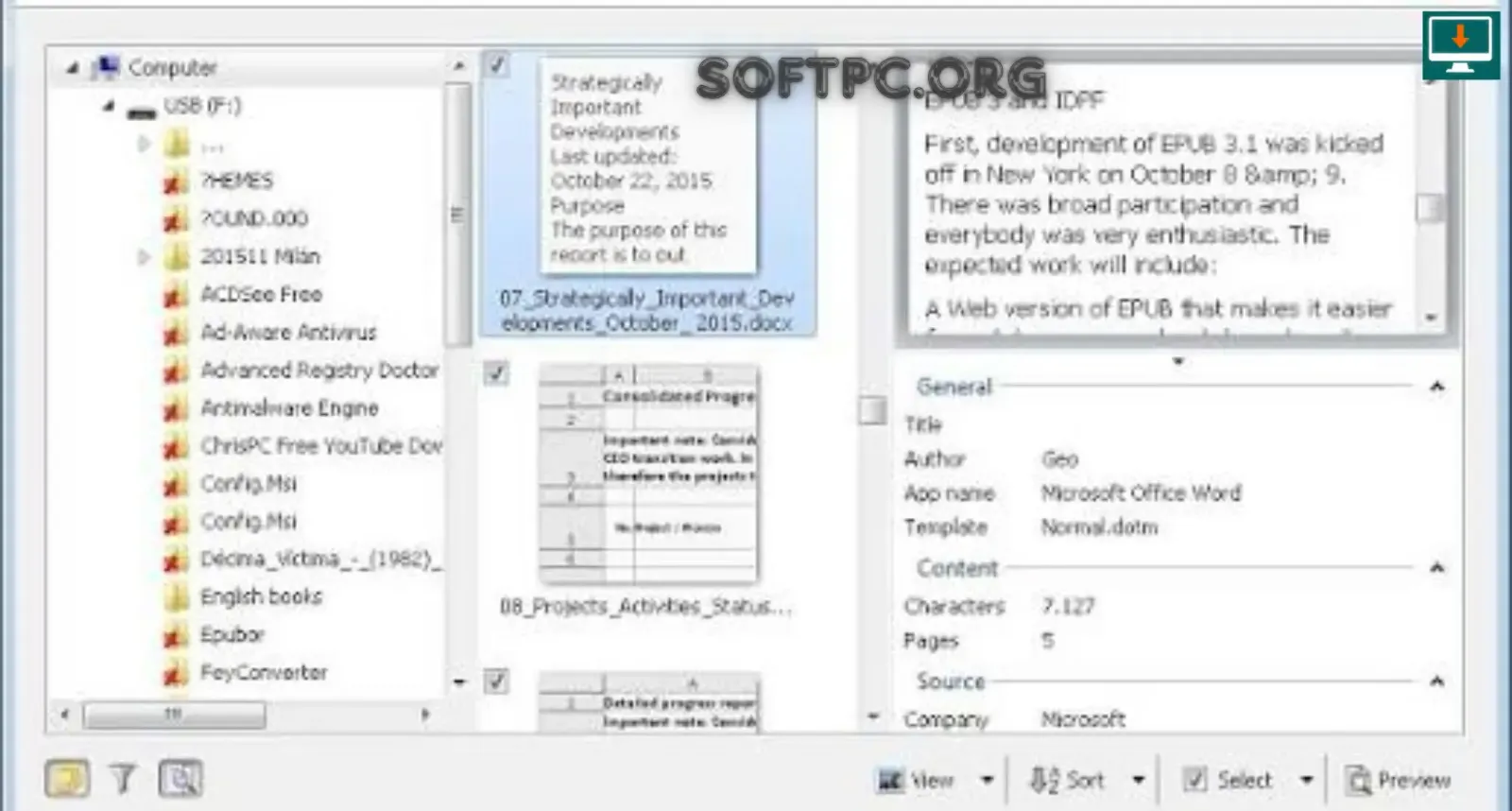
A pré-visualização é um recurso útil porque permite examinar documentos recuperáveis antes de decidir quais arquivos salvar. Em uma unidade com milhares de documentos, essa função ajuda a identificar o conteúdo desejado sem depender apenas do nome ou da extensão do arquivo.
Segundo o fabricante, o Hetman Office Recovery inclui um visualizador integrado. Isso permite pré-visualizar documentos compatíveis sem precisar instalar o Microsoft Office ou outro aplicativo de escritório de terceiros apenas para essa finalidade. <Cite refs={["turn488385search0","turn488385search5"]}/>
A pré-visualização também ajuda a avaliar a condição do arquivo. Se o documento abrir corretamente no visualizador, existe uma indicação de que o conteúdo encontrado é relevante. Mesmo assim, é recomendável abrir o arquivo recuperado no aplicativo correspondente e conferir sua integridade antes de considerar o processo concluído.
Como funciona o Hetman Office Recovery?
O processo de recuperação começa com a análise do dispositivo de armazenamento. O programa examina as informações disponíveis no sistema de arquivos e procura referências a documentos que tenham sido excluídos ou perdidos. Quando essas informações estão preservadas, pode ser possível encontrar o nome, a localização original e outros dados associados ao arquivo.
Se o sistema de arquivos estiver danificado ou não contiver informações suficientes, uma análise mais profunda pode procurar arquivos reconhecíveis pelo conteúdo e pelas assinaturas dos formatos suportados. Esse tipo de análise pode localizar documentos que já não aparecem na estrutura normal de pastas.
Há uma diferença importante entre localizar um arquivo por meio das informações do sistema de arquivos e reconstruí-lo com base no conteúdo. Quando as referências originais foram perdidas, o programa pode não conseguir recuperar o nome, a pasta ou outras informações do documento. O usuário talvez precise examinar os resultados para identificar os arquivos relevantes.
O processo costuma envolver quatro etapas: selecionar o dispositivo, escolher a análise apropriada, examinar e pré-visualizar os resultados e salvar os arquivos selecionados. A recuperação deve ser realizada com cuidado para evitar novas gravações na unidade de origem.
Formatos de arquivo suportados
O Hetman Office Recovery foi projetado para recuperar documentos e planilhas de diferentes aplicativos de escritório. A lista abaixo apresenta exemplos de formatos associados ao produto; confirme sempre a compatibilidade específica na documentação oficial.
Formato | Tipo de arquivo | Aplicação ou utilização comum |
|---|---|---|
DOC | Documento de texto | Microsoft Word |
DOCX | Documento de texto | Microsoft Word |
DOT | Modelo de documento | Microsoft Word |
XLS | Planilha | Microsoft Excel |
XLSX | Planilha | Microsoft Excel |
ODT | Documento de texto | LibreOffice Writer e OpenOffice |
ODS | Planilha | LibreOffice Calc e OpenOffice |
Documento portátil | Leitura, distribuição e impressão | |
RTF | Documento de texto formatado | Diferentes aplicativos de escritório |
O suporte a uma extensão não garante que todos os arquivos desse tipo possam ser recuperados. O estado físico do dispositivo, a quantidade de dados sobrescritos e a integridade do arquivo original influenciam o resultado. Alguns documentos podem ser encontrados parcialmente, enquanto outros podem não aparecer na análise.
Se estiver tentando recuperar um formato menos comum, consulte a lista oficial antes de comprar uma licença. Também é útil verificar se existem cópias alternativas do documento em serviços de nuvem, anexos de e-mail ou backups automáticos.
Dispositivos de armazenamento compatíveis
O Hetman Office Recovery pode analisar diferentes dispositivos de armazenamento compatíveis, incluindo discos rígidos, SSDs, unidades USB e cartões de memória. Essa variedade permite considerar a ferramenta em cenários domésticos e profissionais, desde a perda de uma planilha em um pendrive até o desaparecimento de documentos em um disco externo.
Dispositivo | Cenário de utilização | Cuidados recomendados |
|---|---|---|
HD interno | Documentos excluídos do computador | Evitar instalar o software na mesma unidade |
HD externo | Perda de pastas e arquivos de trabalho | Interromper cópias e gravações |
SSD | Documentos apagados ou unidade formatada | Considerar o efeito do TRIM |
Pendrive USB | Arquivos removidos ou unidade inacessível | Não copiar novos arquivos para o dispositivo |
Cartão de memória | Documentos guardados em mídia removível | Utilizar um leitor compatível |
Unidade formatada | Perda de acesso após formatação | Evitar novas alterações na estrutura do disco |
Um dispositivo que aparece normalmente no computador, mas perdeu arquivos, apresenta uma situação diferente de uma unidade fisicamente danificada. O software pode ajudar em problemas lógicos, mas não deve ser considerado uma solução garantida para falhas eletrônicas ou mecânicas.
Se o armazenamento contiver documentos essenciais e apresentar sinais de falha física, a prioridade deve ser preservar os dados. Em vez de executar repetidas análises, considere assistência especializada ou um procedimento adequado de criação de imagem do disco.
Requisitos do sistema
Antes de fazer o Hetman Office Recovery Download para Windows, consulte a página oficial para verificar os requisitos da versão disponível. As exigências podem variar conforme a versão, o sistema operacional e as características do computador.
Requisito | O que verificar |
|---|---|
Sistema operacional | Compatibilidade com a versão do Windows utilizada |
Processador | Arquitetura e compatibilidade com o sistema operacional |
Memória RAM | Recursos suficientes para executar o programa e analisar os resultados |
Espaço em disco | Espaço para executar o software e armazenar os arquivos recuperados |
Permissões | Acesso à unidade que será analisada |
Conexão do dispositivo | Cabo, leitor ou interface compatível |
Destino da recuperação | Uma unidade diferente da origem dos dados perdidos |
O espaço necessário para os arquivos recuperados depende da quantidade e do tamanho dos documentos. Uma pasta com milhares de planilhas e relatórios pode exigir mais espaço do que um pequeno conjunto de arquivos. Antes de iniciar a recuperação, prepare uma unidade com capacidade suficiente para guardar os resultados.
Não instale o programa nem salve os arquivos recuperados no dispositivo afetado. Se os documentos perdidos estavam no disco principal do computador, considere utilizar outro computador para baixar o instalador e uma unidade separada para executar a recuperação.
Como baixar o Hetman Office Recovery para Windows
A forma mais segura de obter o programa é utilizar o site oficial do fabricante. A página do produto apresenta as opções de download, informações da versão e detalhes sobre a licença.
A versão 5.2 é indicada na página oficial consultada, com data de lançamento de 6 de julho de 2026. O fabricante disponibiliza opções para Windows e também versões para outros sistemas operacionais. Verifique se a página continua apresentando essa versão ou se existe uma atualização mais recente no momento do download. <Cite refs={["turn488385search0","turn488385search1"]}/>
Acesse Hetman Office Recovery — download oficial e escolha a opção correspondente ao sistema no qual o programa será executado. Confira o tamanho do arquivo e as instruções exibidas antes de iniciar o download.
O fabricante oferece um instalador convencional e uma versão portátil para Windows. O instalador segue o processo habitual de instalação, enquanto a versão portátil pode ser executada sem instalação tradicional após a extração do arquivo. Em ambos os casos, utilize um dispositivo separado daquele de onde pretende recuperar os documentos.
Evite instaladores de fontes desconhecidas ou arquivos que prometem acesso não autorizado à versão paga. O download oficial reduz o risco de obter programas modificados e permite consultar informações de suporte, atualizações e licenciamento.
Como instalar o Hetman Office Recovery
Depois de baixar o instalador oficial, localize o arquivo e execute-o. Siga as instruções apresentadas pelo assistente de instalação, revise o destino escolhido e conclua a configuração. Quando o processo terminar, abra o programa e confirme se o dispositivo que contém os documentos perdidos está acessível.
A escolha da unidade de instalação merece atenção. Se os documentos foram excluídos do disco C:, instalar o programa nesse mesmo disco pode provocar gravações adicionais na unidade. Para reduzir esse risco, utilize outro computador ou uma unidade física separada, quando possível.
Se optar pela versão portátil, extraia o arquivo em uma unidade USB ou outro dispositivo separado. Não a extraia no disco afetado. A versão portátil evita a instalação convencional, mas não elimina todos os riscos de gravação se for executada a partir da unidade que contém os dados perdidos.
Antes de iniciar a análise, identifique corretamente a unidade de origem. Verifique sua capacidade e as informações apresentadas no sistema operacional para evitar selecionar um disco diferente daquele que contém os documentos.
Hetman Office Recovery para recuperar documentos apagados do Word e Excel
Como recuperar documentos excluídos com o Hetman Office Recovery
A recuperação exige atenção desde o momento em que a perda é descoberta. O objetivo é analisar a unidade de origem sem modificá-la desnecessariamente e guardar os arquivos encontrados em outro dispositivo.
Passo 1: interrompa o uso da unidade
Assim que perceber que um documento foi excluído, evite copiar, baixar, instalar ou salvar novos arquivos na unidade afetada. Se os dados estavam em um pendrive, retire-o com segurança e não o utilize para outras tarefas. Se estavam no disco principal, reduza as atividades que possam gerar gravações.
Passo 2: conecte o dispositivo ao computador
Conecte o disco externo, pendrive ou cartão de memória por meio de uma interface compatível. Aguarde o reconhecimento do dispositivo. Se houver erros constantes, desconexões ou sinais de falha física, não insista em operações repetidas.
Passo 3: abra o Hetman Office Recovery
Inicie o programa e examine a lista de unidades disponíveis. Selecione a unidade ou partição onde os documentos estavam originalmente armazenados. Se a recuperação for necessária após formatação ou perda de partição, siga as instruções do programa para escolher o dispositivo apropriado para a análise.
Passo 4: escolha o método de análise
Selecione o método adequado às condições do armazenamento. Uma análise inicial pode localizar arquivos excluídos recentemente. Se os documentos não aparecerem, ou se a unidade tiver sido formatada ou apresentar danos lógicos, utilize a análise completa quando disponível.
Passo 5: aguarde a conclusão
O tempo de análise depende da capacidade do dispositivo, da velocidade da conexão, do número de arquivos e do estado da unidade. Evite desconectar o armazenamento durante o processo. Se a unidade apresentar sinais de falha física, interrompa a tentativa e considere uma avaliação profissional.
Passo 6: examine os resultados
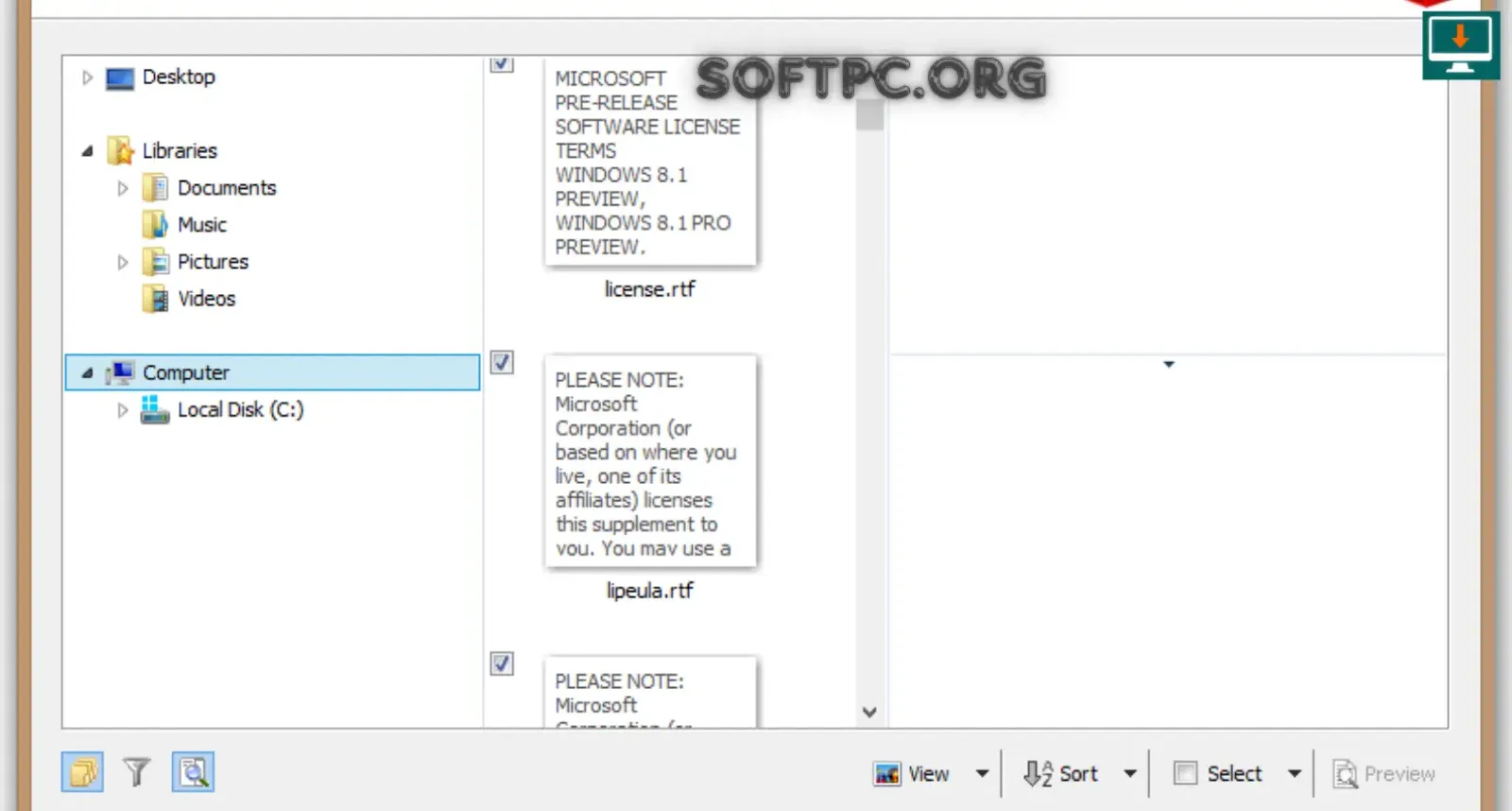
Após a análise, navegue pelos arquivos encontrados. Procure os documentos desejados pelo nome, extensão, pasta ou conteúdo disponível na pré-visualização. Se um documento não aparecer em sua localização original, verifique as pastas de resultados que reúnem arquivos encontrados sem uma localização confiável.
Passo 7: pré-visualize os documentos
Selecione os arquivos compatíveis e examine seu conteúdo na janela de pré-visualização. Isso pode ajudar a confirmar que o programa encontrou o documento correto e que ele parece estar íntegro. Se o arquivo estiver incompleto, talvez não seja possível recuperá-lo integralmente.
Passo 8: selecione os arquivos para recuperar
Marque os documentos e as pastas desejadas. Se a análise apresentar muitos resultados, priorize os arquivos mais importantes e confira suas extensões. Evite selecionar arquivos desnecessários se o espaço disponível no destino for limitado.
Passo 9: salve os documentos em outra unidade
Escolha um destino separado da unidade de origem, como um disco externo diferente ou outro dispositivo confiável. Nunca salve os arquivos recuperados no mesmo local físico de onde foram perdidos, pois isso pode sobrescrever outros documentos que ainda não foram recuperados.
Passo 10: verifique os arquivos restaurados
Abra os documentos recuperados no aplicativo apropriado. No caso de planilhas, confira as folhas, fórmulas e dados; nos documentos de texto, examine o conteúdo e a formatação. Se houver arquivos incompletos, procure cópias alternativas ou backups antes de concluir que a recuperação foi bem-sucedida.
Como recuperar documentos do Word
Se um documento DOC ou DOCX foi excluído, comece interrompendo o uso da unidade onde ele estava guardado. Em seguida, abra o Hetman Office Recovery, selecione o dispositivo correto e execute a análise. Quando os resultados estiverem disponíveis, procure o documento pelo nome ou examine a pré-visualização.
Se o documento não aparecer com o nome original, verifique as pastas de arquivos encontrados durante a análise completa. Quando as informações do sistema de arquivos foram perdidas, alguns resultados podem aparecer com nomes genéricos ou sem a localização original. A pré-visualização pode ajudar a reconhecer o conteúdo.
Depois de salvar o documento em outra unidade, abra-o no Microsoft Word ou em um aplicativo compatível. Verifique se o texto, as tabelas, as imagens e a formatação estão presentes. Se o documento continuar no armazenamento, mas não abrir, tente primeiro a função de abertura e reparação do Word, pois esse cenário é diferente da recuperação de um arquivo excluído.
Como recuperar planilhas do Excel
Planilhas Excel podem conter dados essenciais para o funcionamento de uma empresa ou para a organização pessoal. Se uma planilha XLS ou XLSX desapareceu, evite gravar novos dados no dispositivo afetado e execute uma análise com o Hetman Office Recovery.
Examine os resultados e pré-visualize os arquivos compatíveis. Se a planilha original não aparecer, verifique os arquivos encontrados por análise completa. Salve as planilhas em uma unidade diferente e abra-as no Excel ou em outro aplicativo compatível.
Após a recuperação, confira se as folhas de cálculo estão presentes e se as fórmulas e os dados foram preservados. Se o arquivo estiver incompleto, procure cópias em serviços de nuvem, anexos de e-mail, pastas de compartilhamento ou backups automáticos.
Como recuperar arquivos ODT, ODS, PDF e RTF
O processo para recuperar arquivos OpenDocument e outros documentos compatíveis é semelhante ao utilizado para arquivos Word e Excel. Se um arquivo ODT, ODS, PDF ou RTF foi excluído, selecione a unidade que o continha e execute a análise apropriada.
Depois de examinar os resultados, utilize a pré-visualização quando disponível e selecione os arquivos desejados. Salve-os em outra unidade e abra cada documento no aplicativo apropriado para confirmar se o conteúdo está íntegro.
Se o arquivo não for localizado, verifique se o formato está incluído na lista oficial de formatos suportados. A extensão é um indicador útil, mas a recuperação depende da estrutura e do estado dos dados originais. Um arquivo parcialmente sobrescrito pode não ser restaurado por completo.
Como recuperar documentos após a formatação
Uma formatação pode remover as referências que permitiam ao sistema operacional localizar documentos em uma unidade. Isso não significa necessariamente que todos os dados tenham sido apagados imediatamente, mas a recuperação dependerá do tipo de formatação e das operações realizadas depois dela.
Se formatou um disco ou pendrive por engano, interrompa o uso do dispositivo. Não crie novas partições, não copie arquivos para a unidade e não execute novas formatações. Abra o Hetman Office Recovery a partir de outra unidade e siga as instruções para analisar o armazenamento afetado.
Uma análise completa pode ajudar a localizar documentos que já não aparecem na estrutura original de pastas. Quando os arquivos são encontrados pelo conteúdo, seus nomes, caminhos ou datas originais podem não estar disponíveis. Por isso, examine os resultados e utilize a pré-visualização para identificar os documentos necessários.
Se a unidade apresentar danos físicos ou erros graves de leitura, considere assistência especializada. Em situações de falha física, continuar executando análises pode aumentar o risco de perda de dados.
O Hetman Office Recovery é gratuito?
O fabricante permite baixar e testar o Hetman Office Recovery sem custo inicial. A versão de avaliação pode analisar o armazenamento, apresentar os documentos encontrados e permitir a pré-visualização dos arquivos compatíveis antes da compra de uma licença. <Cite refs={["turn488385search5","turn488385search7"]}/>
Entretanto, o teste não significa que seja possível salvar todos os arquivos recuperados gratuitamente. De acordo com as informações de licenciamento do fabricante, é necessária uma chave de registro para salvar os arquivos recuperados. Por isso, é recomendável realizar a análise e confirmar que os documentos desejados aparecem e podem ser visualizados antes de comprar.
A página oficial apresenta diferentes tipos de licença, incluindo opções destinadas a uso pessoal, uso profissional em escritórios e serviços de recuperação de dados. As condições variam conforme a modalidade escolhida, portanto verifique os termos atuais antes de adquirir o produto.
Para conferir os detalhes, consulte a página oficial de licenças do Hetman Office Recovery.
Vantagens do Hetman Office Recovery
Uma das principais vantagens do Hetman Office Recovery é seu foco em documentos e planilhas. Em vez de exigir que o usuário examine indiscriminadamente todos os tipos de arquivos de uma unidade, a ferramenta é voltada para formatos de escritório e pode ajudar a localizar arquivos relevantes para atividades acadêmicas, administrativas e profissionais.
A pré-visualização integrada também é útil. O usuário pode examinar documentos compatíveis antes de decidir quais deseja salvar, sem depender necessariamente da instalação de outro pacote de escritório para visualizar os resultados. Isso facilita a avaliação dos arquivos encontrados antes da compra de uma licença.
Outro ponto positivo é a possibilidade de analisar diferentes tipos de armazenamento, incluindo HDs, SSDs, unidades USB e cartões de memória. Essa flexibilidade pode ser útil quando documentos são transferidos entre dispositivos ou guardados em unidades externas.
A disponibilidade de uma versão portátil, conforme a opção oferecida pelo fabricante, pode facilitar o uso em determinados cenários. No entanto, a versão escolhida deve ser executada a partir de uma unidade diferente daquela que contém os documentos perdidos, para reduzir o risco de sobrescrita.
Limitações e cuidados importantes
O Hetman Office Recovery não garante que todos os documentos sejam recuperados. Se os dados foram sobrescritos, a estrutura do arquivo foi destruída ou o dispositivo apresenta uma falha física grave, a recuperação pode ser parcial ou impossível.
Também é importante entender a diferença entre recuperação e reparação. O programa é destinado principalmente a localizar arquivos excluídos ou perdidos em dispositivos de armazenamento. Se um documento ainda existe, mas não abre devido a corrupção interna, pode ser necessário utilizar ferramentas de reparação específicas ou os recursos do próprio aplicativo que criou o arquivo.
Em unidades SSD, recursos como TRIM podem reduzir as possibilidades de recuperação de dados excluídos. O resultado depende da unidade, do sistema operacional e das operações executadas após a perda. Portanto, não presuma que uma análise conseguirá recuperar um documento apenas porque ele foi excluído recentemente.
Por fim, proteja os documentos recuperados. Salve-os em uma unidade diferente, mantenha uma cópia adicional e verifique se os arquivos abrem corretamente. Evite depender exclusivamente de um único dispositivo para guardar informações importantes.
Hetman Office Recovery versus outras ferramentas
Existem diferentes programas de recuperação de dados, desde ferramentas especializadas em documentos até soluções mais abrangentes que procuram recuperar fotografias, vídeos, arquivos compactados e outros formatos. A escolha deve considerar o tipo de perda, os arquivos necessários e as condições do armazenamento.
O Hetman Office Recovery pode ser interessante quando o objetivo principal é recuperar documentos e planilhas compatíveis. Para avaliar se ele atende às necessidades do usuário, vale comparar a lista de formatos suportados, a pré-visualização, os métodos de análise, a compatibilidade com dispositivos e as condições de licenciamento.
Critério | O que avaliar |
|---|---|
Formatos suportados | Compatibilidade com DOC, DOCX, XLS, XLSX, ODT, ODS, PDF e RTF |
Tipos de armazenamento | Suporte a HDs, SSDs, unidades USB e cartões de memória |
Análise de dados | Opções disponíveis para exclusão, formatação e danos lógicos |
Pré-visualização | Possibilidade de verificar o conteúdo antes de salvar |
Facilidade de uso | Clareza das etapas e organização dos resultados |
Licenciamento | Diferença entre teste, licença pessoal e uso profissional |
Segurança | Possibilidade de salvar os documentos em outra unidade |
Suporte técnico | Documentação e orientações disponibilizadas pelo fabricante |
Não existe uma ferramenta ideal para todas as situações. Se os arquivos necessários não forem encontrados, pode ser útil avaliar outras opções compatíveis, mas evite executar sucessivas ferramentas diretamente em uma unidade instável. Em casos de falha física, o mais prudente pode ser recorrer a um serviço profissional.
Problemas comuns e possíveis soluções
O dispositivo não aparece no programa
Verifique o cabo, a porta USB, o leitor de cartões e a alimentação do dispositivo. Se possível, teste uma conexão diferente sem formatar a unidade ou modificar suas partições. Confira também se o sistema operacional reconhece o dispositivo.
Se o armazenamento não for detectado em nenhum equipamento, pode existir uma falha física ou eletrônica. Nessa situação, evite repetir tentativas indefinidamente, principalmente se os documentos forem importantes.
O programa não encontra os documentos
Confirme se selecionou a unidade correta e se o arquivo estava realmente armazenado nela. Se uma análise inicial não encontrar os documentos, considere uma análise completa, quando disponível. Verifique também os resultados que reúnem arquivos sem localização original confiável.
A ausência de resultados pode significar que os dados foram sobrescritos, que o formato não é suportado ou que o armazenamento apresenta problemas que impedem a leitura. Nenhum desses cenários pode ser resolvido com garantia por meio de software.
Os documentos recuperados não abrem
Um documento pode ter sido encontrado parcialmente ou estar danificado antes da recuperação. Tente abrir o arquivo com o aplicativo apropriado e compare o resultado com cópias alternativas. Se o arquivo ainda estiver presente no disco, mas não abrir, considere os recursos de reparação do aplicativo de origem.
Se os dados estiverem sobrescritos ou incompletos, talvez não seja possível recuperar o documento integralmente. Procure também cópias em backups, anexos de e-mail e serviços de nuvem.
A análise demora muito
O tempo de análise depende da capacidade do dispositivo, da quantidade de arquivos e da condição do armazenamento. Uma análise completa pode demorar consideravelmente mais do que uma verificação inicial. Evite interromper o processo sem necessidade ou desconectar a unidade enquanto estiver sendo analisada.
Se houver ruídos anormais, erros repetidos ou desconexões, priorize a proteção dos dados e considere assistência especializada.
Não consigo salvar os arquivos recuperados
Verifique se o destino escolhido tem espaço suficiente e se o usuário possui permissão para gravar nele. Confirme também as condições da licença, pois a versão de avaliação pode permitir a análise e a pré-visualização sem permitir o salvamento dos arquivos recuperados.
Utilize um destino diferente da unidade de origem. Se a recuperação exigir uma licença, consulte as opções oficiais antes de efetuar a compra.
Boas práticas para proteger documentos importantes
A prevenção continua sendo a forma mais eficaz de reduzir os efeitos da perda de dados. Mesmo quando uma ferramenta consegue recuperar alguns arquivos, não existe garantia de que todos os documentos possam ser restaurados. Uma rotina de backups reduz a dependência de técnicas de recuperação após um incidente.
Uma estratégia prática consiste em manter mais de uma cópia dos documentos importantes em dispositivos diferentes. Por exemplo, os arquivos de trabalho podem ficar no computador, em um disco externo e em um serviço de armazenamento em nuvem. Para documentos críticos, mantenha uma cópia adicional em um local separado.
Também é recomendável ativar os recursos de salvamento automático e recuperação de documentos nos aplicativos de escritório. Esses recursos não substituem backups, mas podem ajudar a recuperar alterações recentes após falhas ou encerramentos inesperados. Verifique periodicamente se as cópias automáticas estão sendo criadas corretamente.
Ao transferir documentos para um pendrive ou disco externo, confirme se a cópia foi concluída e se os arquivos abrem normalmente antes de apagar a versão original. Em ambientes profissionais, adote uma política de backup que inclua testes periódicos de restauração, pois uma cópia que não pode ser aberta pode não ser útil no momento necessário.
Perguntas frequentes sobre o Hetman Office Recovery
O Hetman Office Recovery recupera arquivos DOCX e XLSX?
Sim, o fabricante indica suporte a documentos do Word e planilhas do Excel, incluindo formatos DOCX e XLSX. A possibilidade de recuperação depende do estado dos dados e de eles não terem sido sobrescritos.
É possível recuperar documentos depois de esvaziar a Lixeira?
Pode ser possível, desde que os dados permaneçam disponíveis no dispositivo. Interrompa o uso da unidade e execute a análise a partir de um ambiente que não grave novos dados no armazenamento afetado.
O programa recupera documentos após a formatação?
O fabricante informa que o Hetman Office Recovery pode analisar dispositivos formatados e procurar documentos recuperáveis. O resultado depende do tipo de formatação, das operações posteriores e do estado do sistema de arquivos.
O Hetman Office Recovery suporta LibreOffice e OpenOffice?
Sim, o programa oferece suporte a formatos OpenDocument, incluindo ODT e ODS, utilizados por aplicativos como LibreOffice e OpenOffice. Consulte a documentação oficial para confirmar os formatos necessários.
Posso visualizar os documentos antes de comprar uma licença?
Sim. O fabricante informa que a versão de avaliação permite analisar o armazenamento e pré-visualizar documentos compatíveis antes da compra. É necessária uma licença válida para salvar os arquivos recuperados.
O programa consegue recuperar documentos não salvos?
Em alguns casos, pode localizar cópias temporárias de documentos que ainda estejam presentes no armazenamento e não tenham sido sobrescritas. O resultado depende das configurações do aplicativo e da existência dessas cópias.
Qual é a diferença entre recuperar e reparar um documento?
Recuperar significa localizar e restaurar um arquivo que foi excluído ou perdido. Reparar significa tentar corrigir um arquivo que ainda existe, mas está danificado ou não abre corretamente. O Hetman Office Recovery foi desenvolvido principalmente para recuperação de arquivos perdidos.
Onde devo salvar os documentos recuperados?
Salve os documentos em uma unidade diferente daquela de onde foram perdidos. Isso reduz o risco de sobrescrever outros arquivos que ainda possam ser recuperados e permite manter a unidade original sem alterações desnecessárias.
O Hetman Office Recovery funciona apenas no Windows?
A página oficial disponibiliza versões para Windows, macOS e Linux. Escolha a versão adequada ao computador no qual o programa será executado e confirme os requisitos atuais do fabricante.
Conclusão
O Hetman Office Recovery é uma ferramenta especializada na recuperação de documentos e planilhas excluídos ou perdidos. Seu suporte a formatos de escritório, a pré-visualização integrada e a capacidade de analisar diferentes dispositivos de armazenamento podem ser úteis para estudantes, profissionais e empresas que precisam tentar restaurar arquivos importantes.
O programa pode ajudar em situações como exclusão acidental, formatação de unidades e danos lógicos no sistema de arquivos. Entretanto, os resultados dependem das condições do armazenamento, e arquivos sobrescritos ou afetados por falhas físicas podem não ser recuperáveis. A ferramenta também não deve ser confundida com um programa de reparação de documentos que continuam presentes, mas não abrem.
Para obter o software, utilize a página oficial de download do Hetman Office Recovery. Verifique a versão, os requisitos e as condições de licença antes de prosseguir. Interrompa o uso da unidade afetada, instale ou execute o programa a partir de outro dispositivo e salve os documentos recuperados em uma localização separada.
A melhor forma de proteger relatórios, planilhas e documentos importantes continua sendo manter backups regulares, testar as cópias e evitar depender de um único dispositivo para armazenar informações essenciais.