Hetman Data Recovery Pack Download para Windows – Recuperação de Arquivos e Dados
Perder arquivos importantes pode causar transtornos tanto para usuários domésticos quanto para profissionais que dependem de documentos, fotografias, vídeos e outros dados armazenados no computador. Uma exclusão acidental, uma formatação inesperada ou um problema em uma partição pode tornar arquivos aparentemente inacessíveis. Nesses casos, uma ferramenta especializada pode ajudar a examinar o dispositivo e identificar informações que ainda podem ser recuperadas.
O Hetman Data Recovery Pack Download para Windows é uma opção para quem procura um conjunto de ferramentas de recuperação de dados em um único pacote. Desenvolvido pela Hetman Software, o programa reúne aplicações voltadas para diferentes situações de perda de informações, incluindo recuperação de arquivos, fotografias, documentos e determinados dados de navegação. A edição atual anunciada pelo fabricante é o Data Recovery Pack 5.2, que reúne cinco ferramentas especializadas. Consulte a página oficial do produto.
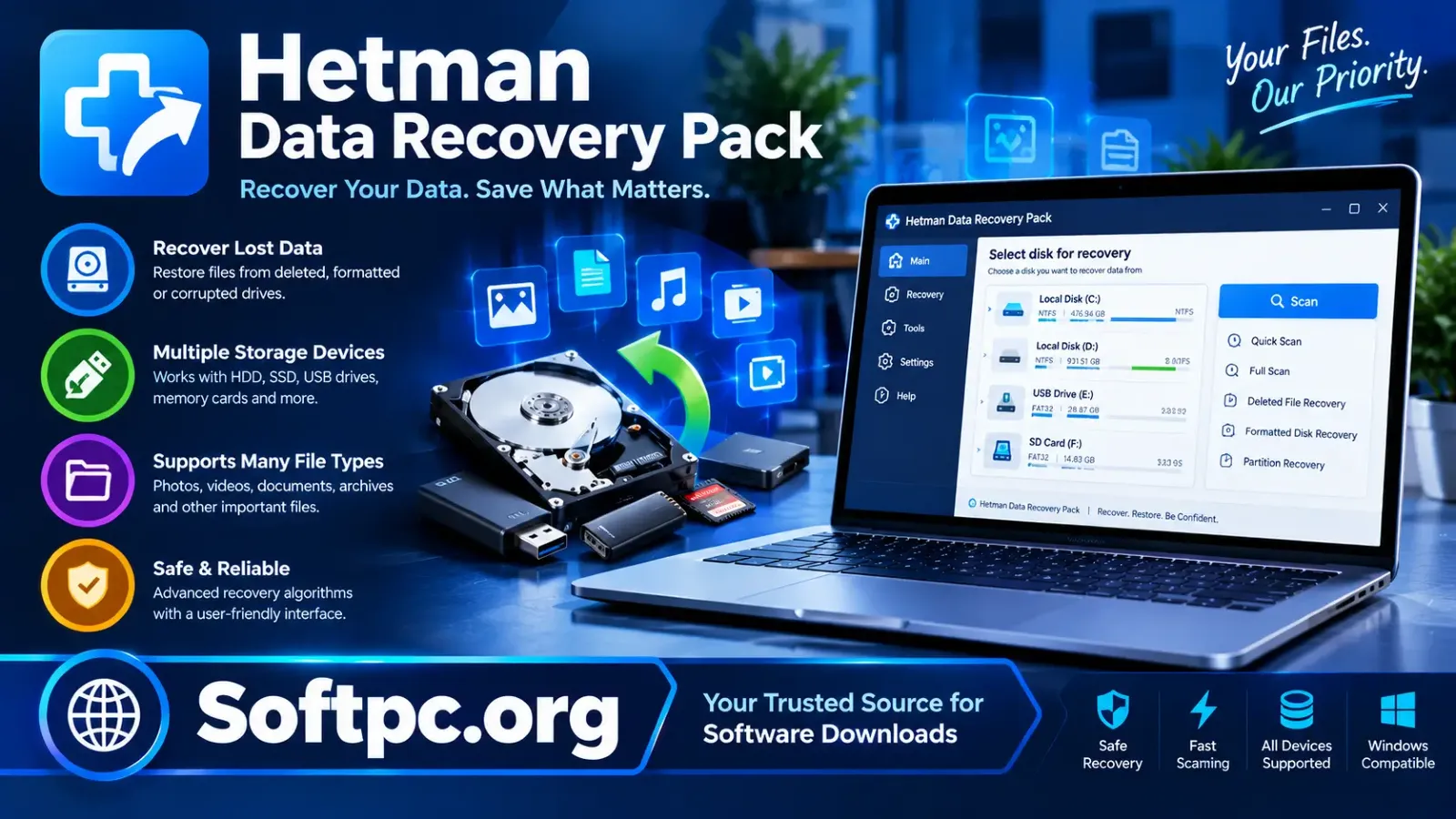
Hetman Data Recovery Pack
O objetivo deste guia é explicar o funcionamento do Hetman Data Recovery Pack, seus principais recursos, os tipos de dispositivos que podem ser analisados, as opções de licença e os procedimentos para baixar, instalar e utilizar o software. Também serão abordadas as limitações da recuperação de dados, as precauções recomendadas e as situações em que procurar um profissional pode ser a melhor escolha.
É importante compreender desde o início que nenhum programa consegue garantir a recuperação de todos os arquivos perdidos. O resultado depende de fatores como o tipo de dispositivo, o sistema de arquivos, a extensão dos danos e, principalmente, se os dados originais foram sobrescritos.
O que é o Hetman Data Recovery Pack?
O Hetman Data Recovery Pack é um pacote de software desenvolvido para reunir diferentes ferramentas de recuperação de dados. Em vez de procurar e instalar separadamente cada aplicação, o usuário pode utilizar um conjunto que atende a diversas necessidades de recuperação.
O pacote é especialmente relevante para quem trabalha com diferentes tipos de arquivos ou precisa lidar com situações variadas de perda de dados. Por exemplo, um usuário pode precisar recuperar documentos excluídos de um disco rígido, enquanto outro deseja localizar fotografias perdidas em um cartão de memória. Uma coleção de ferramentas especializadas permite escolher a aplicação mais adequada para cada cenário.
De acordo com a página oficial, o Data Recovery Pack 5.2 inclui cinco aplicações: Hetman Partition Recovery, Hetman Uneraser, Hetman Photo Recovery, Hetman Office Recovery e Hetman Internet Spy. Cada uma possui uma finalidade específica dentro do conjunto. Veja a descrição oficial do pacote.
O software não substitui uma estratégia de backup. Sua finalidade é tentar recuperar informações que foram perdidas ou se tornaram inacessíveis, enquanto um backup mantém cópias dos arquivos para possibilitar uma restauração mais previsível. Para documentos essenciais, fotografias pessoais e arquivos profissionais, manter cópias de segurança continua sendo a melhor forma de reduzir o impacto da perda de dados.
Principais ferramentas incluídas no Hetman Data Recovery Pack
Uma das características mais importantes do pacote é a combinação de aplicações direcionadas a diferentes tipos de informação. Conhecer a finalidade de cada ferramenta ajuda a selecionar a opção adequada sem executar procedimentos desnecessários.
Hetman Partition Recovery
O Hetman Partition Recovery é a ferramenta mais abrangente do conjunto para situações que envolvem arquivos excluídos, partições perdidas, unidades formatadas ou volumes danificados e inacessíveis. Pode ser utilizado para analisar dispositivos compatíveis e procurar estruturas de arquivos que ainda possam ser reconstruídas.
Essa ferramenta pode ser útil quando o problema não se limita a um único documento. Se uma partição desaparece do Explorador de Arquivos do Windows ou se uma unidade apresenta erros no sistema de arquivos, uma análise especializada pode ajudar a localizar dados remanescentes.
Os resultados dependem das condições da mídia. Uma partição que foi excluída recentemente pode oferecer melhores possibilidades de recuperação do que uma unidade que recebeu grandes quantidades de dados depois da perda. Em caso de suspeita de falha física, o usuário deve evitar insistir em varreduras repetidas.
Hetman Uneraser
O Hetman Uneraser é direcionado principalmente à recuperação de arquivos excluídos acidentalmente. Pode ser considerado em situações nas quais documentos, imagens ou outros itens foram removidos da unidade e precisam ser localizados novamente.
A aplicação é relevante para usuários que desejam uma abordagem voltada para tarefas comuns de recuperação. Ainda assim, a possibilidade de recuperar um arquivo depende da existência de dados remanescentes no dispositivo. O fato de um arquivo ter desaparecido da Lixeira não significa necessariamente que ele foi destruído de forma irrecuperável, mas também não garante que possa ser restaurado.
Hetman Photo Recovery
O Hetman Photo Recovery concentra-se na recuperação de fotografias e imagens, incluindo arquivos RAW compatíveis com o programa. Pode ser útil para quem utiliza câmeras digitais, cartões de memória, unidades externas ou outros dispositivos para armazenar imagens.
Fotógrafos e usuários domésticos podem recorrer a esse tipo de ferramenta depois de excluir imagens acidentalmente ou formatar uma mídia de armazenamento. Antes de iniciar o processo, é recomendável interromper a utilização do cartão ou da unidade afetada para reduzir o risco de sobrescrita.
Mesmo quando uma imagem aparece nos resultados da análise, é importante verificar se o arquivo recuperado abre corretamente e apresenta o conteúdo esperado. Um arquivo localizado pelo software pode estar incompleto ou danificado.
Hetman Office Recovery
O Hetman Office Recovery foi desenvolvido para recuperar documentos e arquivos de escritório compatíveis. É uma opção a considerar quando documentos de trabalho, planilhas e apresentações são perdidos devido a exclusões, formatação ou problemas no sistema de arquivos.
A recuperação pode ser importante para quem trabalha com relatórios, contratos, tabelas financeiras e materiais acadêmicos. No entanto, a capacidade de restaurar um documento específico depende da condição dos dados originais e da compatibilidade do arquivo com a ferramenta.
Hetman Internet Spy
O Hetman Internet Spy é destinado à análise e recuperação de determinados dados de navegação armazenados localmente, de acordo com as capacidades da aplicação e os dados disponíveis no sistema.
Esse tipo de recurso deve ser utilizado somente em computadores e perfis para os quais o usuário tenha autorização. Dados de navegação podem conter informações pessoais, endereços visitados e outros registros privados. A recuperação ou análise dessas informações deve respeitar a privacidade e as regras aplicáveis.
Principais recursos do Hetman Data Recovery Pack
O valor do pacote está na variedade de tarefas que pode atender. Em vez de oferecer apenas uma função de recuperação, ele reúne ferramentas especializadas para diferentes tipos de arquivo e cenários.
Recuperação de arquivos excluídos
A exclusão de um arquivo nem sempre elimina imediatamente todos os seus dados físicos do dispositivo. Dependendo do sistema de arquivos e da atividade realizada posteriormente, partes do conteúdo podem permanecer disponíveis para análise.
O Hetman Data Recovery Pack oferece aplicações que podem procurar arquivos excluídos em dispositivos compatíveis. O usuário pode analisar os resultados e selecionar os itens que deseja tentar recuperar. A recuperação não é garantida, especialmente se novas informações já tiverem ocupado o espaço anteriormente utilizado pelos arquivos perdidos.
Recuperação após formatação
A formatação de uma unidade pode remover ou recriar estruturas utilizadas pelo sistema de arquivos para organizar documentos e pastas. Em determinadas circunstâncias, dados antigos continuam presentes na mídia e podem ser localizados por ferramentas de recuperação.
O resultado depende do tipo de formatação, do sistema de arquivos e da atividade realizada depois do procedimento. Uma unidade que recebeu novos arquivos pode oferecer resultados diferentes de outra que foi formatada e permaneceu sem utilização.
Se os dados forem importantes, evite formatar novamente a unidade ou executar ferramentas de reparação sem compreender as consequências. A prioridade deve ser preservar o estado atual do dispositivo.
Suporte a diferentes sistemas de arquivos
A compatibilidade com sistemas de arquivos é um fator importante na recuperação. A Hetman Software informa que seus produtos de recuperação suportam sistemas como FAT, exFAT, NTFS, ReFS, APFS, HFS+, Ext2/3/4 e outros, embora o suporte varie de acordo com a aplicação e o cenário. Consulte as informações de suporte.
Não se deve presumir que todas as ferramentas incluídas no pacote tenham exatamente a mesma compatibilidade. Antes de iniciar a recuperação, confira a documentação da aplicação escolhida e confirme se ela atende ao sistema de arquivos da unidade afetada.
Pré-visualização dos arquivos encontrados
A possibilidade de examinar arquivos localizados antes de adquirir uma licença ou iniciar a recuperação definitiva pode facilitar a avaliação do resultado. A página oficial do pacote informa que é possível analisar o armazenamento e visualizar arquivos recuperáveis antes da compra.
Essa funcionalidade ajuda a determinar se os itens necessários aparecem nos resultados da análise. Entretanto, a pré-visualização não deve ser interpretada como garantia de que todos os arquivos poderão ser salvos integralmente ou abertos sem erros.
Pacote com várias ferramentas
Reunir cinco aplicações em um único pacote simplifica o acesso às diferentes ferramentas da empresa. O usuário pode selecionar a solução mais apropriada conforme o tipo de arquivo e o problema encontrado, em vez de procurar cada produto separadamente.
A vantagem prática depende das necessidades individuais. Quem precisa apenas recuperar arquivos excluídos ocasionalmente pode não utilizar todas as ferramentas, enquanto usuários com diferentes tipos de dados podem beneficiar-se da variedade oferecida pelo pacote.
Dispositivos que podem ser analisados
A recuperação de dados não depende exclusivamente do nome do dispositivo. O sistema de arquivos, a conexão, a integridade física e a disponibilidade dos dados também influenciam o resultado. O Hetman Data Recovery Pack pode ser considerado para diferentes mídias compatíveis com as ferramentas incluídas.
Discos rígidos internos e externos
Discos rígidos HDD são utilizados para armazenar documentos, aplicações, fotografias, vídeos e arquivos de grande dimensão. Quando dados são excluídos ou uma partição se torna inacessível, uma ferramenta de recuperação pode examinar a unidade para localizar informações remanescentes.
O mesmo princípio pode ser aplicado a discos externos reconhecidos pelo computador. Se o dispositivo apresentar falhas de conexão, ruídos incomuns ou erros recorrentes de leitura, interrompa o uso e avalie a possibilidade de assistência especializada. Uma unidade fisicamente danificada pode piorar quando submetida a análises repetidas.
Unidades SSD
As unidades SSD oferecem alta velocidade e são comuns em computadores modernos. No entanto, a recuperação de dados em SSDs possui particularidades. Recursos como TRIM podem informar ao dispositivo quais blocos já não são necessários, permitindo que sejam tratados internamente.
Por esse motivo, arquivos excluídos de um SSD podem tornar-se irrecuperáveis mais rapidamente do que em determinadas situações envolvendo discos rígidos tradicionais. A ferramenta não consegue garantir a recuperação quando os dados já foram eliminados fisicamente ou sobrescritos.
Pendrives e unidades USB
Pendrives são utilizados para transportar documentos, apresentações, fotografias e outros arquivos. Sua portabilidade também aumenta a possibilidade de exclusão acidental, perda ou formatação involuntária.
Quando um arquivo desaparece de uma unidade USB, evite copiar novos documentos para ela. Conecte o dispositivo ao computador e verifique se é reconhecido corretamente. Se a unidade apresentar erros, não aceite automaticamente pedidos do Windows para formatá-la antes de avaliar as opções de recuperação.
Cartões SD e cartões de memória
Cartões de memória são comuns em câmeras, gravadores e outros dispositivos portáteis. A exclusão de fotografias ou a formatação de um cartão pode causar a perda de imagens importantes.
Uma ferramenta especializada, como o Hetman Photo Recovery, pode ser considerada para procurar imagens compatíveis. Para aumentar as possibilidades de recuperação, retire o cartão do equipamento e evite utilizá-lo para novas fotografias até concluir a análise.
Partições perdidas ou inacessíveis
Uma partição pode desaparecer após uma alteração no disco, uma falha no sistema de arquivos ou uma operação incorreta de gerenciamento de armazenamento. Em alguns casos, os dados continuam presentes mesmo quando o volume não aparece normalmente no Explorador de Arquivos.
A recuperação deve começar com a identificação correta da unidade e uma avaliação cuidadosa do estado do dispositivo. Não inicialize, formate ou recrie a partição original sem compreender o efeito dessas ações sobre os dados existentes.
Requisitos do sistema para utilizar o Hetman Data Recovery Pack
Antes de instalar o software, verifique se o computador atende aos requisitos publicados para a versão que será utilizada. Os requisitos exatos podem variar entre versões e sistemas operacionais, por isso é preferível consultar a página oficial do produto em vez de confiar em especificações genéricas.
Item | Recomendação |
|---|---|
Sistema operacional | Versão do Windows oficialmente compatível com o pacote |
Processador | Processador compatível com os requisitos do instalador |
Memória RAM | Quantidade suficiente para o sistema e para a análise das unidades |
Espaço de armazenamento | Espaço para o programa e, principalmente, para os arquivos recuperados |
Permissões | Acesso necessário para analisar a unidade selecionada |
Destino da recuperação | Unidade diferente daquela em que os dados foram perdidos |
O espaço necessário para guardar os arquivos recuperados pode ser consideravelmente maior do que o espaço ocupado pelo próprio programa. Por isso, planeje antecipadamente onde os dados serão salvos.
Uma regra fundamental é não instalar o software no dispositivo afetado. Se os arquivos foram apagados do disco C:, por exemplo, instalar novas aplicações nesse mesmo disco pode gravar dados sobre áreas que ainda contêm informações recuperáveis. Se necessário, baixe o instalador em outro computador e transfira-o por uma mídia separada.
Como baixar o Hetman Data Recovery Pack para Windows
Para obter o Hetman Data Recovery Pack, utilize a página oficial do fabricante. A versão de avaliação permite analisar dispositivos e visualizar arquivos recuperáveis antes da compra de uma licença, conforme as condições divulgadas pela empresa.
O procedimento recomendado é simples. Acesse a página oficial de download, escolha a versão apropriada para o sistema operacional e confira os detalhes da edição. O fabricante também disponibiliza uma versão portátil, que pode ser executada sem a instalação convencional. Consulte as instruções oficiais para confirmar qual opção atende melhor à sua situação.
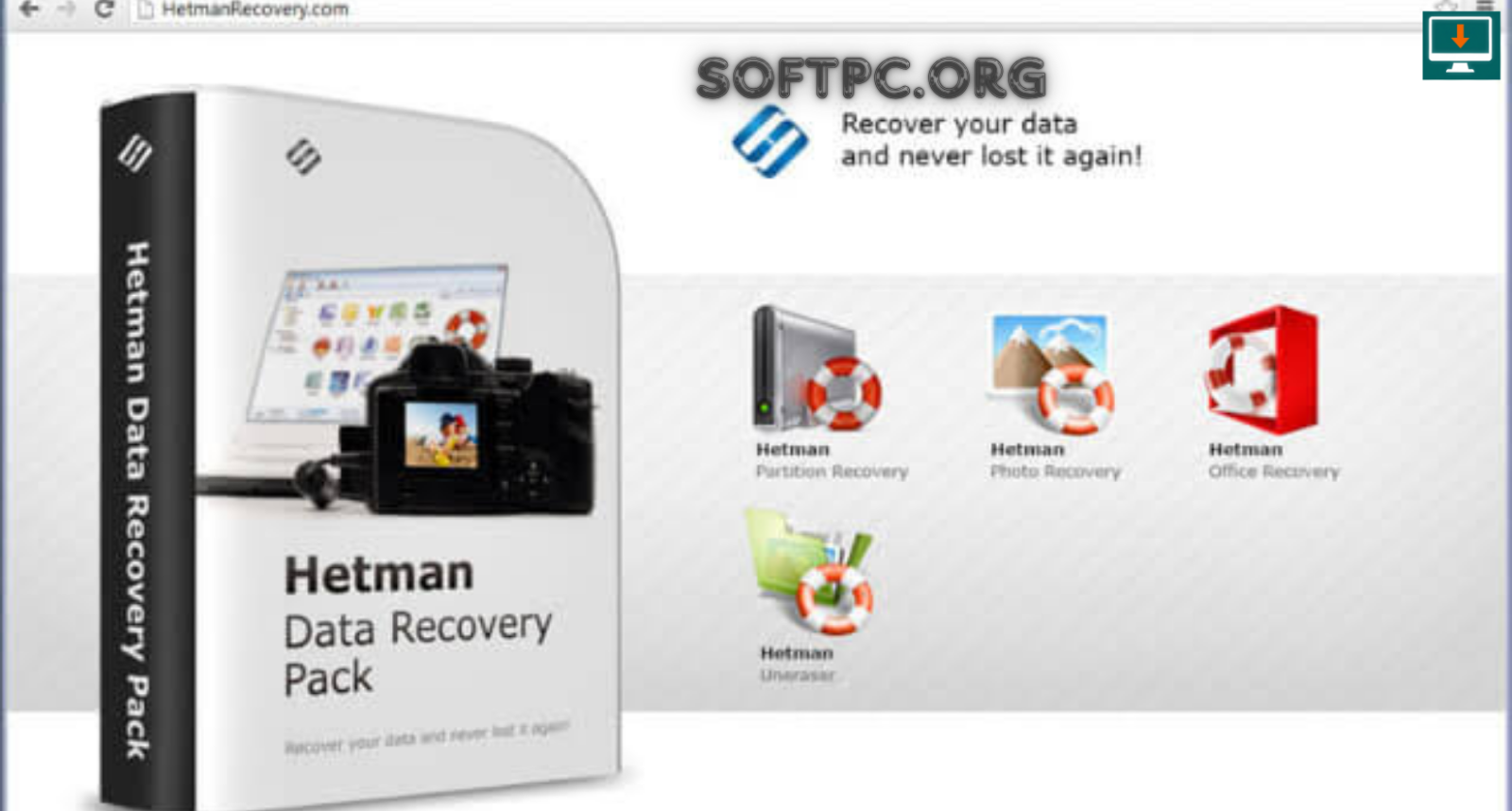
Hetman Data Recovery Pack Download grátis para Windows 10 e 11
Download oficial: Hetman Data Recovery Pack para Windows.
Evite baixar instaladores de sites desconhecidos, páginas que prometem versões modificadas ou arquivos que solicitam desativar as proteções do sistema. A origem do instalador é importante para reduzir riscos de malware e alterações não autorizadas.
Antes de executar o arquivo, confira seu nome, a origem do download e os avisos apresentados pelo Windows ou pelo software de segurança. Se o computador afetado contiver os dados que você precisa recuperar, não utilize esse mesmo dispositivo como destino do instalador.
Como instalar o Hetman Data Recovery Pack
A instalação convencional segue o procedimento habitual de um programa para computador. Depois de obter o instalador oficial, abra o arquivo em um computador adequado e siga as instruções apresentadas pelo assistente.
Durante o processo, leia as opções disponíveis e confirme o local de instalação. Se a perda de dados ocorreu em uma unidade específica, instale o programa em outra unidade ou execute a versão portátil a partir de um dispositivo separado, quando essa opção for adequada.
Após a instalação, abra o aplicativo e identifique a ferramenta que corresponde à tarefa pretendida. O pacote contém aplicações diferentes, portanto, a escolha depende do tipo de arquivo e do problema de armazenamento. Para uma partição perdida, por exemplo, uma ferramenta voltada à recuperação de partições pode ser mais apropriada do que uma aplicação direcionada exclusivamente a fotografias.
Se o programa não iniciar, verifique a compatibilidade do Windows, as mensagens de erro e as permissões necessárias. Não desative indiscriminadamente o antivírus ou outras proteções do sistema para contornar um aviso. Em caso de dúvida, consulte o suporte oficial da Hetman Software.
Como recuperar arquivos apagados com o Hetman Data Recovery Pack
O procedimento exato pode variar de acordo com a aplicação escolhida, mas o fluxo geral envolve selecionar o dispositivo, analisar os dados disponíveis, examinar os resultados e salvar os arquivos recuperados em outro local.
Passo 1: interrompa a utilização da unidade afetada
Assim que perceber a perda de arquivos, reduza ao mínimo possível o uso do dispositivo. Evite instalar programas, baixar arquivos, copiar documentos ou executar operações que gravem novos dados na unidade.
Essa medida é importante porque o espaço anteriormente ocupado por um arquivo excluído pode ser reutilizado pelo sistema. Se isso acontecer, parte ou todo o conteúdo original poderá deixar de ser recuperável.
Passo 2: abra a ferramenta apropriada
Inicie a aplicação do pacote mais adequada ao tipo de recuperação. Para uma situação envolvendo uma partição danificada ou uma unidade formatada, considere a ferramenta voltada à recuperação de partições. Para fotografias, utilize a aplicação específica para imagens quando ela for compatível com o caso.
Leia as informações apresentadas pelo programa e confirme cuidadosamente a unidade selecionada. Escolher o dispositivo errado pode resultar em uma análise inútil ou em ações realizadas sobre a mídia incorreta.
Passo 3: selecione a unidade de armazenamento
Identifique o disco, pendrive, cartão de memória ou volume que contém os dados perdidos. Se o dispositivo estiver conectado por USB, confirme se aparece corretamente na lista.
Se a unidade não for reconhecida, não aceite automaticamente pedidos para inicializá-la ou formatá-la. Verifique primeiro a conexão e consulte as orientações oficiais para dispositivos não detectados.
Passo 4: execute a análise
Inicie o procedimento de análise disponível na aplicação. Dependendo do software e do estado do sistema de arquivos, podem existir métodos de varredura com diferentes níveis de profundidade.
Uma análise mais detalhada pode levar mais tempo, sobretudo em unidades grandes ou com muitos arquivos. Evite interromper o processo sem necessidade e observe se o dispositivo apresenta sinais de instabilidade, como desconexões ou erros repetidos de leitura.
Passo 5: examine os resultados
Depois da análise, navegue pelos arquivos e pastas encontrados. Utilize os filtros disponíveis, quando existirem, para localizar nomes, extensões ou tipos de arquivo relevantes.
Sempre que possível, utilize a pré-visualização para verificar se os arquivos correspondem ao conteúdo esperado. Um nome de arquivo na lista não garante que os dados estejam íntegros. Se o documento for essencial, verifique sua condição antes de considerar a recuperação concluída.
Passo 6: salve os arquivos em outra unidade
Selecione os arquivos que deseja recuperar e escolha um destino diferente da unidade original. Por exemplo, se os dados foram perdidos em um cartão SD, salve os resultados no disco interno do computador ou em outro dispositivo saudável.
Não salve os arquivos recuperados no mesmo local de origem enquanto ainda houver dados a recuperar. Novas gravações podem sobrescrever informações remanescentes e reduzir as chances de recuperar outros arquivos.
Passo 7: verifique os arquivos restaurados
Após a recuperação, abra os documentos, examine as fotografias e teste os arquivos importantes. Se alguns itens estiverem incompletos ou não abrirem, isso pode indicar que partes dos dados já não estavam disponíveis.
Para informações insubstituíveis, mantenha o dispositivo original sem alterações sempre que possível. Caso a primeira tentativa não produza os resultados esperados, avalie cuidadosamente os próximos passos antes de executar novas operações.
Como recuperar dados após formatar um disco
A formatação pode remover informações utilizadas para organizar arquivos e pastas, mas o efeito sobre os dados depende do método utilizado e do dispositivo. Em determinadas situações, parte do conteúdo anterior permanece na mídia e pode ser localizada por uma ferramenta de recuperação.
O primeiro passo é parar de utilizar o disco. Evite copiar novos arquivos, reinstalar o sistema ou criar novas partições. Quanto mais dados forem gravados depois da formatação, maior pode ser o risco de sobrescrever informações antigas.
Em seguida, conecte a unidade a um computador adequado e utilize uma aplicação compatível com o sistema de arquivos. Selecione cuidadosamente o disco correto e execute a análise disponível. Examine os resultados antes de salvar os arquivos em um destino separado.
Uma formatação rápida pode produzir condições diferentes das de uma operação que sobrescreve dados. Em SSDs, mecanismos como TRIM também podem limitar a recuperação. Portanto, não é correto afirmar que todo disco formatado pode ser restaurado integralmente.
Se a unidade contiver dados profissionais, financeiros ou pessoais insubstituíveis, considere interromper as tentativas e consultar um especialista antes de modificar o dispositivo.
Recuperação de arquivos de pendrives e cartões de memória
A recuperação de mídias removíveis começa pela preservação dos dados. Se documentos desapareceram de um pendrive ou fotografias foram excluídas de um cartão SD, evite continuar usando o dispositivo para guardar novos arquivos.
Conecte a mídia ao computador e verifique se o Windows consegue reconhecê-la. Se ela aparecer normalmente, selecione a ferramenta de recuperação apropriada e execute a análise. Se a unidade não aparecer ou apresentar erros persistentes, não tente corrigir o problema formatando-a imediatamente.
Quando os arquivos forem encontrados, confira os resultados e salve-os em outra unidade. Para cartões usados em câmeras, não tire novas fotografias até terminar a recuperação. Novas imagens podem ocupar o espaço anteriormente utilizado pelas fotografias perdidas.
Se a mídia estiver fisicamente danificada, apresentar conexões instáveis ou desconectar repetidamente, interrompa o procedimento. Uma ferramenta de software não consegue reparar todos os problemas físicos, e insistir em leituras repetidas pode agravar a situação.
Vantagens do Hetman Data Recovery Pack
Uma vantagem do pacote é reunir diferentes ferramentas em uma única oferta. Isso facilita o acesso a aplicações voltadas para partições, arquivos excluídos, fotografias, documentos de escritório e determinados dados de navegação. Usuários que enfrentam diferentes situações de perda de dados podem encontrar valor nessa variedade.
Outra vantagem é a possibilidade de avaliar os resultados antes de comprar uma licença, conforme as condições divulgadas pelo fabricante. A análise e a pré-visualização permitem verificar se os arquivos necessários aparecem no resultado antes de decidir pela aquisição.
O pacote também oferece uma abordagem organizada para a recuperação. Em vez de procurar uma aplicação diferente para cada tipo de arquivo, o usuário pode começar pela ferramenta mais apropriada dentro do conjunto. Isso pode simplificar o fluxo de trabalho, desde que a compatibilidade da aplicação seja confirmada.
Por fim, a existência de documentação e suporte oficial pode ajudar na resolução de dúvidas. Quando o procedimento envolve uma unidade danificada ou uma configuração complexa, consultar as instruções do fabricante é preferível a executar comandos ou alterações sem compreender seus efeitos.
Limitações que devem ser consideradas
Apesar dos recursos oferecidos, o Hetman Data Recovery Pack não consegue recuperar todos os dados em todas as circunstâncias. A recuperação depende da condição física do dispositivo, do sistema de arquivos, do tipo de perda e da quantidade de informações gravadas depois do incidente.
A sobrescrita é uma das limitações mais importantes. Quando novos dados ocupam o espaço de um arquivo excluído, a recuperação parcial ou completa pode deixar de ser possível. Por isso, interromper o uso da unidade é uma das primeiras medidas recomendadas.
Os SSDs também podem apresentar limitações específicas. O TRIM e outros mecanismos internos podem eliminar blocos que já não são necessários, reduzindo a possibilidade de recuperar arquivos excluídos. A análise por software não consegue garantir a restauração de dados que deixaram de existir na mídia.
Outro fator é a integridade dos arquivos. Um programa pode localizar uma entrada ou parte de um arquivo sem conseguir reconstruir todo o conteúdo. Por isso, a presença de um documento na lista de resultados não significa que ele será aberto corretamente depois da recuperação.
Finalmente, danos físicos exigem cuidados diferentes dos aplicados à exclusão lógica. Se um disco emite ruídos incomuns, aquece excessivamente, desconecta repetidamente ou apresenta erros graves, interrompa o uso e considere um serviço profissional de recuperação.
Hetman Data Recovery Pack é seguro?
A segurança começa pela origem do instalador. Baixe o programa diretamente do site oficial da Hetman Software e evite arquivos modificados ou pacotes distribuídos por fontes desconhecidas. Verifique os avisos do navegador e do sistema de segurança antes de executar o arquivo.
Como o software precisa acessar unidades e examinar arquivos, é importante utilizá-lo apenas em dispositivos e dados para os quais você tenha autorização. Ao recuperar informações pessoais ou profissionais, escolha um destino protegido e evite compartilhar arquivos restaurados sem necessidade.
Também é importante distinguir a segurança do programa da possibilidade de recuperação. Um instalador legítimo não garante que os arquivos serão recuperados, assim como um arquivo encontrado pelo software não é necessariamente íntegro. Avalie os resultados e mantenha uma cópia separada dos dados restaurados.
Para mais orientações, consulte a página oficial de suporte da Hetman Software.
Licenças e opções de compra
A Hetman Software disponibiliza diferentes opções de licença para o Data Recovery Pack. A página oficial apresenta versões Home, Office e Business, com condições de uso distintas. A escolha deve considerar se o software será utilizado em casa, dentro de uma empresa ou para prestar serviços de recuperação a terceiros.
A versão Home destina-se ao uso pessoal e não comercial. A versão Office é voltada ao uso profissional interno e contempla determinados cenários adicionais, enquanto a Business se destina a quem presta serviços de recuperação de dados a clientes. O fabricante também informa que cada licença perpétua padrão é válida para um computador, de acordo com os termos da edição escolhida. Consulte as licenças oficiais.
Opção | Finalidade geral |
|---|---|
Home | Uso pessoal e não comercial |
Office | Uso interno profissional ou empresarial, conforme os termos da licença |
Business | Prestação de serviços de recuperação de dados a clientes |
Avaliação gratuita | Examinar o dispositivo e visualizar arquivos recuperáveis antes da compra, conforme as condições do fabricante |
Antes de comprar, confirme o preço, a duração do suporte, o período de atualizações e os recursos incluídos. Uma licença perpétua permite utilizar a versão adquirida sem limite de tempo, mas não significa necessariamente que todas as futuras versões principais estejam incluídas. Os termos atuais publicados pelo fabricante devem ser considerados a referência definitiva.
Hetman Data Recovery Pack versus outras ferramentas
Existem várias ferramentas de recuperação de dados, e a melhor escolha depende do tipo de perda, do orçamento e da experiência do usuário. O Hetman Data Recovery Pack diferencia-se por reunir cinco aplicações especializadas em um pacote, enquanto outras soluções podem se concentrar em tarefas específicas.
O Recuva, por exemplo, é conhecido como uma alternativa para tentar recuperar arquivos excluídos em cenários compatíveis. O Windows File Recovery é uma ferramenta da Microsoft voltada à recuperação de arquivos por linha de comando. Já um pacote com várias aplicações pode ser mais conveniente para quem precisa lidar com diferentes categorias de dados.
Critério | Hetman Data Recovery Pack | Ferramentas alternativas |
|---|---|---|
Organização | Pacote com cinco aplicações especializadas | Pode haver uma ferramenta única ou várias aplicações |
Facilidade de uso | Depende da ferramenta escolhida e da experiência do usuário | Varia conforme a interface e o método de recuperação |
Recuperação de arquivos | Depende da aplicação, do dispositivo e do estado dos dados | Depende dos recursos específicos de cada produto |
Avaliação antes da compra | O fabricante anuncia análise e pré-visualização na versão de avaliação | As condições variam entre produtos |
Licenciamento | Opções Home, Office e Business anunciadas | Modelos gratuitos, pagos ou comerciais, conforme o produto |
Nenhuma dessas opções deve ser considerada universalmente superior. Antes de escolher, confira se a ferramenta suporta o sistema de arquivos e o cenário específico. Para dados importantes em uma unidade fisicamente danificada, um serviço especializado pode ser mais apropriado do que continuar experimentando diferentes programas.
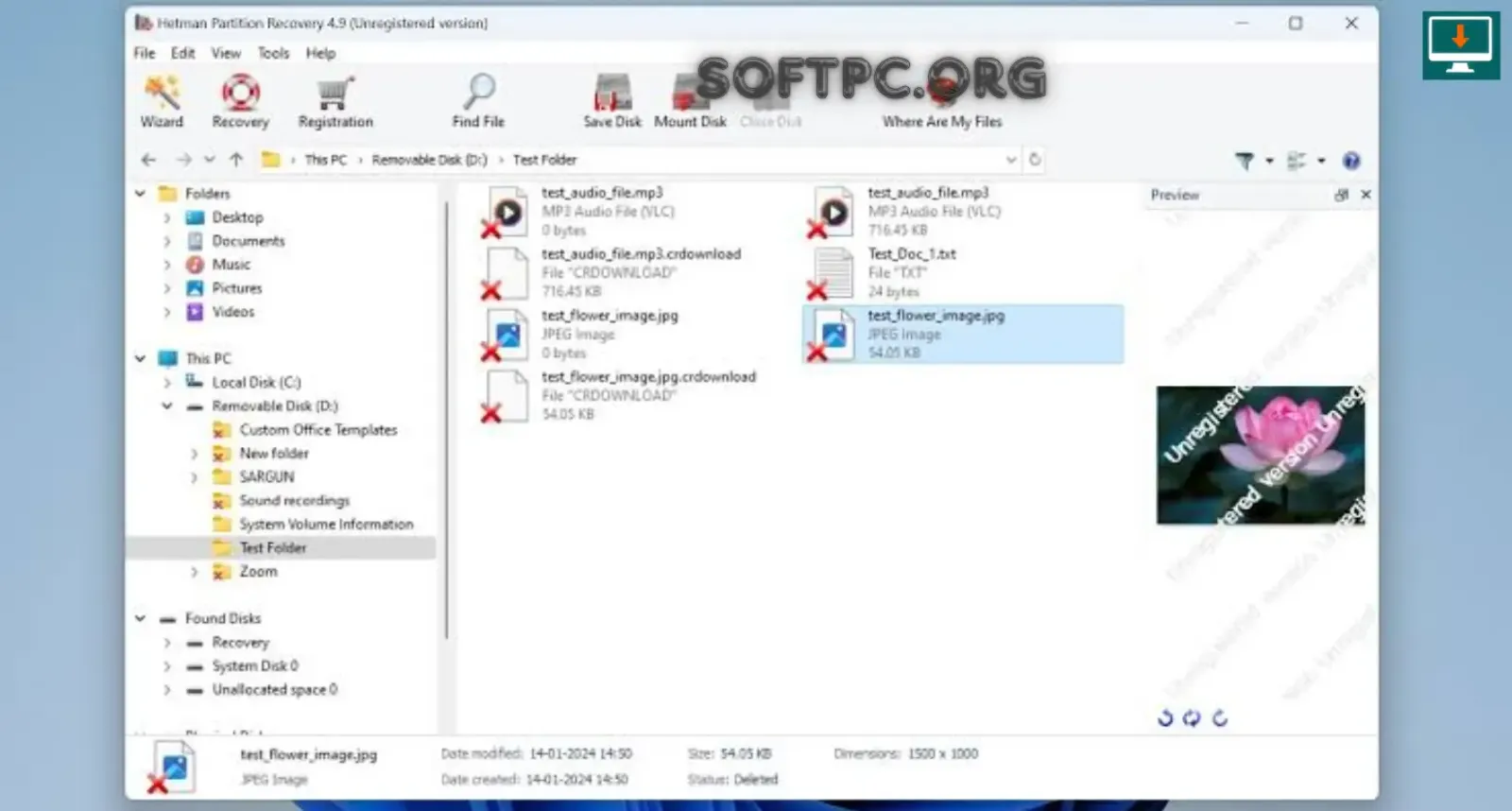
Como baixar e instalar o Hetman Data Recovery Pack no Windows
Problemas comuns e possíveis soluções
O dispositivo não aparece no programa
Verifique o cabo, a porta USB e a conexão física. Se o dispositivo não for reconhecido pelo Windows, consulte o Gerenciamento de Disco apenas para observar seu estado, sem inicializar, formatar ou alterar a estrutura da unidade. Se houver sinais de falha física, interrompa as tentativas e procure ajuda especializada.
A análise não encontra os arquivos desejados
Confirme se a unidade selecionada é a correta e verifique as opções de análise disponíveis na aplicação. A ausência de resultados pode indicar sobrescrita, incompatibilidade, danos no sistema de arquivos ou limitações do dispositivo. Não execute operações que gravem novos dados na unidade afetada.
Os arquivos recuperados não abrem
Um arquivo pode ter sido parcialmente sobrescrito ou estar danificado antes da recuperação. Examine outros resultados, quando existirem, e evite presumir que todos os arquivos listados foram recuperados integralmente. Para documentos essenciais, guarde o dispositivo original e avalie cuidadosamente novas tentativas.
O programa não inicia
Confira a compatibilidade com o Windows, os requisitos publicados e as mensagens de erro. Baixe o instalador novamente a partir da fonte oficial se houver suspeita de download incompleto. Não desative as proteções do sistema sem orientação confiável.
A licença não é reconhecida
Confirme se a chave corresponde à edição instalada e siga as instruções oficiais de ativação. Verifique também as condições da licença adquirida e entre em contato com o suporte do fabricante caso o problema persista.
Boas práticas para evitar a perda de dados
A recuperação de arquivos é útil, mas prevenir a perda costuma ser mais simples e confiável. Uma estratégia de backup bem organizada reduz a dependência de ferramentas de recuperação e permite restaurar documentos mesmo quando o dispositivo original deixa de funcionar.
Uma abordagem conhecida é a regra 3-2-1: manter três cópias dos dados, utilizar dois tipos de mídia e guardar uma cópia em outro local. Essa estratégia pode ser adaptada às necessidades de usuários domésticos e empresas, considerando o custo e a importância das informações.
Também é recomendável testar periodicamente a restauração dos backups. Uma cópia que nunca foi verificada pode estar incompleta, corrompida ou inacessível quando for necessária. Manter o sistema atualizado e utilizar dispositivos de armazenamento em boas condições também ajuda a reduzir determinados riscos.
Se ocorrer uma exclusão acidental, interrompa imediatamente a gravação de novos dados na unidade afetada. Essa medida simples pode ser decisiva para preservar as possibilidades de recuperação.
Para quem o Hetman Data Recovery Pack é indicado?
O Hetman Data Recovery Pack pode ser interessante para usuários que desejam um conjunto de ferramentas para diferentes cenários de perda de dados. Quem trabalha com documentos, fotografias e outros arquivos pode beneficiar-se da variedade de aplicações disponíveis no pacote.
Profissionais que precisam avaliar unidades danificadas ou partições inacessíveis devem verificar cuidadosamente a compatibilidade e as condições de licença. Para uso empresarial ou prestação de serviços a terceiros, é essencial escolher a modalidade comercial adequada.
Para quem precisa recuperar apenas um arquivo excluído ocasionalmente, uma ferramenta específica ou uma solução gratuita pode ser suficiente. Já os usuários que enfrentam problemas recorrentes com diferentes tipos de arquivo podem encontrar maior utilidade em um conjunto de aplicações.
Em todos os casos, a decisão deve levar em conta o valor dos dados, o estado do dispositivo, os recursos da edição e o custo da licença. Se os arquivos forem insubstituíveis e houver suspeita de falha física, não arrisque o dispositivo com tentativas repetidas.
Perguntas frequentes sobre o Hetman Data Recovery Pack
O Hetman Data Recovery Pack é gratuito?
O fabricante disponibiliza uma versão de avaliação que permite analisar o armazenamento e visualizar arquivos recuperáveis antes da compra. A possibilidade de salvar os dados e os recursos disponíveis dependem das condições da versão e da licença. Consulte a página oficial para verificar os termos atuais.
O Hetman Data Recovery Pack funciona no Windows 10 e no Windows 11?
A compatibilidade deve ser confirmada na página oficial da edição que você pretende instalar. Verifique a versão do Windows, a arquitetura do sistema e os requisitos publicados antes de executar o instalador.
É possível recuperar arquivos excluídos permanentemente?
Em determinadas circunstâncias, sim. A recuperação pode ser possível se os dados ainda estiverem presentes na mídia e não tiverem sido sobrescritos. No entanto, não existe garantia de que todos os arquivos excluídos possam ser restaurados.
O programa recupera dados de HD externo?
A recuperação pode ser possível em unidades externas compatíveis e reconhecidas corretamente. O resultado depende do sistema de arquivos, da condição física e das alterações realizadas depois da perda dos dados.
É possível recuperar arquivos de um SSD?
Isso depende das condições do SSD e dos mecanismos utilizados pelo dispositivo. O TRIM pode reduzir ou eliminar a possibilidade de recuperar arquivos excluídos. Por isso, a recuperação em SSD não deve ser considerada garantida.
O Hetman Data Recovery Pack recupera arquivos após a formatação?
O pacote pode ajudar a procurar dados em determinadas unidades formatadas. As chances dependem do método de formatação, das gravações posteriores e do estado do sistema de arquivos.
Onde devo salvar os arquivos recuperados?
Sempre que possível, salve os arquivos em uma unidade diferente daquela de onde foram perdidos. Isso reduz o risco de sobrescrever dados que ainda poderiam ser recuperados.
O que devo fazer se o disco estiver fisicamente danificado?
Interrompa o uso se o dispositivo apresentar ruídos incomuns, desconexões frequentes ou erros graves de leitura. Se os dados forem importantes, procure um serviço profissional de recuperação. O software não substitui procedimentos especializados de reparação física.
O pacote inclui ferramentas para recuperar fotografias e documentos?
Sim. O Data Recovery Pack 5.2 anunciado pela Hetman Software inclui o Hetman Photo Recovery e o Hetman Office Recovery, além de outras aplicações especializadas. A disponibilidade de funções específicas depende da ferramenta utilizada.
Uma licença perpétua inclui todas as atualizações futuras?
Não necessariamente. A licença perpétua permite utilizar a versão adquirida sem limite de tempo, mas as condições para versões futuras e atualizações devem ser verificadas nos termos oficiais de compra.
Conclusão
O Hetman Data Recovery Pack é um pacote de recuperação de dados que reúne cinco aplicações voltadas para diferentes necessidades, incluindo recuperação de partições, arquivos excluídos, fotografias, documentos de escritório e determinados dados de navegação. Essa combinação pode ser útil para quem deseja acessar várias ferramentas de recuperação em uma única oferta.
Antes de baixar o Hetman Data Recovery Pack para Windows, confirme a compatibilidade do sistema, escolha a edição adequada e leia as condições de licença. A versão de avaliação pode ajudar a examinar o dispositivo e verificar se os arquivos desejados aparecem nos resultados antes da compra.
O mais importante é agir com cuidado quando ocorrer uma perda de dados. Interrompa a utilização da unidade afetada, evite instalar o programa ou salvar resultados no mesmo dispositivo e procure assistência profissional se houver sinais de dano físico. Com uma abordagem cuidadosa, o software pode ajudar a recuperar arquivos em cenários compatíveis, embora o resultado nunca seja garantido.
Para obter a versão mais recente e consultar os detalhes de instalação e licenciamento, visite o site oficial da Hetman Software.