WinCam Download Gravador de Tela para Windows
WinCam Download é uma opção para quem procura uma ferramenta prática para gravar a tela do computador no Windows. O software permite capturar a tela inteira, uma região específica ou uma aplicação, além de oferecer recursos para áudio, webcam, cursor e processamento da gravação.
Desenvolvido pela NTWind, o WinCam foi pensado para diferentes situações, como criação de tutoriais, demonstrações de software, aulas, apresentações, vídeos de treinamento e registros de atividades realizadas no computador.
WinCam Download grátis para Windows 11
O que é o WinCam?
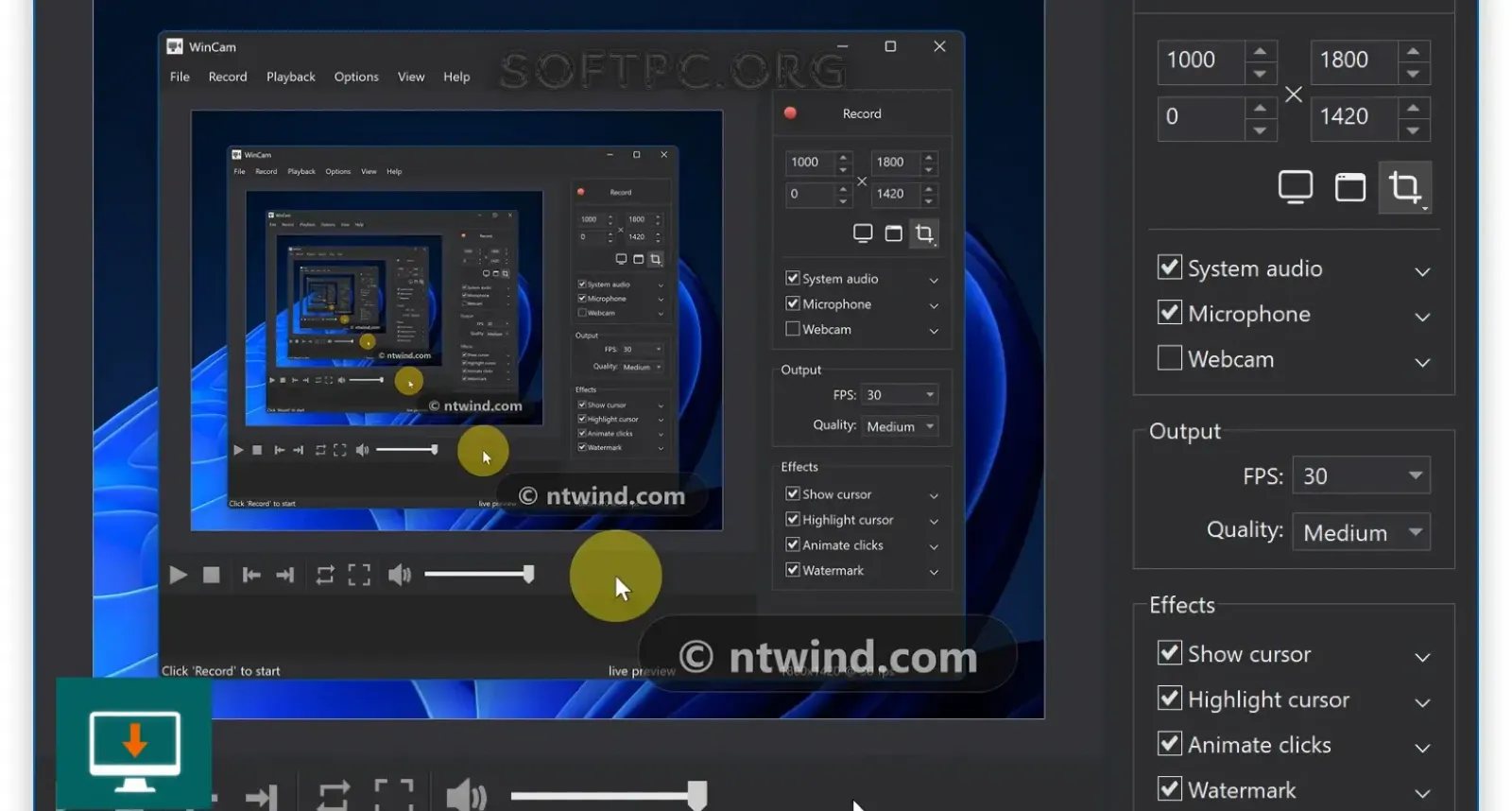
O WinCam é um gravador de tela para Windows que permite registrar o conteúdo exibido no monitor. A ferramenta oferece diferentes modos de captura para que o usuário possa escolher exatamente o que deseja gravar.
É possível trabalhar com:
Tela inteira;
Região selecionada;
Aplicativo ou janela;
Áudio do sistema;
Microfone;
Webcam;
Cursor do mouse;
Efeitos de cliques;
Marca d'água;
Pré-visualização;
Edição básica do vídeo.
Um dos pontos interessantes do programa é a possibilidade de ajustar a gravação de acordo com o objetivo. Um tutorial de software, por exemplo, pode precisar de uma área específica da tela e destaque do cursor, enquanto uma apresentação pode exigir a captura completa do monitor.
WinCam Download: principais recursos
Ao procurar pelo WinCam Download, é importante entender o que a ferramenta oferece antes de instalar o programa.
Gravação da tela inteira
O modo de tela inteira permite registrar tudo o que acontece no monitor.
Esse formato é útil para apresentações, demonstrações, aulas e gravações nas quais o conteúdo muda entre diferentes janelas.
A captura completa também evita a necessidade de selecionar manualmente uma área específica antes de cada gravação.
Captura de uma região
Nem sempre é necessário gravar todo o monitor.
O WinCam permite selecionar uma área específica para reduzir informações desnecessárias no vídeo. Isso pode ser interessante quando o objetivo é criar um tutorial mostrando apenas uma determinada aplicação.
Uma área menor também pode facilitar a edição e diminuir a quantidade de dados gerados durante a gravação.
Captura de aplicativos
Outra possibilidade é concentrar a gravação em uma janela ou aplicação.
Esse recurso é especialmente útil para vídeos de demonstração. Em vez de registrar notificações ou outros programas abertos no computador, o usuário pode concentrar o conteúdo na aplicação que deseja apresentar.
Gravação em até 60 FPS
O WinCam oferece suporte a gravações de até 60 quadros por segundo, dependendo da configuração e do hardware utilizado.
Uma taxa de quadros mais alta pode produzir movimentos mais suaves, sendo particularmente interessante para demonstrações com animações, aplicativos gráficos ou determinadas gravações de jogos.
Entretanto, taxas maiores também podem aumentar o uso de recursos e o tamanho dos arquivos.
Aceleração por hardware
O desempenho de um gravador de tela depende bastante do processador e da placa gráfica do computador.
O WinCam utiliza recursos de aceleração por hardware para ajudar no processo de captura e codificação.
Isso pode contribuir para reduzir a carga sobre a CPU em determinadas situações, especialmente quando a gravação utiliza resoluções ou taxas de quadros mais elevadas.
Mesmo assim, o resultado depende da configuração do computador, dos drivers e da fonte que está sendo gravada.
Live Preview
O recurso de pré-visualização permite verificar a captura antes ou durante a configuração da gravação.
Essa etapa é útil para confirmar:
Área selecionada;
Resolução;
Fonte de áudio;
Taxa de quadros;
Webcam;
Posicionamento de elementos;
Efeitos disponíveis.
Fazer uma verificação antes de iniciar uma gravação importante pode evitar problemas como capturar a janela errada ou esquecer de habilitar o microfone.
Gravação de áudio
O WinCam também pode trabalhar com áudio durante a captura da tela.
Dependendo da configuração, é possível utilizar o áudio do sistema e o microfone.
Isso torna a ferramenta adequada para criar tutoriais narrados, aulas e apresentações.
Áudio do sistema
A captura do áudio do sistema permite registrar sons reproduzidos pelo computador.
Esse recurso pode ser útil em demonstrações de programas, apresentações multimídia ou vídeos nos quais o áudio faz parte da explicação.
Microfone
Ao habilitar o microfone, o usuário pode adicionar sua própria narração à gravação.
Para obter um resultado melhor, recomenda-se utilizar um ambiente com pouco ruído e verificar o volume antes de iniciar uma gravação longa.
Teste de áudio
Antes de gravar uma aula ou tutorial completo, faça um pequeno teste.
Reproduza alguns segundos e confirme se:
O microfone está funcionando;
O áudio do sistema está sendo capturado;
O volume está adequado;
Não existe distorção;
A sincronização está correta.
Webcam no WinCam
O WinCam também oferece recursos relacionados à webcam.
Isso pode ser útil quando o usuário deseja aparecer na gravação enquanto demonstra alguma aplicação.
Por exemplo, um instrutor pode combinar a captura do software com a imagem da câmera para criar um vídeo de treinamento mais pessoal.
A ferramenta também inclui recursos relacionados a posicionamento, pan e zoom da webcam em versões recentes.
Controle do cursor
Em tutoriais, o cursor é uma parte importante da comunicação visual.
O WinCam oferece recursos para trabalhar com a aparência do cursor durante a gravação, incluindo opções de destaque e animação de cliques.
Isso permite que o espectador identifique com mais facilidade onde o usuário está apontando.
Um destaque visual pode ser especialmente útil em vídeos educacionais, nos quais o objetivo é ensinar uma sequência de ações.
Marca d'água
O software também permite trabalhar com marca d'água.
Uma marca pode ser utilizada para identificar o autor do conteúdo ou a empresa responsável pelo material.
O posicionamento deve ser escolhido cuidadosamente para não esconder informações importantes da gravação.
Versões recentes também trouxeram melhorias relacionadas à marca d'água e seu comportamento em vídeos de baixa resolução.
Edição básica de vídeos
O WinCam não é destinado a substituir editores de vídeo profissionais, mas oferece algumas ferramentas básicas para trabalhar com a gravação.
Entre as possibilidades está o corte das partes inicial e final do vídeo.
Isso é útil quando a gravação começa alguns segundos antes da demonstração ou termina depois que o conteúdo principal já foi apresentado.
Para projetos que exigem transições, efeitos avançados, múltiplas faixas ou correção detalhada de áudio, um editor de vídeo dedicado pode ser mais apropriado.
WinCam Download para Windows
Antes de realizar o WinCam Download, verifique se o computador atende aos requisitos da versão escolhida.
O software é direcionado ao Windows e possui versões para diferentes arquiteturas.
De acordo com as informações disponibilizadas pela NTWind, o WinCam é compatível com versões como:
Windows 8;
Windows 10;
Windows 11.
O instalador inclui suporte para ambientes de 32 e 64 bits, conforme a versão disponibilizada.
Como requisitos podem mudar com novas versões, é recomendável consultar as informações oficiais antes da instalação.
Como instalar o WinCam
O processo de instalação é relativamente simples.
1. Faça o WinCam Download
Obtenha o instalador de uma fonte confiável e confira o nome e a versão do arquivo.
Evite executáveis modificados ou instaladores distribuídos por fontes desconhecidas.
2. Execute o instalador
Abra o arquivo baixado e siga as instruções apresentadas.
Dependendo das configurações do Windows, pode ser necessário confirmar permissões administrativas.
3. Finalize a instalação
Aguarde a conclusão do processo e abra o WinCam.
Depois disso, você poderá começar a configurar a fonte de captura.
4. Faça uma gravação de teste
Antes de produzir um vídeo importante, faça uma gravação curta.
Confira a imagem, áudio, cursor e webcam, caso estejam sendo utilizados.
WinCam Download para gravar a tela do PC
Como gravar a tela com o WinCam
Depois da instalação, a criação de uma gravação pode seguir um fluxo simples.
Passo 1: Escolha a área
Determine se deseja gravar:
Tela inteira;
Uma região;
Uma janela ou aplicação.
Passo 2: Configure o vídeo
Escolha a taxa de quadros e outras opções disponíveis.
Para tutoriais comuns, uma configuração equilibrada pode ser suficiente. Para conteúdos com movimentos rápidos, uma taxa maior pode ser interessante.
Passo 3: Configure o áudio
Escolha se deseja utilizar o áudio do sistema, o microfone ou ambos.
Passo 4: Configure o cursor
Ative os efeitos necessários para facilitar a visualização dos movimentos do mouse.
Passo 5: Configure a webcam
Se quiser aparecer no vídeo, habilite a câmera e ajuste seu posicionamento.
Passo 6: Inicie a gravação
Depois de verificar todas as configurações, comece a captura.
Passo 7: Finalize e revise
Quando terminar, encerre a gravação e verifique o arquivo produzido.
WinCam para criar tutoriais
Uma das utilizações mais práticas de um gravador de tela é a criação de tutoriais.
Imagine que você deseja ensinar alguém a utilizar um programa. Em vez de explicar somente por texto, pode mostrar cada etapa diretamente na tela.
Uma boa configuração para tutorial normalmente inclui:
Captura da aplicação;
Cursor destacado;
Microfone;
Resolução adequada;
Taxa de quadros equilibrada.
Depois da gravação, pequenas correções podem ser realizadas com as ferramentas básicas disponíveis.
WinCam para aulas
Professores e instrutores também podem utilizar um gravador de tela para criar materiais educacionais.
É possível registrar:
Apresentações;
Demonstrações de programas;
Exercícios;
Explicações de ferramentas;
Procedimentos técnicos;
Aulas gravadas.
A possibilidade de combinar tela, áudio e webcam pode tornar o material mais completo.
WinCam para treinamento profissional
Empresas também podem utilizar gravações de tela para produzir materiais internos.
Um funcionário pode gravar um procedimento e compartilhar o vídeo com outros integrantes da equipe.
Isso pode ser útil para explicar:
Sistemas internos;
Ferramentas de produtividade;
Processos administrativos;
Aplicativos empresariais;
Procedimentos técnicos.
Os vídeos podem funcionar como materiais de consulta para novos colaboradores.
WinCam para apresentações
O programa também pode ser usado para registrar apresentações.
Se uma apresentação depende de diferentes aplicativos ou páginas, a gravação da tela inteira pode ser uma alternativa prática.
O microfone pode ser utilizado para registrar a explicação enquanto o conteúdo visual é apresentado.
WinCam para demonstração de software
Desenvolvedores e profissionais de tecnologia podem utilizar o WinCam para mostrar como um aplicativo funciona.
Uma gravação pode demonstrar:
Interface;
Instalação;
Configurações;
Recursos;
Fluxos de trabalho;
Resultados.
O destaque do cursor ajuda o espectador a acompanhar cada ação.
WinCam e desempenho
A qualidade da gravação está diretamente relacionada ao hardware.
Computadores mais rápidos geralmente conseguem lidar melhor com resoluções e taxas de quadros elevadas.
Entre os fatores que podem afetar o desempenho estão:
Resolução da tela;
Taxa de quadros;
Aplicação gravada;
Codec;
Aceleração de hardware;
Processador;
GPU;
Quantidade de memória disponível;
Espaço livre no armazenamento.
Se o computador apresentar lentidão durante a gravação, experimente reduzir a resolução ou a taxa de quadros.
Como obter melhores gravações
Algumas práticas simples podem melhorar bastante o resultado.
Feche aplicativos desnecessários
Antes de começar, encerre programas que não serão utilizados.
Isso pode liberar recursos do computador.
Organize a área de trabalho
Feche janelas desnecessárias e remova informações que não precisam aparecer no vídeo.
Faça um teste
Uma gravação de 20 ou 30 segundos pode revelar problemas antes de você iniciar uma aula de uma hora.
Verifique o microfone
Confirme se o dispositivo correto está selecionado e se o volume está adequado.
Escolha uma resolução apropriada
Uma resolução muito alta pode aumentar significativamente o tamanho do arquivo.
Use uma configuração que ofereça qualidade suficiente para o objetivo do vídeo.
Espaço de armazenamento
Gravações de tela podem ocupar bastante espaço, especialmente quando utilizam alta resolução e alta taxa de quadros.
Antes de iniciar uma sessão longa, confirme se existe espaço suficiente no disco.
Também é interessante organizar os vídeos em pastas por projeto, curso ou data.
Depois de finalizar o trabalho, arquivos que não são mais necessários podem ser arquivados ou removidos conforme sua política de armazenamento.
WinCam vs. outros gravadores de tela
Existem muitas ferramentas de captura de tela disponíveis para Windows.
Algumas são focadas em edição avançada, outras em transmissão ao vivo, enquanto determinadas soluções priorizam simplicidade.
O WinCam concentra-se principalmente na captura de tela e oferece recursos adicionais para áudio, webcam, cursor, marca d'água e edição básica.
A escolha depende do tipo de trabalho.
Para quem precisa apenas registrar uma aplicação e criar um tutorial, uma ferramenta simples pode ser suficiente. Para produção audiovisual mais avançada, um editor profissional pode oferecer um conjunto maior de recursos.
Como fazer WinCam Download e instalar no Windows
Segurança durante o WinCam Download
Ao realizar o WinCam Download, a segurança do instalador deve ser considerada.
Prefira uma fonte oficial e evite arquivos executáveis modificados.
Também é recomendável:
Verificar a versão do software;
Manter o Windows atualizado;
Utilizar proteção de segurança ativa;
Conferir as permissões solicitadas;
Evitar instaladores desconhecidos;
Fazer download somente de fontes confiáveis.
Manter o software atualizado também pode ajudar a receber correções e melhorias disponibilizadas pelo desenvolvedor.
Problemas comuns no WinCam
WinCam não inicia
Verifique se o sistema operacional atende aos requisitos e se a instalação foi concluída corretamente.
Também pode ser útil reiniciar o Windows e tentar abrir o aplicativo novamente.
O áudio não aparece
Confira as configurações de áudio e confirme se o dispositivo correto está selecionado.
Faça uma gravação curta para testar antes de continuar.
O microfone não funciona
Verifique se o Windows reconhece o microfone e se o WinCam possui as permissões necessárias para utilizá-lo.
A webcam não é detectada
Confira se outro aplicativo está utilizando a câmera. Feche programas que possam estar ocupando o dispositivo e tente novamente.
A gravação está lenta
Reduza a resolução ou a taxa de quadros e verifique se outros aplicativos estão consumindo muitos recursos.
Drivers gráficos atualizados também podem ajudar em determinadas configurações.
O arquivo ficou muito grande
Considere utilizar uma resolução ou taxa de quadros menor quando isso não comprometer a qualidade necessária.
WinCam 4.1
A versão 4.1 aparece no histórico oficial da NTWind com lançamento em setembro de 2026.
Entre as alterações recentes estão melhorias relacionadas à assinatura digital dos executáveis, correções no tamanho da marca d'água em vídeos de baixa resolução, atualização de tradução e outras correções menores.
Como o desenvolvimento do software pode continuar, é recomendável consultar o histórico oficial antes de instalar ou atualizar.
Perguntas frequentes sobre WinCam Download
O que é WinCam?
WinCam é um software para Windows destinado à gravação da tela, com recursos para captura de aplicações, regiões, tela inteira, áudio, webcam e cursor.
Como fazer WinCam Download?
O procedimento recomendado é baixar o instalador de uma fonte oficial ou confiável e verificar a compatibilidade com a versão do Windows utilizada.
O WinCam funciona no Windows 11?
Sim. O WinCam possui suporte para versões modernas do Windows, incluindo o Windows 11.
O WinCam grava a tela inteira?
Sim. A ferramenta permite capturar a tela inteira, além de regiões e aplicações específicas.
Posso gravar somente uma parte da tela?
Sim. É possível selecionar uma região específica para a captura.
O WinCam grava áudio?
Sim. O software oferece recursos para captura de áudio do sistema e microfone, de acordo com a configuração escolhida.
É possível gravar a webcam?
Sim. O WinCam possui recursos para trabalhar com webcam durante a gravação.
O WinCam permite destacar o cursor?
Sim. Existem opções relacionadas ao cursor, incluindo destaque e efeitos de cliques.
O WinCam possui edição de vídeo?
O programa oferece recursos básicos de edição, como corte de partes do início e do final da gravação.
Qual é a versão mais recente?
O histórico oficial da NTWind lista o WinCam 4.1, lançado em setembro de 2026. Como novas atualizações podem ser publicadas, confira sempre a página oficial para confirmar a versão atual.
Conclusão
O WinCam Download pode ser uma alternativa prática para quem precisa gravar a tela no Windows sem transformar o processo em uma tarefa complexa. A ferramenta reúne captura de tela, gravação de áudio, webcam, controle do cursor, marca d'água, aceleração por hardware e recursos básicos de edição.
Seu uso pode abranger tutoriais, aulas, apresentações, treinamentos, demonstrações de software e diferentes projetos que dependam da captura do conteúdo exibido no computador.
Antes de instalar, confira os requisitos da versão atual, utilize uma fonte confiável e faça uma gravação de teste para ajustar imagem, áudio, webcam e taxa de quadros. Dessa forma, é possível configurar o WinCam de acordo com as necessidades de cada projeto.