Screencapt Professional – Guia Completo para Captura e Gravação de Tela
O Screencapt Professional é uma ferramenta voltada para captura de tela e gravação de atividades realizadas no computador. Esse tipo de software pode ser útil para criar tutoriais, registrar procedimentos, preparar apresentações, produzir materiais educativos ou simplesmente salvar uma imagem ou vídeo do que está acontecendo na área de trabalho.
A captura de tela deixou de ser uma função utilizada apenas ocasionalmente. Atualmente, profissionais, estudantes, professores, técnicos e criadores de conteúdo utilizam screenshots e gravações para explicar processos, documentar problemas e compartilhar informações de maneira mais visual. Uma ferramenta dedicada pode oferecer mais controle do que os recursos básicos disponíveis no sistema operacional.
Screencapt Professional Download grátis para Windows
O Screencapt Professional pode ser utilizado tanto para capturas rápidas quanto para fluxos de trabalho que envolvem gravação, edição, anotações e organização dos arquivos produzidos. Com uma configuração adequada, o usuário consegue adaptar a qualidade da captura ao objetivo final, evitando arquivos desnecessariamente grandes.
O que é o Screencapt Professional?
O Screencapt Professional é um software desenvolvido para facilitar a captura de imagens e vídeos da tela do computador. Em vez de depender exclusivamente de atalhos básicos do sistema, o usuário pode contar com uma interface dedicada para selecionar a área que deseja capturar e definir como o resultado será salvo.
A ferramenta pode ser interessante para diferentes situações. Uma pessoa que precisa mostrar um erro em determinado aplicativo pode capturar a tela e enviar a imagem para o suporte técnico. Um professor pode gravar uma demonstração de software, enquanto um criador de conteúdo pode preparar um tutorial completo.
O conceito principal é oferecer maior controle sobre a captura. Dependendo da configuração utilizada, é possível selecionar a tela inteira, uma janela ou apenas uma região específica, tornando o processo mais adequado para diferentes tipos de conteúdo.
Para que serve o Screencapt Professional?
A principal finalidade do Screencapt Professional é permitir que o usuário capture visualmente o que aparece no computador. Isso inclui imagens estáticas e, em fluxos compatíveis, gravações da tela.
Uma screenshot pode ser suficiente para explicar uma configuração, mostrar uma mensagem de erro ou documentar determinado estado de um aplicativo. Já uma gravação pode ser mais apropriada quando é necessário demonstrar uma sequência de ações.
O software também pode ser utilizado para produção de conteúdo. Tutoriais de programas, demonstrações de ferramentas, apresentações e materiais de treinamento podem se beneficiar de uma gravação clara e organizada da área de trabalho.
Principais recursos do Screencapt Professional
Uma ferramenta de captura profissional precisa oferecer flexibilidade. O usuário pode precisar capturar uma imagem rapidamente em um momento e, em outro projeto, gravar vários minutos de atividade na tela.
Entre os recursos associados a esse tipo de solução estão a captura de tela inteira, seleção de regiões, captura de janelas, gravação de vídeo, suporte a áudio, anotações e opções de exportação.
A disponibilidade exata de determinados recursos pode variar conforme a edição ou versão do software. Por isso, é recomendável verificar a documentação correspondente à versão instalada antes de planejar um fluxo de trabalho específico.
Captura de tela no Screencapt Professional
A captura de tela é uma das funções mais simples e úteis. Em vez de salvar toda a área de trabalho, o usuário pode selecionar somente a parte relevante da imagem.
Capturar uma região específica é particularmente útil para documentação e suporte técnico. Se o objetivo é mostrar apenas uma janela, por exemplo, não é necessário incluir outras aplicações ou informações que estejam abertas no computador.
A escolha da área também ajuda a criar imagens mais limpas. Uma captura bem enquadrada facilita a compreensão do conteúdo e reduz a necessidade de edição posterior.
Captura da tela inteira
A captura da tela inteira é útil quando o contexto completo precisa ser preservado. Isso pode acontecer durante uma demonstração de software, documentação de configurações ou criação de material didático.
Entretanto, capturar tudo também pode incluir informações que não são relevantes para o objetivo da imagem. Antes de salvar ou compartilhar uma screenshot, é interessante verificar se existem dados pessoais, notificações ou outras informações que não deveriam aparecer.
Captura de uma janela específica
A captura de uma janela é uma alternativa prática quando o objetivo é mostrar somente um programa. Ela pode deixar a imagem mais organizada e facilitar a leitura das informações apresentadas.
Esse método é especialmente útil para documentação de aplicativos, demonstração de configurações e criação de instruções para usuários.
Captura de uma região personalizada
Quando a área desejada não corresponde exatamente a uma janela, a seleção personalizada oferece maior liberdade. O usuário pode definir manualmente o espaço que será capturado.
Esse recurso é interessante para destacar determinadas partes de uma interface. Também pode ser utilizado para criar imagens destinadas a artigos, apresentações, guias e documentos.
Gravação da tela
Além de imagens estáticas, a gravação de tela é útil quando é necessário demonstrar uma sequência de ações. Um vídeo pode explicar um processo que seria difícil de descrever apenas com screenshots.
O usuário pode preparar a área de trabalho antes de iniciar a gravação e, depois, executar o procedimento normalmente. Dependendo da configuração disponível, diferentes parâmetros de qualidade podem ser ajustados para equilibrar nitidez e tamanho do arquivo.
A gravação deve ser planejada antes de começar. Fechar aplicativos desnecessários, organizar as janelas e definir previamente o que será demonstrado pode resultar em um vídeo muito mais claro.
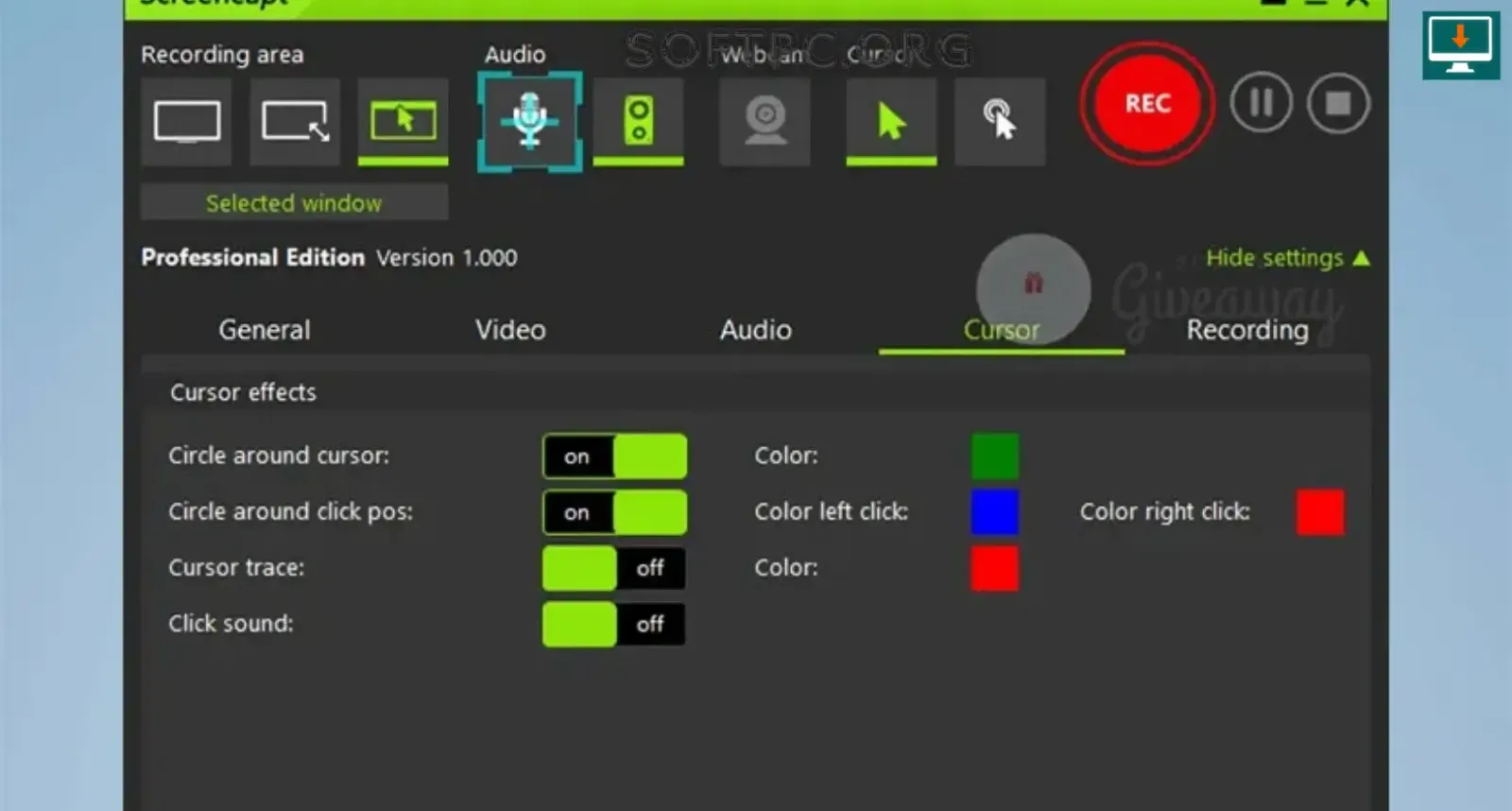
como baixar e instalar o Screencapt Professional no Windows
Gravação de áudio
O áudio pode ser importante em tutoriais e apresentações. Uma explicação narrada permite que o espectador acompanhe as ações realizadas na tela sem precisar interpretar cada movimento sozinho.
Quando o software e o sistema estão configurados para isso, o usuário pode trabalhar com fontes como microfone e áudio do computador. A configuração correta é essencial para evitar gravações sem som ou com volume inadequado.
Antes de gravar um tutorial longo, vale a pena realizar um pequeno teste. Isso permite verificar se o microfone está funcionando, se o volume está adequado e se o áudio está sendo registrado corretamente.
Screencapt Professional para criação de tutoriais
Os tutoriais são um dos principais casos de uso para ferramentas de captura de tela. Em vez de explicar um procedimento somente com texto, o autor pode mostrar cada etapa diretamente na interface do programa.
Um tutorial eficiente não precisa ser excessivamente longo. É melhor dividir processos complexos em etapas claras e eliminar ações desnecessárias.
A qualidade visual também é importante. Uma área de trabalho organizada, resolução adequada e movimentos controlados do cursor tornam o vídeo mais fácil de acompanhar.
Screencapt Professional para apresentações
Apresentações podem utilizar capturas de tela para demonstrar sistemas, websites, aplicações ou projetos. Uma gravação permite mostrar funcionalidades que seriam difíceis de reproduzir durante uma apresentação ao vivo.
O software também pode ajudar a preparar materiais previamente. O apresentador pode gravar uma demonstração e utilizá-la como parte de uma apresentação ou treinamento.
Essa abordagem também reduz o risco de depender exclusivamente de uma demonstração ao vivo, que pode sofrer com problemas de conexão, configurações ou outros imprevistos.
Screencapt Professional para educação
Professores e instrutores podem utilizar gravações de tela para explicar ferramentas digitais. Um vídeo demonstrando cada etapa pode complementar uma aula tradicional e servir como material de revisão.
Também é possível utilizar screenshots em apostilas e documentos. Uma imagem acompanhada de marcações pode mostrar exatamente onde o estudante deve clicar ou qual configuração deve ser alterada.
Para conteúdos educacionais, clareza é mais importante do que excesso de efeitos. A captura deve destacar a informação essencial e evitar distrações.
Screencapt Professional para trabalho
Em ambientes profissionais, capturas de tela podem ser utilizadas para documentar processos, registrar problemas ou preparar treinamentos.
Uma equipe de suporte técnico, por exemplo, pode utilizar screenshots para explicar um procedimento ao usuário. Já uma equipe de treinamento pode produzir vídeos mostrando como utilizar uma aplicação interna.
As gravações também podem ajudar na documentação de processos repetitivos. Em vez de explicar a mesma tarefa diversas vezes, uma empresa pode preparar um tutorial que sirva como referência.
Interface do Screencapt Professional
Uma interface de captura precisa ser fácil de compreender porque muitas capturas são realizadas rapidamente. O usuário deve conseguir encontrar as opções principais sem precisar navegar por uma estrutura excessivamente complicada.
A organização da interface normalmente gira em torno da escolha do tipo de captura, configuração das opções e definição do destino do arquivo.
Para usuários iniciantes, é recomendável começar com as configurações padrão. Depois de compreender o funcionamento básico, parâmetros de qualidade e outras opções podem ser ajustados conforme a necessidade.
Como funciona o Screencapt Professional?
O fluxo básico começa com a escolha do tipo de captura. O usuário decide se deseja obter uma imagem estática ou realizar uma gravação.
Em seguida, a área de captura pode ser definida. Dependendo do objetivo, pode ser a tela inteira, uma janela específica ou uma região personalizada.
Depois das configurações, a captura pode ser iniciada. Ao terminar, o arquivo deve ser revisado e salvo no formato adequado.
Esse processo simples pode ser adaptado para projetos mais complexos quando o usuário começa a utilizar recursos de edição, anotações e organização.
Como tirar screenshot com o Screencapt Professional
Para fazer uma captura, o primeiro passo é definir o que precisa aparecer na imagem. Fechar janelas desnecessárias pode ajudar a manter o resultado limpo.
Depois, o usuário seleciona o modo de captura e determina a área desejada. Após realizar a captura, é recomendável verificar se todas as informações importantes estão visíveis.
Caso a imagem seja utilizada em um tutorial, elementos como setas, textos ou destaques podem ajudar a direcionar a atenção do leitor.
Como gravar a tela com o Screencapt Professional
A gravação deve começar pela definição do objetivo. Um tutorial, por exemplo, pode exigir uma região específica, enquanto uma apresentação talvez precise mostrar toda a área de trabalho.
Depois de escolher a área, o usuário pode configurar o áudio e a qualidade da gravação. É importante encontrar um equilíbrio entre qualidade visual e tamanho do arquivo.
Antes de iniciar uma gravação longa, um pequeno teste pode evitar problemas. Depois de confirmar que imagem e áudio estão funcionando corretamente, a gravação principal pode ser realizada.
Ferramentas de edição
Dependendo da versão e dos recursos disponíveis, o Screencapt Professional pode oferecer ferramentas para trabalhar com as capturas produzidas.
Pequenos ajustes podem ser úteis para preparar uma imagem ou gravação antes do compartilhamento. Cortes, marcações e outros elementos ajudam a eliminar partes desnecessárias e concentrar a atenção no conteúdo relevante.
Quando o objetivo é produzir material profissional, a edição deve ser utilizada para melhorar a compreensão e não simplesmente para adicionar efeitos.
Anotações e marcações
As anotações são especialmente úteis em screenshots destinadas a tutoriais. Uma seta pode indicar um botão, enquanto um destaque pode chamar atenção para determinada configuração.
Textos curtos também podem explicar o que o usuário deve observar. Esse tipo de marcação transforma uma captura comum em uma imagem instrutiva.
É importante evitar excesso de elementos. Muitas setas, cores ou textos podem tornar a imagem confusa.
Formatos de imagem e vídeo
A escolha do formato depende do uso pretendido. Para imagens estáticas, formatos com boa qualidade e tamanho razoável são normalmente suficientes.
Para vídeos, a escolha do codec e da resolução possui impacto direto no tamanho final do arquivo. Uma gravação destinada a uma apresentação interna pode não precisar da mesma qualidade de um vídeo publicado em uma plataforma online.
O ideal é configurar a captura de acordo com o destino. Dessa maneira, o usuário evita gerar arquivos muito maiores do que o necessário.
Exportação das gravações
Depois de concluir uma captura ou gravação, o arquivo pode ser salvo e preparado para compartilhamento. A configuração de saída deve levar em consideração qualidade, compatibilidade e tamanho.
Para armazenamento local, pode ser interessante preservar uma versão com maior qualidade. Para envio pela internet, uma versão comprimida pode ser mais conveniente.
Manter uma cópia original também é uma boa prática quando o conteúdo será reutilizado posteriormente.
Screencapt Professional para criação de conteúdo
Criadores de conteúdo podem utilizar captura de tela para produzir tutoriais, reviews, demonstrações de software e materiais educativos.
O processo pode começar com uma gravação simples e depois receber edição adicional. A clareza da explicação, organização da tela e qualidade do áudio normalmente têm maior impacto no resultado do que efeitos visuais excessivos.
Para vídeos destinados a plataformas online, também é importante considerar a resolução e o formato de entrega antes de iniciar a gravação.
Screencapt Professional para usuários iniciantes
Quem nunca utilizou um programa de captura deve começar pelas funções básicas. Uma screenshot simples é uma boa maneira de entender como selecionar a área e salvar o resultado.
Depois, o usuário pode experimentar a gravação de pequenos trechos. Esse processo ajuda a compreender como áudio, qualidade e tamanho dos arquivos estão relacionados.
Não é necessário dominar todas as configurações imediatamente. O aprendizado gradual reduz a complexidade e permite descobrir quais ferramentas realmente fazem parte da rotina.
Screencapt Professional para usuários avançados
Usuários avançados podem desenvolver fluxos de trabalho mais específicos. Isso pode incluir atalhos personalizados, padrões de qualidade, organização automática dos arquivos e diferentes configurações de gravação.
Em ambientes profissionais, consistência é importante. Utilizar configurações semelhantes em projetos recorrentes facilita a manutenção de um padrão visual e técnico.
Também vale a pena criar uma estrutura de armazenamento organizada para evitar que dezenas de screenshots e gravações acabem misturadas em uma única pasta.
Desempenho do Screencapt Professional
O impacto da gravação no desempenho depende da resolução, taxa de quadros, codec, duração e capacidade do computador.
Gravações em alta resolução podem exigir mais processamento e armazenamento. Ao mesmo tempo, executar aplicativos pesados durante uma gravação pode aumentar ainda mais a utilização dos recursos do sistema.
Se houver queda de desempenho, reduzir a qualidade da captura ou fechar aplicações desnecessárias pode ajudar. Também é importante garantir que exista espaço suficiente no disco.
Requisitos do sistema
Os requisitos específicos dependem da versão do Screencapt Professional. Antes de instalar, é recomendável verificar as informações fornecidas pelo desenvolvedor.
De forma geral, o desempenho de ferramentas de captura é influenciado pelo processador, memória RAM, armazenamento e, em determinados fluxos, pela capacidade gráfica.
Componente | Consideração |
|---|---|
Processador | Influencia o processamento da captura e gravação |
Memória RAM | Importante para multitarefa |
Armazenamento | Necessário para salvar vídeos e imagens |
GPU | Pode influenciar determinados fluxos de gravação |
Sistema operacional | Deve ser compatível com a versão instalada |
Como baixar o Screencapt Professional
O download deve ser realizado preferencialmente através de uma fonte confiável e compatível com a versão pretendida.
Antes de instalar qualquer software de captura, é importante verificar o sistema operacional suportado e os requisitos necessários.
Também é aconselhável evitar instaladores modificados ou pacotes de origem desconhecida. Uma ferramenta que possui acesso à tela e potencialmente ao áudio do computador deve ser tratada com atenção especial.
Como instalar o Screencapt Professional
Depois de obter o instalador adequado, o usuário pode executá-lo e seguir as instruções apresentadas.
Durante a instalação, algumas versões podem permitir escolher componentes, localização ou outras preferências. Para a maioria dos usuários, as opções padrão são suficientes.
Após finalizar o processo, o programa pode ser aberto para realizar a configuração inicial. É interessante verificar as opções de captura, áudio, atalhos e diretório de armazenamento antes de iniciar uma gravação importante.
Como configurar o Screencapt Professional
A configuração ideal depende do objetivo. Para screenshots simples, poucas opções precisam ser alteradas.
Já uma gravação de vídeo exige maior atenção à resolução, taxa de quadros, áudio e destino do arquivo. Uma configuração muito elevada pode produzir arquivos grandes e aumentar a carga sobre o computador.
O melhor resultado normalmente vem de um equilíbrio entre qualidade e desempenho.
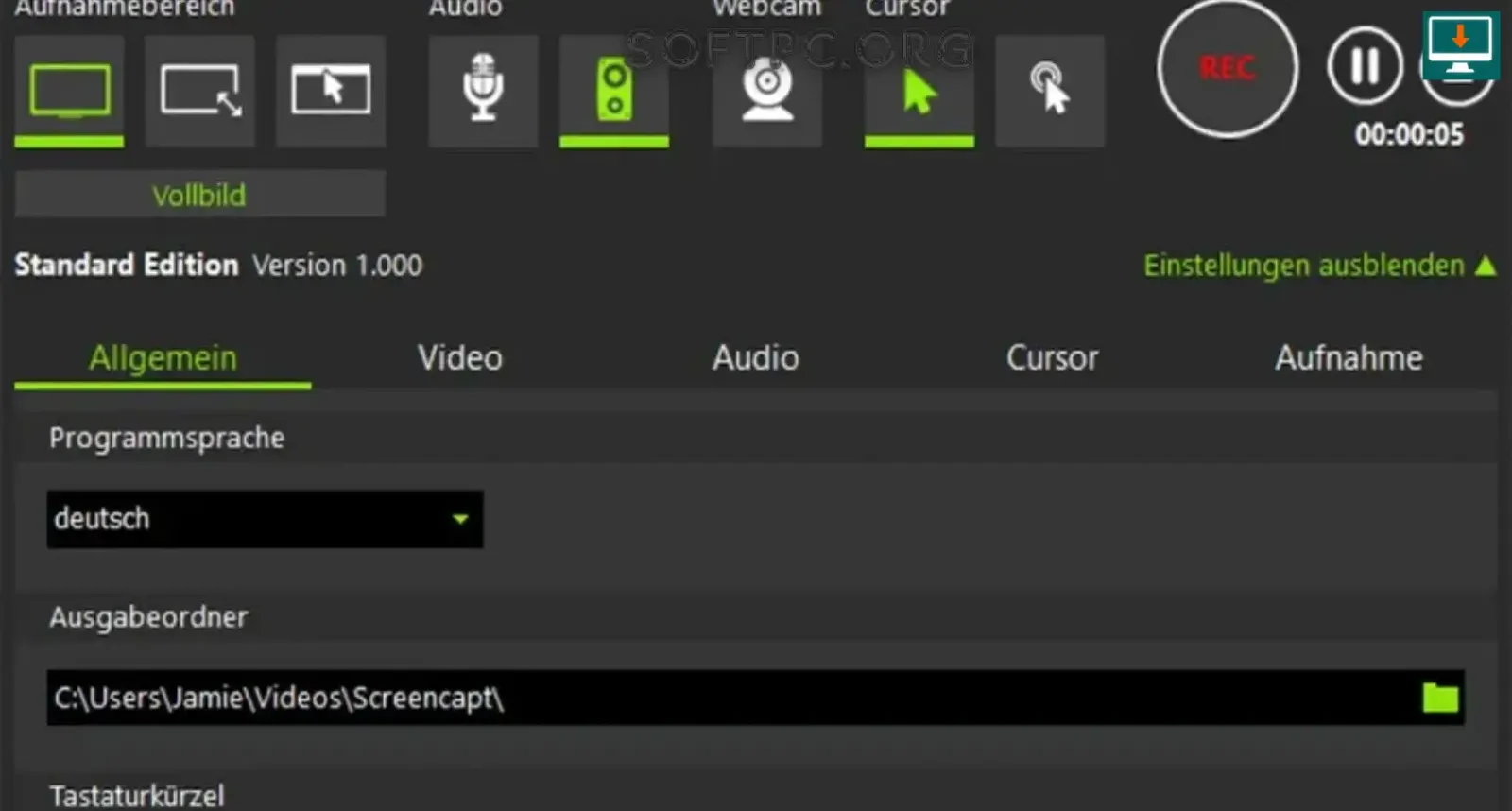
Screencapt Professional para capturar e gravar a tela
Atalhos de teclado
Atalhos podem acelerar significativamente o processo de captura. Em vez de abrir a interface sempre que quiser fazer uma screenshot, o usuário pode utilizar uma tecla ou combinação configurada.
Em um ambiente profissional, isso reduz interrupções e permite capturar informações rapidamente.
É importante escolher atalhos que não entrem em conflito com outras aplicações. Depois de configurar, vale a pena testar cada combinação antes de utilizá-la em um projeto importante.
Gerenciamento dos arquivos capturados
Uma rotina de organização evita que screenshots e gravações se acumulem sem identificação.
Criar pastas por projeto, cliente, data ou assunto pode facilitar bastante a localização dos arquivos. Nomes descritivos também são melhores do que utilizar somente os nomes automáticos gerados pelo programa.
Para gravações importantes, manter uma cópia de backup é recomendável. Vídeos podem representar uma quantidade considerável de trabalho e não devem depender de um único dispositivo de armazenamento.
Screencapt Professional vs. ferramentas tradicionais de screenshot
Os recursos básicos de captura disponíveis no Windows são suficientes para screenshots ocasionais. Entretanto, usuários que precisam realizar capturas com frequência podem se beneficiar de uma ferramenta dedicada.
Um programa especializado pode oferecer mais opções de seleção, organização, anotações, gravação e configuração.
A escolha depende principalmente da frequência de uso. Para uma captura ocasional, uma ferramenta básica pode ser suficiente. Para produção de tutoriais ou documentação profissional, recursos adicionais podem economizar bastante tempo.
Screencapt Professional vs. outros gravadores de tela
Existem diversas ferramentas de gravação disponíveis, cada uma com diferentes características. Algumas priorizam simplicidade, enquanto outras oferecem edição, streaming ou recursos profissionais.
O Screencapt Professional pode ser considerado dentro desse grupo de ferramentas voltadas à captura e gravação de tela. Para escolher uma solução, é importante avaliar recursos, facilidade de uso, desempenho e compatibilidade com o fluxo de trabalho.
Não existe necessariamente um programa ideal para todos. A melhor escolha é aquela que oferece as funções necessárias sem acrescentar complexidade desnecessária.
Vantagens do Screencapt Professional
Uma das principais vantagens de uma ferramenta dedicada é a praticidade. O usuário pode realizar capturas e gravações sem depender de diferentes aplicações para cada tarefa.
A possibilidade de selecionar diferentes áreas da tela também ajuda a produzir materiais mais limpos. Recursos de anotação podem facilitar ainda mais a criação de tutoriais e documentos.
Outra vantagem está na versatilidade. A mesma ferramenta pode ser utilizada em suporte técnico, educação, documentação, apresentações e criação de conteúdo.
Limitações e pontos de atenção
Como qualquer ferramenta de captura, o Screencapt Professional possui limitações que podem variar conforme a versão.
Gravações em alta resolução podem gerar arquivos grandes. Além disso, executar aplicações pesadas simultaneamente pode afetar o desempenho do computador.
Também é necessário considerar privacidade. Uma gravação de tela pode capturar informações que o usuário não pretendia compartilhar.
Problemas comuns e soluções
Um problema frequente em gravações é a ausência de áudio. Nesse caso, é importante verificar se a fonte correta está selecionada e se o sistema permite acesso ao dispositivo de áudio.
Outro problema possível é uma gravação com baixa qualidade. Isso pode estar relacionado à resolução ou à configuração de compressão escolhida.
Caso o arquivo fique excessivamente grande, reduzir a resolução ou utilizar uma configuração de compressão mais adequada pode ajudar.
Problemas de desempenho podem ser investigados observando o uso de CPU, memória e armazenamento durante a gravação.
Como melhorar a qualidade das gravações
Uma boa gravação começa antes de pressionar o botão de início. Organizar a área de trabalho e fechar aplicações desnecessárias ajuda a criar um ambiente mais limpo.
A resolução deve ser escolhida de acordo com o conteúdo. Não é necessário utilizar a maior qualidade possível quando o vídeo será exibido em uma janela pequena.
O áudio também merece atenção. Um microfone adequado, ambiente silencioso e volume equilibrado podem melhorar significativamente a experiência do espectador.
Dicas para criar tutoriais melhores
Um tutorial eficiente deve ter um objetivo claro. Antes de gravar, é recomendável saber exatamente quais etapas serão demonstradas.
Durante a gravação, movimentos desnecessários do mouse devem ser evitados. O cursor deve permanecer próximo da área relevante para que o espectador consiga acompanhar a ação.
Também é interessante dividir processos longos em partes menores. Isso facilita tanto a gravação quanto o aprendizado de quem assiste.
Segurança e privacidade
A captura de tela pode revelar informações pessoais sem que o usuário perceba. Notificações, nomes de arquivos, endereços de e-mail, senhas, documentos e outras informações podem aparecer durante uma gravação.
Antes de compartilhar uma imagem ou vídeo, é importante revisar todo o conteúdo. Se necessário, informações sensíveis devem ser ocultadas ou removidas.
Também é importante armazenar as gravações em locais confiáveis. Como os arquivos podem conter informações importantes, o acesso deve ser protegido adequadamente.
Perguntas frequentes sobre Screencapt Professional
O que é o Screencapt Professional?
É uma ferramenta destinada à captura de tela e gravação de atividades realizadas no computador, podendo ser utilizada para tutoriais, documentação, apresentações e criação de conteúdo.
Para que serve o Screencapt Professional?
Ele pode ser utilizado para capturar screenshots, gravar a tela e produzir materiais visuais para diferentes finalidades profissionais, educacionais e pessoais.
O Screencapt Professional grava a tela?
A ferramenta é voltada para captura e gravação de tela. Os recursos específicos disponíveis dependem da versão utilizada.
É possível capturar apenas uma parte da tela?
Sim, ferramentas desse tipo normalmente permitem selecionar uma região específica, além da tela inteira ou de determinadas janelas.
É possível gravar áudio?
Dependendo da versão e configuração, pode ser possível trabalhar com áudio do sistema e microfone. É importante verificar as opções disponíveis na instalação utilizada.
O programa permite adicionar anotações?
Recursos de anotação e marcação podem ser utilizados para destacar partes importantes de uma captura, dependendo da versão.
O Screencapt Professional funciona no Windows?
A compatibilidade deve ser verificada de acordo com a versão específica do software e do sistema operacional.
Como melhorar a qualidade da gravação?
É recomendável escolher uma resolução adequada, configurar corretamente o áudio, fechar aplicações desnecessárias e utilizar armazenamento com espaço suficiente.
Como reduzir o tamanho dos vídeos?
Reduzir a resolução, ajustar a taxa de quadros e escolher uma configuração de compressão apropriada pode diminuir o tamanho dos arquivos.
O Screencapt Professional é indicado para tutoriais?
Sim. A captura de tela é especialmente útil para demonstrar procedimentos, explicar softwares e criar materiais de treinamento.
Conclusão
O Screencapt Professional pode ser uma solução prática para quem precisa capturar imagens ou registrar atividades realizadas na tela do computador. Seu uso pode abranger desde screenshots simples até gravações destinadas a tutoriais, apresentações, documentação e treinamento.
A principal vantagem de utilizar uma ferramenta dedicada está no maior controle sobre o processo de captura. Seleção de regiões, gravação, áudio, anotações, atalhos e configurações de qualidade podem tornar o trabalho mais eficiente quando comparado a métodos básicos.
Para obter bons resultados, é importante escolher configurações compatíveis com o hardware e com a finalidade do projeto. Uma gravação profissional não depende apenas da resolução: organização da tela, clareza do áudio, planejamento do conteúdo e proteção das informações pessoais também fazem diferença.
Seja para documentação técnica, educação, trabalho ou criação de conteúdo, uma ferramenta de captura bem configurada pode transformar procedimentos complexos em materiais visuais muito mais fáceis de entender.