Ashampoo Burning Studio Free: Download, Recursos, Instalação e Guia Completo
O Ashampoo Burning Studio Free é um software gratuito para gravação e gerenciamento de CDs, DVDs e discos Blu-ray no Windows. A ferramenta foi desenvolvida para atender tarefas comuns como gravação de dados, criação de CDs de áudio, cópia de discos, gravação de imagens ISO e apagamento de mídias regraváveis. A versão gratuita foi projetada para oferecer uma interface simples, permitindo que usuários iniciantes realizem tarefas de gravação sem precisar lidar com configurações excessivamente complexas.
Embora os discos ópticos tenham perdido espaço para armazenamento em nuvem, pendrives e SSDs, ainda existem situações em que CD, DVD ou Blu-ray continuam sendo úteis. Arquivamento, distribuição de determinados conteúdos, reprodução de CDs de áudio e criação de mídias físicas são alguns exemplos. Nesses casos, um programa dedicado pode tornar o processo mais organizado do que depender apenas das ferramentas básicas disponíveis no sistema operacional.
Ashampoo Burning Studio Free download para Windows
O Ashampoo Burning Studio Free também se destaca por reunir diferentes tarefas em uma única interface. O usuário pode selecionar o tipo de projeto desejado, adicionar arquivos e seguir um fluxo guiado até a gravação. A Ashampoo informa que o programa é gratuito sem limite de tempo, embora seja necessário realizar um registro único para utilizá-lo.
O que é Ashampoo Burning Studio Free?
O Ashampoo Burning Studio Free é uma aplicação de gravação de discos para Windows. Seu objetivo é simplificar operações relacionadas a mídias ópticas, permitindo trabalhar com CDs, DVDs e Blu-rays compatíveis com o hardware utilizado. Entre as funções destacadas oficialmente estão gravação de dados, criação de discos de áudio, cópia de CDs e DVDs, gravação de imagens de disco e apagamento de mídias regraváveis.
A interface foi pensada para atender tanto usuários iniciantes quanto pessoas que já possuem experiência com gravação. Em vez de exigir conhecimento detalhado sobre sistemas de arquivos e parâmetros técnicos em todas as tarefas, o programa utiliza menus e assistentes que conduzem o usuário pelas etapas principais.
Outro aspecto importante é que o Burning Studio Free não deve ser confundido com a versão comercial completa do Ashampoo Burning Studio. A edição gratuita concentra-se nas tarefas essenciais de gravação, enquanto a versão completa adiciona recursos adicionais para autoria de vídeo, criação de menus, capas, backups e outras funções multimídia.
Ashampoo Burning Studio Free Download
Para fazer o Ashampoo Burning Studio Free Download, a opção mais segura é utilizar a página oficial da Ashampoo. A página oficial identifica o programa como gratuito e disponibiliza o download juntamente com informações sobre compatibilidade, formatos e requisitos.
É importante evitar instaladores modificados ou pacotes distribuídos por fontes desconhecidas. Além de representarem um risco de segurança, versões não oficiais podem estar desatualizadas ou incluir alterações que não fazem parte do software original.
Atualmente, a página oficial de requisitos informa compatibilidade com Windows 11 e Windows 10, além de exigir 2 GB de RAM, aproximadamente 1 GB de espaço para instalação e conexão com a Internet para ativação. A instalação também requer o aplicativo Ashampoo.
Principais recursos do Ashampoo Burning Studio Free
O principal atrativo do programa é a combinação de diferentes tarefas de gravação em uma única ferramenta. Em vez de instalar aplicações diferentes para dados, áudio, imagens ISO e mídias regraváveis, o usuário pode utilizar o Burning Studio Free para várias dessas necessidades.
A Ashampoo informa que o programa permite gravar dados em CDs, DVDs e Blu-rays, incluindo mídias regraváveis quando suportadas pelo dispositivo. Também é possível copiar determinados discos, criar imagens e trabalhar com arquivos ISO e CUE/BIN.
Para quem trabalha com música, o programa oferece funções relacionadas à criação de CDs de áudio e à extração de conteúdo de discos. A empresa informa suporte a formatos como MP3, WMA e WAV, além de recursos de reconhecimento automático de disco e faixas.
Gravação de CDs, DVDs e Blu-ray
A gravação de dados é uma das funções mais tradicionais do Ashampoo Burning Studio Free. O usuário pode selecionar arquivos e pastas, adicioná-los ao projeto e posteriormente gravá-los em uma mídia compatível.
O software suporta diferentes tipos de mídia óptica, incluindo CD-R, CD-RW, DVD-R, DVD+R, DVD-RW, BD-R e BD-RE, de acordo com as informações publicadas pela Ashampoo. A disponibilidade real de cada formato depende naturalmente da unidade óptica instalada no computador e do tipo de mídia utilizada.
Isso torna o programa útil para situações em que arquivos precisam ser armazenados ou transportados em uma mídia física. Fotos, documentos, músicas e outros dados podem ser organizados antes da gravação, permitindo criar um disco com uma estrutura de arquivos relativamente simples de acessar.
Em mídias regraváveis, o programa também pode permitir atualização ou apagamento do conteúdo quando o hardware e o tipo de disco são compatíveis. Dessa forma, um CD-RW, DVD-RW ou BD-RE pode ser reutilizado em diferentes projetos.
Como gravar dados em um disco
O processo básico de gravação foi projetado para ser simples. Depois de abrir o Ashampoo Burning Studio Free, o usuário escolhe a função relacionada à gravação de dados e adiciona os arquivos desejados ao projeto.
A própria Ashampoo descreve um fluxo baseado em selecionar a função, adicionar arquivos por arrastar e soltar, inserir a mídia vazia e iniciar a gravação.
Antes de iniciar, é importante verificar a capacidade disponível. Um projeto que ultrapasse o espaço da mídia não poderá ser gravado normalmente naquele disco. Também é recomendável revisar os arquivos e pastas para evitar gravar conteúdo desnecessário.
Depois da gravação, vale conferir se os arquivos estão acessíveis. Essa verificação é especialmente importante quando o disco será utilizado como uma cópia de segurança ou como meio de armazenamento de informações importantes.
Criação de CDs de áudio
O Ashampoo Burning Studio Free também pode ser utilizado para criar CDs de áudio a partir de arquivos musicais. A empresa informa que arquivos como MP3 e WAV podem ser usados para criar CDs de áudio convencionais compatíveis com reprodutores que suportam esse padrão.
O programa oferece ferramentas para organizar as faixas antes da gravação. Isso permite selecionar as músicas, ajustar a ordem e preparar o conteúdo de acordo com a capacidade do disco.
A normalização integrada é outro recurso mencionado pela Ashampoo para discos de áudio. Ela pode ajudar a reduzir diferenças excessivas de volume entre as faixas selecionadas. O programa também inclui um player integrado para ouvir o conteúdo antes de finalizar o projeto.
Além do CD de áudio tradicional, o software também suporta a criação de discos contendo arquivos MP3 e WMA. Essa abordagem permite armazenar mais tempo de música em uma única mídia, embora a compatibilidade dependa do equipamento utilizado para reprodução.
Extração de áudio de CDs
Outra possibilidade interessante é a extração de áudio de CDs. O Burning Studio Free pode reconhecer automaticamente informações de disco e faixas e permite exportar o áudio para formatos como MP3, WMA e WAV.
Esse recurso pode ser útil para usuários que possuem uma coleção de CDs e desejam transformar o conteúdo em arquivos digitais para reprodução em computadores ou outros dispositivos.
A qualidade final depende das configurações escolhidas durante a extração e do formato utilizado. Formatos sem perdas e formatos comprimidos apresentam características diferentes, portanto a escolha deve considerar o equilíbrio desejado entre qualidade e espaço de armazenamento.
Também é importante observar os direitos relacionados ao conteúdo extraído. O uso de cópias digitais deve respeitar a legislação aplicável e as condições de utilização do material original.
Gravação de imagens ISO
O suporte a imagens de disco é outra função relevante. O Ashampoo Burning Studio Free permite gravar imagens ISO e também criar novas imagens a partir de discos ou dados existentes. A documentação oficial também menciona suporte a imagens CUE/BIN e ASHDISC.
Uma imagem ISO pode representar a estrutura e o conteúdo de uma mídia em um único arquivo. Isso é útil para distribuição, arquivamento ou criação posterior de uma cópia física.
Para gravar uma ISO, normalmente basta selecionar a função correspondente, localizar o arquivo de imagem e escolher a unidade óptica. Antes de iniciar o processo, é importante inserir uma mídia com capacidade suficiente para acomodar todo o conteúdo da imagem.
A gravação de uma imagem também exige atenção à integridade do arquivo original. Se a ISO estiver corrompida ou incompleta, a gravação não corrigirá o problema. Por isso, quando disponível, é interessante verificar a integridade da imagem antes de utilizá-la.
Apagar discos regraváveis
Os discos regraváveis podem ser utilizados diversas vezes, desde que o formato e o hardware sejam compatíveis. O Ashampoo Burning Studio Free oferece funções para apagar mídias regraváveis, incluindo métodos de apagamento rápido e completo.
O apagamento rápido geralmente é útil quando o objetivo é preparar rapidamente a mídia para uma nova utilização. Já uma operação completa pode levar mais tempo, dependendo do tipo de disco e da unidade.
É importante lembrar que essa função não transforma uma mídia gravável comum em uma mídia regravável. Discos como CD-R e DVD-R não podem ser simplesmente apagados e reutilizados da mesma maneira que mídias RW.
Backup de dados em discos
O armazenamento de backups em discos ópticos pode ser útil em determinados cenários. Documentos, fotos e outros arquivos podem ser copiados para uma mídia física e mantidos separadamente do computador principal.
A Ashampoo destaca funções de backup na apresentação do Burning Studio Free e menciona a possibilidade de realizar cópias para discos. A empresa também descreve recursos de proteção por senha e divisão automática de arquivos em volumes em sua apresentação do produto.
Apesar disso, um disco óptico não deve ser tratado automaticamente como a única cópia de informações importantes. Mídias físicas podem sofrer danos, envelhecimento, riscos ou problemas de leitura.
Uma estratégia mais segura consiste em manter múltiplas cópias em locais diferentes. O Burning Studio Free pode fazer parte desse processo, mas não substitui uma política completa de backup.
Gravação de filmes e vídeos
O Ashampoo Burning Studio Free também pode trabalhar com determinados conteúdos de vídeo preparados para gravação. A página oficial menciona a possibilidade de gravar filmes em Blu-ray e trabalhar com pastas Video_TS para DVDs.
É importante diferenciar gravação de arquivos de vídeo e autoria completa de um DVD de vídeo. A edição gratuita possui um conjunto mais limitado de recursos do que a versão comercial, especialmente em funções avançadas de autoria e criação de menus.
Se o objetivo for simplesmente armazenar arquivos de vídeo em uma mídia, a gravação de dados pode ser suficiente. Já projetos que precisam de estrutura específica para reprodução em determinados aparelhos podem exigir recursos adicionais.
Por isso, antes de iniciar uma gravação de vídeo, é recomendável confirmar qual formato o dispositivo de destino consegue reproduzir.
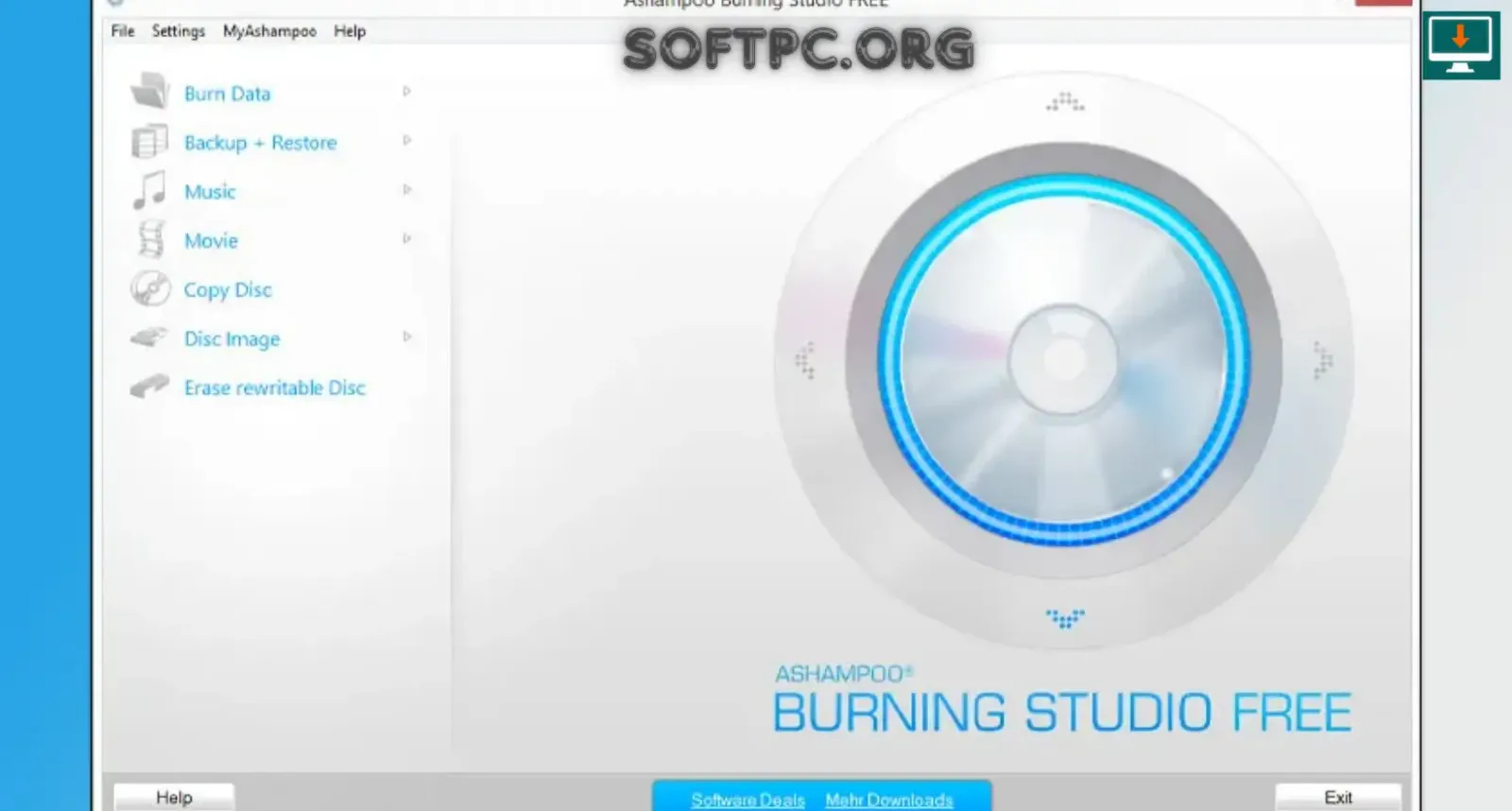
Ashampoo Burning Studio Free baixar grátis
Compatibilidade com Windows
O Ashampoo Burning Studio Free é desenvolvido para Windows. A página atual de requisitos da edição gratuita informa suporte a Windows 11 e Windows 10.
A página principal também apresenta referências a versões anteriores do Windows, mas para uma instalação atual é mais seguro considerar os requisitos publicados na página oficial de requisitos. Dessa forma, o usuário consegue verificar a compatibilidade com a versão atualmente suportada.
O programa depende também de uma unidade óptica quando o objetivo é gravar ou ler CDs, DVDs ou Blu-rays. Computadores modernos, especialmente notebooks, frequentemente não incluem esse tipo de hardware integrado.
Nesses casos, uma unidade externa USB pode ser uma alternativa, desde que seja compatível com o tipo de mídia desejado.
Requisitos do sistema
Os requisitos oficiais atuais são relativamente modestos. A Ashampoo informa os seguintes requisitos para a edição gratuita:
Windows 11 ou Windows 10.
2 GB de memória RAM.
Cerca de 1 GB de espaço para a instalação.
Conexão com a Internet para ativação.
Aplicativo Ashampoo necessário para a instalação.
Além desses requisitos de software, é necessário ter hardware apropriado para as tarefas que serão realizadas. Para gravar um CD, DVD ou Blu-ray, por exemplo, o computador precisa ter uma unidade óptica capaz de escrever no formato escolhido.
A capacidade do disco também deve ser considerada. Uma unidade capaz de gravar DVDs não necessariamente oferece suporte a Blu-ray, e o mesmo princípio vale para diferentes padrões de mídia.
Como instalar o Ashampoo Burning Studio Free
A instalação começa pelo download do programa através da página oficial. Atualmente, a Ashampoo informa que a instalação da edição Free requer o Ashampoo App, que é utilizado para instalar o software.
Depois de iniciar o processo, o usuário deve seguir as instruções apresentadas pelo instalador. É importante ler as telas de configuração e verificar as opções antes de continuar, especialmente quando o instalador oferecer configurações adicionais.
A conexão com a Internet é necessária para ativar o programa. A página oficial também informa que a licença é verificada periodicamente, portanto o computador deve conseguir realizar essas verificações quando necessário.
Após a instalação, abra o programa e confirme se a interface funciona corretamente. Se uma unidade óptica estiver conectada, também vale verificar se ela é reconhecida pelo Windows antes de iniciar uma gravação.
Como evitar falhas durante a gravação
Uma gravação bem-sucedida depende de mais fatores do que apenas do software. A qualidade da mídia, o estado da unidade óptica, a conexão de uma unidade externa e a integridade dos arquivos podem influenciar o resultado.
Antes de gravar um projeto importante, confira se a mídia possui espaço suficiente. Também é recomendável evitar movimentar uma unidade óptica externa durante o processo.
Em computadores mais antigos, problemas de leitura ou gravação podem estar relacionados ao próprio hardware. Nesse caso, testar outra mídia ou outra unidade pode ajudar a identificar a origem do problema.
Depois da gravação, sempre que possível, verifique o conteúdo do disco. Uma mídia que foi reconhecida como gravada nem sempre significa que todos os arquivos podem ser lidos corretamente em outro dispositivo.
Qualidade da mídia e velocidade de gravação
A qualidade da mídia utilizada continua sendo importante, mesmo com softwares modernos. Discos de baixa qualidade podem apresentar maior probabilidade de falhas de gravação ou problemas de leitura em determinados equipamentos.
A velocidade também merece atenção. Embora unidades modernas possam suportar velocidades elevadas, nem sempre a maior velocidade disponível é a melhor escolha para todos os tipos de mídia.
Quando um projeto é particularmente importante, pode ser interessante utilizar uma velocidade mais conservadora e posteriormente verificar os dados gravados. Essa abordagem pode reduzir problemas em determinadas combinações de unidade e mídia.
Também é importante armazenar os discos adequadamente. Evite exposição prolongada ao calor, umidade, luz solar direta ou riscos físicos.
Ashampoo Burning Studio Free vs. versão completa
A principal diferença entre o Ashampoo Burning Studio Free e a versão comercial está na quantidade de recursos disponíveis. A edição gratuita concentra-se nas funções fundamentais de gravação, cópia, apagamento e imagens de disco.
A versão completa amplia o conjunto de ferramentas com recursos adicionais relacionados a autoria de vídeo, menus, capas, backups e outras funções multimídia. A própria Ashampoo destaca essas diferenças em sua seção de perguntas frequentes.
Para quem precisa apenas gravar dados, criar CDs de áudio, trabalhar com imagens ISO ou reutilizar discos RW, a edição Free pode atender às necessidades básicas.
Por outro lado, usuários que precisam criar projetos multimídia mais elaborados podem encontrar recursos adicionais na versão comercial que não fazem parte da edição gratuita.
Ashampoo Burning Studio Free vs. ferramentas nativas do Windows
O Windows já oferece algumas funções básicas relacionadas à gravação de discos. Entretanto, uma aplicação dedicada pode ser mais conveniente para quem precisa realizar esse tipo de tarefa regularmente.
A vantagem do Burning Studio Free está principalmente na organização das funções em uma interface própria. O usuário pode acessar ferramentas de dados, áudio, imagens de disco e mídias regraváveis sem depender de diferentes caminhos do sistema operacional.
Isso também pode ser interessante para usuários iniciantes. Os assistentes e menus do programa ajudam a transformar uma tarefa técnica em um processo mais orientado.
Ainda assim, se a necessidade for apenas gravar alguns arquivos ocasionalmente, as ferramentas integradas do Windows podem ser suficientes.
Ashampoo Burning Studio Free vs. alternativas
Existem várias ferramentas de gravação disponíveis para Windows, desde programas gratuitos especializados até suítes comerciais mais completas. A escolha depende principalmente do tipo de mídia utilizada e dos recursos necessários.
Programas como CDBurnerXP, BurnAware e outras ferramentas podem oferecer funcionalidades semelhantes. Alguns são mais focados em gravação simples, enquanto outros incluem ferramentas adicionais de criação de imagens, áudio ou vídeo.
O Ashampoo Burning Studio Free se diferencia pela interface orientada a tarefas e pelo conjunto de funções reunidas em um único programa. A empresa também mantém uma edição comercial da mesma família para usuários que precisam de recursos adicionais.
Por isso, a comparação deve considerar o fluxo de trabalho real. Não existe necessidade de utilizar uma suíte mais complexa quando as tarefas realizadas são apenas gravação de dados e imagens ISO.
Vantagens do Ashampoo Burning Studio Free
Um dos principais benefícios é o fato de o programa reunir diversas tarefas comuns de gravação em uma única aplicação. A interface é direcionada tanto para iniciantes quanto para usuários mais experientes, e os assistentes ajudam a reduzir a complexidade de processos que poderiam parecer técnicos.
Outro ponto positivo é a variedade de mídias e formatos suportados. A Ashampoo lista CD, DVD e Blu-ray, além de formatos de áudio como MP3, WMA e WAV e imagens ISO, CUE/BIN e ASHDISC.
A edição Free também não possui limite de tempo de utilização. Segundo a Ashampoo, o produto pode ser utilizado gratuitamente de forma permanente após o registro necessário.
Limitações do programa
A principal limitação está relacionada ao próprio propósito da edição gratuita. Recursos avançados presentes no Burning Studio comercial não estão necessariamente disponíveis no Free.
Também existe uma limitação prática que não depende do software: a necessidade de uma unidade óptica para trabalhar fisicamente com CDs, DVDs e Blu-rays. Muitos computadores atuais não possuem drive integrado.
Outra consideração é que os discos ópticos já não são o principal meio de armazenamento utilizado pela maioria dos usuários. Para sincronização, compartilhamento e backups frequentes, SSDs, NAS e serviços de nuvem podem ser mais convenientes.
Mesmo assim, o Burning Studio Free continua tendo utilidade quando a necessidade específica envolve mídia física.
Problemas comuns e soluções
Um dos problemas mais comuns é o Windows não reconhecer corretamente a unidade óptica. Nesse caso, é importante verificar a conexão, reiniciar o computador e conferir se a unidade aparece no Gerenciador de Dispositivos.
Quando um disco não é reconhecido, vale testar outra mídia. Também é possível que o tipo de disco utilizado não seja compatível com a unidade de gravação.
Se uma gravação falhar, verifique se existe espaço suficiente, se o arquivo de origem está íntegro e se a mídia está em boas condições. Em unidades externas, uma conexão USB instável também pode interferir no processo.
No caso de discos regraváveis, confirme se a mídia é realmente compatível com apagamento e regravação. Um disco gravável comum não pode ser reutilizado da mesma forma que um CD-RW, DVD-RW ou BD-RE.
Dicas para aproveitar melhor o software
Antes de iniciar qualquer gravação, organize os arquivos no computador. Isso reduz a possibilidade de incluir dados desnecessários e facilita a revisão do projeto antes de gravá-lo.
Para backups importantes, mantenha mais de uma cópia. Uma única mídia óptica não deve ser considerada proteção suficiente contra perda de dados.
Também é recomendável verificar periodicamente discos utilizados para arquivamento. Se uma mídia apresentar sinais de degradação, transfira os dados para um novo meio de armazenamento.
Por fim, mantenha o programa e o Windows atualizados. A Ashampoo informa que sua edição gratuita recebe atualizações para acompanhar mudanças do Windows e do hardware.
Para quem o Ashampoo Burning Studio Free é indicado?
O software pode ser interessante para usuários domésticos que ainda trabalham com CDs, DVDs ou Blu-rays e querem uma maneira simples de gravar dados. Também pode atender pessoas que precisam criar CDs de áudio ou gravar imagens de disco ocasionalmente.
Usuários que mantêm coleções físicas de música também podem aproveitar os recursos de extração e criação de CDs de áudio. A identificação automática de discos e faixas pode simplificar parte desse processo.
Para profissionais que precisam de autoria de vídeo mais avançada, criação de menus, backups mais sofisticados ou ferramentas multimídia adicionais, a versão comercial do Burning Studio pode ser mais adequada.
A melhor escolha depende, portanto, das tarefas realizadas. Para gravação básica, a edição Free oferece um conjunto considerável de recursos sem custo de licença.
Licença e utilização
O Ashampoo Burning Studio Free é apresentado oficialmente como um programa gratuito de utilização permanente. A Ashampoo informa que não existe limite de tempo, embora seja necessário realizar um registro único.
A conexão com a Internet é necessária para ativar o programa e a página de requisitos informa que a licença é verificada periodicamente. Isso deve ser considerado por usuários que trabalham em computadores permanentemente desconectados.
É recomendável sempre consultar os termos atuais de licença diretamente com a Ashampoo antes de utilizar o software em ambientes comerciais ou em grande escala.
Download seguro e legal
Para obter o Ashampoo Burning Studio Free, a melhor prática é utilizar o site oficial da Ashampoo. A página oficial apresenta o download, requisitos, idiomas e informações sobre o produto em um único local.
Evite versões modificadas, instaladores repacotados ou arquivos distribuídos em sites que não permitam verificar claramente sua origem. Além do risco de malware, essas versões podem não funcionar corretamente ou não receber atualizações.
Também é importante conferir se o instalador corresponde à edição Free e não a uma versão comercial ou avaliação diferente. Isso evita confusão durante a instalação e o registro.
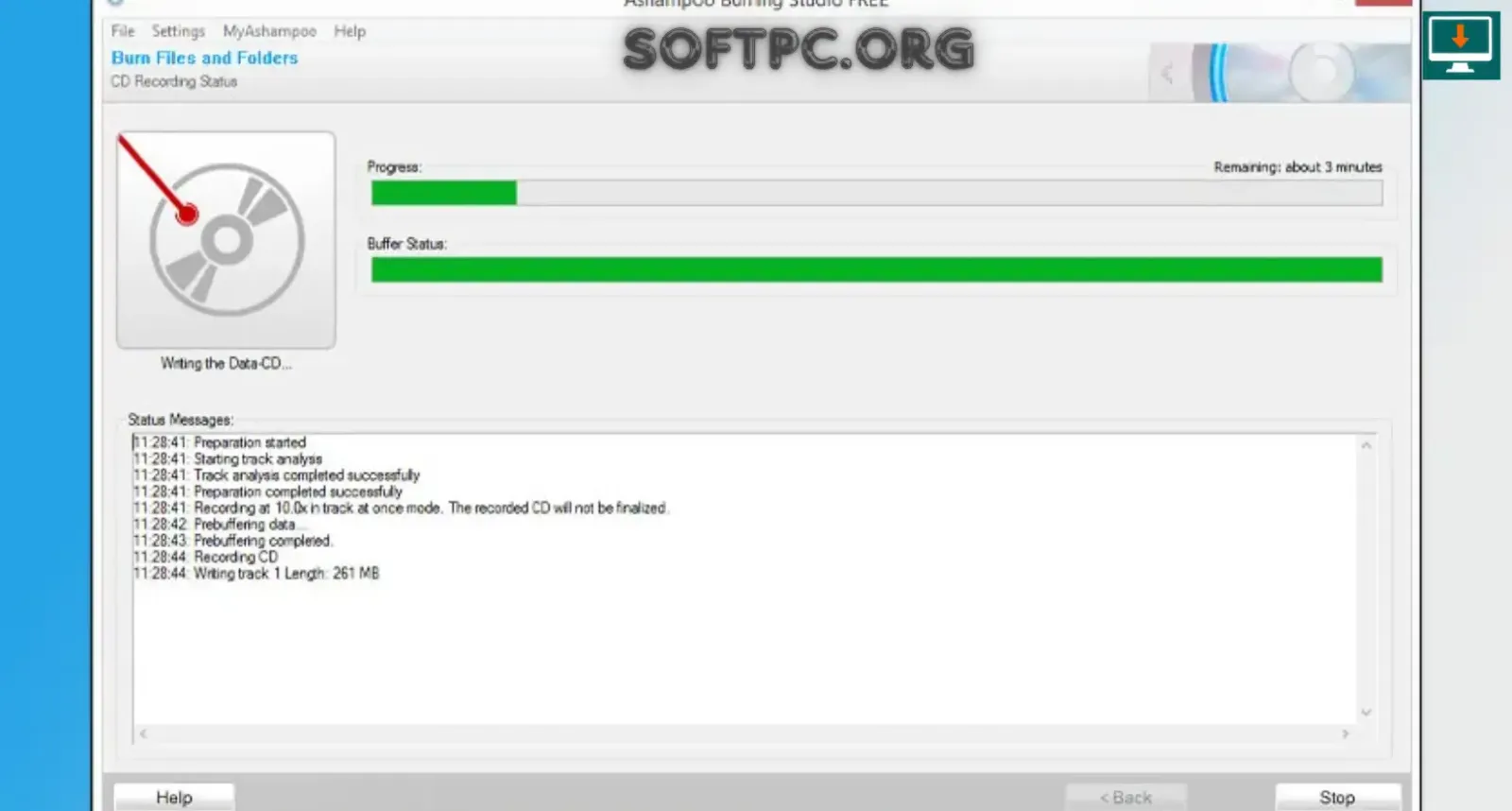
Ashampoo Burning Studio Free gravar CD DVD
Perguntas frequentes
O Ashampoo Burning Studio Free é realmente gratuito?
Sim. A Ashampoo informa que o Burning Studio Free é gratuito sem limite de tempo. Um registro único é necessário para utilização.
O Ashampoo Burning Studio Free funciona no Windows 11?
Sim. A página atual de requisitos informa suporte ao Windows 11 e Windows 10.
É possível gravar CDs de áudio?
Sim. O programa permite criar CDs de áudio a partir de arquivos como MP3 e WAV.
O programa grava arquivos ISO?
Sim. O Ashampoo Burning Studio Free permite gravar imagens ISO e também criar imagens a partir de discos ou dados existentes.
Posso apagar um disco regravável?
Sim. A Ashampoo informa suporte a apagamento rápido e completo de mídias regraváveis compatíveis.
O programa suporta Blu-ray?
Sim. A edição Free suporta gravação de discos Blu-ray compatíveis, incluindo BD-R e BD-RE.
Preciso de uma unidade de CD/DVD/Blu-ray?
Para gravar fisicamente uma mídia óptica, sim. O computador precisa ter uma unidade compatível com o tipo de disco utilizado. Em computadores sem drive integrado, uma unidade externa pode ser utilizada quando suportada pelo sistema.
Qual é a diferença entre Burning Studio Free e a versão completa?
A edição Free concentra-se em tarefas essenciais de gravação, cópia, apagamento e imagens de disco. A versão completa acrescenta ferramentas como autoria de vídeo, menus, capas, backups e outras funções multimídia.
Conclusão
O Ashampoo Burning Studio Free continua sendo uma opção prática para quem precisa trabalhar com CDs, DVDs e Blu-rays no Windows. Seu conjunto de recursos cobre tarefas como gravação de dados, criação de CDs de áudio, extração de áudio, gravação de imagens ISO, cópia de determinados discos e apagamento de mídias regraváveis.
A interface orientada a tarefas torna o programa acessível para iniciantes, enquanto o suporte a diferentes mídias e formatos oferece flexibilidade para usuários que ainda utilizam armazenamento óptico.
A versão atual exige Windows 10 ou Windows 11, 2 GB de RAM, aproximadamente 1 GB de espaço para instalação e conexão com a Internet para ativação. Também é necessário utilizar o Ashampoo App durante a instalação.
Para quem precisa apenas de gravação básica e quer uma solução gratuita, o Burning Studio Free reúne as funções essenciais em uma única aplicação. O download deve ser realizado pela fonte oficial, e os requisitos e termos atuais devem ser conferidos antes da instalação.