StartAllBack Download: Guia Completo para Personalizar o Windows
O StartAllBack Download é uma opção procurada por usuários do Windows que desejam recuperar elementos de interfaces anteriores e personalizar a experiência de uso do sistema. A ferramenta permite modificar diferentes aspectos da interface, incluindo o Menu Iniciar, a barra de tarefas, o Explorador de Arquivos e os menus de contexto.
O Windows passou por diversas mudanças visuais e funcionais ao longo das suas versões. Embora essas alterações tenham sido desenvolvidas para modernizar a experiência do sistema, alguns usuários preferem uma interface mais tradicional, com opções de configuração mais próximas de versões anteriores do Windows.
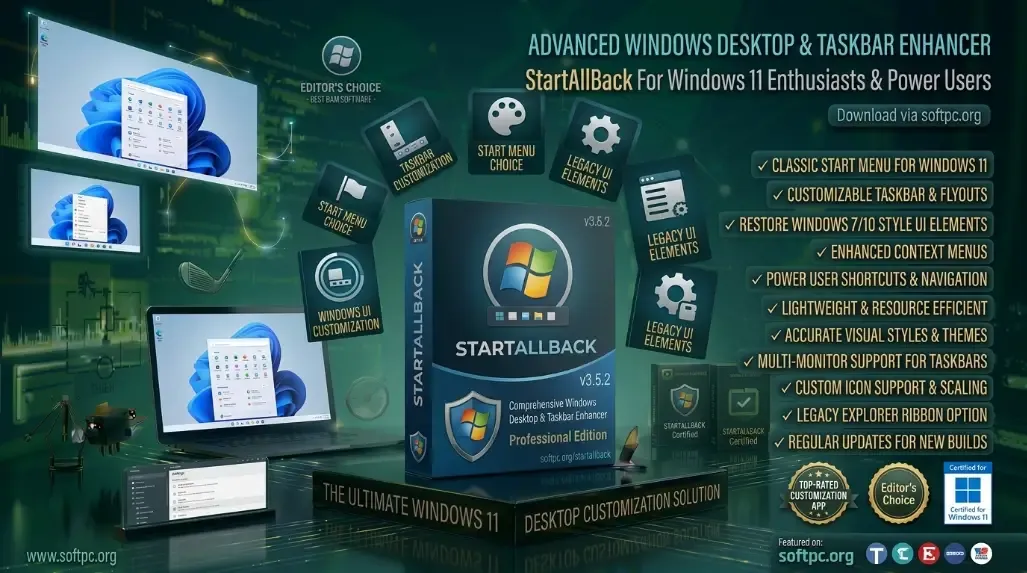
StartAllBack Download para Windows 11
O que é o StartAllBack?
O StartAllBack é uma ferramenta de personalização da interface do Windows desenvolvida para usuários que preferem determinados elementos das interfaces clássicas do sistema.
Seu principal objetivo é oferecer mais opções de personalização para componentes como o Menu Iniciar, a barra de tarefas e o Explorador de Arquivos. Dependendo da versão do Windows utilizada, o programa pode disponibilizar diferentes estilos e configurações.
A ferramenta é especialmente conhecida entre usuários que atualizaram para uma versão mais recente do Windows e desejam uma experiência visual mais familiar.
Entre os elementos que podem ser personalizados estão:
Menu Iniciar;
barra de tarefas;
Explorador de Arquivos;
menus de contexto;
aparência de determinados componentes;
comportamento de elementos da interface;
opções de navegação;
organização de comandos.
Uma das características interessantes é a possibilidade de escolher configurações diferentes sem precisar substituir completamente o sistema operacional.
Por que usar o StartAllBack?
A interface do Windows é utilizada diariamente para abrir programas, acessar arquivos, pesquisar documentos e executar tarefas administrativas. Pequenas mudanças na forma como esses elementos funcionam podem fazer diferença para determinados usuários.
Quem está acostumado com versões anteriores do Windows pode considerar algumas alterações das versões mais recentes pouco intuitivas. O StartAllBack oferece configurações que podem tornar a interface mais familiar.
O software pode ser interessante para:
usuários que preferem um Menu Iniciar tradicional;
pessoas que desejam personalizar a barra de tarefas;
usuários que trabalham frequentemente com arquivos;
profissionais que utilizam o Windows diariamente;
pessoas que preferem interfaces clássicas;
usuários que desejam mais opções de configuração.
É importante lembrar que a necessidade de instalar uma ferramenta desse tipo é totalmente relacionada à preferência individual. O Windows já possui diversas opções nativas de personalização, enquanto o StartAllBack amplia algumas dessas possibilidades.
Principais recursos do StartAllBack
O conjunto de recursos pode variar conforme a versão do programa e a versão do Windows utilizada. Por isso, é recomendável verificar a compatibilidade antes da instalação.
Menu Iniciar clássico
Um dos principais motivos para procurar o StartAllBack Download é a possibilidade de modificar a experiência do Menu Iniciar.
O programa oferece estilos e configurações que procuram reproduzir características de versões anteriores do Windows. Isso pode ser útil para quem prefere um menu mais tradicional para acessar aplicativos, documentos e configurações.
Dependendo da configuração escolhida, o usuário pode modificar elementos como:
organização do menu;
aparência;
comportamento de menus;
acesso a programas;
opções de navegação;
integração com outras áreas do sistema.
Para usuários acostumados com uma organização específica, essas opções podem reduzir a necessidade de adaptação após uma atualização do Windows.
Personalização da barra de tarefas
A barra de tarefas é outro componente central do StartAllBack.
Ela permanece visível durante grande parte da utilização do computador e concentra atalhos, aplicativos abertos, área de notificação e outras funções importantes.
O StartAllBack oferece configurações destinadas a modificar aspectos visuais e comportamentais da barra de tarefas.
Entre os possíveis ajustes estão:
aparência da barra;
posicionamento de elementos;
comportamento dos ícones;
agrupamento de janelas;
opções relacionadas à área de notificação;
determinados comportamentos de interação.
Essas configurações podem ser particularmente úteis para usuários que trabalham com muitas janelas simultaneamente.
Personalização do Explorador de Arquivos
O Explorador de Arquivos é uma das ferramentas mais utilizadas no Windows. Ele permite acessar documentos, pastas, unidades e dispositivos conectados.
O StartAllBack pode oferecer opções para tornar determinados aspectos do Explorador mais familiares aos usuários que preferem versões anteriores da interface.
A personalização pode envolver:
organização da interface;
elementos de navegação;
aparência;
comportamento de determinadas áreas;
menus;
acesso a funções tradicionais.
Para quem trabalha constantemente com arquivos e pastas, pequenas melhorias na navegação podem tornar o fluxo de trabalho mais confortável.

StartAllBack para personalizar o Menu Iniciar
Menus de contexto
Os menus de contexto aparecem quando o usuário utiliza o botão direito do mouse sobre um arquivo, pasta ou elemento da interface.
Versões recentes do Windows modificaram a maneira como esses menus são apresentados. O StartAllBack pode fornecer opções para usuários que preferem uma abordagem mais tradicional.
Isso pode facilitar o acesso a determinadas funções sem precisar abrir menus adicionais ou procurar comandos em diferentes níveis da interface.
Personalização visual
Além da funcionalidade, o StartAllBack também pode ser utilizado para ajustar determinados aspectos visuais do Windows.
Dependendo da versão, as opções podem incluir estilos relacionados a:
Menu Iniciar;
barra de tarefas;
janelas;
ícones;
menus;
Explorador de Arquivos.
O objetivo não é transformar o Windows em outro sistema operacional, mas adaptar sua interface para uma experiência mais próxima das preferências do usuário.
StartAllBack Download para Windows
Ao procurar por StartAllBack Download, é importante prestar atenção à origem do instalador.
Softwares de personalização modificam ou interagem com componentes da interface do sistema. Por isso, baixar uma versão modificada ou obtida de uma fonte desconhecida pode representar riscos desnecessários.
Antes de instalar, procure:
verificar a origem do arquivo;
conferir a versão disponível;
confirmar a compatibilidade com seu Windows;
utilizar uma conexão segura;
verificar o arquivo com uma solução de segurança;
evitar executáveis modificados;
manter uma cópia de segurança dos arquivos importantes.
Também é importante diferenciar uma versão oficial do software de pacotes distribuídos por terceiros.
Como instalar o StartAllBack
A instalação normalmente segue um processo semelhante ao de outros programas para Windows.
Antes de começar, recomenda-se fechar aplicativos que estejam abertos e salvar trabalhos importantes.
Passo 1: obter o instalador
Baixe o instalador de uma fonte confiável e compatível com sua versão do Windows.
Evite pacotes que prometem recursos adicionais, ativação não autorizada ou alterações que não fazem parte do software original.
Passo 2: executar o instalador
Depois de obter o arquivo, execute o instalador.
O Windows pode apresentar uma solicitação de confirmação de segurança. Verifique o nome do aplicativo e a origem do arquivo antes de continuar.
Passo 3: seguir o assistente
O instalador apresenta as opções disponíveis para concluir a instalação.
Leia as informações apresentadas e escolha as configurações adequadas ao seu computador.
Passo 4: acessar as configurações
Após a instalação, abra as configurações do StartAllBack.
A partir daí, você poderá visualizar as categorias de personalização disponíveis.
Passo 5: aplicar as alterações
Faça uma alteração por vez e verifique o resultado.
Essa abordagem facilita a identificação de qualquer configuração que não produza o resultado esperado.
Como usar o StartAllBack
Depois de instalar o programa, o ideal é começar pelas configurações mais simples.
A interface de configuração organiza diferentes categorias relacionadas à aparência e ao comportamento do Windows.
Você pode começar configurando o Menu Iniciar e depois avançar para a barra de tarefas e o Explorador de Arquivos.
Uma estratégia simples é:
escolher o estilo do Menu Iniciar;
ajustar a barra de tarefas;
configurar o Explorador;
verificar os menus de contexto;
testar as alterações;
retornar às configurações se algum comportamento não for adequado.
Não é necessário modificar todas as opções disponíveis. O objetivo é encontrar uma configuração confortável para seu fluxo de trabalho.
StartAllBack no Windows 11
O StartAllBack para Windows 11 é especialmente procurado por usuários que desejam modificar determinados aspectos da interface moderna do sistema.
O Windows 11 trouxe mudanças significativas para o Menu Iniciar, barra de tarefas, menus e Explorador de Arquivos. Para alguns usuários, essas mudanças representam uma melhoria; para outros, uma interface mais tradicional pode ser mais conveniente.
O StartAllBack procura atender esse segundo grupo oferecendo opções adicionais de personalização.
Entre os elementos que podem receber ajustes estão:
Menu Iniciar;
barra de tarefas;
menus;
Explorador de Arquivos;
elementos visuais;
comportamento da interface.
Como o Windows 11 recebe atualizações regularmente, é importante verificar se a versão instalada do StartAllBack é compatível com a versão atual do sistema.
Atualizações do Windows e compatibilidade
Grandes atualizações do Windows podem modificar componentes internos ou visuais utilizados por ferramentas de personalização.
Como consequência, uma versão do StartAllBack que funcionava anteriormente pode apresentar comportamento diferente depois de uma atualização.
Por isso, mantenha o software atualizado e consulte suas informações de compatibilidade quando instalar uma nova versão importante do Windows.
StartAllBack no Windows 10
O StartAllBack para Windows 10 pode ser utilizado por usuários que desejam determinadas opções de personalização ou uma interface mais tradicional.
O Windows 10 já possui diferentes ferramentas nativas de configuração, mas o StartAllBack pode ampliar algumas possibilidades relacionadas ao Menu Iniciar, barra de tarefas e outros elementos.
Antes da instalação, confirme a versão exata do sistema e consulte os requisitos da versão do StartAllBack que pretende utilizar.
StartAllBack e a interface padrão do Windows
O Windows já oferece várias opções de personalização sem a necessidade de software adicional.
É possível modificar determinadas configurações diretamente pelas opções do sistema, incluindo:
aparência;
cores;
papel de parede;
comportamento de determinados elementos;
aplicativos padrão;
configurações da barra de tarefas.
O StartAllBack tem uma proposta diferente: oferecer opções adicionais e reproduzir determinados comportamentos de interfaces anteriores.
Portanto, a escolha depende principalmente da quantidade de personalização desejada.
Para alterações básicas, as ferramentas nativas podem ser suficientes. Para usuários que procuram uma experiência mais tradicional, uma ferramenta especializada pode oferecer mais opções.
StartAllBack vs. Start11
Start11 e StartAllBack são ferramentas voltadas à personalização da interface do Windows, mas possuem propostas e conjuntos de recursos próprios.
O StartAllBack é conhecido principalmente por oferecer uma experiência mais tradicional para elementos como Menu Iniciar, barra de tarefas e Explorador.
O Start11 também oferece diferentes opções de personalização do Menu Iniciar e outros elementos da interface.
Ao comparar os programas, considere:
recursos disponíveis;
compatibilidade;
preço e modelo de licença;
frequência de atualizações;
facilidade de configuração;
preferências de interface.
Em vez de escolher apenas pelo número de recursos, vale considerar quais funções realmente fazem diferença no seu uso diário.
StartAllBack vs. ExplorerPatcher
O ExplorerPatcher é outra solução conhecida para modificar determinados elementos da interface do Windows.
As duas ferramentas podem atender usuários interessados em uma experiência mais tradicional, mas apresentam diferenças na implementação, interface de configuração e recursos.
Ferramentas que alteram componentes da interface podem também apresentar diferentes níveis de compatibilidade com atualizações do Windows.
Por isso, antes de utilizar qualquer uma delas, verifique a documentação atual e a compatibilidade com a versão do sistema instalada.
Requisitos do sistema
Os requisitos do StartAllBack dependem da versão do software e do Windows.
De forma geral, o computador deve possuir:
uma versão compatível do Windows;
processador compatível com o sistema operacional;
memória suficiente para executar o Windows normalmente;
espaço disponível para instalação;
sistema atualizado ou dentro da faixa de compatibilidade indicada pelo desenvolvedor.
Como os requisitos podem mudar, consulte as informações da versão que será instalada.
Além disso, o desempenho do computador não depende apenas do StartAllBack. Drivers, aplicativos em segundo plano, quantidade de memória e outros componentes do sistema também influenciam a experiência geral.
StartAllBack deixa o PC lento?
Uma ferramenta de personalização adiciona componentes ao ambiente do Windows, mas isso não significa automaticamente que o computador ficará lento.
O impacto pode variar de acordo com:
hardware;
versão do Windows;
quantidade de aplicativos em execução;
configurações utilizadas;
outros programas de personalização instalados.
Em computadores modernos, o impacto tende a ser pequeno para tarefas comuns, mas sistemas mais antigos podem apresentar diferenças dependendo da configuração.
Se você perceber comportamento anormal depois da instalação, teste desativar determinadas opções ou desinstale o programa para verificar se o comportamento desaparece.
Segurança e privacidade
Ao realizar o StartAllBack Download, a segurança do instalador deve ser uma prioridade.
Evite versões distribuídas com modificações desconhecidas, especialmente aquelas que prometem ativação permanente, recursos desbloqueados ou funcionalidades que não fazem parte do software original.
Algumas práticas recomendadas incluem:
baixar de uma fonte confiável;
manter o antivírus atualizado;
verificar arquivos suspeitos;
evitar instaladores modificados;
manter o Windows atualizado;
criar um ponto de restauração antes de grandes alterações;
fazer backup dos arquivos importantes.
Também é importante lembrar que ferramentas de personalização interagem com componentes da interface do sistema. Por isso, atualizações do Windows podem afetar seu funcionamento.
Como desinstalar o StartAllBack
Se você decidir voltar à interface padrão do Windows, pode remover o StartAllBack através das opções de aplicativos do sistema.
O processo normalmente envolve:
abrir as configurações do Windows;
acessar a seção de aplicativos instalados;
localizar o StartAllBack;
selecionar a opção de desinstalação;
seguir as instruções apresentadas;
reiniciar o computador se solicitado.
Depois da remoção, a interface do Windows deverá retornar ao comportamento padrão correspondente à versão instalada.
Se algum comportamento permanecer diferente, uma reinicialização pode ajudar. Em situações específicas, também pode ser necessário verificar outras ferramentas de personalização instaladas no computador.
Problemas comuns com o StartAllBack
O Menu Iniciar não está funcionando corretamente
Verifique se a versão instalada é compatível com a versão atual do Windows.
Uma atualização recente do sistema pode ter alterado componentes utilizados pelo software.
A barra de tarefas apresenta problemas
Comece verificando as configurações utilizadas no StartAllBack.
Se o problema começou depois de uma atualização do Windows, procure uma versão mais recente e compatível do programa.
O Explorador de Arquivos apresenta comportamento inesperado
Reinicie o Explorador e verifique se existem outras ferramentas que também modificam sua interface.
Evite utilizar vários programas de personalização simultaneamente sem verificar sua compatibilidade.
O programa deixou de funcionar depois de uma atualização
Essa situação pode ocorrer quando uma atualização do Windows modifica componentes da interface.
Verifique se existe uma atualização do StartAllBack compatível com a nova versão do sistema.
Quero voltar às configurações padrão
Você pode desfazer determinadas alterações diretamente nas configurações do programa ou remover o software.
Antes de fazer mudanças importantes, criar um ponto de restauração é uma boa prática.
StartAllBack é gratuito?
O modelo de licenciamento do StartAllBack deve ser verificado na versão atual disponibilizada pelo desenvolvedor.
Algumas versões podem oferecer período de avaliação ou funcionalidades condicionadas a uma licença.
É importante utilizar uma licença válida e evitar ferramentas de ativação não autorizadas. Além de questões legais, executáveis desse tipo podem apresentar riscos de segurança.
Quando o objetivo é utilizar o software de forma contínua, confira as condições atuais de licença e os termos apresentados pelo desenvolvedor.

StartAllBack para barra de tarefas do Windows 11
Dicas para aproveitar melhor o StartAllBack
Para obter uma experiência estável, não é necessário ativar todas as opções disponíveis.
Faça alterações gradualmente
Altere uma configuração por vez. Assim, fica mais fácil identificar qual ajuste produziu determinado resultado.
Crie um ponto de restauração
Antes de realizar várias alterações na interface, um ponto de restauração pode ajudar a retornar o sistema a um estado anterior caso algo não funcione como esperado.
Mantenha o Windows atualizado
Atualizações de segurança e correções do sistema continuam sendo importantes mesmo quando você utiliza ferramentas de personalização.
Evite ferramentas duplicadas
Utilizar simultaneamente vários programas que modificam a barra de tarefas, Menu Iniciar ou Explorador pode aumentar a possibilidade de conflitos.
Faça backup
Arquivos importantes devem permanecer protegidos independentemente das ferramentas utilizadas no computador.
Para quem o StartAllBack é indicado?
O StartAllBack pode ser interessante para diferentes perfis de usuários.
Usuários acostumados com versões anteriores do Windows
Quem passou muitos anos utilizando interfaces tradicionais pode preferir manter uma organização semelhante.
Profissionais
Pessoas que trabalham diariamente com o Windows podem optar por uma interface que facilite determinadas tarefas repetitivas.
Usuários que gostam de personalização
Quem deseja controlar mais detalhes da interface pode aproveitar as opções oferecidas pelo software.
Usuários que preferem simplicidade
Uma configuração mais tradicional pode tornar alguns elementos mais familiares, especialmente para quem não se adaptou imediatamente às mudanças de versões recentes do Windows.
Perguntas frequentes sobre StartAllBack Download
O que é o StartAllBack?
StartAllBack é uma ferramenta de personalização para Windows que oferece opções para modificar elementos como Menu Iniciar, barra de tarefas, Explorador de Arquivos e menus.
StartAllBack funciona no Windows 11?
O software possui suporte para versões do Windows 11, mas a compatibilidade depende da versão específica do programa e da compilação do sistema instalada.
StartAllBack funciona no Windows 10?
Existem versões compatíveis com Windows 10. Antes de instalar, confirme os requisitos da versão que pretende utilizar.
Como baixar o StartAllBack?
O recomendado é obter o instalador de uma fonte confiável e verificar se ele corresponde à versão compatível com seu Windows.
StartAllBack é seguro?
A segurança depende principalmente da origem e integridade do instalador. Evite versões modificadas ou distribuídas por fontes desconhecidas.
StartAllBack deixa o Windows mais rápido?
O principal objetivo do programa é personalização da interface, não aceleração do Windows. Seu impacto no desempenho depende do computador e das configurações utilizadas.
Posso desinstalar o StartAllBack?
Sim. O programa pode ser removido através das configurações de aplicativos do Windows, seguindo o procedimento de desinstalação disponível.
StartAllBack altera o Windows permanentemente?
O software modifica determinados aspectos da experiência da interface enquanto está instalado. Ao removê-lo, a maior parte das alterações relacionadas ao programa pode ser revertida.
É necessário usar StartAllBack no Windows?
Não. O Windows pode ser utilizado normalmente sem o programa. O StartAllBack é uma opção adicional para quem deseja personalização específica.
Conclusão
O StartAllBack Download é uma alternativa para usuários que desejam personalizar a interface do Windows e recuperar determinados elementos de uma experiência mais tradicional.
Entre seus principais pontos estão as opções relacionadas ao Menu Iniciar, barra de tarefas, Explorador de Arquivos, menus de contexto e aparência do sistema. Essas funções podem ser úteis para quem prefere maior controle sobre a forma como utiliza o computador diariamente.
Antes de instalar, é importante verificar a compatibilidade com sua versão do Windows, utilizar uma fonte confiável e evitar instaladores modificados ou ferramentas de ativação não autorizadas.
Também vale lembrar que o Windows recebe atualizações constantemente. Por isso, a compatibilidade do StartAllBack deve ser verificada sempre que o sistema passar por uma atualização importante.
Para usuários que desejam uma interface mais familiar sem substituir o sistema operacional, o StartAllBack pode oferecer um conjunto interessante de opções de personalização.