Executor Download – Guia Completo para Windows
O Executor Download é uma opção interessante para usuários que procuram uma maneira mais rápida e prática de acessar programas, arquivos, pastas e diferentes recursos do Windows. Em vez de navegar repetidamente pelo menu Iniciar ou procurar manualmente determinados arquivos, uma ferramenta de execução rápida pode centralizar essas ações em uma interface simples.
A proposta do Executor está relacionada principalmente à produtividade. Ao configurar palavras-chave, atalhos e comandos, o usuário pode transformar tarefas que normalmente exigiriam vários cliques em ações muito mais rápidas. Isso é especialmente útil para quem utiliza os mesmos programas, documentos ou diretórios várias vezes durante o dia.
Executor Download grátis para Windows
Neste guia, vamos explicar o que é o Executor, como ele funciona, quais são seus principais recursos, como configurar atalhos, como realizar o download e a instalação no Windows, além de apresentar dicas para aproveitar melhor a ferramenta.
O que é o Executor?
O Executor é uma ferramenta de lançamento e pesquisa desenvolvida para facilitar o acesso a diferentes elementos do computador. Sua utilização permite localizar e executar programas, arquivos, pastas e comandos sem depender exclusivamente dos métodos tradicionais disponíveis no Windows.
A ideia central é oferecer um ponto de acesso rápido. Depois de configurado, o usuário pode chamar a ferramenta, digitar uma palavra ou comando e selecionar o resultado desejado. Dessa maneira, atividades comuns podem ser realizadas com menos etapas.
Esse tipo de software pode ser particularmente útil para pessoas que trabalham diariamente com muitos aplicativos e arquivos. Em vez de memorizar a localização de cada programa ou navegar por várias pastas, é possível utilizar uma interface de pesquisa e execução para encontrar rapidamente o que é necessário.
Para que serve o Executor?
O principal objetivo do Executor é acelerar o acesso a recursos do computador. Ele pode ser utilizado para iniciar aplicativos, abrir arquivos, acessar diretórios e trabalhar com atalhos personalizados, dependendo da configuração realizada pelo usuário.
Para quem possui uma rotina digital repetitiva, essa abordagem pode economizar tempo. Um profissional que abre diariamente um editor de texto, navegador, ferramenta de comunicação e determinadas pastas de trabalho, por exemplo, pode configurar acessos rápidos para esses elementos.
Outro benefício está na organização. Quando os atalhos são configurados de maneira lógica, o usuário consegue criar uma espécie de catálogo pessoal de comandos para as tarefas mais frequentes.
Principais recursos do Executor
O conjunto de recursos do Executor está voltado principalmente para pesquisa, execução e personalização. A ferramenta pode funcionar como uma central rápida para acessar diferentes partes do ambiente Windows.
Entre os recursos que podem ser explorados estão:
Pesquisa e execução rápida de aplicativos.
Acesso a arquivos e pastas.
Criação de palavras-chave.
Atalhos personalizados.
Histórico de comandos ou pesquisas.
Configurações de comportamento.
Personalização da experiência de utilização.
Acesso rápido a tarefas frequentes.
A utilidade desses recursos depende da forma como o usuário configura o programa. Uma instalação básica já pode facilitar a abertura de aplicativos, enquanto uma configuração mais cuidadosa permite criar uma experiência bastante personalizada.
Como funciona o Executor?
O funcionamento do Executor pode ser entendido de maneira simples: o usuário abre a ferramenta, informa o que deseja acessar e utiliza o resultado correspondente. Em vez de procurar manualmente por um aplicativo ou arquivo, a pesquisa funciona como um intermediário entre o usuário e o recurso desejado.
As palavras-chave tornam esse processo ainda mais interessante. Em vez de digitar um caminho completo ou procurar o nome exato de um arquivo, o usuário pode associar uma palavra curta a determinado destino. Depois, basta utilizar essa palavra para iniciar a ação configurada.
Essa abordagem é especialmente conveniente para tarefas repetitivas. Quanto mais organizada estiver a configuração, menor será a necessidade de navegar por menus e pastas.
Interface do Executor
A interface do Executor foi pensada para permitir acesso rápido às funções principais. O campo de pesquisa ocupa papel importante, já que é por meio dele que o usuário pode procurar e executar diferentes recursos.
A simplicidade da interface também favorece o uso com teclado. Usuários que preferem evitar o mouse podem aproveitar atalhos e comandos para tornar a navegação pelo computador mais rápida.
Durante os primeiros minutos de utilização, vale a pena conhecer as opções disponíveis nas configurações. Algumas funções podem exigir personalização antes de oferecer todo o potencial de produtividade esperado.
Pesquisa rápida de aplicativos
Uma das aplicações mais práticas do Executor é localizar programas instalados no computador. Em vez de procurar um aplicativo manualmente, o usuário pode utilizar a ferramenta de pesquisa e iniciar o programa diretamente.
Essa possibilidade se torna mais útil quando o computador possui muitos softwares instalados. Com o tempo, o menu Iniciar pode ficar bastante preenchido, dificultando a localização de determinados aplicativos.
Ao utilizar uma ferramenta de execução rápida, o processo pode ser reduzido a poucos passos. Basta abrir o Executor, inserir o nome ou palavra-chave relacionada ao aplicativo e confirmar a execução.
Execução de arquivos e pastas
O Executor também pode ser útil para acessar documentos e diretórios utilizados frequentemente. Isso permite criar caminhos rápidos para locais importantes do armazenamento.
Imagine, por exemplo, uma pasta destinada a projetos, outra para documentos e outra para arquivos temporários. Em vez de abrir o Explorador de Arquivos e navegar por cada diretório, o usuário pode configurar acessos rápidos.
Essa organização é especialmente interessante para profissionais que trabalham diariamente com estruturas de pastas específicas. Quanto mais previsível for a organização dos arquivos, mais fácil será criar atalhos úteis.
Palavras-chave e atalhos
As palavras-chave são uma das características que podem tornar o Executor mais eficiente. Elas permitem associar comandos curtos a determinadas ações, reduzindo a quantidade de informações que o usuário precisa digitar.
Uma boa palavra-chave deve ser fácil de memorizar e suficientemente diferente de outras utilizadas no sistema. Dessa forma, é possível evitar confusão entre comandos.
O ideal é começar com os acessos mais utilizados. Depois de dominar a lógica de funcionamento, o usuário pode criar novos atalhos conforme suas necessidades aumentam.
Personalização do Executor
A personalização é importante para transformar uma ferramenta genérica em um recurso adaptado à rotina individual. Dependendo das opções disponíveis na versão utilizada, o usuário pode ajustar diferentes aspectos relacionados ao comportamento e à aparência.
Também é importante evitar configurações excessivamente complexas. Criar dezenas de atalhos sem uma organização clara pode acabar tornando o sistema mais difícil de utilizar.
Uma configuração eficiente deve priorizar as tarefas que realmente economizam tempo. Aplicativos usados uma vez por mês, por exemplo, provavelmente não precisam de um comando dedicado.
Executor para produtividade
A produtividade é provavelmente uma das principais razões para utilizar o Executor. Pequenas economias de tempo em tarefas repetitivas podem representar uma diferença considerável ao longo de uma semana de trabalho.
Um usuário que abre constantemente os mesmos programas pode configurar atalhos para eles. Da mesma forma, documentos e pastas importantes podem receber comandos simples para acesso imediato.
O resultado é um fluxo de trabalho mais direto. Em vez de pensar em qual menu abrir ou onde determinado arquivo está localizado, o usuário passa a utilizar comandos que já conhece.
Executor para uso diário
No uso cotidiano, o Executor pode complementar os recursos tradicionais do Windows. Ele não precisa substituir completamente o menu Iniciar ou o Explorador de Arquivos, pois pode ser utilizado como uma alternativa rápida quando determinada tarefa exige velocidade.
Abrir um navegador, iniciar um editor, acessar uma pasta ou localizar determinado arquivo são exemplos de tarefas que podem se beneficiar de uma ferramenta desse tipo.
Com o tempo, o usuário pode desenvolver seus próprios hábitos. Algumas pessoas preferem comandos muito curtos, enquanto outras utilizam palavras-chave mais descritivas.
Executor e produtividade no Windows
O Windows oferece diversas maneiras de executar aplicativos e arquivos, mas cada método possui características próprias. O menu Iniciar é conveniente para pesquisas gerais, enquanto o Explorador de Arquivos é apropriado para trabalhar diretamente com documentos e pastas.
O Executor pode funcionar como uma camada adicional de produtividade. Ele oferece uma maneira mais centralizada de acessar recursos que normalmente estão espalhados por diferentes partes do sistema.
Para usuários que trabalham muitas horas diante do computador, pequenas melhorias no fluxo de trabalho podem ser bastante relevantes. O objetivo não é necessariamente substituir todas as ferramentas nativas, mas escolher o método mais rápido para cada situação.
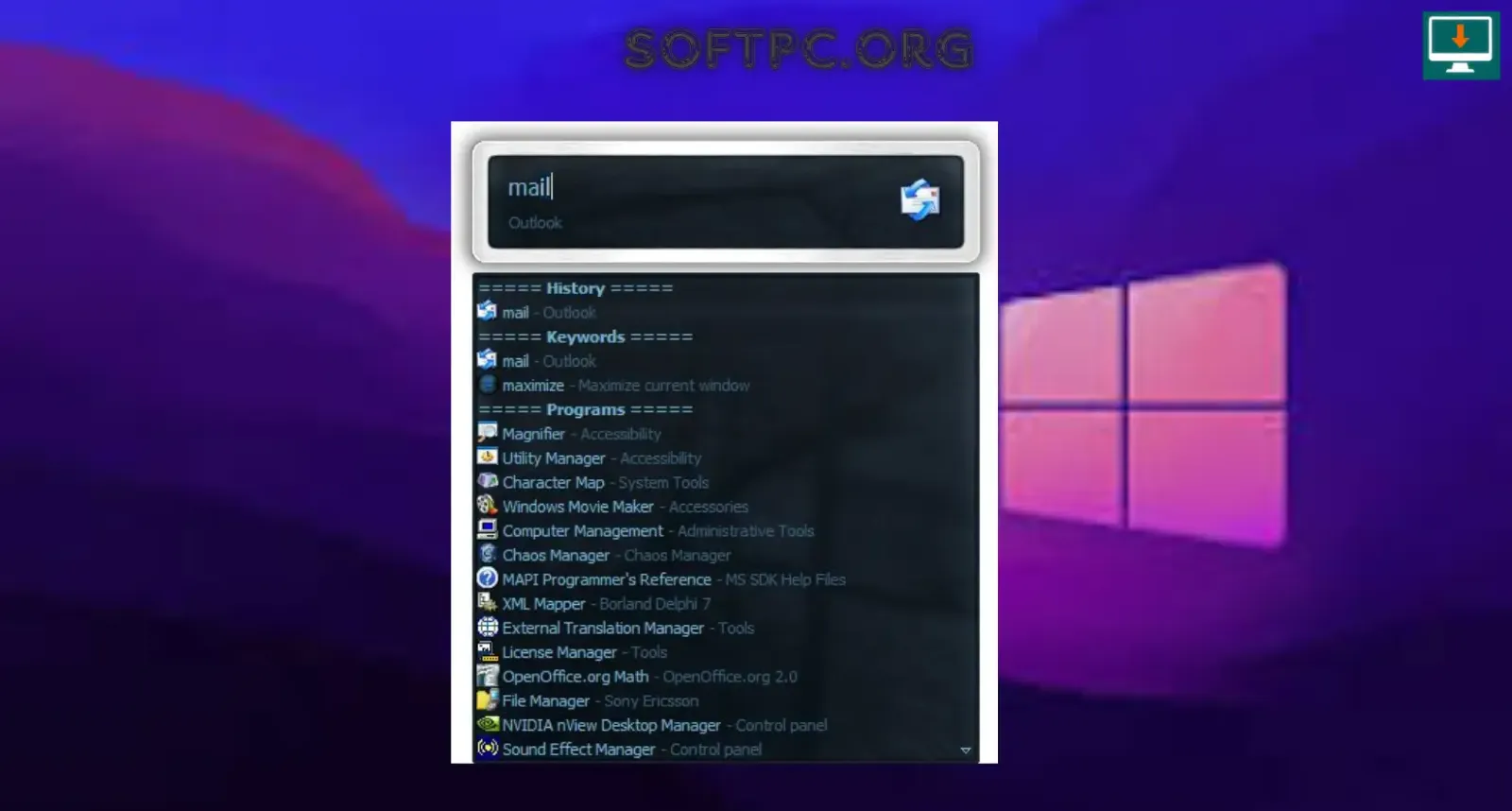
como baixar e instalar o Executor no Windows
Desempenho do Executor
Uma ferramenta de execução rápida precisa responder rapidamente para cumprir seu objetivo. Se o programa demora muito para abrir ou pesquisar, parte de sua vantagem desaparece.
Por isso, é importante observar o comportamento do Executor no computador utilizado. Sistemas com muitos programas instalados ou grandes quantidades de arquivos podem apresentar necessidades diferentes de configuração.
Também vale a pena manter o Windows organizado. Aplicativos desnecessários, inicializações excessivas e armazenamento muito cheio podem afetar a experiência geral do sistema, independentemente do launcher utilizado.
Compatibilidade com Windows
O Executor é direcionado ao ambiente Windows, mas a experiência pode variar conforme a versão do sistema operacional e a configuração do computador. Antes de instalar qualquer versão do software, é recomendável conferir os requisitos e informações fornecidos pela fonte responsável pela distribuição.
Em versões mais recentes do Windows, algumas configurações de segurança e permissões podem funcionar de maneira diferente em comparação com sistemas antigos. Por isso, problemas de compatibilidade devem ser analisados de acordo com a versão específica utilizada.
Também é importante considerar se o aplicativo continua sendo mantido e atualizado. Softwares mais antigos podem funcionar corretamente em determinadas configurações, mas apresentar limitações em ambientes modernos.
Requisitos do Executor
O Executor não é conhecido por exigir uma configuração de hardware pesada para tarefas básicas de execução e pesquisa. Ainda assim, os requisitos exatos devem ser verificados na versão que será instalada.
De maneira geral, é importante considerar:
Uma versão compatível do Windows.
Espaço disponível para o programa e suas configurações.
Permissões adequadas para instalação.
Um ambiente Windows funcionando corretamente.
Para evitar problemas, sempre confira as informações da versão específica antes de realizar a instalação.
Executor Download
Ao procurar pelo Executor Download, é importante prestar atenção à origem do arquivo. Ferramentas de sistema devem ser obtidas preferencialmente a partir de uma fonte confiável, pois instaladores de procedência desconhecida podem conter modificações indesejadas.
O ideal é verificar o nome do programa, a versão, o tamanho do arquivo e outras informações disponibilizadas pela fonte. Também é recomendável analisar o arquivo com uma solução de segurança antes de executá-lo.
Evite versões modificadas, pacotes desconhecidos ou instaladores que ofereçam programas adicionais sem explicar claramente o que será instalado.
Como baixar o Executor
O processo de download normalmente começa pela localização da página correspondente ao software e pela identificação da versão adequada para o sistema.
Antes de clicar no botão de download, verifique se a página corresponde realmente ao programa desejado. Depois que o arquivo for baixado, confira seu nome e extensão antes de iniciar a instalação.
Uma boa prática é manter o instalador armazenado em um local conhecido caso seja necessário reinstalar o software posteriormente.
Como instalar o Executor no Windows
A instalação do Executor normalmente segue o padrão de outros aplicativos para Windows. Depois de obter um instalador compatível, o usuário pode iniciar o arquivo e acompanhar as instruções apresentadas.
O procedimento pode ser resumido da seguinte maneira:
Baixe o instalador de uma fonte confiável.
Localize o arquivo na pasta de downloads.
Execute o instalador.
Leia as opções apresentadas durante a instalação.
Escolha as configurações desejadas.
Finalize o processo.
Abra o Executor e faça a configuração inicial.
Durante a instalação, não é recomendável aceitar automaticamente todas as opções sem lê-las. Caso o instalador apresente componentes adicionais, confira exatamente o que está sendo oferecido.
Primeira configuração do Executor
Depois da instalação, o primeiro passo é abrir o programa e conhecer sua interface. Não é necessário criar dezenas de atalhos imediatamente.
Comece configurando apenas os aplicativos e diretórios utilizados com maior frequência. Dessa forma, será mais fácil compreender como o sistema de palavras-chave funciona.
Depois de testar os primeiros comandos, você poderá expandir gradualmente a configuração. Essa abordagem reduz erros e evita uma interface cheia de atalhos que raramente são utilizados.
Como criar atalhos personalizados
Criar atalhos personalizados pode transformar o Executor em uma ferramenta adaptada ao seu fluxo de trabalho. O processo consiste basicamente em associar uma palavra ou comando a um destino específico.
Escolha primeiro o recurso que deseja acessar. Depois, defina uma palavra-chave simples e fácil de lembrar. Salve a configuração e teste o comando.
Se o atalho for utilizado frequentemente, ele rapidamente se tornará parte da rotina. Caso seja difícil de lembrar, substitua por uma palavra mais intuitiva.
Executor e inicialização do Windows
Alguns usuários preferem que ferramentas de produtividade sejam carregadas automaticamente quando o Windows inicia. Essa configuração pode facilitar o acesso imediato ao Executor.
Entretanto, é importante avaliar se essa inicialização automática realmente é necessária. Muitos programas configurados para iniciar junto com o sistema podem aumentar o tempo de inicialização e consumir recursos.
Se a ferramenta fizer parte da rotina diária, a inicialização automática pode ser conveniente. Caso contrário, iniciar o programa manualmente quando necessário pode ser uma alternativa mais eficiente.
Executor para usuários iniciantes
Usuários iniciantes não precisam conhecer todas as opções avançadas para aproveitar o Executor. O melhor caminho é começar com funções simples.
Configure alguns aplicativos, teste a pesquisa e experimente criar uma ou duas palavras-chave. Depois que a lógica estiver clara, será mais fácil explorar outras possibilidades.
Também é recomendável manter as configurações simples no começo. Uma ferramenta de produtividade deve facilitar a rotina, e não criar uma nova tarefa de manutenção.
Executor para usuários avançados
Usuários avançados podem explorar melhor as possibilidades de personalização. A criação de diferentes atalhos e comandos pode tornar o Executor uma central de acesso para diversas tarefas.
Quem trabalha com desenvolvimento, administração de sistemas, edição de conteúdo ou gerenciamento de muitos arquivos pode encontrar utilidade especial nesse tipo de ferramenta.
Ainda assim, a organização continua sendo fundamental. Uma grande quantidade de comandos sem nomes consistentes pode tornar a experiência confusa.
Problemas comuns no Executor
Como acontece com qualquer software, podem surgir problemas durante a utilização. Em alguns casos, o programa pode não iniciar corretamente, determinados aplicativos podem não aparecer nos resultados ou um atalho pode deixar de funcionar.
Também podem ocorrer alterações depois de uma atualização do Windows, mudança de localização de arquivos ou desinstalação de algum programa associado a um comando.
Antes de realizar alterações mais profundas, vale a pena identificar exatamente qual função está apresentando problema.
Como solucionar problemas do Executor
Quando um comando não funciona, comece verificando se o destino ainda existe. Se um atalho aponta para um programa que foi movido ou desinstalado, ele naturalmente deixará de funcionar.
Também pode ser útil reiniciar o aplicativo e conferir suas configurações. Em alguns casos, recriar o atalho é mais rápido do que tentar corrigir uma configuração antiga.
Se o problema persistir, uma reinstalação limpa pode ser considerada. Antes disso, preserve qualquer configuração importante que você queira recuperar posteriormente.
Como melhorar o desempenho
Uma configuração organizada tende a proporcionar uma experiência melhor. Evite criar comandos desnecessários e mantenha apenas os atalhos que realmente ajudam na rotina.
Também é importante manter o sistema operacional em boas condições. Espaço insuficiente no armazenamento, excesso de aplicativos iniciando automaticamente e programas desnecessários podem afetar o desempenho geral do computador.
Outra boa prática é revisar periodicamente os atalhos. Com o passar do tempo, alguns programas deixam de ser utilizados e podem ser removidos da configuração.
Executor vs. ferramentas nativas do Windows
O Windows já possui mecanismos próprios para executar programas e localizar arquivos. O menu Iniciar, a pesquisa do sistema e a caixa Executar são exemplos de recursos que podem cumprir funções semelhantes.
A diferença está principalmente na personalização e na forma de interação. O Executor pode ser interessante para quem deseja criar uma estrutura própria de comandos e acessos rápidos.
Não existe uma única solução ideal para todos os usuários. Quem realiza pesquisas simples pode ficar satisfeito com os recursos nativos, enquanto usuários com muitas tarefas repetitivas podem preferir uma ferramenta dedicada.
Executor vs. outros launchers
Existem diversos launchers e ferramentas de produtividade para Windows. Alguns priorizam pesquisa, outros oferecem automação, plugins ou integração com diferentes serviços.
Ao comparar o Executor com alternativas, é importante considerar o que realmente será utilizado. Uma ferramenta cheia de recursos não é necessariamente melhor se a rotina exige apenas pesquisa e execução rápida.
A simplicidade pode ser uma vantagem importante. Para alguns usuários, um launcher leve e fácil de configurar é mais interessante do que uma solução complexa.
Vantagens do Executor
Entre os principais benefícios de utilizar o Executor está a possibilidade de centralizar acessos frequentes. O usuário pode reduzir o número de cliques necessários para abrir programas e acessar determinados recursos.
A personalização também é um ponto relevante. Ao criar palavras-chave próprias, cada pessoa pode adaptar a ferramenta à sua rotina.
Entre as vantagens mais interessantes estão:
Acesso rápido a aplicativos.
Pesquisa centralizada.
Atalhos personalizados.
Maior produtividade em tarefas repetitivas.
Possibilidade de organizar comandos.
Uso complementar aos recursos do Windows.
Limitações do Executor
Apesar das vantagens, o Executor não é necessariamente a melhor opção para todos. Usuários que raramente utilizam atalhos ou que já estão satisfeitos com a pesquisa do Windows podem não perceber uma grande diferença.
Além disso, configurações avançadas podem exigir algum tempo de aprendizado. Quanto maior o número de comandos criados, maior também será a necessidade de manter tudo organizado.
Outro ponto importante é a compatibilidade. Dependendo da versão do Windows e da versão do Executor utilizada, determinadas funções podem apresentar comportamentos diferentes.
Segurança ao baixar e instalar o Executor
A segurança deve ser considerada antes de qualquer download de software. O fato de uma ferramenta ser pequena ou simples não significa que qualquer instalador encontrado na internet seja seguro.
Sempre que possível, utilize fontes confiáveis e confira informações sobre a origem do arquivo. Mantenha uma solução de segurança ativa e evite executar instaladores modificados ou desconhecidos.
Também é importante prestar atenção às permissões solicitadas durante a instalação. Se algo parecer diferente do comportamento esperado, interrompa o processo e verifique a origem do instalador.
Boas práticas de utilização
Para aproveitar o Executor durante um longo período, mantenha uma configuração simples e organizada. Crie comandos apenas para tarefas que realmente fazem parte da sua rotina.
Use nomes fáceis de memorizar e evite criar palavras-chave muito semelhantes. Isso diminui a possibilidade de executar uma ação diferente daquela desejada.
Também vale a pena revisar periodicamente os atalhos e remover comandos relacionados a programas que já não estão instalados ou não são mais utilizados.
Para quem o Executor é indicado?
O Executor pode ser interessante para usuários que valorizam velocidade e personalização no Windows. Pessoas que utilizam muitos programas diariamente podem se beneficiar especialmente da possibilidade de criar acessos rápidos.
Estudantes podem utilizá-lo para acessar rapidamente ferramentas de estudo e documentos. Profissionais podem configurar atalhos para programas e diretórios relacionados ao trabalho.
Usuários avançados também podem explorar recursos de personalização para adaptar o software às suas próprias necessidades.
Executor para produtividade profissional
Em ambientes profissionais, segundos economizados em tarefas repetitivas podem se acumular ao longo do dia. Uma ferramenta de execução rápida pode ajudar a reduzir o tempo gasto procurando programas, arquivos e pastas.
Profissionais que trabalham com diferentes aplicações simultaneamente podem criar uma estrutura de comandos organizada por finalidade. Um grupo pode conter ferramentas de trabalho, outro arquivos de projeto e outro recursos administrativos.
O benefício real aparece quando os comandos são incorporados à rotina. Depois de algum tempo, abrir um recurso deixa de exigir navegação e passa a ser uma ação praticamente imediata.
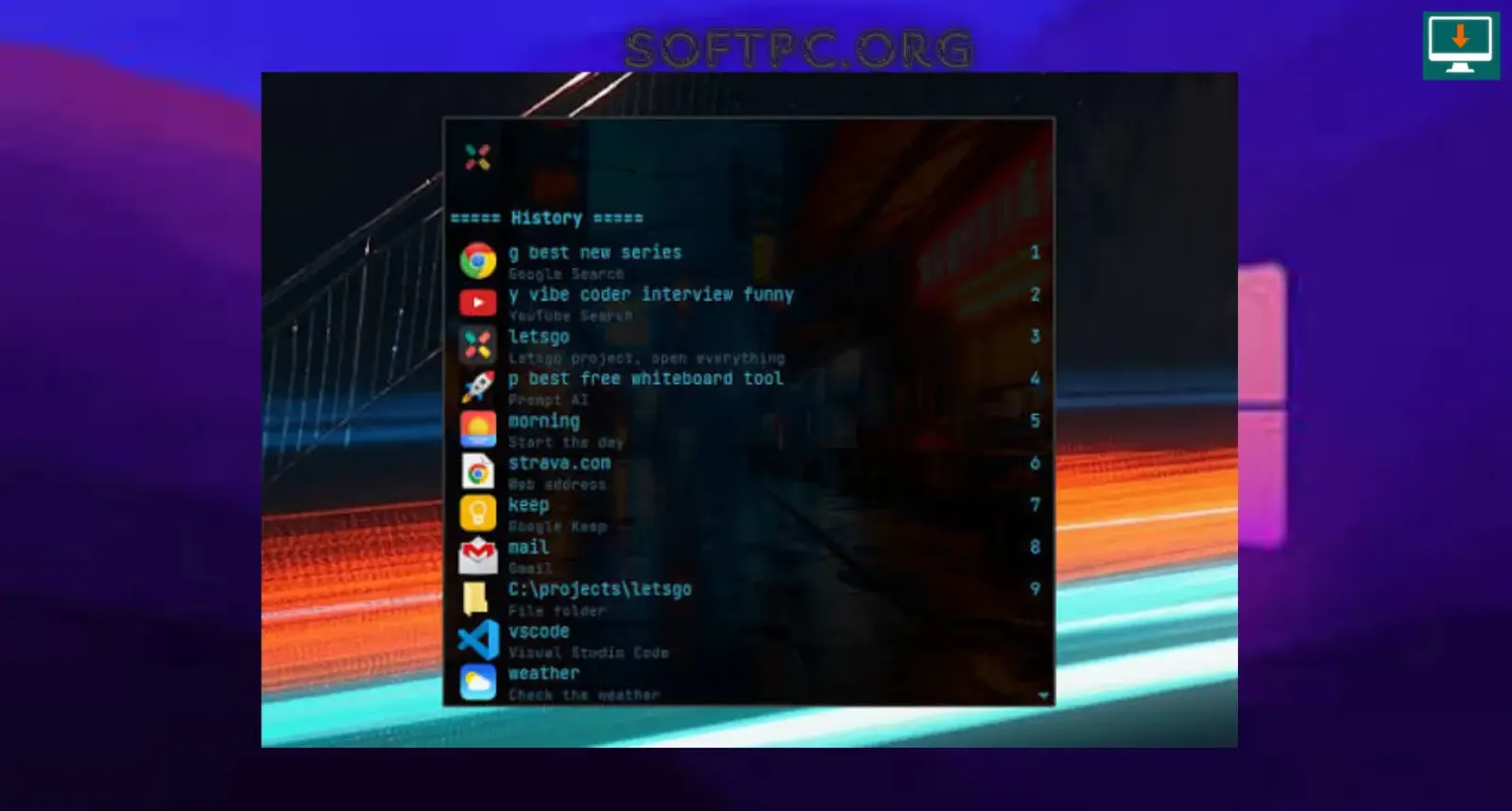
Executor para acessar programas e arquivos rapidamente
Dicas para aproveitar melhor o Executor
A melhor maneira de utilizar o Executor é começar pequeno e expandir conforme a necessidade. Não é preciso configurar todo o computador de uma só vez.
Priorize os aplicativos e arquivos utilizados diariamente. Depois, crie atalhos para tarefas semanais ou mensais que também possam se beneficiar de acesso rápido.
Algumas práticas úteis incluem:
Escolher palavras-chave simples.
Evitar atalhos duplicados.
Revisar regularmente os comandos.
Remover atalhos obsoletos.
Utilizar o teclado sempre que possível.
Manter o Windows e os aplicativos organizados.
Perguntas frequentes sobre Executor Download
O que é o Executor?
O Executor é uma ferramenta voltada para pesquisa, execução e acesso rápido a programas, arquivos, pastas e comandos no Windows.
O Executor funciona no Windows?
O software foi desenvolvido para o ambiente Windows, mas a compatibilidade pode variar conforme a versão utilizada. É recomendável verificar os requisitos da edição específica antes da instalação.
Onde baixar o Executor?
O download deve ser realizado preferencialmente a partir de uma fonte confiável e relacionada ao projeto ou desenvolvedor. Evite instaladores modificados ou páginas de procedência desconhecida.
Como instalar o Executor no Windows?
Depois de baixar um instalador compatível, execute o arquivo, siga as instruções apresentadas e finalize a instalação. Em seguida, abra o programa para realizar a configuração inicial.
O Executor é gratuito?
A disponibilidade e as condições de uso podem variar conforme a versão do software. Consulte as informações fornecidas pela fonte responsável pela distribuição para confirmar a licença.
É possível criar atalhos personalizados?
A personalização por meio de palavras-chave e atalhos é uma das principais propostas do Executor. A configuração exata depende da versão utilizada.
O Executor consome muitos recursos?
Ferramentas desse tipo normalmente são projetadas para oferecer acesso rápido sem exigir muitos recursos. Ainda assim, o consumo pode variar conforme a configuração e o ambiente Windows.
O Executor pode iniciar com o Windows?
Dependendo da configuração e da versão utilizada, pode ser possível configurar o aplicativo para iniciar junto com o sistema. Essa opção deve ser utilizada apenas se for realmente útil para a rotina.
Como corrigir problemas de pesquisa?
Verifique primeiro se o aplicativo ou arquivo ainda existe no local esperado. Depois, revise os atalhos e configurações do Executor. Se necessário, recrie o comando ou reinstale o programa.
O Executor é seguro para usar?
A segurança depende principalmente da origem do instalador e da versão utilizada. Baixe o software de fontes confiáveis, mantenha o sistema protegido e evite versões modificadas ou desconhecidas.
Conclusão
O Executor Download pode ser uma alternativa interessante para usuários do Windows que desejam acelerar o acesso a programas, arquivos, pastas e comandos. Sua proposta é simples: reduzir etapas desnecessárias e permitir que tarefas frequentes sejam executadas de maneira mais direta.
O grande diferencial está na possibilidade de personalização. Ao criar palavras-chave e atalhos para os recursos utilizados diariamente, o usuário pode transformar uma ferramenta simples em um componente importante do próprio fluxo de trabalho.
Para obter uma boa experiência, é recomendável começar com poucos comandos, testar a ferramenta e expandir gradualmente a configuração. Também é importante realizar o download de uma fonte confiável e manter boas práticas de segurança durante a instalação e utilização.
Para usuários que trabalham diariamente com o computador e valorizam rapidez, organização e atalhos personalizados, o Executor pode ser uma ferramenta prática para complementar os recursos nativos do Windows.