Phoenix Customizer: Guia Completo de Download e Personalização do Windows
O Phoenix Customizer é uma ferramenta de personalização desenvolvida pela ComputerSluggish para usuários que desejam modificar diferentes elementos da interface do Windows. O programa reúne várias funções em uma única interface, permitindo personalizar pastas, cursores, barra de tarefas, atalhos, widgets e determinados elementos do menu de contexto.
Atualmente, o Phoenix Customizer é disponibilizado para Windows 10 e Windows 11. A versão encontrada em catálogos de software em setembro de 2026 é a série 1.1.x, com versões recentes distribuídas em formato MSI.
A proposta do software é simplificar tarefas que normalmente exigiriam diferentes configurações ou ferramentas. Em vez de procurar individualmente opções de personalização, o usuário pode acessar diferentes recursos através de uma interface centralizada.
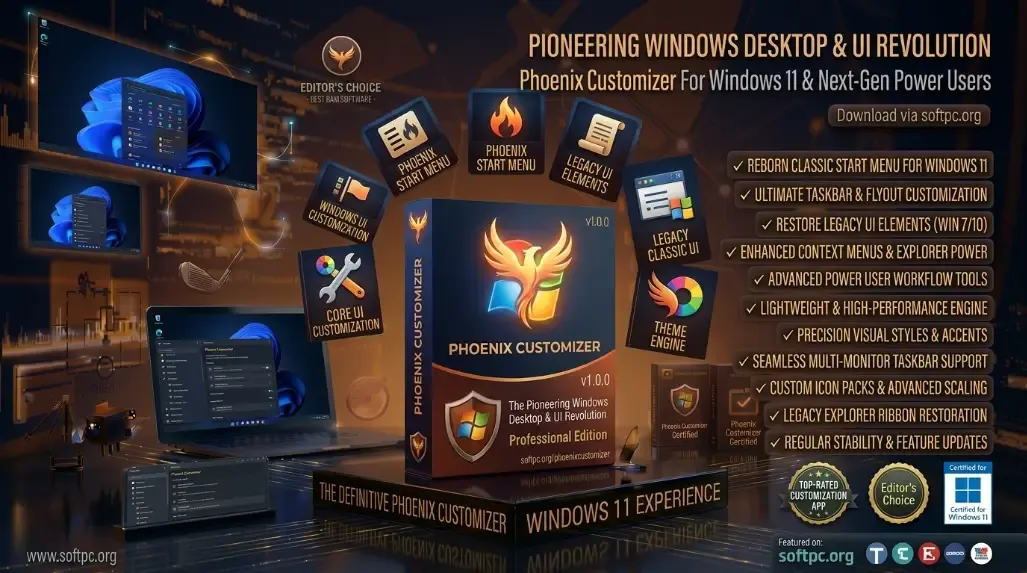
Phoenix Customizer Download grátis para Windows
O que é o Phoenix Customizer?
O Phoenix Customizer é um programa para personalização do ambiente de trabalho do Windows.
Seu foco está principalmente na aparência e na organização da interface. Entre os recursos documentados estão ferramentas para personalizar ícones de pastas e cursores, criar painéis de atalhos, modificar determinados elementos da barra de tarefas e ajustar opções do menu de contexto.
O programa foi desenvolvido pela ComputerSluggish e atualmente é direcionado para computadores com Windows 10 e Windows 11.
Isso significa que o Phoenix Customizer não deve ser confundido com uma ferramenta tradicional de limpeza ou manutenção do sistema. Sua principal finalidade é oferecer recursos para deixar o ambiente do Windows mais personalizado e adaptado ao fluxo de trabalho do usuário.
Para que serve o Phoenix Customizer?
O Windows oferece diversas opções nativas de personalização, mas determinadas modificações podem exigir configurações adicionais ou ferramentas específicas.
O Phoenix Customizer procura centralizar algumas dessas possibilidades.
Com ele, o usuário pode trabalhar com elementos como:
ícones de pastas;
cursores;
atalhos;
widgets;
painéis para acesso rápido;
barra de tarefas;
menus de contexto;
determinadas configurações da interface.
A ferramenta pode ser útil tanto para quem deseja apenas modificar a aparência do desktop quanto para quem pretende organizar melhor atalhos e recursos utilizados com frequência.
Principais recursos do Phoenix Customizer
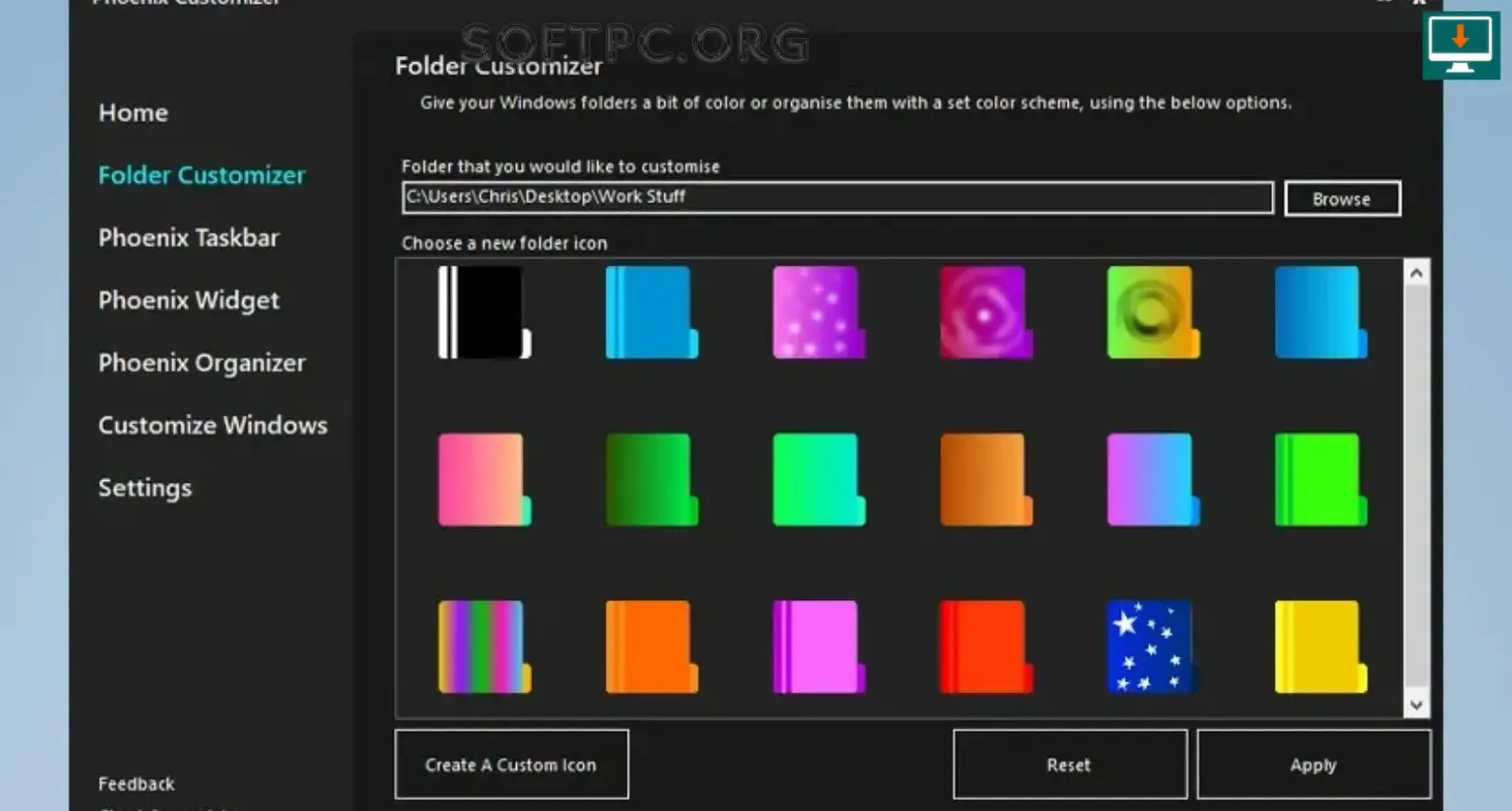
O conjunto de recursos é dividido em diferentes áreas dentro do programa. A interface atual inclui páginas específicas para recursos como Folder Customizer, Phoenix Taskbar, Phoenix Widget, Phoenix Organizer, Customize Windows, Cursor Customizer e Settings.
Folder Customizer
O Folder Customizer permite trabalhar com a aparência das pastas do Windows.
Em vez de deixar todas as pastas visualmente iguais, o usuário pode utilizar diferentes opções de personalização para facilitar a identificação de diretórios.
Esse recurso pode ser interessante para organizar:
documentos;
projetos;
trabalhos;
arquivos pessoais;
pastas de programas;
diretórios utilizados frequentemente.
Uma organização visual adequada pode facilitar a localização de determinados arquivos, principalmente em computadores com muitas pastas.
Personalização de ícones
Os ícones são elementos importantes para a identificação rápida de arquivos, pastas e atalhos.
O Phoenix Customizer permite modificar determinados elementos visuais relacionados às pastas e ao desktop.
Essa possibilidade pode ser utilizada para criar uma organização visual baseada em categorias.
Por exemplo, um usuário pode escolher estilos diferentes para pastas relacionadas a projetos, documentos e arquivos temporários.
Cursor Customizer
Outro recurso disponível é o Cursor Customizer, destinado à personalização do ponteiro do mouse.
O cursor permanece presente durante praticamente toda a utilização do Windows. Por isso, modificar seu estilo pode ser uma maneira simples de personalizar o ambiente.
O ideal é escolher um cursor que mantenha boa visibilidade e contraste com o conteúdo apresentado na tela.
Uma personalização muito chamativa pode prejudicar a identificação do ponteiro, especialmente em aplicativos com interfaces complexas.
Phoenix Taskbar
O Phoenix Taskbar é uma das áreas voltadas à personalização da barra de tarefas.
A documentação atual do desenvolvedor descreve o recurso como uma forma de criar uma barra personalizada, enquanto determinadas funcionalidades podem depender da edição utilizada.
A barra de tarefas personalizada pode ser utilizada para organizar atalhos e facilitar o acesso a programas ou recursos utilizados frequentemente.
Dependendo da configuração, o usuário pode trabalhar com diferentes posições, elementos e opções de apresentação.
Phoenix Widget
O Phoenix Widget permite criar um painel flutuante para acesso rápido a atalhos e itens.
Esse tipo de recurso pode ser interessante para usuários que trabalham com vários programas durante o dia.
Em vez de procurar cada aplicativo no Menu Iniciar ou no desktop, os atalhos mais utilizados podem ficar reunidos em um espaço dedicado.
Uma configuração simples pode incluir:
navegador;
editor de texto;
explorador de arquivos;
ferramentas de trabalho;
aplicativos de comunicação;
pastas utilizadas frequentemente.
Phoenix Organizer
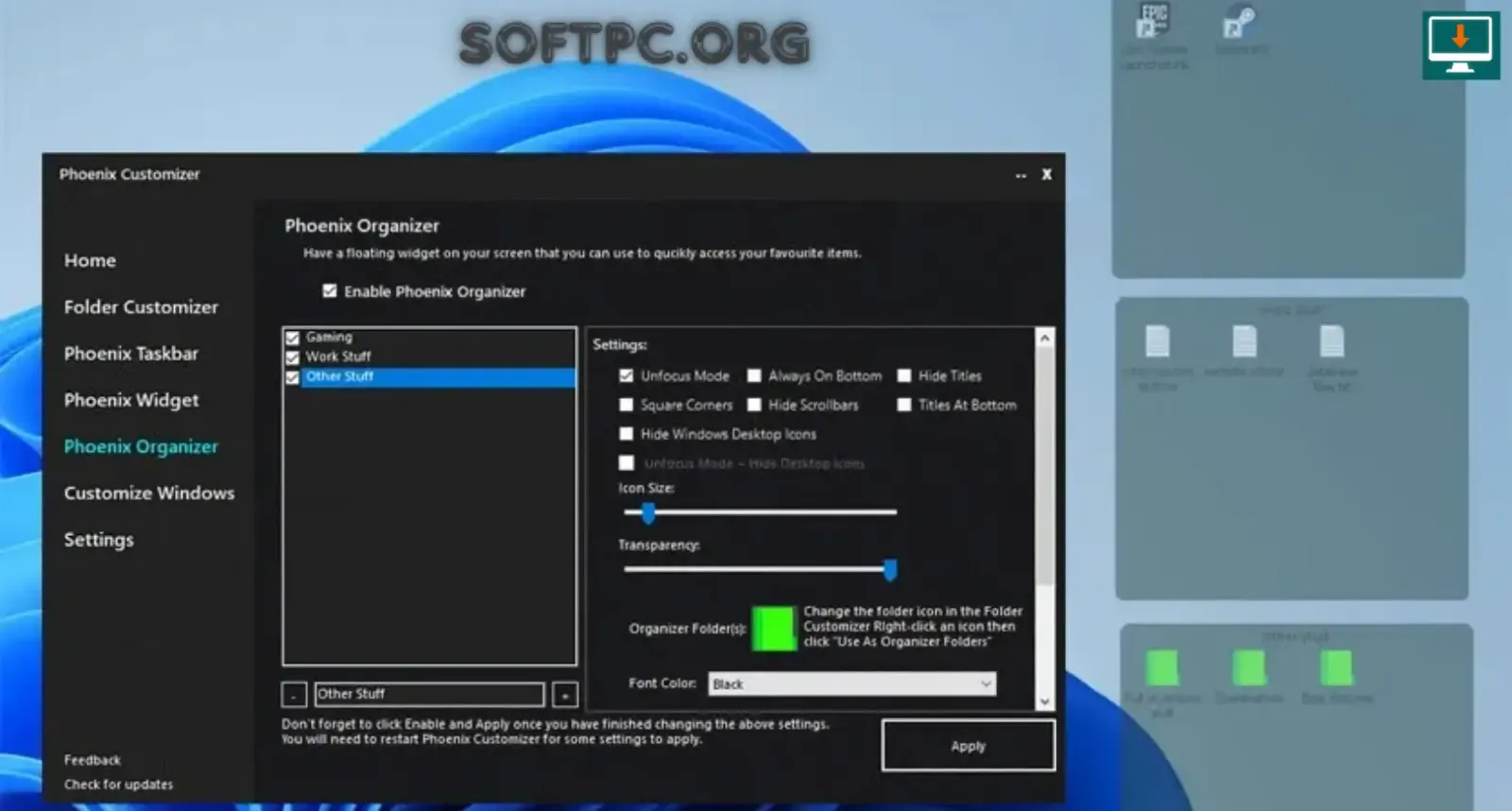
O Phoenix Organizer é outra ferramenta voltada à organização do ambiente de trabalho.
A proposta é facilitar o acesso a atalhos e itens do desktop de maneira mais estruturada.
Para usuários que mantêm muitos atalhos na área de trabalho, uma ferramenta de organização pode ajudar a reduzir a quantidade de elementos espalhados pela tela.
Customize Windows
A área Customize Windows concentra diferentes opções de personalização do sistema.
A disponibilidade exata das configurações pode mudar conforme a versão do programa e do Windows.
Por isso, recomenda-se verificar cada opção antes de aplicá-la, especialmente quando ela altera o comportamento de algum componente do sistema.
Menu de contexto
O menu de contexto é exibido quando o usuário clica com o botão direito em determinados elementos do Windows.
O Phoenix Customizer pode oferecer opções relacionadas à personalização desse menu.
Essa funcionalidade pode ser útil para organizar comandos e facilitar o acesso a determinadas ações.
Como o menu de contexto está integrado ao Windows, alterações mais abrangentes podem exigir permissões administrativas.
Configurações e inicialização
A seção de configurações do Phoenix Customizer permite controlar determinadas preferências do programa.
Entre as opções documentadas está a possibilidade de iniciar o Phoenix Windows Customizer junto com o Windows, permitindo que determinados layouts salvos sejam carregados após o login.
Isso pode ser útil para quem utiliza frequentemente recursos como Taskbar, Widget ou Organizer.
Phoenix Customizer Download para Windows
O Phoenix Customizer Download está direcionado para Windows 10 e Windows 11.
Catálogos de software atualmente listam versões recentes do programa, incluindo a versão 1.1.15 e versões posteriores na mesma linha de desenvolvimento.
O programa é distribuído como instalador MSI em versões recentes listadas por esses catálogos.
Antes de instalar, é importante verificar:
versão do Windows;
arquitetura do sistema;
versão do Phoenix Customizer;
origem do instalador;
tamanho do arquivo;
integridade do download.
Sempre que possível, utilize a página do desenvolvedor ou uma fonte de distribuição confiável.
Phoenix Customizer para Windows 10 e 11
Como instalar o Phoenix Customizer
A instalação do Phoenix Customizer é relativamente simples para usuários familiarizados com programas do Windows.
1. Baixe o instalador
Obtenha o arquivo de instalação de uma fonte confiável.
Evite versões modificadas, instaladores empacotados com programas desconhecidos ou arquivos que prometem recursos que não fazem parte do software.
2. Localize o arquivo MSI
Depois do download, abra a pasta onde o navegador salvou o instalador.
O arquivo pode possuir extensão .msi.
3. Execute o instalador
Clique duas vezes no arquivo para iniciar o processo.
O Windows poderá solicitar confirmação de segurança dependendo das configurações do sistema.
4. Siga as instruções
Leia as informações apresentadas pelo instalador e avance pelas etapas disponíveis.
5. Abra o Phoenix Customizer
Depois da instalação, execute o programa.
A interface apresenta diferentes categorias de personalização, permitindo escolher o recurso que deseja configurar.
Como usar o Phoenix Customizer
Uma boa maneira de começar é realizar pequenas alterações antes de modificar vários componentes simultaneamente.
A documentação do desenvolvedor recomenda uma abordagem gradual, fazendo uma alteração reversível, verificando o resultado e somente depois avançando para outras configurações.
Um fluxo simples pode ser:
abrir o Phoenix Customizer;
escolher uma categoria;
selecionar o recurso desejado;
visualizar as opções disponíveis;
aplicar a alteração;
testar no Windows;
retornar à configuração caso seja necessário;
somente depois modificar outro elemento.
Essa abordagem facilita a identificação de possíveis problemas.
Personalizando as pastas do Windows
As pastas são uma das formas mais simples de começar a utilizar o Phoenix Customizer.
Você pode criar uma organização visual para separar categorias de conteúdo.
Por exemplo:
documentos de trabalho;
projetos;
imagens;
vídeos;
arquivos pessoais;
downloads;
backups.
Uma estrutura visual consistente pode tornar a navegação mais intuitiva.
Além disso, é recomendável evitar exageros. Muitas cores ou estilos diferentes podem produzir o efeito contrário e tornar a organização mais confusa.
Personalizando o cursor
A personalização do cursor também pode ser realizada através da seção correspondente.
Antes de escolher um estilo, considere:
tamanho;
contraste;
visibilidade;
resolução do monitor;
aplicativos utilizados.
Um cursor deve continuar facilmente visível sobre diferentes fundos.
Se o estilo escolhido dificultar a localização do ponteiro, basta retornar à configuração anterior.
Criando atalhos com Phoenix Widget
O Phoenix Widget pode ser utilizado como um painel de acesso rápido.
Em vez de colocar dezenas de atalhos diretamente na área de trabalho, você pode concentrar os aplicativos mais importantes em um painel.
Uma configuração prática poderia incluir:
navegador;
explorador de arquivos;
editor;
ferramentas de trabalho;
aplicativos de comunicação;
pastas importantes.
A vantagem está principalmente na organização e no acesso rápido.
Usando o Phoenix Organizer
O Organizer pode ajudar usuários que possuem muitos atalhos e itens no desktop.
A ideia é organizar os elementos de maneira mais estruturada, evitando uma área de trabalho excessivamente carregada.
Para obter melhores resultados, mantenha apenas os atalhos que realmente são utilizados com frequência.
Arquivos temporários e documentos antigos devem ser armazenados em pastas apropriadas em vez de permanecerem indefinidamente na área de trabalho.
Phoenix Customizer no Windows 10
O Phoenix Customizer é listado como compatível com Windows 10.
No Windows 10, o programa pode ser utilizado para personalizar elementos visuais e organizar diferentes componentes da experiência de desktop.
Entre as possibilidades estão:
personalização de pastas;
cursores;
atalhos;
barra de tarefas;
widgets;
menus de contexto.
A compatibilidade deve ser verificada de acordo com a versão específica do Windows 10 e do Phoenix Customizer.
Phoenix Customizer no Windows 11
O Phoenix Customizer para Windows 11 é uma das principais utilizações atuais do software.
O programa foi desenvolvido para trabalhar com versões modernas do sistema e oferece recursos destinados à personalização da experiência do Windows 11.
Como o Windows 11 recebe atualizações regularmente, a compatibilidade deve ser verificada sempre que uma atualização importante for instalada.
Uma atualização do sistema pode modificar componentes da interface ou alterar comportamentos que ferramentas de personalização utilizam.
Phoenix Customizer melhora o desempenho do PC?
É importante diferenciar personalização de otimização de desempenho.
O principal objetivo do Phoenix Customizer é modificar e organizar elementos da interface do Windows, não funcionar como um acelerador universal de computador.
A percepção de desempenho pode variar de acordo com:
hardware;
quantidade de aplicativos;
memória RAM;
armazenamento;
versão do Windows;
configurações utilizadas.
Se o objetivo principal é aumentar o desempenho do PC, é melhor analisar individualmente os processos em execução, programas de inicialização, armazenamento e configurações do sistema.
O Phoenix Customizer deve ser considerado principalmente uma ferramenta de personalização.
como usar o Phoenix Customizer no Windows
Phoenix Customizer e privacidade
Ferramentas de personalização podem apresentar configurações relacionadas ao funcionamento do próprio aplicativo.
A documentação atual do Phoenix Windows Customizer também menciona uma opção relacionada à preferência de uso anônimo nas configurações.
Antes de alterar qualquer configuração de privacidade, leia sua descrição para entender o que ela controla.
Também é importante evitar instalar versões modificadas do programa provenientes de fontes desconhecidas.
Segurança ao usar o Phoenix Customizer
A segurança começa pelo local de onde o programa é obtido.
Mesmo quando um software é legítimo, versões modificadas distribuídas por terceiros podem incluir componentes adicionais que não pertencem ao desenvolvedor.
Algumas práticas recomendadas são:
utilizar fontes confiáveis;
verificar o nome do arquivo;
manter o Windows Defender ou outra solução de segurança atualizada;
verificar arquivos baixados;
manter backups;
criar um ponto de restauração antes de alterações importantes;
evitar instaladores modificados.
Catálogos como Softpedia e Uptodown listam informações de versão, tamanho e, em alguns casos, hash SHA-256 do instalador, o que pode ajudar na verificação de integridade.
Permissões administrativas
Nem todas as alterações exigem privilégios administrativos.
A documentação do desenvolvedor indica que algumas ações, especialmente aquelas destinadas a adicionar elementos ao menu de contexto para todos os usuários, podem exigir permissão de administrador.
Quando o Windows solicitar elevação de privilégios, verifique qual ação está sendo realizada antes de confirmar.
Isso é particularmente importante quando uma ferramenta de personalização precisa alterar configurações que afetam todo o sistema.
Como iniciar o Phoenix Customizer com o Windows
Para usuários que desejam que determinados recursos sejam carregados automaticamente, o programa possui uma opção de inicialização com o Windows.
Segundo a documentação do desenvolvedor, é possível ativar Run on Windows start up dentro das configurações e aplicar a mudança.
Depois de ativar essa opção, reinicie ou encerre a sessão do Windows para verificar o comportamento.
É recomendável primeiro configurar e testar o desktop manualmente. Somente depois habilite a inicialização automática.
Problemas comuns
O Phoenix Customizer não inicia
Verifique se:
o instalador foi concluído corretamente;
a versão é compatível com seu Windows;
o Windows possui atualizações pendentes;
o antivírus bloqueou algum componente;
existem outras ferramentas de personalização instaladas.
Uma alteração não aparece
Algumas configurações podem exigir que o Windows Explorer seja atualizado ou que você reinicie a sessão.
Também confirme se a alteração foi realmente aplicada.
O recurso desapareceu depois de reiniciar
Verifique se o recurso está ativado e se a opção de inicialização com o Windows está habilitada quando necessária.
A documentação do desenvolvedor recomenda confirmar a configuração e utilizar o botão de aplicação antes de reiniciar.
O desktop ficou muito carregado
Se você adicionou muitos widgets ou atalhos, remova os elementos que não utiliza regularmente.
Personalização eficiente não significa necessariamente adicionar mais componentes.
Uma atualização do Windows causou problemas
Primeiro, confirme se o Phoenix Customizer possui uma versão atualizada compatível com a nova versão do Windows.
Evite instalar versões antigas apenas para tentar corrigir um problema sem verificar a compatibilidade.
Como desfazer alterações
Uma das melhores práticas ao personalizar o Windows é fazer mudanças pequenas e reversíveis.
Se uma configuração não agradar, volte à mesma seção utilizada para aplicá-la e procure as opções de redefinição, remoção ou desativação.
O desenvolvedor também documenta opções para resetar determinadas personalizações, como pastas e cursores.
Para alterações mais abrangentes, um ponto de restauração do Windows pode oferecer uma camada adicional de segurança.
Phoenix Customizer vs. ferramentas nativas do Windows
O Windows possui diversas opções próprias de personalização.
Entre elas estão configurações para:
temas;
cores;
papel de parede;
ícones;
barra de tarefas;
configurações de aplicativos;
aparência geral.
A vantagem de uma ferramenta especializada está em reunir funções adicionais em uma interface específica.
O Phoenix Customizer também oferece recursos que não fazem parte da experiência padrão do Windows, como determinadas formas de personalizar pastas, criar painéis de atalhos e trabalhar com widgets.
A escolha depende do nível de personalização desejado.
Phoenix Customizer vs. StartAllBack
StartAllBack e Phoenix Customizer pertencem ao mesmo universo de personalização do Windows, mas possuem focos diferentes.
O StartAllBack é conhecido principalmente por modificar elementos tradicionais da interface, como Menu Iniciar, barra de tarefas e Explorador.
O Phoenix Customizer concentra-se em uma variedade de recursos de personalização, incluindo pastas, cursores, widgets, organização e barra de tarefas.
Portanto, antes de escolher uma ferramenta, identifique quais componentes você realmente deseja modificar.
Phoenix Customizer vs. ExplorerPatcher
O ExplorerPatcher é outra ferramenta utilizada por usuários interessados em alterar determinados componentes da interface do Windows.
O Phoenix Customizer tem uma abordagem própria, reunindo recursos visuais e de organização em diferentes seções.
As ferramentas não devem ser combinadas automaticamente. Quando dois programas tentam modificar o mesmo componente do Windows, podem surgir conflitos.
Se utilizar mais de uma ferramenta, verifique cuidadosamente quais elementos cada uma modifica.
Requisitos do sistema
As listagens atuais indicam suporte ao Windows 10 e Windows 11. A versão mais recente pode exigir uma arquitetura específica, portanto é importante conferir os requisitos da edição que será instalada.
Além da compatibilidade do sistema operacional, o computador deve possuir recursos suficientes para executar o próprio Windows e os aplicativos instalados.
O instalador listado atualmente é relativamente pequeno, mas o espaço ocupado depois da instalação pode variar de acordo com a versão.
Phoenix Customizer é gratuito?
Listagens atuais classificam o Phoenix Customizer como freeware ou gratuito, enquanto a documentação do próprio produto também diferencia determinados recursos e opções PRO.
Por isso, é importante verificar as condições da versão atual antes de instalar.
Não utilize métodos de ativação não autorizados ou versões modificadas do software.
Além de questões de licenciamento, esse tipo de pacote pode representar um risco de segurança.
Dicas para usar o Phoenix Customizer
Faça uma alteração por vez
Evite modificar vários componentes simultaneamente.
Uma alteração por vez facilita a identificação de problemas.
Faça backup
Antes de grandes mudanças, mantenha cópias dos seus arquivos importantes.
Crie um ponto de restauração
Essa é uma medida adicional útil antes de alterações que possam afetar vários componentes do Windows.
Evite exagerar
Um desktop personalizado deve continuar funcional.
Muitos widgets, atalhos, cores e efeitos podem deixar a interface visualmente confusa.
Mantenha o programa atualizado
Quando o Windows recebe grandes atualizações, procure verificar a compatibilidade da versão instalada do Phoenix Customizer.
Evite ferramentas conflitantes
Se outra ferramenta também modifica a barra de tarefas, menus ou Explorer, avalie cuidadosamente se os dois programas precisam permanecer instalados.
Perguntas frequentes sobre Phoenix Customizer
O que é Phoenix Customizer?
Phoenix Customizer é uma ferramenta da ComputerSluggish para personalizar diferentes elementos do Windows, incluindo pastas, cursores, barra de tarefas, atalhos, widgets e menus.
Phoenix Customizer funciona no Windows 10?
Sim. As versões atuais são listadas como compatíveis com Windows 10.
Phoenix Customizer funciona no Windows 11?
Sim. O programa também é listado como compatível com Windows 11.
Phoenix Customizer é gratuito?
As listagens atuais classificam o programa como freeware, embora determinados recursos possam estar associados a opções PRO.
Phoenix Customizer pode personalizar pastas?
Sim. A personalização de pastas é uma das funções principais do programa.
É possível personalizar o cursor?
Sim. O programa possui uma área específica chamada Cursor Customizer.
O Phoenix Customizer pode modificar a barra de tarefas?
Sim. O programa inclui o Phoenix Taskbar, destinado a opções de personalização da barra de tarefas.
O Phoenix Customizer inicia junto com o Windows?
Existe uma configuração para executar o programa na inicialização do Windows, permitindo que determinados recursos salvos sejam carregados após o login.
Phoenix Customizer é um programa de otimização?
Seu foco principal é a personalização do Windows. Embora algumas alterações possam tornar o ambiente mais organizado, ele não deve ser tratado como um acelerador universal de desempenho.
Posso desfazer as alterações?
Sim. Muitas configurações podem ser alteradas novamente, redefinidas ou removidas através das próprias áreas de configuração.
Conclusão
O Phoenix Customizer é uma ferramenta voltada para usuários que desejam personalizar e organizar diferentes partes da experiência do Windows.
Seus recursos abrangem personalização de pastas, cursores, atalhos, widgets, organização do desktop, barra de tarefas e determinados elementos dos menus. A ferramenta também reúne essas funções em uma interface centralizada, tornando mais simples experimentar diferentes configurações.
O programa é atualmente direcionado ao Windows 10 e Windows 11, mas a compatibilidade deve ser conferida de acordo com a versão específica instalada.
Para utilizar o Phoenix Customizer Download de maneira segura, dê preferência a fontes confiáveis, mantenha o Windows atualizado, faça backup de arquivos importantes e crie um ponto de restauração antes de alterações mais abrangentes.
Também é recomendável personalizar o sistema gradualmente. Comece por elementos simples, como pastas ou cursores, teste o resultado e somente depois avance para recursos mais abrangentes, como barra de tarefas, widgets e organização do desktop.
Dessa maneira, o Phoenix Customizer pode ser utilizado para criar uma experiência do Windows mais organizada, visualmente personalizada e adaptada às necessidades de cada usuário.