PlayerFab Download: Guia Completo de Reprodução de Vídeos no Windows
O PlayerFab Download é uma opção para usuários que procuram uma solução completa para reprodução e organização de conteúdos de mídia no computador. Em vez de depender de vários programas diferentes para abrir arquivos, ajustar legendas, selecionar faixas de áudio e organizar uma biblioteca, o PlayerFab reúne diferentes recursos relacionados à reprodução de vídeos em uma única interface.
Com o crescimento da quantidade de conteúdos digitais armazenados nos computadores, escolher um reprodutor adequado tornou-se cada vez mais importante. Filmes, séries, vídeos pessoais e outros arquivos podem utilizar diferentes formatos, resoluções, codecs, faixas de áudio e legendas. Um player compatível pode facilitar bastante esse processo.

PlayerFab Download grátis para Windows
O que é o PlayerFab?
O PlayerFab é um software desenvolvido para reprodução de conteúdos multimídia em computadores. A proposta é oferecer uma experiência centralizada para assistir a vídeos, organizar conteúdos e utilizar diferentes recursos de reprodução.
Além da reprodução básica, o programa pode oferecer controles para vídeo e áudio, suporte a legendas, gerenciamento de biblioteca e outras opções destinadas a melhorar a experiência de consumo de mídia.
A utilidade de um player como esse está principalmente na possibilidade de centralizar diferentes tipos de conteúdo em um ambiente organizado.
Para que serve o PlayerFab?
O PlayerFab pode ser utilizado para diversas atividades relacionadas à reprodução de mídia no computador.
Entre os usos mais comuns estão:
assistir a filmes armazenados localmente;
reproduzir séries e programas;
abrir arquivos de vídeo;
selecionar faixas de áudio;
carregar legendas;
organizar uma biblioteca de mídia;
controlar reprodução e volume;
acessar informações relacionadas aos arquivos.
A experiência final depende do formato do arquivo, dos codecs utilizados e das características do computador.
Principais recursos do PlayerFab
Reprodução de vídeos
A função principal do PlayerFab é reproduzir arquivos de vídeo.
O usuário pode abrir um conteúdo compatível e utilizar controles tradicionais, como reprodução, pausa, avanço, retrocesso e ajuste de volume.
Dependendo do formato e das características do arquivo, diferentes níveis de qualidade podem estar disponíveis.
Suporte a diferentes formatos
Um bom reprodutor precisa lidar com diferentes formatos de mídia.
Arquivos de vídeo podem utilizar extensões e contêineres diferentes, enquanto os codecs responsáveis pela codificação também podem variar.
Por isso, antes de utilizar o PlayerFab como principal player do computador, é recomendável verificar a lista atual de formatos e codecs compatíveis com a versão instalada.
Reprodução em alta qualidade
A qualidade de reprodução não depende somente do software.
A resolução original do vídeo, o codec, a taxa de bits, a capacidade da placa gráfica, o processador e o monitor utilizado também influenciam diretamente na experiência.
Um computador mais potente tende a lidar melhor com arquivos de alta resolução, principalmente quando são utilizados conteúdos mais exigentes.
Controles de reprodução
O PlayerFab oferece uma interface destinada a facilitar o controle do conteúdo.
Entre as funções esperadas em um reprodutor estão:
Play;
Pause;
Stop;
avanço;
retrocesso;
controle de volume;
tela cheia;
navegação pelo tempo do vídeo.
Esses controles permitem navegar rapidamente pelo conteúdo.
Legendas
As legendas são importantes para usuários que assistem a conteúdos em outros idiomas ou que simplesmente preferem acompanhar o texto durante a reprodução.
Dependendo do formato utilizado, o usuário pode carregar arquivos de legenda e ajustar sua utilização dentro do player.
Faixas de áudio
Alguns arquivos de vídeo possuem mais de uma faixa de áudio.
Nesse caso, a seleção da faixa adequada permite escolher o idioma ou a versão de áudio desejada, quando essa informação está disponível no arquivo.
PlayerFab Download para Windows
Antes de realizar o PlayerFab Download, é importante identificar a versão adequada para o seu computador.
O ideal é utilizar uma fonte oficial ou confiável e conferir as informações apresentadas pelo desenvolvedor.
Evite baixar instaladores modificados ou arquivos executáveis distribuídos por páginas desconhecidas.
Também é importante verificar:
versão disponível;
compatibilidade com o Windows;
requisitos de hardware;
espaço necessário;
modelo de licença;
recursos incluídos na versão.
Essas verificações podem evitar problemas durante a instalação.
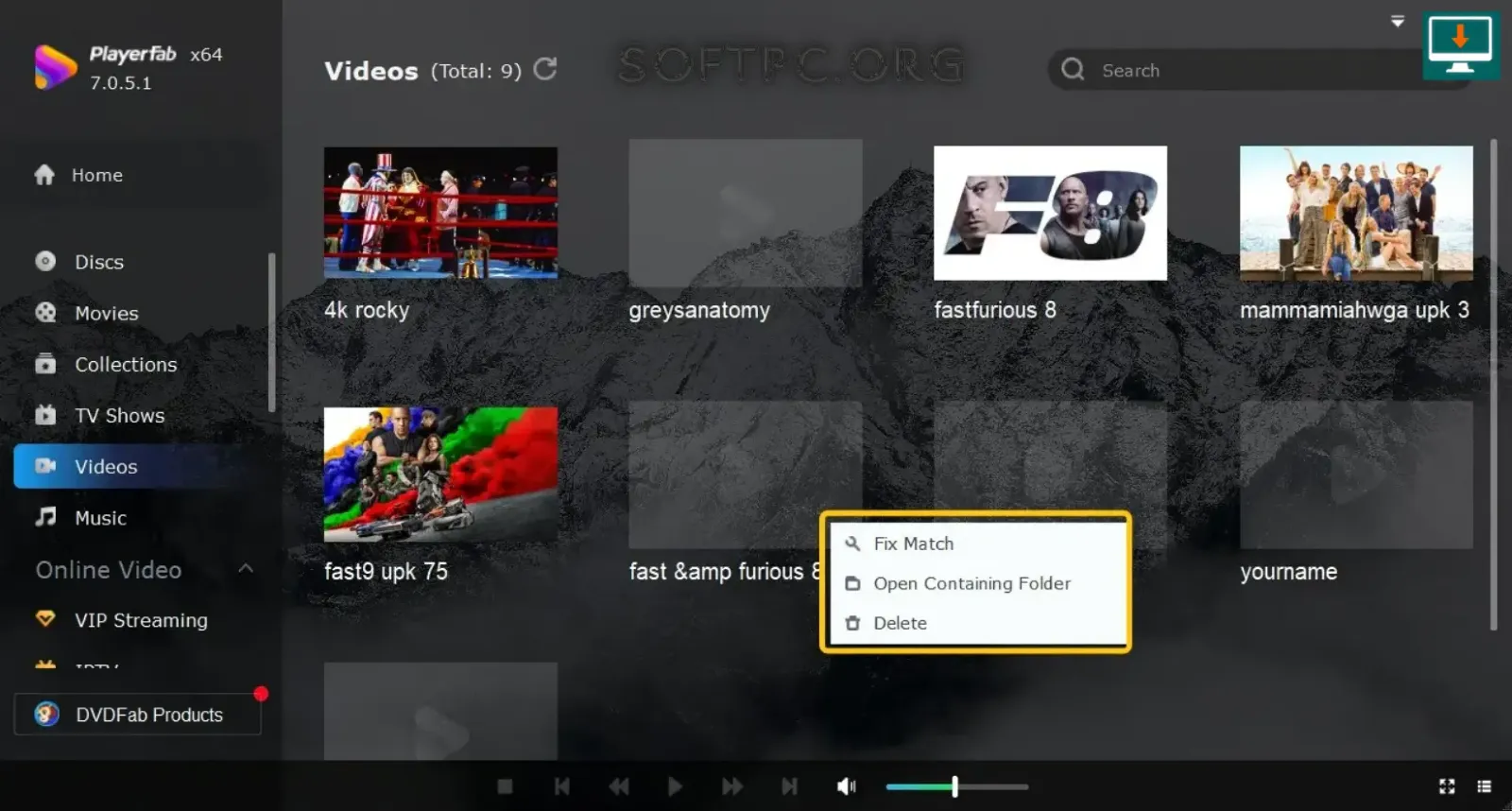
PlayerFab Download para Windows 10 e 11
Como instalar o PlayerFab
Depois de obter um instalador legítimo e compatível, o processo de instalação normalmente é simples.
Passo 1: preparar o computador
Antes de começar, feche aplicativos desnecessários e confirme que existe espaço suficiente no armazenamento.
Também é recomendável manter o Windows atualizado.
Passo 2: executar o instalador
Localize o arquivo baixado e execute-o.
O Windows poderá solicitar autorização para iniciar o processo.
Passo 3: seguir o assistente
Leia as informações apresentadas pelo instalador e selecione as opções desejadas.
Evite instalar componentes adicionais que você não reconheça.
Passo 4: concluir
Aguarde o processo terminar.
Depois, abra o PlayerFab pelo atalho criado ou pelo menu Iniciar.
Passo 5: realizar a configuração inicial
Na primeira execução, verifique as preferências disponíveis para vídeo, áudio, legendas e biblioteca.
Uma configuração adequada pode melhorar a experiência de uso.
Como usar o PlayerFab
Depois de instalar o programa, o usuário pode começar adicionando ou abrindo conteúdos compatíveis.
O fluxo básico pode ser dividido em algumas etapas.
Abrir um vídeo
Selecione o arquivo desejado utilizando a interface do player ou o recurso de abertura de mídia.
Quando o formato for compatível, o vídeo será carregado para reprodução.
Utilizar os controles
Durante a reprodução, utilize os controles para pausar, avançar, retroceder ou ajustar o volume.
O modo de tela cheia também pode ser utilizado quando disponível.
Ajustar áudio
Se o arquivo possuir várias faixas de áudio, verifique as opções disponíveis para selecionar a desejada.
Utilizar legendas
Quando o vídeo possui legendas compatíveis, selecione a faixa correspondente ou carregue o arquivo externo, conforme as opções oferecidas pela versão instalada.
PlayerFab e vídeos em alta resolução
Conteúdos modernos podem apresentar resoluções elevadas, como Full HD e 4K.
Entretanto, simplesmente possuir um arquivo em alta resolução não garante reprodução perfeita.
O desempenho depende de vários fatores.
Processador
A CPU pode participar do processo de decodificação do vídeo.
Arquivos mais complexos podem exigir maior capacidade de processamento.
GPU
A placa gráfica pode auxiliar na decodificação de determinados formatos e codecs.
Drivers atualizados também são importantes.
Memória RAM
Uma quantidade adequada de RAM ajuda o sistema a executar o player e outros aplicativos simultaneamente.
Armazenamento
Arquivos de vídeo de alta qualidade podem ocupar bastante espaço.
Um SSD pode proporcionar tempos de acesso rápidos e melhorar a experiência geral do sistema.
Suporte a formatos de vídeo e áudio
Um dos pontos mais importantes antes do PlayerFab Download é verificar a compatibilidade da versão atual com os formatos que você pretende reproduzir.
Entre os formatos frequentemente encontrados em bibliotecas digitais estão:
MP4;
MKV;
AVI;
MOV;
WMV;
MPEG;
outros formatos e contêineres compatíveis.
Entretanto, a extensão do arquivo não é suficiente para determinar a compatibilidade.
Dois arquivos com a mesma extensão podem utilizar codecs diferentes.
Por isso, quando um vídeo não é reproduzido corretamente, é importante verificar também o codec utilizado.

como instalar o PlayerFab no Windows
Codecs e reprodução
Codec é o componente responsável por codificar ou decodificar determinado conteúdo multimídia.
Um arquivo pode estar em um contêiner conhecido, mas utilizar um codec que não seja suportado pela configuração atual.
Isso pode causar situações como:
vídeo sem imagem;
áudio sem som;
reprodução lenta;
travamentos;
mensagens de incompatibilidade.
Nesses casos, verifique as informações técnicas do arquivo e a compatibilidade da versão instalada do player.
Legendas no PlayerFab
As legendas são especialmente úteis para filmes e séries em outros idiomas.
Dependendo do formato, elas podem estar incorporadas ao arquivo de vídeo ou armazenadas separadamente.
Legendas incorporadas
Alguns arquivos possuem múltiplas faixas de legenda dentro do próprio contêiner.
Nesse caso, o usuário pode selecionar a faixa disponível durante a reprodução.
Legendas externas
Também é possível encontrar arquivos de legenda separados.
A compatibilidade e os procedimentos para carregá-los dependem da versão do PlayerFab e do formato utilizado.
Sincronização
Quando áudio, vídeo e legenda não estão perfeitamente sincronizados, alguns players oferecem controles para ajustar o atraso.
Isso pode ser útil quando o arquivo de legenda possui uma diferença de tempo em relação ao vídeo.
Faixas de áudio
Filmes e séries podem incluir várias opções de áudio.
Por exemplo, um mesmo conteúdo pode conter:
idioma original;
dublagem;
comentários;
diferentes padrões de áudio.
Quando várias faixas estão disponíveis, o usuário pode selecionar a opção desejada.
Organização da biblioteca de mídia
Uma biblioteca organizada facilita encontrar conteúdos armazenados no computador.
Em vez de procurar manualmente cada arquivo em diferentes pastas, o usuário pode utilizar os recursos de organização disponíveis no software.
Uma boa organização pode incluir categorias como:
filmes;
séries;
vídeos pessoais;
documentários;
cursos;
outros conteúdos.
Também é recomendável manter os arquivos fisicamente organizados em pastas claras.
PlayerFab para entretenimento no PC
Um dos usos mais comuns de um reprodutor multimídia é o entretenimento doméstico.
O computador pode funcionar como uma central para assistir a filmes, séries, vídeos pessoais e outros conteúdos armazenados localmente.
Uma boa experiência depende de vários elementos:
qualidade do arquivo;
monitor;
sistema de áudio;
desempenho do computador;
configurações do player;
qualidade da conexão, quando aplicável.
PlayerFab vs. outros players de mídia
Existem diversos reprodutores disponíveis para Windows, e cada um apresenta características diferentes.
PlayerFab vs. VLC
O VLC é conhecido por sua ampla compatibilidade com formatos multimídia e por ser uma opção bastante utilizada para reprodução de arquivos.
O PlayerFab, por sua vez, pode atrair usuários interessados em uma experiência mais integrada com determinados recursos de gerenciamento e reprodução.
A escolha depende das necessidades individuais.
PlayerFab vs. Windows Media Player
O Windows possui soluções nativas para reprodução de mídia.
A principal vantagem dessas ferramentas é a integração com o sistema operacional.
Um player dedicado pode oferecer uma experiência diferente, especialmente para usuários que desejam recursos adicionais.
PlayerFab e outros reprodutores
Também existem diversas outras opções de players.
Ao escolher, considere:
formatos suportados;
facilidade de uso;
legendas;
áudio;
desempenho;
atualizações;
licença;
compatibilidade.
Requisitos do sistema
Os requisitos do PlayerFab Download podem mudar de acordo com a versão do programa.
Antes da instalação, consulte as especificações oficiais correspondentes à versão desejada.
Normalmente, é importante verificar:
versão compatível do Windows;
processador;
memória RAM;
armazenamento;
placa gráfica;
resolução do monitor;
conexão com a internet quando necessária.
Para vídeos de alta resolução, um hardware mais potente pode ser necessário.
Como melhorar o desempenho
Se o PlayerFab apresentar travamentos ou reprodução irregular, algumas medidas podem ajudar.
Atualize os drivers
Drivers antigos da placa gráfica podem causar problemas de reprodução.
Verifique se existem atualizações disponíveis para seu hardware.
Feche aplicativos desnecessários
Programas executados em segundo plano consomem memória e processamento.
Fechar aplicativos que não estão sendo utilizados pode liberar recursos.
Verifique o arquivo
O problema pode estar no próprio vídeo.
Teste outros arquivos para determinar se a dificuldade acontece com todos os conteúdos ou somente com um arquivo específico.
Verifique a resolução
Arquivos de resolução elevada exigem mais recursos.
Se o computador possuir hardware limitado, vídeos mais pesados podem apresentar dificuldades.
Problemas comuns e soluções
PlayerFab não abre
Verifique se o computador atende aos requisitos e se a instalação foi concluída corretamente.
Também pode ser útil reiniciar o Windows e verificar se existe uma atualização disponível.
O vídeo não reproduz
Confirme se o formato e o codec são compatíveis.
Se outros vídeos funcionarem normalmente, o problema pode estar relacionado ao arquivo específico.
O vídeo reproduz sem áudio
Verifique:
volume do sistema;
volume do player;
dispositivo de saída;
faixa de áudio selecionada;
codec utilizado pelo arquivo.
As legendas não aparecem
Confira se a legenda está disponível e se o formato é compatível.
Quando utilizar uma legenda externa, verifique também se o arquivo foi corretamente associado ao vídeo.
O vídeo trava
Verifique o uso de CPU e GPU.
Também pode ser necessário fechar outros aplicativos ou reduzir a carga do sistema.
Segurança durante o PlayerFab Download
A segurança deve ser considerada antes de instalar qualquer programa.
O primeiro cuidado é utilizar uma fonte confiável.
Evite arquivos com nomes como:
“versão ativada”;
“licença permanente não oficial”;
“instalador modificado”;
“versão desbloqueada”.
Arquivos desse tipo podem representar riscos de segurança.
Também não é recomendável desativar o antivírus simplesmente para executar um instalador desconhecido.
Licença e disponibilidade
As condições de licença do PlayerFab podem variar de acordo com a versão e os produtos disponibilizados pelo desenvolvedor.
Algumas funcionalidades podem depender de uma licença específica.
Antes de utilizar o software em um ambiente profissional, confira as condições atuais de utilização e os recursos incluídos na licença adquirida.
Utilizar uma versão legítima também facilita receber atualizações e suporte quando disponíveis.
Dicas para aproveitar melhor o PlayerFab
Organize seus arquivos
Mantenha filmes, séries e outros vídeos em pastas bem organizadas.
Utilize nomes consistentes
Nomes claros facilitam a identificação dos arquivos.
Mantenha o software atualizado
Atualizações podem corrigir problemas e melhorar a compatibilidade.
Atualize os drivers
Drivers gráficos atualizados podem contribuir para uma reprodução mais estável.
Verifique os arquivos problemáticos
Se apenas um vídeo apresentar problemas, teste o arquivo em outro player para determinar se a causa está no arquivo ou na configuração do sistema.
Perguntas frequentes sobre PlayerFab
O que é PlayerFab?
PlayerFab é um software destinado à reprodução e gerenciamento de conteúdos multimídia no computador.
PlayerFab funciona no Windows?
A compatibilidade depende da versão específica. Consulte os requisitos oficiais antes de realizar a instalação.
Como fazer o PlayerFab Download?
O ideal é obter o instalador por meio de uma fonte oficial ou confiável e verificar a compatibilidade com sua versão do Windows.
O PlayerFab reproduz vídeos em alta resolução?
A reprodução de conteúdos em alta resolução depende tanto dos recursos do software quanto do hardware do computador e das características do arquivo.
É possível utilizar legendas?
O suporte a legendas depende do formato e das funcionalidades disponíveis na versão instalada.
Por que um vídeo não está reproduzindo?
As causas podem incluir formato ou codec incompatível, arquivo danificado, falta de recursos do sistema ou configuração incorreta.
PlayerFab é gratuito?
As condições de disponibilidade e licenciamento podem variar. Consulte as informações atuais fornecidas pelo desenvolvedor.
PlayerFab é seguro?
Uma versão legítima obtida de uma fonte confiável é a opção recomendada. Evite instaladores modificados e arquivos executáveis de origem desconhecida.
Como melhorar a reprodução?
Atualizar drivers, manter o Windows atualizado, fechar aplicativos desnecessários e utilizar arquivos compatíveis são algumas medidas que podem ajudar.
Conclusão
O PlayerFab Download pode ser uma alternativa para usuários que procuram uma ferramenta dedicada à reprodução e organização de conteúdos multimídia no computador. Seus recursos relacionados a vídeos, áudio, legendas, biblioteca e controles de reprodução podem facilitar o consumo de diferentes tipos de conteúdo.
Para obter uma experiência adequada, é importante considerar os formatos utilizados, a capacidade do computador e os requisitos da versão instalada. Problemas como travamentos, ausência de áudio ou incompatibilidade podem estar relacionados ao arquivo, codec, hardware ou configuração do sistema.
Antes de realizar o download, procure uma fonte confiável e verifique as condições de licença e compatibilidade. Evite versões modificadas e instaladores desconhecidos.
Com uma instalação legítima, hardware compatível e arquivos adequados, o PlayerFab pode integrar uma rotina organizada de reprodução de mídia no Windows.