Movavi Video Editor Download: Guia Completo para Windows
O Movavi Video Editor Download é uma das pesquisas comuns entre usuários que procuram um programa de edição de vídeo para Windows com interface intuitiva e ferramentas suficientes para criar vídeos para redes sociais, YouTube, apresentações, projetos pessoais e outros conteúdos digitais. O software reúne ferramentas de corte, montagem, transições, filtros, títulos, efeitos, edição de áudio e recursos automatizados em uma interface pensada para facilitar o processo de criação.
Neste guia, você encontrará informações sobre o Movavi Video Editor, seus principais recursos, requisitos do sistema, instalação, formatos compatíveis, ferramentas de edição e as principais dúvidas relacionadas ao programa. Também explicaremos como começar um projeto e exportar o vídeo depois da edição.
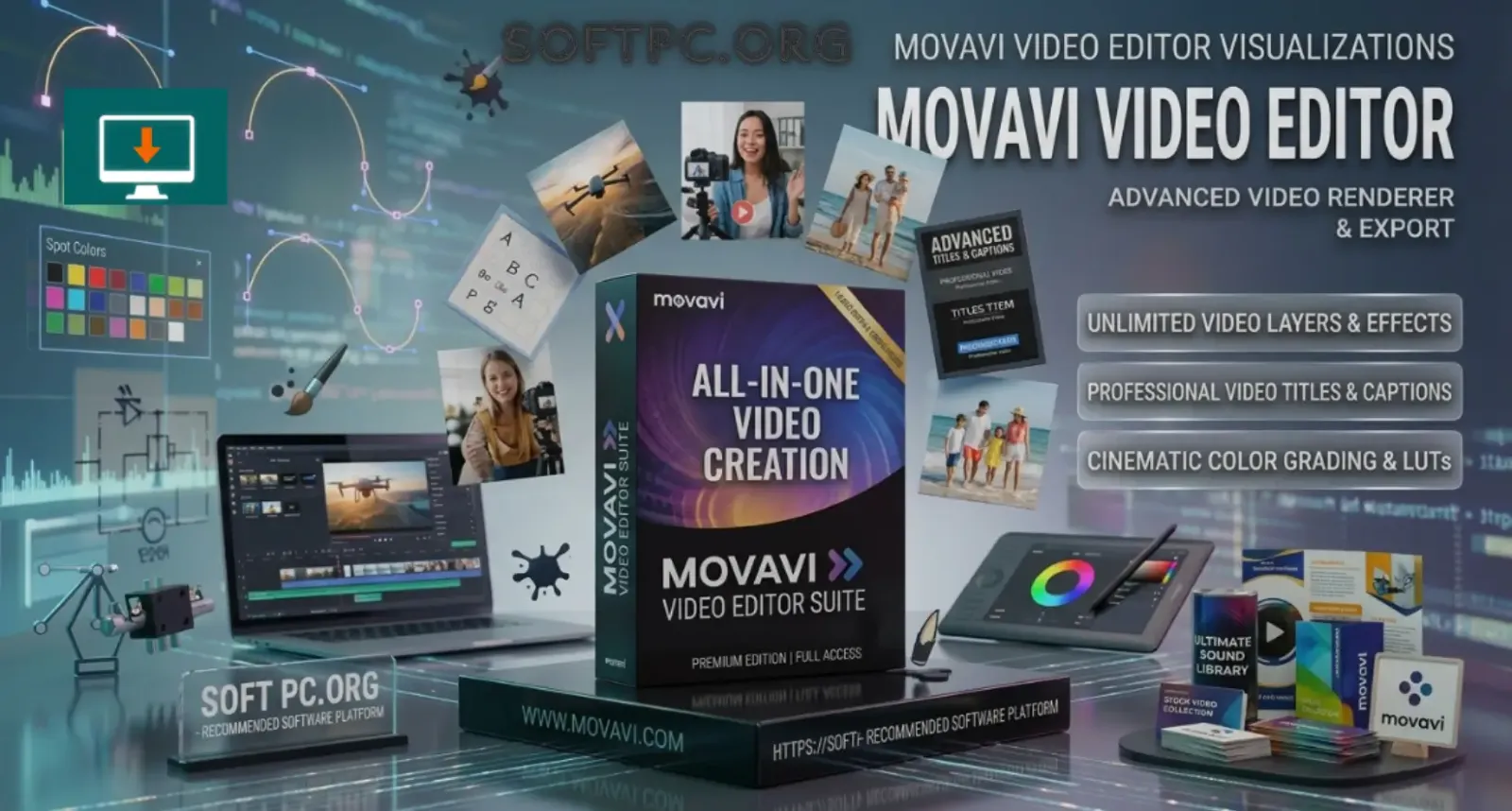
Movavi Video Editor Download grátis para Windows
O que é o Movavi Video Editor?
O Movavi Video Editor é um software de edição de vídeo desenvolvido para usuários que desejam criar e modificar conteúdos audiovisuais no computador. Seu fluxo de trabalho utiliza uma linha do tempo na qual vídeos, imagens, músicas, efeitos e outros elementos podem ser organizados.
O programa foi desenvolvido com foco na facilidade de utilização. Por isso, pode ser utilizado tanto por pessoas que estão começando a editar vídeos quanto por usuários que já possuem experiência e precisam de ferramentas para projetos cotidianos.
Entre as tarefas que podem ser realizadas estão:
Cortar partes indesejadas de um vídeo;
Dividir clipes em diferentes segmentos;
Combinar vários arquivos em um único projeto;
Adicionar músicas e efeitos sonoros;
Inserir textos e títulos;
Aplicar transições;
Utilizar filtros e efeitos;
Ajustar velocidade;
Trabalhar com imagens e vídeos;
Exportar projetos em diferentes configurações.
A disponibilidade de determinadas ferramentas pode variar de acordo com a versão instalada.
Principais recursos do Movavi Video Editor
Uma das características do Movavi Video Editor é reunir diversas ferramentas dentro de um ambiente relativamente simples. Isso permite realizar desde alterações básicas até projetos mais elaborados sem precisar trabalhar com vários programas diferentes.
Edição de vídeos
As ferramentas básicas de edição permitem organizar o material na linha do tempo e modificar a duração dos clipes.
É possível cortar partes desnecessárias, dividir um vídeo em segmentos menores, reorganizar os elementos e combinar diferentes gravações. Também é possível ajustar determinados parâmetros visuais e a velocidade do conteúdo.
Esse fluxo é útil para editar vídeos gravados com smartphones, câmeras, webcams ou outros dispositivos.
Transições e efeitos
As transições ajudam a conectar diferentes cenas de maneira mais suave. Dependendo da versão, o usuário pode encontrar diferentes estilos de transição para aplicar entre os clipes.
O editor também oferece efeitos e filtros que podem modificar a aparência do vídeo. Eles podem ser utilizados para criar determinados estilos visuais ou simplesmente ajustar a apresentação do conteúdo.
É recomendável utilizar efeitos com equilíbrio. Muitos efeitos aplicados simultaneamente podem deixar o vídeo visualmente carregado.
Texto, títulos e legendas
Adicionar texto é importante em diversos tipos de projetos.
No Movavi Video Editor, o usuário pode inserir títulos, mensagens, informações complementares e outros elementos de texto diretamente no projeto. Dependendo dos recursos disponíveis na versão utilizada, diferentes modelos e opções de personalização podem estar disponíveis.
Textos podem ser usados para:
Apresentações;
Tutoriais;
Vídeos para YouTube;
Introduções;
Créditos;
Legendas;
Informações explicativas.
A escolha de uma fonte legível e de um tamanho adequado é especialmente importante quando o vídeo será assistido em smartphones.
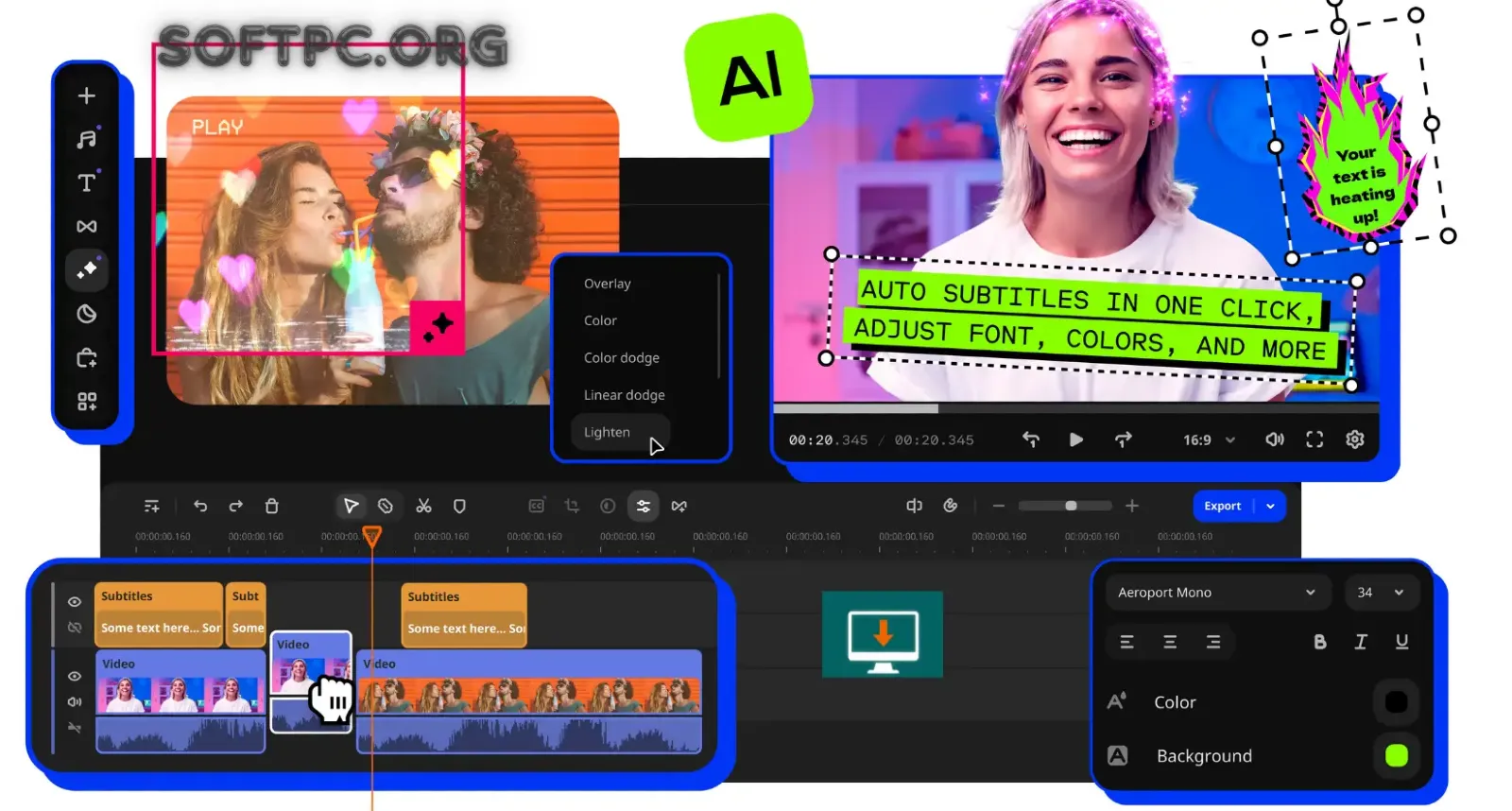
Movavi Video Editor Download para Windows 10 e 11
Edição de áudio
O áudio possui um papel fundamental na qualidade de um vídeo. Uma imagem bem editada pode perder qualidade quando acompanhada por áudio muito baixo, ruído excessivo ou música inadequada.
O Movavi Video Editor permite trabalhar com faixas de áudio dentro do projeto. O usuário pode adicionar músicas, efeitos sonoros e outros arquivos, além de ajustar diferentes propriedades do áudio.
Também é possível combinar áudio com vídeos e imagens para produzir apresentações, tutoriais, vídeos promocionais e outros conteúdos.
Recursos automatizados e inteligência artificial
Versões mais recentes do software podem incluir ferramentas automatizadas e recursos baseados em inteligência artificial.
Dependendo da edição e da versão, podem existir funções relacionadas a aprimoramento de vídeo, remoção de ruído, tratamento do fundo ou outras tarefas que tradicionalmente exigiriam mais trabalho manual.
Como esses recursos podem mudar com as atualizações, é importante verificar a documentação e as especificações da versão escolhida antes de procurar uma função específica.
Movavi Video Editor Download para Windows
Quem procura Movavi Video Editor Download deve verificar inicialmente a versão do programa compatível com seu computador. A página oficial do desenvolvedor é a fonte mais apropriada para obter o instalador e consultar informações atualizadas sobre versões, licença e requisitos.
Antes de iniciar o download, confira:
Qual sistema operacional está instalado;
Se o computador atende aos requisitos mínimos;
Qual edição do software pretende utilizar;
Quais recursos estão disponíveis nessa versão;
Se o projeto exige recursos específicos, como edição em alta resolução.
Baixar o instalador de uma fonte oficial também reduz o risco de receber arquivos modificados, desatualizados ou acompanhados de software indesejado.
Como instalar o Movavi Video Editor
Depois de obter o instalador apropriado, o processo de instalação normalmente segue algumas etapas simples.
Passo 1: Baixar o instalador
Obtenha o arquivo de instalação a partir de uma fonte oficial e confirme se ele corresponde ao sistema operacional utilizado.
Passo 2: Executar o arquivo
Abra o instalador e, caso o Windows exiba uma solicitação de segurança, confirme que o arquivo corresponde ao programa que você pretende instalar.
Passo 3: Aceitar os termos
Leia as condições apresentadas pelo instalador e prossiga caso esteja de acordo com elas.
Passo 4: Escolher as opções
Algumas versões podem oferecer opções relacionadas ao local de instalação ou atalhos. Se necessário, ajuste essas configurações.
Passo 5: Finalizar a instalação
Aguarde enquanto os arquivos são copiados para o computador. Quando o processo terminar, o programa estará disponível para ser iniciado.
Passo 6: Ativar ou iniciar o software
Dependendo da edição, pode ser necessário iniciar uma avaliação ou utilizar uma licença válida. Siga as instruções apresentadas pelo próprio software.
Requisitos do sistema
Antes do Movavi Video Editor Download, é importante conferir os requisitos de hardware e software correspondentes à versão que será instalada.
Os requisitos podem incluir:
Sistema operacional Windows compatível;
Processador adequado;
Memória RAM suficiente;
Espaço livre no armazenamento;
Placa gráfica compatível;
Resolução de tela adequada.
Projetos com vídeos de alta resolução normalmente exigem mais recursos do computador. Um PC que executa perfeitamente projetos simples pode apresentar desempenho inferior ao trabalhar com vídeos 4K, múltiplas faixas, efeitos complexos ou arquivos grandes.
Como os requisitos podem mudar entre versões, consulte as especificações oficiais da edição que pretende instalar.
Como usar o Movavi Video Editor
Depois de instalar o programa, o processo básico de edição pode ser dividido em algumas etapas.
Criar um novo projeto
Abra o Movavi Video Editor e crie um novo projeto. A interface normalmente apresenta áreas destinadas à visualização, biblioteca de mídia e linha do tempo.
A linha do tempo será o espaço principal para organizar o conteúdo.
Importar arquivos
Adicione os vídeos, imagens e arquivos de áudio que deseja utilizar.
É recomendável organizar previamente os arquivos em pastas. Em projetos maiores, essa organização facilita bastante o processo de edição.
Colocar os vídeos na linha do tempo
Arraste os arquivos importados para a linha do tempo e organize-os na ordem desejada.
Nesse momento, você pode identificar quais partes precisam ser removidas e quais cenas devem permanecer.
Fazer cortes
Use as ferramentas de corte e divisão para remover trechos desnecessários.
Por exemplo, em uma gravação longa, é possível eliminar pausas, erros, partes repetidas ou momentos que não contribuem para o conteúdo final.
Adicionar transições
Depois de organizar os clipes, você pode inserir transições entre determinadas cenas.
As transições devem complementar a edição. Para vídeos informativos, transições simples normalmente ajudam a manter o foco no conteúdo.
Inserir títulos
Adicione títulos, legendas ou textos explicativos quando necessário.
Confira o vídeo em diferentes tamanhos de tela para garantir que os textos continuem legíveis.
Editar o áudio
Ajuste o volume das diferentes faixas e adicione músicas ou efeitos sonoros conforme necessário.
Quando houver voz e música simultaneamente, é importante equilibrar os níveis para que a fala permaneça compreensível.
Exportar o projeto
Depois de terminar a edição, utilize a opção de exportação para gerar o arquivo final.
Escolha a configuração de resolução e o formato apropriados para o destino do vídeo.
Formatos suportados
Um editor de vídeo precisa trabalhar com diferentes tipos de arquivos, especialmente quando o usuário combina gravações de câmeras, smartphones, imagens e músicas.
O suporte a formatos pode variar conforme a versão e o sistema utilizado. Entre os tipos de arquivos normalmente associados a fluxos de edição estão:
Arquivos de vídeo;
Arquivos de áudio;
Imagens;
Arquivos de projetos;
Diferentes formatos de exportação.
Antes de iniciar um projeto importante, verifique se os arquivos utilizados são compatíveis com a versão instalada.
Também é recomendável manter uma cópia dos arquivos originais. Dessa maneira, se ocorrer algum problema durante a edição ou conversão, o material original continuará disponível.
Movavi Video Editor para YouTube e redes sociais
O Movavi Video Editor pode ser utilizado para produzir diferentes tipos de conteúdo para plataformas digitais.
Vídeos para YouTube
Para vídeos do YouTube, você pode combinar gravações, imagens, títulos, música e efeitos. A linha do tempo facilita a organização de introduções, conteúdo principal e encerramento.
Vídeos verticais
Conteúdos destinados a smartphones frequentemente utilizam orientação vertical. Ao criar esse tipo de projeto, escolha uma proporção adequada ao destino final.
Conteúdo para redes sociais
Vídeos curtos podem exigir uma edição mais dinâmica. Cortes rápidos, textos legíveis e uma estrutura clara ajudam a organizar melhor a informação.
Antes de exportar, verifique as especificações recomendadas pela plataforma na qual o vídeo será publicado.
Movavi Video Editor é gratuito?
O modelo de disponibilidade do Movavi Video Editor pode variar conforme a versão e as condições comerciais vigentes.
Algumas versões podem permitir experimentar o software antes da compra, enquanto determinadas funções ou a utilização sem limitações podem depender de uma licença.
Por isso, quem pesquisa Movavi Video Editor Download grátis deve diferenciar entre:
Baixar o instalador oficial;
Utilizar uma versão de avaliação;
Utilizar uma licença válida;
Procurar versões não oficiais.
A opção mais segura é utilizar o instalador oficial e verificar exatamente quais condições estão associadas à versão escolhida.
Versão de avaliação e versão licenciada
Uma versão de avaliação permite conhecer o funcionamento do software antes de decidir pela aquisição de uma licença, quando essa opção estiver disponível.
Já uma versão licenciada segue as condições comerciais estabelecidas pelo desenvolvedor.
Antes de adquirir o programa, compare os recursos disponíveis, a duração da licença, as atualizações e as condições aplicáveis à versão escolhida.
Vantagens do Movavi Video Editor
Entre os aspectos que podem ser relevantes para usuários interessados no software estão:
Interface voltada para facilidade de utilização;
Ferramentas de edição em linha do tempo;
Recursos para trabalhar com vídeo e áudio;
Biblioteca de efeitos e transições;
Ferramentas de texto e títulos;
Recursos automatizados em versões compatíveis;
Possibilidade de produzir diferentes tipos de conteúdo.
A utilidade de cada recurso dependerá do tipo de projeto e do nível de experiência do usuário.
Limitações a considerar
Antes de escolher um editor, também é importante considerar possíveis limitações.
Alguns recursos podem estar disponíveis apenas em determinadas edições. Além disso, projetos mais complexos podem exigir hardware mais potente.
Outro ponto importante é verificar a compatibilidade dos arquivos utilizados. Formatos específicos de câmeras ou codecs menos comuns podem exigir procedimentos adicionais.
Por isso, vale a pena verificar os requisitos e recursos da versão específica antes da instalação.
Movavi Video Editor vs. outros editores
Existem diversos programas disponíveis para edição de vídeo, e cada um utiliza uma abordagem diferente.
Movavi Video Editor vs. Adobe Premiere Pro
O Movavi Video Editor apresenta uma abordagem mais acessível para tarefas comuns, enquanto o Adobe Premiere Pro é direcionado a fluxos de produção profissionais mais amplos e possui um ecossistema integrado a outros produtos da Adobe.
Movavi Video Editor vs. DaVinci Resolve
O DaVinci Resolve reúne edição, correção de cor, áudio e outras ferramentas profissionais em uma única plataforma. O Movavi, por sua vez, concentra-se em uma experiência mais simples para tarefas de edição do dia a dia.
Movavi Video Editor vs. Filmora
Movavi Video Editor e Filmora oferecem interfaces direcionadas a usuários que procuram uma experiência relativamente acessível. A escolha depende dos recursos específicos, compatibilidade, preço e fluxo de trabalho desejado.
Em vez de escolher um programa apenas pela quantidade de recursos, considere o tipo de projeto que pretende produzir e o nível de controle necessário.
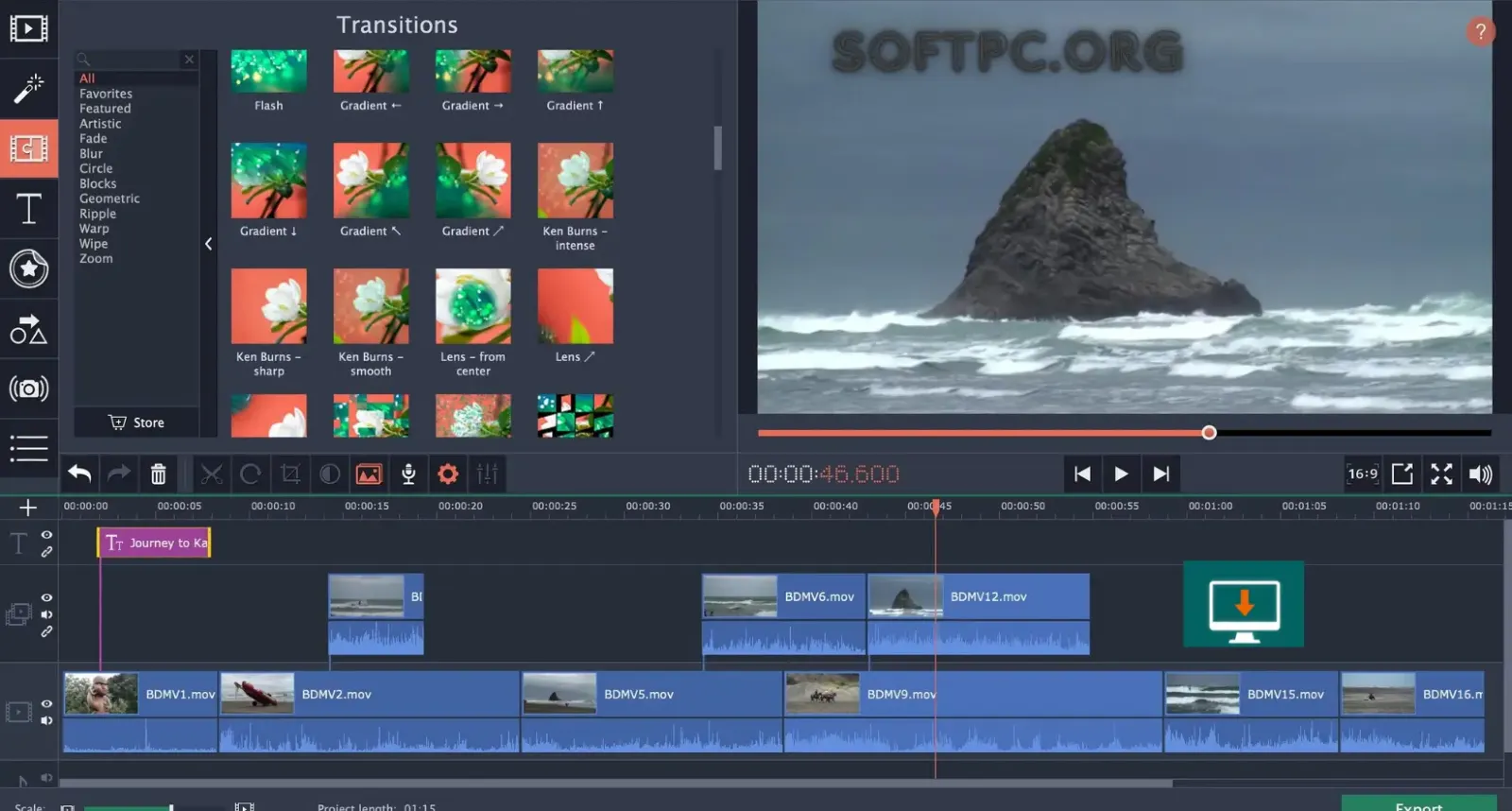
como instalar o Movavi Video Editor no Windows
Problemas comuns e soluções
Movavi Video Editor não abre
Se o programa não iniciar, confirme se o computador atende aos requisitos da versão instalada. Também pode ser útil verificar atualizações do software e dos drivers relacionados ao sistema.
O programa está lento
Projetos com arquivos grandes, vídeos em alta resolução e muitos efeitos podem exigir bastante processamento.
Fechar aplicativos desnecessários, utilizar arquivos otimizados e trabalhar em um computador compatível com os requisitos recomendados pode ajudar.
Um vídeo não é importado
Confira o formato do arquivo e sua compatibilidade com a versão do programa. Se necessário, utilize um formato compatível antes de adicioná-lo ao projeto.
Problemas durante a exportação
Verifique o espaço disponível no armazenamento e tente utilizar uma configuração de exportação compatível com o hardware.
Se o problema continuar, reinicie o programa e confirme se existem atualizações disponíveis.
O áudio não funciona
Verifique se a faixa está ativada, se o volume está adequado e se o arquivo de áudio é compatível. Também confirme se o sistema operacional está reproduzindo áudio normalmente.
Dicas para melhorar seus projetos
Um bom resultado não depende apenas do número de efeitos disponíveis. Algumas práticas simples podem melhorar significativamente o processo.
Organize os arquivos antes de começar
Crie pastas para vídeos, imagens, músicas e projetos. Isso reduz o tempo gasto procurando arquivos durante a edição.
Faça cortes objetivos
Remova partes que não acrescentam informação. Uma edição mais direta pode tornar o vídeo mais fácil de acompanhar.
Mantenha o áudio equilibrado
A voz deve permanecer clara e a música não deve competir com o conteúdo principal.
Use efeitos com moderação
Transições e filtros devem contribuir para o projeto. Aplicar muitos efeitos pode desviar a atenção do conteúdo.
Faça cópias do projeto
Mantenha versões de backup, principalmente em projetos importantes ou longos.
Movavi Video Editor para iniciantes
Uma das situações em que um editor com interface simplificada pode ser útil é durante os primeiros projetos.
Quem nunca editou um vídeo pode começar aprendendo operações básicas:
Importar arquivos;
Colocar clipes na linha do tempo;
Fazer cortes;
Adicionar títulos;
Ajustar o áudio;
Inserir algumas transições;
Exportar o resultado.
Depois de dominar essas etapas, o usuário pode experimentar ferramentas mais avançadas.
Movavi Video Editor para projetos em alta resolução
Vídeos em alta resolução exigem maior capacidade de processamento e armazenamento.
Antes de trabalhar com arquivos 4K ou projetos complexos, verifique se o computador atende aos requisitos recomendados para a versão utilizada.
Também é importante ter espaço suficiente para os arquivos originais, arquivos temporários e versões exportadas.
Segurança durante o download
Ao pesquisar por Movavi Video Editor Download, é comum encontrar diferentes páginas oferecendo instaladores.
Para reduzir riscos, dê preferência ao site oficial do desenvolvedor. Evite arquivos executáveis de fontes desconhecidas, especialmente quando o download exige desativar recursos de segurança do Windows ou instalar programas adicionais.
Também é recomendável manter o Windows e o software de segurança atualizados.
Perguntas frequentes
O que é o Movavi Video Editor?
É um software de edição de vídeo que permite cortar e combinar vídeos, trabalhar com áudio, adicionar textos, aplicar efeitos e preparar arquivos para exportação.
Onde fazer o Movavi Video Editor Download?
O ideal é obter o instalador diretamente da fonte oficial do desenvolvedor, verificando a versão e os requisitos correspondentes ao seu computador.
O Movavi Video Editor é gratuito?
A disponibilidade pode depender da versão e das condições comerciais atuais. Algumas opções podem permitir avaliação antes da aquisição de uma licença.
O Movavi Video Editor funciona no Windows 10 e 11?
A compatibilidade depende da versão específica. Verifique os requisitos oficiais antes de instalar.
O Movavi Video Editor é adequado para iniciantes?
Sua interface foi desenvolvida para facilitar tarefas comuns de edição, tornando-o uma opção a considerar por usuários que estão começando.
Posso editar vídeos em 4K?
A possibilidade depende da versão utilizada e da configuração do computador. Consulte os requisitos oficiais e as especificações da edição instalada.
Posso usar o Movavi Video Editor para YouTube?
Sim. O programa pode ser utilizado para criar e editar vídeos destinados ao YouTube, desde que os arquivos sejam preparados de acordo com as necessidades do projeto.
Como instalar o Movavi Video Editor?
Baixe o instalador compatível, execute o arquivo, siga as instruções exibidas na tela e conclua a instalação. Depois, inicie o programa e siga as instruções de avaliação ou ativação aplicáveis.
Como atualizar o Movavi Video Editor?
Verifique as opções de atualização disponíveis no próprio software ou consulte a fonte oficial para confirmar se existe uma versão mais recente compatível com seu sistema.
Qual computador é necessário para editar vídeos?
Isso depende da resolução e da complexidade dos projetos. Vídeos em alta resolução e projetos com vários efeitos normalmente exigem mais memória, processamento e recursos gráficos.
Conclusão
O Movavi Video Editor Download é uma opção para usuários que procuram um ambiente de edição de vídeo com ferramentas para cortar clipes, combinar cenas, adicionar áudio, criar títulos, aplicar efeitos e exportar projetos.
O software pode atender desde tarefas simples até projetos mais elaborados, dependendo da versão utilizada e da configuração do computador. Antes de instalar, é importante verificar os requisitos do sistema, os recursos disponíveis e as condições da licença.
Para começar, obtenha o instalador de uma fonte oficial, importe seus arquivos, organize-os na linha do tempo e utilize gradualmente as ferramentas de edição. Dessa forma, mesmo quem está começando pode desenvolver um fluxo de trabalho eficiente para produzir vídeos para diferentes finalidades.