Adobe Speech to Text for Premiere Pro: Guia Completo de Transcrição e Legendas
O Adobe Speech to Text for Premiere Pro é um recurso desenvolvido para transformar fala em texto diretamente no fluxo de edição de vídeos. Com ele, editores podem criar transcrições, revisar diálogos e gerar legendas sem precisar realizar todo o processo manualmente ou utilizar uma ferramenta separada.
A tecnologia é especialmente útil para vídeos de entrevistas, cursos, podcasts, conteúdos para YouTube, redes sociais, documentários e projetos profissionais. Neste guia, você vai conhecer o funcionamento do Adobe Speech to Text, seus principais recursos, como utilizar a transcrição no Premiere Pro, criar legendas automaticamente, melhorar a precisão e solucionar problemas comuns.
Adobe Speech to Text: O Que É?
O Adobe Speech to Text é uma tecnologia de reconhecimento de fala integrada ao ecossistema do Adobe Premiere Pro. Seu objetivo é analisar o áudio de um vídeo e transformar o conteúdo falado em texto.
Depois que a transcrição é criada, o editor pode revisar o conteúdo, corrigir palavras, localizar determinados trechos da fala e utilizar a transcrição como base para a criação de legendas.
Isso torna o processo de edição mais eficiente, principalmente quando o projeto contém muitos minutos ou horas de diálogo.
Transcrição e legendas são a mesma coisa?
Não.
A transcrição representa o conteúdo falado em formato de texto. Já as legendas organizam esse conteúdo em segmentos sincronizados com o vídeo.
O fluxo normalmente funciona assim:
Áudio do vídeo → Transcrição → Revisão → Legendas → Exportação
Essa separação permite corrigir a transcrição antes de transformá-la em captions.
Adobe Speech to Text no Premiere Pro
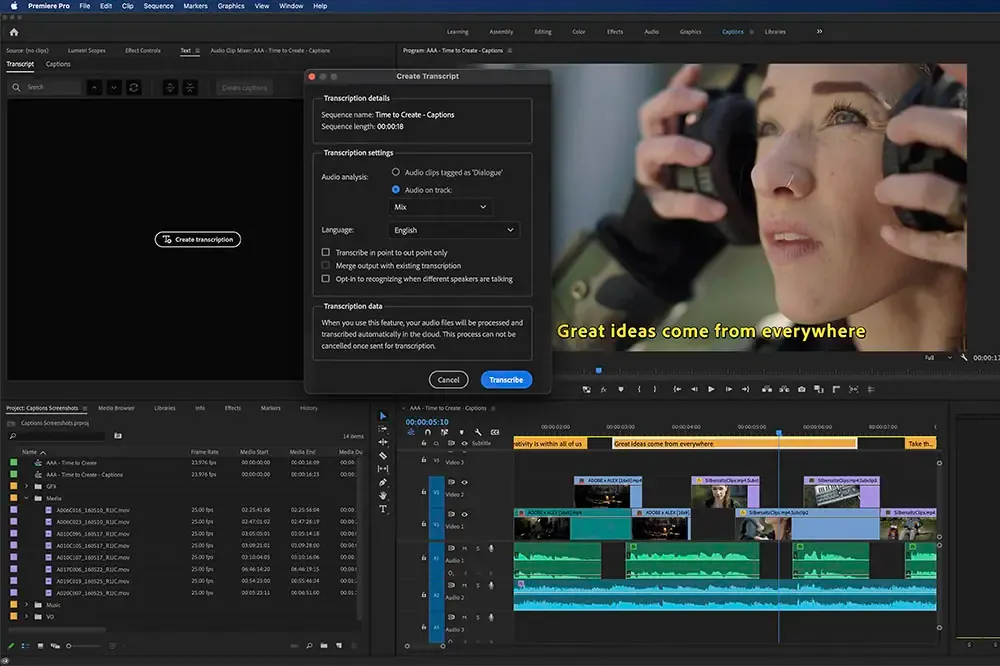
Dentro do Premiere Pro, os recursos relacionados à transcrição ficam associados ao painel Text. A partir dele, o editor pode trabalhar com a seção de transcrição e posteriormente utilizar o conteúdo para gerar legendas.
O processo é integrado ao projeto, o que significa que não é necessário copiar manualmente cada fala para outro programa.
Para quem trabalha regularmente com edição de vídeo, essa integração pode economizar bastante tempo.
Principais Recursos do Adobe Speech to Text
Transcrição automática de áudio
O principal recurso é a capacidade de analisar a fala presente em um vídeo e produzir uma versão textual.
Em vez de ouvir todo o material e digitar cada frase, o editor pode utilizar a transcrição automática como primeiro rascunho.
Isso é particularmente interessante para:
entrevistas;
podcasts;
aulas;
vídeos institucionais;
documentários;
vídeos para YouTube;
gravações de reuniões;
conteúdos para redes sociais.
A revisão humana continua sendo importante, principalmente quando existem nomes próprios, termos técnicos, sotaques ou ruídos.
Geração de legendas
Depois de revisar a transcrição, ela pode servir como base para a criação de legendas.
O Premiere Pro permite trabalhar com captions e ajustar aspectos como divisão dos textos, sincronização e apresentação.
Esse recurso facilita a produção de vídeos acessíveis e conteúdos que podem ser consumidos sem áudio.
Identificação de falantes
Em projetos com mais de uma pessoa falando, a identificação dos participantes pode ajudar na organização da transcrição.
Esse recurso é especialmente útil em entrevistas, debates, podcasts e vídeos com conversas entre várias pessoas.
Mesmo assim, o resultado deve ser revisado para confirmar se cada trecho foi atribuído ao participante correto.
Suporte a diferentes idiomas
A transcrição depende da seleção adequada do idioma do conteúdo.
Antes de iniciar o processo, é importante escolher a configuração correspondente à língua falada no vídeo. Uma configuração incorreta pode diminuir significativamente a qualidade do resultado.
Para conteúdo em português, por exemplo, selecionar o idioma adequado ajuda o sistema a interpretar melhor palavras e estruturas da língua.
Edição da transcrição
Uma transcrição automática não precisa ser considerada o resultado final.
O editor pode revisar o texto e corrigir:
nomes;
números;
palavras técnicas;
pontuação;
termos específicos;
erros de reconhecimento;
identificação dos falantes.
Essa etapa é importante antes de utilizar o texto para criar legendas.
Adobe Speech to Text Download
Quem procura por Adobe Speech to Text Download deve entender que o recurso está relacionado ao Premiere Pro e ao ecossistema Adobe.
Em vez de procurar um instalador independente de fontes desconhecidas, o ideal é utilizar os canais oficiais da Adobe para obter o Premiere Pro e manter o aplicativo atualizado.
Isso também reduz problemas relacionados a versões incompatíveis, arquivos modificados e instalações incompletas.
O recurso pode variar conforme a versão do Premiere Pro instalada, portanto, verificar a documentação e os requisitos da versão utilizada é uma boa prática.
Adobe Speech to Text para Windows
O Premiere Pro é utilizado por muitos profissionais em computadores Windows, e o Speech to Text pode fazer parte do fluxo de edição nessa plataforma.
Antes da instalação, verifique:
versão do Windows;
versão do Premiere Pro;
memória RAM disponível;
espaço de armazenamento;
processador;
GPU compatível;
conexão de internet quando necessária;
espaço disponível para projetos e arquivos temporários.
Em projetos maiores, um computador mais potente pode proporcionar uma experiência de edição mais confortável.
Como Usar Adobe Speech to Text no Premiere Pro
O processo geral é simples e pode ser incorporado ao fluxo normal de edição.
1. Abra o Premiere Pro
Inicie o Adobe Premiere Pro e abra um projeto existente ou crie um novo projeto.
2. Importe o vídeo
Adicione o arquivo de vídeo ao projeto e coloque o material na sequência que será analisada.
3. Abra o painel Text
Localize o painel Text no espaço de trabalho do Premiere Pro.
A partir desse painel, você poderá acessar as ferramentas relacionadas à transcrição.
4. Acesse a seção Transcript
Selecione a área destinada à transcrição e procure a opção para iniciar a análise do áudio.
5. Selecione o idioma
Escolha o idioma correspondente à fala presente no vídeo.
Essa etapa é importante porque o reconhecimento depende da configuração linguística selecionada.
6. Inicie a transcrição
O Premiere Pro processará o áudio e criará uma versão textual do conteúdo falado.
O tempo necessário pode variar de acordo com o projeto, duração do vídeo e configuração do computador.
7. Revise o resultado
Depois da transcrição, leia o conteúdo e procure possíveis erros.
Dê atenção especial a nomes, números, termos técnicos e palavras que possam ter sido interpretadas incorretamente.
8. Crie as legendas
Quando a transcrição estiver revisada, ela poderá ser utilizada para criar captions sincronizadas com o conteúdo.
Depois disso, revise novamente o vídeo completo para verificar se as legendas aparecem no momento correto.
Como Criar Legendas Automaticamente
Uma das aplicações mais interessantes do Speech to Text é acelerar a criação de legendas.
O processo pode ser dividido em quatro etapas:
Transcrever o áudio
Revisar o texto
Gerar as legendas
Revisar sincronização e apresentação
Durante a configuração das captions, considere o tamanho dos blocos de texto e o tempo disponível para leitura.
Legendas muito longas podem dificultar a compreensão, enquanto segmentos excessivamente curtos podem deixar a leitura desconfortável.
Adobe Speech to Text para Vídeos em Português
O recurso também pode ser útil para quem produz conteúdo em português.
Entretanto, a qualidade da transcrição pode variar conforme a gravação. Um áudio com voz clara tende a oferecer melhores condições para o reconhecimento automático do que uma gravação com muito ruído.
Alguns fatores que podem influenciar o resultado incluem:
sotaques;
velocidade da fala;
ruído de fundo;
música;
reverberação;
várias pessoas falando ao mesmo tempo;
microfone de baixa qualidade;
termos pouco comuns.
Por isso, uma revisão após a transcrição continua sendo recomendada.
Adobe Speech to Text e Qualidade do Áudio
A qualidade do áudio é um dos elementos mais importantes para qualquer sistema de reconhecimento de fala.
Uma gravação limpa facilita a identificação das palavras e reduz ambiguidades.
Para melhorar os resultados:
utilize um microfone adequado;
mantenha o microfone próximo da fonte de voz;
reduza ruídos externos;
evite música muito alta durante a fala;
grave em um ambiente com pouca reverberação;
mantenha volumes consistentes;
evite várias pessoas falando simultaneamente.
Quanto melhor for o material original, menor tende a ser o trabalho necessário durante a revisão.
Adobe Speech to Text para YouTube
Criadores de conteúdo podem utilizar a transcrição e as legendas para tornar vídeos mais acessíveis.
Legendas são especialmente úteis para espectadores que:
assistem sem som;
possuem dificuldades auditivas;
estão em ambientes onde não podem reproduzir áudio;
preferem acompanhar o conteúdo por texto.
Para vídeos longos, a transcrição também pode ajudar o editor a localizar rapidamente determinadas partes do conteúdo.
Adobe Speech to Text para Entrevistas e Podcasts
Entrevistas e podcasts são excelentes exemplos de conteúdos que podem se beneficiar da transcrição automática.
Imagine uma entrevista de uma hora com várias perguntas e respostas. Procurar manualmente uma determinada fala pode levar bastante tempo.
Com uma transcrição, o editor pode pesquisar termos e localizar partes específicas da conversa com mais facilidade.
O mesmo princípio pode ser aplicado a:
podcasts;
webinars;
aulas;
conferências;
documentários;
depoimentos;
vídeos corporativos.
Adobe Speech to Text para Edição de Conteúdo
A transcrição não serve apenas para criar legendas.
Ela também pode funcionar como uma ferramenta auxiliar durante a edição.
Por exemplo, um editor pode utilizar o texto para encontrar rapidamente uma frase específica, localizar uma parte da entrevista ou identificar trechos importantes.
Isso transforma o conteúdo falado em uma camada adicional de informação que pode facilitar a navegação pelo projeto.
Problemas Comuns com Adobe Speech to Text
Embora o processo seja automatizado, alguns problemas podem aparecer.
A transcrição não inicia
Primeiro, verifique se o Premiere Pro está atualizado e se o arquivo contém uma faixa de áudio adequada.
Também vale verificar se o projeto e os arquivos de mídia estão funcionando normalmente.
A transcrição apresenta muitos erros
Isso pode acontecer devido à qualidade do áudio, ruídos, sotaques, velocidade da fala ou escolha incorreta do idioma.
Comece verificando a configuração de idioma e a qualidade da gravação.
O idioma está incorreto
Se o idioma selecionado não corresponde à fala do vídeo, refaça o processo utilizando a configuração apropriada.
Os falantes foram identificados incorretamente
Em conversas com várias pessoas, revise manualmente os participantes.
A identificação automática deve ser tratada como uma ferramenta de organização, não como uma garantia de precisão absoluta.
As legendas ficaram muito longas
Revise a divisão dos captions e ajuste os segmentos para facilitar a leitura.
Também é importante assistir ao vídeo para confirmar a sincronização.
Adobe Speech to Text: Requisitos e Compatibilidade
Os requisitos dependem principalmente da versão do Premiere Pro instalada.
Antes de utilizar o recurso, verifique os requisitos oficiais correspondentes à versão do software.
Entre os aspectos que merecem atenção estão:
sistema operacional compatível;
processador;
memória RAM;
GPU;
armazenamento;
versão do Premiere Pro;
conexão de internet quando aplicável.
Também é recomendável manter os drivers gráficos atualizados, especialmente em computadores utilizados para projetos de vídeo mais pesados.
Adobe Speech to Text vs Ferramentas Externas
Existem diversas ferramentas capazes de transformar áudio em texto.
A principal vantagem de utilizar o Speech to Text integrado ao Premiere Pro é a proximidade com o processo de edição.
Em um fluxo externo, normalmente seria necessário:
Vídeo → Ferramenta de transcrição → Exportação do texto → Importação ou cópia → Edição
Com a integração no Premiere Pro, o processo pode ser mais direto.
Por outro lado, ferramentas especializadas de terceiros podem oferecer recursos adicionais dependendo do objetivo do usuário.
A melhor escolha depende do fluxo de trabalho, quantidade de conteúdo e necessidades específicas.
Dicas para Melhorar a Precisão da Transcrição
Para obter melhores resultados, siga algumas boas práticas.
Use áudio de qualidade
Uma gravação limpa facilita o reconhecimento da fala.
Escolha o idioma correto
Sempre confirme a configuração antes de iniciar a transcrição.
Reduza ruídos
Ruídos constantes podem dificultar a identificação das palavras.
Revise nomes próprios
Nomes de pessoas, empresas, produtos e lugares merecem atenção especial.
Confira termos técnicos
Conteúdos de engenharia, medicina, tecnologia ou outras áreas especializadas podem conter palavras menos comuns.
Assista ao vídeo depois
Mesmo quando a transcrição parece correta, faça uma revisão final acompanhando áudio e imagem.
Adobe Speech to Text é Seguro?
Utilizar recursos integrados ao Premiere Pro por meio das versões oficiais do software é a abordagem mais recomendada.
Evite instal