Aiarty Video Enhancer: Guia Completo, Recursos, Download e Como Usar
O Aiarty Video Enhancer é um software de aprimoramento de vídeos baseado em inteligência artificial desenvolvido para melhorar a qualidade de gravações com baixa resolução, ruído, desfoque, artefatos de compressão e problemas de iluminação. A ferramenta combina recursos de upscaling, redução de ruído, recuperação de detalhes, nitidez, interpolação de frames, correção de cores e aprimoramento de áudio em uma aplicação para desktop.
De acordo com a documentação oficial, o software utiliza processamento local por CPU e GPU e pode trabalhar com vídeos diretamente no computador, sem depender do envio dos arquivos para um serviço de processamento em nuvem. A versão atualmente disponibilizada no centro oficial de downloads é a V3.7, lançada em junho de 2026.
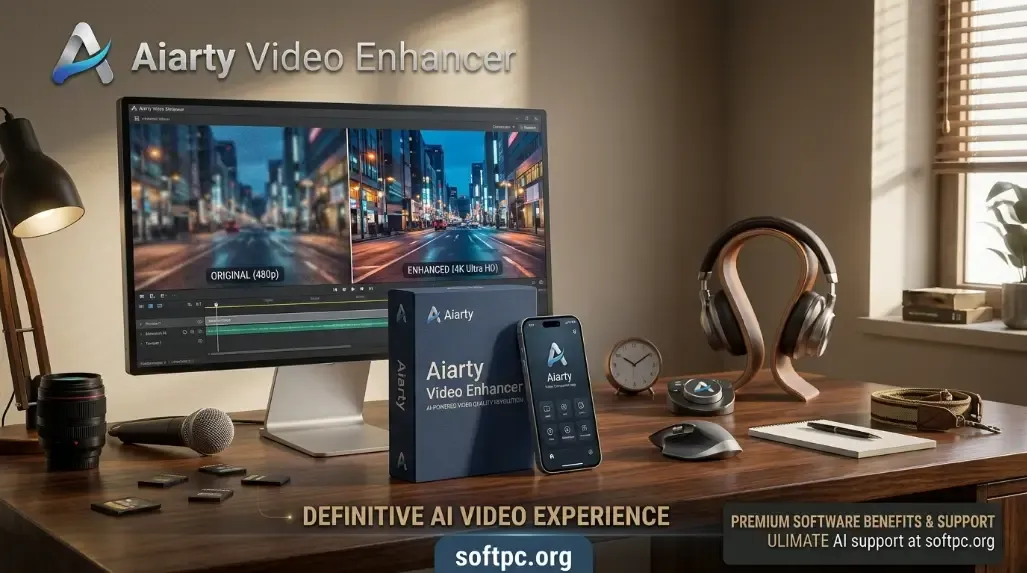
Aiarty Video Enhancer Download para Windows 11
O que é o Aiarty Video Enhancer?
O Aiarty Video Enhancer é uma ferramenta de edição e restauração de vídeo que utiliza modelos de inteligência artificial para analisar os frames de uma gravação e aplicar diferentes processos de aprimoramento.
Ao contrário de um simples filtro de nitidez ou de um redimensionamento convencional, o processamento baseado em IA procura reconstruir detalhes e melhorar características visuais do material de origem.
O programa foi desenvolvido para diferentes situações, incluindo:
vídeos antigos;
gravações de baixa resolução;
vídeos com ruído;
filmagens com pouca iluminação;
arquivos comprimidos;
vídeos com desfoque;
gravações com movimentos pouco fluidos;
conteúdos que precisam de maior resolução;
vídeos destinados a redes sociais;
restauração de filmagens pessoais;
criação de slow motion;
melhoria de áudio.
O processamento pode aproveitar aceleração de hardware, incluindo DirectML e TensorRT em determinados sistemas Windows, enquanto computadores Mac podem utilizar tecnologias de aceleração compatíveis com o hardware Apple.
Aiarty Video Enhancer Download
O download do Aiarty Video Enhancer deve ser realizado preferencialmente pelo centro oficial de downloads da desenvolvedora. A página oficial atualmente apresenta a versão V3.7 para o produto.
A página oficial também informa que o software possui processamento offline/local e que os arquivos de mídia são processados no computador do usuário. Isso pode ser especialmente interessante para quem trabalha com vídeos pessoais, profissionais ou arquivos que não devem ser enviados para servidores externos.
Antes de instalar, é recomendável verificar:
Sistema operacional compatível.
Quantidade de memória RAM.
Modelo da placa de vídeo.
Quantidade de VRAM.
Versão dos drivers.
Espaço disponível em disco.
Formatos dos vídeos que serão processados.
Para obter a versão mais recente, consulte o centro oficial de downloads do Aiarty.
Principais recursos do Aiarty Video Enhancer
O Aiarty Video Enhancer reúne diversas ferramentas destinadas à melhoria da qualidade de vídeos.
Entre os recursos disponíveis estão:
upscaling com inteligência artificial;
melhoria de vídeos para 4K;
redução de ruído;
redução de desfoque;
sharpening;
recuperação de detalhes;
restauração de vídeos antigos;
interpolação de frames;
criação de slow motion;
redução de ruído de áudio;
correção de cores;
HDR;
corte;
crop;
rotação;
inversão;
processamento em lote;
diferentes formatos de entrada e saída.
A página oficial descreve o programa como uma solução para aprimorar, ampliar e restaurar vídeos, incluindo materiais borrados, pixelados, com ruído ou baixa iluminação.
Upscaling de vídeo com inteligência artificial
Um dos recursos mais importantes do Aiarty Video Enhancer é o AI Video Upscaling.
O processo de upscaling aumenta a resolução do vídeo e utiliza modelos de IA para tentar preservar ou reconstruir detalhes durante essa ampliação.
Por exemplo, um vídeo originalmente gravado em baixa resolução pode ser processado para obter uma saída com resolução superior.
Isso é diferente de simplesmente aumentar o tamanho da imagem.
Em um redimensionamento convencional, os pixels existentes são ampliados matematicamente. No processamento com IA, o software analisa padrões presentes nos frames para produzir uma imagem com maior definição aparente.
O resultado final depende bastante da qualidade original. Um vídeo extremamente comprimido ou muito pequeno não pode recuperar perfeitamente informações que nunca foram registradas pela câmera.
Por isso, o upscaling deve ser encarado como um processo de restauração e aprimoramento, e não como uma forma de recuperar magicamente todos os detalhes perdidos.
Aiarty Video Enhancer para vídeos 4K
O software pode ser utilizado para transformar vídeos de resolução inferior em arquivos com resolução mais alta, incluindo fluxos de trabalho voltados para 4K.
A própria documentação do produto destaca recursos para restauração e upscaling de vídeos até 4K.
Para obter um resultado mais natural, é importante considerar:
qualidade do vídeo original;
quantidade de ruído;
nível de compressão;
foco;
movimento da câmera;
iluminação;
modelo de IA utilizado;
intensidade do processamento;
capacidade da GPU.
Um vídeo 1080p bem gravado tende a oferecer uma fonte melhor para conversão em 4K do que um arquivo muito comprimido de baixa resolução.
Redução de ruído
Vídeos gravados em ambientes escuros frequentemente apresentam ruído digital. Esse problema pode aparecer como pequenos pontos, granulação ou variações indesejadas de luminosidade.
O Aiarty Video Enhancer oferece recursos de AI denoise destinados a reduzir esse tipo de problema.
A redução de ruído é particularmente útil em:
gravações noturnas;
interiores;
vídeos de smartphones;
câmeras antigas;
gravações com ISO elevado;
filmagens de segurança;
vídeos comprimidos.
O objetivo não é simplesmente eliminar toda a textura da imagem. Uma configuração muito agressiva pode deixar rostos, superfícies e outros objetos com aparência excessivamente suavizada.
Por isso, o ideal é comparar o resultado processado com o arquivo original.
Melhorar vídeos borrados
Outro cenário comum é o vídeo com desfoque.
O desfoque pode aparecer por diferentes motivos:
movimento rápido;
foco incorreto;
baixa qualidade da câmera;
movimento durante a gravação;
compressão;
limitações do equipamento.
Os recursos de deblur e sharpening do Aiarty foram projetados para tentar recuperar uma aparência mais definida.
A ferramenta também apresenta modelos voltados para situações específicas, incluindo vídeos com pouca iluminação, ruído e desfoque.
É importante manter expectativas realistas. Quando uma informação visual não foi registrada originalmente, nenhum algoritmo pode reconstruí-la com garantia de fidelidade absoluta.
Restauração de vídeos antigos
O Aiarty Video Enhancer também pode ser utilizado em projetos de restauração.
Vídeos antigos frequentemente apresentam uma combinação de problemas:
baixa resolução;
ruído;
cores desbotadas;
compressão;
baixa nitidez;
tremulação;
pouca iluminação;
taxa de frames limitada.
Nesse caso, pode ser interessante combinar diferentes recursos em vez de aplicar apenas um filtro.
Um fluxo possível é:
Importar o vídeo original.
Reduzir ruído.
Aplicar deblur.
Ajustar a intensidade do aprimoramento.
Corrigir cores.
Fazer upscaling.
Ajustar a taxa de frames, se necessário.
Exportar uma pequena amostra.
Comparar com o original.
Processar o vídeo completo.
Esse método permite verificar o resultado antes de gastar tempo processando um arquivo longo.
Modelos de inteligência artificial
O software oferece modelos de IA destinados a diferentes tipos de material. A documentação oficial informa que existem modelos integrados para diferentes necessidades de aprimoramento.
A escolha do modelo deve levar em consideração o problema predominante.
Vídeos com perda de detalhes
Quando o problema principal é falta de definição, um modelo direcionado ao aprimoramento de detalhes pode ser mais adequado.
Vídeos com ruído
Para gravações noturnas ou com bastante granulação, é interessante utilizar um processamento voltado para redução de ruído.
Vídeos borrados
Quando o arquivo apresenta desfoque, um modelo de deblur pode ser mais apropriado.
Vídeos com baixa iluminação
Filmagens internas ou noturnas podem exigir uma combinação de redução de ruído, recuperação de detalhes e correção de cores.
O ideal é testar um pequeno trecho antes de escolher definitivamente uma configuração.
Interpolação de frames
O Aiarty Video Enhancer também possui um módulo de frame interpolation.
A interpolação de frames utiliza inteligência artificial para gerar novos quadros entre os frames existentes.
Isso pode deixar uma sequência mais fluida e também permitir a criação de efeitos de câmera lenta.
A página oficial informa suporte para criação de slow motion e aumento da taxa de frames, chegando a até 120 FPS em determinados fluxos.
Esse recurso pode ser útil para:
esportes;
vídeos de ação;
gameplay;
cenas com movimento;
câmera lenta;
vídeos com baixa taxa de frames.
A versão 3.7 também trouxe uma otimização no algoritmo de interpolação para vídeos com taxa de frames variável, buscando proporcionar reprodução mais suave.
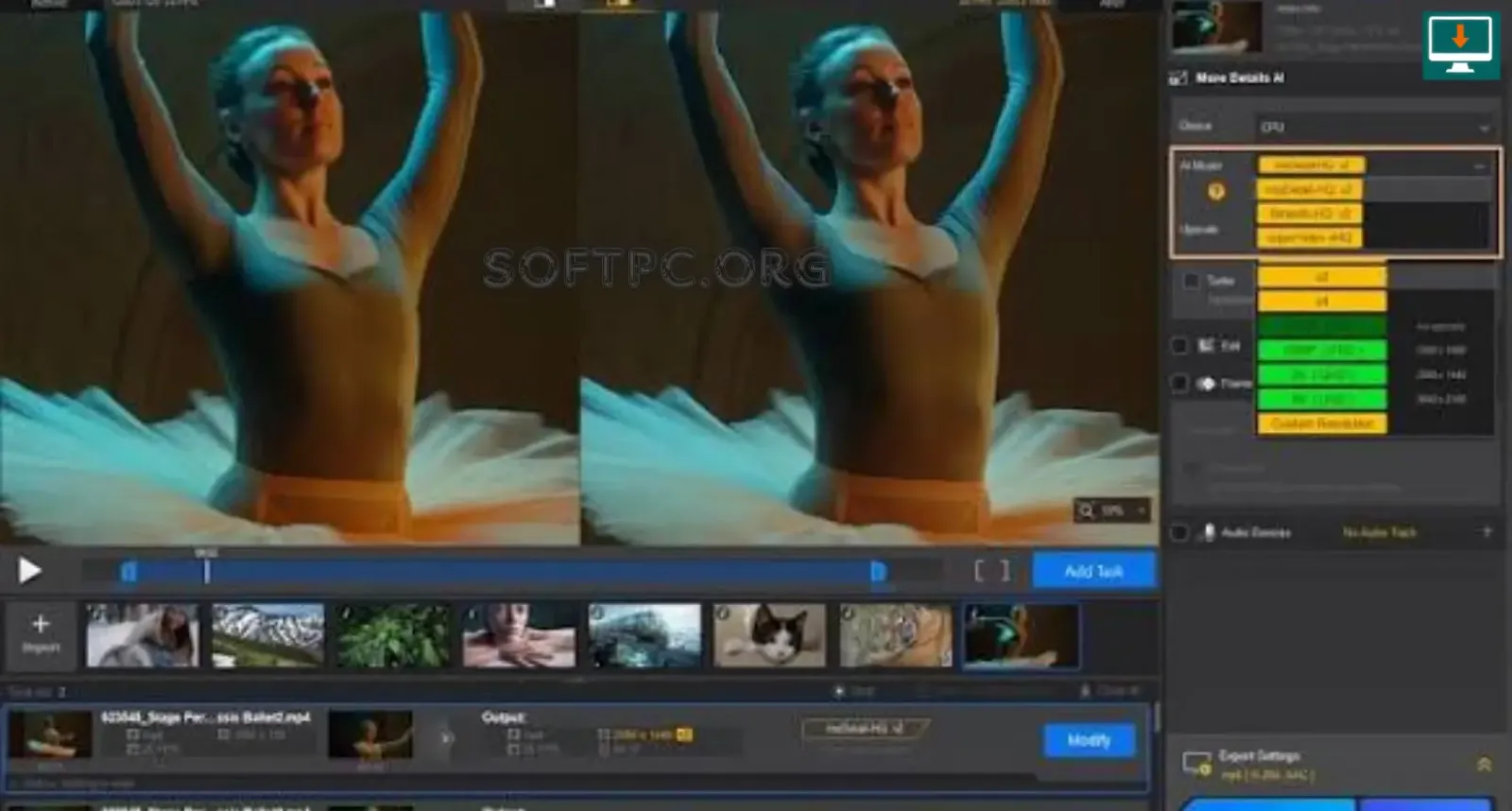
Aiarty Video Enhancer para melhorar vídeos em 4K
Slow motion com IA
Em um vídeo convencional, reduzir a velocidade pode simplesmente repetir frames existentes.
A interpolação baseada em IA tenta criar novos quadros intermediários.
Por exemplo, ao transformar uma sequência em câmera lenta, o software pode calcular como os objetos deveriam se movimentar entre dois frames e gerar imagens intermediárias.
Isso pode produzir uma reprodução mais fluida.
Entretanto, cenas extremamente complexas, com objetos cruzando rapidamente ou movimentos muito rápidos, podem apresentar artefatos. Por isso, a revisão do resultado é importante.
Aprimoramento de áudio
Além da imagem, o Aiarty Video Enhancer possui uma função de redução de ruído de áudio.
A ferramenta pode analisar a faixa de áudio e tentar reduzir ruídos de fundo, melhorando a clareza da gravação.
Esse recurso pode ser interessante para:
entrevistas;
vídeos educacionais;
podcasts;
vlogs;
gravações domésticas;
apresentações;
vídeos gravados em ambientes movimentados.
O resultado depende do tipo de ruído presente no áudio. Ruídos constantes geralmente são mais fáceis de tratar do que sons sobrepostos à voz.
Correção de cores
A qualidade percebida de um vídeo não depende somente da resolução.
Uma gravação pode ter alta resolução e ainda parecer ruim devido a problemas de exposição, contraste, temperatura ou saturação.
Por isso, o Aiarty também inclui ferramentas de correção de cores.
É possível trabalhar com parâmetros como:
temperatura;
tonalidade;
exposição;
contraste;
saturação;
sombras;
realces.
Nas versões recentes, a desenvolvedora também adicionou melhorias relacionadas aos controles de cor e ao HDR.
HDR
O HDR pode ampliar a faixa dinâmica percebida de uma imagem, proporcionando maior controle entre áreas claras e escuras.
O Aiarty Video Enhancer possui recursos relacionados a HDR, incluindo controle da intensidade.
Na versão 3.7, o valor padrão da intensidade HDR foi ajustado para 0,75, além da inclusão de um indicador de valor padrão na interface.
O próprio software permite controlar a intensidade para evitar um processamento exagerado.
Um resultado HDR excessivamente forte pode deixar cores e contraste pouco naturais. Por isso, a visualização e comparação são fundamentais.
Corte e preparação do vídeo
Antes do processamento de IA, algumas edições simples podem ser realizadas.
Entre elas estão:
cortar trechos;
fazer crop;
rotacionar;
inverter.
Isso é útil quando o arquivo possui partes desnecessárias.
Em vez de processar uma gravação inteira, o usuário pode selecionar apenas o trecho que realmente deseja melhorar.
Processamento em lote
Para quem trabalha com muitos arquivos, o processamento em lote pode economizar bastante tempo.
Em vez de abrir e processar cada vídeo individualmente, é possível adicionar múltiplos arquivos e organizar o fluxo de exportação.
Esse recurso pode ser interessante para:
arquivos de família;
coleções de vídeos;
criadores de conteúdo;
projetos de restauração;
arquivos de câmeras;
grandes quantidades de material para redes sociais.
O tempo necessário dependerá da duração, resolução e complexidade dos vídeos, além do hardware disponível.
Formatos compatíveis
Segundo as especificações oficiais, o Aiarty Video Enhancer aceita diversos formatos de entrada, incluindo:
AVI;
FLV;
MP4;
MKV;
MOV;
WEBM;
WMV;
TS;
M2TS;
MTS;
M4V;
3GP;
MPEG;
MXF;
OGV;
VOB;
ASF;
DIVX;
F4V.
Entre os formatos de saída estão MP4 e MOV, com codecs como H.264, H.265, ProRes e AV1. Também existem opções relacionadas ao formato de crominância YUV.
Requisitos do sistema
O desempenho do Aiarty Video Enhancer depende bastante do hardware.
Requisitos mínimos no Windows
A documentação oficial lista:
Windows 10 x64, versão 1809 ou posterior;
CPU x86-64;
8 GB de RAM;
GPU compatível com aceleração DirectML ou hardware compatível com TensorRT para determinados fluxos.
A desenvolvedora recomenda 16 GB de RAM ou mais para uma experiência melhor. Para placas dedicadas, pelo menos 4 GB de VRAM são indicados, enquanto 8 GB ou mais são recomendados.
DirectML
Para aceleração DirectML, a documentação informa compatibilidade com determinadas GPUs AMD, Intel e NVIDIA que atendam aos requisitos de DirectX Feature Level 12.0.
TensorRT
Em sistemas Windows com GPUs NVIDIA compatíveis, o TensorRT pode oferecer aceleração específica para inferência.
A documentação atual informa requisitos diferentes dependendo da geração da GPU NVIDIA e da versão dos drivers/CUDA.
Por isso, antes de instalar ou iniciar um projeto pesado, é recomendável verificar o modelo exato da placa de vídeo e seus drivers.
Aiarty Video Enhancer no Windows 11
Embora os requisitos oficiais mencionem Windows 10 x64, a página do produto também descreve o software como compatível com Windows 10 ou superior.
Em um computador moderno com Windows 11, é importante manter:
Windows atualizado;
driver da GPU atualizado;
espaço livre suficiente;
memória RAM disponível;
GPU compatível.
Para trabalhos com 4K e modelos de IA mais pesados, uma GPU dedicada tende a ser especialmente importante para reduzir o tempo de processamento.
Aiarty Video Enhancer no Mac
O programa também possui versão para macOS.
Os requisitos oficiais atuais indicam macOS 13.0 ou superior, com suporte tanto para processadores Intel quanto para Apple Silicon. Para Apple Silicon, são suportados chips como M1, M2, M3, M4 e M5.
Para Macs com Apple Silicon, a quantidade de memória disponível também influencia diretamente o desempenho em projetos maiores.
Como instalar o Aiarty Video Enhancer
A instalação é relativamente simples.
Passo 1: Baixar o instalador
Acesse o centro oficial de downloads e escolha a versão correspondente ao seu sistema.
Passo 2: Executar o instalador
No Windows, abra o arquivo de instalação e siga as instruções apresentadas na tela.
Passo 3: Aceitar os termos
Leia e aceite os termos de licença quando solicitado.
Passo 4: Finalizar a instalação
Aguarde a conclusão do processo.
Passo 5: Abrir o programa
Execute o Aiarty Video Enhancer e confira se a GPU foi identificada corretamente.
Passo 6: Fazer um teste
Antes de iniciar um projeto grande, importe um pequeno vídeo para verificar o desempenho e a qualidade.
Como usar o Aiarty Video Enhancer
O fluxo básico pode ser dividido em algumas etapas.
1. Importar o vídeo
Abra o programa e adicione o arquivo que deseja melhorar.
2. Escolher o modelo
Analise o principal problema do vídeo.
Se for ruído, escolha uma configuração voltada para denoise.
Se for desfoque, experimente uma opção de deblur.
Se a resolução for o principal problema, utilize um fluxo de super-resolution.
3. Definir a resolução
Escolha a resolução de saída desejada.
Para projetos destinados a televisores ou plataformas de vídeo, 4K pode ser uma opção adequada quando a fonte oferece qualidade suficiente.
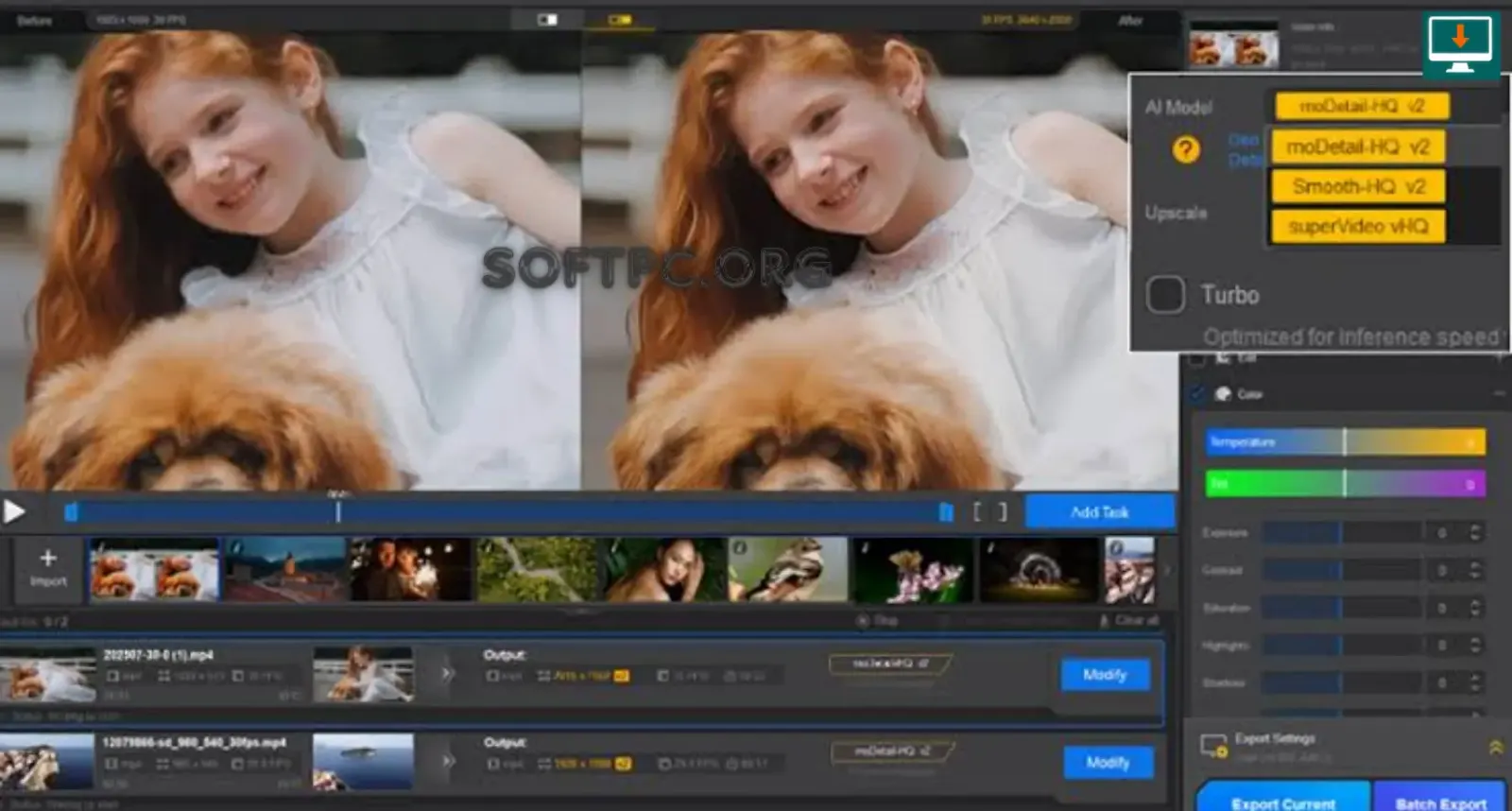
como usar Aiarty Video Enhancer para aumentar a qualidade do vídeo
4. Ajustar a intensidade
Não é recomendável utilizar sempre a intensidade máxima.
Um processamento excessivo pode produzir:
halos;
texturas artificiais;
excesso de nitidez;
aparência plástica;
artefatos.
5. Fazer uma prévia
Compare o resultado com o arquivo original.
6. Ajustar cor e HDR
Se necessário, utilize os controles de exposição, contraste, saturação e HDR.
7. Processar o áudio
Quando necessário, ative a redução de ruído de áudio.
8. Exportar
Escolha o formato e codec desejados e inicie a exportação.
Como melhorar um vídeo para 4K
Para transformar um vídeo em uma versão de maior resolução, siga uma abordagem gradual.
Primeiro, verifique a qualidade da fonte.
Depois:
importe o arquivo;
selecione um modelo apropriado;
habilite o aprimoramento;
selecione a resolução de saída;
ajuste a intensidade;
faça uma prévia;
corrija as cores;
processe o áudio, se necessário;
exporte um pequeno trecho;
confira o resultado;
processe o vídeo completo.
A documentação oficial recomenda testar segmentos pequenos quando se deseja avaliar o resultado antes do processamento completo.
Como melhorar vídeos antigos
Para uma filmagem antiga, não existe uma única configuração ideal.
Um fluxo recomendado pode combinar:
Denoise → Deblur → Upscaling → Correção de cor → Frame interpolation, quando necessário.
Por exemplo, um vídeo antigo gravado em baixa resolução pode primeiro receber redução de ruído. Em seguida, o processamento de nitidez pode recuperar parte da definição aparente antes do upscaling.
Se a taxa de frames for muito baixa, a interpolação pode ser aplicada posteriormente.
O mais importante é evitar exageros.
Como melhorar vídeos de baixa iluminação
Vídeos noturnos apresentam um desafio adicional porque aumentar a exposição também pode revelar mais ruído.
Nesse caso, o processo pode envolver:
redução de ruído;
recuperação de detalhes;
correção de exposição;
ajuste de contraste;
correção de temperatura;
upscaling.
O objetivo é encontrar um equilíbrio entre luminosidade e preservação dos detalhes.
Como melhorar vídeos borrados
Para vídeos borrados, comece com uma pequena amostra.
Escolha um modelo voltado para deblur e faça a comparação com o original.
Observe principalmente:
rostos;
cabelos;
textos;
linhas;
objetos pequenos;
movimentos;
bordas.
Se aparecerem detalhes artificiais, reduza a intensidade.
Como acelerar o processamento
O processamento de vídeo por IA pode exigir bastante do computador.
Algumas práticas podem ajudar:
Atualize os drivers
Drivers atualizados podem melhorar compatibilidade e desempenho.
Use uma GPU adequada
A aceleração de hardware pode reduzir significativamente o tempo necessário para determinados processos.
Feche aplicativos pesados
Evite utilizar simultaneamente programas que consomem muita memória ou GPU.
Use o modo apropriado
O software possui recursos como Turbo Mode e Step Mode para diferentes cenários de processamento. A versão atual também recebeu otimizações relacionadas à utilização de recursos.
Faça testes curtos
Antes de processar uma hora de vídeo, teste alguns segundos.
Isso evita desperdício de tempo com configurações inadequadas.
Step Mode
O Step Mode foi introduzido para ajudar no processamento de projetos que podem exigir muita VRAM.
A versão 3.0 adicionou o recurso de inferência por blocos, que pode reduzir o consumo de VRAM e melhorar a possibilidade de trabalhar com vídeos de maior resolução, embora possa diminuir a velocidade da inferência.
Esse tipo de recurso é especialmente relevante para usuários com GPUs que possuem menos memória disponível.
Turbo Mode
O Turbo Mode busca priorizar eficiência no processamento.
A documentação das versões recentes menciona otimizações de processamento e capacidade adaptativa em diferentes resoluções.
A escolha entre velocidade e qualidade deve considerar o objetivo do projeto.
Para testes rápidos, uma configuração mais veloz pode ser conveniente.
Para um projeto final importante, vale dedicar mais tempo à configuração e comparação.
Privacidade e processamento local
Um dos aspectos interessantes do Aiarty Video Enhancer é o processamento local.
A página oficial informa que o software processa os arquivos no computador do usuário e não exige o upload dos vídeos para processamento em nuvem. A empresa também afirma que não utiliza fotos ou vídeos dos usuários para treinamento de IA sem consentimento explícito.
Isso pode ser importante para quem trabalha com:
vídeos familiares;
material profissional;
projetos confidenciais;
conteúdo corporativo;
arquivos privados.
Ainda assim, usuários devem verificar a política de privacidade e os termos atuais do software antes de trabalhar com material sensível.
Atualizações recentes
A versão V3.7, lançada em 17 de junho de 2026, trouxe ajustes no HDR e melhorias na interpolação de frames para vídeos com taxa de frames variável.
Também foram corrigidos problemas relacionados a determinadas cores, proporções de vídeo incomuns e encerramentos inesperados do aplicativo.
As versões anteriores adicionaram outros recursos importantes.
A V3.5 introduziu controle de intensidade HDR e otimizações de fluxo de trabalho.
A V3.4 adicionou otimizações de memória e um modo automático de Step Mode para determinadas GPUs com menos de 6 GB de VRAM.
A V3.3 trouxe recursos relacionados à restauração de cores e formatos de chroma.
A V3.0 introduziu controle de intensidade de super-resolution, conversão SDR para HDR e Step Mode.
Aiarty Video Enhancer é gratuito?
O centro oficial de downloads disponibiliza o Aiarty Video Enhancer para download e a empresa oferece uma modalidade de teste. A disponibilidade de recursos, limitações e condições da licença pode mudar conforme a versão e as campanhas vigentes.
Por isso, antes de utilizar o software em um projeto comercial, é importante consultar as condições de licença atuais.
Evite versões modificadas, instaladores de origem desconhecida ou cópias que prometam recursos pagos desbloqueados. Além dos problemas legais relacionados à licença, esses arquivos podem representar riscos de segurança.
Aiarty Video Enhancer é seguro?
A página oficial do produto informa que o instalador é digitalmente assinado e certificado e que o processamento é realizado localmente.
Para reduzir riscos, baixe sempre o software diretamente da fonte oficial e mantenha seu sistema operacional e antivírus atualizados.
Também é recomendável evitar:
executáveis modificados;
ativadores desconhecidos;
cracks;
versões repack de origem duvidosa;
sites que substituem o instalador original.
Vantagens do Aiarty Video Enhancer
Entre os principais pontos positivos estão:
processamento de vídeo baseado em IA;
upscaling;
recursos de denoise;
deblur;
recuperação de detalhes;
restauração de vídeos antigos;
interpolação de frames;
criação de slow motion;
redução de ruído de áudio;
correção de cores;
HDR;
processamento em lote;
suporte a vários formatos;
processamento local.
Limitações
Apesar dos recursos avançados, existem algumas limitações que devem ser consideradas.
O hardware influencia muito
Projetos de IA podem exigir bastante GPU, especialmente em 4K.
A fonte determina o resultado
Um vídeo extremamente degradado não necessariamente ficará perfeito após o processamento.
O processamento pode demorar
Vídeos longos e configurações avançadas podem levar bastante tempo.
IA pode criar artefatos
Quando utilizada de maneira muito agressiva, a IA pode produzir detalhes que não parecem naturais.
Por isso, sempre compare o resultado com o original.
Aiarty Video Enhancer vs. editores tradicionais
Um editor de vídeo tradicional normalmente oferece ferramentas como:
corte;
transições;
efeitos;
títulos;
timeline;
composição;
correção de cor.
O Aiarty Video Enhancer possui um foco diferente: aprimorar a qualidade do material existente utilizando inteligência artificial.
Isso significa que as duas categorias podem ser complementares.
Um fluxo profissional pode utilizar um editor para montagem e o Aiarty para determinados processos de restauração, upscaling ou melhoria de qualidade.
Para quem o Aiarty Video Enhancer é indicado?
O programa pode ser interessante para diferentes perfis.
Criadores de conteúdo
Quem produz vídeos para plataformas digitais pode utilizar a ferramenta para melhorar gravações antes da publicação.
Fotógrafos e videomakers
Pode ajudar em projetos que possuem material antigo ou gravado em condições difíceis.
Arquivistas
Vídeos históricos ou familiares podem se beneficiar de restauração e upscaling.
Usuários domésticos
Quem possui gravações antigas de família pode utilizar os recursos para melhorar a visualização.
Profissionais de vídeo
O processamento local e os recursos de IA podem complementar outros programas utilizados no fluxo de pós-produção.
Perguntas frequentes sobre Aiarty Video Enhancer
O que é Aiarty Video Enhancer?
É um software de aprimoramento de vídeo baseado em inteligência artificial para reduzir ruído, diminuir desfoque, melhorar detalhes, aumentar resolução, interpolar frames e restaurar vídeos.
O Aiarty Video Enhancer funciona no Windows 11?
Sim. A página oficial descreve o software como compatível com Windows 10 ou superior, enquanto as especificações detalham os requisitos mínimos para Windows 10 x64 e hardware compatível.
É possível melhorar vídeos para 4K?
Sim. O software possui recursos de upscaling e restauração voltados para vídeos de maior resolução, incluindo fluxos para 4K.
O programa remove ruído?
Sim. A redução de ruído é um dos principais recursos do Aiarty Video Enhancer.
É possível melhorar vídeos borrados?
Sim. O programa inclui recursos de deblur e sharpening para diferentes tipos de gravações.
O Aiarty Video Enhancer aumenta FPS?
Sim. O módulo de interpolação pode gerar novos frames para criar movimentos mais suaves e produzir efeitos de câmera lenta.
O programa melhora o áudio?
Sim. O software possui um módulo de redução de ruído de áudio para melhorar a clareza das faixas sonoras.
Preciso de uma placa de vídeo dedicada?
Não necessariamente em todos os casos, mas uma GPU compatível pode melhorar significativamente o desempenho. Os requisitos oficiais incluem diferentes caminhos de aceleração por hardware.
Quanto de RAM é recomendado?
O requisito mínimo indicado para Windows é 8 GB, enquanto 16 GB ou mais são recomendados.
O processamento é feito na nuvem?
A documentação oficial informa que o processamento é realizado localmente no computador.
Qual é a versão atual?
O centro oficial de downloads lista atualmente a V3.7 como versão mais recente do Aiarty Video Enhancer.
Dicas finais para obter melhores resultados
Para aproveitar melhor o Aiarty Video Enhancer, siga algumas práticas simples:
Sempre mantenha uma cópia do vídeo original.
Faça um teste em um pequeno trecho.
Escolha o modelo conforme o problema principal.
Não utilize intensidade máxima sem necessidade.
Compare o antes e depois.
Verifique rostos e detalhes pequenos.
Ajuste as cores depois do processamento principal.
Utilize interpolação somente quando necessário.
Mantenha os drivers da GPU atualizados.
Utilize Step Mode quando a memória de vídeo for limitada.
Escolha o codec de saída conforme o objetivo final.
Verifique o resultado antes de processar arquivos longos.
Conclusão
O Aiarty Video Enhancer reúne em uma única aplicação diversos recursos voltados para restauração e aprimoramento de vídeos com inteligência artificial. Entre os principais recursos estão upscaling, melhoria para 4K, redução de ruído, deblur, sharpening, interpolação de frames, slow motion, correção de cores, HDR e redução de ruído de áudio.
A versão V3.7 também demonstra que o software continua recebendo atualizações, com melhorias recentes no HDR, interpolação de vídeos com frame rate variável e estabilidade.
Para obter os melhores resultados, entretanto, é importante considerar a qualidade do arquivo original e a capacidade do computador. Uma GPU compatível, quantidade adequada de RAM e drivers atualizados podem fazer diferença significativa no tempo de processamento.
Para quem procura uma ferramenta dedicada à melhoria de vídeos, o Aiarty Video Enhancer oferece um fluxo que vai desde a importação do arquivo até o processamento e a exportação, com opções suficientes para usuários que desejam apenas uma melhoria rápida e também para quem precisa de maior controle sobre a restauração.