BurnAware Professional Download Recursos, Instalação e Guia Completo
O BurnAware Professional Download é uma opção voltada para usuários que precisam gravar CDs, DVDs e Blu-ray, criar imagens ISO, copiar discos e organizar diferentes tipos de projetos de mídia. O software oferece uma interface relativamente simples, mas reúne ferramentas que também podem ser úteis em ambientes profissionais e empresariais.
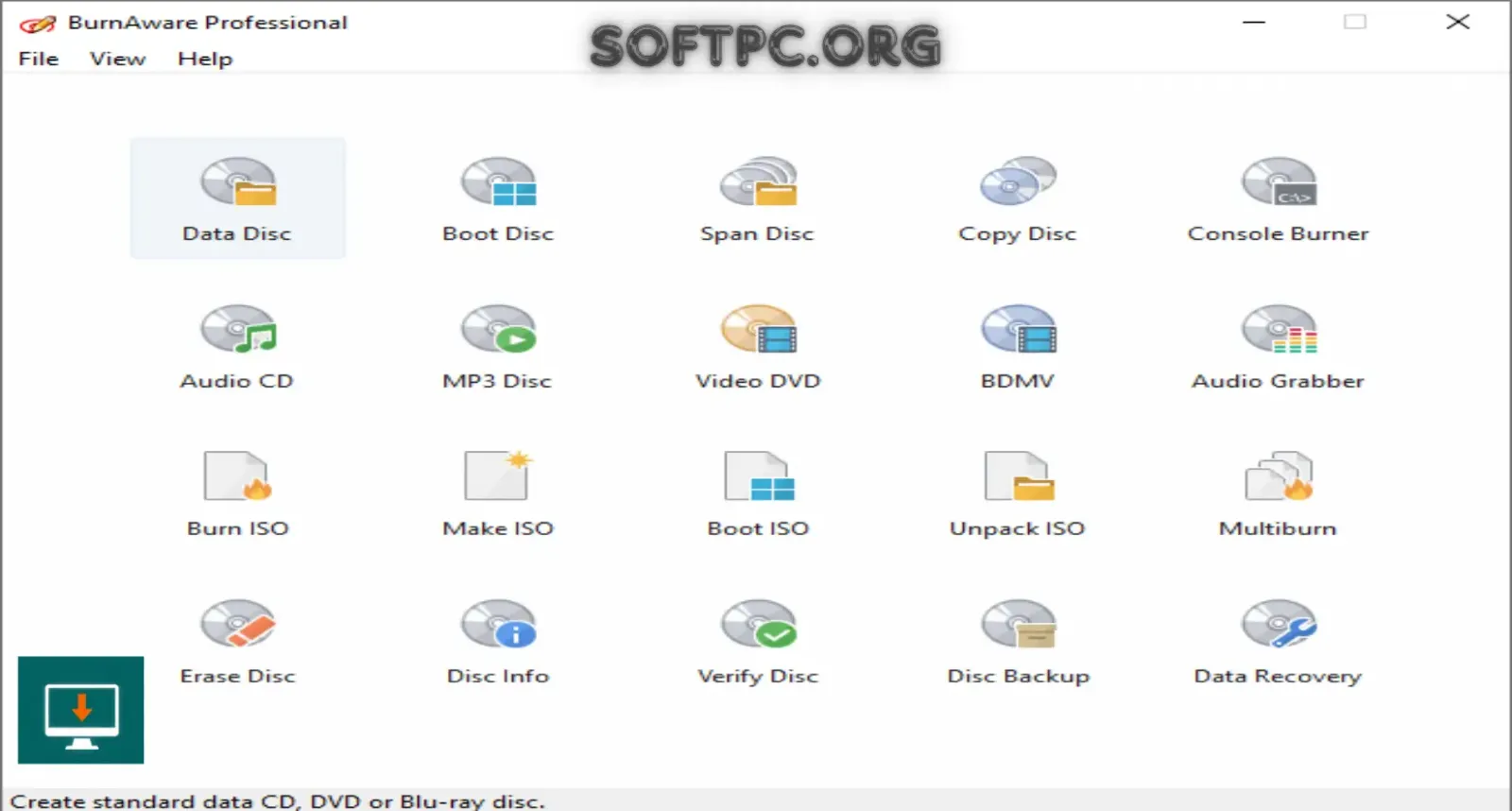
Além da gravação tradicional, o BurnAware Professional disponibiliza recursos para criação de discos inicializáveis, gravação de imagens, recuperação de arquivos de mídias ópticas, criação de CDs de áudio e utilização de múltiplas unidades. Por isso, pode atender tanto tarefas ocasionais quanto fluxos de trabalho que envolvem vários discos.
Neste guia, você encontrará informações sobre os principais recursos, compatibilidade, instalação, utilização e cuidados ao fazer o BurnAware Professional Download.
BurnAware Professional Download grátis para Windows 11
O que é o BurnAware Professional?
O BurnAware Professional é um software de gravação e gerenciamento de mídias ópticas para Windows. Ele reúne diferentes ferramentas em uma única interface, permitindo trabalhar com CD, DVD e Blu-ray de acordo com a unidade e a mídia disponíveis no computador.
Entre as tarefas possíveis estão:
Gravar arquivos em CD, DVD e Blu-ray;
Criar CDs de áudio;
Criar DVDs e discos Blu-ray de vídeo;
Criar e gravar imagens ISO;
Criar discos inicializáveis;
Copiar discos compatíveis;
Recuperar dados de determinados discos;
Extrair faixas de áudio;
Dividir grandes conjuntos de arquivos entre vários discos;
Utilizar múltiplas unidades ópticas em determinados fluxos;
Executar algumas operações por meio do Console Burner.
A edição Professional é direcionada especialmente para usuários que precisam de recursos adicionais em comparação com as edições mais básicas.
BurnAware Professional Download: versão atual
A versão atual do BurnAware é a 19.3, lançada em setembro de 2026. As versões recentes receberam melhorias de compatibilidade, desempenho, tradução e processamento de determinados conteúdos.
Antes de instalar, é importante verificar a página oficial do desenvolvedor para confirmar a versão disponível e escolher o instalador correspondente ao sistema operacional.
Manter o programa atualizado também ajuda a reduzir problemas de compatibilidade com versões modernas do Windows e unidades ópticas recentes.
Principais recursos do BurnAware Professional
Gravação de CD, DVD e Blu-ray
Uma das funções centrais do BurnAware Professional é a criação de discos ópticos.
Dependendo do tipo de projeto, você pode preparar:
Discos de dados;
CDs de áudio;
DVDs de vídeo;
Discos Blu-ray;
Discos inicializáveis;
Mídias com diferentes estruturas de arquivos.
O procedimento geralmente consiste em selecionar o tipo de projeto, adicionar os arquivos, escolher a unidade de gravação e iniciar o processo.
Criação de imagens ISO
O BurnAware Professional também pode ser utilizado para criar imagens ISO a partir de arquivos ou de determinadas mídias.
Uma imagem ISO funciona como uma representação de um disco em um único arquivo. Isso pode facilitar o armazenamento, a transferência e a criação de cópias para uso autorizado.
Depois de criar uma ISO, é possível utilizar uma ferramenta de gravação compatível para gravá-la em uma mídia óptica.
Gravação de imagens ISO
Se você já possui uma imagem ISO legítima, o BurnAware oferece uma maneira prática de gravá-la.
O fluxo básico é:
Abrir o BurnAware;
Selecionar a ferramenta de gravação de imagem;
Escolher o arquivo ISO;
Inserir uma mídia compatível;
Selecionar a unidade;
Iniciar a gravação;
Aguardar a conclusão e verificar o disco.
A velocidade de gravação deve ser compatível com a mídia e com a unidade utilizada.
Criação de discos inicializáveis
O software também permite trabalhar com determinados projetos de inicialização.
Um disco inicializável pode ser útil para ferramentas de recuperação, ambientes de instalação e outros projetos em que o computador precisa iniciar diretamente a partir da mídia.
É importante utilizar imagens e arquivos de inicialização legítimos e compatíveis com o equipamento.
Cópia de discos
O BurnAware Professional inclui recursos relacionados à cópia de mídias compatíveis.
Esse recurso pode ser utilizado para criar cópias de segurança de discos que você possui ou para duplicar materiais cuja reprodução seja autorizada.
A possibilidade de copiar determinado disco depende do tipo de mídia, da proteção utilizada e das limitações técnicas do equipamento.
Disc Spanning
Projetos grandes podem ultrapassar a capacidade de uma única mídia. O recurso de Disc Spanning permite dividir conjuntos de arquivos em vários discos quando esse procedimento é adequado.
Por exemplo, um conjunto de dados que não cabe em um DVD pode ser distribuído por várias mídias.
Esse recurso é particularmente interessante para arquivamento de grandes volumes de arquivos.
Recuperação de dados
O BurnAware Professional inclui ferramentas destinadas à recuperação de arquivos de determinados discos ópticos.
Isso pode ser útil quando uma mídia apresenta dificuldades para leitura ou quando alguns arquivos precisam ser extraídos de um disco.
O resultado da recuperação depende das condições físicas da mídia e da capacidade da unidade de leitura.
Audio Grabber
Outra função disponível é o Audio Grabber, destinado à extração de faixas de áudio de CDs.
Esse recurso pode facilitar a conversão de músicas de CDs que você possui para arquivos digitais, dependendo do formato e das configurações escolhidas.
Sempre observe os direitos autorais e utilize a função apenas para conteúdos cuja cópia seja permitida.
Console Burner
Usuários avançados podem aproveitar o Console Burner, que permite executar determinadas operações de gravação por meio de comandos.
Esse tipo de recurso pode ser interessante em ambientes profissionais ou para quem deseja integrar determinadas tarefas a scripts e processos automatizados.
Multiburn
O BurnAware Professional também possui recursos voltados para utilização de múltiplas unidades ópticas.
Em um computador equipado com várias unidades compatíveis, determinadas operações podem ser realizadas de maneira mais eficiente.
Essa possibilidade é especialmente relevante para ambientes que trabalham regularmente com grandes quantidades de mídias.
BurnAware Professional vs. outras edições
O BurnAware está disponível em diferentes edições, e a escolha depende das necessidades do usuário.
A edição gratuita atende tarefas básicas de gravação para determinados cenários. Já as edições Premium e Professional acrescentam ferramentas e possibilidades adicionais.
A edição Professional é especialmente interessante para usuários que precisam de recursos como:
Recuperação de dados;
Audio Grabber;
Console Burner;
Multiburn;
Disc Spanning;
Recursos voltados para utilização empresarial.
As características exatas podem mudar entre versões, portanto é recomendável conferir a tabela oficial de comparação antes de adquirir uma licença.
Como fazer BurnAware Professional Download e instalar no Windows
Como fazer BurnAware Professional Download
Para realizar o BurnAware Professional Download, utilize preferencialmente o site oficial do desenvolvedor.
O processo geral é simples:
Acesse a página oficial do BurnAware;
Localize a área de downloads;
Escolha a edição Professional;
Verifique a arquitetura do Windows;
Baixe o instalador correspondente;
Confira se o arquivo foi obtido de uma fonte confiável;
Execute a instalação.
A página oficial também informa as opções disponíveis para avaliação e licenciamento.
Evite instaladores modificados ou distribuídos por páginas desconhecidas. Além de problemas de segurança, esses arquivos podem estar desatualizados ou conter componentes indesejados.
Como instalar o BurnAware Professional no Windows
Depois de baixar o instalador oficial, a instalação pode ser realizada seguindo estas etapas:
1. Execute o instalador
Localize o arquivo baixado e execute-o.
2. Escolha o idioma
Quando essa opção estiver disponível, selecione o idioma desejado para a interface.
3. Leia os termos
Confira os termos de licença e as informações apresentadas pelo instalador.
4. Escolha as opções
Selecione o diretório e os componentes de instalação conforme sua necessidade.
5. Finalize
Clique para iniciar a instalação e aguarde o processo.
6. Abra o BurnAware
Após a conclusão, inicie o programa pelo menu Iniciar ou pelo atalho criado durante a instalação.
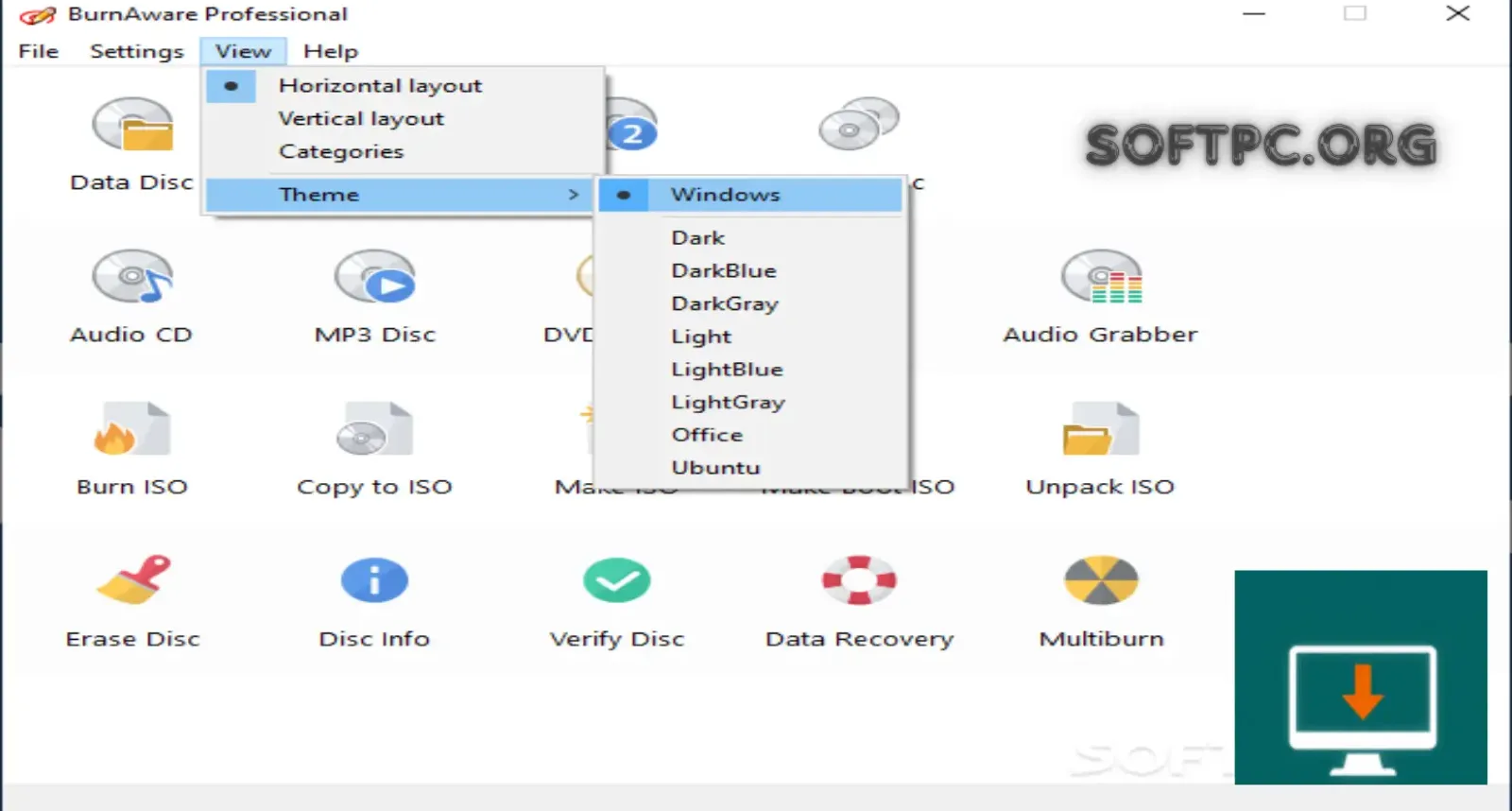
BurnAware Professional Download para gravar CD DVD e Blu-ray
Como gravar um disco de dados
Gravar um disco de dados é uma das operações mais comuns.
O procedimento básico é:
Abra o BurnAware Professional;
Selecione a opção de disco de dados;
Insira um CD, DVD ou Blu-ray vazio;
Adicione os arquivos desejados;
Confira o espaço disponível;
Escolha a unidade;
Configure a velocidade quando necessário;
Inicie a gravação;
Aguarde a finalização;
Verifique os arquivos.
Antes de iniciar, confira se a quantidade de dados não ultrapassa a capacidade da mídia.
Como criar uma imagem ISO
Para criar uma ISO, você pode selecionar a ferramenta correspondente no menu do programa.
Depois:
Adicione os arquivos;
Organize a estrutura;
Escolha o local para salvar a imagem;
Defina o nome do arquivo;
Inicie a criação;
Aguarde o processo.
A imagem pode posteriormente ser armazenada como backup ou gravada em uma mídia compatível.
Como gravar uma ISO
Para gravar uma imagem ISO:
Abra a ferramenta de gravação de imagem;
Selecione o arquivo ISO;
Insira a mídia;
Escolha a unidade;
Confira as configurações;
Inicie a gravação;
Aguarde a conclusão.
Depois do processo, é recomendável verificar o conteúdo da mídia.
Como criar um CD de áudio
O BurnAware Professional pode ser utilizado para preparar CDs de áudio a partir de arquivos compatíveis.
O processo normalmente envolve:
Selecionar a opção de CD de áudio;
Adicionar as faixas;
Organizar a ordem;
Conferir a duração total;
Inserir uma mídia adequada;
Iniciar a gravação.
A duração máxima depende da capacidade do CD e das características do projeto.
BurnAware Professional no Windows 11
O BurnAware é compatível com versões modernas do Windows, incluindo o Windows 11.
Para obter uma experiência mais estável, mantenha:
Windows atualizado;
Drivers da unidade óptica atualizados;
BurnAware atualizado;
Espaço livre suficiente;
Firmware da unidade atualizado quando recomendado pelo fabricante.
Também é importante verificar se o computador possui uma unidade óptica física. Muitos computadores modernos, especialmente notebooks, não incluem mais drives de CD/DVD/Blu-ray.
Requisitos e compatibilidade
Os requisitos podem variar de acordo com a versão do programa.
Antes de instalar o BurnAware Professional Download, verifique:
Versão do Windows;
Arquitetura 32-bit ou 64-bit quando aplicável;
Espaço disponível;
Unidade óptica compatível;
Tipo de mídia que será utilizado;
Drivers necessários.
Para gravação de Blu-ray, é necessário utilizar uma unidade capaz de gravar esse tipo de mídia.
Como melhorar a qualidade das gravações
Algumas práticas simples podem reduzir erros durante a gravação.
Utilize mídias de boa qualidade
Mídias de baixa qualidade podem apresentar maior taxa de falhas ou problemas de leitura.
Evite trabalhar com muitos aplicativos
Durante uma gravação importante, fechar aplicativos desnecessários pode ajudar a manter o sistema mais estável.
Não interrompa o processo
Evite desligar, reiniciar ou colocar o computador em suspensão enquanto uma mídia estiver sendo gravada.
Verifique o disco
Quando disponível, utilize a verificação para confirmar se os dados foram gravados corretamente.
Faça cópias adicionais
Para dados importantes, uma mídia óptica não deve ser considerada o único backup. É recomendável manter outra cópia em armazenamento diferente.
Problemas comuns no BurnAware Professional
A unidade não aparece
Se o BurnAware não detectar a unidade:
Verifique se ela aparece no Windows;
Confirme os cabos em computadores de mesa;
Reinicie o computador;
Atualize os drivers;
Teste outra mídia;
Verifique se a unidade está funcionando corretamente.
A gravação falha
Uma gravação pode falhar por diferentes motivos.
Confira:
Qualidade da mídia;
Espaço disponível;
Velocidade selecionada;
Estado da unidade;
Compatibilidade entre mídia e gravador;
Arquivos utilizados no projeto.
O disco gravado não abre
Primeiro, teste o disco em outro computador ou leitor.
Se funcionar em outro equipamento, o problema pode estar relacionado à unidade original, aos drivers ou à compatibilidade.
A ISO não pode ser gravada
Verifique se:
O arquivo está completo;
A ISO não está corrompida;
A mídia possui capacidade suficiente;
A unidade suporta o tipo de disco;
O arquivo foi obtido de uma fonte legítima.
BurnAware Professional é gratuito?
O BurnAware possui uma edição gratuita, mas o Professional é uma edição comercial com recursos adicionais.
O desenvolvedor disponibiliza informações sobre avaliação e licenciamento na página oficial. Antes de utilizar o programa em uma empresa, confira também as condições específicas da licença.
Isso é especialmente importante quando o software será instalado em vários computadores ou utilizado em um ambiente comercial.
Segurança durante o BurnAware Professional Download
A segurança começa pela origem do instalador.
Ao procurar pelo BurnAware Professional Download, considere estas práticas:
Baixe o programa do site oficial;
Verifique a versão antes da instalação;
Mantenha o Windows atualizado;
Evite executáveis modificados;
Não instale componentes desconhecidos;
Faça uma verificação de segurança quando necessário;
Mantenha cópias de segurança dos arquivos importantes.
Também é recomendável prestar atenção às opções apresentadas durante a instalação e desmarcar componentes que não sejam necessários.
Para quem o BurnAware Professional é indicado?
O software pode ser útil para diferentes perfis de usuário.
Usuários domésticos
Pode ajudar na criação de discos de backup, CDs de áudio e mídias com arquivos pessoais.
Profissionais de TI
Recursos de ISO, recuperação e gravação podem ser úteis em determinadas rotinas técnicas.
Pequenas empresas
A edição Professional pode atender fluxos que exigem gravação regular de mídias e organização de dados.
Arquivamento
CDs, DVDs e Blu-ray ainda podem ser utilizados em determinados projetos de arquivamento, especialmente quando combinados com outras estratégias de backup.
Boas práticas para armazenamento em mídia óptica
Se você pretende utilizar discos para armazenamento de longo prazo, alguns cuidados são importantes:
Guarde os discos em locais secos;
Evite exposição direta ao sol;
Não toque na superfície gravável;
Utilize caixas apropriadas;
Identifique cada mídia;
Mantenha uma segunda cópia dos arquivos importantes;
Verifique periodicamente os dados arquivados.
Nenhuma mídia deve ser considerada permanente sem verificação periódica.
Perguntas frequentes sobre BurnAware Professional Download
O que é o BurnAware Professional?
É uma edição do BurnAware voltada para tarefas avançadas de gravação, criação de imagens, cópia de mídias, recuperação e outras operações relacionadas a CD, DVD e Blu-ray.
O BurnAware Professional funciona no Windows 11?
Sim. O BurnAware possui suporte para versões modernas do Windows, incluindo o Windows 11. É importante utilizar uma versão atualizada do programa.
O BurnAware Professional grava Blu-ray?
Sim. O programa oferece ferramentas para trabalhar com mídias Blu-ray, desde que o computador tenha uma unidade compatível.
Posso criar uma ISO com o BurnAware?
Sim. A criação de imagens ISO está entre os recursos disponíveis.
O BurnAware pode gravar uma ISO?
Sim. É possível utilizar a ferramenta apropriada para gravar uma imagem ISO em uma mídia compatível.
O BurnAware Professional possui recuperação de dados?
Sim. A edição Professional inclui recursos destinados à recuperação de dados de determinadas mídias.
O programa permite criar CDs de áudio?
Sim. O BurnAware possui uma ferramenta para criação de CDs de áudio a partir de arquivos compatíveis.
Existe uma versão gratuita?
Sim. O BurnAware possui uma edição Free, enquanto as edições Premium e Professional oferecem recursos adicionais.
Posso usar o BurnAware em uma empresa?
A edição Professional é destinada também a cenários empresariais. Sempre consulte os termos de licenciamento atuais antes de instalar o software em um ambiente comercial.
Conclusão
O BurnAware Professional Download oferece um conjunto amplo de ferramentas para quem trabalha com CDs, DVDs e Blu-ray no Windows. Além da gravação tradicional de arquivos, o software reúne recursos para criação e gravação de ISO, discos inicializáveis, CDs de áudio, cópia de mídias, recuperação de dados, Disc Spanning e operações com múltiplas unidades.
Para obter uma instalação confiável, utilize sempre uma fonte oficial e escolha uma versão compatível com o seu Windows. Também é importante verificar os requisitos da unidade óptica e utilizar mídias adequadas para cada projeto.
Com uma configuração correta e boas práticas de backup, o BurnAware Professional pode ser utilizado para organizar diferentes tarefas relacionadas à gravação e ao armazenamento de dados em mídia óptica.