WinSnap Download: Guia Completo para Capturar e Editar a Tela
O WinSnap Download é uma opção para quem procura uma ferramenta dedicada à captura de tela no Windows. O software foi desenvolvido para facilitar a criação de screenshots de janelas, áreas específicas e outros elementos da interface, oferecendo também recursos para melhorar visualmente as imagens capturadas.
Embora o Windows possua ferramentas próprias para screenshots, programas especializados podem oferecer opções adicionais para quem precisa produzir imagens para tutoriais, documentação, apresentações, blogs, manuais ou materiais técnicos.
WinSnap Download grátis para Windows 10 e 11
O que é o WinSnap?
O WinSnap é um software de captura de tela desenvolvido para criar screenshots de maneira rápida e organizada.
A ferramenta pode ser utilizada para capturar a tela inteira, janelas individuais ou regiões selecionadas. Depois da captura, o usuário pode aplicar diferentes ajustes e efeitos para melhorar a apresentação final.
Um dos aspectos que diferencia o WinSnap de ferramentas básicas de captura é o foco em produzir screenshots com aparência mais profissional. Recursos como sombras, transparência, contornos e processamento da imagem podem ajudar a destacar uma janela ou aplicativo dentro de uma documentação.
O programa pode ser útil para usuários domésticos, profissionais de suporte, desenvolvedores, designers, criadores de conteúdo, professores e qualquer pessoa que precise produzir capturas de tela com frequência.
Para que serve o WinSnap?
O principal objetivo do WinSnap é capturar e processar imagens da tela do computador.
Entre suas aplicações estão:
Criar screenshots de aplicativos.
Capturar janelas específicas.
Capturar regiões selecionadas.
Produzir imagens para tutoriais.
Criar documentação técnica.
Preparar screenshots para apresentações.
Registrar visualmente problemas em programas.
Criar imagens para blogs e sites.
Destacar elementos de uma interface.
Aplicar efeitos visuais às capturas.
Por reunir captura e processamento em uma mesma ferramenta, o WinSnap pode reduzir a necessidade de utilizar vários programas diferentes.
Principais recursos do WinSnap
Captura de tela
O recurso principal do WinSnap é a captura de tela.
Dependendo do modo selecionado, é possível capturar diferentes partes do ambiente de trabalho, incluindo:
Tela inteira.
Janelas individuais.
Áreas selecionadas.
Elementos específicos da interface.
Isso permite escolher somente o conteúdo necessário para cada screenshot.
Para um tutorial, por exemplo, pode ser mais interessante capturar apenas a janela do programa em vez de incluir toda a área de trabalho.
Captura de janelas
A captura de uma janela específica é especialmente útil para documentação e tutoriais.
Em vez de selecionar manualmente toda a área com o mouse, o usuário pode direcionar a captura para uma janela de aplicativo.
Esse método ajuda a manter a imagem mais limpa e evita incluir elementos desnecessários.
Também pode ser útil para:
Tutoriais de software.
Manuais.
Apresentações.
Relatórios.
Documentação de interfaces.
Captura de regiões
Quando somente uma parte da tela precisa ser registrada, a seleção de uma região pode ser mais conveniente.
O usuário pode definir a área desejada e criar uma imagem contendo somente aquela parte da interface.
Esse recurso é interessante para destacar:
Botões.
Menus.
Gráficos.
Mensagens de erro.
Configurações.
Áreas específicas de um aplicativo.
Transparência
Um dos recursos associados ao WinSnap é o tratamento de transparência em determinadas capturas.
Esse tipo de recurso pode ser útil quando você deseja destacar uma janela sem incluir todo o fundo da área de trabalho.
A transparência também pode ajudar na criação de imagens para:
Apresentações.
Websites.
Documentação.
Materiais promocionais.
Tutoriais.
O resultado depende da interface capturada e das configurações utilizadas.
Sombras e efeitos visuais
Screenshots simples podem parecer pouco destacadas quando inseridas em uma página ou apresentação.
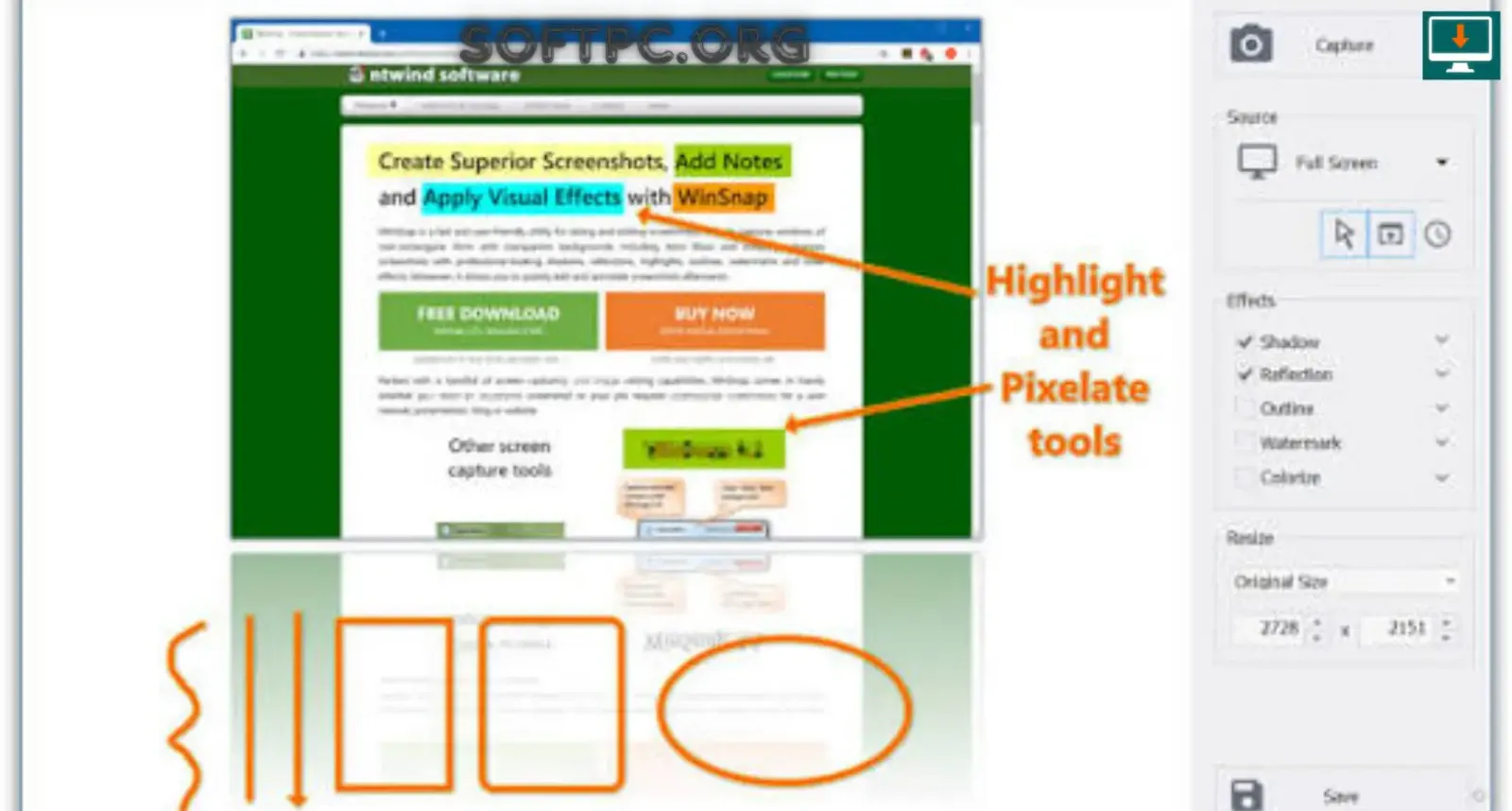
O WinSnap pode aplicar efeitos visuais como sombras, contornos e outros tratamentos para melhorar a aparência da captura.
Uma sombra suave, por exemplo, pode ajudar a separar visualmente uma janela do fundo.
Entretanto, efeitos devem ser utilizados com moderação. Em documentação técnica, a clareza da informação deve continuar sendo mais importante do que o efeito visual.
Ferramentas de edição
Depois de realizar uma captura, pode ser necessário fazer alguns ajustes.
Entre as operações comuns estão:
Cortar a imagem.
Redimensionar.
Ajustar a composição.
Aplicar efeitos.
Adicionar elementos visuais.
Preparar o arquivo para exportação.
Para edições mais complexas, um editor de imagens dedicado pode continuar sendo mais adequado.
Processamento de imagens
Além de capturar a tela, o WinSnap pode fazer parte de um fluxo de processamento de imagens.
Isso é útil quando várias capturas precisam seguir um padrão visual semelhante.
Por exemplo, um usuário que está criando um tutorial pode querer que todas as screenshots tenham tamanho e aparência consistentes.
Manter esse padrão melhora a organização do conteúdo e facilita a leitura.
WinSnap para capturar tela no Windows
WinSnap Download para Windows
Quem procura por WinSnap Download deve prestar atenção à origem do instalador.
A recomendação é utilizar uma fonte oficial ou um distribuidor confiável. Evite pacotes modificados, instaladores desconhecidos e versões que prometem recursos desbloqueados por meios não oficiais.
Antes de iniciar o download, verifique:
Nome do software.
Desenvolvedor.
Número da versão.
Compatibilidade.
Informações de licença.
Origem do instalador.
Esse cuidado reduz o risco de instalar arquivos adulterados.
Também é importante manter o Windows e as ferramentas de segurança atualizados.
Como instalar o WinSnap
A instalação do WinSnap segue o procedimento tradicional de programas para Windows.
1. Baixe o instalador
Obtenha o arquivo de instalação de uma fonte confiável.
Depois, localize o arquivo na pasta de downloads.
2. Execute o instalador
Abra o instalador e aguarde o início do assistente de instalação.
Se o Windows solicitar autorização administrativa, confirme somente se você reconhece e confia na origem do arquivo.
3. Escolha as opções
Dependendo da versão, o instalador pode apresentar opções relacionadas ao diretório de instalação, atalhos ou integração.
Leia as opções antes de continuar.
4. Finalize
Após concluir a instalação, abra o WinSnap pelo Menu Iniciar ou pelo atalho disponível.
Na primeira execução, você poderá configurar as preferências de captura de acordo com seu fluxo de trabalho.
Como usar o WinSnap
O funcionamento básico é simples: selecionar o tipo de captura, registrar a tela e depois processar a imagem.
Como capturar a tela inteira
Para uma captura completa, selecione o modo correspondente à tela inteira.
Esse formato pode ser útil quando você precisa mostrar todo o ambiente de trabalho ou documentar uma situação completa.
Entretanto, para tutoriais, uma captura específica geralmente produz uma imagem mais limpa.
Como capturar uma janela
Selecione o modo de captura de janela e escolha o aplicativo desejado.
Esse método é especialmente útil para mostrar apenas a interface de um programa.
Depois da captura, você pode aplicar os efeitos disponíveis e salvar a imagem no formato desejado.
Como capturar uma região
Quando apenas uma parte da tela é necessária, escolha a ferramenta de seleção de região.
Defina cuidadosamente os limites da área.
Uma seleção precisa ajuda a eliminar elementos desnecessários e torna o resultado mais profissional.
Como editar uma captura
Depois da captura, analise a imagem antes de salvá-la.
Você pode:
Cortar áreas desnecessárias.
Ajustar o tamanho.
Aplicar efeitos.
Adicionar elementos quando necessário.
Escolher o formato de saída.
Salvar a imagem.
Se a imagem for utilizada em um artigo ou tutorial, considere também o tamanho final para evitar arquivos excessivamente grandes.
WinSnap no Windows 10
O WinSnap para Windows 10 pode ser utilizado para diferentes necessidades de captura de tela, desde screenshots simples até documentação mais elaborada.
No Windows 10, o programa pode complementar as ferramentas nativas do sistema.
Para usuários que realizam capturas ocasionalmente, os recursos integrados do Windows podem ser suficientes. Para quem precisa produzir muitas screenshots com aparência consistente, uma ferramenta especializada pode oferecer um fluxo de trabalho mais conveniente.
Antes de instalar uma versão específica, confira os requisitos indicados pelo desenvolvedor.
WinSnap no Windows 11
No Windows 11, a captura de tela ganhou recursos adicionais por meio das ferramentas integradas do sistema.
Mesmo assim, usuários que procuram recursos especializados de processamento e apresentação de screenshots podem considerar uma ferramenta dedicada.
O WinSnap pode ser utilizado para produzir imagens destinadas a:
Tutoriais.
Documentação.
Apresentações.
Sites.
Manuais.
Materiais técnicos.
A compatibilidade deve ser verificada de acordo com a versão do programa.
Formatos de imagem
O formato escolhido para salvar uma screenshot pode influenciar diretamente a qualidade e o tamanho do arquivo.
Entre os formatos normalmente utilizados para screenshots estão:
PNG
É uma opção interessante para interfaces, textos e elementos gráficos porque preserva boa qualidade e pode trabalhar com transparência.
JPEG/JPG
Pode produzir arquivos menores, sendo adequado para determinadas imagens e conteúdos em que a compressão seja aceitável.
TIFF
Pode ser utilizado quando é necessário trabalhar com imagens de alta qualidade em determinados fluxos profissionais.
BMP
É um formato simples e pouco comprimido, mas geralmente produz arquivos maiores.
GIF
Pode ser útil em situações específicas, embora não seja a opção ideal para screenshots modernas com muitos detalhes ou cores.
A disponibilidade exata dos formatos depende da versão do software.
WinSnap para tutoriais
Um dos usos mais interessantes de uma ferramenta de captura é a criação de tutoriais.
Um bom tutorial visual deve permitir que o leitor identifique rapidamente a área mencionada no texto.
Por exemplo, se o tutorial explica como alterar uma configuração, uma screenshot da janela específica pode ser mais útil do que uma imagem de toda a área de trabalho.
Ao criar tutoriais:
Capture somente o necessário.
Use uma resolução adequada.
Mantenha as imagens consistentes.
Destaque elementos importantes.
Evite informações pessoais nas screenshots.
Utilize nomes de arquivos organizados.
Essas práticas tornam o material mais profissional e fácil de acompanhar.
WinSnap para documentação
Documentação técnica frequentemente precisa de imagens para explicar interfaces ou processos.
O WinSnap pode ajudar a criar screenshots para:
Manuais de software.
Procedimentos internos.
Guias de suporte.
Documentação de produtos.
Materiais de treinamento.
Uma captura bem preparada pode reduzir a quantidade de texto necessária para explicar uma interface.
WinSnap para apresentações
Screenshots também são utilizadas em apresentações.
Uma imagem com boa composição pode mostrar rapidamente uma aplicação, painel ou processo.
Ao preparar imagens para apresentações, evite capturar informações desnecessárias. Uma screenshot limpa ocupa menos espaço visual e permite que o público concentre a atenção no elemento principal.
Recursos como sombra, transparência e corte podem ajudar a integrar a captura ao design da apresentação.
como usar o WinSnap para tirar screenshots
WinSnap para desenvolvedores e profissionais de TI
Desenvolvedores e profissionais de suporte podem utilizar screenshots para documentar problemas e explicar soluções.
Uma imagem pode mostrar:
Mensagens de erro.
Configurações.
Interfaces.
Comportamentos inesperados.
Etapas de um procedimento.
Resultados de testes.
Antes de compartilhar uma captura, revise cuidadosamente a imagem para garantir que ela não contenha senhas, tokens, endereços de e-mail, documentos ou outras informações privadas.
WinSnap vs Ferramenta de Captura do Windows
O Windows possui ferramentas próprias para screenshots, incluindo recursos integrados ao sistema.
Para tarefas básicas, essas ferramentas podem ser suficientes.
O WinSnap é voltado para usuários que procuram um fluxo mais dedicado de captura e processamento de imagens.
A principal diferença está no conjunto de recursos disponíveis e no modo como cada solução se encaixa no fluxo de trabalho.
Se você captura a tela apenas ocasionalmente, uma ferramenta nativa pode atender perfeitamente à necessidade. Para produção frequente de screenshots com apresentação consistente, um aplicativo especializado pode oferecer vantagens práticas.
WinSnap vs Snagit
O Snagit é uma ferramenta conhecida para captura e documentação visual.
As duas soluções podem ser utilizadas para screenshots, mas possuem diferentes conjuntos de recursos e modelos de uso.
O Snagit oferece um conjunto amplo de ferramentas voltadas para captura, edição e documentação. O WinSnap concentra sua proposta principalmente na captura e no tratamento visual das screenshots.
A melhor opção depende das funções que você realmente precisa.
WinSnap vs ShareX
O ShareX é uma ferramenta gratuita e de código aberto bastante conhecida para captura de tela e automação.
Ele oferece muitos recursos, incluindo diferentes métodos de captura e opções de automação.
O WinSnap segue uma abordagem diferente, com foco na experiência de captura e na apresentação visual das imagens.
Para usuários interessados em automação e grande quantidade de integrações, o ShareX pode ser interessante. Para quem prioriza um fluxo especializado de screenshots e efeitos visuais, o WinSnap apresenta outra proposta.
Requisitos do sistema
Os requisitos exatos dependem da versão instalada.
Antes do WinSnap Download, verifique as informações fornecidas pelo desenvolvedor.
De forma geral, você deve considerar:
Versão compatível do Windows.
Processador compatível.
Memória RAM suficiente.
Espaço livre para instalação.
Espaço adicional para armazenar screenshots.
Como imagens em alta resolução podem ocupar bastante espaço, usuários que produzem muitas capturas devem manter armazenamento disponível.
WinSnap é seguro?
O software deve ser obtido de uma fonte confiável e utilizado em uma versão legítima.
Um dos maiores riscos relacionados a downloads de software não está necessariamente no aplicativo original, mas em instaladores modificados ou distribuídos por fontes desconhecidas.
Para aumentar a segurança:
Baixe de fontes confiáveis.
Evite versões modificadas.
Mantenha o antivírus atualizado.
Analise arquivos suspeitos antes de executá-los.
Mantenha o Windows atualizado.
Verifique as permissões solicitadas pelo instalador.
Também é importante lembrar que screenshots podem conter dados confidenciais.
Se você trabalha com informações privadas, revise as imagens antes de compartilhá-las.
WinSnap é gratuito?
As condições de uso dependem da versão e do modelo de licenciamento oferecido pelo desenvolvedor.
Uma versão de avaliação pode permitir que o usuário conheça o programa antes de adquirir uma licença.
Para utilização profissional ou contínua, consulte as condições atuais de licenciamento e verifique quais recursos estão disponíveis na versão escolhida.
Evite versões modificadas destinadas a remover limitações de licença. Além de questões legais, elas podem apresentar riscos de segurança.
Problemas comuns no WinSnap
WinSnap não inicia
Se o programa não abrir, verifique a compatibilidade com sua versão do Windows.
Também pode ser útil reiniciar o computador e tentar novamente.
Caso o problema continue, considere reinstalar uma versão legítima e compatível.
A captura aparece preta
Uma captura preta pode ocorrer em determinadas aplicações devido a métodos de renderização, aceleração gráfica, conteúdo protegido ou configurações específicas.
Teste a captura em outro aplicativo para identificar se o problema está relacionado a um programa específico.
A janela não é capturada corretamente
Verifique se a janela está visível e se o modo de captura selecionado corresponde ao objetivo.
Algumas aplicações podem apresentar comportamentos diferentes devido à forma como desenham seus elementos na tela.
Transparência não funciona
Nem todos os elementos ou aplicações podem oferecer as mesmas possibilidades de transparência.
Verifique as configurações disponíveis e teste o recurso com uma janela comum para determinar se o problema é específico do aplicativo.
Atalhos de teclado não funcionam
Confira as configurações de atalhos do programa e verifique se outro aplicativo está utilizando a mesma combinação de teclas.
Também vale a pena verificar se o programa possui permissão suficiente para capturar determinados aplicativos.
A imagem perde qualidade
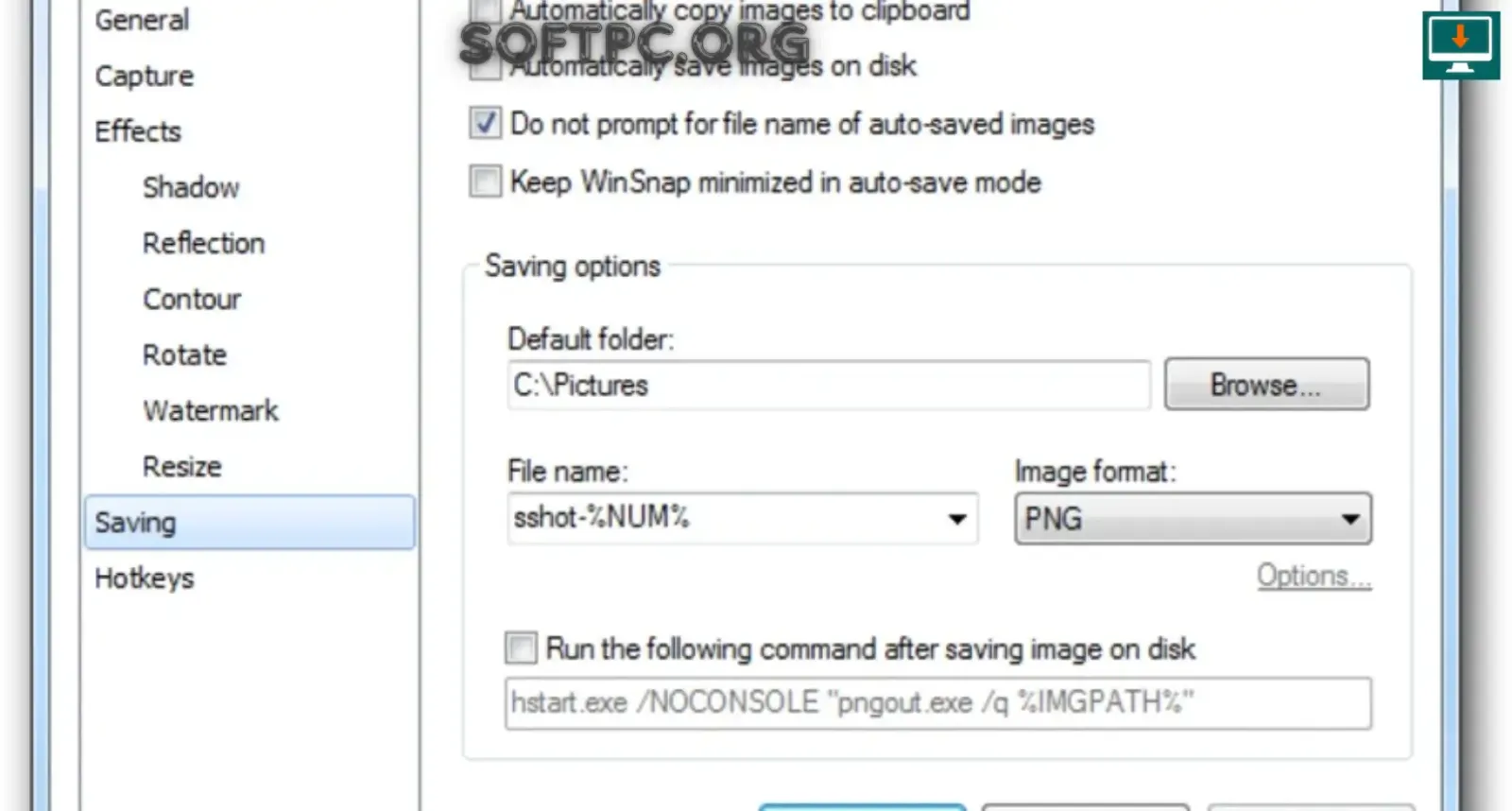
Se a screenshot estiver com baixa qualidade, confira a resolução original e o formato de saída.
Para interfaces com texto e elementos gráficos, formatos sem perda ou com baixa compressão podem preservar melhor os detalhes.
Problemas ao salvar
Se a imagem não puder ser salva, verifique se a pasta de destino existe e se sua conta possui permissão de gravação.
Também confirme se existe espaço suficiente no armazenamento.
Dicas para obter screenshots melhores
Uma boa captura de tela depende tanto da ferramenta quanto da preparação.
Escolha o enquadramento correto
Evite capturar uma área maior do que o necessário.
Quanto mais limpa for a composição, mais fácil será para o leitor entender a informação.
Use resolução adequada
Para tutoriais e documentação, mantenha resolução suficiente para que textos e botões possam ser identificados.
Ao mesmo tempo, evite imagens excessivamente grandes quando elas não forem necessárias.
Use PNG para interfaces quando apropriado
Capturas com muitos textos, linhas e elementos gráficos geralmente se beneficiam de formatos que preservam os detalhes.
Utilize efeitos com moderação
Sombras e outros efeitos podem melhorar a aparência, mas não devem prejudicar a leitura.
Remova informações privadas
Antes de publicar uma screenshot, verifique se ela contém:
E-mail.
Nome completo.
Endereço.
Senhas.
Chaves de licença.
Tokens.
Informações financeiras.
Documentos pessoais.
Mantenha consistência
Se um artigo possui várias screenshots, tente manter um padrão de tamanho, enquadramento e estilo.
Isso melhora significativamente a apresentação final.
Perguntas frequentes sobre WinSnap
O que é o WinSnap?
WinSnap é um software desenvolvido para capturar e processar screenshots no Windows.
Para que serve o WinSnap?
Ele serve para criar capturas de tela de janelas, áreas selecionadas e outros elementos, além de oferecer ferramentas para tratamento visual das imagens.
O WinSnap funciona no Windows 10?
Versões compatíveis podem funcionar no Windows 10. Verifique os requisitos da versão que pretende instalar.
O WinSnap funciona no Windows 11?
A compatibilidade depende da versão do software. Consulte os requisitos atuais antes de instalar no Windows 11.
O WinSnap é gratuito?
O modelo de licença depende da versão. Pode haver uma versão de avaliação e opções de licença comercial.
O WinSnap permite capturar uma janela específica?
Sim. A captura de janelas é uma das principais funções do programa.
O WinSnap permite editar screenshots?
Sim. O software oferece recursos para processamento e tratamento visual das capturas.
Quais formatos de imagem o WinSnap suporta?
A disponibilidade depende da versão, mas formatos comuns de imagem podem incluir PNG, JPEG, TIFF, BMP e outros.
WinSnap é melhor que a Ferramenta de Captura do Windows?
As duas ferramentas possuem propostas diferentes. A Ferramenta de Captura é integrada ao Windows e atende tarefas básicas, enquanto o WinSnap é direcionado a um fluxo mais especializado de captura e processamento.
Onde baixar o WinSnap?
O ideal é utilizar uma fonte oficial ou confiável para obter o instalador e evitar versões modificadas ou arquivos de origem desconhecida.
Conclusão
O WinSnap Download pode ser uma alternativa interessante para quem precisa produzir screenshots com frequência e deseja mais controle sobre a aparência das imagens.
Além da captura de tela, o software oferece recursos relacionados a janelas, regiões selecionadas, transparência, sombras, edição e processamento das imagens. Isso pode facilitar a criação de tutoriais, documentação técnica, apresentações, materiais de suporte e conteúdo para sites.
No Windows 10 e Windows 11, o programa pode complementar as ferramentas nativas de captura, especialmente para usuários que precisam de um fluxo de trabalho mais especializado.
Antes de instalar, verifique sempre a compatibilidade da versão, utilize uma fonte confiável e respeite as condições de licenciamento. Também revise todas as screenshots antes de publicá-las para evitar a exposição acidental de informações privadas.