Adobe Substance 3D Stager Download Grátis para Windows – Composição e Renderização 3D
O Adobe Substance 3D Stager Download é uma opção procurada por designers, artistas 3D e profissionais de marketing que desejam criar imagens realistas de produtos e composições tridimensionais. Desenvolvido pela Adobe, o Substance 3D Stager é uma ferramenta de composição de cenas que permite importar modelos, organizar objetos, aplicar materiais, configurar a iluminação e renderizar imagens para apresentações, catálogos e campanhas publicitárias.
Diferentemente dos programas voltados principalmente à modelagem tridimensional, o Adobe Substance 3D Stager concentra-se na preparação e apresentação visual de objetos 3D. Isso significa que o usuário pode trabalhar com modelos criados em outras aplicações, posicioná-los em um ambiente virtual e ajustar os elementos necessários para produzir uma imagem final convincente. O resultado pode ser utilizado em projetos de identidade visual, visualização de embalagens, comércio eletrônico e publicidade.
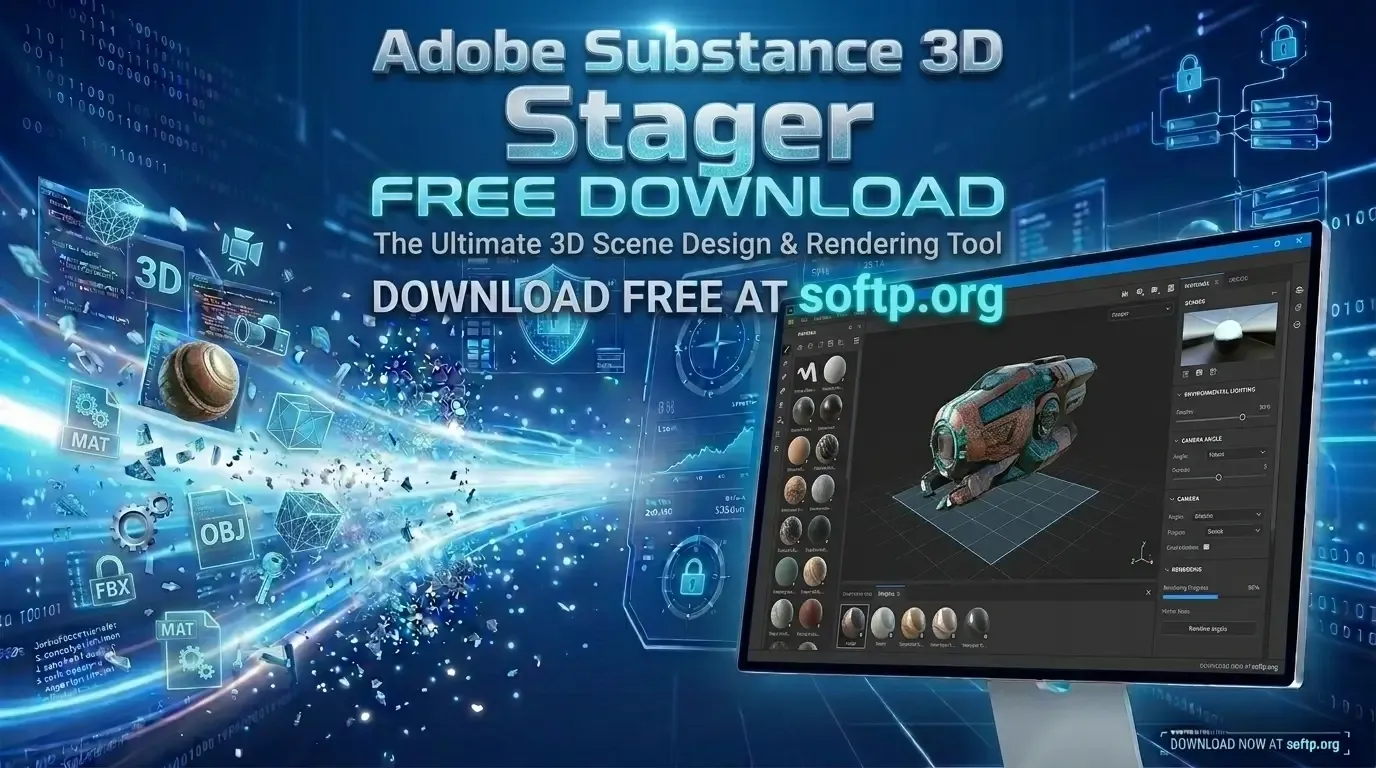
Adobe Substance 3D Stager Download
Adobe Substance 3D Stager Download
Outro destaque é a combinação de materiais fisicamente baseados, iluminação virtual, câmeras e recursos de renderização. Esses elementos ajudam a simular características como reflexos, sombras, transparência e rugosidade, proporcionando maior controle sobre a aparência final dos objetos. O programa também oferece ferramentas para organizar cenas, reutilizar materiais e preparar diferentes enquadramentos para um mesmo projeto.
Antes de procurar o Adobe Substance 3D Stager para Windows, entretanto, é importante verificar os requisitos de hardware, a compatibilidade do sistema operacional e as opções de licença disponibilizadas pela Adobe. O software é exigente em termos gráficos, especialmente em projetos complexos, e nem todos os computadores são adequados para executar seus recursos de renderização.
O Que é o Adobe Substance 3D Stager?
O Adobe Substance 3D Stager é um software profissional de composição e renderização 3D. Sua finalidade é ajudar o usuário a transformar modelos tridimensionais em cenas organizadas e imagens visualmente atraentes. O fluxo de trabalho normalmente envolve quatro etapas principais: organização dos objetos, aplicação de materiais, configuração da iluminação e enquadramento com câmeras virtuais.
O aplicativo faz parte do ecossistema Adobe Substance 3D, uma família de ferramentas direcionadas à criação e ao desenvolvimento de conteúdos tridimensionais. Enquanto algumas aplicações desse conjunto se concentram na criação de materiais ou na pintura de texturas, o Stager funciona como um ambiente para montar a cena e preparar sua apresentação final.
Por exemplo, uma equipe de design pode criar um modelo de embalagem em outro programa 3D e importá-lo para o Stager. Em seguida, pode aplicar materiais, inserir objetos complementares, configurar o fundo, ajustar a iluminação e posicionar uma câmera. Dessa forma, é possível criar diferentes imagens promocionais sem precisar montar fisicamente o produto em um estúdio fotográfico.
A ferramenta também é adequada para artistas que já possuem bibliotecas de modelos e materiais. Em vez de começar cada projeto do zero, o usuário pode reutilizar recursos existentes e concentrar-se na composição, no estilo visual e na qualidade da imagem final. A documentação oficial apresenta o Stager como uma ferramenta de preparação de cenas, iluminação e renderização para visualização de produtos e outros projetos criativos. Consulte a documentação oficial do Substance 3D Stager.
Principais Recursos do Adobe Substance 3D Stager
O Adobe Substance 3D Stager reúne recursos para organizar cenas, modificar a aparência dos objetos, controlar a iluminação e preparar imagens renderizadas. Sua principal vantagem está na integração dessas etapas em um ambiente visual, no qual diferentes elementos podem ser ajustados antes da exportação.
1. Composição e organização de cenas 3D
A composição de cenas é uma das funções centrais do programa. O usuário pode importar modelos tridimensionais, posicioná-los no espaço virtual, alterar sua escala e rotação e organizar a relação entre os diferentes elementos.
As ferramentas de alinhamento e distribuição ajudam a criar composições mais equilibradas. Elas são úteis, por exemplo, para posicionar vários produtos em uma mesma cena, alinhar objetos em uma apresentação ou organizar elementos decorativos em torno de um objeto principal.
O sistema de agrupamento também facilita a organização de projetos com muitos componentes. Ao separar objetos por função, o usuário consegue trabalhar com mais clareza e reduzir o tempo gasto na edição de cenas complexas.
Outro recurso importante é a transformação com atenção às colisões entre objetos. Dependendo da ferramenta utilizada, isso pode ajudar a posicionar elementos sem que eles atravessem indevidamente outras superfícies, tornando a organização da cena mais intuitiva.
2. Materiais e texturas realistas
Os materiais determinam a aparência das superfícies de um modelo. Uma embalagem pode parecer feita de plástico brilhante, papel fosco ou metal escovado, enquanto uma peça de mobiliário pode apresentar madeira, tecido, vidro ou couro.
O Adobe Substance 3D Stager utiliza um sistema de materiais baseado em propriedades físicas, conhecido como PBR (Physically Based Rendering). Esse método permite controlar características como cor, rugosidade, propriedades metálicas, opacidade e intensidade dos reflexos.
O programa permite aplicar materiais por meio de uma interface visual e ajustar suas propriedades no painel correspondente. Também oferece suporte a materiais Substance e recursos de personalização que ajudam a produzir aparências distintas sem precisar reconstruir o modelo original.
As imagens podem ser utilizadas como camadas de material ou detalhes visuais, dependendo do fluxo de trabalho. Isso é especialmente útil para aplicar rótulos, gráficos e elementos de identidade visual em produtos e embalagens.
A qualidade final depende tanto dos materiais quanto da geometria do modelo, da iluminação e das configurações de renderização. Materiais detalhados, quando combinados com iluminação apropriada, podem contribuir para resultados mais convincentes. Veja como trabalhar com materiais e texturas no Stager.
3. Iluminação virtual e ambientes
A iluminação influencia diretamente a aparência de uma cena 3D. Ela determina como os objetos recebem luz, onde aparecem as sombras e quais superfícies apresentam reflexos mais intensos.
O Substance 3D Stager permite utilizar iluminação baseada em imagens e luzes físicas virtuais. A iluminação baseada em imagens pode simular a influência de um ambiente completo, enquanto as luzes físicas ajudam a direcionar a atenção para áreas específicas da composição.
Em uma imagem comercial, por exemplo, uma luz suave pode destacar os contornos de uma embalagem sem criar sombras excessivamente marcadas. Para um produto metálico, uma configuração diferente pode ajudar a revelar os reflexos e a textura da superfície.
O usuário também pode ajustar o fundo e a atmosfera visual da cena. A escolha da iluminação deve considerar o objetivo da imagem, pois uma configuração apropriada para uma apresentação minimalista pode não ser a melhor para uma campanha dramática ou cinematográfica.
A experimentação é uma parte importante desse processo. Pequenas alterações na posição, intensidade e cor das luzes podem mudar significativamente a percepção de um produto.
4. Câmeras virtuais e enquadramento
O controle de câmera permite definir como o observador verá a cena. O usuário pode ajustar a posição, o ângulo e a perspectiva para destacar determinadas características dos objetos.
O Stager oferece suporte a diferentes câmeras, possibilitando preparar vários enquadramentos para o mesmo projeto. Isso é útil quando uma equipe precisa apresentar um produto de frente, de lado e em uma perspectiva que mostre seus detalhes principais.
As configurações de enquadramento também ajudam a definir a proporção e a resolução da imagem final. Um formato horizontal pode ser apropriado para banners e apresentações, enquanto uma composição quadrada ou vertical pode funcionar melhor em catálogos e publicações digitais.
Recursos como a profundidade de campo permitem simular efeitos fotográficos em que certas áreas ficam mais nítidas do que outras. Utilizados com moderação, esses efeitos ajudam a direcionar a atenção para o objeto principal.
5. Renderização em tempo real e ray tracing
A renderização converte os dados da cena 3D em uma imagem final. O Adobe Substance 3D Stager oferece diferentes possibilidades de visualização e renderização, permitindo equilibrar velocidade e qualidade conforme a etapa do projeto.
A visualização em tempo real é útil durante a composição, porque permite avaliar rapidamente a posição dos objetos e o efeito geral da iluminação. Para imagens finais, o usuário pode escolher configurações de qualidade mais elevadas, conforme os recursos disponíveis.
O ray tracing é uma técnica que simula o comportamento dos raios de luz para produzir reflexos, sombras e outros efeitos visuais. No Stager, a disponibilidade da renderização por GPU depende da configuração de hardware. A Adobe documenta que a renderização por GPU no Windows exige uma placa NVIDIA RTX compatível com ray tracing via Vulkan. Consulte a documentação sobre renderização por GPU.
Essa distinção é importante para quem pretende comprar um computador ou atualizar a placa gráfica para trabalhar com o programa. Uma GPU adequada pode melhorar a experiência de renderização, mas o desempenho também depende da memória de vídeo, da memória RAM, do processador e da complexidade da cena.
6. Importação de modelos e recursos externos
O Adobe Substance 3D Stager foi concebido para trabalhar com recursos tridimensionais que podem ser produzidos em diferentes ferramentas. Isso permite aproveitar modelos, materiais e imagens existentes em vez de criar todos os elementos dentro do próprio aplicativo.
A compatibilidade exata depende do formato do arquivo e da versão utilizada. A documentação oficial apresenta suporte a diversos formatos de modelos, materiais, imagens e iluminação, incluindo formatos comuns em fluxos de trabalho 3D, como OBJ, FBX e USD, além de outros formatos documentados.
Quando um modelo contém materiais e texturas compatíveis, parte dessas informações pode ser importada junto com o objeto. Caso contrário, pode ser necessário atribuir os materiais manualmente ou localizar os arquivos de textura correspondentes.
Antes de iniciar um projeto importante, é recomendável testar a importação de um modelo representativo. Isso ajuda a identificar possíveis problemas de escala, orientação, materiais ou geometria antes que o projeto fique mais complexo.
Para Que Serve o Adobe Substance 3D Stager?
O software atende a diferentes necessidades de visualização tridimensional. Sua utilidade é especialmente evidente quando o objetivo é apresentar um objeto com uma aparência profissional, sem precisar produzir uma fotografia física de cada versão do produto.
Visualização de produtos e fotografia virtual
Uma aplicação comum é a criação de imagens de produtos. Empresas podem utilizar modelos 3D de embalagens, eletrônicos, cosméticos, móveis e acessórios para produzir imagens promocionais em diferentes ambientes.
Em vez de fotografar cada variação de cor ou acabamento, a equipe pode alterar os materiais no projeto e gerar novas imagens. Essa abordagem pode reduzir a necessidade de preparar cenários físicos para todas as versões de um produto, embora a qualidade dependa da precisão dos modelos e da configuração da cena.
O software também permite criar composições com vários objetos. Isso pode ser útil para mostrar conjuntos de produtos, acessórios incluídos na embalagem ou diferentes componentes de um mesmo equipamento.
Marketing e comércio eletrônico
No comércio eletrônico, a apresentação visual influencia a forma como os clientes percebem os produtos. O Stager permite criar imagens com fundos controlados, iluminação consistente e enquadramentos ajustados para diferentes canais de divulgação.
Uma empresa pode preparar uma série de imagens com o mesmo estilo visual, mantendo a consistência entre as páginas de produtos. Também pode produzir imagens para anúncios, apresentações comerciais e materiais de lançamento.
O programa não substitui todas as etapas de produção de conteúdo. Ainda é necessário preparar modelos adequados, verificar a fidelidade dos materiais e exportar as imagens nas dimensões exigidas por cada plataforma.
Design de embalagens
O Adobe Substance 3D Stager pode ajudar designers a visualizar embalagens antes da produção física. Um modelo tridimensional pode receber cores, rótulos e materiais que simulam diferentes acabamentos.
Essa abordagem permite apresentar alternativas a clientes e equipes de marketing, comparar propostas e identificar problemas visuais antes de produzir protótipos físicos. É particularmente útil para embalagens de cosméticos, alimentos, bebidas, produtos domésticos e eletrônicos.
A visualização 3D, contudo, não substitui a validação técnica de arquivos destinados à fabricação. Dimensões, áreas de impressão, especificações de produção e requisitos legais devem ser conferidos nos programas e processos apropriados.
Arquitetura, interiores e apresentações
O Stager também pode ser utilizado para compor cenas com móveis, objetos decorativos e outros elementos de interiores. O usuário pode testar posições, ajustar a iluminação e preparar imagens para apresentar conceitos visuais.
Para projetos arquitetônicos complexos, pode ser necessário utilizar aplicações especializadas que ofereçam ferramentas mais abrangentes de modelagem, documentação e análise espacial. O Stager funciona melhor como ambiente de composição e apresentação de recursos 3D já disponíveis.
Requisitos do Sistema do Adobe Substance 3D Stager
Antes de realizar o Adobe Substance 3D Stager Download para Windows, verifique os requisitos oficiais. O software depende de recursos gráficos consideráveis, e as especificações necessárias podem variar conforme a versão e o tipo de projeto.
Na documentação geral da Adobe atualizada em março de 2026, os requisitos mínimos para Windows indicam Windows 11 de 64 bits, versão 23H2, processador Intel Core i5 ou AMD Ryzen 5, 16 GB de RAM, SSD com 30 GB de espaço disponível e uma GPU compatível com 8 GB de VRAM. As placas gráficas listadas como exemplos incluem NVIDIA GeForce RTX 2060 Super, NVIDIA Quadro RTX 4000, AMD Radeon RX 5700 XT e AMD Radeon Pro W5700. Confirme sempre a página oficial antes de instalar. Consulte os requisitos gerais da Adobe Substance 3D.
Componente | Referência mínima | Referência recomendada |
|---|---|---|
Sistema operacional | Windows 11 de 64 bits, versão 23H2 | Windows 11 de 64 bits, versão 24H1, conforme a tabela da Adobe |
Processador | Intel Core i5 ou AMD Ryzen 5 | Intel Core i7 ou AMD Ryzen 7 |
Memória RAM | 16 GB | 32 GB |
GPU | Modelo compatível listado pela Adobe | GPU mais potente, conforme a complexidade do projeto |
Memória de vídeo | 8 GB de VRAM | 16 GB de VRAM |
Armazenamento | SSD com 30 GB disponíveis | SSD com 50 GB disponíveis |
As configurações recomendadas não devem ser interpretadas como garantia de desempenho idêntico em todos os projetos. Cenas com muitos objetos, texturas de alta resolução e efeitos de iluminação podem exigir mais memória e capacidade gráfica.
Também é importante diferenciar os requisitos gerais do aplicativo daqueles necessários para funções específicas. Por exemplo, a renderização por GPU com ray tracing possui requisitos próprios e, no Windows, depende de uma placa NVIDIA RTX compatível. Ter uma placa gráfica dedicada não significa necessariamente que todos os modos de renderização estarão disponíveis.
Se estiver montando um computador para trabalhar com o Stager, priorize uma GPU compatível, memória RAM suficiente e armazenamento SSD. Antes de investir em hardware, confira a documentação oficial da versão que pretende utilizar.
Adobe Substance 3D Stager Download para Windows
A forma mais segura de obter o software é consultar a página oficial do Adobe Substance 3D Stager. A Adobe disponibiliza informações sobre o produto, opções de acesso e caminhos para obter o aplicativo.
A disponibilidade, o preço e as modalidades de licença podem variar de acordo com a região, a conta e as condições comerciais atuais. Por isso, não presuma que a versão completa seja gratuita ou que uma avaliação esteja sempre disponível. Verifique as condições apresentadas pela Adobe antes de iniciar o download.
Para localizar a opção oficial:
Leia a descrição do produto e confirme se os recursos atendem ao seu projeto.
Consulte os requisitos de sistema e compare-os com as especificações do computador.
Verifique os planos, as opções de licença e a disponibilidade na sua região.
Siga as instruções oficiais para baixar ou instalar o aplicativo.
A documentação da Adobe também informa que o Stager está disponível por meio da Creative Cloud e do Steam, embora possam existir diferenças entre as versões e seus fluxos de utilização. Consulte os detalhes de cada opção antes de escolher. Documentação oficial do Stager.
Evite instaladores de origem desconhecida, arquivos modificados e páginas que prometem acesso completo sem esclarecer a licença. Além de representar riscos de segurança, esses arquivos podem estar desatualizados ou não funcionar corretamente.
Como Instalar o Adobe Substance 3D Stager
Depois de confirmar os requisitos e escolher uma opção oficial, siga o processo de instalação indicado para a distribuição utilizada. O procedimento pode variar conforme o método de acesso e as atualizações disponíveis.
Primeiro, atualize o Windows e verifique se os drivers gráficos estão em uma versão compatível. Se o computador possuir gráficos integrados e uma GPU dedicada, confirme que a placa adequada está disponível para o aplicativo. Também é recomendável manter espaço livre no SSD para os arquivos do programa, recursos importados e projetos.
Em seguida, utilize o instalador ou a aplicação oficial de gerenciamento indicada pela Adobe ou pela plataforma escolhida. Siga as instruções na tela e conclua a autenticação, caso seja solicitada. Não desative as proteções do Windows para permitir a execução de arquivos de origem duvidosa.
Depois de iniciar o programa, abra uma cena de teste e experimente importar um modelo simples. Verifique se os objetos aparecem corretamente, se os materiais podem ser aplicados e se a visualização funciona sem erros. Esse teste inicial ajuda a identificar problemas de compatibilidade antes de começar um projeto profissional.
Se a instalação falhar, registre a mensagem de erro e consulte o suporte oficial. A reinstalação repetida sem identificar a causa pode consumir tempo e não resolver incompatibilidades de hardware ou de sistema.
Como Usar o Adobe Substance 3D Stager Passo a Passo
O fluxo de trabalho do Stager pode ser entendido como uma sequência de composição, materiais, iluminação, enquadramento e renderização. Embora os detalhes variem conforme o projeto, começar com uma cena simples é uma boa forma de aprender a interface.
1. Criar um projeto e importar modelos
Abra o aplicativo e crie uma nova cena. Em seguida, importe um modelo 3D compatível ou utilize um recurso de exemplo disponível no ambiente de trabalho.
Após a importação, verifique a escala e a orientação do objeto. Um modelo que chega em tamanho ou posição inadequados pode exigir ajustes antes que seja possível compor a cena corretamente.
Se o arquivo possuir materiais e texturas compatíveis, confira se foram carregados como esperado. Quando isso não acontecer, verifique se os arquivos de textura estão disponíveis e se o formato utilizado é compatível com o Stager.
2. Organizar os objetos na cena
Utilize as ferramentas de transformação para mover, girar e redimensionar os objetos. Pense na hierarquia visual da composição: o objeto principal deve ser facilmente identificado, enquanto os elementos complementares devem apoiar a apresentação sem desviar a atenção.
As ferramentas de alinhamento e distribuição ajudam a organizar vários itens. Para uma composição de produtos, por exemplo, é possível colocar o objeto principal em destaque e posicionar os acessórios ao redor.
Salve o projeto com frequência e utilize nomes claros para os arquivos. Essa prática facilita o trabalho com diferentes versões e reduz o risco de perder alterações importantes.
3. Aplicar materiais e texturas
Selecione um objeto e aplique um material adequado à sua superfície. Experimente diferentes valores de cor, rugosidade e propriedades metálicas para compreender como cada parâmetro modifica a aparência.
Uma superfície de plástico brilhante, por exemplo, normalmente exige uma configuração diferente de uma caixa de papel fosco. Para materiais transparentes, pode ser necessário ajustar propriedades específicas e avaliar o efeito da iluminação.
Quando utilizar materiais Substance, examine os parâmetros disponibilizados pelo material. Alguns oferecem controles personalizados, enquanto outros permitem ajustes mais diretos nas propriedades padrão.
4. Configurar a iluminação
Adicione ou ajuste a iluminação da cena. Comece com uma configuração simples e observe como a luz afeta os contornos, as sombras e os reflexos.
Para imagens de produtos, uma iluminação equilibrada pode ajudar a mostrar detalhes sem criar áreas excessivamente escuras ou brilhantes. Em composições mais dramáticas, contrastes maiores podem contribuir para a atmosfera pretendida.
Ajuste o fundo e os elementos do ambiente de modo que complementem o produto. Evite introduzir efeitos que prejudiquem a leitura visual ou alterem a percepção das cores e dos materiais.
5. Ajustar a câmera e o enquadramento
Posicione a câmera para destacar as características mais importantes do objeto. Teste diferentes ângulos e distâncias até obter uma composição equilibrada.
Escolha a proporção da imagem de acordo com o destino final. Um catálogo digital pode exigir imagens quadradas, enquanto uma apresentação pode beneficiar-se de uma composição horizontal.
Se o projeto precisar de várias imagens, crie enquadramentos diferentes para mostrar detalhes específicos. Dessa maneira, é possível produzir um conjunto visual coerente sem reconstruir toda a cena.
6. Renderizar e exportar a imagem
Quando a composição estiver pronta, escolha as configurações de renderização disponíveis. Faça um teste em qualidade mais baixa para verificar o enquadramento e a iluminação antes de gerar a imagem final em resolução elevada.
Aumentar a qualidade pode melhorar determinados detalhes, mas também elevar o tempo de processamento. O ajuste ideal depende da finalidade da imagem, do nível de detalhe necessário e da capacidade do computador.
Após a renderização, confira a resolução, as cores, as sombras e a presença de eventuais artefatos. Salve o projeto editável separadamente da imagem exportada para que seja possível realizar ajustes posteriores.
Vantagens do Adobe Substance 3D Stager
Uma das principais vantagens do Adobe Substance 3D Stager é a possibilidade de organizar diferentes etapas de apresentação de modelos 3D em um único ambiente. Isso facilita o processo de criação de imagens comerciais e permite que o usuário concentre mais atenção na composição visual.
A integração com materiais e texturas ajuda a desenvolver aparências variadas para um mesmo modelo. Um produto pode ser apresentado com diferentes cores e acabamentos, facilitando a criação de alternativas para clientes e equipes de marketing.
A iluminação virtual e o controle de câmera também contribuem para a flexibilidade do fluxo de trabalho. Depois que uma cena está organizada, é possível experimentar diferentes condições de luz, fundos e ângulos sem precisar construir um novo cenário físico para cada imagem.
Outro benefício é a reutilização de recursos. Modelos, materiais e configurações podem servir como base para projetos futuros, desde que os arquivos e as licenças correspondentes permitam essa reutilização.
Limitações do Adobe Substance 3D Stager
Apesar dos recursos oferecidos, o Stager não substitui todos os programas de criação 3D. Sua função principal é a composição e a renderização de cenas, e não a modelagem completa de objetos complexos ou a execução de todas as etapas de desenvolvimento de um ativo tridimensional.
O software também exige hardware compatível. Computadores com pouca memória RAM, GPU inadequada ou espaço insuficiente no armazenamento podem apresentar dificuldades em cenas maiores. Mesmo em máquinas compatíveis, renderizações de alta qualidade podem levar tempo.
Outra consideração é o custo. A disponibilidade do aplicativo e os termos de uso dependem das opções de licença atuais. Usuários que precisam do software apenas ocasionalmente devem avaliar cuidadosamente o plano disponível, a duração de eventuais avaliações e as condições comerciais.
Por fim, a qualidade do resultado depende da preparação dos modelos, dos materiais e da iluminação. O software oferece ferramentas para controlar esses elementos, mas não garante automaticamente uma imagem profissional sem planejamento e ajustes.
Adobe Substance 3D Stager vs. Adobe Dimension
O Adobe Substance 3D Stager e o Adobe Dimension estão relacionados à composição visual de objetos tridimensionais, mas pertencem a contextos diferentes dentro do ecossistema Adobe.
O Stager oferece ferramentas especializadas de organização de cenas, materiais, iluminação e renderização, voltadas a fluxos de trabalho de visualização 3D. Já o Dimension foi utilizado para criar composições e imagens de produtos com modelos 3D, materiais e fundos, mas a disponibilidade e o suporte dos produtos Adobe podem mudar com o tempo.
Critério | Adobe Substance 3D Stager | Adobe Dimension |
|---|---|---|
Objetivo | Composição e renderização de cenas 3D | Composição de imagens com objetos 3D |
Materiais | Suporte a materiais e texturas do ecossistema Substance | Fluxo de materiais próprio do aplicativo |
Iluminação | Controles de iluminação de cena e luzes físicas | Ferramentas de iluminação para composição |
Fluxo de trabalho | Orientado à preparação de cenas e renderização | Orientado à composição visual de produtos |
Escolha do software | Depende dos recursos, requisitos e licença atuais | Depende da disponibilidade e do suporte atual |
Antes de escolher, consulte a documentação da Adobe e verifique quais produtos estão disponíveis para novos usuários. Não presuma que as duas ferramentas tenham os mesmos recursos ou condições de suporte.
Adobe Substance 3D Stager vs. Blender
O Blender é uma aplicação 3D abrangente, utilizada para modelagem, animação, materiais, iluminação e renderização. O Adobe Substance 3D Stager possui um foco mais específico na composição e apresentação de cenas com modelos existentes.
Se o objetivo é criar objetos complexos desde o início, modificar a geometria detalhadamente ou desenvolver animações completas, uma aplicação como o Blender pode ser mais adequada. Por outro lado, para organizar modelos, aplicar materiais, ajustar iluminação e produzir imagens comerciais, o Stager oferece um fluxo de trabalho direcionado a essas tarefas.
A escolha também depende da experiência do usuário, do hardware e do orçamento. O Blender é distribuído gratuitamente e como software de código aberto, enquanto o acesso ao Substance 3D Stager depende das opções de licença disponibilizadas pela Adobe ou por outras plataformas oficiais.
Em projetos profissionais, as ferramentas podem até fazer parte do mesmo fluxo de trabalho: um modelo pode ser criado em uma aplicação 3D e depois importado para o Stager para a composição final. A compatibilidade dependerá dos formatos e dos recursos utilizados.
Como Melhorar o Desempenho do Adobe Substance 3D Stager
Para obter uma experiência mais fluida, comece verificando se o computador atende aos requisitos oficiais. A memória RAM, a capacidade da GPU e o espaço livre no SSD influenciam o comportamento do aplicativo, especialmente em cenas com muitos objetos e texturas de alta resolução.
Mantenha os drivers gráficos atualizados e confirme que o programa utiliza a GPU apropriada quando o computador possui mais de um adaptador gráfico. Se a renderização por GPU estiver desativada, consulte os requisitos específicos da função antes de tentar alterar as configurações.
Durante a composição, utilize modelos e texturas adequados à distância de visualização. Nem todos os objetos precisam de detalhes máximos, especialmente quando aparecem pequenos na imagem final. Reduzir a complexidade de elementos secundários pode ajudar a controlar o uso de recursos.
Também é útil testar a renderização com configurações moderadas antes de produzir a imagem definitiva. Depois de validar a composição, aumente a qualidade apenas quando necessário. Essa abordagem reduz o tempo gasto em testes e permite identificar problemas de iluminação ou enquadramento mais rapidamente.
Problemas Comuns e Como Resolver
O Adobe Substance 3D Stager não abre
Se o aplicativo não iniciar, confirme se o Windows e o hardware atendem aos requisitos da versão utilizada. Verifique também se a instalação foi concluída corretamente e se os drivers gráficos estão atualizados.
Se o problema persistir, consulte a mensagem de erro e os registros disponibilizados pelo programa. Evite baixar arquivos de correção de fontes desconhecidas ou desativar mecanismos de segurança do sistema.
A visualização da cena aparece em branco
Uma visualização em branco pode estar relacionada à GPU, aos drivers ou a uma incompatibilidade de hardware. A Adobe recomenda verificar os requisitos e, em computadores com mais de uma placa gráfica, configurar o uso da GPU de alto desempenho quando apropriado.
Confira a documentação oficial para esse problema e siga os procedimentos indicados: Substance 3D Stager — janela de visualização em branco.
A renderização por GPU está desativada
A renderização por GPU não está disponível em todas as configurações. No Windows, a Adobe informa que o recurso exige uma GPU NVIDIA RTX compatível com ray tracing via Vulkan. Uma placa gráfica de outra família pode permitir a utilização de determinadas funções do programa sem oferecer esse modo específico de renderização.
Verifique a placa instalada, atualize os drivers e consulte os requisitos antes de tentar modificar as configurações. Consulte as orientações oficiais sobre GPU.
A renderização está muito lenta
Tempos elevados de renderização podem estar associados à complexidade da cena, às configurações de qualidade e aos recursos disponíveis no computador. Comece reduzindo a resolução de teste e simplificando os elementos secundários.
Verifique também o uso de memória RAM e de vídeo. Se o problema ocorrer mesmo em cenas simples, compare as especificações do computador com os requisitos oficiais e confirme que os drivers estão atualizados.
Os materiais não aparecem corretamente após a importação
Alguns arquivos podem não conter todos os materiais e texturas necessários ou podem utilizar propriedades que não são interpretadas da mesma forma pelo aplicativo de destino.
Confira se os arquivos de textura estão disponíveis e se o formato importado é compatível. Quando necessário, aplique novamente os materiais dentro do Stager ou prepare o modelo na aplicação de origem antes de importá-lo.
Perguntas Frequentes sobre o Adobe Substance 3D Stager
O Adobe Substance 3D Stager é gratuito?
O acesso depende das condições comerciais e das opções de licença disponíveis. Consulte a página oficial da Adobe para verificar o preço, a elegibilidade para avaliação e os termos aplicáveis à sua região. Não presuma que o download ofereça acesso gratuito permanente à versão completa.
O Adobe Substance 3D Stager funciona no Windows 10?
A documentação geral da Adobe consultada para os requisitos atuais indica Windows 11 de 64 bits, versão 23H2, como referência mínima para Windows. Como os requisitos podem mudar, confirme a compatibilidade da versão que pretende utilizar antes de instalar o aplicativo.
Qual é a quantidade de RAM recomendada?
A referência mínima apresentada pela Adobe é de 16 GB de RAM, enquanto a configuração recomendada indica 32 GB. Projetos mais complexos podem beneficiar-se de memória adicional, dependendo dos modelos, das texturas e das aplicações utilizadas simultaneamente.
Qual placa gráfica é necessária para o Substance 3D Stager?
Os requisitos gerais listam modelos de GPU específicos e 8 GB de VRAM como referência mínima. Para renderização por GPU com ray tracing no Windows, a Adobe exige uma placa NVIDIA RTX compatível. Consulte os requisitos oficiais para confirmar o modelo e o driver adequados.
O Adobe Substance 3D Stager serve para modelar objetos?
A finalidade principal do Stager é organizar e apresentar modelos 3D por meio de composição, materiais, iluminação, câmeras e renderização. Para modelagem detalhada, pode ser necessário utilizar outra aplicação e importar o modelo para o Stager.
Qual é a diferença entre Substance 3D Stager e Substance 3D Painter?
O Stager é voltado à composição de cenas e à produção de imagens renderizadas. O Substance 3D Painter concentra-se principalmente na pintura de materiais e texturas diretamente nos modelos 3D. As ferramentas podem ser complementares em um fluxo de trabalho profissional.
É possível criar imagens realistas de produtos?
Sim. O Stager oferece recursos de materiais fisicamente baseados, iluminação e câmeras para produzir imagens de aparência realista. O resultado depende da qualidade dos modelos, da configuração dos materiais, da iluminação e das opções de renderização escolhidas.
O programa aceita modelos criados em outros softwares?
Sim, o Stager oferece suporte a diversos formatos de modelos e recursos 3D. A compatibilidade exata varia conforme o formato e a versão. Consulte a documentação oficial de importação e exportação para verificar os formatos adequados ao seu fluxo de trabalho.
Conclusão
O Adobe Substance 3D Stager Download para Windows é uma alternativa profissional para quem precisa organizar modelos 3D, aplicar materiais, configurar iluminação e produzir imagens de produtos ou composições visuais. Seu foco em preparação de cenas permite reutilizar recursos existentes e criar diferentes apresentações sem precisar construir fisicamente cada cenário.
Entre seus principais recursos estão a organização de objetos, os materiais fisicamente baseados, a iluminação virtual, o controle de câmeras e as opções de renderização. Esses recursos podem beneficiar designers, artistas 3D, equipes de marketing e profissionais que trabalham com visualização de produtos.
Entretanto, o software exige atenção aos requisitos de hardware e às condições de licenciamento. Antes de instalar, verifique a compatibilidade do Windows, a capacidade da placa gráfica e a memória disponível. Para obter o programa com segurança, utilize a página oficial do Adobe Substance 3D Stager e consulte a documentação atualizada.
Com um computador compatível, modelos bem preparados e um fluxo de trabalho organizado, o Adobe Substance 3D Stager pode ajudar a transformar recursos tridimensionais em imagens profissionais para catálogos, apresentações, comércio eletrônico e campanhas publicitárias.