Tiny11: Guia Completo de Download, Instalação e Recursos
O Tiny11 é uma versão modificada e otimizada do Windows 11 criada para oferecer uma instalação mais enxuta do sistema operacional. O projeto ganhou atenção principalmente entre usuários que desejam instalar o Windows em computadores com recursos mais limitados ou simplesmente reduzir a quantidade de componentes presentes em uma instalação convencional.
Ao contrário de uma edição oficial do Windows 11 distribuída pela Microsoft, o Tiny11 é uma imagem modificada por terceiros. Por isso, além de conhecer seus recursos e possíveis vantagens, é importante entender as questões relacionadas à segurança, atualizações, compatibilidade, licenciamento e origem da imagem.
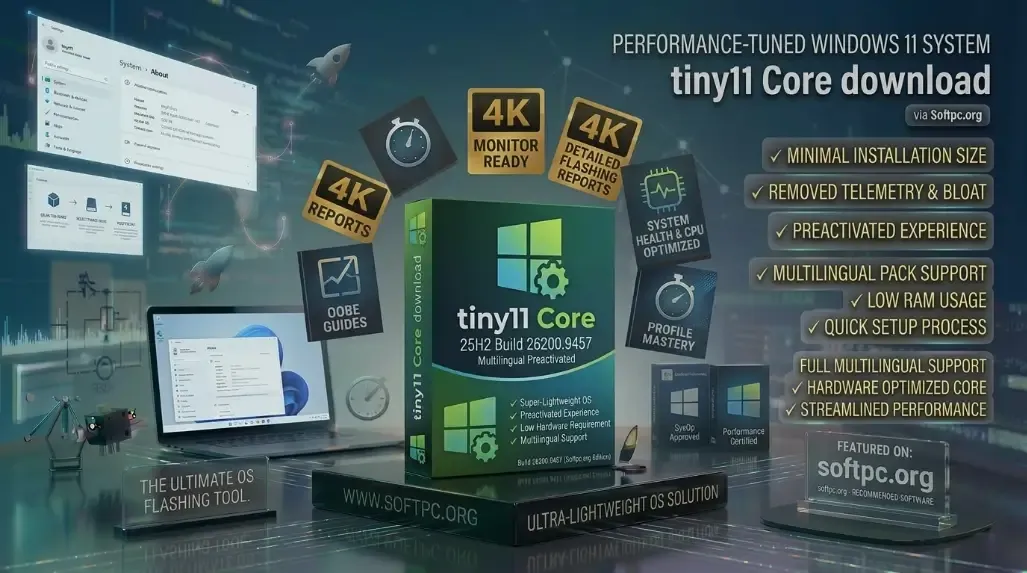
Tiny11 Download para PC fraco e antigo
O que é o Tiny11?
O Tiny11 é uma versão personalizada do Windows 11 que procura reduzir determinados componentes, aplicativos e recursos presentes em uma instalação convencional do sistema.
A ideia é criar uma instalação mais enxuta, ocupando menos espaço e potencialmente consumindo menos recursos em determinadas situações.
É importante entender que o Tiny11 não é uma edição oficial do Windows 11 criada pela Microsoft. Trata-se de uma modificação realizada por terceiros.
Essa diferença é fundamental porque o usuário precisa avaliar a procedência da imagem antes de instalá-la.
Uma ISO modificada pode apresentar diferenças importantes em relação à imagem oficial, incluindo componentes removidos, configurações alteradas e limitações de compatibilidade.
Por que o Tiny11 ficou popular?
O Windows 11 possui diversos requisitos de hardware e inclui uma quantidade considerável de recursos e componentes.
Em computadores modernos, isso normalmente não representa um grande problema. Porém, máquinas mais antigas podem apresentar limitações relacionadas a RAM, armazenamento, processador e outros componentes.
Nesse contexto, versões modificadas como o Tiny11 chamaram a atenção de usuários que procuram uma instalação mais leve.
Entre os motivos mais comuns para pesquisar por Tiny11 Download estão:
Instalar uma versão mais enxuta do Windows 11.
Reduzir o espaço ocupado pelo sistema.
Utilizar o Windows em hardware limitado.
Remover determinados aplicativos pré-instalados.
Personalizar a instalação.
Experimentar uma configuração alternativa do Windows 11.
Entretanto, uma instalação mais leve não significa automaticamente que todos os computadores terão um grande ganho de desempenho.
Tiny11 Download
Ao procurar pelo Tiny11 Download, o principal cuidado deve ser a origem do arquivo.
Como o Tiny11 é uma modificação de terceiros, existem diferentes cópias, versões e distribuições disponíveis na internet. Algumas podem não corresponder ao projeto original ou podem ter sido modificadas novamente.
Por isso, não é recomendável baixar qualquer ISO encontrada em sites desconhecidos.
Antes de utilizar uma imagem, procure verificar:
Nome e versão da ISO.
Origem do arquivo.
Informações fornecidas pelo projeto.
Hash ou checksum, quando disponível.
Data da versão.
Componentes removidos.
Compatibilidade.
Informações sobre atualizações.
Também é importante evitar imagens que incluam ativadores, executáveis desconhecidos ou alterações que não estejam documentadas.
Tiny11 é oficial da Microsoft?
Não.
O Tiny11 é uma modificação de terceiros baseada no Windows 11. Ele não deve ser confundido com uma edição oficial distribuída pela Microsoft.
A Microsoft oferece suas próprias imagens e ferramentas para instalação do Windows. Uma instalação oficial proporciona maior previsibilidade em relação a atualizações, suporte, integridade do sistema e componentes incluídos.
O Tiny11, por outro lado, depende da forma como a imagem modificada foi criada e distribuída.
Essa diferença deve ser considerada antes de escolher entre uma ISO modificada e uma instalação convencional.
Principais características do Tiny11
As características podem variar conforme a versão utilizada, mas a proposta geral do Tiny11 está relacionada à redução da instalação do Windows.
Instalação mais enxuta
Uma das principais características é a redução de determinados componentes e aplicativos.
Isso pode resultar em uma instalação que ocupa menos espaço do que uma instalação convencional, embora o tamanho final dependa da versão e da configuração realizada pelo usuário.
Menor quantidade de aplicativos pré-instalados
Alguns componentes ou aplicativos que normalmente acompanham o Windows podem ser removidos ou alterados em versões personalizadas.
Isso pode deixar o sistema mais limpo para usuários que preferem instalar apenas os programas necessários.
Interface baseada no Windows 11
O Tiny11 mantém a base visual e funcional do Windows 11 em diversos aspectos.
Assim, usuários familiarizados com o Windows 11 podem encontrar uma experiência semelhante, embora determinadas funções possam ter sido modificadas ou removidas.
Foco em computadores com recursos limitados
Uma das principais razões para o interesse no Tiny11 é a possibilidade de utilizá-lo em computadores que não oferecem a mesma capacidade de hardware encontrada em máquinas modernas.
Isso não significa que qualquer computador antigo será compatível. O desempenho continuará dependendo do processador, memória, armazenamento, drivers e demais componentes.
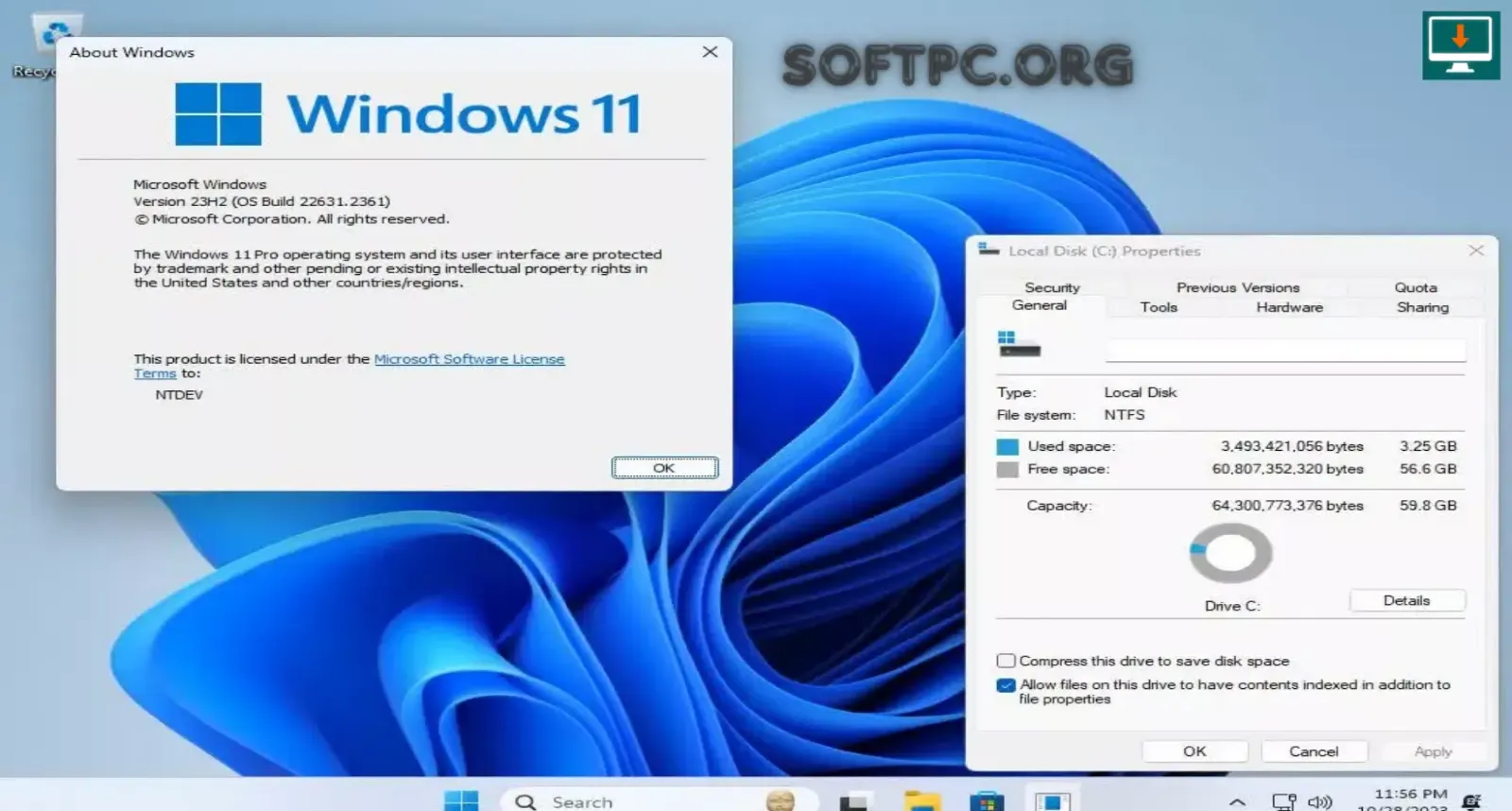
Tiny11 Download grátis para Windows 11
Tiny11 vs. Windows 11 oficial
A diferença mais importante é a origem.
Característica | Tiny11 | Windows 11 oficial |
|---|---|---|
Origem | Projeto de terceiros | Microsoft |
Instalação | Modificada | Original |
Componentes | Alguns podem ser removidos | Componentes oficiais |
Atualizações | Podem variar | Suporte oficial |
Personalização | Pré-modificada | Configuração pelo usuário |
Suporte oficial | Não | Sim |
Licenciamento | Depende da licença do Windows | Licenciamento oficial |
Essa comparação não significa que uma opção seja adequada para todos. A escolha depende das necessidades, do hardware e da importância de suporte e compatibilidade oficiais.
Requisitos do Tiny11
Os requisitos podem variar conforme a versão específica do Tiny11.
Como a ferramenta é baseada no Windows 11, o hardware continua sendo um fator importante.
Antes de instalar, verifique:
Processador compatível.
Quantidade de memória RAM.
Espaço disponível no armazenamento.
Compatibilidade gráfica.
Firmware do computador.
Configurações de inicialização.
Drivers disponíveis.
Compatibilidade dos dispositivos.
Não presuma que remover componentes do sistema elimina todos os requisitos técnicos necessários para executar o Windows adequadamente.
Tiny11 para PCs antigos
Uma das principais buscas relacionadas ao projeto é Tiny11 para PC antigo.
Computadores antigos podem apresentar limitações que tornam instalações modernas mais difíceis. Uma versão enxuta pode reduzir alguns componentes e o espaço ocupado, mas não transforma hardware antigo em hardware moderno.
Por exemplo, se o computador possui um processador muito antigo, pouca memória ou armazenamento extremamente lento, a instalação de um sistema mais leve pode não resolver todos os problemas.
Antes de instalar, avalie o hardware completo.
Memória RAM
A quantidade de RAM influencia diretamente a capacidade de executar aplicativos simultaneamente.
Uma instalação mais enxuta pode reduzir determinados processos, mas aplicativos modernos ainda podem exigir uma quantidade significativa de memória.
Armazenamento
Um SSD geralmente proporciona uma experiência mais responsiva do que um HDD tradicional.
Portanto, substituir um disco mecânico por um SSD pode produzir uma diferença muito maior no uso diário do que simplesmente reduzir componentes do sistema.
Processador
O processador continua sendo fundamental.
Uma versão modificada do Windows não elimina as limitações de uma CPU antiga ou incompatível.
Como fazer o Tiny11 Download com segurança
O download deve ser tratado com cuidado porque a imagem contém um sistema operacional completo.
Evite simplesmente escolher o primeiro link encontrado em um mecanismo de busca.
Antes de baixar:
Identifique a origem da imagem.
Consulte informações sobre a versão.
Verifique a documentação disponível.
Confira o tamanho do arquivo.
Compare o hash quando existir.
Analise o arquivo com uma solução de segurança.
Evite imagens com modificações não explicadas.
Quanto mais transparente for a origem do arquivo, melhor será a capacidade de avaliar os riscos.
Como instalar o Tiny11
A instalação de uma ISO modificada segue princípios semelhantes aos de outras instalações do Windows, mas existem cuidados adicionais.
1. Faça backup
Antes de iniciar, copie seus documentos importantes para outro dispositivo ou armazenamento seguro.
Uma instalação limpa pode apagar os dados existentes na unidade selecionada.
2. Baixe a imagem
Obtenha a ISO de uma fonte confiável e verifique sua integridade quando possível.
3. Crie um pendrive inicializável
Utilize uma ferramenta apropriada para gravar a ISO em um pendrive.
Confira cuidadosamente o dispositivo de destino porque a gravação pode apagar os dados existentes.
4. Configure a inicialização
Reinicie o computador e utilize a opção de inicialização apropriada para selecionar o pendrive.
O método varia conforme o fabricante do computador ou da placa-mãe.
5. Inicie a instalação
Depois que o computador inicializar pela mídia, siga as etapas apresentadas pelo instalador.
6. Escolha a unidade
Tenha muito cuidado ao selecionar a partição ou unidade de destino.
Se houver arquivos importantes no computador, confirme se o backup está completo antes de continuar.
7. Conclua a configuração
Depois da instalação, configure o usuário, conexão de rede e demais opções disponíveis.
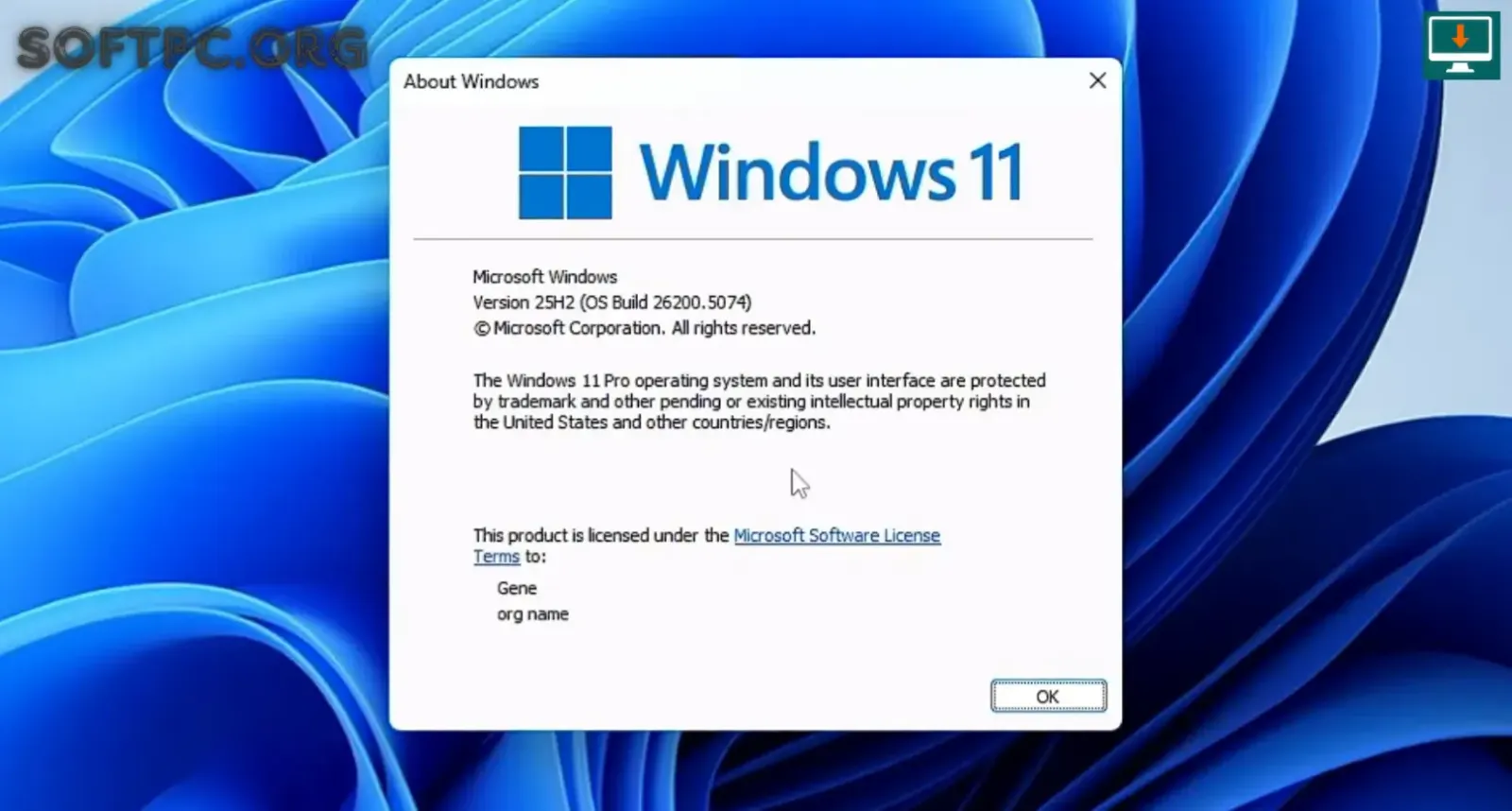
como instalar o Tiny11 no Windows 11
Como criar um pendrive para o Tiny11
Para instalar uma ISO, é necessário transformar o arquivo em uma mídia inicializável.
O procedimento geral é:
Conectar um pendrive.
Abrir uma ferramenta de criação de mídia.
Selecionar a ISO do Tiny11.
Selecionar o pendrive correto.
Iniciar a gravação.
Aguardar o término.
Remover o dispositivo com segurança.
Antes de iniciar, faça backup dos dados armazenados no pendrive.
Tiny11 e desempenho
Um dos principais argumentos associados ao Tiny11 é a redução de componentes.
Uma instalação enxuta pode consumir menos armazenamento e, em determinados cenários, reduzir a quantidade de processos ou aplicativos presentes.
Porém, o desempenho de um computador depende de vários fatores.
Entre eles:
Processador.
RAM.
SSD ou HDD.
Drivers.
Temperatura.
Aplicativos em segundo plano.
Configuração de energia.
Estado do hardware.
Portanto, não é correto considerar o Tiny11 como uma solução universal para acelerar qualquer computador.
Tiny11 e uso de memória
A quantidade de memória utilizada pelo Windows pode variar conforme os serviços ativos, drivers, aplicativos e configurações.
Uma instalação modificada pode remover alguns componentes, mas o consumo de RAM também depende do que o usuário instala posteriormente.
Por exemplo, navegadores modernos, aplicativos de edição, ferramentas de desenvolvimento e programas de produtividade podem consumir muito mais memória do que os componentes básicos do sistema.
Tiny11 e espaço em disco
Outra possível vantagem de uma instalação enxuta é a redução do espaço ocupado.
Isso pode ser relevante em computadores com SSDs de capacidade reduzida.
No entanto, o espaço livre também diminui à medida que o usuário instala programas, atualizações e arquivos pessoais.
Por isso, uma instalação inicialmente pequena não significa que o computador permanecerá com grande quantidade de espaço livre permanentemente.
Tiny11 recebe atualizações?
Esse é um dos pontos que devem ser avaliados antes da instalação.
Como o Tiny11 é uma versão modificada, seu comportamento em relação às atualizações pode ser diferente do Windows 11 oficial.
Alterações realizadas na imagem podem afetar determinados componentes necessários para atualizações específicas.
Além disso, uma atualização importante do Windows pode modificar ou restaurar componentes que foram removidos anteriormente.
Por isso, usuários que dependem de atualizações previsíveis e suporte oficial devem considerar uma instalação convencional do Windows.
Tiny11 e segurança
A segurança é um dos pontos mais importantes quando se utiliza uma ISO modificada.
Ao instalar uma imagem oficial, o usuário pode verificar sua origem diretamente com o fornecedor do sistema.
Com uma imagem modificada, existe uma camada adicional de confiança: é necessário confiar na pessoa ou projeto responsável pela modificação.
Uma ISO de origem desconhecida pode conter alterações não documentadas.
Por esse motivo, evite:
ISOs de fontes desconhecidas.
Arquivos modificados sem documentação.
Ativadores.
Scripts desconhecidos.
Executáveis adicionados à instalação.
Pacotes que desativam mecanismos de segurança sem explicação.
Tiny11 e ativação do Windows
O Tiny11 não elimina a necessidade de uma licença válida do Windows.
Uma ISO modificada e uma licença são coisas diferentes.
Mesmo que o sistema seja instalado com sucesso, a ativação deve ser realizada de acordo com os termos aplicáveis à licença do Windows.
Não é recomendável utilizar ativadores não autorizados para tentar contornar a ativação.
Além das questões relacionadas à licença, ferramentas desse tipo podem representar riscos de segurança.
Tiny11 é seguro?
Não existe uma resposta universal para todas as imagens chamadas Tiny11.
A segurança depende da versão, da origem e das alterações realizadas no arquivo.
Por isso, a melhor abordagem é avaliar a procedência da imagem antes da instalação.
Procure informações sobre:
Desenvolvedor ou projeto responsável.
Versão.
Alterações realizadas.
Hash da imagem.
Documentação.
Histórico do projeto.
Método de distribuição.
Quanto menos informações existirem sobre a ISO, maior deve ser a cautela.
Como verificar a integridade de uma ISO
Quando o projeto disponibiliza um hash, como SHA-256, ele pode ser utilizado para verificar se o arquivo baixado corresponde ao arquivo esperado.
O processo envolve gerar o hash do arquivo no computador e compará-lo com o valor publicado pela fonte confiável.
Se os valores forem diferentes, o arquivo não deve ser considerado idêntico ao original.
Essa verificação não garante que uma ISO modificada seja segura, mas ajuda a confirmar que o arquivo não foi alterado depois de publicado pela fonte correspondente.
Problemas comuns durante a instalação
O computador não inicializa pelo pendrive
Verifique se o pendrive foi criado corretamente e se o computador permite inicialização por USB.
Também confira a ordem de boot e as configurações de firmware.
A instalação apresenta erro
O problema pode estar relacionado à ISO, ao pendrive, ao armazenamento interno ou à compatibilidade do computador.
Tente verificar a integridade da imagem e recriar a mídia de instalação.
Drivers não funcionam
Depois da instalação, alguns componentes podem exigir drivers específicos.
Verifique o site do fabricante do computador ou do componente para obter drivers compatíveis.
Windows Update apresenta problemas
Uma instalação modificada pode apresentar diferenças em relação ao Windows oficial.
Se as atualizações forem essenciais para o seu uso, considere utilizar uma instalação oficial do Windows 11.
Um aplicativo não funciona
Alguns programas dependem de componentes específicos do Windows.
Se um componente tiver sido removido da imagem modificada, determinado aplicativo pode apresentar incompatibilidade.
Como voltar para o Windows 11 oficial
Se o Tiny11 não atender às suas necessidades, é possível retornar para uma instalação oficial do Windows.
Antes disso, faça backup dos seus arquivos.
Depois, obtenha a mídia oficial do Windows 11 e realize uma nova instalação de acordo com os procedimentos recomendados pela Microsoft.
Uma instalação limpa normalmente exige atenção especial às partições e ao armazenamento, portanto confirme novamente se todos os arquivos importantes foram copiados.
Tiny11 ou Windows 11 oficial?
Essa decisão depende do objetivo do usuário.
O Tiny11 pode ser considerado por pessoas interessadas em uma instalação modificada e enxuta.
Já o Windows 11 oficial oferece uma experiência diretamente suportada pela Microsoft, com maior previsibilidade em relação a atualizações, componentes e suporte.
Para computadores utilizados profissionalmente, a estabilidade, compatibilidade, segurança e suporte podem ser fatores especialmente importantes.
Para testes ou computadores secundários, alguns usuários podem preferir experimentar configurações alternativas.
Alternativas ao Tiny11
Quem procura uma instalação mais limpa não precisa necessariamente utilizar uma ISO modificada.
Uma alternativa é instalar o Windows 11 oficial e personalizar o sistema manualmente.
Depois da instalação, o usuário pode:
Remover aplicativos que não utiliza.
Ajustar configurações de privacidade.
Desativar recursos desnecessários.
Configurar aplicativos padrão.
Controlar programas de inicialização.
Manter somente os softwares necessários.
Essa abordagem oferece maior controle sobre o que é alterado e mantém a base oficial do sistema.
Boas práticas depois da instalação
Independentemente da versão escolhida, algumas práticas ajudam a manter o Windows funcionando corretamente.
Instale drivers adequados
Utilize drivers fornecidos pelos fabricantes sempre que possível.
Mantenha o sistema atualizado
Atualizações podem corrigir falhas de segurança e problemas de compatibilidade.
Utilize proteção de segurança
Mantenha os mecanismos de segurança do Windows ativos, salvo quando houver uma necessidade técnica claramente compreendida.
Faça backups
Um backup regular reduz o impacto de falhas de hardware, erros de software ou perda acidental de arquivos.
Evite modificações desnecessárias
Quanto mais componentes do sistema forem alterados sem conhecimento, maior pode ser a dificuldade de diagnosticar problemas posteriormente.
Perguntas frequentes sobre Tiny11
O que é Tiny11?
Tiny11 é uma versão modificada do Windows 11 criada por terceiros com o objetivo de oferecer uma instalação mais enxuta.
Tiny11 é oficial da Microsoft?
Não. O Tiny11 não é uma edição oficial distribuída pela Microsoft.
Onde fazer Tiny11 Download?
Procure informações sobre o projeto e utilize somente fontes confiáveis. Evite ISOs modificadas novamente ou distribuídas por sites desconhecidos.
Tiny11 funciona em PCs antigos?
Pode ser utilizado em determinados computadores com hardware limitado, dependendo da versão e da configuração. Porém, isso não significa que qualquer PC antigo será compatível.
Tiny11 é mais rápido que o Windows 11?
Uma instalação enxuta pode reduzir determinados componentes e o consumo de recursos em alguns cenários, mas o desempenho depende principalmente do hardware, drivers e aplicativos utilizados.
Tiny11 recebe atualizações?
O comportamento das atualizações pode variar conforme a versão modificada. Uma instalação oficial oferece maior previsibilidade nesse aspecto.
Tiny11 é gratuito?
A distribuição de uma determinada ISO pode ser gratuita, mas isso não significa que ela substitua o licenciamento do Windows. O usuário continua responsável por utilizar uma licença válida quando necessária.
Tiny11 precisa de TPM 2.0?
Os requisitos e modificações podem variar entre versões. Não é recomendável assumir que uma versão modificada elimina todos os requisitos técnicos do Windows 11.
Tiny11 pode ser usado em um computador principal?
Tecnicamente, isso depende da finalidade e da confiança na imagem utilizada. Para computadores críticos, considere cuidadosamente as diferenças entre uma ISO modificada e uma instalação oficial.
Posso voltar ao Windows 11 oficial?
Sim. Você pode fazer uma nova instalação utilizando a mídia oficial do Windows 11, desde que faça backup dos seus dados antes.
Conclusão
O Tiny11 surgiu como uma alternativa modificada ao Windows 11 convencional, buscando oferecer uma instalação mais enxuta e com menos componentes. Isso pode ser interessante para determinados usuários e computadores com recursos mais limitados.
Entretanto, é fundamental lembrar que o Tiny11 não é uma edição oficial da Microsoft. A origem da ISO, a integridade do arquivo, as atualizações, a compatibilidade e o licenciamento devem ser considerados antes da instalação.
Se você decidir realizar o Tiny11 Download, priorize uma fonte confiável, verifique a integridade da imagem quando possível, faça backup dos seus arquivos e evite ativadores ou modificações desconhecidas.
Para quem prioriza suporte oficial, atualizações previsíveis e máxima compatibilidade, a instalação oficial do Windows 11 continua sendo uma alternativa importante. Já para usuários que entendem os riscos e procuram uma configuração mais enxuta, uma versão modificada pode ser considerada dentro de um ambiente apropriado.