O&O Defrag Professional Download: Recursos, Instalação e Guia Completo
O O&O Defrag Professional Download é uma solução desenvolvida para analisar e otimizar unidades de armazenamento em computadores com Windows. O programa oferece ferramentas específicas para diferentes tipos de armazenamento, incluindo discos rígidos tradicionais e SSDs, além de recursos de automação que permitem manter o sistema organizado sem depender exclusivamente de operações manuais.
A fragmentação é principalmente uma questão associada aos HDDs, nos quais partes de um mesmo arquivo podem ficar distribuídas em diferentes regiões físicas do disco. Em determinadas situações, reorganizar esses dados pode ajudar a melhorar o acesso aos arquivos. Em SSDs, por outro lado, a otimização segue uma lógica diferente, já que não existe o mesmo mecanismo físico de movimentação das cabeças de leitura presente nos discos rígidos.
O&O Defrag Professional Download grátis para Windows 11
O que é o O&O Defrag Professional?
O O&O Defrag Professional é um software de otimização de armazenamento desenvolvido pela O&O Software. Seu objetivo é oferecer ferramentas para analisar e organizar unidades, automatizando tarefas que normalmente seriam realizadas pelo usuário ou pelas ferramentas integradas do Windows.
O programa pode identificar o tipo de armazenamento e aplicar estratégias adequadas para HDDs e SSDs. Também disponibiliza opções de agendamento e execução em segundo plano.
Além da desfragmentação tradicional, a solução reúne recursos relacionados à manutenção do sistema, permitindo que o usuário tenha uma visão mais ampla da utilização das unidades.
O&O Defrag Professional Download: principais recursos
O O&O Defrag Professional Download oferece diferentes ferramentas para analisar e otimizar o armazenamento.
Otimização automática
Um dos recursos mais interessantes é a possibilidade de automatizar a manutenção das unidades.
Em vez de executar uma análise manual sempre que necessário, o usuário pode configurar determinadas tarefas para ocorrerem de acordo com um cronograma.
A execução automática pode considerar períodos de menor utilização do computador, reduzindo a interferência nas atividades do usuário.
Desfragmentação de HDD
Nos discos rígidos tradicionais, arquivos podem ficar fragmentados ao longo do tempo. Isso acontece porque novos dados são gravados em espaços disponíveis e alterações constantes podem fazer com que partes de um arquivo sejam armazenadas em diferentes regiões.
A desfragmentação reorganiza esses dados de maneira mais eficiente para o funcionamento do HDD.
O objetivo é reduzir a fragmentação e organizar o espaço disponível, embora o impacto real no desempenho dependa das características do disco e do padrão de utilização.
Otimização de SSD
SSDs funcionam de maneira diferente dos HDDs. Eles não possuem pratos magnéticos e cabeças de leitura mecânicas.
Por isso, uma estratégia tradicional de desfragmentação não deve simplesmente ser aplicada da mesma maneira a um SSD.
O O&O Defrag possui métodos específicos para otimização de SSDs, considerando as características desse tipo de armazenamento.
Para usuários que possuem computadores com SSD e HDD, essa diferenciação é particularmente importante.
O&O Defrag 32: versão atual
A linha atual do programa é identificada como O&O Defrag 32. De acordo com as informações de lançamento da O&O Software, a versão 32.0.26130 foi disponibilizada em 16 de setembro de 2026.
Como softwares de manutenção recebem atualizações regularmente, é recomendável verificar a página oficial de versões antes de instalar ou atualizar o programa.
Uma versão mais recente pode trazer correções, melhorias de compatibilidade ou alterações nos recursos disponíveis.
O&O Defrag Professional para Windows 10 e Windows 11
O programa é destinado aos sistemas Windows compatíveis, incluindo Windows 10 e Windows 11.
A compatibilidade exata pode depender da edição e da arquitetura utilizada. A documentação atual também apresenta suporte para sistemas de 64 bits e determinadas plataformas ARM.
Antes de fazer o O&O Defrag Professional Download, confira os requisitos atuais publicados pelo desenvolvedor.
Isso é especialmente importante em computadores corporativos, máquinas virtuais ou equipamentos que utilizam configurações menos comuns.
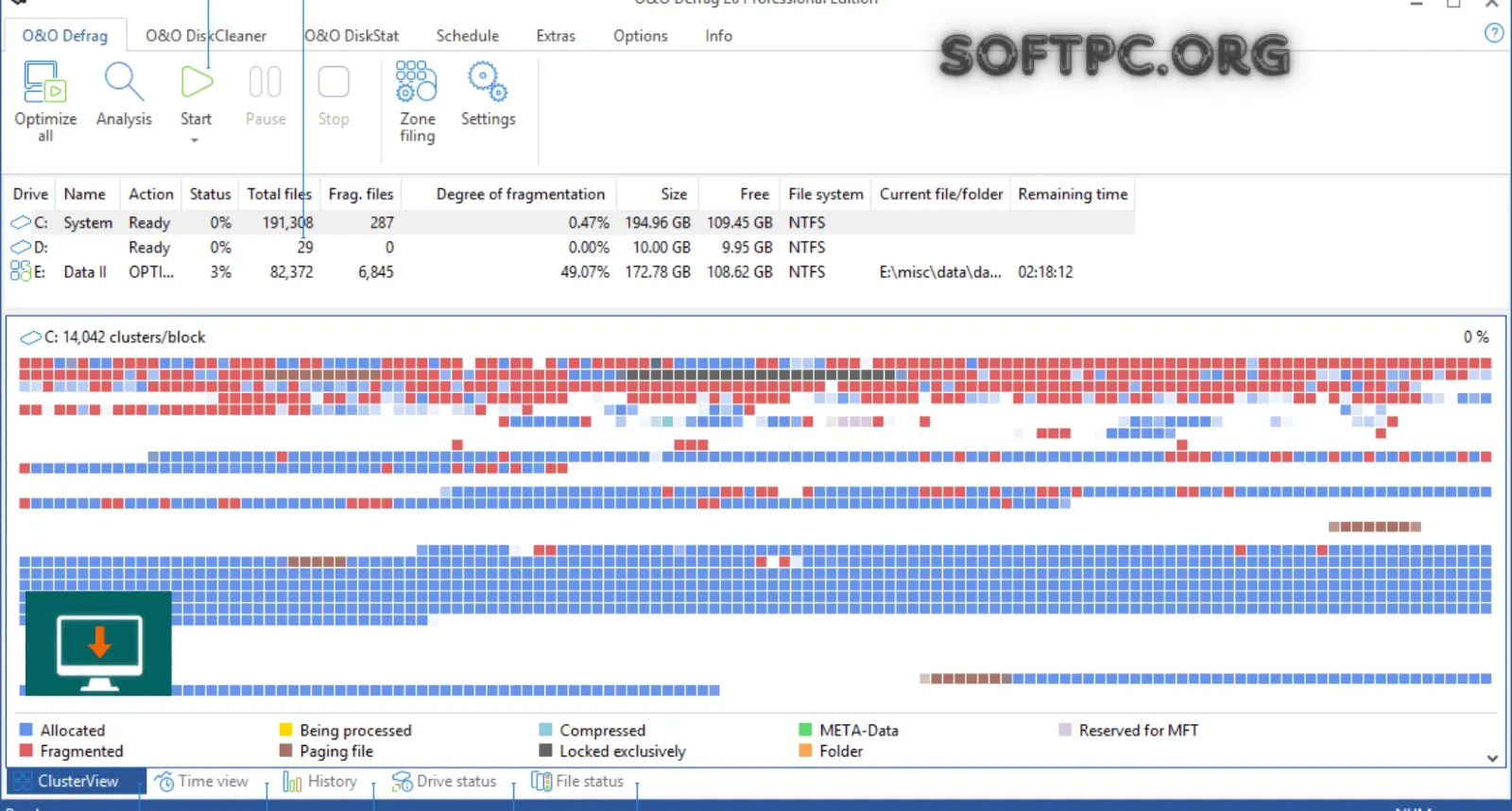
Como fazer O&O Defrag Professional Download e instalar
Como fazer O&O Defrag Professional Download
O procedimento de download é simples e deve começar pela página oficial da O&O Software.
Siga estas etapas:
Acesse o site oficial do desenvolvedor.
Localize a página do O&O Defrag.
Escolha a edição Professional.
Verifique os requisitos do sistema.
Baixe o instalador correspondente ao Windows.
Aguarde o término do download.
Execute o arquivo obtido.
É recomendável evitar instaladores modificados ou arquivos disponibilizados por páginas desconhecidas. Além de apresentarem riscos de segurança, versões não oficiais podem estar desatualizadas.
Como instalar o O&O Defrag Professional
Depois de baixar o instalador, o processo segue o padrão de instalação de programas para Windows.
Passo 1: executar o instalador
Localize o arquivo baixado e execute-o.
Dependendo das configurações do Windows, pode ser necessário confirmar a execução com permissões administrativas.
Passo 2: aceitar os termos
Leia os termos apresentados pelo instalador e avance somente se estiver de acordo com as condições de uso.
Passo 3: escolher as opções
Quando disponibilizadas, selecione as opções de instalação adequadas ao computador.
Passo 4: finalizar
Aguarde a conclusão do processo e abra o programa.
Passo 5: ativar ou iniciar a avaliação
Se estiver utilizando uma versão de avaliação, siga as instruções oficiais apresentadas pelo software.
Para uma licença comercial, utilize os dados de licenciamento fornecidos pelo desenvolvedor.
Como usar o O&O Defrag Professional
Depois da instalação, o primeiro passo é analisar as unidades disponíveis.
A interface apresenta informações que ajudam a compreender o estado do armazenamento e escolher uma operação apropriada.
O fluxo básico pode ser dividido em três etapas:
Selecionar a unidade.
Analisar o armazenamento.
Escolher o método de otimização adequado.
É importante verificar se a unidade é HDD ou SSD antes de selecionar uma operação manual.
Como analisar uma unidade
A análise permite verificar informações relacionadas à fragmentação e ao estado da unidade.
Em um HDD, essa informação pode ajudar a determinar se uma desfragmentação é necessária.
Em SSDs, a análise deve ser interpretada de acordo com a tecnologia utilizada e os métodos específicos disponíveis no programa.
Uma análise não significa necessariamente que o usuário precise executar imediatamente uma operação de otimização.
Métodos de otimização
O O&O Defrag disponibiliza diferentes estratégias para diferentes situações.
Em termos gerais, a escolha deve considerar:
Tipo da unidade;
Quantidade de dados;
Nível de fragmentação;
Espaço livre;
Frequência de utilização;
Necessidade de otimização;
Tempo disponível.
Para usuários que não desejam configurar cada detalhe manualmente, os modos automáticos podem simplificar o processo.
Otimização em segundo plano
A execução em segundo plano permite que determinadas tarefas ocorram enquanto o computador está sendo utilizado.
O programa pode ajustar a prioridade da operação para diminuir o impacto sobre outras atividades.
Isso é útil principalmente em computadores que permanecem ligados por longos períodos.
Uma estratégia de manutenção automática também reduz a necessidade de lembrar manualmente quando executar cada operação.
Boot-Time Optimization
Alguns arquivos utilizados pelo Windows ficam bloqueados durante a operação normal do sistema.
Para determinadas situações, o O&O Defrag oferece recursos de otimização durante a inicialização, permitindo trabalhar com elementos que não podem ser tratados da mesma maneira enquanto o Windows está totalmente carregado.
Esse tipo de recurso deve ser utilizado com atenção, especialmente em computadores que armazenam informações importantes.
IntensiveOptimize
O IntensiveOptimize é um recurso destinado a situações de otimização mais avançadas.
A proposta é permitir operações sobre determinados arquivos e estruturas que podem ser difíceis de processar durante a utilização normal do Windows.
Esse tipo de otimização pode exigir mais tempo e recursos, portanto não deve ser confundido com uma tarefa cotidiana necessária para todos os computadores.
O&O Defrag para HDD
Os HDDs são os dispositivos em que a fragmentação tradicional possui maior relevância.
Quando arquivos são criados, modificados e removidos repetidamente, partes de diferentes arquivos podem ocupar regiões separadas do disco.
Em determinadas condições, isso pode aumentar o trabalho necessário para acessar os dados.
O O&O Defrag pode reorganizar os arquivos e o espaço disponível para reduzir esse tipo de fragmentação.
Entretanto, o ganho de desempenho varia de acordo com o estado do disco, quantidade de dados e padrão de uso.
O&O Defrag para SSD
Nos SSDs, o cenário é diferente.
Como os dados são armazenados em memória flash, não existe o mesmo mecanismo físico dos HDDs.
Por isso, o objetivo da otimização não deve ser simplesmente reproduzir a desfragmentação tradicional.
O O&O Defrag possui estratégias específicas para SSD, procurando levar em consideração as características desse armazenamento.
Se o computador utiliza exclusivamente SSD, é importante deixar o software ou o próprio Windows realizar as operações adequadas em vez de aplicar manualmente métodos destinados a HDDs.
O&O Defrag e máquinas virtuais
Ambientes de virtualização podem apresentar necessidades específicas de armazenamento.
Uma máquina virtual pode armazenar seus dados em arquivos de disco virtual, que por sua vez ficam dentro de uma unidade física.
Antes de executar uma operação de otimização nesse tipo de ambiente, é recomendável compreender como o armazenamento está estruturado.
Em servidores ou computadores que executam várias máquinas virtuais, uma operação de armazenamento pode afetar o desempenho temporariamente.
Por isso, tarefas de manutenção devem ser programadas para horários apropriados.
Ferramentas adicionais do O&O Defrag
Além das funções relacionadas à otimização das unidades, versões recentes da solução incluem ferramentas complementares.
O&O StartupManager
O O&O StartupManager ajuda a analisar programas e componentes relacionados à inicialização do Windows.
Uma inicialização com muitos programas pode aumentar o tempo necessário para que o sistema fique pronto para uso.
A ferramenta permite visualizar itens relacionados ao processo de inicialização e tomar decisões sobre quais componentes devem ser mantidos.
O&O DiskCleaner
O O&O DiskCleaner é voltado para identificação e remoção de determinados arquivos desnecessários.
A limpeza pode ajudar a liberar espaço no armazenamento.
Antes de remover qualquer arquivo, entretanto, é importante verificar o que está sendo selecionado.
O&O AppBuster
O O&O AppBuster permite identificar determinados aplicativos instalados no Windows que o usuário pode não precisar.
Isso pode ser útil para quem deseja manter o sistema mais organizado.
Como sempre, evite remover aplicativos cuja função você não conhece.
O&O Check&Repair
Essa ferramenta está relacionada à verificação e reparação de componentes do sistema Windows.
Ela pode ser utilizada como complemento para determinadas tarefas de manutenção.
Em caso de problemas importantes no sistema, ferramentas oficiais do Windows e procedimentos de recuperação também devem ser considerados.
O&O DriveLED
O DriveLED permite acompanhar a atividade de leitura e gravação das unidades.
Esse tipo de monitoramento pode ajudar a identificar momentos em que o armazenamento está sendo intensamente utilizado.
Monitoramento da saúde do armazenamento
É importante diferenciar desempenho de saúde da unidade.
Uma unidade pode apresentar baixo desempenho sem necessariamente estar fisicamente danificada. Da mesma maneira, uma unidade que apresenta bom desempenho pode estar começando a desenvolver problemas.
Tecnologias como S.M.A.R.T. podem fornecer informações úteis sobre determinadas condições do armazenamento.
Por isso, usuários que trabalham com dados importantes devem manter backups independentes.
Nenhuma ferramenta de otimização substitui uma estratégia adequada de backup.
O&O Defrag Professional vs. ferramenta do Windows
O Windows já possui mecanismos próprios para otimização de unidades.
O O&O Defrag Professional oferece recursos adicionais para usuários que desejam mais opções de configuração e monitoramento.
Entre as diferenças que podem ser consideradas estão:
Métodos adicionais de otimização;
Automação;
Configuração detalhada;
Recursos específicos para diferentes tipos de armazenamento;
Otimização em determinadas etapas da inicialização;
Ferramentas complementares.
A ferramenta integrada do Windows pode ser suficiente para muitos usuários. O O&O Defrag atende principalmente quem deseja recursos adicionais e maior controle sobre as tarefas de manutenção.
O&O Defrag Professional é seguro?
Quando obtido diretamente do desenvolvedor e utilizado de acordo com sua finalidade, o O&O Defrag é uma ferramenta de manutenção do sistema.
Ainda assim, operações que alteram a organização dos dados devem ser realizadas com cuidado.
Antes de tarefas importantes:
Faça backup dos arquivos importantes;
Verifique se a unidade correta foi selecionada;
Evite interromper operações críticas;
Mantenha o Windows atualizado;
Utilize uma versão oficial;
Não execute operações avançadas sem entender sua finalidade.
Em computadores corporativos, é aconselhável testar mudanças de configuração antes de aplicá-las em grande escala.
Licença e período de avaliação
O O&O Defrag Professional é um produto comercial e pode oferecer uma versão de avaliação para que o usuário conheça seus recursos antes da aquisição.
As condições de licenciamento, preços, duração do período de avaliação e política de atualização podem mudar.
Por isso, consulte sempre a página oficial da O&O Software antes de realizar uma compra.
Também é importante diferenciar a edição Professional de versões destinadas a servidores, pois os recursos e termos de licenciamento podem ser diferentes.
Problemas comuns e soluções
O&O Defrag não inicia
Primeiro, reinicie o computador e confirme se o programa está instalado corretamente.
Também verifique se a versão instalada é compatível com o Windows utilizado.
Se o problema começou depois de uma atualização, consulte as notas da versão e a documentação oficial.
Uma unidade não aparece
Confira se o Windows reconhece corretamente a unidade.
Abra as ferramentas de gerenciamento de armazenamento do sistema e confirme se o dispositivo está disponível.
Se a unidade apresentar problemas físicos ou de conexão, o problema pode não estar relacionado ao O&O Defrag.
A otimização demora muito
O tempo necessário depende do tamanho da unidade, quantidade de arquivos, espaço livre, estado da fragmentação e método escolhido.
Unidades grandes com muitos dados podem exigir bastante tempo.
Evite interromper uma operação importante sem verificar as consequências.
A fragmentação continua aparecendo
Alguns níveis de fragmentação podem voltar a aparecer naturalmente depois que novos arquivos são criados ou modificados.
Isso não significa necessariamente que exista um problema.
Em vez de executar operações continuamente, utilize os recursos automáticos e o agendamento de acordo com a necessidade.
Alguns arquivos não podem ser otimizados
Arquivos em uso pelo Windows ou por outros programas podem estar temporariamente bloqueados.
Nesse caso, determinados recursos de otimização durante a inicialização podem ser relevantes.
Dicas para melhorar o armazenamento do PC
Além da otimização, algumas práticas ajudam a manter o armazenamento organizado.
Mantenha espaço livre
Uma unidade quase cheia pode dificultar diversas operações do sistema.
Procure manter uma quantidade razoável de espaço disponível, especialmente na unidade utilizada pelo Windows.
Faça backups
Documentos importantes devem possuir cópias em outro local.
Um backup protege contra falhas de hardware, exclusões acidentais e outros problemas.
Não confunda HDD e SSD
Essa é uma das recomendações mais importantes.
O comportamento de HDDs e SSDs é diferente, portanto as estratégias de manutenção também devem ser diferentes.
Utilize automação
Se você não deseja acompanhar constantemente o estado das unidades, o agendamento pode facilitar a manutenção.
Mantenha o Windows atualizado
Atualizações podem corrigir problemas de compatibilidade e melhorar componentes relacionados ao armazenamento.
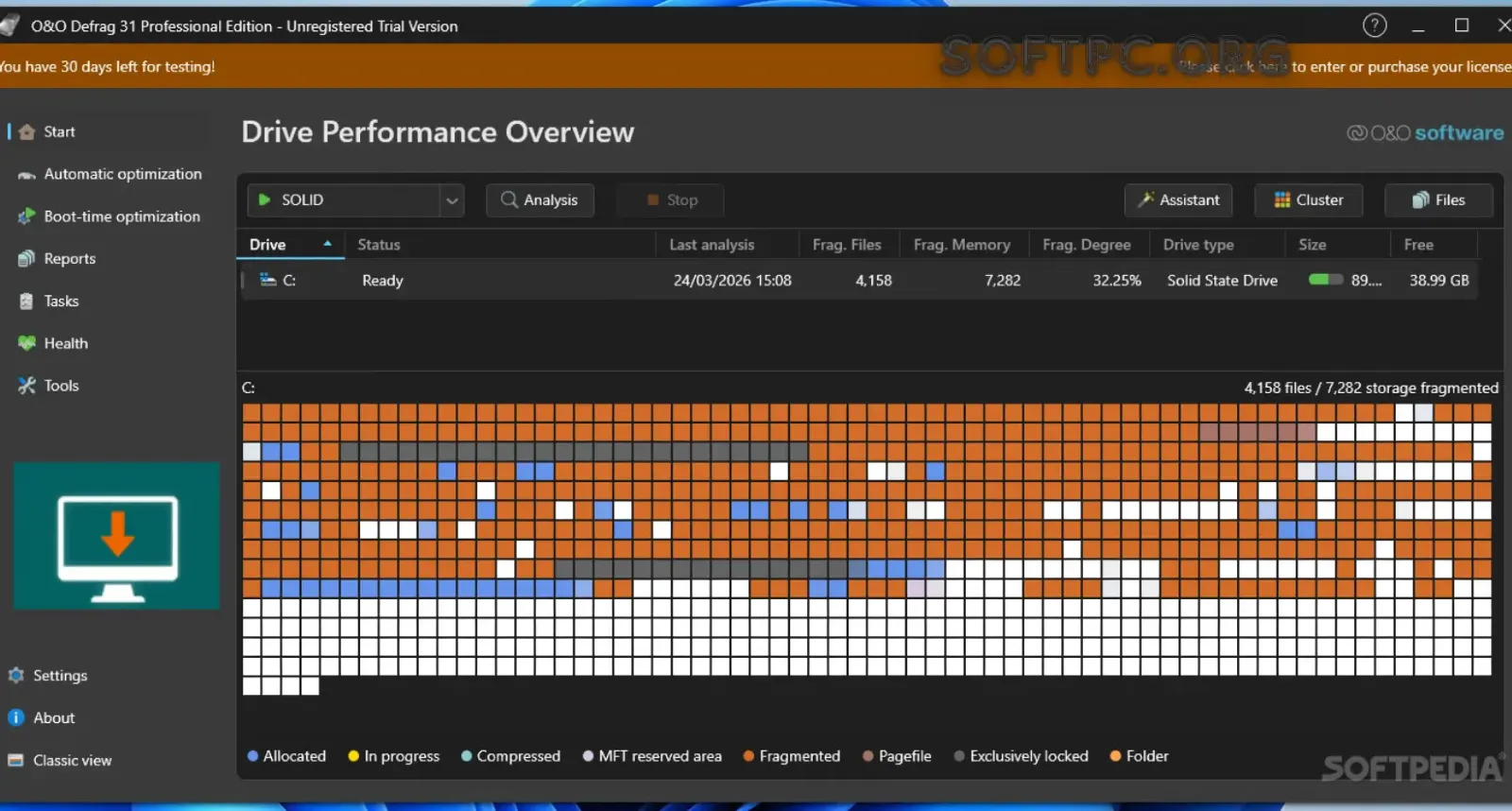
O&O Defrag Professional para otimizar HDD e SSD
O&O Defrag Professional para computadores domésticos
Usuários domésticos podem utilizar o programa para acompanhar a organização das unidades e automatizar determinadas tarefas de manutenção.
Ele pode ser particularmente interessante para computadores que ainda utilizam HDDs e possuem muitos arquivos.
Em máquinas modernas equipadas exclusivamente com SSD, os mecanismos integrados do Windows podem realizar boa parte das tarefas necessárias, tornando importante avaliar se os recursos adicionais do software são realmente necessários para o seu uso.
O&O Defrag Professional para empresas
Em ambientes empresariais, a manutenção do armazenamento pode fazer parte de uma estratégia maior de gerenciamento de computadores.
Antes de implementar uma configuração em várias máquinas, é importante testar:
Compatibilidade;
Consumo de recursos;
Agendamento;
Políticas internas;
Impacto sobre usuários;
Rotinas de backup.
Em servidores, deve-se utilizar uma edição compatível com o ambiente e observar cuidadosamente os termos de licenciamento.
Perguntas frequentes sobre O&O Defrag Professional
O que é o O&O Defrag Professional?
É um software de otimização de armazenamento para Windows que oferece recursos de análise, desfragmentação, otimização automática e ferramentas adicionais de manutenção.
O O&O Defrag funciona no Windows 11?
Sim, a linha atual possui suporte para versões compatíveis do Windows 11. Consulte os requisitos oficiais antes da instalação.
O O&O Defrag funciona em SSD?
Sim. O programa possui estratégias específicas para SSDs. É importante utilizar o método apropriado para o tipo de armazenamento.
O O&O Defrag é melhor que a ferramenta do Windows?
Os dois possuem propostas semelhantes em determinadas tarefas, mas o O&O Defrag oferece recursos adicionais de configuração, automação e análise. A utilidade desses recursos depende das necessidades do usuário.
É necessário desfragmentar um SSD?
Não se deve tratar um SSD como um HDD convencional. O Windows e ferramentas modernas utilizam mecanismos específicos para otimização de SSDs.
Qual é a versão mais recente do O&O Defrag?
No momento das informações utilizadas neste artigo, a versão indicada pela O&O Software é a O&O Defrag 32.0.26130, lançada em setembro de 2026. Como novas versões podem ser publicadas, confirme sempre a versão atual no site oficial.
O O&O Defrag possui versão de teste?
A O&O Software disponibiliza opções de avaliação para determinados produtos. Consulte as condições atuais da edição Professional antes do download.
Posso utilizar o O&O Defrag em um computador doméstico?
Sim. A edição Professional é direcionada a computadores pessoais e estações de trabalho compatíveis.
O programa pode otimizar arquivos do sistema?
Determinados recursos permitem lidar com arquivos que normalmente estão bloqueados durante o funcionamento do Windows. Essas operações devem ser utilizadas de acordo com a documentação.
O O&O Defrag substitui um backup?
Não. A otimização e a desfragmentação não são mecanismos de backup. Arquivos importantes devem ser copiados para outro armazenamento.
Conclusão
O O&O Defrag Professional Download oferece um conjunto amplo de ferramentas para análise e manutenção de unidades no Windows. Seu diferencial está na combinação de diferentes métodos de otimização, automação, suporte a HDD e SSD e recursos complementares de manutenção.
Para discos rígidos, a desfragmentação pode ajudar a reorganizar arquivos fragmentados em determinadas situações. Para SSDs, o software utiliza estratégias diferentes, respeitando as características desse tipo de armazenamento.
Além das ferramentas de otimização, recursos como StartupManager, DiskCleaner, AppBuster, Check&Repair e DriveLED ampliam as possibilidades de manutenção do computador.
Antes de instalar, verifique a compatibilidade com seu sistema, utilize a versão oficial e mantenha backups dos dados importantes. Também vale lembrar que nem todo computador precisa de otimizações frequentes: sistemas modernos, especialmente aqueles equipados com SSD, já possuem mecanismos próprios para manutenção do armazenamento.
Para conhecer a versão mais recente, os requisitos e as condições de licença, consulte sempre as informações oficiais da O&O Software.