Mozilla Thunderbird Download – Cliente de E-mail Completo para Windows
O Mozilla Thunderbird é um cliente de e-mail para computador desenvolvido para quem deseja administrar mensagens, contatos, calendários e outras informações de comunicação em um único ambiente. Em vez de depender exclusivamente de uma interface de webmail aberta no navegador, o Thunderbird permite centralizar diferentes contas de e-mail em um aplicativo instalado no computador.
Uma das principais características do programa é a possibilidade de trabalhar com várias contas simultaneamente. O usuário pode adicionar endereços pessoais, profissionais e outras contas compatíveis, mantendo mensagens organizadas em pastas e utilizando ferramentas de pesquisa, filtros e classificação para facilitar o gerenciamento diário.
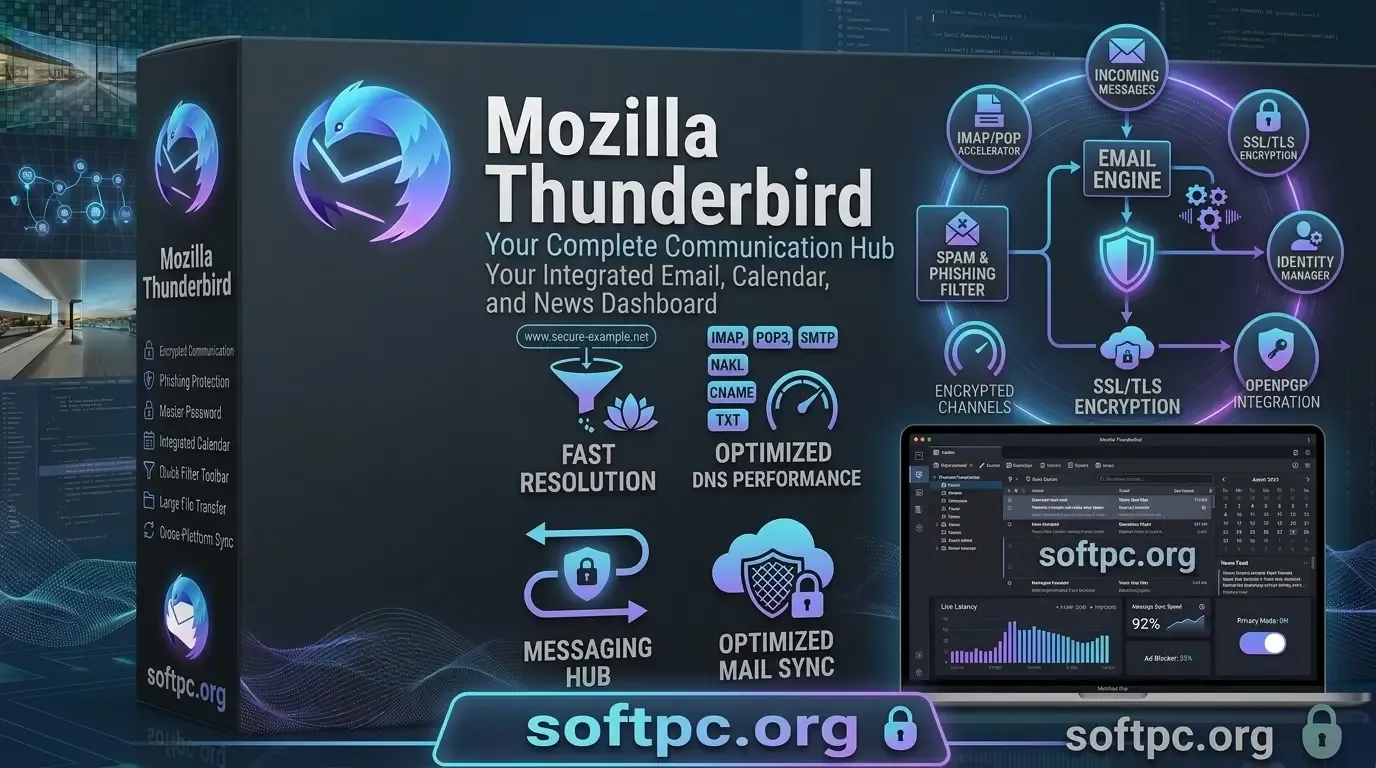
Mozilla Thunderbird Download grátis para Windows
Além do e-mail, o Thunderbird oferece recursos relacionados a calendário, tarefas, contatos, segurança e personalização. A combinação desses recursos faz com que ele seja uma alternativa interessante para usuários que procuram mais controle sobre sua comunicação digital e preferem utilizar um aplicativo dedicado no desktop.
O que é o Mozilla Thunderbird?
O Mozilla Thunderbird é um aplicativo de código aberto voltado principalmente para gerenciamento de e-mails e informações pessoais. Ele foi criado como um cliente de comunicação para desktop e evoluiu ao longo dos anos para oferecer uma experiência mais completa, com recursos de organização, calendário, contatos e extensões.
Uma diferença importante entre o Thunderbird e serviços como Gmail ou Outlook na web é a forma de utilização. Um serviço de webmail normalmente é acessado pelo navegador, enquanto o Thunderbird funciona como um aplicativo instalado no computador e pode manter parte das informações localmente, dependendo da configuração da conta.
O programa também permite reunir diferentes provedores em uma única interface. Dessa forma, não é necessário abrir várias páginas ou aplicativos para consultar diferentes endereços de e-mail.
Principais recursos do Mozilla Thunderbird
O Thunderbird reúne ferramentas para leitura, envio, organização e pesquisa de mensagens. Seu sistema de pastas e filtros pode ser utilizado para automatizar tarefas que, em uma caixa de entrada movimentada, seriam trabalhosas quando realizadas manualmente.
Outro ponto importante é a personalização. O usuário pode ajustar determinados elementos da interface e ampliar funcionalidades por meio de extensões compatíveis.
Entre os recursos mais relevantes estão:
Gerenciamento de várias contas de e-mail.
Suporte a protocolos como IMAP e POP.
Envio e recebimento de mensagens.
Filtros automáticos.
Pesquisa avançada.
Catálogo de endereços.
Calendário e tarefas.
Gerenciamento de anexos.
Recursos de privacidade e segurança.
Suporte a extensões.
Personalização da interface.
A disponibilidade exata de determinados recursos pode variar conforme a versão utilizada, por isso é recomendável consultar a documentação do projeto ao configurar funcionalidades específicas.
Mozilla Thunderbird Download para Windows
Quem procura por Mozilla Thunderbird Download para Windows deve priorizar a página oficial do projeto para obter uma versão legítima e atualizada. Como acontece com qualquer software de comunicação, utilizar arquivos obtidos de fontes desconhecidas pode aumentar riscos relacionados a malware, alterações não autorizadas ou versões desatualizadas.
O download normalmente fornece o instalador necessário para configurar o Thunderbird no computador. Depois da instalação, o usuário pode adicionar suas contas de e-mail e começar a sincronizar mensagens.
Antes de instalar, também é interessante verificar se o computador atende aos requisitos da versão escolhida. Sistemas operacionais antigos podem não ser compatíveis com versões mais recentes do aplicativo.
Como instalar o Mozilla Thunderbird no Windows
A instalação do Thunderbird é relativamente direta. Depois de obter o instalador apropriado, basta executá-lo e acompanhar as instruções apresentadas pelo assistente.
O processo pode ser resumido da seguinte forma:
Baixe o instalador a partir de uma fonte confiável.
Execute o arquivo de instalação.
Siga as instruções exibidas na tela.
Escolha as opções de instalação desejadas.
Aguarde a conclusão do processo.
Abra o Thunderbird pela primeira vez.
Configure sua conta de e-mail.
Depois da instalação, o programa pode solicitar informações da conta. Em muitos casos, os servidores são identificados automaticamente a partir do endereço informado, tornando a configuração inicial mais simples.
Como configurar uma conta de e-mail
Adicionar uma conta é uma das primeiras tarefas realizadas no Thunderbird. O programa normalmente solicita o nome que será exibido nas mensagens, o endereço de e-mail e a senha.
A partir dessas informações, o Thunderbird tenta identificar as configurações necessárias do provedor. Quando a configuração automática funciona, o usuário pode confirmar os parâmetros e começar a sincronização.
Quando o provedor não é reconhecido automaticamente, pode ser necessário inserir manualmente os servidores de entrada e saída. Nesse caso, é importante utilizar exatamente os dados fornecidos pelo serviço de e-mail.
Os principais componentes são:
IMAP: usado principalmente para sincronizar mensagens com o servidor.
POP3: utilizado para baixar mensagens para o dispositivo.
SMTP: responsável pelo envio de e-mails.
Depois da configuração, envie uma mensagem de teste e verifique se também é possível receber mensagens. Essa simples verificação ajuda a identificar rapidamente problemas de autenticação ou configuração.
IMAP vs. POP3 no Thunderbird
IMAP e POP3 são dois protocolos tradicionais utilizados para acessar e-mails. Embora ambos permitam receber mensagens, seu comportamento é diferente.
O IMAP mantém uma relação mais próxima entre o cliente e o servidor. As pastas e mensagens podem ser sincronizadas entre diferentes dispositivos, o que é conveniente para pessoas que utilizam computador, celular e outros equipamentos.
O POP3 possui uma abordagem mais orientada ao download das mensagens. Dependendo da configuração, as mensagens podem ser armazenadas localmente e deixar de permanecer disponíveis no servidor.
Para quem utiliza a mesma conta em vários dispositivos, o IMAP geralmente oferece uma experiência de sincronização mais adequada. O POP3 pode ser útil em situações específicas nas quais o usuário deseja manter mensagens principalmente em um computador.
Como adicionar várias contas ao Thunderbird
Uma das grandes vantagens do Thunderbird é a capacidade de administrar diferentes contas dentro da mesma aplicação. Isso permite separar comunicação pessoal e profissional sem precisar utilizar aplicativos completamente diferentes.
Depois que a primeira conta estiver funcionando, outras podem ser adicionadas através das configurações do aplicativo. Cada conta pode possuir suas próprias pastas, identidade de envio e configurações de servidor.
Para usuários que recebem muitas mensagens, centralizar as contas pode economizar tempo. Em vez de alternar constantemente entre serviços, o Thunderbird apresenta as mensagens em uma interface comum.
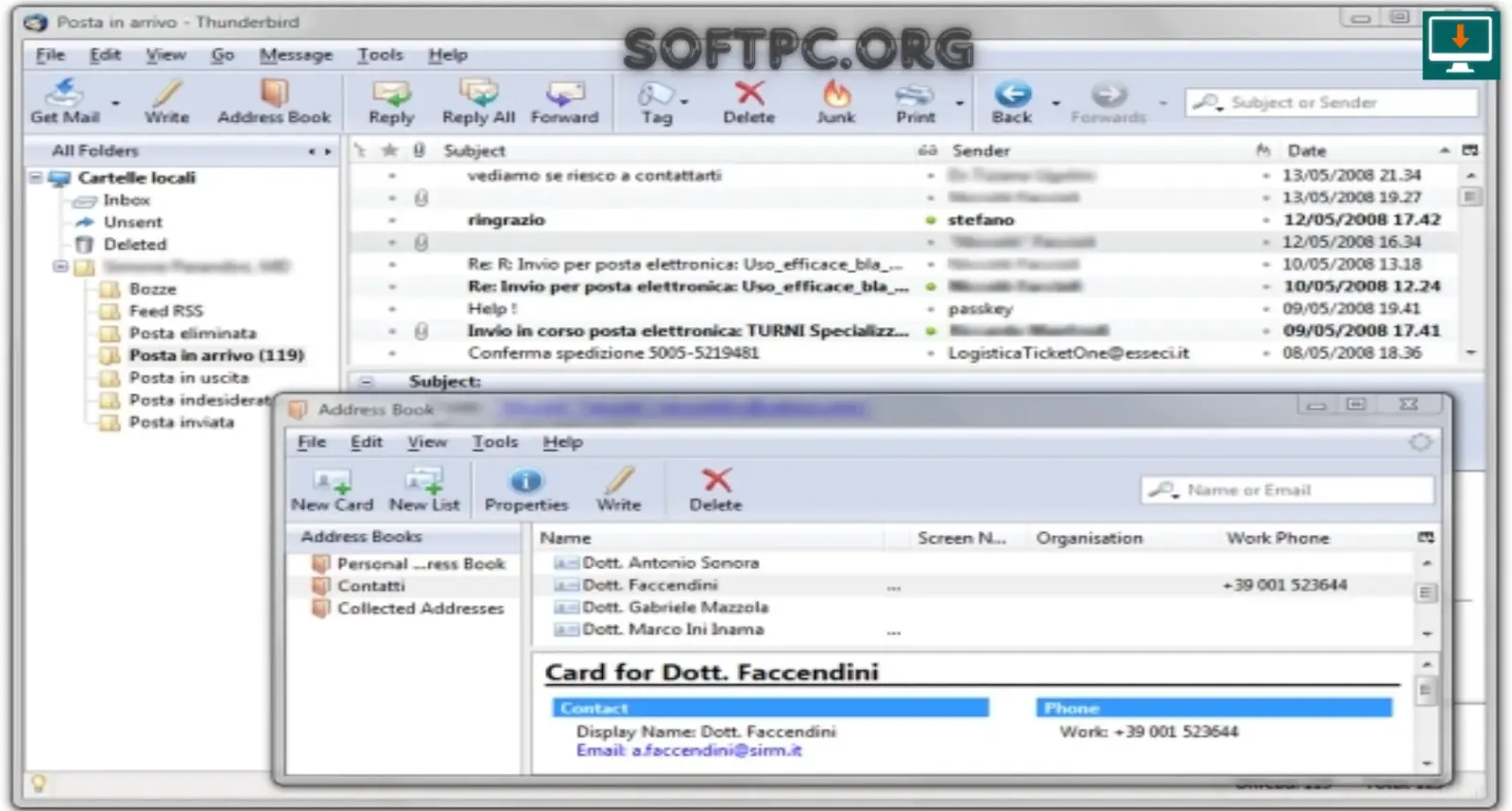
como baixar e instalar o Mozilla Thunderbird no Windows
Interface do Thunderbird
A interface do Thunderbird foi projetada para facilitar a navegação entre pastas, mensagens e outras funções. A organização pode ser adaptada conforme as preferências do usuário.
Normalmente, a área principal apresenta as pastas da conta, a lista de mensagens e uma área para visualizar o conteúdo selecionado. A disposição desses elementos facilita a leitura e a organização da caixa de entrada.
O usuário também pode personalizar determinadas barras e componentes. Essa flexibilidade é particularmente útil para quem prefere uma interface mais simples ou, ao contrário, deseja acesso rápido a várias ferramentas.
Como enviar e receber e-mails
Enviar um e-mail no Thunderbird é semelhante ao funcionamento de outros clientes de correio eletrônico. O usuário cria uma nova mensagem, informa os destinatários, escreve o conteúdo e pode adicionar arquivos.
O programa permite trabalhar com cópia, cópia oculta, anexos e assinaturas. Para quem utiliza e-mail profissionalmente, esses recursos ajudam a manter uma comunicação mais organizada.
Ao receber mensagens, o Thunderbird pode classificá-las conforme as regras configuradas pelo usuário. Isso reduz o trabalho manual quando a caixa de entrada recebe grande quantidade de mensagens diariamente.
Organização da caixa de entrada
Uma caixa de entrada desorganizada pode dificultar a localização de informações importantes. O Thunderbird oferece pastas, etiquetas e filtros que ajudam a estruturar as mensagens.
Uma estratégia eficiente é criar categorias relacionadas ao tipo de comunicação. Por exemplo, mensagens profissionais podem ser separadas de newsletters, notificações automáticas e correspondências pessoais.
O arquivamento também pode ser utilizado para retirar mensagens antigas da caixa de entrada sem necessariamente apagá-las. Isso permite manter a área principal focada nas mensagens que ainda precisam de atenção.
Filtros de mensagens
Os filtros são uma das ferramentas mais úteis para quem recebe muitos e-mails. Eles permitem definir regras que executam determinadas ações automaticamente quando uma mensagem atende a critérios específicos.
Por exemplo, mensagens de um determinado remetente podem ser direcionadas para uma pasta específica. Newsletters também podem ser organizadas automaticamente, deixando a caixa de entrada principal mais limpa.
Um filtro pode considerar informações como remetente, assunto e outros atributos da mensagem. Depois de configurado, o processo acontece automaticamente, reduzindo tarefas repetitivas.
Pesquisa de e-mails
Encontrar uma mensagem antiga pode ser difícil quando uma conta possui milhares de mensagens. O Thunderbird oferece recursos de pesquisa que ajudam a localizar conteúdos específicos.
É possível pesquisar usando informações como remetente, assunto, palavras presentes nas mensagens e outros critérios. A pesquisa avançada permite refinar os resultados quando uma busca simples retorna muitas mensagens.
Esse recurso é particularmente importante para usuários profissionais que precisam recuperar rapidamente conversas antigas, documentos enviados ou informações de projetos.
Thunderbird e anexos
Os anexos fazem parte da rotina de praticamente qualquer usuário de e-mail. O Thunderbird permite enviar e receber documentos, imagens e outros tipos de arquivos através das mensagens.
Ao trabalhar com anexos, é importante considerar o limite imposto pelo provedor de e-mail. Arquivos grandes podem não ser aceitos pelo servidor ou podem gerar mensagens que ultrapassam o limite do destinatário.
Quando um arquivo é muito grande, normalmente é mais conveniente utilizar um serviço de armazenamento ou compartilhamento e enviar apenas o link. Isso também pode facilitar o acesso por parte do destinatário.
Calendário e tarefas
O Thunderbird também pode ser utilizado para organizar compromissos através de recursos de calendário e tarefas. Isso amplia sua utilidade para além do simples gerenciamento de mensagens.
Eventos podem ser utilizados para registrar reuniões, compromissos e outras atividades. Lembretes ajudam a reduzir a possibilidade de esquecer horários importantes.
As tarefas, por sua vez, podem ser utilizadas para acompanhar atividades que precisam ser concluídas. Para determinados usuários, essa integração permite concentrar comunicação e organização pessoal em um único aplicativo.
Contatos e catálogo de endereços
O catálogo de endereços permite armazenar informações sobre pessoas e organizações com as quais o usuário se comunica regularmente.
Em vez de digitar manualmente o endereço completo sempre que uma mensagem é enviada, o contato pode ser selecionado a partir da agenda. Isso também reduz o risco de erros de digitação.
Os contatos podem ser organizados e, dependendo do fluxo de trabalho, importados ou exportados para facilitar uma migração entre aplicações.
Extensões e personalização
O suporte a extensões é uma característica importante do Thunderbird. Complementos podem adicionar recursos ou modificar determinados aspectos do funcionamento do aplicativo.
Isso permite adaptar o programa a diferentes necessidades. Um usuário pode preferir uma configuração minimalista, enquanto outro pode instalar ferramentas adicionais para produtividade ou gerenciamento.
Entretanto, extensões devem ser escolhidas com cuidado. É recomendável utilizar complementos confiáveis e compatíveis com a versão instalada do Thunderbird.
Segurança e privacidade
Como o Thunderbird trabalha diretamente com contas de e-mail, segurança deve ser uma prioridade. O aplicativo oferece recursos que ajudam a lidar com mensagens suspeitas, spam e determinados riscos associados ao correio eletrônico.
Ainda assim, nenhuma aplicação consegue impedir todos os ataques. Phishing, engenharia social, anexos maliciosos e páginas falsas continuam sendo riscos que dependem da atenção do usuário.
Algumas práticas importantes incluem:
Utilizar senhas fortes e exclusivas.
Ativar autenticação adicional quando o provedor oferecer suporte.
Evitar clicar em links suspeitos.
Não abrir anexos inesperados.
Manter o Thunderbird atualizado.
Utilizar somente extensões confiáveis.
A segurança da conta também depende do próprio provedor. O Thunderbird é o cliente utilizado para acessar a conta, mas a proteção da infraestrutura do serviço de e-mail é responsabilidade do respectivo provedor.
Thunderbird e criptografia de e-mail
A criptografia pode ser utilizada quando o conteúdo de uma mensagem precisa de proteção adicional. O Thunderbird possui suporte a tecnologias relacionadas à criptografia e assinaturas digitais, incluindo OpenPGP.
A criptografia permite que o conteúdo seja protegido de forma que apenas pessoas com os elementos necessários consigam acessá-lo. Já a assinatura digital pode ajudar a verificar a autenticidade e integridade de uma mensagem.
Esses recursos exigem configuração adequada e compreensão do gerenciamento de chaves. Não basta simplesmente ativar uma opção sem entender como as chaves são armazenadas e protegidas.
Para usuários que precisam de comunicação criptografada regularmente, é recomendável estudar o funcionamento do OpenPGP e seguir as recomendações atuais de segurança.
Thunderbird para uso profissional
No ambiente profissional, o Thunderbird pode ajudar a centralizar diferentes contas e organizar grandes volumes de mensagens. Pastas, filtros e pesquisa avançada podem reduzir o tempo gasto na administração diária da caixa de entrada.
Assinaturas também são úteis para padronizar informações de contato em mensagens profissionais. O calendário e as tarefas complementam o fluxo de trabalho ao permitir organizar compromissos e atividades.
Para pequenas equipes e profissionais independentes, o aplicativo pode funcionar como uma central de comunicação relativamente flexível. Em ambientes corporativos maiores, porém, podem existir requisitos adicionais de administração, integração e suporte que precisam ser avaliados separadamente.
Thunderbird para uso pessoal
Usuários domésticos também podem aproveitar os recursos do programa. É possível adicionar contas pessoais, newsletters, serviços de comunicação e outros endereços em uma única interface.
O sistema de filtros é especialmente útil para separar automaticamente mensagens promocionais, notificações e correspondências importantes. Com uma boa organização inicial, a manutenção da caixa de entrada se torna muito mais simples.
Além disso, a possibilidade de utilizar o aplicativo no desktop pode ser interessante para pessoas que preferem acessar seus e-mails sem depender exclusivamente do navegador.
Backup do Thunderbird
O backup é essencial para quem mantém mensagens e configurações importantes localmente. Embora as contas IMAP mantenham dados no servidor, isso não significa que um backup local seja desnecessário em todos os cenários.
O perfil do Thunderbird pode conter mensagens, configurações, contatos, filtros e outras informações. Fazer cópias periódicas ajuda a recuperar o ambiente caso ocorra uma falha no computador ou corrupção do perfil.
Um bom processo de backup deve considerar não apenas as mensagens, mas também informações importantes para reconstruir a configuração do aplicativo.
Como migrar o Thunderbird para outro computador
A migração para outro computador pode ser necessária quando o usuário troca de equipamento. Nesse caso, não é preciso necessariamente começar toda a configuração do zero.
O perfil do Thunderbird pode conter grande parte das informações necessárias para reproduzir o ambiente anterior. O processo exato depende da versão do programa e do sistema operacional utilizado.
Antes de iniciar uma migração, faça uma cópia de segurança do perfil original. Depois, configure o novo ambiente e confirme que mensagens, contatos e demais informações importantes estão disponíveis.
Thunderbird vs. Outlook
Thunderbird e Outlook possuem propostas semelhantes no gerenciamento de e-mails, mas fazem parte de ecossistemas diferentes. O Outlook está profundamente integrado ao conjunto de serviços e aplicações da Microsoft, enquanto o Thunderbird segue uma abordagem mais independente e personalizável.
Para usuários que dependem intensivamente de serviços corporativos da Microsoft, determinados recursos de integração podem ser um fator relevante. O Thunderbird, por outro lado, pode atrair quem valoriza código aberto, extensões e maior liberdade de configuração.
A escolha depende do ambiente utilizado, das contas de e-mail e das ferramentas que fazem parte do fluxo de trabalho.
Thunderbird vs. Gmail
Gmail e Thunderbird também representam abordagens diferentes. O Gmail é principalmente um serviço de e-mail acessado pela web, enquanto o Thunderbird é um cliente instalado no computador que pode conectar-se a serviços de diferentes provedores.
Com o Gmail, o usuário pode acessar sua conta diretamente pelo navegador em praticamente qualquer dispositivo conectado. No Thunderbird, várias contas podem ser centralizadas em uma única aplicação.
O Thunderbird também pode ser interessante para quem prefere manter determinadas informações disponíveis localmente. Já usuários que valorizam acesso simples através de qualquer navegador podem preferir um serviço de webmail.
Desempenho e experiência de uso
O desempenho do Thunderbird depende da quantidade de mensagens, do número de contas, do tamanho dos perfis e das características do computador. Uma caixa de entrada com muitos anos de mensagens pode exigir mais recursos do que uma conta recém-configurada.
A organização periódica das mensagens pode contribuir para uma experiência mais fluida. Arquivar mensagens antigas, revisar filtros e controlar extensões desnecessárias são medidas simples que ajudam a manter o ambiente organizado.
Em computadores modernos, o Thunderbird pode lidar confortavelmente com rotinas comuns de e-mail. Em perfis muito grandes, entretanto, pode ser necessário realizar manutenção periódica.
Mozilla Thunderbird para gerenciar várias contas de e-mail
Como melhorar o desempenho do Thunderbird
Quando o programa começa a apresentar lentidão, é interessante verificar primeiro se o problema está relacionado ao tamanho do perfil, extensões, sincronização ou recursos do computador.
Algumas medidas podem ajudar:
Organizar e arquivar mensagens antigas.
Remover extensões que não são mais necessárias.
Manter o aplicativo atualizado.
Verificar o espaço disponível no armazenamento.
Realizar manutenção das pastas quando necessário.
Evitar manter dados desnecessários localmente.
Antes de realizar alterações mais avançadas no perfil, faça um backup. Isso reduz o risco de perda de informações durante procedimentos de manutenção.
Requisitos do sistema
Os requisitos exatos dependem da versão do Thunderbird e do sistema operacional. Por isso, é importante consultar as especificações correspondentes à versão que será instalada.
Requisito | Consideração |
|---|---|
Sistema operacional | Windows compatível com a versão escolhida |
Processador | Compatível com o sistema operacional |
Memória | Suficiente para o sistema e as contas utilizadas |
Armazenamento | Espaço para aplicativo e dados locais |
Internet | Necessária para sincronização e envio/recebimento |
Conta de e-mail | Provedor compatível com os protocolos suportados |
Além do hardware, a compatibilidade do provedor é fundamental. Uma conta pode exigir configurações específicas de autenticação ou servidores.
Problemas comuns e soluções
Problemas de conexão estão entre as dificuldades mais frequentes ao configurar um cliente de e-mail. Quando uma conta não envia ou recebe mensagens, o primeiro passo é determinar se o problema está relacionado à autenticação, ao servidor ou à própria conexão de internet.
Se as mensagens não forem enviadas, verifique as configurações SMTP. Caso não sejam recebidas, confira o servidor de entrada e a configuração IMAP ou POP.
Uma sequência simples de diagnóstico é:
Verifique se a internet está funcionando.
Confirme usuário e senha da conta.
Revise as configurações do servidor de entrada.
Confira as configurações SMTP.
Verifique o método de autenticação exigido pelo provedor.
Teste a conta diretamente no serviço de webmail.
Consulte a documentação do provedor caso o problema continue.
Se a conta funcionar normalmente pelo navegador, isso pode ajudar a indicar que o problema está relacionado à configuração do Thunderbird.
Atualizações do Mozilla Thunderbird
Manter o Thunderbird atualizado é importante para receber correções, melhorias e atualizações de segurança. O desenvolvimento contínuo também pode alterar recursos, interface e compatibilidade com determinados serviços.
Antes de atualizar uma instalação importante, usuários que dependem de extensões devem verificar se os complementos utilizados são compatíveis com a nova versão.
Também é recomendável manter backups atualizados, principalmente quando o perfil contém mensagens ou configurações importantes.
Boas práticas para usar o Thunderbird
Um cliente de e-mail eficiente depende de uma boa organização. Em vez de acumular milhares de mensagens na caixa de entrada, vale a pena criar uma estrutura que permita separar assuntos e prioridades.
Filtros automáticos podem cuidar das mensagens repetitivas, enquanto etiquetas e pastas podem ser utilizadas para projetos ou categorias específicas.
Além da organização, a segurança deve permanecer como prioridade. Senhas fortes, atualizações, autenticação adicional quando disponível e atenção a links e anexos suspeitos formam uma combinação importante para reduzir riscos.
Vantagens do Mozilla Thunderbird
O Thunderbird possui características que podem ser particularmente interessantes para quem prefere um cliente de e-mail independente e personalizável.
Entre os principais benefícios estão:
Software de código aberto.
Gerenciamento de várias contas.
Organização avançada de mensagens.
Filtros e ferramentas de pesquisa.
Calendário e tarefas.
Suporte a extensões.
Recursos relacionados à privacidade e segurança.
Personalização da experiência.
A combinação desses recursos permite adaptar o aplicativo a diferentes fluxos de trabalho, desde o uso pessoal até determinadas atividades profissionais.
Limitações do Mozilla Thunderbird
Apesar de ser bastante completo, o Thunderbird não é a solução ideal para todas as situações. Algumas configurações podem exigir conhecimento técnico, especialmente quando um provedor utiliza autenticação ou parâmetros específicos.
A experiência também depende do serviço de e-mail utilizado. Um aplicativo cliente não pode corrigir limitações impostas pelo servidor ou pelo provedor.
Outro ponto é que extensões podem deixar de funcionar corretamente após determinadas atualizações. Por isso, usuários que dependem de complementos específicos devem verificar sua compatibilidade antes de atualizar.
Perguntas frequentes sobre Mozilla Thunderbird
O Mozilla Thunderbird é gratuito?
Sim. O Thunderbird é distribuído como software gratuito e de código aberto.
O Thunderbird funciona no Windows?
Sim. Existem versões do Thunderbird compatíveis com Windows, desde que o sistema atenda aos requisitos da versão utilizada.
Posso usar Gmail no Thunderbird?
Sim. O Thunderbird pode ser configurado para trabalhar com contas de diferentes provedores, incluindo serviços que suportam os protocolos e métodos de autenticação necessários.
Posso adicionar várias contas?
Sim. Uma das principais funções do Thunderbird é permitir o gerenciamento de múltiplas contas em uma única interface.
Qual é a diferença entre IMAP e POP3?
IMAP é voltado principalmente para sincronização com o servidor, enquanto POP3 normalmente trabalha com o download das mensagens para o dispositivo.
Thunderbird possui calendário?
Sim. O programa oferece recursos de calendário e gerenciamento de tarefas, permitindo organizar compromissos além das mensagens de e-mail.
Posso fazer backup das minhas mensagens?
Sim. É possível realizar backup dos dados do perfil, incluindo mensagens e diversas configurações, dependendo da forma como a conta foi configurada.
O Thunderbird suporta criptografia?
Sim. O Thunderbird possui suporte a recursos de criptografia e assinatura digital, incluindo OpenPGP.
Posso transferir o Thunderbird para outro computador?
Sim. O perfil do Thunderbird pode ser utilizado como parte de um processo de migração, embora seja importante fazer backup e seguir as instruções adequadas para a versão instalada.
O Thunderbird substitui completamente um serviço como Gmail?
Não exatamente. O Thunderbird é principalmente um cliente de e-mail. Ele pode acessar contas de serviços como Gmail, mas não substitui a infraestrutura e os serviços oferecidos pelo provedor.
Conclusão
O Mozilla Thunderbird é uma solução completa para usuários que desejam administrar e-mails através de um aplicativo desktop. Seu suporte a múltiplas contas, filtros, pesquisa, pastas, contatos, calendário e extensões permite criar um ambiente adaptado a diferentes necessidades.
Para quem procura Mozilla Thunderbird Download para Windows, o ideal é utilizar uma fonte oficial e verificar os requisitos da versão escolhida antes da instalação. Depois de configurado, o programa pode centralizar contas pessoais e profissionais em uma única interface.
Outro ponto importante é a segurança. Manter o aplicativo atualizado, utilizar senhas fortes, prestar atenção a mensagens suspeitas e fazer backups são práticas que complementam os recursos técnicos do Thunderbird.
Com uma configuração adequada e uma boa organização das mensagens, o Thunderbird pode funcionar como uma central de comunicação eficiente para usuários domésticos, profissionais e outros públicos que preferem controlar seus e-mails a partir do desktop.