AllMapSoft Offline Map Maker: Guia Completo, Download, Recursos e Como Usar
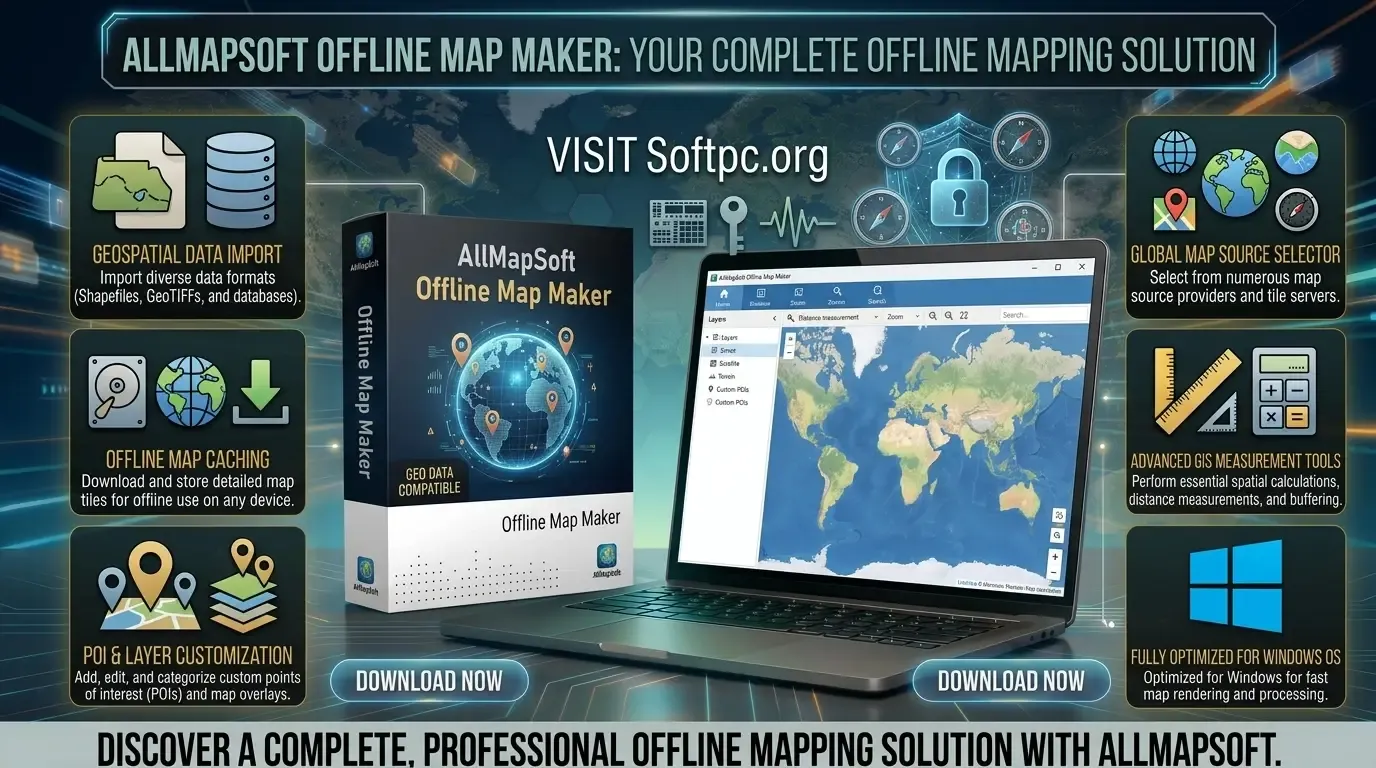
O AllMapSoft Offline Map Maker é uma ferramenta para visualizar mapas online, selecionar áreas específicas e criar mapas para utilização offline no computador ou em aplicações compatíveis. O programa reúne diferentes fontes cartográficas em uma única interface e, segundo a AllMapSoft, oferece suporte a mais de 4.000 tipos de mapas. A versão 8.390 foi disponibilizada em 16 de agosto de 2026.
O software pode ser interessante para quem precisa preparar mapas antes de uma viagem, trabalhar com determinadas regiões sem depender continuamente da Internet, criar arquivos cartográficos para projetos ou exportar dados para formatos utilizados por outros programas.
Neste guia, vamos explicar como funciona o AllMapSoft Offline Map Maker, seus principais recursos, download, instalação, seleção de áreas, níveis de zoom, formatos de exportação, integração com KML e GPX, utilização em aplicações móveis e principais soluções para problemas comuns.
AllMapSoft Offline Map Maker Download para Windows 11
O que é o AllMapSoft Offline Map Maker?
O Offline Map Maker é um programa da AllMapSoft desenvolvido para trabalhar com imagens de mapas provenientes de diferentes provedores.
A proposta principal é permitir que o usuário visualize mapas online e faça o download das imagens correspondentes a uma determinada região. Depois do download, os dados podem ser visualizados localmente e exportados para diferentes formatos.
A ferramenta suporta mais de 4.000 tipos de mapas, incluindo diferentes mapas rodoviários, topográficos, imagens, mapas especializados e serviços cartográficos de diversos países. A lista oficial inclui fontes como OpenStreetMap, Bing Maps, Google Maps, ArcGIS, Mapbox, HERE, OpenCycleMap, OpenSeaMap e várias plataformas cartográficas nacionais e regionais.
Isso torna o programa particularmente interessante para usuários que precisam trabalhar com diferentes fontes de mapas em vez de depender de apenas um provedor.
AllMapSoft Offline Map Maker Download
Para fazer o AllMapSoft Offline Map Maker Download, o ideal é utilizar a página oficial do desenvolvedor.
A versão disponibilizada atualmente é distribuída como instalador EXE. A página oficial de download informa um tamanho de aproximadamente 26,8 MB e explica que os instaladores publicados pela empresa possuem assinatura digital.
A AllMapSoft também informa que o programa é distribuído como shareware. A versão de avaliação possui limitações relacionadas aos níveis de zoom e ao download de imagens de alta resolução.
Ao baixar o instalador, é recomendável verificar a assinatura digital do arquivo. A própria página oficial orienta o usuário a acessar as propriedades do arquivo no Windows e verificar se o certificado apresenta o nome do assinante indicado pela empresa.
O Offline Map Maker é gratuito?
O programa não é totalmente gratuito.
A AllMapSoft classifica o Offline Map Maker como shareware e oferece uma versão de avaliação. De acordo com a documentação oficial, a versão de teste limita o nível máximo de zoom para download a 13. A licença comercial atualmente informada pela empresa custa US$ 79 e é apresentada como licença vitalícia, com futuras atualizações gratuitas para usuários registrados.
Portanto, quem precisa de recursos de maior resolução deve considerar a versão licenciada.
Principais recursos do Offline Map Maker
O AllMapSoft Offline Map Maker reúne diversas ferramentas relacionadas à obtenção, visualização e exportação de mapas.
Download de mapas
A função principal é baixar imagens de mapas de uma área selecionada.
O usuário pode definir:
Fonte cartográfica;
Área geográfica;
Níveis de zoom;
Pasta de armazenamento;
Nome da tarefa;
Parâmetros específicos, quando disponíveis.
O programa salva as informações do projeto e as imagens obtidas localmente.
Mais de 4.000 tipos de mapas
Um dos recursos de destaque é a quantidade de fontes disponíveis.
A lista oficial inclui mapas de diferentes categorias e regiões, como:
Mapas de ruas;
Mapas topográficos;
Imagens de satélite;
Mapas de ciclismo;
Mapas marítimos;
Mapas de trilhas;
Mapas históricos;
Dados geográficos;
Mapas especializados;
Serviços GIS.
A disponibilidade efetiva de determinados níveis de resolução depende da fonte e da região selecionada.
Visualização de mapas
O programa também funciona como visualizador.
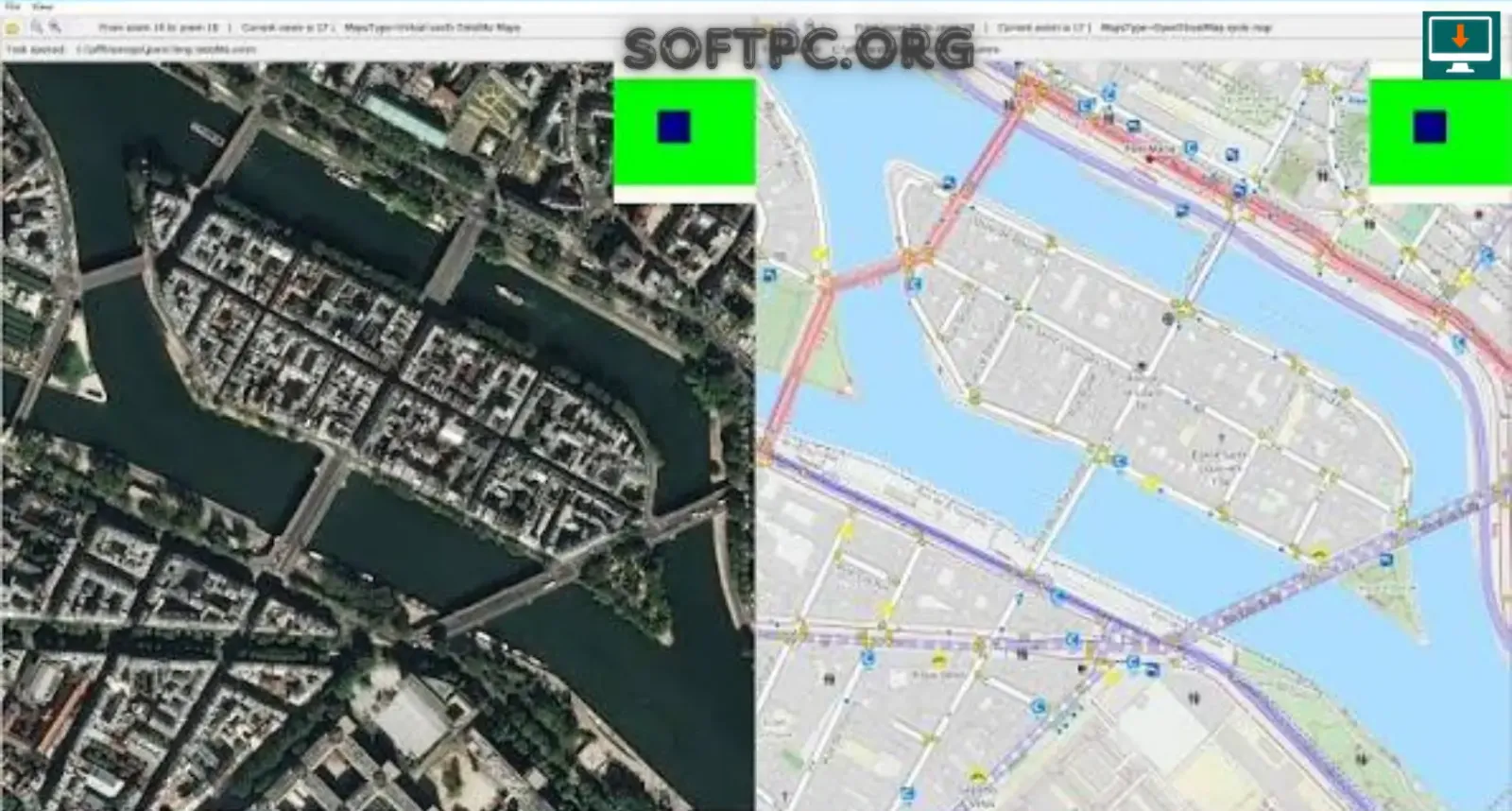
Depois de baixar uma área, o usuário pode utilizar o Offline Map Viewer para visualizar os dados sem precisar combinar todas as pequenas imagens em um único arquivo. O visualizador permite aumentar ou diminuir o zoom do mapa.
Map Combiner
O Map Combiner permite combinar as imagens baixadas em um mapa maior.
Esse recurso pode ser útil quando o objetivo é produzir um arquivo de imagem único para utilização posterior em outro programa.
A documentação oficial indica suporte a diferentes formatos de saída, incluindo BMP, JPG, TIFF, PNG, SGI, IMG, RST, PNM e PDF, além de formatos geoespaciais e bases de dados específicas.
AllMapSoft Offline Map Maker grátis para baixar mapas offline
Como funciona o AllMapSoft Offline Map Maker?
O funcionamento básico pode ser dividido em algumas etapas.
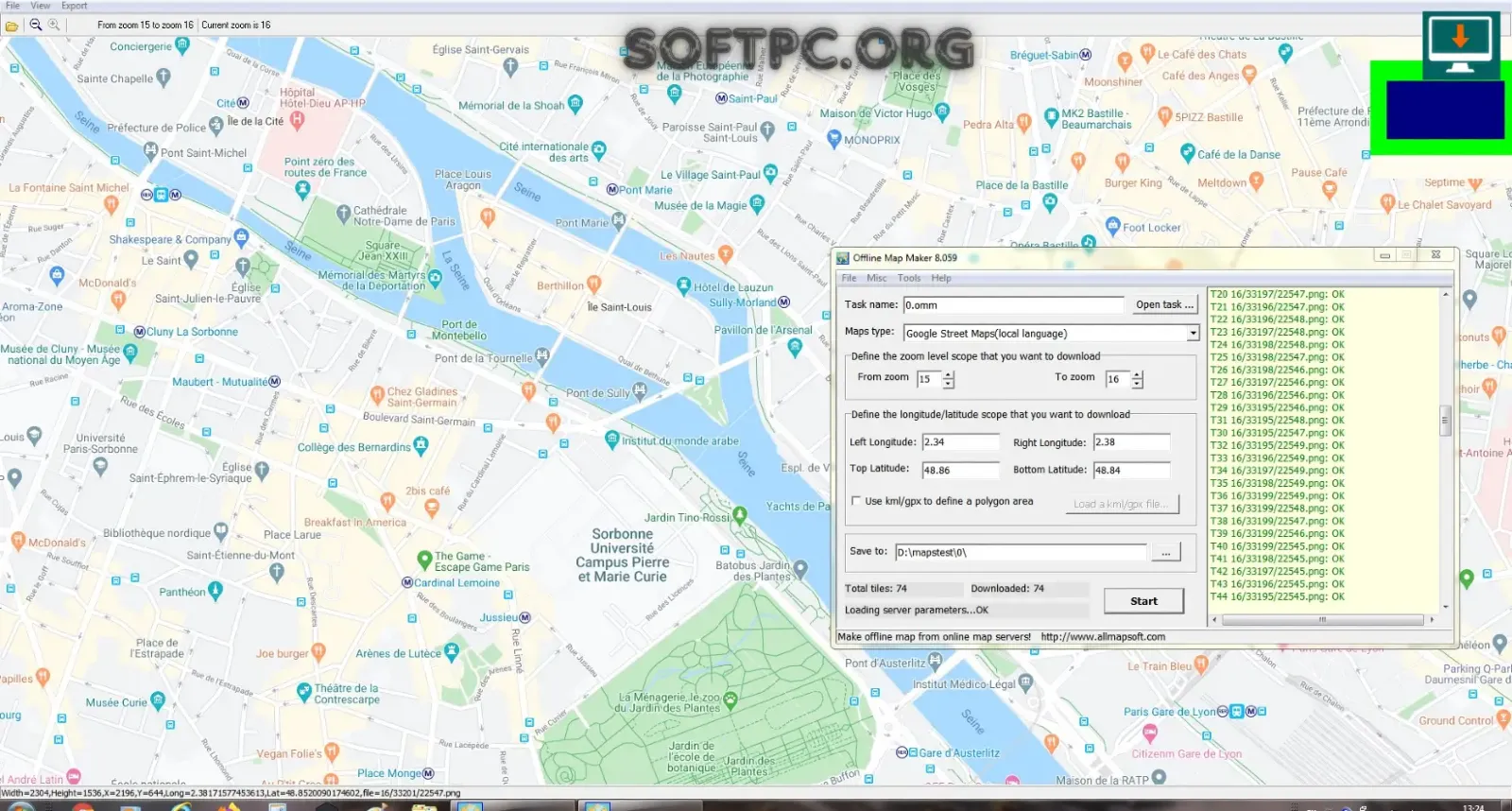
Primeiro, o usuário escolhe a fonte cartográfica desejada. Depois, define a área que será baixada e seleciona os níveis de zoom.
O programa então obtém as imagens correspondentes aos tiles disponíveis na fonte selecionada e armazena os arquivos localmente.
Quando o processo termina, os dados podem ser:
Visualizados no Offline Map Viewer;
Combinados em imagens maiores;
Exportados para outros formatos;
Convertidos para MBTiles;
Utilizados em determinadas aplicações;
Abertos em navegadores, quando o formato gerado permitir.
Esse fluxo transforma dados originalmente acessados pela Internet em um conjunto local de arquivos para utilização posterior.
Como baixar um mapa para uso offline
O processo de download é relativamente direto.
1. Abra o programa
Execute o AllMapSoft Offline Map Maker no Windows.
2. Escolha o tipo de mapa
No painel de mapas, selecione a fonte cartográfica desejada.
A documentação oficial informa que existem mais de 4.000 tipos de mapas disponíveis.
3. Crie uma tarefa
Defina um nome para o projeto.
A documentação recomenda utilizar caracteres em inglês no nome da tarefa para evitar determinados problemas de codificação. Os projetos são armazenados como arquivos .omm.
4. Defina o zoom
Escolha o nível inicial e final.
Por exemplo, uma configuração de zoom de 15 a 17 fará o download das imagens correspondentes aos níveis 15, 16 e 17.
Na versão de avaliação, o nível máximo de download informado pela AllMapSoft é 13.
5. Defina a área
Existem diferentes maneiras de especificar a região.
Você pode informar:
Longitude esquerda;
Longitude direita;
Latitude superior;
Latitude inferior.
Também é possível utilizar um arquivo KML para definir uma área em formato de polígono.
6. Escolha a pasta
Selecione o local onde os arquivos do projeto e os mapas baixados serão armazenados.
7. Inicie o download
Clique em Start.
Durante o processo, a janela de log mostra o andamento da operação. Ao finalizar, o registro pode ser salvo para consulta.
Níveis de zoom e qualidade dos mapas
Os níveis de zoom determinam a quantidade de detalhes disponível.
Um zoom mais baixo normalmente cobre uma região maior com menos detalhes. Já níveis mais elevados permitem visualizar informações mais detalhadas, mas também aumentam a quantidade de imagens necessárias para cobrir a mesma área.
Por isso, escolher o zoom correto é importante.
Zoom baixo
Pode ser suficiente para:
Visualização geral;
Grandes regiões;
Planejamento inicial;
Referência geográfica.
Zoom intermediário
Pode ser adequado para:
Cidades;
Estradas;
Áreas urbanas;
Planejamento de viagens.
Zoom alto
É mais apropriado quando são necessários detalhes maiores, mas pode aumentar significativamente o tamanho do download.
A disponibilidade de imagens em níveis elevados também depende da fonte cartográfica. A documentação da AllMapSoft observa que algumas áreas não possuem imagens de alta precisão em determinados serviços.
Como definir uma área por coordenadas
O Offline Map Maker permite especificar uma região usando coordenadas geográficas.
Os quatro parâmetros principais são:
Left Longitude;
Right Longitude;
Top Latitude;
Bottom Latitude.
A documentação informa limites de longitude entre -180 e 180 graus e latitude entre -85 e 85 graus para esse método.
Essa abordagem é útil quando você já conhece as coordenadas exatas da área que deseja processar.
Utilizando KML para selecionar uma região
Outra possibilidade é utilizar um arquivo KML.
O KML pode conter um polígono que representa a região de interesse. O Offline Map Maker consegue carregar esse arquivo e interpretar os vértices para definir a área do download.
Essa função pode ser útil para projetos que já possuem limites geográficos definidos.
Por exemplo, um usuário pode trabalhar com uma área delimitada previamente em uma ferramenta GIS ou no Google Earth e utilizar o KML como referência.
Suporte a GPX
Além do KML, a documentação oficial também demonstra suporte a arquivos GPX.
Isso pode ser interessante para usuários que trabalham com trilhas, rotas e dados registrados por dispositivos GPS.
Dessa forma, arquivos geográficos existentes podem ser utilizados como parte do processo de definição da área.
Exportação para diferentes formatos
Depois de baixar os mapas, o Offline Map Maker oferece diversas possibilidades de exportação.
A página oficial lista formatos como:
BMP;
JPG;
TIFF;
PNG;
SGI;
IMG;
RST;
PNM;
PDF;
MBTiles;
GPKG;
WEBP;
SQLite;
MRF;
HDF;
netCDF.
Também é possível gerar arquivos KMZ para determinados dispositivos e formatos compatíveis.
A escolha do formato deve depender do programa ou dispositivo que será utilizado posteriormente.
Exportação para MBTiles
O MBTiles é especialmente interessante para quem pretende utilizar mapas em determinadas aplicações móveis ou sistemas que trabalham com tiles armazenados em banco de dados.
A documentação da AllMapSoft explica que o programa pode exportar os tiles baixados para um banco SQLite no formato MBTiles.
O site também cita aplicações como:
MapBox;
RMaps;
Locus Map;
OruxMaps.
A compatibilidade e o procedimento de importação podem variar de acordo com cada aplicação.
Utilizando mapas no RMaps, Locus Map e OruxMaps
O Offline Map Maker possui instruções específicas para exportação dos dados para determinadas aplicações Android.
Para RMaps e Locus Map, por exemplo, a documentação descreve a exportação para uma base SQLite compatível e posterior cópia do arquivo para a pasta apropriada no dispositivo.
Para OruxMaps, o procedimento utiliza arquivos específicos gerados durante a exportação.
Como os caminhos e requisitos dos aplicativos podem mudar com novas versões, é importante verificar também a documentação atual do aplicativo utilizado.
Visualizando mapas offline
Depois de concluir o download, não é necessário necessariamente combinar todas as imagens em um único arquivo.
O próprio Offline Map Maker possui um visualizador.
Para abrir um projeto existente, a documentação orienta utilizar o Map Viewer e abrir a tarefa correspondente. Também é possível visualizar duas tarefas ao mesmo tempo para comparação.
Isso pode ser útil quando você deseja verificar rapidamente o resultado antes de fazer uma exportação definitiva.
Visualização de mapas em navegadores
Para determinados tipos de mapas, o programa pode criar arquivos HTML.
Esses arquivos podem ser utilizados para visualizar o mapa em navegadores compatíveis, como Chrome, Firefox ou outros navegadores que suportem o conteúdo gerado.
A documentação também menciona possibilidades relacionadas a Leaflet, OpenLayers e Google API para determinados tipos de mapas.
AllMapSoft Offline Map Maker para viagens
Uma das aplicações práticas do programa é a preparação de mapas antes de uma viagem.
Em regiões onde a conectividade é limitada, ter os dados previamente armazenados pode facilitar a consulta.
Você pode, por exemplo:
Preparar uma cidade;
Baixar uma região rural;
Salvar áreas próximas a estradas;
Preparar mapas de trilhas;
Criar arquivos para determinados aplicativos.
É importante lembrar que o Offline Map Maker trabalha principalmente com dados cartográficos obtidos de serviços online. Portanto, o download precisa ser realizado enquanto os dados estão disponíveis e a conexão está funcionando.
Uso em áreas com Internet limitada
O acesso offline pode ser útil em:
Regiões rurais;
Trilhas;
Viagens internacionais;
Áreas com cobertura móvel irregular;
Trabalho de campo;
Expedições;
Estudos territoriais.
A principal vantagem é reduzir a dependência de uma conexão contínua depois que os mapas já foram baixados.
Aplicações profissionais
O Offline Map Maker pode ser utilizado em diferentes atividades que necessitam de referências cartográficas.
Alguns exemplos incluem:
Trabalho de campo
Profissionais podem preparar previamente mapas da região onde realizarão atividades.
Planejamento territorial
Mapas locais podem servir como material de referência para determinados estudos.
Turismo
Guias e viajantes podem preparar regiões antes de deslocamentos.
Pesquisa
Pesquisadores que trabalham com áreas geográficas específicas podem manter cópias locais de determinadas fontes cartográficas.
Projetos técnicos
Os formatos de exportação podem permitir que mapas sejam utilizados como referência em diferentes ferramentas, dependendo da compatibilidade.
Offline Map Maker e QGIS
O programa também pode produzir formatos que podem ser utilizados em fluxos de trabalho geoespaciais.
A própria AllMapSoft mostra exemplos de utilização de mapas combinados como camadas no QGIS.
Entretanto, a compatibilidade depende do formato exportado e da finalidade do projeto.
Para fluxos GIS mais avançados, é importante escolher formatos apropriados, como GeoTIFF ou GeoPackage, quando suportados pela configuração utilizada.
Requisitos do sistema
De acordo com o FAQ oficial da AllMapSoft, o Offline Map Maker suporta:
Windows 7;
Windows 8;
Windows 10;
Windows 11.
Além do sistema operacional, é importante considerar o espaço disponível no disco.
Mapas de áreas extensas e com vários níveis de zoom podem ocupar bastante espaço, especialmente quando são baixados em alta resolução.
Como instalar o AllMapSoft Offline Map Maker
A instalação é feita através de um arquivo EXE.
Passo 1
Baixe o instalador de uma fonte confiável.
Passo 2
Execute o arquivo .exe.
Passo 3
Siga as instruções apresentadas pelo instalador.
Passo 4
Escolha a pasta de instalação quando solicitado.
Passo 5
Finalize o processo.
Passo 6
Abra o Offline Map Maker.
A página oficial informa que os instaladores publicados pela empresa são assinados digitalmente. Antes de executar um arquivo baixado, você pode verificar a assinatura nas propriedades do arquivo no Windows.
Como continuar um download interrompido
Uma função útil é a possibilidade de continuar uma tarefa interrompida.
Segundo o FAQ oficial, quando uma tarefa é interrompida, você pode abrir o projeto novamente sem modificar seus parâmetros e clicar em Start para continuar o processo.
Essa função é importante para downloads maiores, que podem levar mais tempo para terminar.
Problemas comuns e soluções
Erro 404 durante o download
Um erro 404 pode ocorrer por diferentes motivos.
A AllMapSoft cita possibilidades como:
Versão antiga do programa;
Ausência de imagens de alta resolução na região;
Necessidade de executar o programa como administrador.
Uma primeira tentativa pode ser atualizar o software e reduzir o nível de zoom.
Download não continua
Abra a tarefa interrompida e mantenha os parâmetros originais.
A documentação recomenda não alterar os parâmetros da tarefa antes de tentar continuar o download.
Mapa não possui alta resolução
Nem todas as fontes oferecem o mesmo nível de detalhes para todas as regiões.
Nesse caso, reduzir o nível de zoom pode solucionar o problema.
Erro 403
Alguns provedores de mapas podem limitar ou bloquear temporariamente requisições excessivas.
A documentação da AllMapSoft cita especificamente situações em que o Google Maps pode retornar erro 403 após muitas solicitações. A empresa recomenda utilizar pausas entre requisições quando necessário.
Isso também demonstra por que é importante respeitar os termos de uso e as políticas de cada provedor cartográfico.
Como evitar downloads muito grandes
Um erro comum é selecionar uma região enorme com níveis de zoom muito elevados.
Para reduzir o tamanho do projeto:
Selecione apenas a região necessária;
Utilize somente os níveis de zoom necessários;
Divida áreas muito grandes em projetos menores;
Remova dados que não serão utilizados;
Verifique o espaço disponível no disco.
Essa abordagem também pode reduzir o tempo necessário para concluir o download.
Uso de linha de comando
O Offline Map Maker também possui suporte à linha de comando.
A documentação oficial apresenta parâmetros para definir:
Nome da tarefa;
Tipo de mapa;
Zoom inicial;
Zoom final;
Longitude esquerda;
Longitude direita;
Latitude superior;
Latitude inferior;
Pasta de armazenamento;
Modo de execução.
Também existe uma opção para executar a tarefa com a janela minimizada.
Esse recurso pode ser interessante para usuários avançados que desejam automatizar determinados processos.
AllMapSoft Offline Map Maker e mapas online
O programa não substitui completamente os serviços online.
Durante o processo de obtenção dos mapas, ele precisa acessar as fontes correspondentes para baixar os tiles.
A diferença é que, depois de obtidos e armazenados localmente, esses dados podem ser visualizados sem uma conexão contínua, dependendo do formato e da ferramenta utilizada.
Portanto:
Mapa online: depende do acesso ao serviço durante a consulta.
Mapa offline: os dados já foram armazenados localmente e podem ser consultados sem conexão com a fonte original.
como usar AllMapSoft Offline Map Maker para baixar mapas
Vantagens do Offline Map Maker
Entre os principais pontos positivos estão:
Grande variedade de fontes cartográficas;
Mais de 4.000 tipos de mapas;
Download de múltiplos níveis de zoom;
Seleção personalizada de regiões;
Suporte a KML e GPX;
Visualização offline;
Diferentes formatos de exportação;
Suporte a MBTiles;
Possibilidades de integração com aplicações móveis;
Ferramentas de combinação e visualização;
Suporte à linha de comando.
Esses recursos são especialmente úteis para quem precisa preparar dados cartográficos para uso posterior.
Limitações que devem ser consideradas
Apesar da variedade de recursos, existem alguns pontos importantes.
Dependência da fonte
A qualidade e disponibilidade dos mapas dependem dos provedores utilizados.
Armazenamento
Projetos grandes podem consumir bastante espaço.
Níveis de zoom
Quanto maior o zoom, maior tende a ser a quantidade de dados.
Licenciamento dos mapas
Cada provedor pode possuir suas próprias condições de utilização.
Versão de avaliação
A versão de teste possui limitações, incluindo nível máximo de zoom 13 para downloads.
Segurança e utilização responsável
Ao trabalhar com mapas de terceiros, é importante respeitar as condições de uso dos respectivos provedores.
O fato de o Offline Map Maker conseguir acessar uma determinada fonte não significa necessariamente que qualquer utilização dos dados seja permitida.
Para projetos comerciais, publicação de mapas ou redistribuição de dados, verifique sempre a licença e os termos aplicáveis à fonte cartográfica utilizada.
Também é recomendável baixar o software diretamente de uma fonte confiável e verificar a assinatura digital do instalador.
Dicas para obter melhores resultados
Planeje antes de baixar
Defina exatamente qual região precisa estar disponível offline.
Escolha o zoom com cuidado
Não utilize níveis elevados simplesmente porque estão disponíveis. Escolha o nível necessário para o objetivo do projeto.
Faça testes pequenos
Antes de baixar uma região inteira, faça um teste com uma área menor.
Mantenha backups
Se os mapas forem importantes, mantenha uma cópia dos arquivos em outro dispositivo.
Organize os projetos
Utilize nomes claros para identificar cidades, regiões e níveis de zoom.
Verifique o formato final
Antes de exportar, confirme qual formato é aceito pelo programa ou dispositivo que receberá o mapa.
Perguntas frequentes sobre AllMapSoft Offline Map Maker
O AllMapSoft Offline Map Maker funciona sem Internet?
O programa precisa de conexão para obter os mapas das fontes online. Depois que os dados são baixados, eles podem ser visualizados localmente através das ferramentas offline disponíveis.
O Offline Map Maker é gratuito?
Não completamente. Existe uma versão de avaliação, mas ela possui limitações. A versão licenciada é comercial. A AllMapSoft informa atualmente o preço de US$ 79 por licença.
Qual é o limite da versão de avaliação?
A documentação oficial informa que o nível máximo de zoom para downloads na versão de teste é 13.
Posso baixar uma cidade inteira?
Sim, desde que a fonte escolhida disponibilize os dados necessários e a área seja definida corretamente. O tamanho do download dependerá da extensão da região e dos níveis de zoom.
Posso utilizar KML?
Sim. O programa permite utilizar um arquivo KML para definir uma área em formato de polígono.
O programa suporta GPX?
Sim. A documentação oficial apresenta suporte a GPX para definição de áreas.
Posso exportar para MBTiles?
Sim. O programa oferece uma ferramenta para exportar os tiles baixados para um banco SQLite no formato MBTiles.
Quais sistemas Windows são suportados?
O FAQ oficial lista Windows 7, 8, 10 e 11.
Posso abrir os mapas em um navegador?
Para alguns tipos de mapas, o programa pode gerar arquivos HTML que podem ser abertos em navegadores.
É possível continuar um download interrompido?
Sim. A documentação orienta abrir a tarefa interrompida sem alterar os parâmetros e iniciar novamente o processo.
Conclusão
O AllMapSoft Offline Map Maker é uma solução voltada para usuários que precisam obter, organizar, visualizar e exportar mapas para utilização offline.
Seu principal diferencial é a variedade de fontes cartográficas, com mais de 4.000 tipos de mapas disponíveis, além do suporte a múltiplos níveis de zoom, KML, GPX, diferentes formatos de saída, MBTiles e ferramentas próprias para visualização e combinação dos dados.
O programa pode ser útil para viagens, trabalho de campo, pesquisa, planejamento territorial, projetos técnicos e outras situações nas quais seja conveniente manter mapas armazenados localmente.
Antes de realizar o AllMapSoft Offline Map Maker Download, verifique os requisitos, o tipo de licença, a disponibilidade dos mapas na região desejada e as condições de uso da fonte cartográfica. Para começar com segurança, utilize o instalador oficial e faça pequenos testes antes de criar projetos maiores.