DiskInternals Linux Reader Download para Windows – Acesse Arquivos Linux
O DiskInternals Linux Reader é uma ferramenta desenvolvida para facilitar o acesso, a visualização e a cópia de arquivos armazenados em determinados sistemas de arquivos utilizados por distribuições Linux a partir de um computador com Windows. Ele pode ser especialmente útil quando um HD, SSD ou unidade externa foi utilizado anteriormente em um ambiente Linux e o usuário precisa consultar os dados sem necessariamente iniciar o sistema operacional original.
Por padrão, o Windows não oferece suporte completo e nativo para todos os sistemas de arquivos encontrados em ambientes Linux. Isso pode criar uma situação complicada quando uma unidade contendo documentos, fotos, projetos ou backups é conectada a um computador Windows. O DiskInternals Linux Reader procura simplificar esse processo oferecendo uma interface gráfica para navegar pelos volumes compatíveis e localizar os arquivos necessários.
DiskInternals Linux Reader Download grátis para Windows
A ferramenta pode ser interessante para usuários domésticos, profissionais de TI, técnicos de manutenção e pessoas que trabalham com computadores em dual boot. Também pode ajudar durante processos de migração de dados, substituição de computadores ou acesso a unidades antigas. Entretanto, é importante compreender suas capacidades e limitações antes de utilizá-la em discos que contenham informações importantes.
O que é o DiskInternals Linux Reader?
O DiskInternals Linux Reader é um software para Windows voltado ao acesso a arquivos armazenados em determinados sistemas de arquivos associados ao Linux. Seu principal objetivo é permitir que o usuário visualize a estrutura de diretórios de uma unidade compatível e copie os dados necessários para outro local acessível pelo Windows.
Em vez de depender exclusivamente do Explorador de Arquivos do Windows, o programa apresenta uma interface própria capaz de identificar e trabalhar com determinados volumes que normalmente não são tratados da mesma maneira pelo sistema operacional da Microsoft. Isso pode ser útil quando uma unidade foi retirada de um computador Linux e conectada a uma máquina Windows.
É importante diferenciar leitura de arquivos de recuperação profissional de dados. O DiskInternals Linux Reader pode ser útil para acessar e copiar arquivos que ainda estão disponíveis em um volume reconhecido, mas isso não significa que ele consiga recuperar qualquer arquivo apagado, partição danificada ou unidade com falha física. Em situações mais graves, podem ser necessárias ferramentas específicas de recuperação de dados.
Para que serve o DiskInternals Linux Reader?
A principal finalidade do programa é permitir que usuários do Windows tenham uma forma mais prática de consultar arquivos presentes em determinados volumes Linux. Isso pode evitar a necessidade de reinstalar um sistema, inicializar outro computador ou configurar procedimentos mais complexos apenas para recuperar documentos que já estão armazenados em uma unidade.
Um dos cenários mais comuns acontece quando um HD ou SSD foi utilizado em um computador Linux e posteriormente é conectado a um computador Windows. O hardware pode ser detectado pelo sistema, mas os arquivos existentes na partição podem não aparecer normalmente no Explorador de Arquivos. É justamente nesse tipo de situação que uma ferramenta especializada pode ser útil.
O software também pode ser utilizado durante migrações. Um usuário que está transferindo documentos de um computador Linux para uma máquina Windows pode utilizar uma ferramenta de leitura compatível para localizar as pastas necessárias e copiar os dados para uma unidade que possa ser utilizada normalmente pelo Windows.
Como o DiskInternals Linux Reader funciona?
O funcionamento geral é baseado na identificação dos dispositivos de armazenamento e dos volumes que podem ser interpretados pelo programa. Depois de abrir o aplicativo, o usuário pode visualizar as unidades disponíveis e procurar aquelas que possuem sistemas de arquivos compatíveis.
Quando um volume é reconhecido corretamente, a interface permite navegar por pastas e arquivos de maneira semelhante ao gerenciamento convencional de arquivos. Essa abordagem torna o processo mais acessível para usuários que não estão familiarizados com ferramentas de linha de comando ou procedimentos avançados de administração de discos.
O resultado, entretanto, depende de vários fatores. A versão do programa, o sistema de arquivos utilizado, o estado físico da unidade, a forma como o dispositivo está conectado e a condição das estruturas internas do volume podem influenciar diretamente a capacidade de leitura.
Sistemas de arquivos compatíveis
A compatibilidade com sistemas de arquivos é um dos pontos mais importantes ao utilizar o DiskInternals Linux Reader. O Linux possui diversos sistemas de arquivos, e nem todos funcionam da mesma maneira. Por isso, antes de conectar uma unidade e iniciar um procedimento de acesso, é recomendável verificar quais formatos são suportados pela versão utilizada.
Entre os sistemas tradicionalmente associados a esse tipo de ferramenta estão formatos da família EXT, incluindo EXT2, EXT3 e EXT4. Eles foram utilizados em diferentes gerações de distribuições Linux e podem aparecer em computadores, servidores, discos externos e unidades antigas.
EXT2
O EXT2 é um sistema de arquivos utilizado em versões mais antigas de ambientes Linux. Embora tenha sido sucedido por alternativas mais modernas, ainda pode aparecer em discos antigos, instalações legadas ou determinadas configurações.
Para um usuário Windows, encontrar uma partição EXT2 pode representar um problema de compatibilidade. Uma ferramenta especializada pode facilitar a leitura dos dados quando o formato é reconhecido corretamente.
EXT3
O EXT3 trouxe recursos adicionais em relação ao EXT2 e foi bastante utilizado em distribuições Linux durante muitos anos. Discos antigos podem ainda conter esse sistema de arquivos, principalmente quando foram utilizados durante períodos anteriores à popularização do EXT4.
O acesso depende da compatibilidade da versão instalada e da integridade da partição. Por isso, não é recomendável assumir que qualquer versão do programa funcionará da mesma maneira em todos os volumes.
EXT4
O EXT4 tornou-se um dos sistemas de arquivos mais conhecidos no ecossistema Linux e pode ser encontrado em uma grande variedade de instalações. Para usuários do Windows que precisam acessar uma unidade originalmente utilizada por Linux, o suporte a EXT4 pode ser particularmente relevante.
Ainda assim, compatibilidade de sistema de arquivos não significa que qualquer unidade poderá ser acessada independentemente de sua condição. Um volume danificado, criptografado ou afetado por problemas físicos pode exigir procedimentos adicionais.
Outros sistemas de arquivos
O ecossistema Linux inclui vários outros sistemas de arquivos, cada um com características específicas. O suporte oferecido pelo DiskInternals Linux Reader deve ser conferido de acordo com a versão e a documentação correspondente.
Essa verificação é importante principalmente em ambientes profissionais, nos quais os dados podem estar armazenados em formatos menos comuns. Evitar suposições reduz o risco de utilizar uma ferramenta inadequada para determinado dispositivo.
DiskInternals Linux Reader para Windows
Para quem utiliza o Windows como sistema operacional principal, o DiskInternals Linux Reader pode funcionar como uma ponte entre diferentes ambientes de armazenamento. A situação é relativamente comum em computadores que utilizam dual boot ou em organizações onde diferentes sistemas operacionais coexistem.
Imagine, por exemplo, que um computador Linux deixou de funcionar corretamente e seu disco foi removido. Se o usuário possui outro computador com Windows, uma ferramenta compatível pode facilitar a consulta dos documentos existentes na unidade.
O mesmo conceito se aplica a unidades externas. Um HD que funcionava normalmente em um computador Linux pode continuar contendo todos os seus dados quando conectado a outro sistema, mas o Windows pode não disponibilizar esses arquivos da mesma forma pelo Explorador de Arquivos.
Principais recursos do DiskInternals Linux Reader
Um dos recursos mais importantes é a possibilidade de navegar pela estrutura de diretórios de volumes compatíveis. Em vez de visualizar apenas o dispositivo como uma unidade desconhecida, o usuário pode procurar pastas e arquivos utilizando uma interface gráfica.
A visualização facilita tarefas como localizar documentos, imagens, arquivos de projetos, backups e outros conteúdos. Para quem está migrando dados de um ambiente Linux para Windows, essa abordagem pode economizar tempo e reduzir a necessidade de comandos específicos.
Outro aspecto importante é a possibilidade de copiar arquivos para um destino acessível pelo Windows. Isso permite transferir os dados importantes para outra unidade ou pasta sem precisar alterar necessariamente a estrutura original do volume Linux.
Visualização de arquivos
A navegação gráfica é especialmente útil para usuários que preferem trabalhar com uma interface tradicional. Pastas e arquivos podem ser examinados para identificar o conteúdo armazenado no dispositivo.
Isso também pode ajudar quando o usuário não sabe exatamente em qual diretório determinado documento está localizado. A estrutura de pastas pode ser explorada até que os arquivos necessários sejam encontrados.
Cópia de arquivos
A cópia é uma das tarefas mais importantes em cenários de migração. Depois de localizar um documento ou conjunto de arquivos, o usuário pode transferi-los para um local que seja normalmente acessível pelo Windows, desde que o volume e a operação sejam suportados.
É recomendável escolher cuidadosamente o destino. Quando os dados são importantes, o ideal é evitar copiar tudo para o mesmo disco de origem, pois isso não cria uma proteção real contra falhas futuras.
Interface gráfica
Outro benefício é a redução da dependência de comandos avançados. Usuários que não conhecem ferramentas de terminal do Linux podem ter mais facilidade para trabalhar com uma interface visual.
Isso torna o software particularmente interessante para tarefas pontuais, como acessar uma unidade antiga, procurar documentos ou transferir arquivos antes de descartar ou substituir um dispositivo.
DiskInternals Linux Reader para acessar HD Linux
Um dos casos de uso mais relevantes é o acesso a um HD que anteriormente estava instalado em um computador Linux. Depois que a unidade é conectada ao Windows, o sistema pode reconhecer o hardware, mas isso não significa necessariamente que todos os arquivos estarão disponíveis através dos mecanismos padrão.
Nesse cenário, o DiskInternals Linux Reader pode ajudar a identificar o volume e apresentar sua estrutura de arquivos, desde que o sistema de arquivos seja suportado e esteja em uma condição adequada.
Antes de realizar qualquer operação, é importante ter cuidado com o disco original. Se os dados forem importantes, evite formatar, inicializar ou realizar operações destrutivas simplesmente porque o Windows exibiu uma mensagem solicitando alguma ação.
Como acessar uma partição Linux no Windows
O processo normalmente começa conectando o HD, SSD ou unidade externa ao computador Windows. Depois disso, o DiskInternals Linux Reader pode ser aberto para verificar se o dispositivo e seus volumes compatíveis aparecem na interface.
Depois de localizar a partição desejada, o usuário pode navegar pelos diretórios e procurar os arquivos necessários. Dependendo da quantidade de dados armazenados, essa etapa pode levar algum tempo, especialmente em unidades grandes ou com muitos arquivos.
Uma sequência geral pode ser resumida da seguinte maneira:
Conecte a unidade ao computador Windows.
Abra o DiskInternals Linux Reader.
Aguarde a identificação dos volumes.
Localize a partição compatível.
Navegue pelas pastas.
Encontre os arquivos desejados.
Copie os dados para um destino seguro.
A sequência exata pode variar conforme a versão do software e as características da unidade. Em discos que apresentam sinais de falha, o ideal é evitar tentativas repetidas e desnecessárias de leitura.
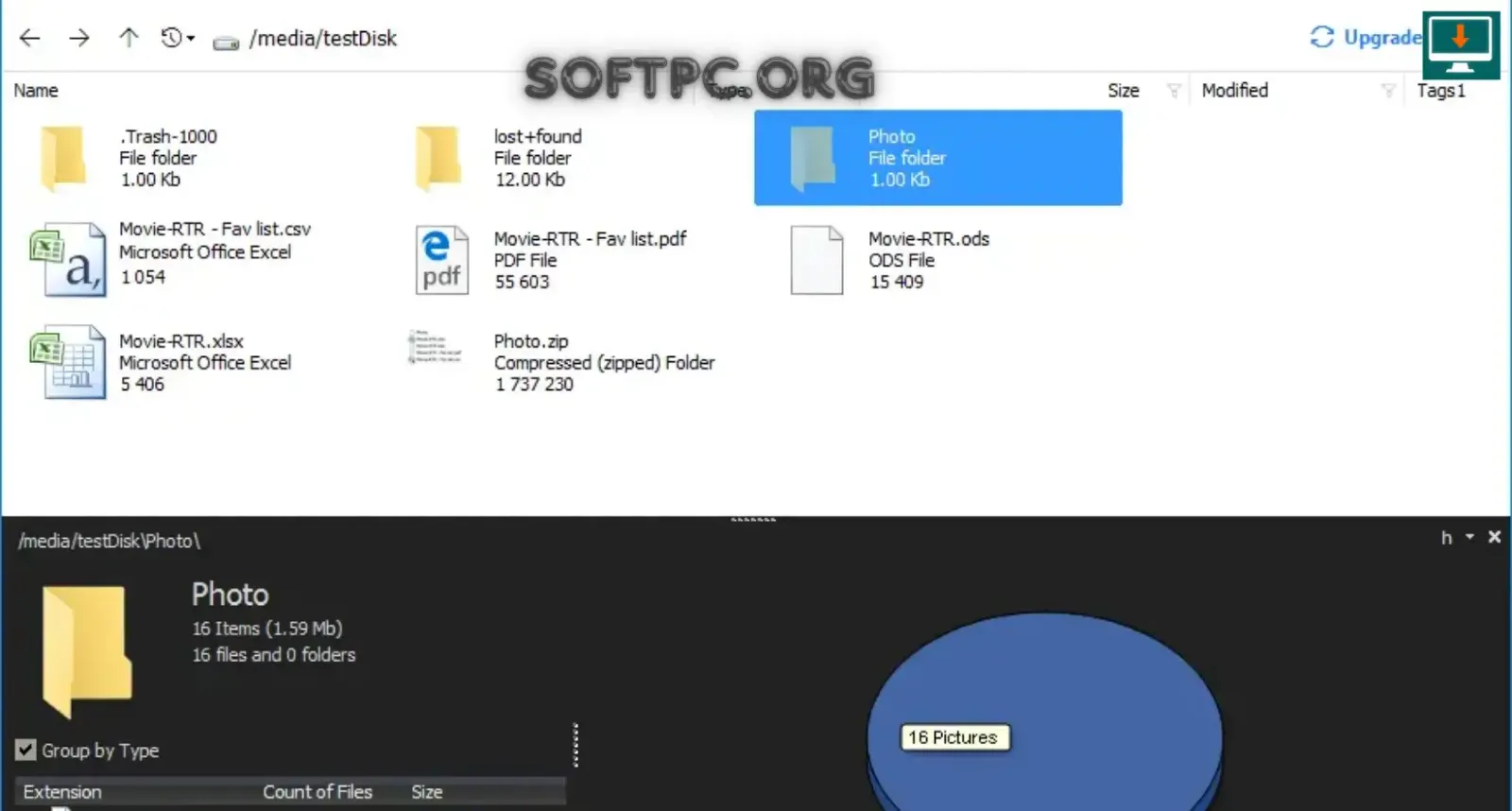
Como baixar e instalar o DiskInternals Linux Reader no Windows
Como baixar o DiskInternals Linux Reader
Ao procurar o DiskInternals Linux Reader Download, é importante prestar atenção à origem do instalador. Softwares relacionados a discos e dados devem ser obtidos preferencialmente de fontes confiáveis, pois uma versão modificada ou desconhecida pode representar riscos de segurança.
Também é importante verificar a versão disponível e suas informações de compatibilidade antes da instalação. Recursos, sistemas de arquivos suportados e requisitos podem mudar com o tempo, portanto informações antigas encontradas em páginas de terceiros podem não representar exatamente o comportamento da versão atual.
Depois de obter o instalador adequado, recomenda-se verificar o arquivo com uma solução de segurança atualizada antes de executá-lo. Essa prática é especialmente importante quando o software foi baixado de uma fonte que não é diretamente controlada pelo desenvolvedor.
Como instalar o DiskInternals Linux Reader
A instalação normalmente segue o padrão de outros programas para Windows. Depois de executar o instalador, o usuário deve revisar as opções apresentadas e escolher o local de instalação quando essa configuração estiver disponível.
Após a conclusão, o programa pode ser iniciado pelo menu Iniciar ou pelo atalho criado durante a instalação. Na primeira execução, é recomendável verificar se os dispositivos conectados estão sendo apresentados corretamente.
Antes de começar a copiar grandes quantidades de dados, vale a pena fazer um teste com alguns arquivos menores. Isso ajuda a confirmar se a unidade está sendo lida corretamente e se o destino escolhido possui espaço suficiente.
Como usar o DiskInternals Linux Reader pela primeira vez
Na primeira utilização, o objetivo principal deve ser identificar a unidade correta. Se vários discos estiverem conectados ao computador, é importante conferir cuidadosamente a capacidade e as características do dispositivo para evitar trabalhar sobre a unidade errada.
Depois que o volume compatível for identificado, o usuário pode explorar sua estrutura. Dependendo do conteúdo, diretórios comuns podem conter documentos pessoais, arquivos de configuração, projetos, imagens ou dados de aplicativos.
Para uma migração, é interessante planejar previamente quais arquivos realmente precisam ser transferidos. Isso evita copiar grandes quantidades de dados desnecessários e torna o processo mais organizado.
Como copiar arquivos Linux para o Windows
A cópia de arquivos é especialmente útil quando o objetivo é migrar dados de um ambiente Linux para um computador Windows. Em vez de modificar o sistema original, o usuário pode localizar os arquivos importantes e transferi-los para uma unidade compatível com Windows.
O destino deve possuir espaço suficiente e, preferencialmente, estar em boas condições. Para arquivos importantes, é interessante manter uma segunda cópia após a transferência, principalmente se a unidade Linux original apresentar sinais de desgaste.
Também é recomendável verificar os arquivos depois da cópia. Documentos importantes, fotografias e projetos profissionais devem ser abertos ou verificados para confirmar que a transferência foi concluída corretamente.
DiskInternals Linux Reader e recuperação de arquivos
É comum encontrar pesquisas relacionando o DiskInternals Linux Reader à recuperação de dados. Porém, existe uma diferença importante entre acessar arquivos existentes e recuperar arquivos que foram apagados ou que estão em uma partição severamente danificada.
Se os arquivos continuam presentes e o volume pode ser lido, uma ferramenta de acesso pode ser suficiente para copiá-los. Por outro lado, quando os dados foram excluídos, o sistema de arquivos está corrompido ou o dispositivo apresenta falhas físicas, a situação é diferente.
Em casos críticos, é preferível minimizar o uso da unidade original. Dependendo do problema, pode ser necessário criar uma imagem do dispositivo e trabalhar sobre uma cópia, utilizando posteriormente uma solução especializada em recuperação.
DiskInternals Linux Reader para HD externo
HDs externos utilizados em ambientes Linux podem ser uma das situações mais práticas para utilizar uma ferramenta desse tipo. O dispositivo pode ser conectado ao Windows por USB e, caso o sistema de arquivos seja suportado, seus dados podem ser apresentados pelo aplicativo.
Problemas de conexão também devem ser considerados. Um cabo USB defeituoso, uma porta com alimentação insuficiente, um adaptador inadequado ou uma falha no próprio HD podem impedir que o dispositivo seja reconhecido corretamente.
Por isso, quando uma unidade não aparece, não é recomendável concluir imediatamente que o problema é incompatibilidade de sistema de arquivos. Primeiro é importante confirmar se o Windows consegue detectar o hardware.
DiskInternals Linux Reader em dual boot
Computadores com dual boot podem armazenar diferentes sistemas operacionais no mesmo disco. Em uma configuração desse tipo, o usuário pode estar executando o Windows e precisar acessar um arquivo que foi salvo anteriormente na partição Linux.
O DiskInternals Linux Reader pode ser útil nesse cenário porque permite consultar volumes compatíveis sem precisar necessariamente reiniciar o computador para entrar no Linux apenas para localizar um documento.
Isso é particularmente conveniente para usuários que alternam entre sistemas operacionais e mantêm arquivos separados em diferentes partições.
DiskInternals Linux Reader para migração de dados
A migração de dados é outro cenário em que a ferramenta pode oferecer valor. Quando alguém decide substituir um computador Linux por uma máquina Windows, os arquivos antigos precisam ser localizados e transferidos para o novo ambiente.
O processo pode envolver documentos pessoais, imagens, vídeos, projetos, arquivos de trabalho e outros dados. Uma ferramenta gráfica pode facilitar essa seleção, permitindo que o usuário copie somente aquilo que realmente precisa.
Durante uma migração, organização é fundamental. Criar uma estrutura de pastas no novo armazenamento e manter cópias de segurança dos arquivos importantes pode evitar problemas posteriores.
Segurança e cuidados ao acessar partições Linux
Trabalhar com dispositivos que contêm dados importantes exige cuidado. Uma das principais recomendações é evitar operações destrutivas no disco original enquanto os arquivos ainda não tiverem sido preservados.
Se o Windows apresentar uma mensagem solicitando a formatação de uma unidade desconhecida, não confirme automaticamente. Uma formatação pode substituir estruturas necessárias para o acesso aos dados e tornar uma recuperação posterior mais complicada.
Também é importante manter uma cópia dos arquivos em outro dispositivo. A simples capacidade de acessar um disco não significa que os dados estejam protegidos contra uma futura falha física.
Desempenho do DiskInternals Linux Reader
A velocidade de leitura e cópia não depende apenas do software. O tipo de armazenamento utilizado tem grande influência. Um SSD normalmente oferece comportamento diferente de um HD mecânico, enquanto unidades externas conectadas por interfaces mais lentas podem limitar a taxa de transferência.
A quantidade de arquivos também interfere. Uma pasta contendo milhares ou milhões de pequenos arquivos pode levar mais tempo para ser analisada do que uma pasta contendo poucos arquivos grandes.
Outros fatores incluem a condição do dispositivo, a conexão USB ou SATA, o desempenho do computador e a quantidade de dados armazenados.
Requisitos do sistema
Os requisitos exatos podem variar conforme a versão utilizada. Para uma instalação normal, é importante considerar não apenas o espaço necessário para o aplicativo, mas também os recursos disponíveis no próprio computador e no dispositivo que será analisado.
Requisito | Informação |
|---|---|
Sistema operacional | Windows compatível com a versão utilizada |
Processador | Compatível com o Windows |
Memória RAM | Suficiente para o sistema e aplicativo |
Armazenamento | Espaço para instalação e arquivos temporários |
Dispositivo | HD, SSD ou unidade externa reconhecida pelo Windows |
Sistema de arquivos | Conforme os formatos suportados pela versão |
Além dos requisitos do programa, o dispositivo de origem precisa estar em uma condição que permita a leitura. Nenhum software pode garantir acesso normal a uma unidade que esteja fisicamente danificada ou severamente corrompida.
DiskInternals Linux Reader: vantagens e limitações
Uma das principais vantagens do DiskInternals Linux Reader é a praticidade. Usuários que trabalham principalmente com Windows podem ter uma maneira mais simples de acessar determinados dados Linux sem precisar dominar comandos avançados.
A interface gráfica também é um ponto positivo. A possibilidade de navegar por diretórios e selecionar arquivos torna a ferramenta adequada para tarefas de consulta e migração.
Por outro lado, existem limitações. A compatibilidade depende da versão do software e do sistema de arquivos. Além disso, a ferramenta não deve ser tratada como uma solução universal para recuperação de arquivos apagados ou discos fisicamente danificados.
DiskInternals Linux Reader vs. acesso nativo do Windows
O Windows possui suporte integrado a vários sistemas de arquivos, mas esse suporte não cobre necessariamente todos os formatos utilizados em ambientes Linux da mesma forma.
Recurso | Windows padrão | DiskInternals Linux Reader |
|---|---|---|
Acesso a determinados sistemas Linux | Limitado | Focado nesse cenário |
Navegação por arquivos | Sim | Sim |
Cópia de arquivos | Depende do suporte disponível | Direcionada a volumes compatíveis |
Interface gráfica | Sim | Sim |
Uso para migração | Pode ser limitado | Útil em cenários Linux/Windows |
Compatibilidade | Depende do Windows | Depende da versão da ferramenta |
A principal diferença está no objetivo. O Windows foi projetado para oferecer suporte amplo aos sistemas de arquivos que utiliza normalmente, enquanto o Linux Reader é direcionado a situações nas quais o usuário precisa acessar dados provenientes de ambientes Linux.
DiskInternals Linux Reader vs. máquina virtual
Uma máquina virtual resolve um problema diferente. Em vez de apenas acessar arquivos, ela permite executar outro sistema operacional dentro de um ambiente virtualizado.
Se o objetivo é trabalhar com aplicativos Linux, uma máquina virtual pode ser mais apropriada. Se o objetivo é simplesmente localizar e copiar arquivos de uma partição Linux, uma ferramenta especializada de leitura pode ser uma abordagem mais direta.
A escolha depende, portanto, da finalidade. Para uma transferência pontual de documentos, não faz muito sentido configurar todo um ambiente virtual apenas para localizar alguns arquivos.
Problemas comuns e soluções
Um dos problemas mais comuns é o disco não aparecer. Nesse caso, é necessário verificar primeiro a conexão física, a porta utilizada, cabos, adaptadores e o Gerenciamento de Disco do Windows. Se o sistema não detectar o hardware, o problema pode estar relacionado ao dispositivo e não ao software.
Outra situação ocorre quando o disco aparece, mas a partição não é reconhecida. Nesse caso, vale verificar se o sistema de arquivos está entre os formatos suportados pela versão instalada. Também é importante considerar a possibilidade de corrupção do volume.
Se o programa consegue visualizar os arquivos, mas determinado arquivo não pode ser copiado, o problema pode estar relacionado ao estado do disco, ao espaço disponível no destino ou a limitações específicas do volume.
Quando a leitura está extremamente lenta, é importante observar o comportamento do dispositivo. Ruídos incomuns em um HD mecânico, desconexões frequentes ou erros repetidos podem indicar problemas físicos. Nessa situação, insistir em várias leituras pode não ser a melhor estratégia.
Dicas para usar o DiskInternals Linux Reader com segurança
Antes de trabalhar com dados importantes, identifique corretamente o disco que será acessado. Se houver várias unidades conectadas, confira capacidade, modelo e demais informações disponíveis.
Evite alterar o disco original sem necessidade. Se o objetivo é apenas copiar arquivos, mantenha o processo focado na leitura e transferência dos dados.
Também é recomendável utilizar uma unidade de destino confiável. Depois da transferência, verifique os arquivos mais importantes e, quando possível, mantenha uma segunda cópia.
Essas práticas são particularmente importantes quando a unidade original é antiga. Um disco que ainda consegue ser lido hoje pode apresentar uma falha inesperada amanhã.
Quem deve usar o DiskInternals Linux Reader?
O DiskInternals Linux Reader pode ser interessante para usuários que utilizam Windows e precisam acessar dados armazenados em determinadas partições Linux. Isso inclui pessoas que possuem discos antigos, computadores em dual boot ou unidades externas provenientes de sistemas Linux.
Profissionais de TI e técnicos de manutenção também podem encontrar utilidade em uma ferramenta desse tipo durante tarefas de diagnóstico, migração e transferência de arquivos.
Usuários domésticos podem utilizá-la principalmente para recuperar acesso a documentos pessoais ou copiar arquivos antes de substituir um computador ou uma unidade de armazenamento.
DiskInternals Linux Reader para profissionais de TI
Em ambientes de suporte técnico, situações envolvendo discos de diferentes sistemas operacionais são relativamente comuns. Um técnico pode receber um HD de um computador Linux e precisar verificar rapidamente se existem arquivos importantes nele.
Uma interface gráfica reduz a necessidade de realizar procedimentos manuais complexos para tarefas simples. Isso pode tornar o processo de consulta mais rápido quando o volume está em boas condições e utiliza um sistema de arquivos suportado.
Ainda assim, profissionais devem diferenciar operações de leitura de procedimentos de recuperação forense ou recuperação avançada. Em situações críticas, preservar o estado original do dispositivo deve ser uma prioridade.
DiskInternals Linux Reader para recuperação e backup
Embora possa ajudar na cópia de dados, o DiskInternals Linux Reader não deve ser confundido com uma plataforma completa de backup. Backup significa manter cópias planejadas e atualizadas dos dados em outros locais.
Uma ferramenta de leitura pode ser útil quando você precisa transferir dados de uma unidade Linux para outro dispositivo. Porém, a melhor proteção continua sendo manter cópias independentes dos arquivos importantes.
Para documentos profissionais, fotografias, projetos e outros conteúdos insubstituíveis, uma estratégia de backup bem planejada é muito mais segura do que depender de uma única unidade.
DiskInternals Linux Reader é seguro?
A segurança depende principalmente da origem do instalador e da forma como o software é utilizado. É recomendável obter o programa de uma fonte confiável e verificar as informações da versão antes da instalação.
Também é importante entender que o acesso a uma unidade não elimina os riscos associados a armazenamento defeituoso. Um disco com problemas físicos pode falhar durante uma tentativa de leitura, independentemente do programa utilizado.
Por isso, dados críticos devem ser tratados com cautela. Quando possível, preserve o dispositivo original e trabalhe com uma cópia ou imagem em cenários de recuperação mais complexos.
DiskInternals Linux Reader vale a pena?
Para quem precisa acessar arquivos de determinados sistemas de arquivos Linux usando um computador Windows, o DiskInternals Linux Reader pode ser uma solução bastante prática. Seu principal valor está na capacidade de facilitar tarefas que seriam difíceis ou indisponíveis utilizando apenas as ferramentas padrão do Windows.
A ferramenta faz mais sentido em situações como acesso a HDs Linux, transferência de documentos, computadores dual boot e migração de dados. A interface gráfica também ajuda usuários que preferem não trabalhar diretamente com comandos de terminal.
Por outro lado, não deve ser considerado uma solução universal. Compatibilidade, condição do disco e tipo de sistema de arquivos continuam sendo fatores determinantes. Para arquivos apagados ou unidades fisicamente danificadas, uma ferramenta especializada pode ser mais adequada.
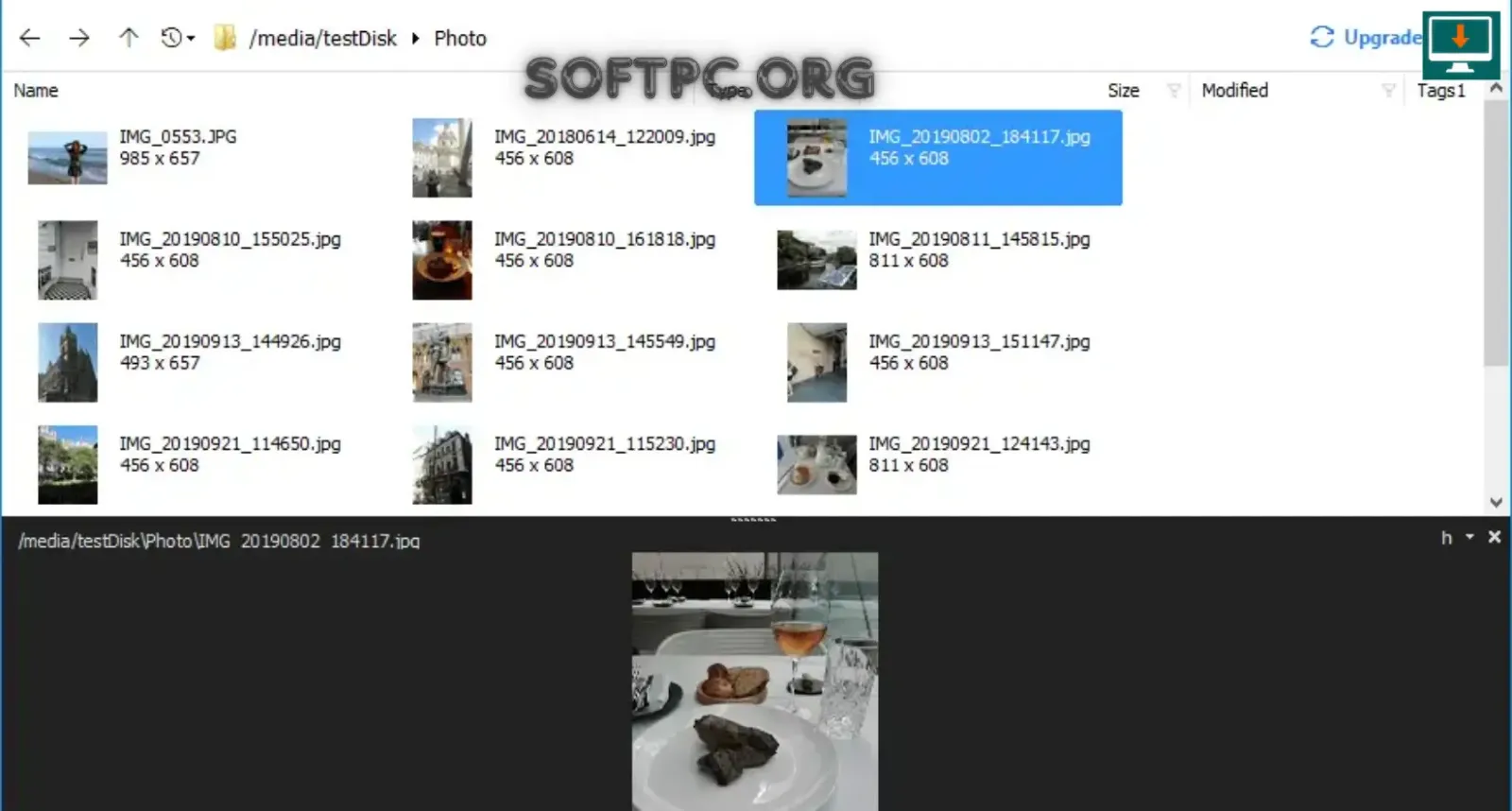
DiskInternals Linux Reader para acessar arquivos Linux no Windows
Perguntas frequentes sobre DiskInternals Linux Reader
O que é o DiskInternals Linux Reader?
É uma ferramenta para Windows destinada a facilitar o acesso e a leitura de arquivos armazenados em determinados sistemas de arquivos utilizados por ambientes Linux.
O DiskInternals Linux Reader funciona no Windows?
Sim, ele é desenvolvido para utilização em ambientes Windows compatíveis. Os requisitos exatos dependem da versão instalada.
É possível acessar arquivos EXT4 pelo Windows?
O acesso depende da compatibilidade oferecida pela versão do software e das condições da partição. É recomendável confirmar o suporte ao formato antes de iniciar o procedimento.
O DiskInternals Linux Reader modifica os arquivos Linux?
Seu uso principal está relacionado à leitura, navegação e cópia de arquivos. Mesmo assim, qualquer operação envolvendo armazenamento deve ser realizada com cuidado, principalmente quando os dados são importantes.
Posso usar o programa em um HD externo?
Sim, uma unidade externa pode ser um dos cenários de utilização, desde que seja corretamente reconhecida pelo Windows e utilize um sistema de arquivos compatível.
É possível copiar arquivos de Linux para Windows?
Esse é um dos principais objetivos de uma ferramenta desse tipo. Arquivos encontrados em volumes compatíveis podem ser copiados para um destino acessível pelo Windows.
O DiskInternals Linux Reader recupera arquivos apagados?
Não se deve presumir que o programa seja uma solução completa para recuperação de arquivos apagados. Recuperação de dados excluídos ou de volumes severamente danificados pode exigir ferramentas especializadas.
O que fazer se o disco Linux não aparecer?
Primeiro, verifique cabos, portas, adaptadores e se o Windows reconhece o dispositivo. Depois, confirme a compatibilidade do sistema de arquivos e considere o estado físico da unidade.
O programa funciona em computadores dual boot?
Ele pode ser útil em ambientes dual boot quando o usuário precisa acessar, a partir do Windows, dados armazenados em uma partição Linux compatível.
Quais versões do Windows são compatíveis?
A compatibilidade exata deve ser confirmada de acordo com a versão do DiskInternals Linux Reader disponível. Requisitos podem mudar ao longo do tempo.
Conclusão
O DiskInternals Linux Reader oferece uma alternativa prática para usuários do Windows que precisam acessar arquivos armazenados em determinados sistemas de arquivos Linux. Em situações envolvendo HDs antigos, SSDs, unidades externas, dual boot ou migração de dados, ele pode simplificar bastante o processo de localização e cópia de arquivos.
Seu principal diferencial está na possibilidade de trabalhar com volumes Linux compatíveis por meio de uma interface gráfica familiar. Isso pode ser especialmente útil para quem não deseja depender de comandos avançados ou iniciar outro sistema operacional apenas para acessar alguns documentos.
Ao mesmo tempo, é importante utilizar a ferramenta com expectativas realistas. Compatibilidade depende da versão e do sistema de arquivos, enquanto discos danificados ou arquivos apagados podem exigir procedimentos especializados. Para dados importantes, a melhor prática continua sendo preservar a unidade original, evitar operações destrutivas e manter backups independentes.
Para quem procura uma forma de acessar arquivos Linux no Windows, o DiskInternals Linux Reader pode ser uma opção útil dentro dos cenários para os quais foi projetado. Com uma utilização cuidadosa e atenção à compatibilidade, ele pode facilitar tarefas de leitura, transferência e migração entre diferentes ambientes de armazenamento.